引言
对建筑事务所而言,AI 不只是新奇的工具,而是生产环境的一部分,需要支持一致性、治理和跨办公室协作。RunDiffusion 上的精选模板为此提供了结构清晰的起点。
本文将介绍:
- 如何在 RunDiffusion 上加载精选模板
- 如何将其优化为受控的生产工作流
- 如何为分布在不同地点的团队建立可重复使用的模板框架
为什么精选模板对大型企业至关重要
大型建筑事务所需要应对:
- 多个办公室与时区
- 多样的项目类型与业务领域
- 紧张的竞赛和客户交付时间表
因此,AI 工作流必须具备以下特征:
- 输出质量可预期
- 有清晰文档,便于内部理解
- 可由不同团队重复执行
- 无需重新进行技术配置,便于部署
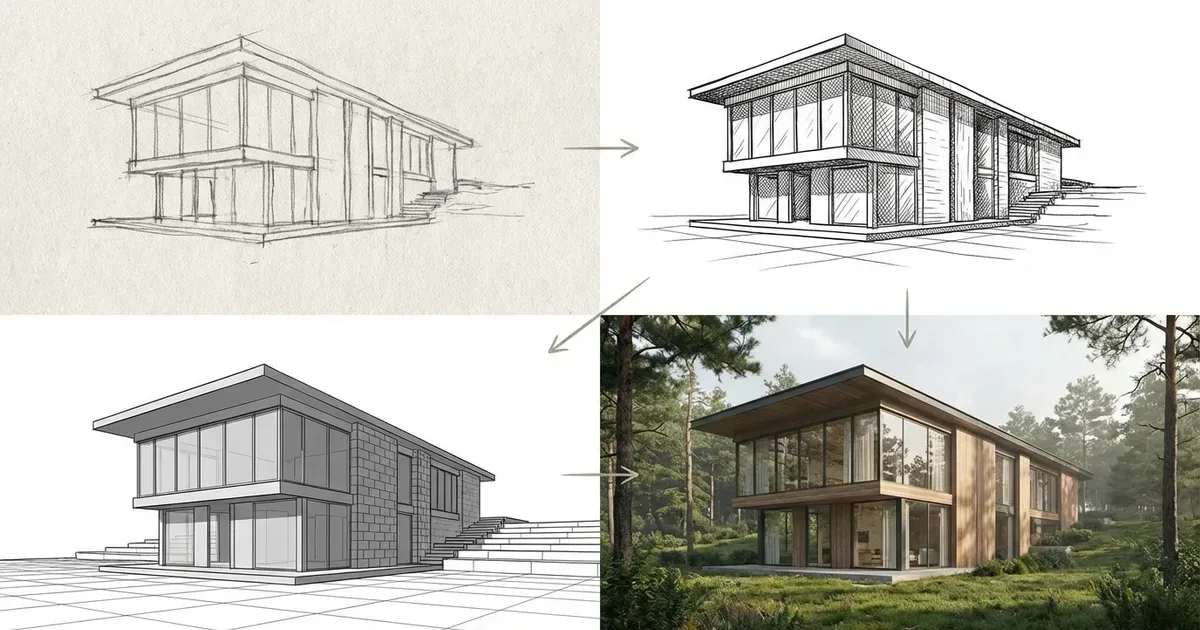
精选模板提供结构化的基础。团队无需手动组装工具链,而是从经过筛选、面向明确成果的模板开始,例如草图转渲染、概念探索或高分辨率展示图像。
在将 Boards 推广到各团队之前,必须先理解它们如何作为模块化生产流程运作。
目前提供的建筑类精选模板
RunDiffusion 目前提供多款支持建筑生产工作流的精选模板:
概念与早期设计
- Early-Stage Concepting & Moodboarding
- Early Stage Concept Visuals for Architecture(V1 和 V2)
- Massing & Form Exploration in Architecture
可视化与展示
技术与空间深化
- 2D to 3D Floor Plans for Architecture
室内与材质研究
- Interior Design Staging and Material Selection
这些模板对应实际的建筑设计阶段,从体量探索一直到可用于提案展示的渲染输出。
加载精选模板
访问平台
登录 RunDiffusion。
从左侧边栏进入 Boards。
然后选择适合团队需求的 Featured Template。
点击模板后,部分模板会在左侧提供视频教程、描述和工具列表。准备就绪后,点击 Create Board。
您可以调整标题、描述,并上传一张专属图像,或从素材库中选择图像。然后点击 Create。
无需添加其他工具,即可直接使用模板。
为企业团队优化模板
加载模板是第一步,将其标准化才是战略性的一步。
根据生产目标调整工具顺序
仔细检查工具的排列顺序。
企业团队需要考虑:
- 图像放大步骤是否安排在最终优化之后?
- 中间输出是必要的,还是多余的?
- 工作流是否支持印刷所需的分辨率标准?
- Board 是否针对竞赛截止日期前的效率需求进行了优化?
您可以向 Boards 添加其他工具,只需点击 Add Another Tool。
也可以移除当前项目不需要的工具。精简的 Boards 能节省时间。点击三点按钮,再点击删除图标。
将 Board 转化为事务所级模板
创建模板
在 Boards 中,点击操作栏下方的三点按钮。
然后点击 Create Template。
**上传图像。**建议选择具有叙事性的图像,或使用清晰文字来区分不同模板。
填写清晰的 Template Title 和 Template Description,帮助团队判断每个项目最适合使用哪款模板。
您可以在此添加或删除工具。确认工具配置后,点击 Next。
点击 Selected Tools,选择要附加到工具上的图像。以后其他人加载此模板时,就能看到这些示例图像。
设置访问权限与治理规则
创建模板时,您可以指定谁能访问:
- Private
- Restricted(指定团队成员)
- Shared(所有团队成员)
如果希望整个团队都能访问模板,请确保选中 Shared。
要在团队成员之间共享模板,用户必须拥有 Can manage shared assets 权限。
如果要修改或共享其他团队成员创建的模板,还需要 Can manage everyone's generations and boards 权限。
公司管理员在 RunDiffusion 的 Company Roles 和 Team Roles 设置中管理这些权限。管理员可根据组织的治理结构分配或更新权限。
清晰的权限控制有助于让各办公室的模板保持一致,避免不受控的修改。合理治理可以维护工作流的完整性,防止版本偏离,并支持在企业范围内有序部署 AI。
使用模板
创建并共享后:
点击 New Board。
选择 From Template。
选择合适的模板,点击 Create Board。
现在,团队就可以基于标准化的生产框架开展工作。
复制工作流,无需重新搭建
开始新项目时:
- 复制主工作流 Board
- 按照项目规范重命名
- 仅替换项目特定的输入
这种做法有助于:
- 保持跨办公室的一致性
- 缩短生产周期
- 减少设置错误
模板由此成为基础设施,而不只是快捷方式。
结语
对全球化建筑事务所而言,采用 AI 的目的不只是获得单个成果,而是建立受控的系统,支持设计意图、生产效率和跨办公室的一致性。
RunDiffusion 上的精选模板提供了初始框架。经过优化、治理和标准化,它们可以成为事务所级基础设施,大规模支持概念发展、可视化和提案展示。
通过有策略地加载、有目的地优化,以及审慎地建立正式流程,建筑团队能够在保持严谨性的同时,将 AI 融入生产方法。
如果您的事务所需要高级权限结构、全公司模板治理、SSO 配置或定制部署支持,我们的团队可以提供帮助。
联系销售团队,了解 RunDiffusion Enterprise 如何支持大规模建筑生产环境。
RunDiffusion 相关资源:
常见问题解答
1. RunDiffusion 中的精选模板是什么?
精选模板是为特定生产成果预先构建的工作流,例如草图转渲染、体量探索、平面图可视化或高分辨率展示图像。将其加载到 RunDiffusion 并创建为 Board 后,就成为团队可编辑的生产流程。
2. Template 和 Board 有什么区别?
Template 是可重复使用的工作流框架。 Board 是从 Template 创建的工作流实例,用于实际工作。
模板用于标准化各团队的流程,Boards 则用于执行具体项目的工作。
3. 不修改精选模板也能直接使用吗?
可以。团队可以加载精选模板、创建 Board,随后立即开始工作,无需添加其他工具。不过,大多数企业团队会先优化模板,使其符合内部标准,再推广使用。
4. 建筑事务所如何在多个办公室之间标准化模板?
事务所通常会:
- 优化 Board,使其符合内部生产标准
- 将其转化为事务所级模板
- 定义访问权限
- 要求团队复制主工作流,而不是重新搭建
这种方法有助于保持跨办公室的一致性,并减少工作流偏离。
5. 在团队内共享模板需要哪些权限?
要在团队成员之间共享模板,用户必须拥有 Can manage shared assets 权限。
如果修改或共享其他团队成员创建的模板,还必须拥有 Can manage everyone's generations and boards 权限。
这些权限由公司管理员在 Company Roles 和 Team Roles 设置中配置。
6. 能否控制谁可以编辑或复制模板?
可以。创建模板时,可将访问权限设为:
- Private
- Restricted(指定团队成员)
- Shared(所有团队成员)
管理员通过公司与团队角色管理编辑权限,以维护治理规则并防止不受控的修改。
7. 精选模板如何帮助团队应对竞赛截止日期?
模板可以减少设置时间,无需手动重新搭建工作流。通过优化工具顺序、移除不必要的步骤,事务所可以建立精简的生产流程,在截止日期压力下快速迭代。
8. 事务所是否应该为不同设计阶段创建单独的模板?
应该。许多建筑事务所会为以下阶段分别维护模板:
- 早期概念构思
- 体量与体积研究
- 草图转渲染工作流
- 可用于提案展示的高分辨率输出
按设计阶段划分工作流,能够提高清晰度和生产效率。
9. 为什么要复制主 Board,而不是每次都创建新工作流?
复制可以确保:
- 输出质量一致
- 减少配置错误
- 加快项目启动
- 清楚追溯工作流来源
手动重新搭建会引入差异,并拖慢采用进程。
10. 事务所在什么情况下应考虑 RunDiffusion Enterprise?
如果您的组织需要:
- 高级权限结构
- 全公司模板治理
- SSO 配置
- 在分布式办公室中有序推广
- 定制部署支持
RunDiffusion Enterprise 可提供大规模建筑生产环境所需的额外控制能力。
选择模型,开始生成
这些模型针对细节进行了优化,打开一个模型,将本指南付诸实践。