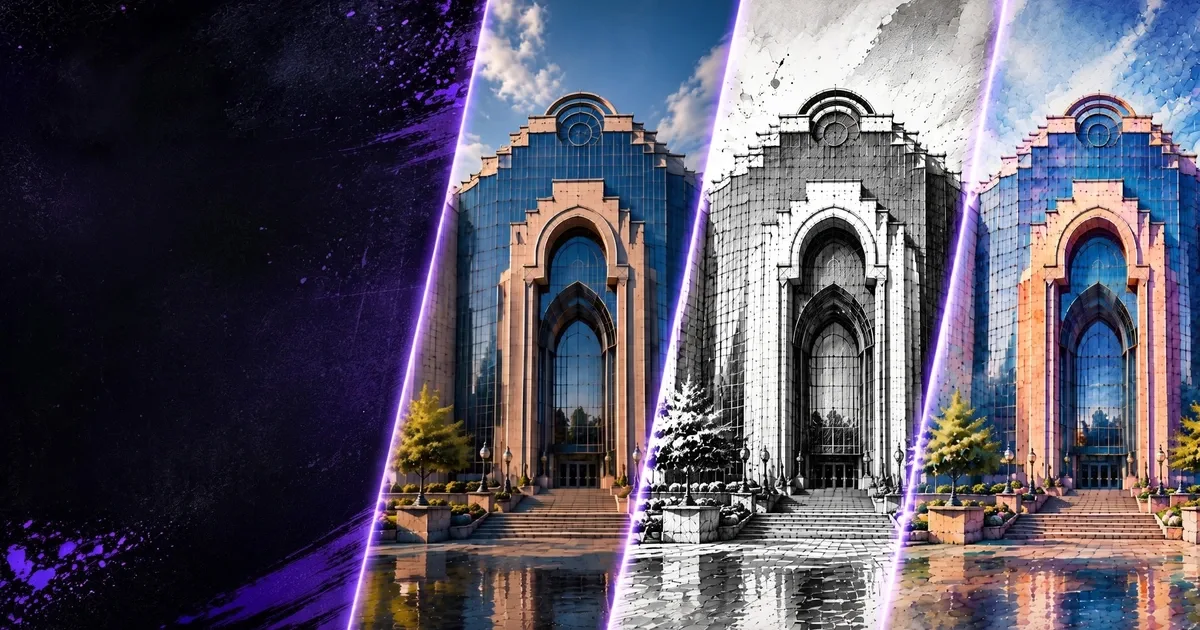
- Magnific 和 Topaz 可帮助锐化建筑渲染图、恢复细节,并准备高分辨率交付成果。
- RunDiffusion 将图像放大流程保留在浏览器内,包括模型选择、提示词引导和输出审阅。
- 基础渲染图质量已经较好,需要进一步提升真实感、纹理和展示效果时,可使用 Magnific。
- 重点是大幅提升分辨率、保留边缘、降噪和控制锐化时,可使用 Topaz。
- 该工作流适用于 Nano Banana 图像、Revit 和 SketchUp 导出图像、CAD/BIM PNG 文件,以及 AI 生成的概念图。
RunDiffusion 让建筑团队可以在云端使用 Magnific 和 Topaz 放大并优化渲染图。这些 AI 图像放大工具能改善细节、纹理清晰度和分辨率,适用于作品集、客户汇报、印刷展板和具有视觉冲击力的网页图像,无需将工作转移到独立的第三方软件。
| 概览 | |
|---|---|
| 适用场景 | 建筑渲染图放大、客户汇报、印刷展板与作品集优化 |
| 本文介绍的工具 | RunDiffusion 上的 Magnific 和 Topaz Upscaler |
| 使用权限 | RunDiffusion Pro 和 Enterprise 套餐可用 |
| 来源工作流 | Nano Banana 图像、Revit 和 SketchUp 导出图像、CAD/BIM PNG 文件及 AI 概念图 |
当建筑渲染图需要在作品集、客户提案或高分辨率印刷中脱颖而出时,图像放大就尤为重要。RunDiffusion 让您可以轻松使用 Magnific 和 Topaz 等先进 AI 工具放大并优化渲染图。这些 AI 图像放大工具能够锐化细节、提升纹理清晰度,并将分辨率提高至 10,000 x 10,000 像素,无需使用第三方软件。
无论您是在优化 Nano Banana 生成的图像,还是增强 Revit 或 SketchUp 导出的图像,这些工具都能帮助您获得专业品质的结果。
本文内容
- Magnific 和 Topaz 为何适合建筑图像的 AI 放大
- 如何使用 AI 渲染增强工具准备高分辨率图像
- 如何直接在 RunDiffusion 平台上放大渲染图
- 何时在建筑可视化工作流中使用图像放大
为什么使用 AI 渲染增强工具放大图像?
多数基础渲染图,尤其是快速生成的图像,可能存在分辨率和精细细节不足的问题。Magnific 和 Topaz 等 AI 图像放大工具可以通过以下方式改善这些问题:
- 锐化边缘和纹理
- 恢复丢失的微小细节
- 提高分辨率,满足印刷或展示需求
- 改善图像整体清晰度和照片级真实感
这对建筑可视化尤其有用,因为材质、光线表现和结构在大尺寸展示时仍需清晰可辨。
工具概览:Magnific 与 Topaz
Magnific
主要优势:
- 专为高分辨率图像放大和细节增强而设计,可将图像大幅放大至 10,000 x 10,000 分辨率,同时增加层次和纹理。
- 尤其适合在建筑可视化工作流中改善三维渲染图的光照、植被和真实感。
- 当基础渲染图质量较好时,它能有效处理建筑线条、玻璃、混凝土纹理和细节丰富的表面。
对建筑设计的意义:
如果您的渲染图需要用于汇报、大幅印刷,或交付给要求较高的客户,Magnific 可以帮助提升图像质量,无需返工修改模型。
Topaz(Gigapixel AI / Photo AI)
主要优势:
- 基于使用数百万对图像训练的 AI,能够在大倍率放大时保留清晰边缘、纹理和清晰度,同时尽量减少伪影。
- 提供强大的降噪、锐化及小字或建筑铭文保留控制功能,尤其适合细节复杂的立面或室内近景渲染图。
- 是一款广泛用于照片级写实工作流的成熟工具,能为建筑团队提供更高的可靠性和控制能力。
对建筑设计的意义:
当交付成果需要极高分辨率,例如印刷展板或大幅展示,或您正在处理尚需优化的导出图像时,Topaz 能提供出色的图像放大和清晰度改善能力。
如何选择,以及何时使用
- 如果您希望提升真实感、增加更精细的细节,并优化基础质量已经较好的渲染图,可使用 Magnific。
- 如果您的首要需求是大幅提升分辨率、保留精细纹理和边缘,或充分控制降噪与锐化,可使用 Topaz。
- 两款工具均支持从 CAD/BIM 软件导出的高分辨率 PNG 文件,适用于建筑可视化工作流。
如何在 RunDiffusion 上使用 AI 图像放大工具
您可以将 Magnific 和 Topaz 用于渲染增强工作流。这些工具适用于 Pro 和 Enterprise 套餐。
操作步骤:
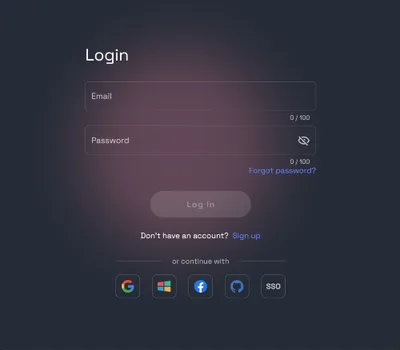
- 前往 app.rundiffusion.com/login 登录。
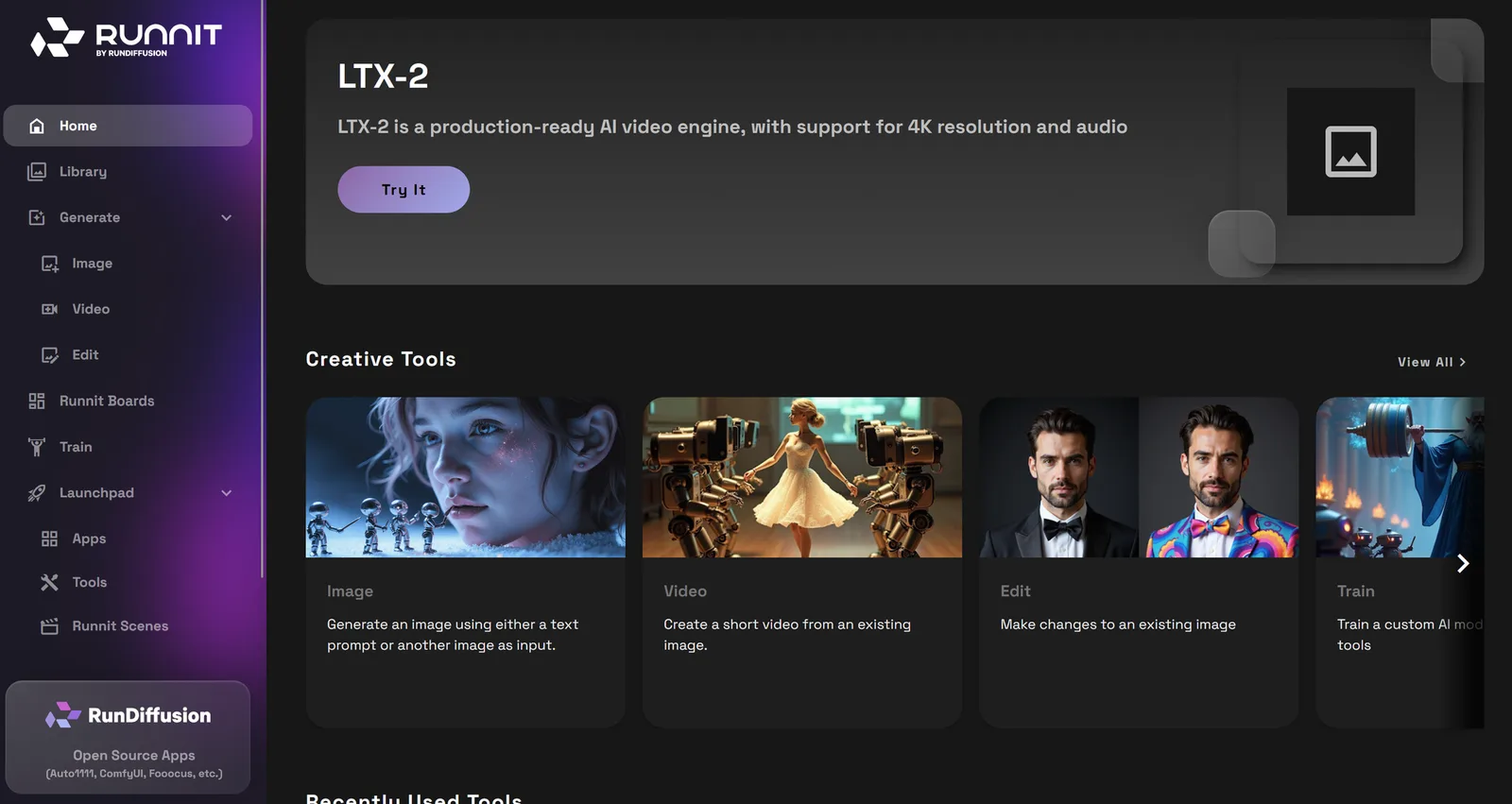
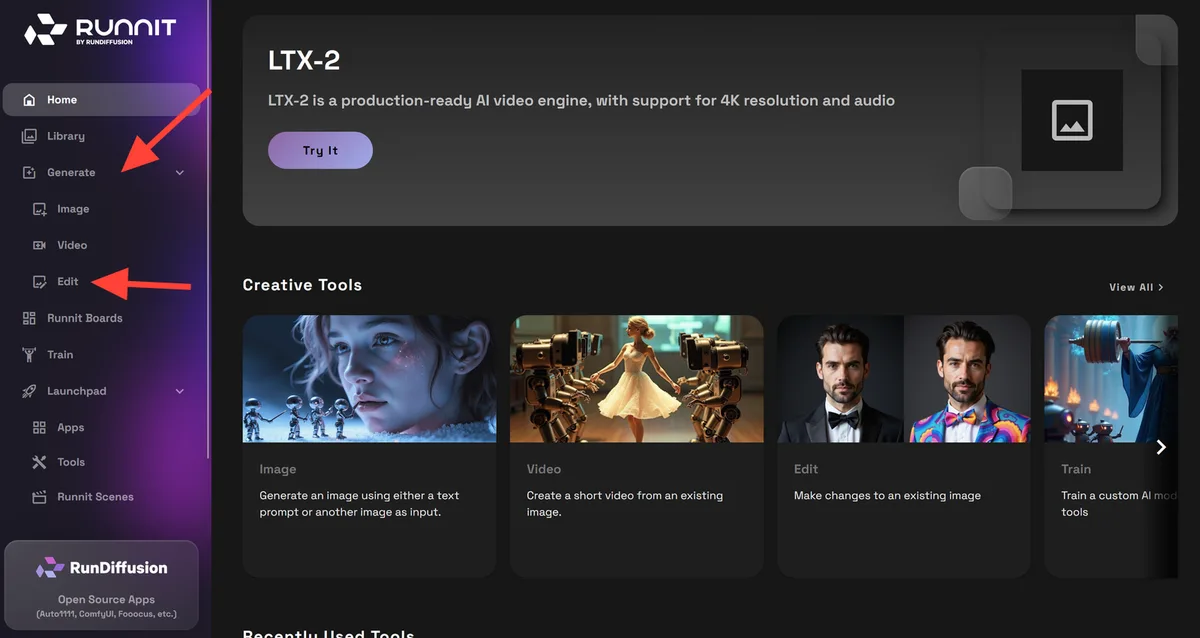
- 在左侧栏中点击 Generate,然后点击 Edit。
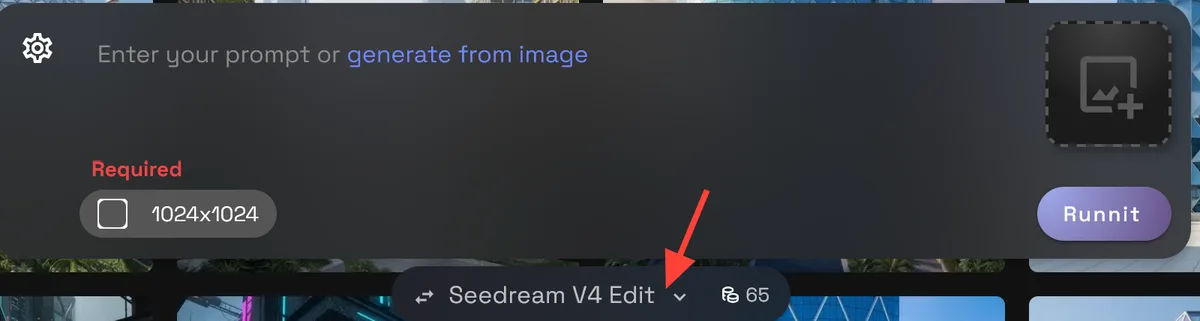
- 点击底部的模型选择器,更换或选择模型。默认情况下,它会加载您上次使用的模型。
-
从模型选项中选择 Topaz Upscaler 或 Magnific。
-
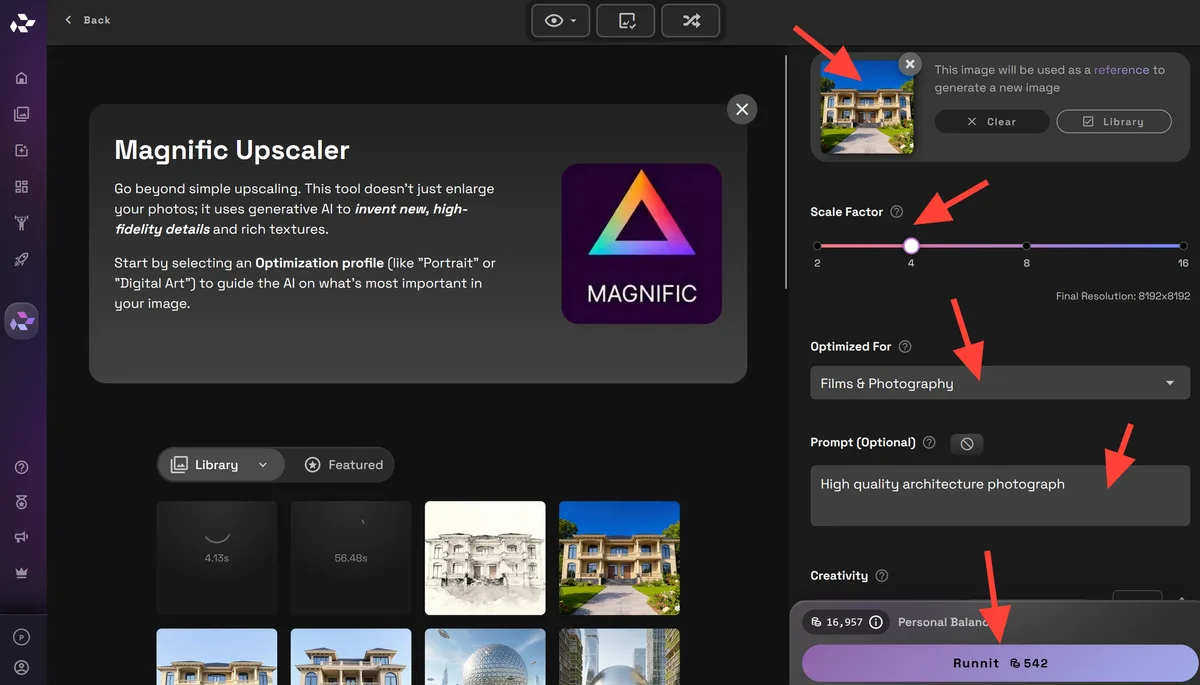
如果选择 Magnific,请上传渲染图的 PNG 文件,选择放大倍率,再选择 Film & Photography 等优化类型,编写简短提示词,其余设置保持默认,然后点击 Run,生成放大并增强后的图像。
如需进一步了解 Topaz Upscaler,请阅读我们的 Topaz Upscaler 专题文章。
图像放大的理想应用场景
- 制作高分辨率作品集图像
- 准备客户交付成果
- 印刷建筑展板或宣传单
- 优化用于社交媒体或网页的营销图像
- 在不重新生成图像的情况下增强概念渲染图的细节
图像放大与增强的提示词示例
示例提示词使用英文。
Refine texture detail, improve window reflections, preserve lighting quality, architectural accuracy, high-resolution output.
使用这类简短输入,引导模型达到您期望的视觉效果。
结语
图像放大不仅是增大尺寸,也能提升质量,交付专业、精细的视觉成果。借助 Magnific 和 Topaz,RunDiffusion 让建筑师和设计师可以直接在云端优化渲染图。
试试这些工具,放大您满意的输出,增强 Revit 和 SketchUp 导出图像,或锐化 AI 生成的概念图。使用合适的工具,无需返工修改模型,也能让作品更加锐利、清晰,更具表现力。
相关阅读:
在 RunDiffusion 中放大建筑渲染图
在同一个浏览器工作区中使用 Magnific 和 Topaz 锐化细节、提升清晰度,并准备高分辨率图像。