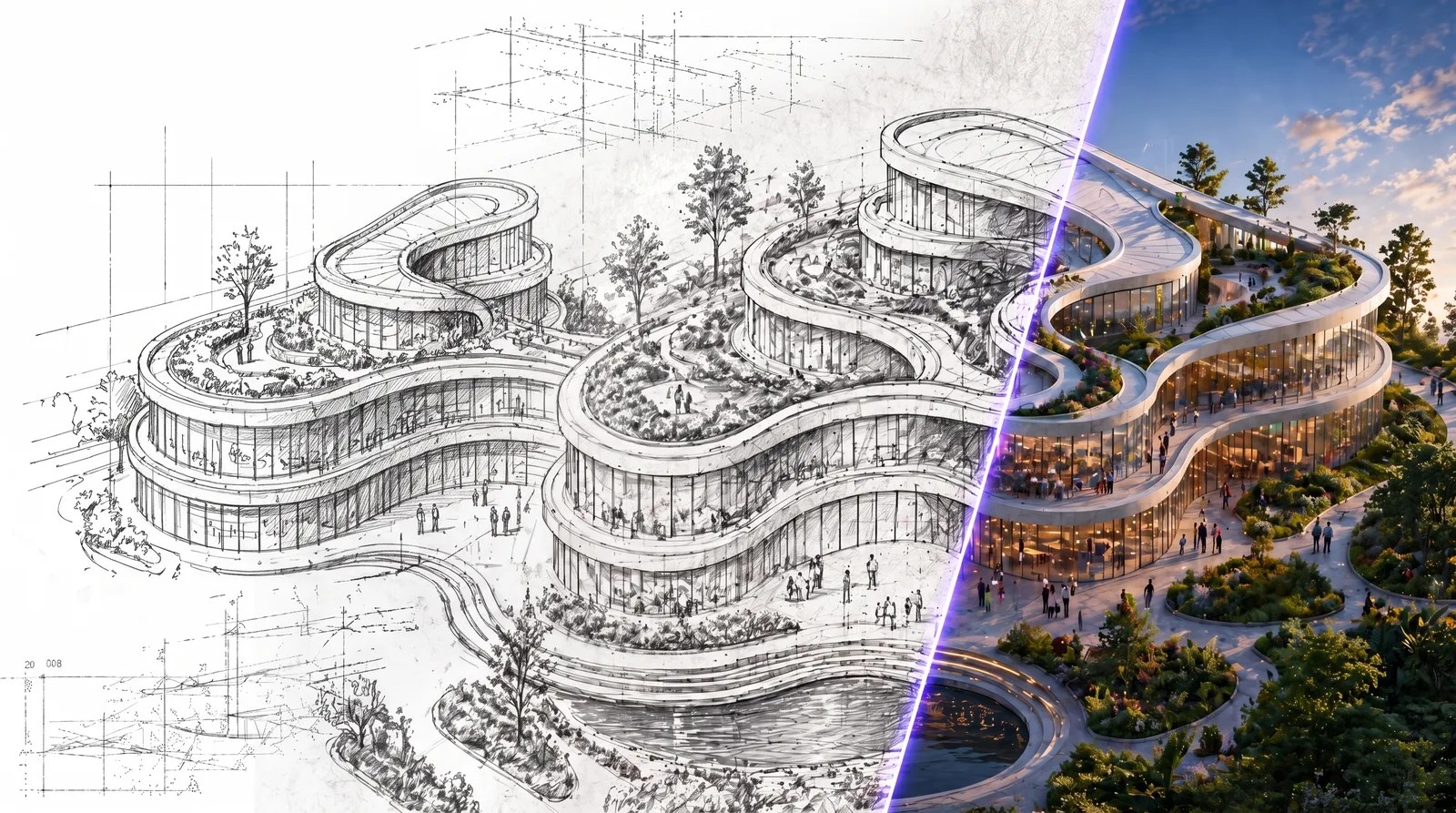
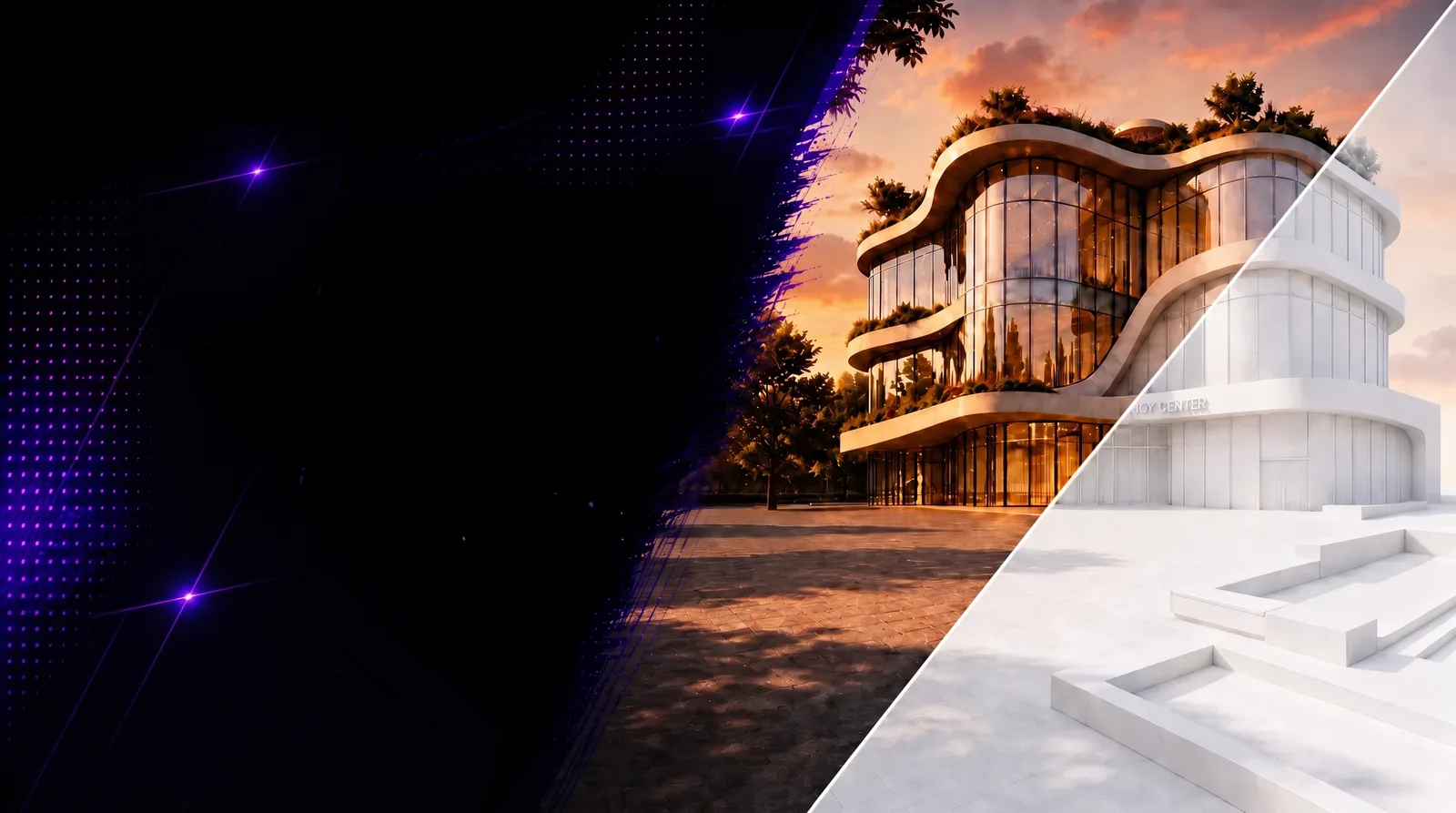
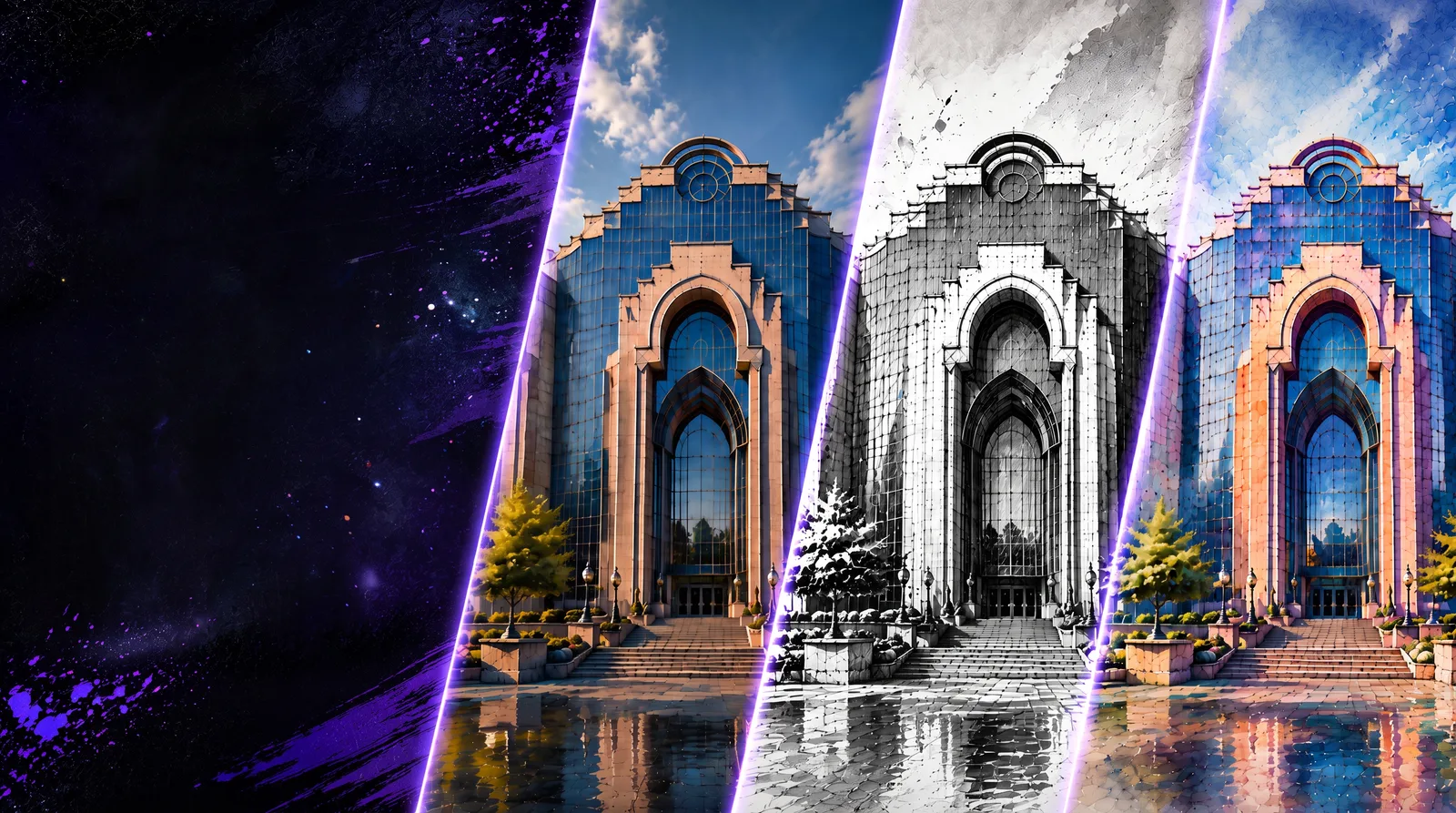
- Las herramientas de edición con IA pueden aplicar materiales nuevos a paredes, suelos, muebles, encimeras y fachadas sin reconstruir la escena 3D.
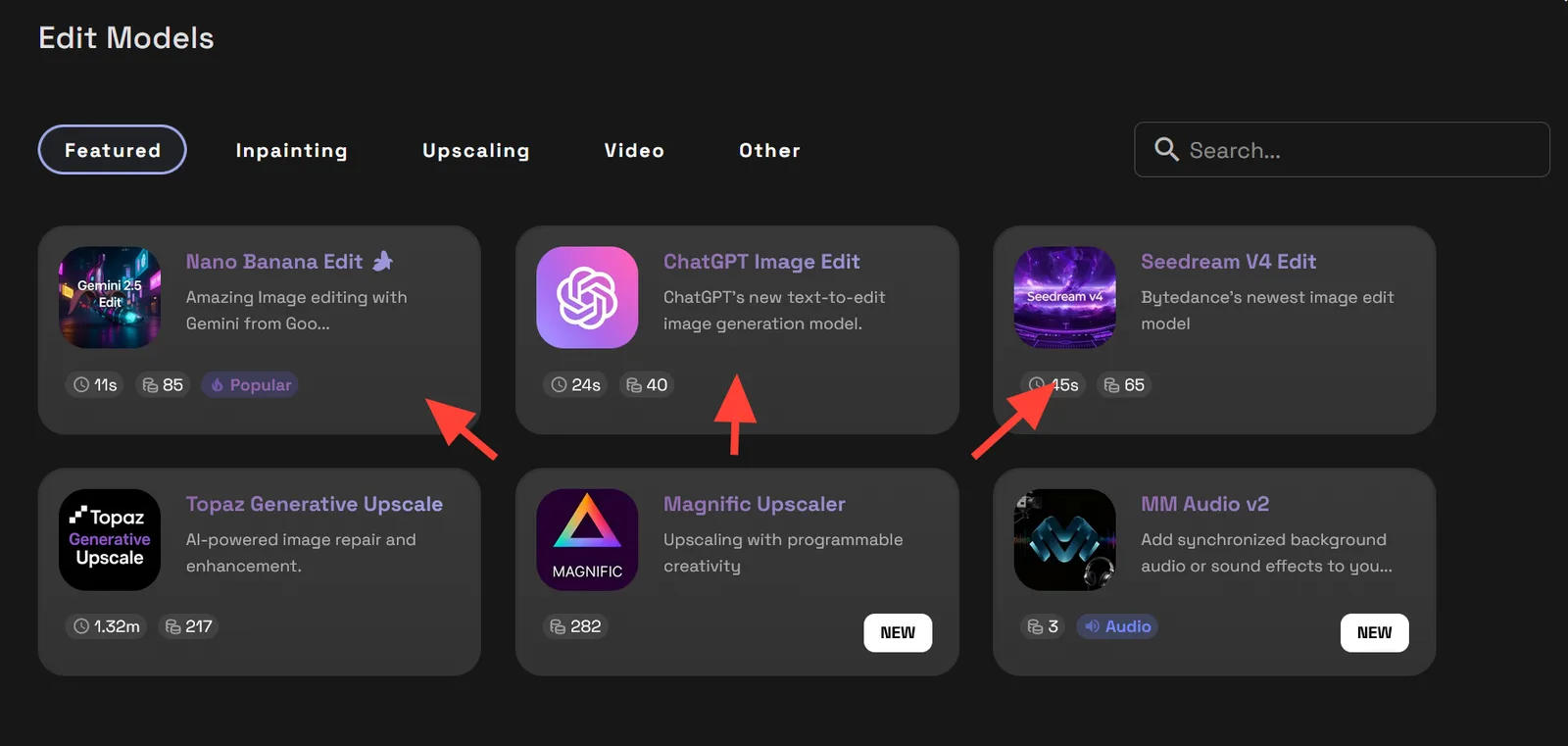
- Nano Banana Edit, SeeDreamV4 Edit y ChatGPT Image Edit son los principales modelos de edición de este flujo.
- Los prompts más eficaces se centran en una superficie o material y piden conservar la geometría, la iluminación y el ángulo de cámara.
- Los equipos de arquitectura pueden probar más rápido materiales de fachada, patrones de revestimiento, pavimentos y otras variantes para clientes.
- Los equipos de interiorismo pueden cambiar tejidos, suelos, acabados de pared y encimeras sin alterar la composición original.
RunDiffusion permite a equipos de arquitectura e interiorismo añadir o sustituir texturas en renders terminados con Nano Banana Edit, SeeDreamV4 Edit y ChatGPT Image Edit. Sube una referencia de textura y el render que quieres modificar, escribe un prompt concreto y prueba materiales sin repetir todo el proceso de renderizado 3D.
| De un vistazo | |
|---|---|
| Uso recomendado | Cambios de materiales en renders existentes de arquitectura e interiorismo |
| Herramientas incluidas | Nano Banana Edit, SeeDreamV4 Edit y ChatGPT Image Edit |
| Entrada | Una imagen de referencia de la textura y el render o la foto que quieres editar |
| Salida | Una imagen revisada con el cambio de material o textura solicitado |
Cómo añadir texturas con herramientas de edición basadas en IA
¿Quieres aplicar materiales nuevos a paredes, suelos, muebles o fachadas sin volver a renderizar toda la escena? Las herramientas de edición con IA de RunDiffusion facilitan la incorporación o sustitución de texturas a partir de un prompt y una imagen del material.
Con herramientas como Nano Banana Edit, SeeDreamV4 Edit y ChatGPT Image Edit, puedes actualizar un diseño o aplicar distintas texturas directamente sobre una imagen terminada.
Qué aprenderás
- Cómo aplicar texturas nuevas a renders o fotografías existentes
- Cuáles son los mejores modelos de edición para cambiar materiales
- Cómo escribir prompts eficaces para editar texturas
Cómo sustituir texturas en una imagen
Sigue estos pasos:
- Inicia sesión en tu cuenta.
- Abre la plataforma Runnit de RunDiffusion.
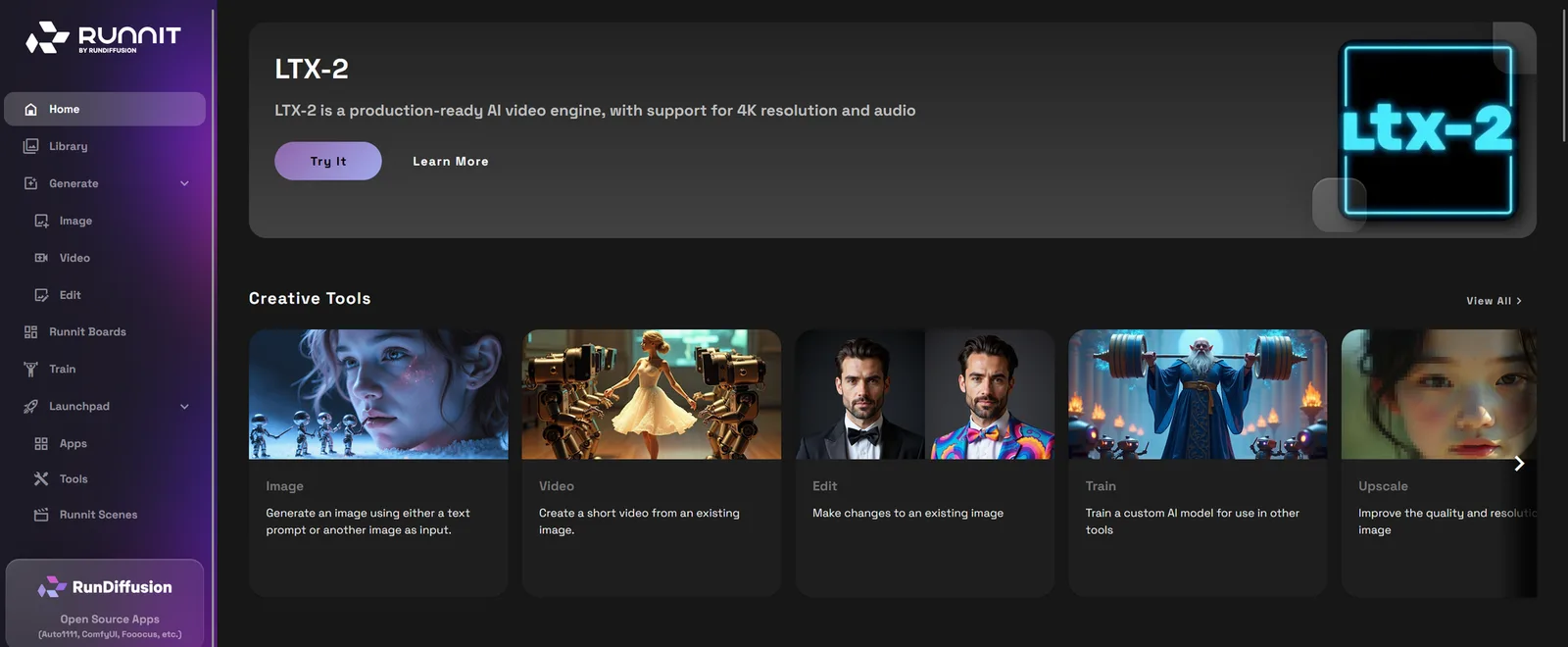
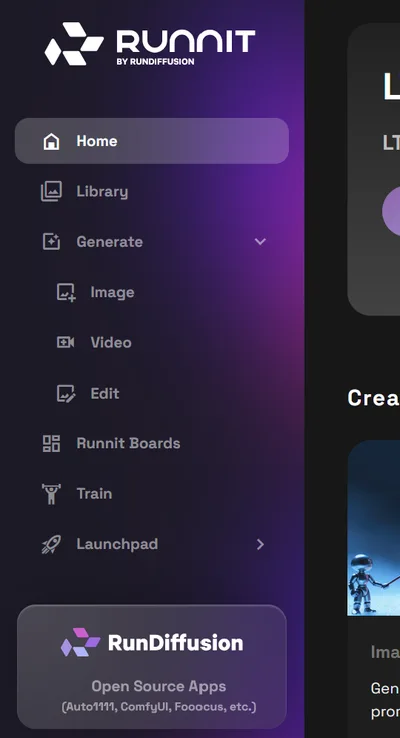
- En la barra lateral izquierda, selecciona Generate y después Edit.
- Elige un modelo de edición de imágenes, como Nano Banana Edit, SeeDreamV4 Edit o ChatGPT Image Edit.
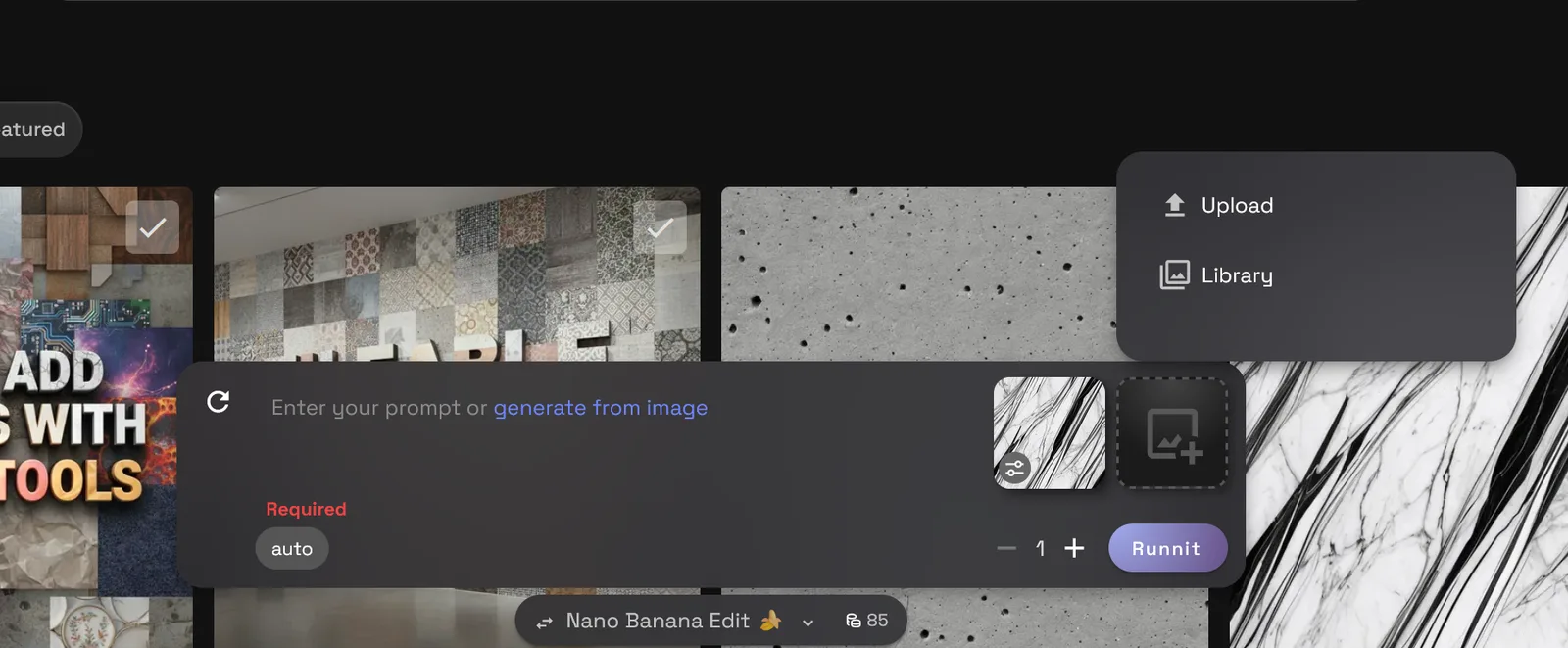
- Sube o selecciona desde tu biblioteca la imagen de la textura que quieres aplicar. En el segundo espacio, añade la imagen o el render que quieres modificar.
- Escribe un prompt y pulsa Runnit para crear la nueva imagen.
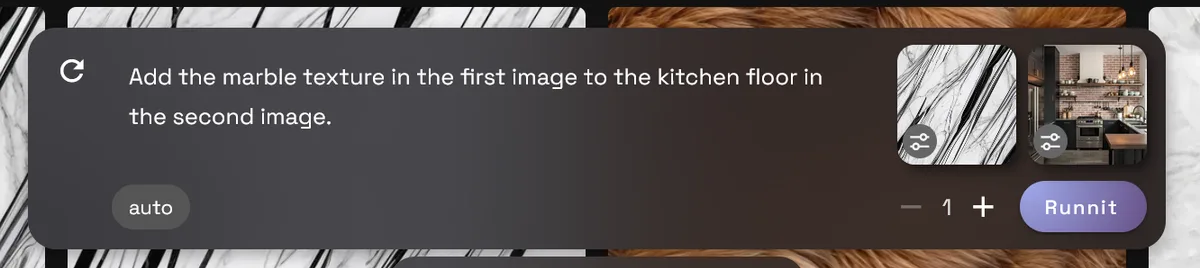
Ejemplo de prompt:
Aplica la textura de mármol de la primera imagen a la encimera y al suelo de la cocina de la segunda imagen.
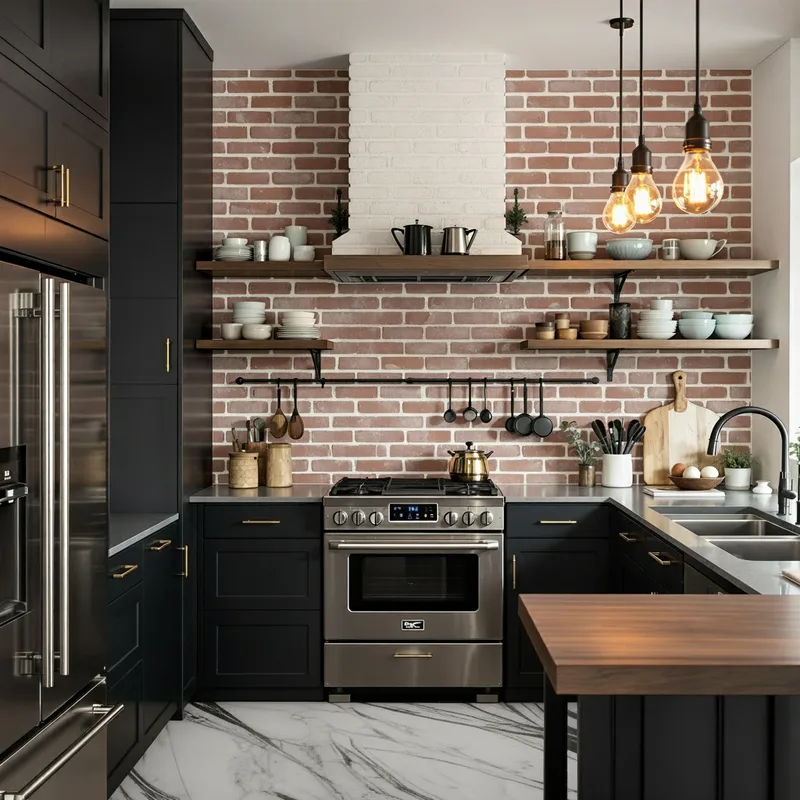
Cómo añadir una textura a un render sin usar una imagen de referencia
También puedes describir directamente el cambio de material en el prompt. Centra la petición en la superficie concreta que quieres modificar.
Ejemplos de prompts para editar texturas:
- Sustituye la pared por listones verticales de madera y conserva la iluminación y la distribución
- Cambia el suelo por baldosas negras mate con sombras naturales suaves
- Cambia la tela del sofá por terciopelo verde oscuro y conserva el resto de la escena
- Sustituye la fachada del edificio por hormigón estriado sin modificar la estructura
Consejos para obtener mejores resultados
- Redacta prompts concretos y modifica una sola superficie o material cada vez.
- Utiliza verbos como «sustituir», «cambiar» o «aplicar».
- Evita pedir cambios estructurales si quieres conservar la geometría.
- Para obtener más resolución, utiliza un mejorador de renders o una herramienta de reescalado después de editar.
Cómo ayuda este flujo a los equipos de arquitectura e interiorismo
La edición de texturas resulta especialmente valiosa al preparar imágenes para clientes.
Los equipos de arquitectura pueden probar diferentes materiales de fachada, patrones de revestimiento o acabados de pavimento sin enviar el modelo de nuevo por todo el proceso de renderizado. Consulta también las soluciones de IA para arquitectura.
Los equipos de interiorismo pueden cambiar tejidos, suelos o acabados de pared para responder a los comentarios del cliente y mantener intactos la composición, el ángulo de cámara y la iluminación. Descubre las soluciones de IA para diseño de interiores.
En muchos estudios, estos flujos de edición conviven con la generación de conceptos, los moodboards y las imágenes finales de presentación dentro de un proceso más amplio asistido por IA.
Si tu estudio utiliza RunDiffusion para gestionar proyectos completos, los flujos de texturas pueden formar parte de la misma plataforma en la nube junto con la ideación, los moodboards y la presentación final.
Conclusión
Las herramientas de edición de RunDiffusion permiten cambiar materiales o probar texturas nuevas con muy poco esfuerzo. Tanto si perfeccionas una presentación para un cliente como si exploras ideas visuales, la edición de imágenes con IA es ahora accesible e intuitiva.
Empieza hoy mismo a probar cambios de materiales con tus tokens gratuitos diarios.
Lecturas relacionadas:
- Mejores herramientas de renderizado con IA para arquitectura
- Comparativa de las mejores herramientas de diseño de interiores con IA
- Texturas repetibles para arquitectura
Prueba cambios de materiales en RunDiffusion
Utiliza modelos de edición con IA para probar texturas, acabados y superficies desde un espacio creativo en el navegador.