
- ComfyUI ofrece control directo sobre el tamaño del lienzo, la composición, las máscaras, el modelo, los prompts y la fusión.
- RunDiffusion ejecuta el flujo de outpainting con Flux en la nube para que no necesites una GPU local.
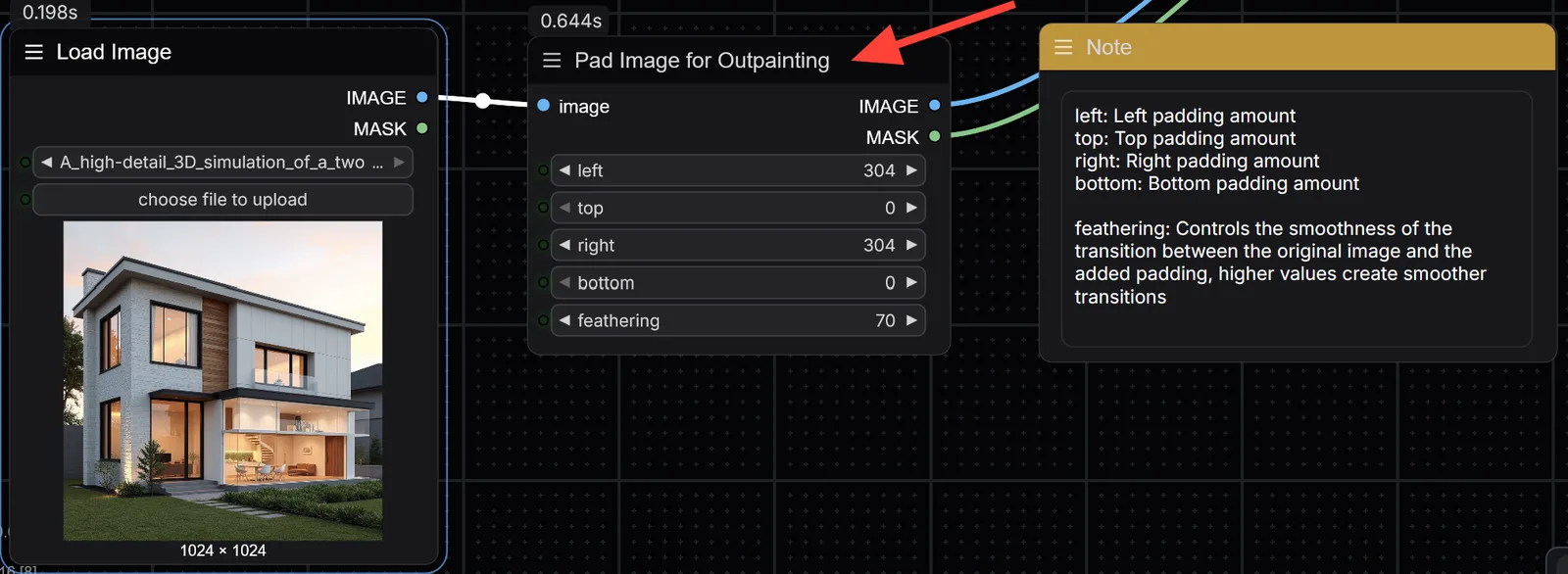
- El nodo Pad Image for Outpainting controla cuánto se amplía cada borde y la suavidad de la transición con la imagen original.
- Si el primer resultado no se integra bien, ajusta el prompt, el feathering o amplía la imagen por etapas.
El outpainting en ComfyUI con RunDiffusion permite ampliar los bordes de una imagen existente y conservar el control sobre el tamaño del lienzo, las máscaras, los prompts, el modelo y la fusión.
| De un vistazo | |
|---|---|
| Aplicación | ComfyUI |
| Plataforma | RunDiffusion |
| Flujo de trabajo | Flux-Outpainting |
| Controles principales | Left, Top, Right, Bottom y Feathering |
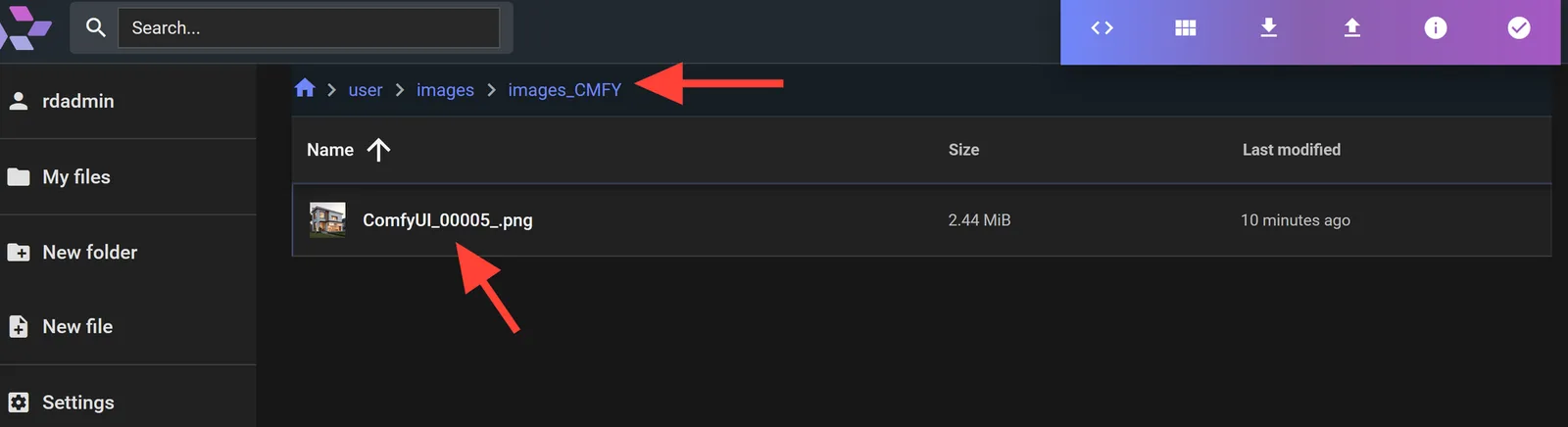
| Ruta de salida | images/images_CMFY/ |
El outpainting con ComfyUI en RunDiffusion permite ampliar los bordes de una imagen sin perder su calidad ni su estilo. Tanto si quieres prolongar un fondo como crear una escena panorámica o mejorar el encuadre de una historia, el sistema de nodos de ComfyUI te ofrece control directo sobre cada parte del proceso.
Por qué usar ComfyUI para outpainting en RunDiffusion
ComfyUI ofrece un control preciso y permite personalizar el flujo de trabajo para las necesidades de una empresa o de un proyecto personal.
- Tamaño y composición del lienzo
- Precisión de las máscaras
- Selección del modelo
- Creación de prompts
- Coherencia y fusión de la imagen
Primeros pasos: abre ComfyUI en RunDiffusion
Inicia sesión en RunDiffusion.
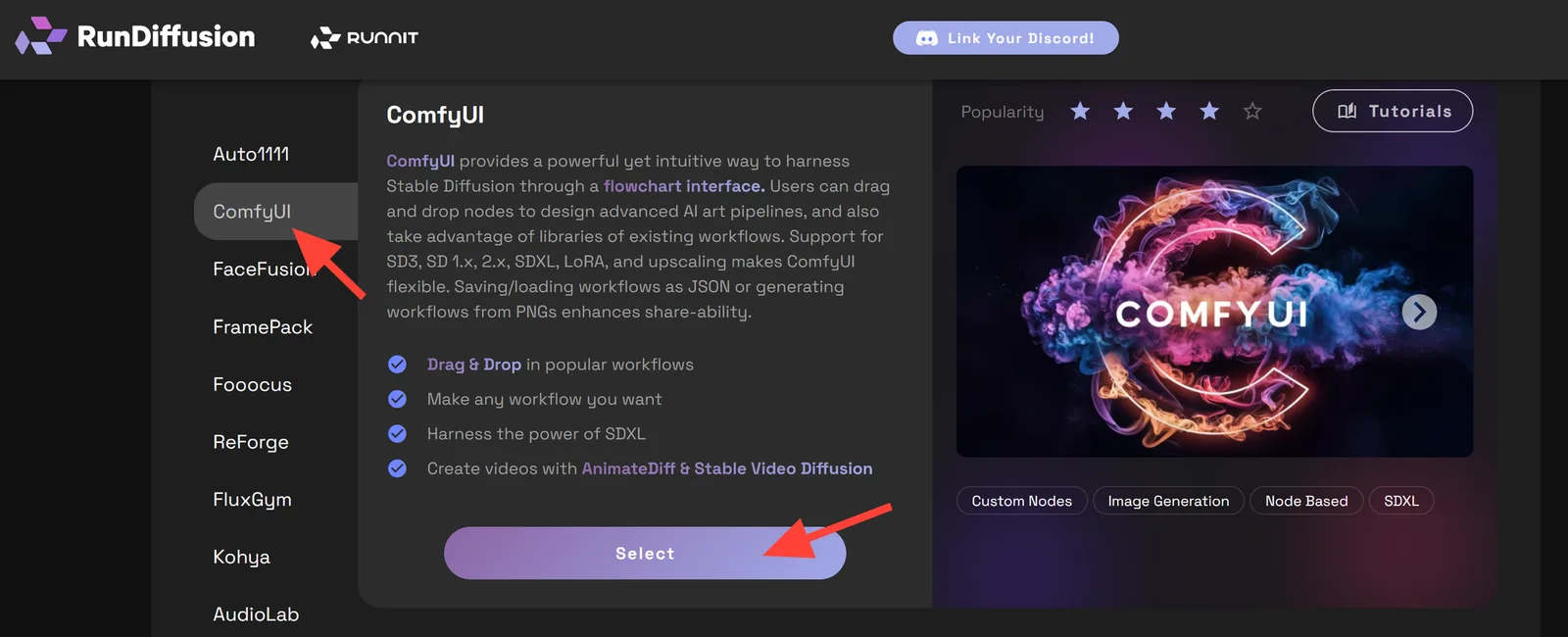
Ve a Open Source Apps, selecciona ComfyUI en el panel izquierdo y confirma la selección.
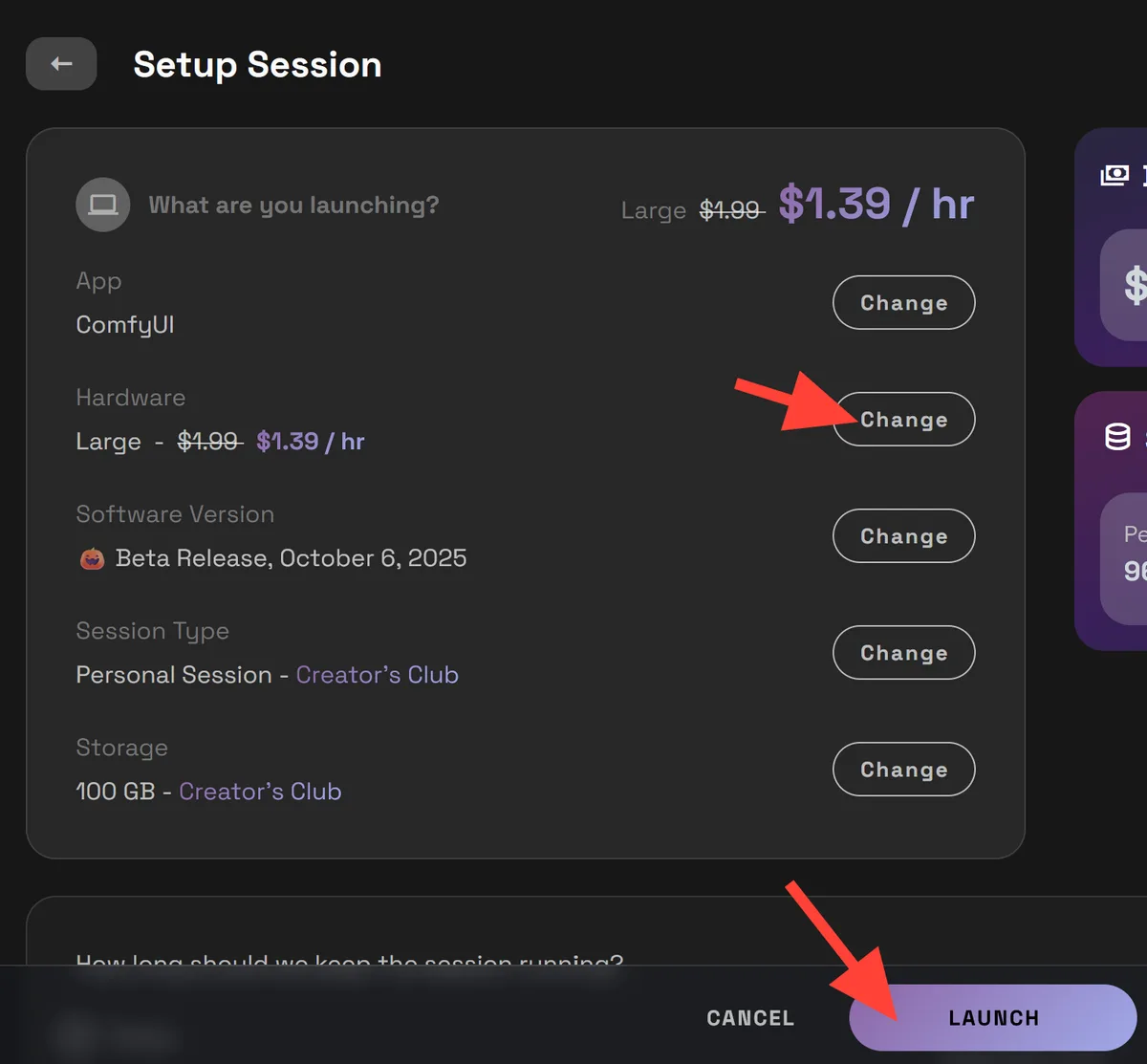
Puedes utilizar un servidor Medium, pero recomendamos un servidor Large porque el flujo emplea un modelo Flux y exige más recursos. Después, haz clic en Launch.
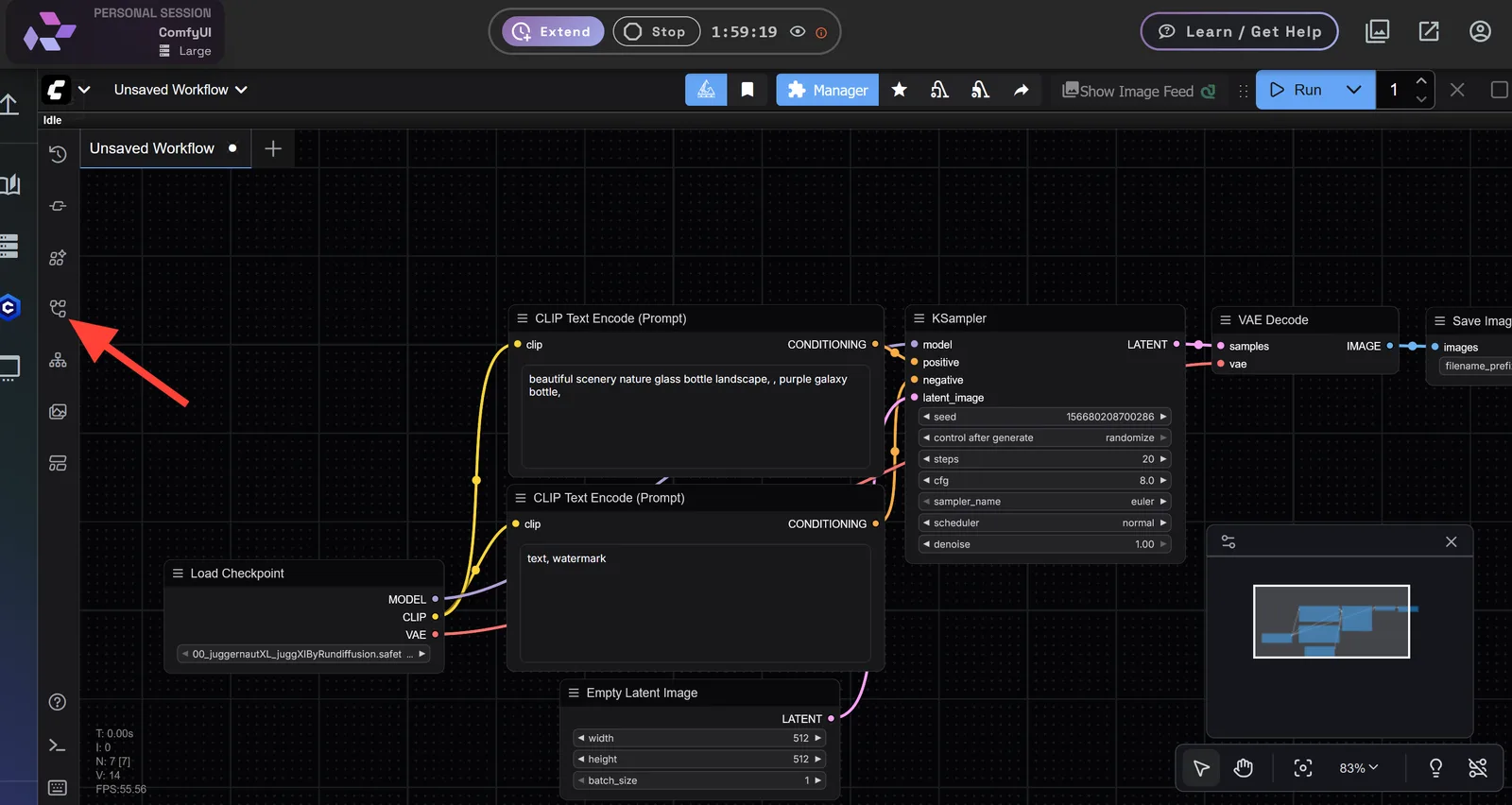
Pulsa el icono de workflow en la barra lateral izquierda.
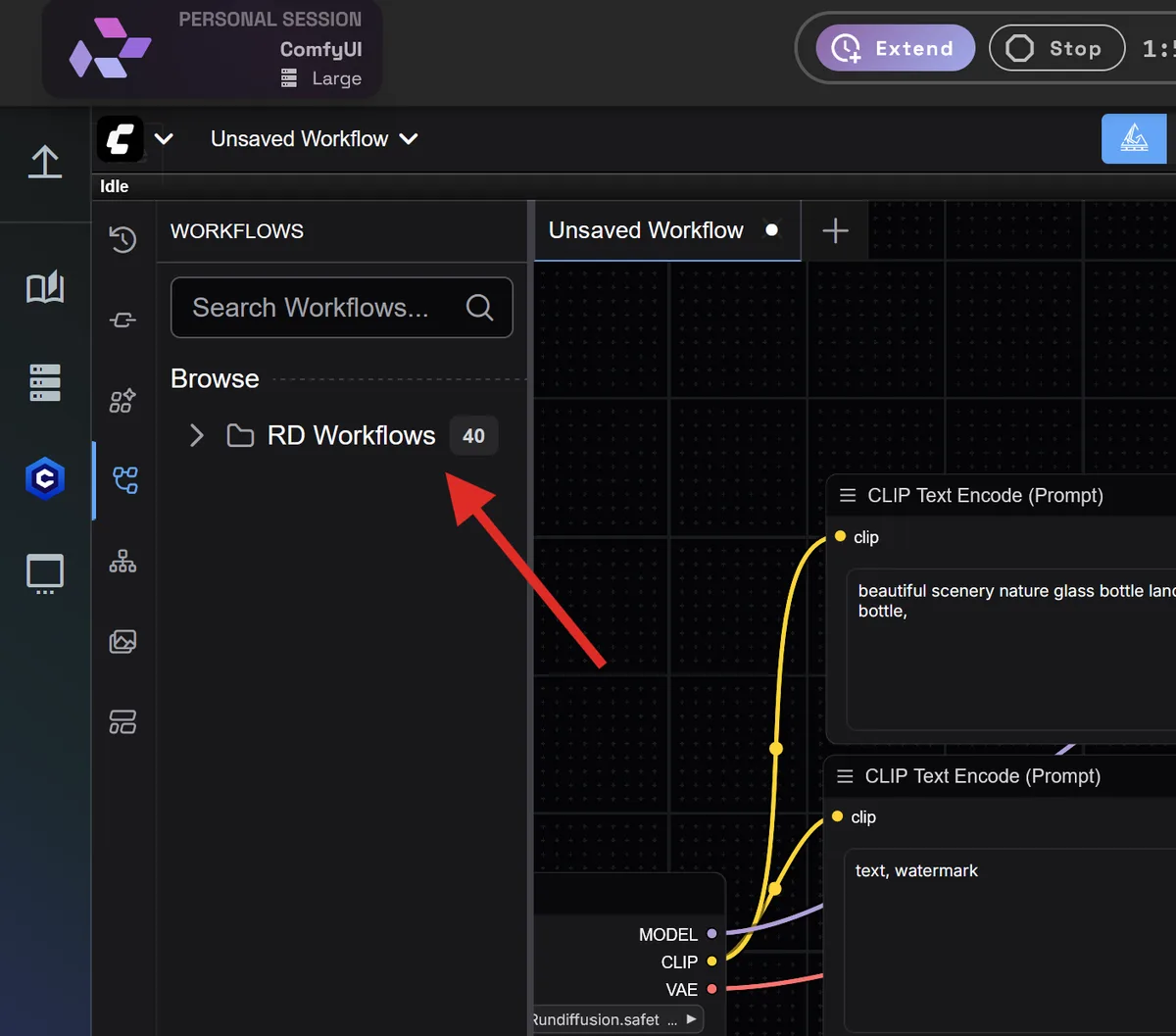
Abre la carpeta RD Workflows.
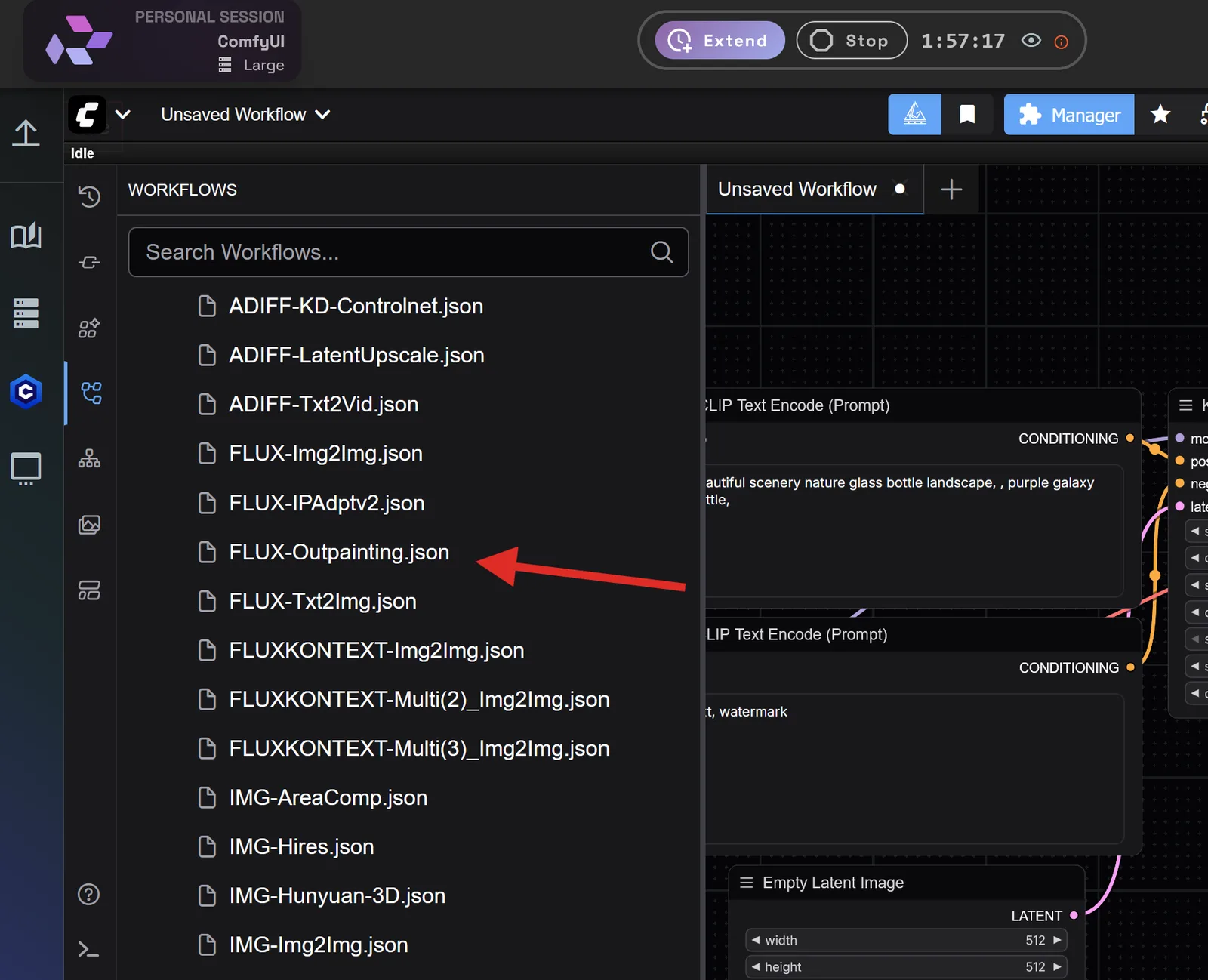
Desplázate hasta el flujo Flux-Outpaining.json.
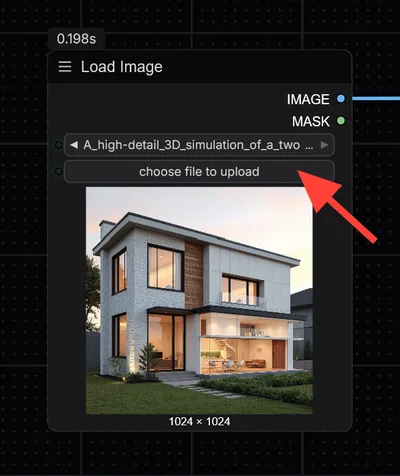
Cuando el flujo Flux-Outpainting esté cargado, abre el nodo Load Image y sube la imagen que quieres editar.
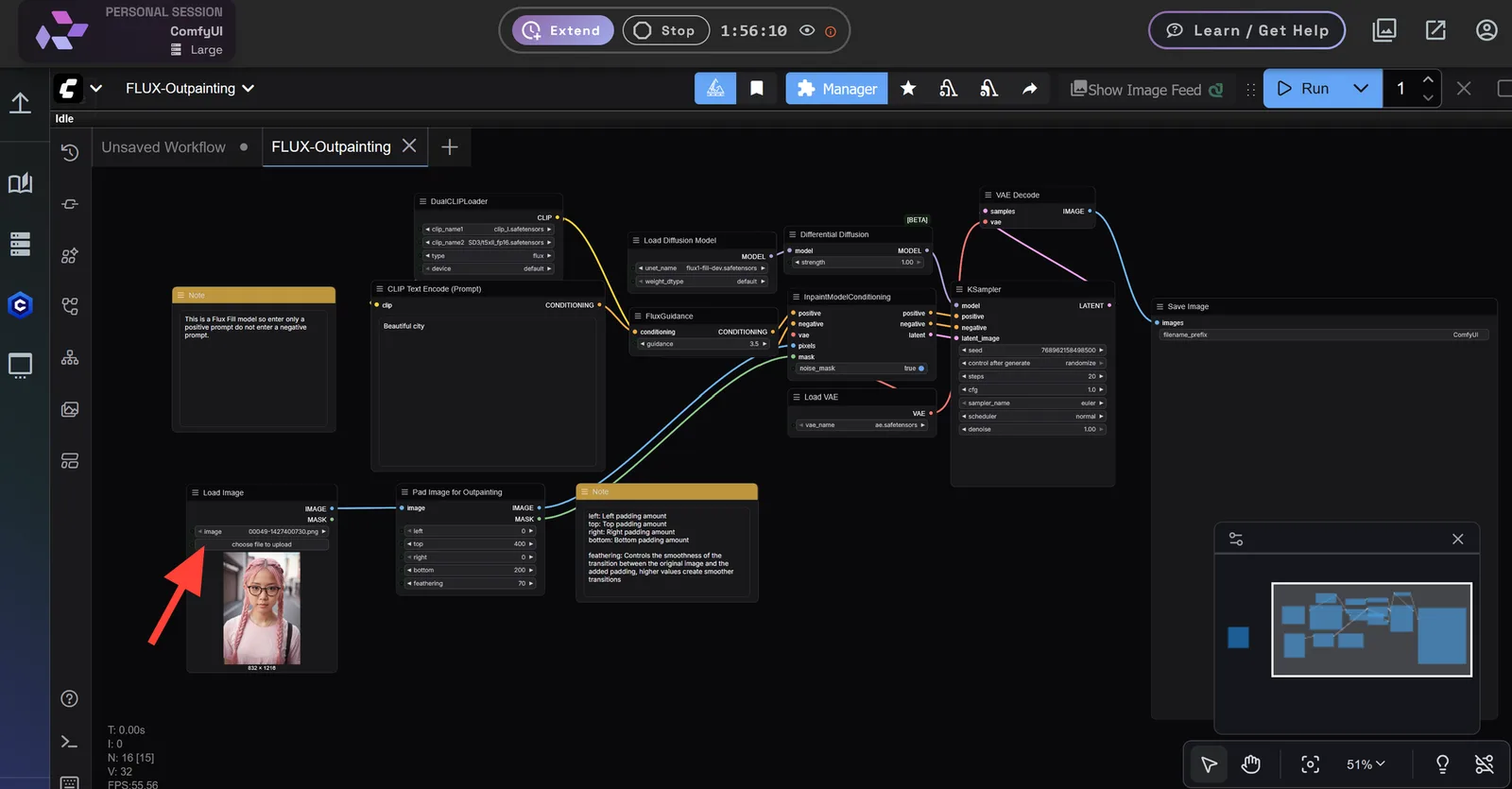
A continuación, revisa el nodo Pad Image for Outpainting. Los valores Left, Top, Right y Bottom determinan cuánto se amplía la imagen en cada dirección. Cuanto mayor sea el valor, más crecerá esa zona, así que adapta las cifras a tus necesidades. Feathering controla la transición entre la imagen actual y el área añadida. Un valor mayor suaviza la unión; como referencia, mantenlo entre 50 y 80.
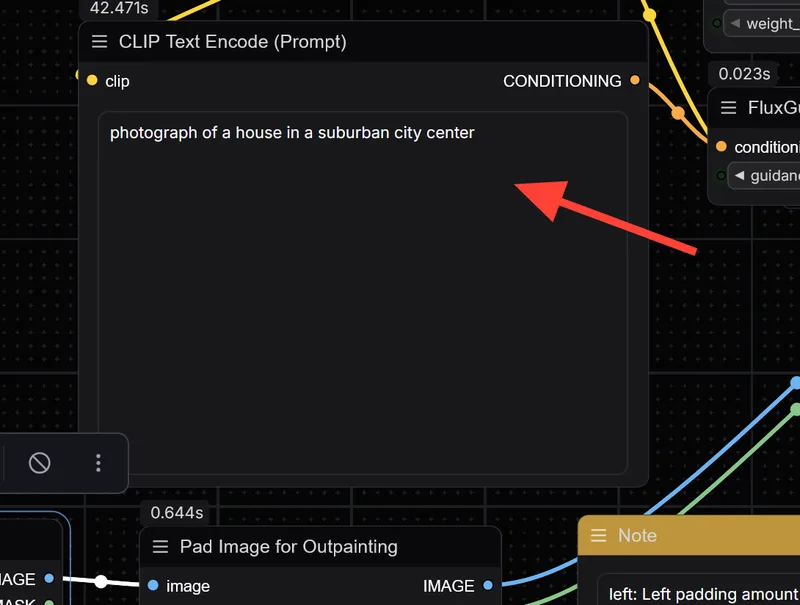
En el nodo CLIP Text Encode se introduce el prompt. Como el flujo utiliza un modelo Flux, conviene que el prompt siga el estilo de prompting de Flux usado en la imagen original. Empieza con una instrucción sencilla para probar el resultado y amplíala después.
Pulsa Run para generar la imagen.
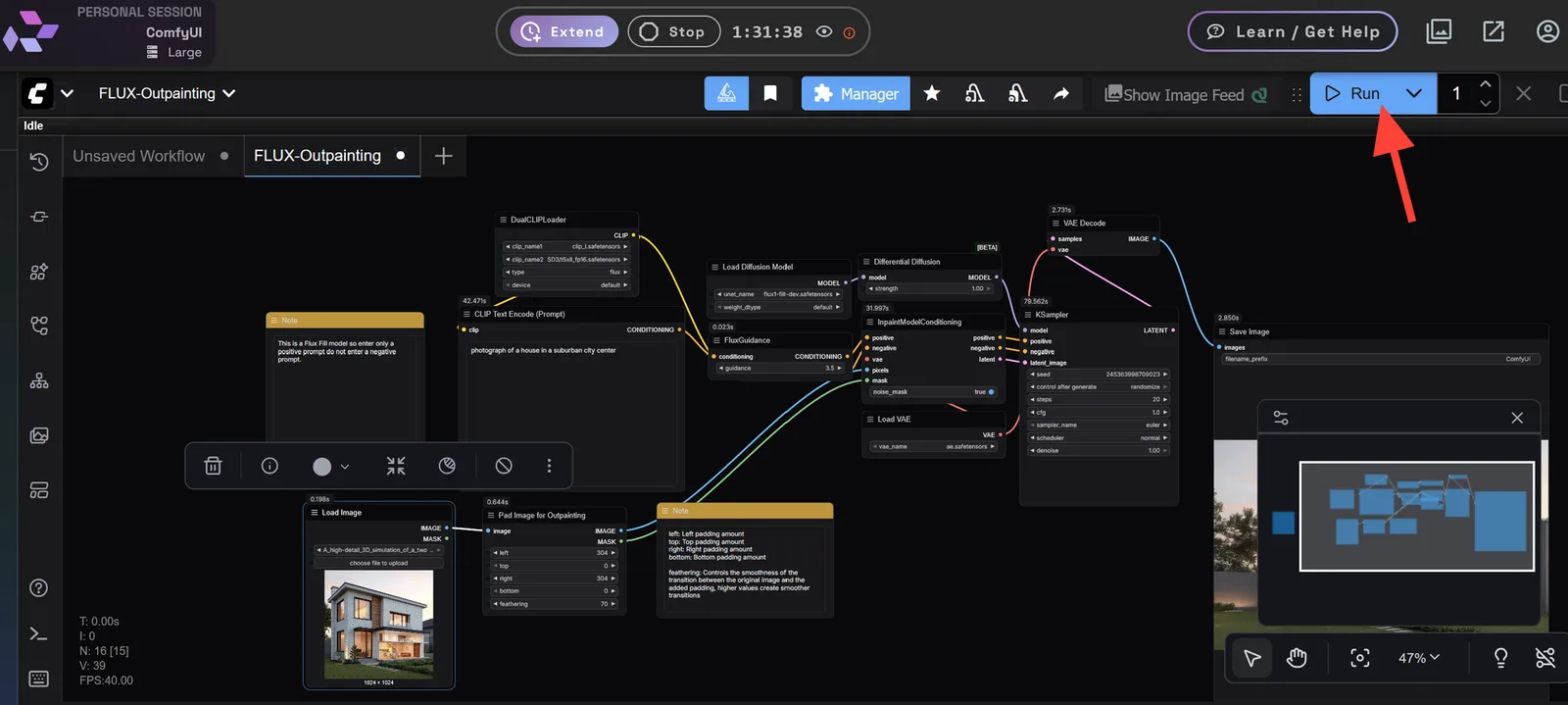
La nueva imagen aparecerá en el nodo Save Image.
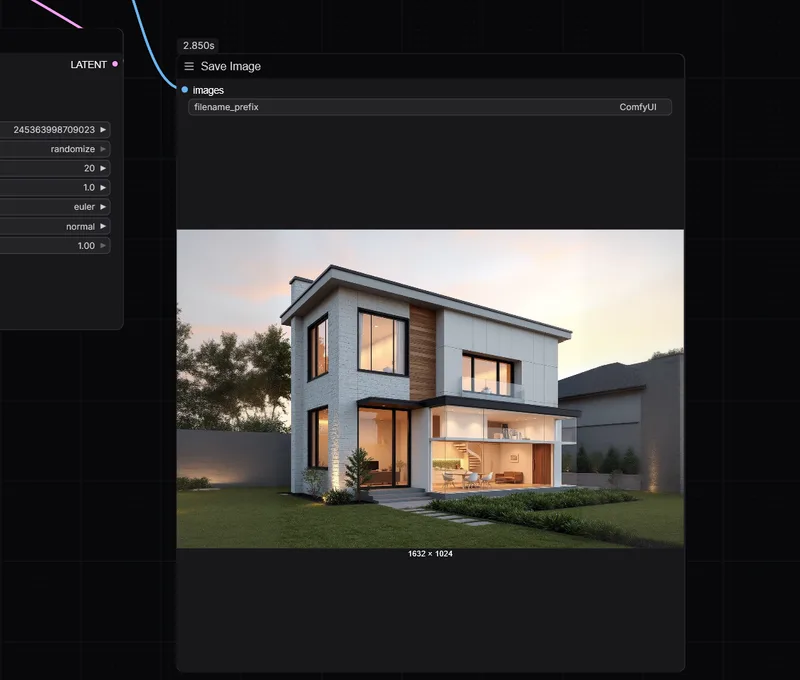
También puedes encontrarla en el explorador de archivos de RunDiffusion, dentro de la ruta images/images_CMFY/.
Cómo perfeccionar los resultados de outpainting
Si la primera pasada no se integra bien, prueba lo siguiente:
- Ajusta el prompt para orientar mejor la escena
- Modifica el feathering para mejorar la transición de los bordes
- Haz el outpainting por etapas, por ejemplo primero en el lado izquierdo y después en el derecho
Ejecuta ComfyUI en RunDiffusion
Abre ComfyUI en la nube, carga el flujo de outpainting de RD y amplía imágenes sin configurar una GPU local.
Preguntas frecuentes
Q¿Qué es el outpainting en ComfyUI?
El outpainting amplía los bordes de una imagen existente para que la escena continúe más allá del encuadre original.
Q¿Por qué usar ComfyUI para outpainting en RunDiffusion?
ComfyUI ofrece control directo sobre el tamaño del lienzo, las máscaras, el modelo, los prompts y la fusión, mientras que RunDiffusion aloja el flujo en la nube.
Q¿Qué flujo de trabajo utiliza esta guía?
La guía utiliza el archivo Flux-Outpaining.json de la carpeta RD Workflows.
Q¿Qué controla el feathering?
El feathering controla la transición entre la imagen original y la nueva zona ampliada.
Q¿Qué puedo probar si el primer resultado de outpainting no se integra bien?
Ajusta el prompt, cambia el feathering o amplía un lado cada vez.


