

- Magnific y Topaz ayudan a aumentar la nitidez, recuperar detalle y preparar entregables de alta resolución.
- RunDiffusion mantiene todo el flujo en el navegador, desde la selección del modelo y la guía por prompts hasta la revisión del resultado.
- Utiliza Magnific cuando el render base ya es sólido y necesita más realismo, textura y acabado de presentación.
- Utiliza Topaz cuando lo prioritario sea aumentar mucho la resolución, conservar bordes, reducir ruido y controlar la nitidez.
- El flujo funciona con imágenes de Nano Banana, exportaciones de Revit y SketchUp, archivos PNG de CAD/BIM y conceptos generados con IA.
RunDiffusion permite a los equipos de arquitectura reescalar y perfeccionar renders con Magnific y Topaz en la nube. Estas herramientas mejoran el detalle, la claridad de las texturas y la resolución para portfolios, presentaciones, paneles impresos e imágenes web de gran impacto sin recurrir a software externo.
| De un vistazo | |
|---|---|
| Uso recomendado | Reescalado de renders, presentaciones, paneles impresos y acabado de portfolios |
| Herramientas incluidas | Magnific y Topaz Upscaler en RunDiffusion |
| Acceso | Disponible en los planes Pro y Enterprise de RunDiffusion |
| Flujos de origen | Imágenes de Nano Banana, exportaciones de Revit y SketchUp, PNG de CAD/BIM y conceptos con IA |
Cuando un render arquitectónico debe destacar en un portfolio, una propuesta para un cliente o una impresión de alta resolución, el reescalado se vuelve esencial. RunDiffusion facilita el aumento de resolución y el perfeccionamiento de renders con herramientas avanzadas de IA como Magnific y Topaz. Estas soluciones aumentan la nitidez, mejoran las texturas y pueden elevar la resolución hasta 10.000 × 10.000 píxeles sin recurrir a software de terceros.
Tanto si perfeccionas una imagen generada con Nano Banana como una exportación de Revit o SketchUp, estas herramientas ayudan a conseguir resultados profesionales.
Qué aprenderás
- Por qué Magnific y Topaz son potentes herramientas de reescalado para arquitectura
- Cómo preparar imágenes de alta resolución mediante mejora de renders con IA
- Cómo reescalar directamente en la plataforma RunDiffusion (antes Runnit Platform)
- Cuándo aplicar el reescalado en un flujo de visualización arquitectónica
Por qué usar IA para reescalar un render
Muchos renders base, sobre todo los generados con rapidez, carecen de resolución y detalle fino. Magnific y Topaz resuelven este problema al:
- aumentar la nitidez de bordes y texturas
- recuperar microdetalles perdidos
- elevar la resolución para impresión o presentación
- mejorar la claridad y el fotorrealismo general de la imagen
Esto resulta especialmente útil en visualización arquitectónica, donde los materiales, el comportamiento de la luz y la estructura deben permanecer nítidos y legibles a gran escala.
Comparativa de herramientas: Magnific frente a Topaz
Magnific
Puntos fuertes:
- Está diseñado para reescalar a alta resolución y mejorar el detalle, con aumentos importantes de hasta 10.000 × 10.000 píxeles mientras añade profundidad y textura.
- Resulta especialmente útil en visualización arquitectónica para mejorar la iluminación, la vegetación y el realismo de renders 3D.
- Funciona bien con líneas arquitectónicas, vidrio, texturas de hormigón y superficies detalladas cuando el render base ya tiene una calidad razonable.
Por qué importa en arquitectura:
Si el render debe quedar listo para presentar, imprimirse a gran tamaño o entregarse a clientes exigentes, Magnific ayuda a elevar la calidad sin rehacer el modelo.
Topaz (Gigapixel AI / Photo AI)
Puntos fuertes:
- Utiliza IA entrenada con millones de pares de imágenes para conservar bordes nítidos, texturas y claridad al aumentar mucho la escala y reducir los artefactos.
- Ofrece controles sólidos de reducción de ruido y nitidez, además de conservar textos pequeños o inscripciones arquitectónicas, sobre todo en primeros planos detallados de fachadas e interiores.
- Es una herramienta consolidada y muy utilizada en flujos fotorrealistas, lo que aporta fiabilidad y control a los equipos de arquitectura.
Por qué importa en arquitectura:
Cuando el entregable exige una resolución extrema —por ejemplo, paneles impresos o pantallas de gran formato— o trabajas con exportaciones poco pulidas, Topaz ofrece un aumento de escala sólido y correcciones de claridad.
Qué herramienta elegir y cuándo
- Usa Magnific para aumentar el realismo, añadir detalle fino y pulir renders que ya parten de una buena base.
- Usa Topaz cuando necesites un gran aumento de resolución, conservar texturas y bordes o controlar con precisión la reducción de ruido y la nitidez.
- Ambas herramientas aceptan archivos PNG de alta resolución exportados desde software CAD/BIM y se adaptan a flujos de visualización arquitectónica.
Cómo usar herramientas de reescalado con IA en RunDiffusion
Puedes incorporar Magnific y Topaz a tu flujo de mejora de renders. Ambas están disponibles en los planes Pro y Enterprise.
Paso a paso:
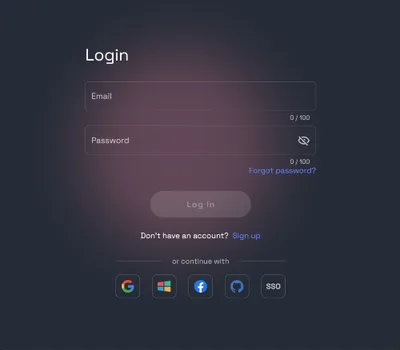
- Inicia sesión en app.rundiffusion.com/login.
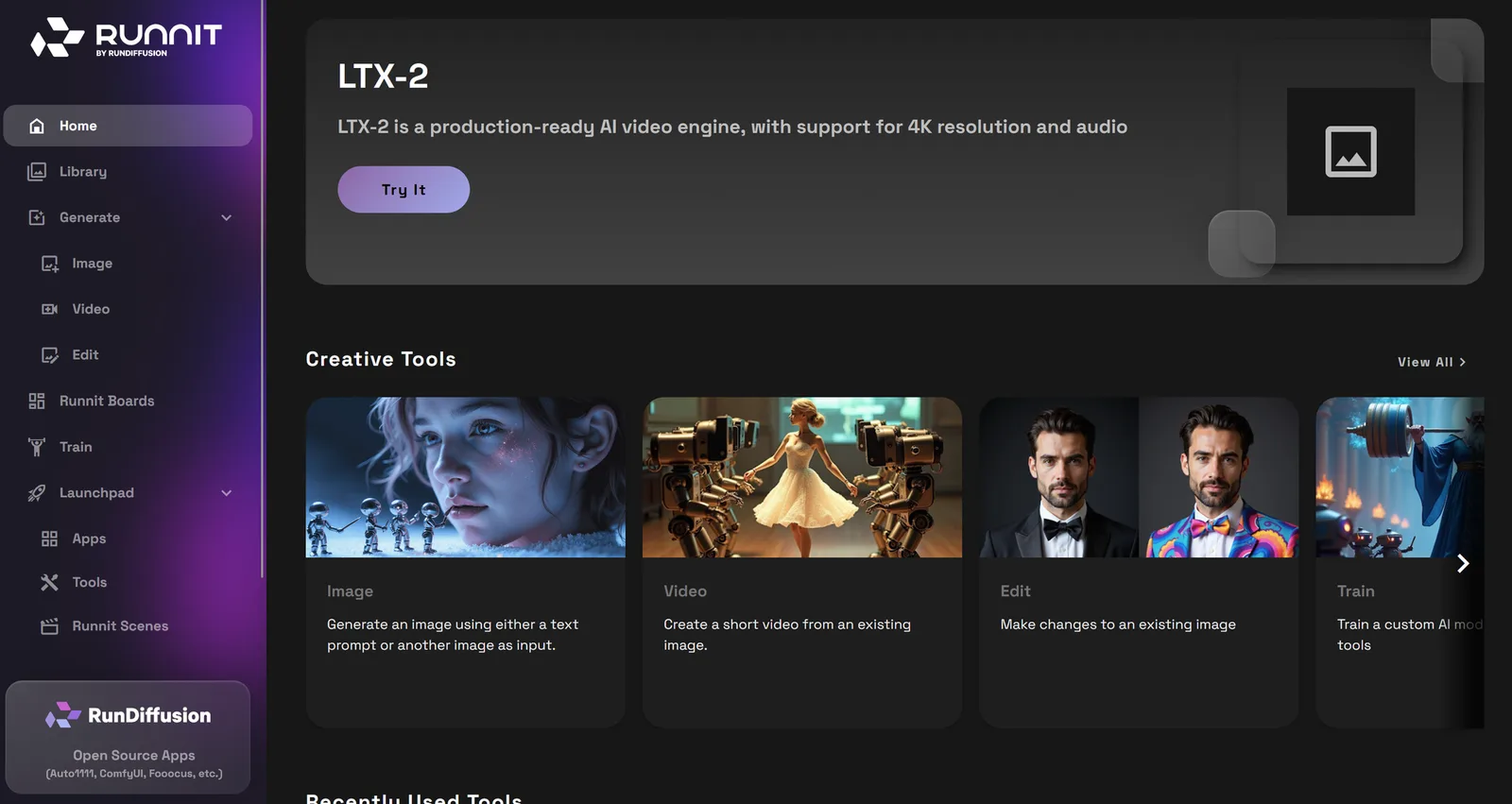
- Abre la plataforma RunDiffusion.
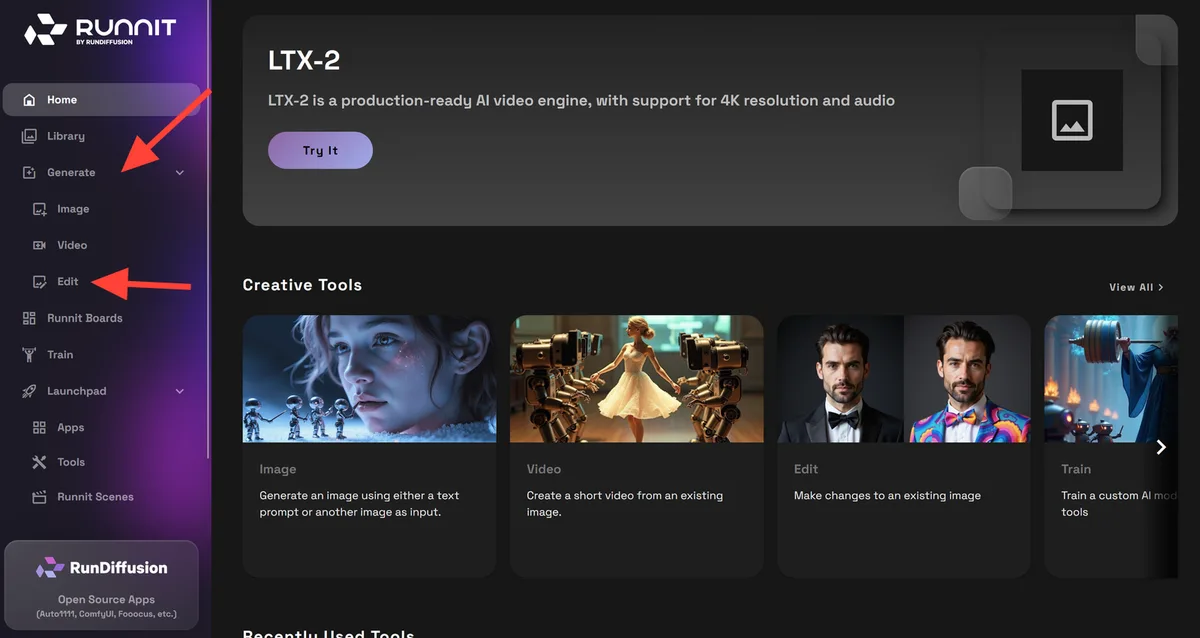
- Selecciona Generate y después Edit en la barra lateral izquierda.
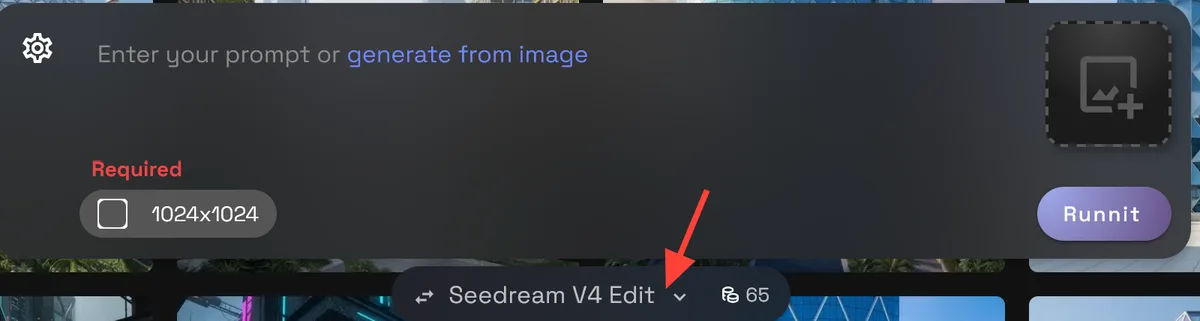
- Pulsa el selector de modelos de la parte inferior para cambiar o elegir uno. De forma predeterminada, se carga el último modelo utilizado.
-
Selecciona Topaz Upscaler o Magnific.
-
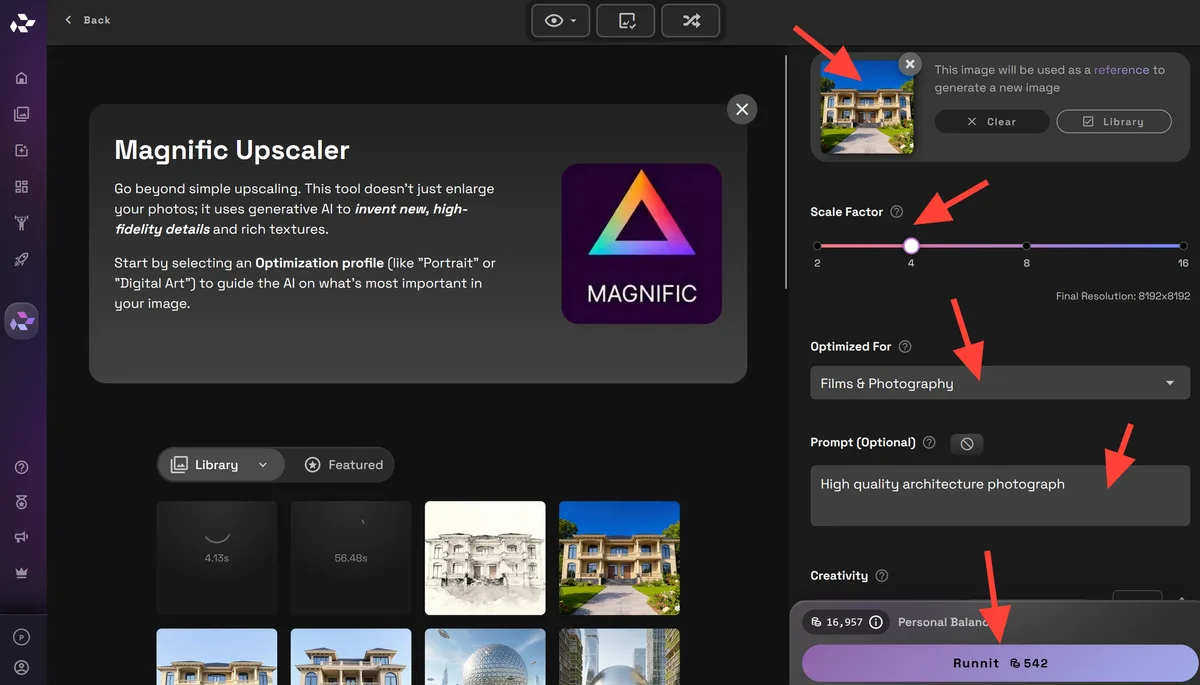
Si eliges Magnific, sube un PNG del render, selecciona el factor de escala y un tipo de optimización como Film & Photography, escribe un prompt breve, conserva los demás ajustes predeterminados y pulsa Run.
Consulta la guía específica de Topaz Upscaler para conocer el proceso con más detalle.
Usos ideales del reescalado
- Crear piezas de portfolio de alta resolución
- Preparar entregables para clientes
- Imprimir paneles o folletos de arquitectura
- Pulir imágenes de marketing para redes o páginas web
- Mejorar el detalle de renders conceptuales sin volver a generar la imagen
Ejemplo de prompt para un reescalado mejorado
Perfecciona el detalle de las texturas, mejora los reflejos de las ventanas, conserva la calidad de la iluminación y la precisión arquitectónica, salida de alta resolución.
Una instrucción breve como esta orienta el modelo hacia el acabado visual deseado.
Conclusión
Reescalar no consiste solo en hacer una imagen más grande, sino en mejorar su calidad y entregar resultados profesionales con precisión de píxel. Con Magnific y Topaz, RunDiffusion permite a arquitectos y diseñadores perfeccionar renders directamente en la nube.
Utiliza estas herramientas para aumentar la resolución de tus mejores resultados, mejorar exportaciones de Revit y SketchUp o dar nitidez a conceptos generados con IA. Con el flujo adecuado, tu trabajo se verá más claro, definido e impactante sin rehacer el modelo.
Lecturas relacionadas:
- Mejores herramientas de renderizado con IA para arquitectura
- Compatibilidad multilingüe de prompts para equipos de arquitectura
- Cómo mejorar renders de Revit y SketchUp con IA
Reescala renders arquitectónicos en RunDiffusion
Utiliza Magnific y Topaz para aumentar la nitidez, mejorar la claridad y preparar imágenes de alta resolución desde el navegador.


