- RunDiffusion permite iniciar ComfyUI en la nube desde la sección Opensource Applications.
- El flujo JSON de Juggernaut Z proporciona un grafo inicial de ComfyUI para tareas de texto a imagen e imagen a imagen.
- Si ComfyUI indica que faltan nodos, utiliza Manager para instalar los nodos personalizados y reinicia la aplicación.
- Empieza con una resolución cuadrada, vertical u horizontal normal antes de modificar nodos avanzados.
Para usar Juggernaut Z en ComfyUI con RunDiffusion, inicia ComfyUI desde Opensource Applications, carga el flujo JSON de Juggernaut Z, instala los nodos RES4LFY que falten mediante Manager si se solicita, reinicia ComfyUI, elige una resolución, escribe un prompt y haz clic en Run.
| De un vistazo | |
|---|---|
| Modelo | Juggernaut Z |
| Aplicación anfitriona | ComfyUI en RunDiffusion |
| Archivos de flujo | Flujos JSON de texto a imagen e imagen a imagen |
| Nodo ausente mostrado en la guía | RES4LFY |
| Resoluciones iniciales | 1024 × 1024, 832 × 1216 y 1216 × 832 |
Juggernaut Z es un potente modelo de generación de imágenes que permite crear resultados pulidos y detallados en ComfyUI. En esta guía rápida aprenderás a iniciar ComfyUI en RunDiffusion, cargar el flujo JSON de Juggernaut Z, elegir una resolución, escribir un prompt y hacer clic en Run.
ComfyUI está disponible en RunDiffusion como aplicación de código abierto. Después de iniciar sesión, accederás a la plataforma RunDiffusion (antes Runnit Platform) y podrás abrir ComfyUI desde la sección Opensource Applications.
Para conocer mejor el modelo, visita la página de Juggernaut Z. Si quieres aprender a estructurar prompts, explorar estilos y controlar mejor el resultado, consulta la guía de prompts de Juggernaut Z.
El 4 de junio de 2026 se añadieron otros flujos que puedes abrir en ComfyUI con RunDiffusion.
- Flujo JSON anotado de texto a imagen para Juggernaut Z
- Flujo JSON anotado de imagen a imagen para Juggernaut Z
Paso a paso: utiliza Juggernaut Z en ComfyUI
- Inicia sesión en RunDiffusion.
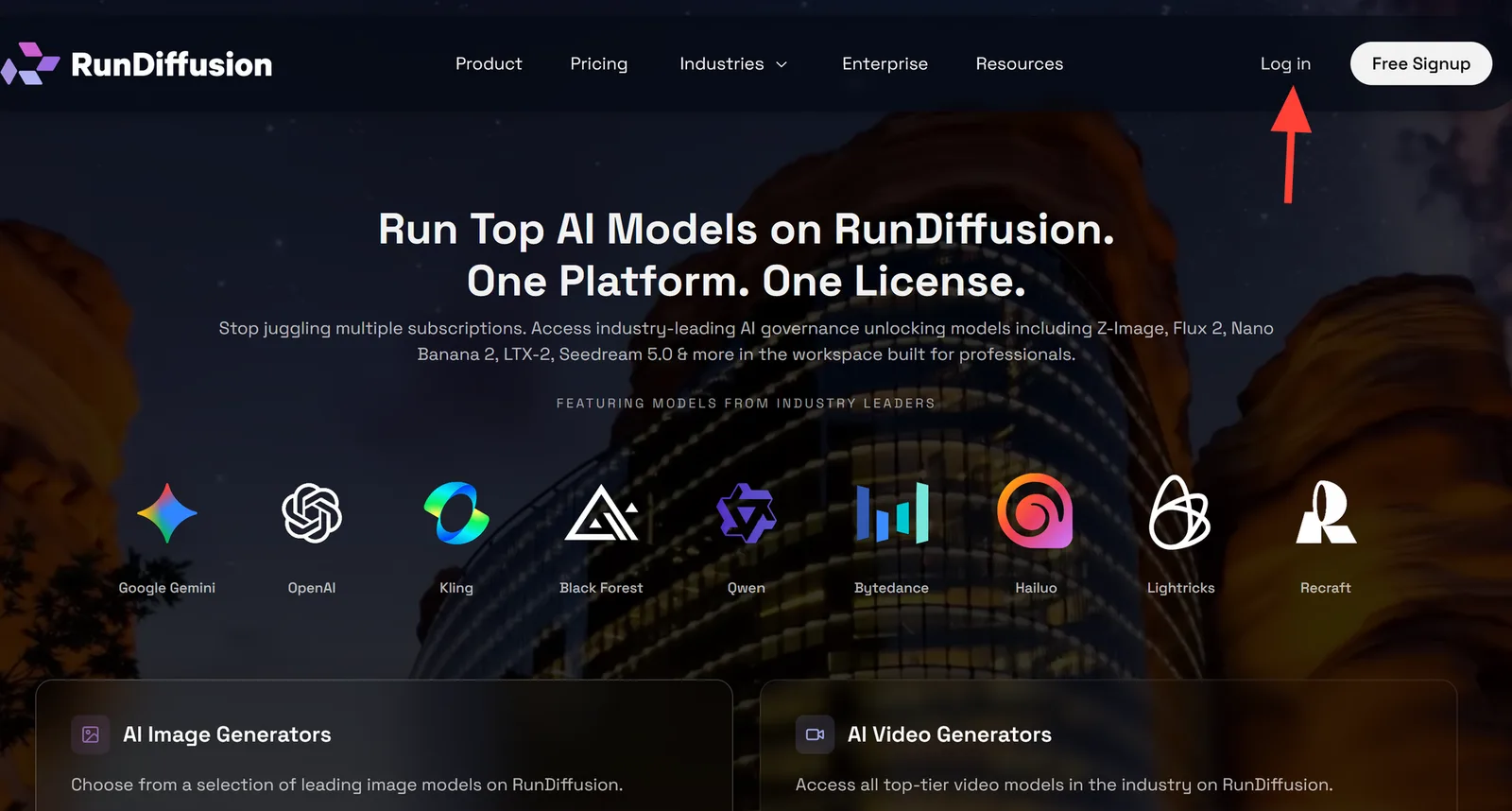
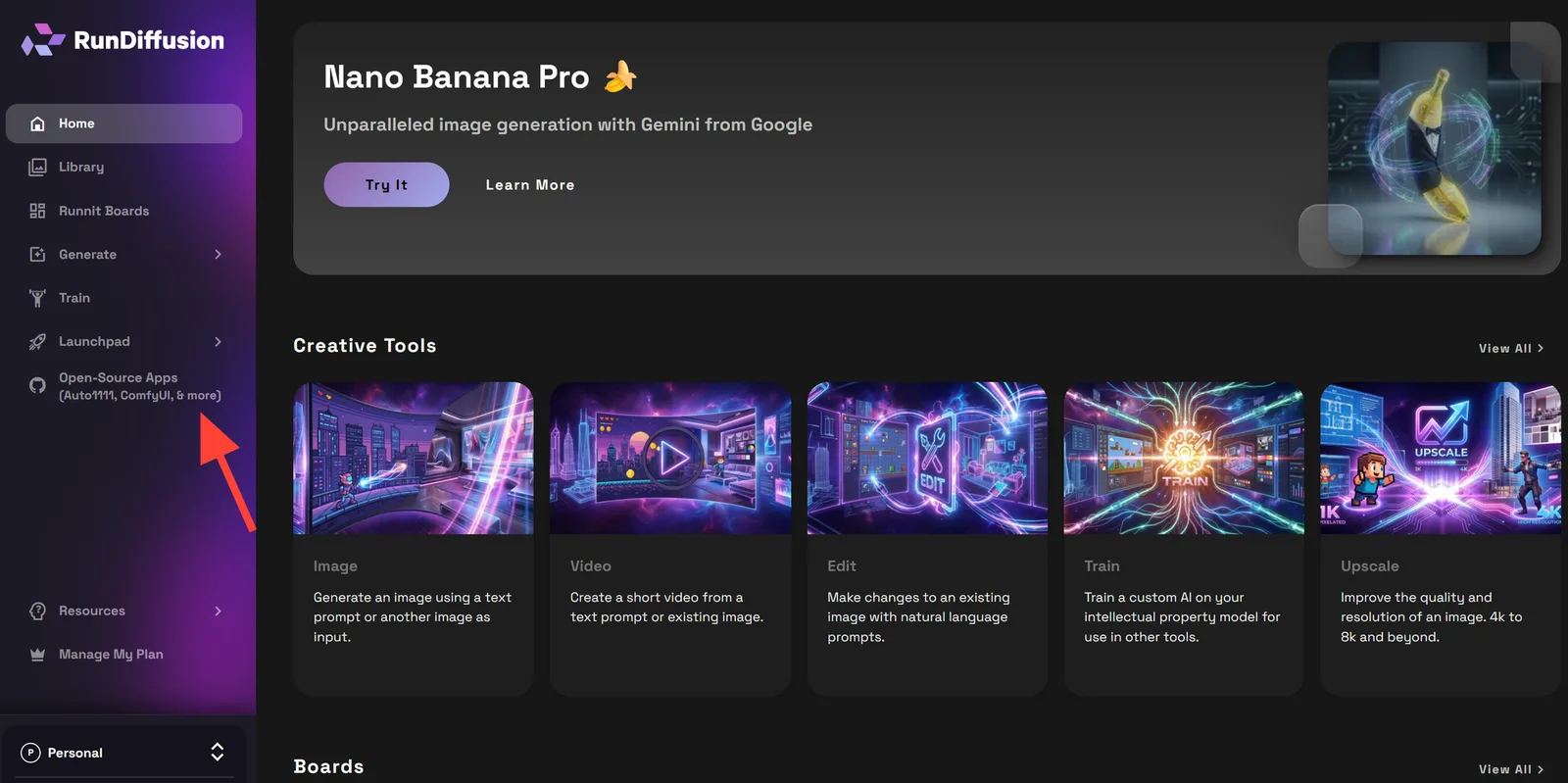
- Después de iniciar sesión accederás automáticamente a la plataforma RunDiffusion. Haz clic en Opensource Applications en la barra lateral izquierda.
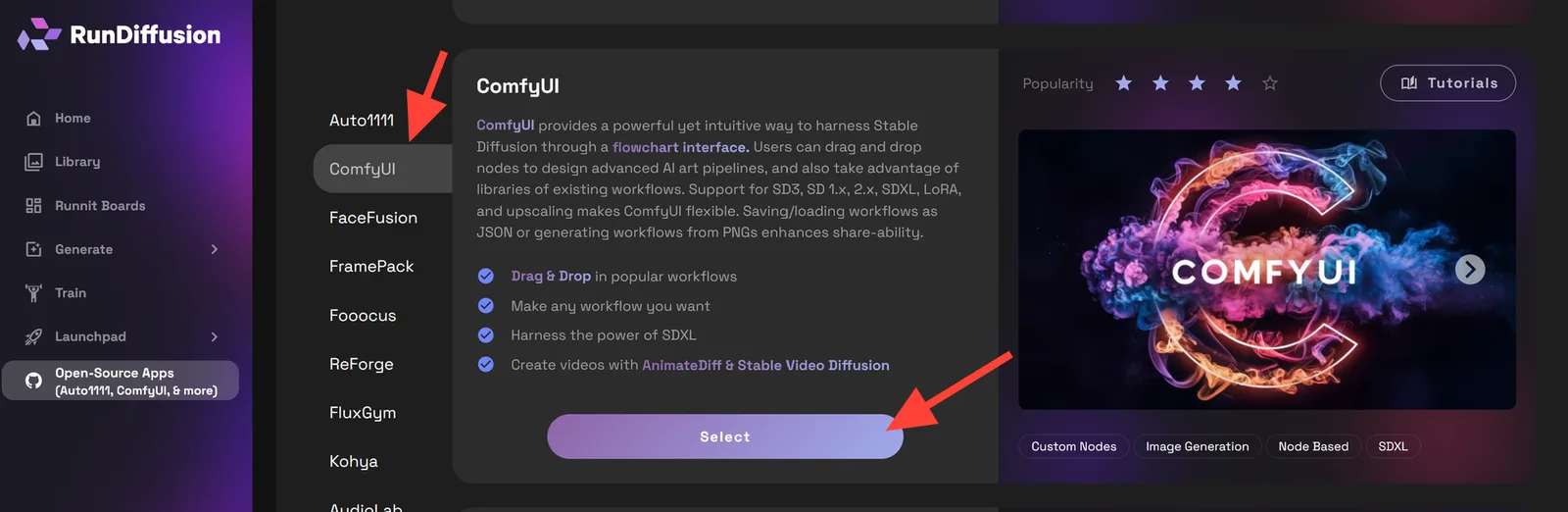
- Elige ComfyUI y haz clic en Select.
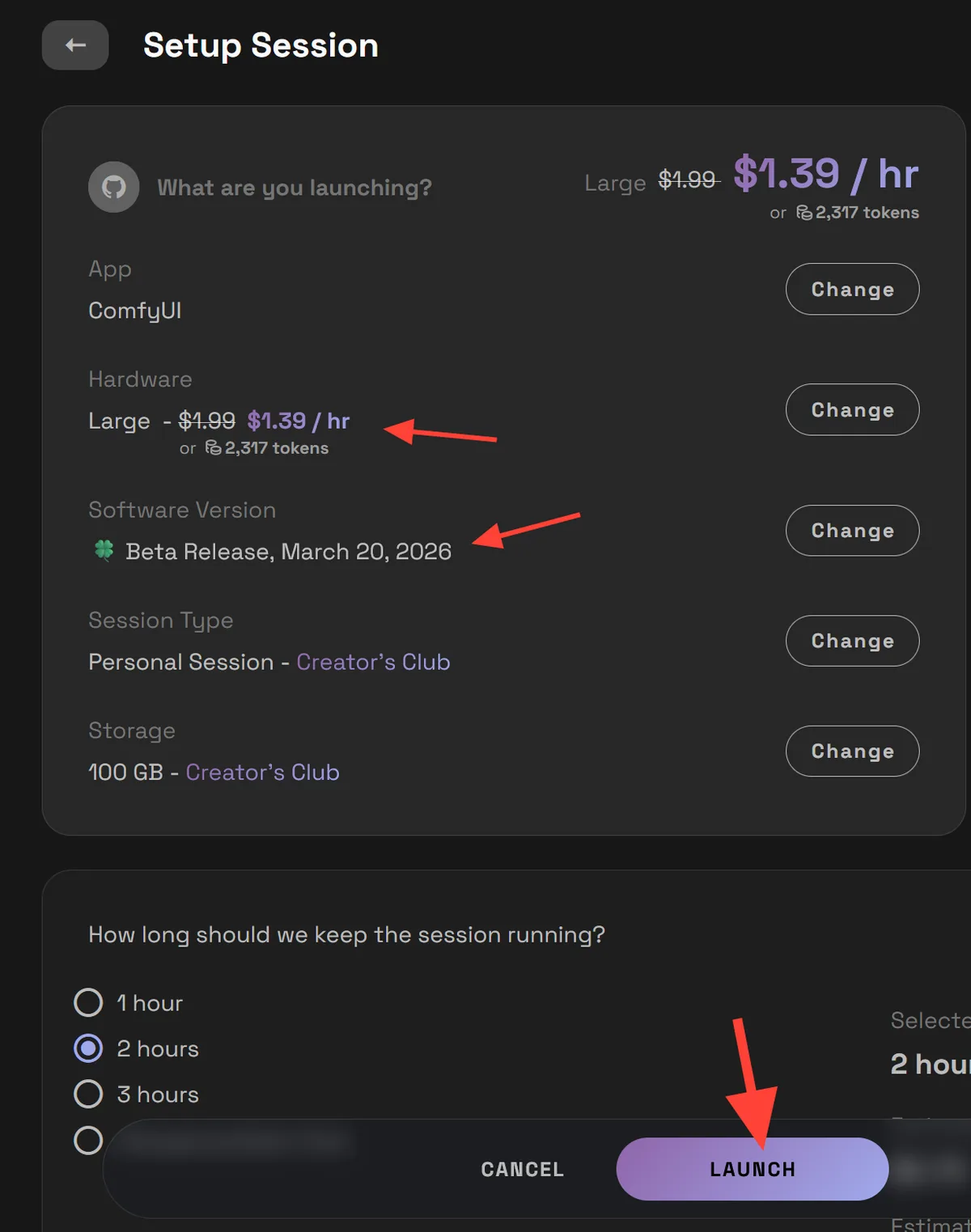
- Elige un servidor Large y, como mínimo, la compilación beta del 2 de marzo. Haz clic en Launch.
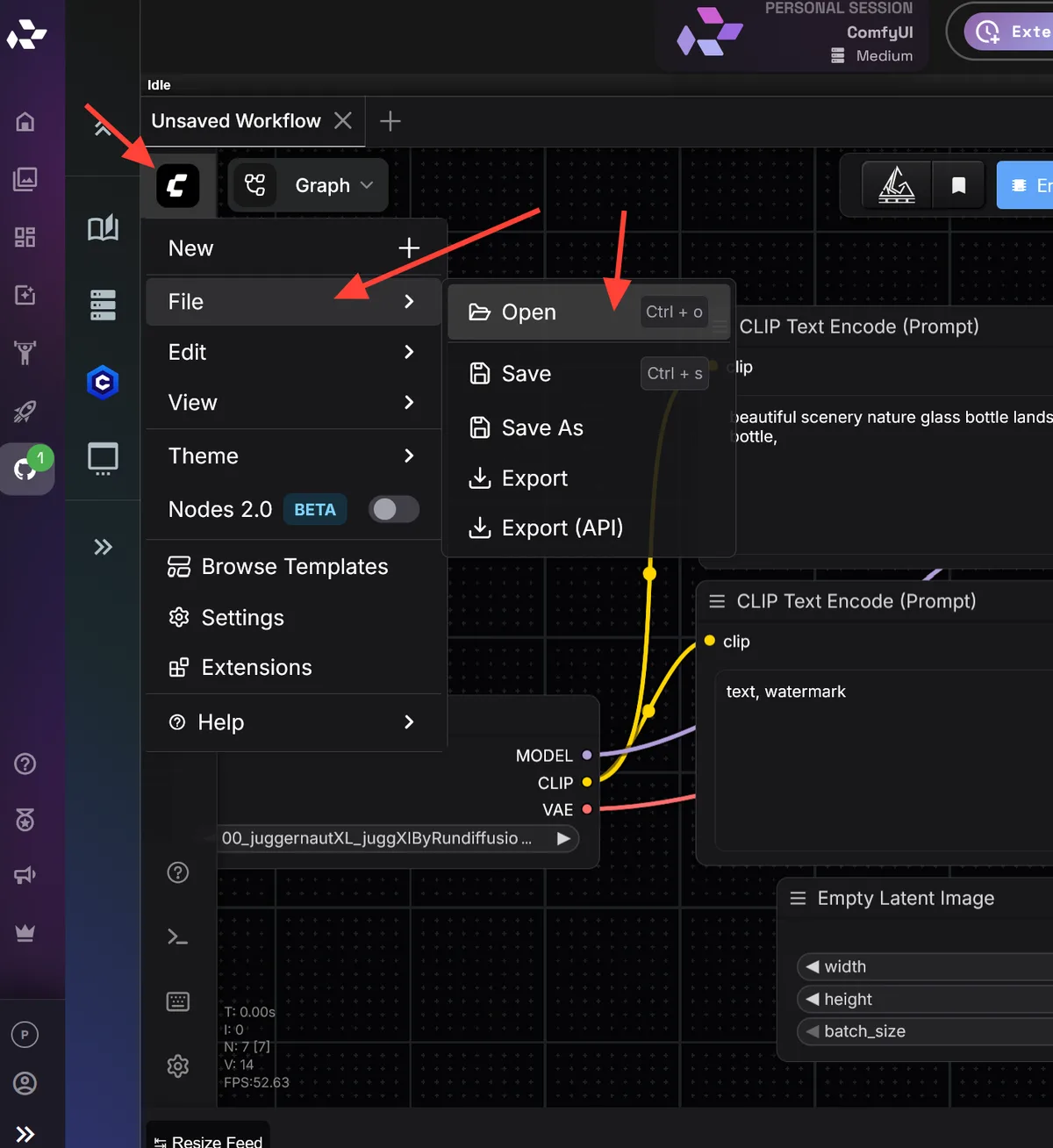
- Cuando se abra ComfyUI, carga el flujo JSON de Juggernaut Z para ComfyUI. Descarga el archivo adjunto IMG-JuggernautZ-Txt2Img.json. Haz clic en el icono de ComfyUI, elige File, selecciona Open y abre el flujo.
Descargar el flujo JSON IMG-JuggernautZ-Txt2Img
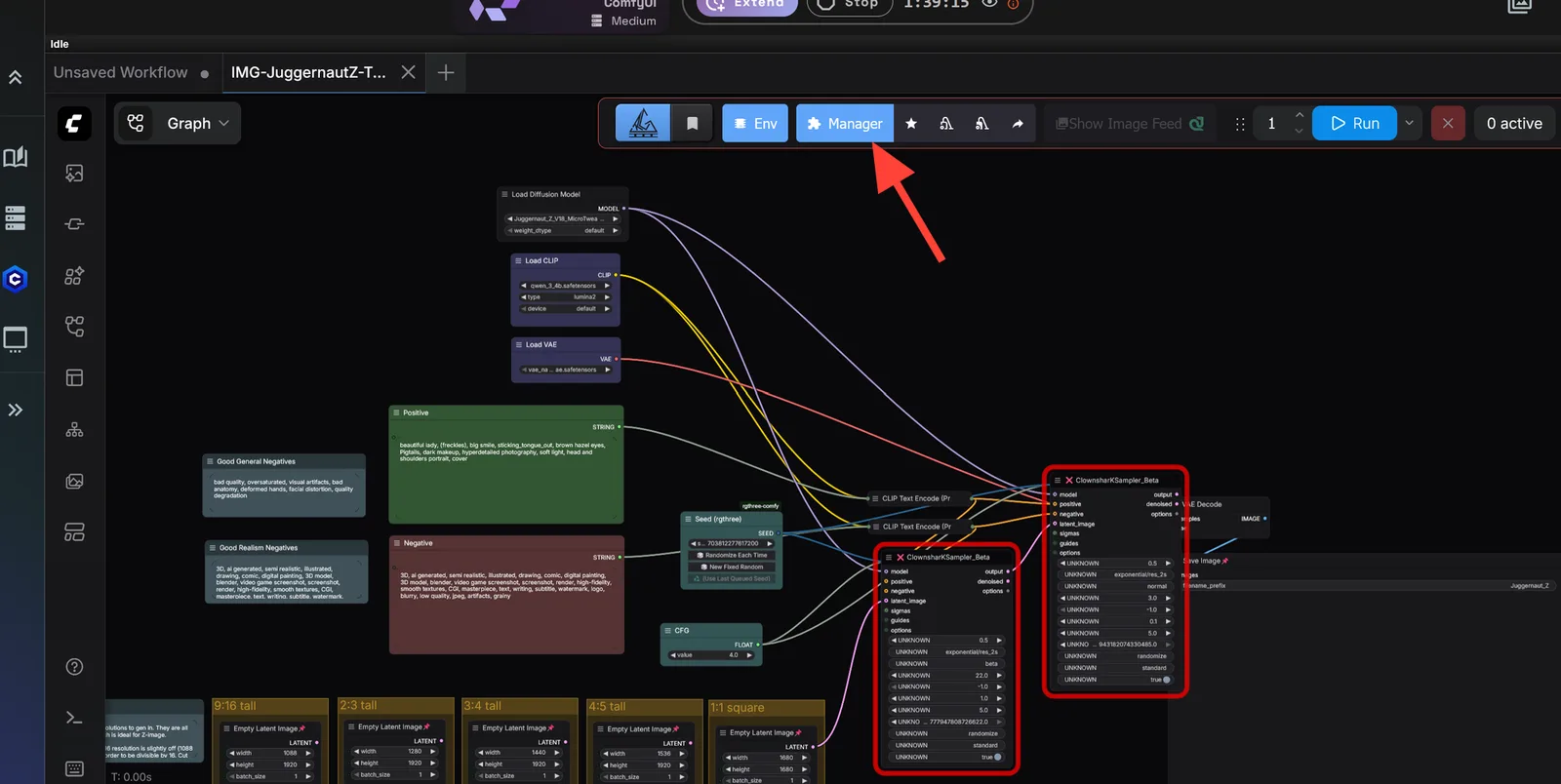
- Verás que faltan dos nodos. Haz clic en Manager.
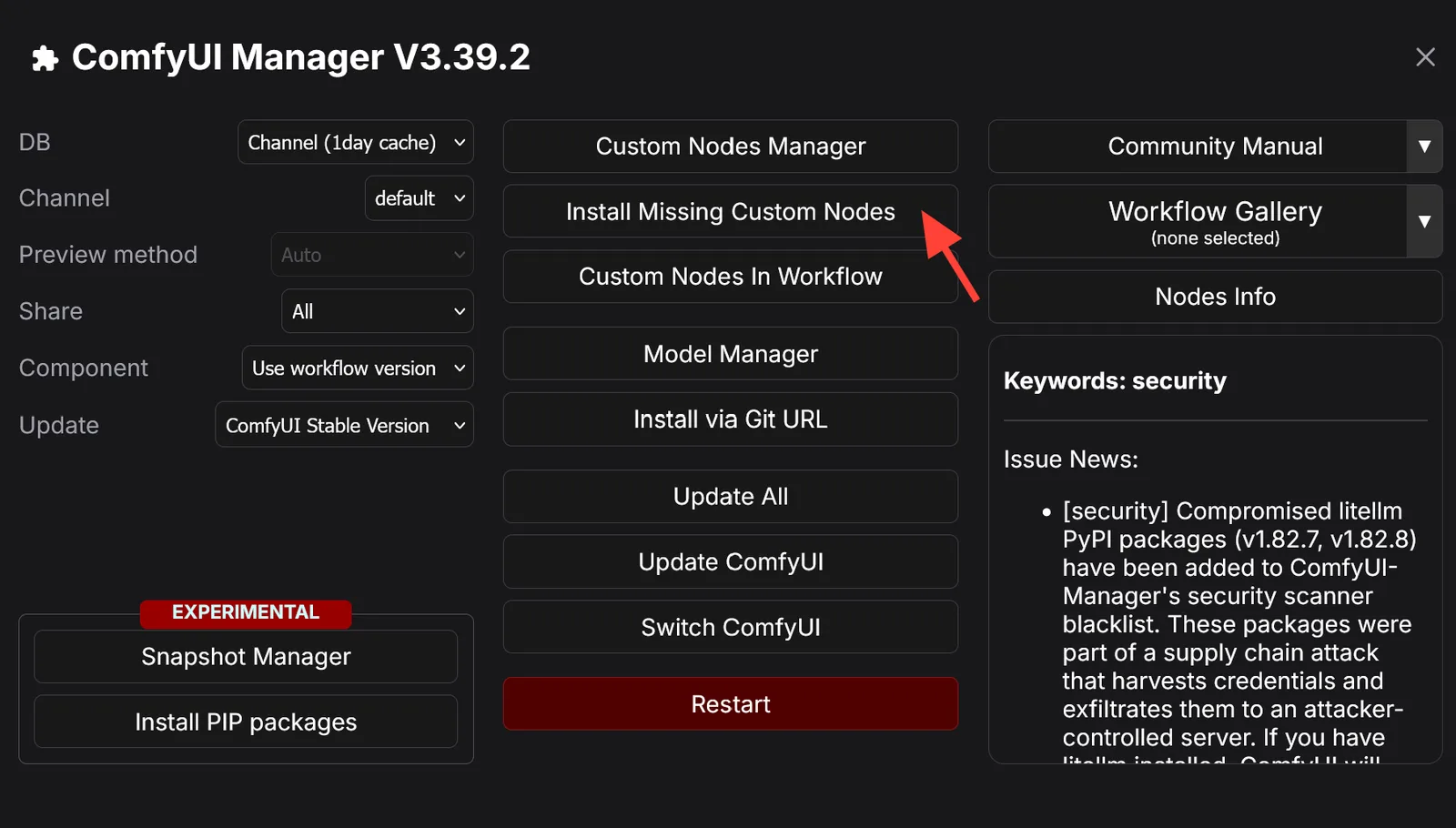
- Después, haz clic en Install Missing Custom Nodes.
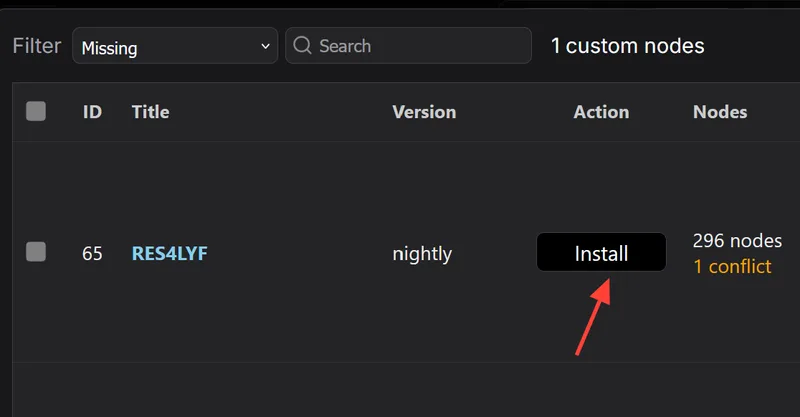
- Debería aparecer el nodo RES4LFY como ausente. Haz clic en Install para instalarlo.
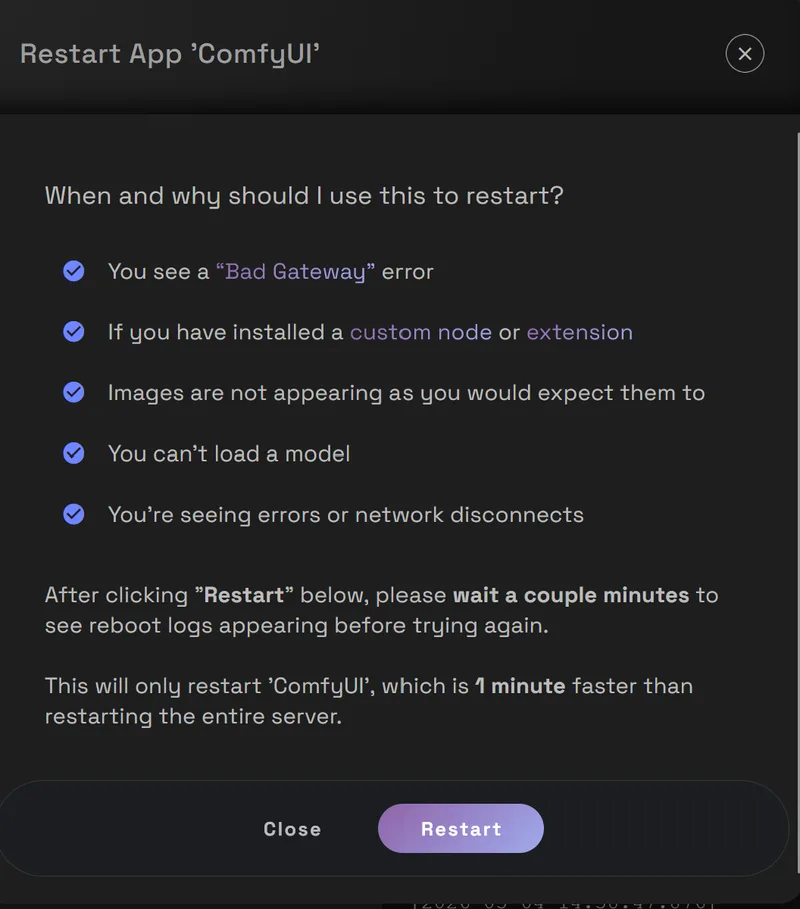
- Cuando termine la instalación, abre el gestor del servidor en la barra lateral izquierda y haz clic en Restart App 'ComfyUI'.
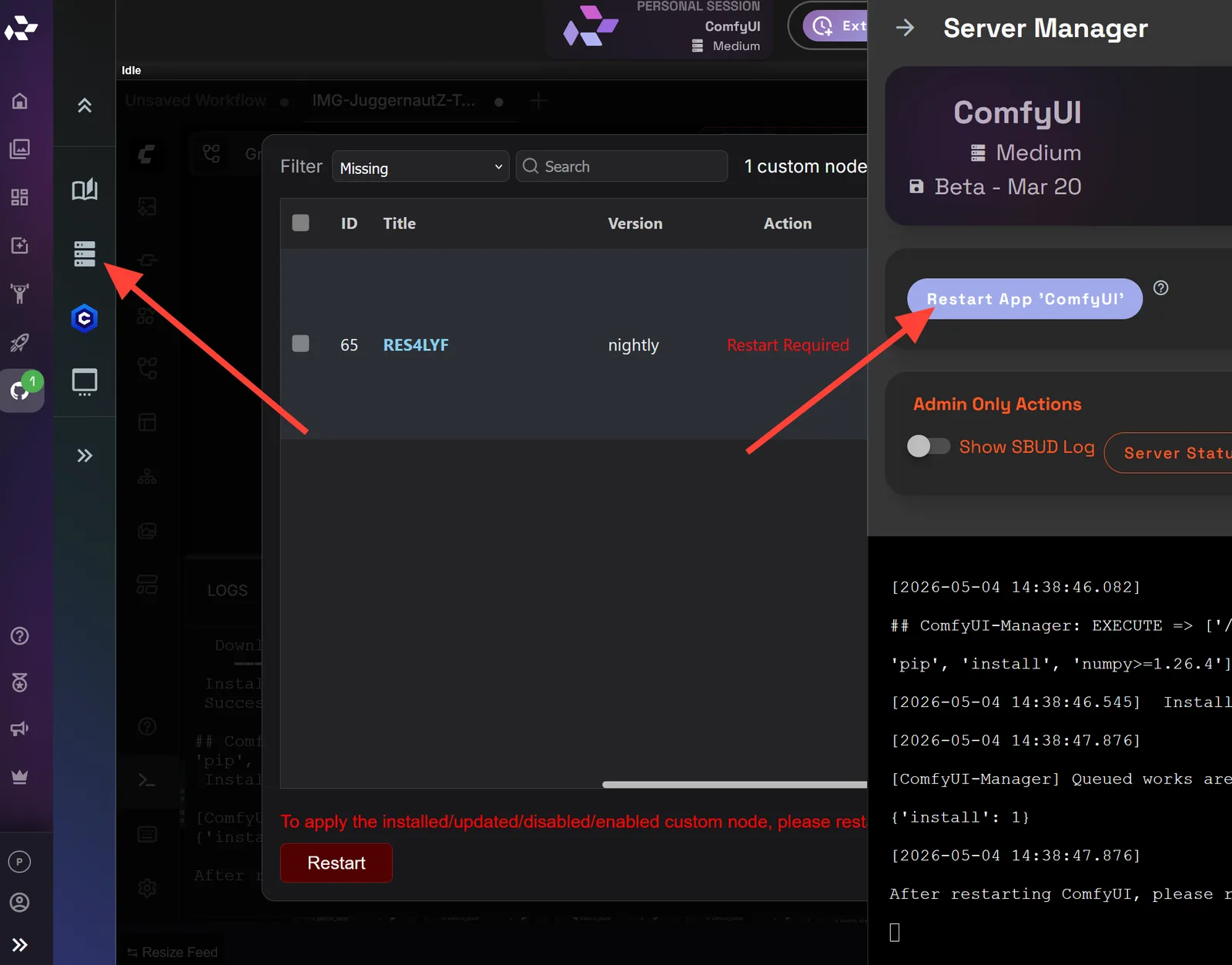
- Haz clic en Restart.
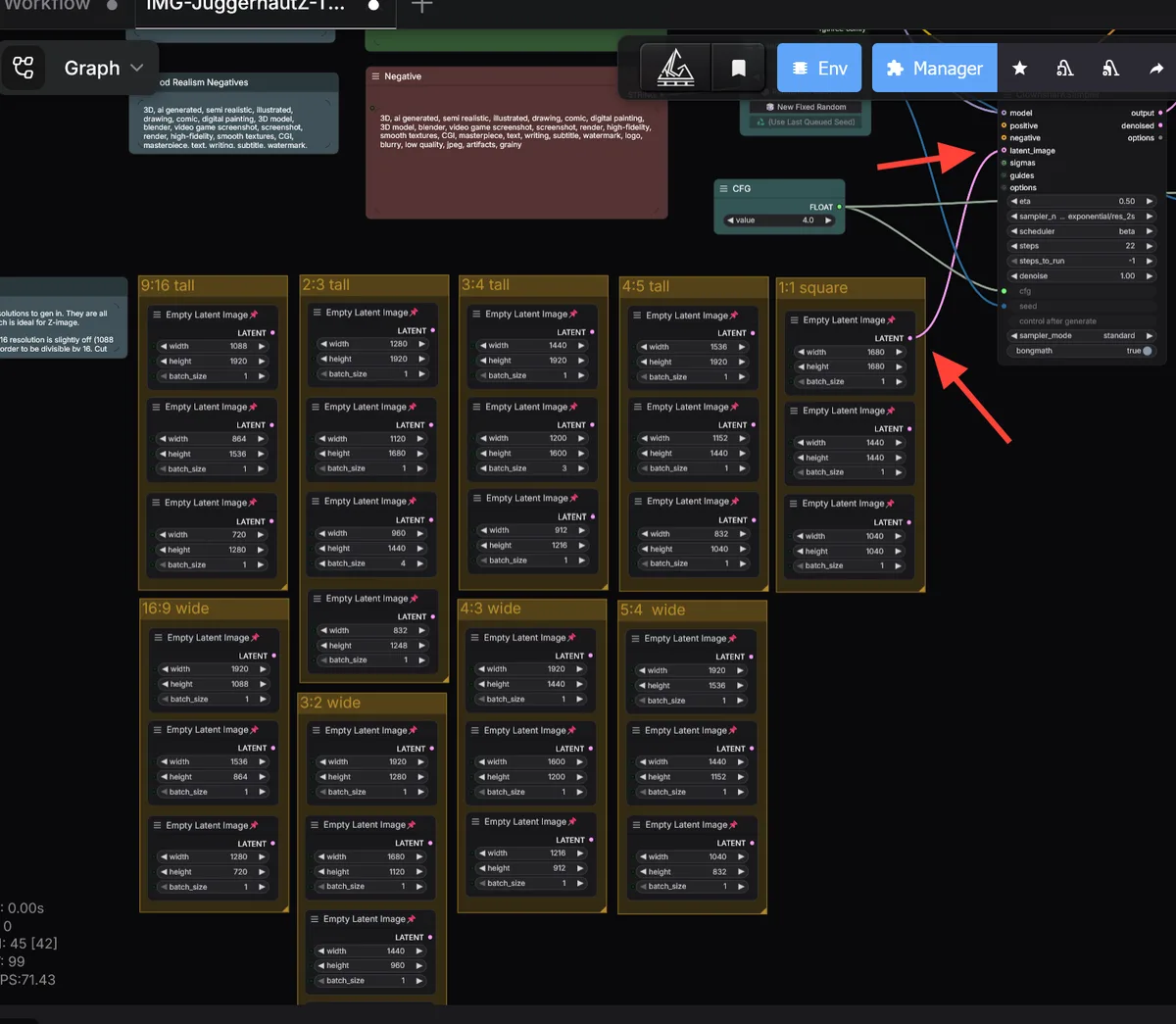
- Cuando el servidor se haya reiniciado, localiza los nodos Resolution del flujo. Para cambiar la resolución, conecta el nodo deseado a la entrada latent_image.
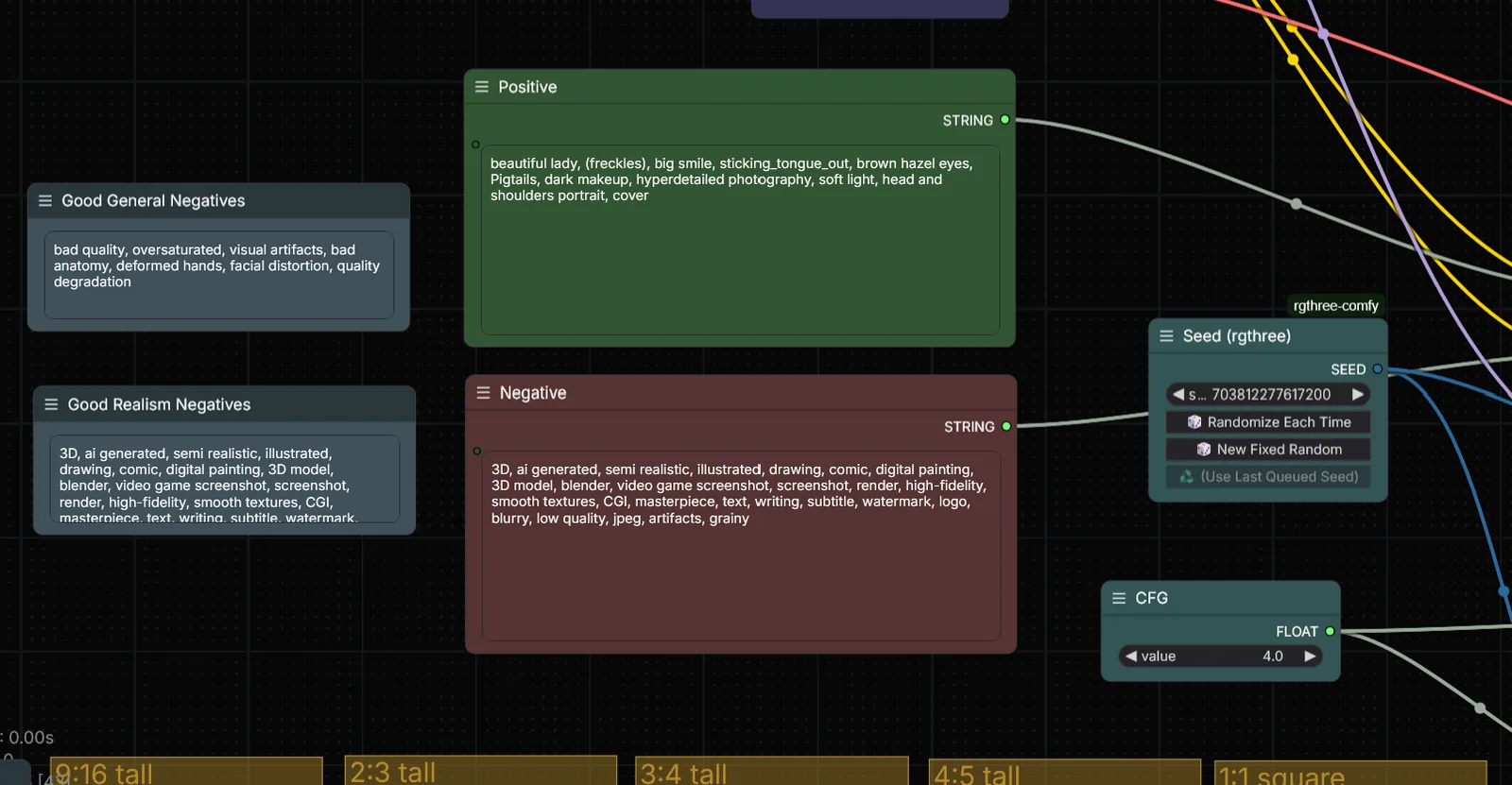
- Escribe el prompt en los campos correspondientes. El prompt negativo predeterminado está pensado para imágenes realistas. En el campo positivo, describe la imagen que quieres crear. Si necesitas ayuda, consulta nuestra guía de prompts de Juggernaut Z.
- Haz clic en Run.
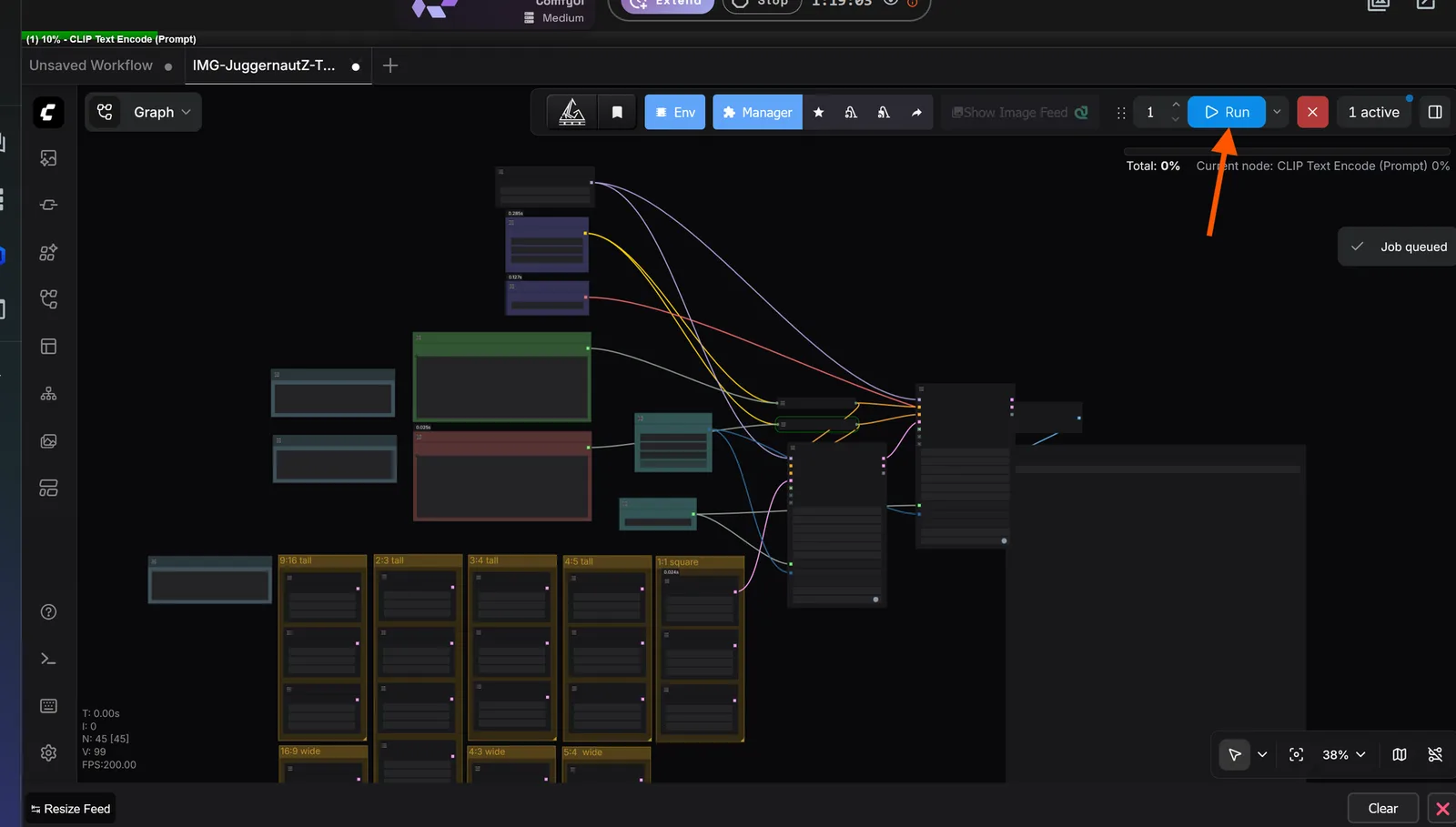
- ComfyUI procesará el flujo y generará la imagen. Cuando termine, el resultado aparecerá en el área de vista previa definida por el flujo.
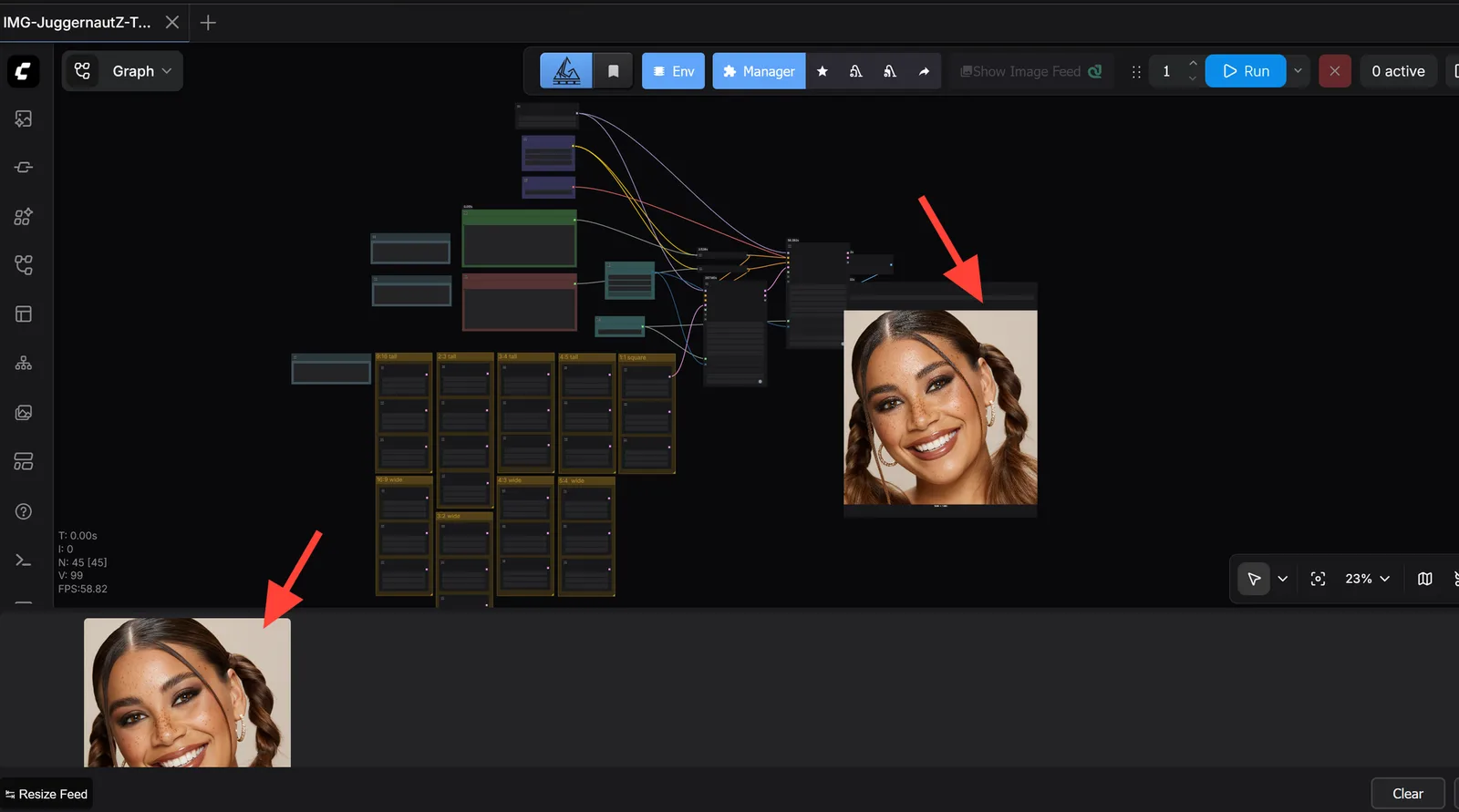
Flujo JSON de Juggernaut Z
Puedes descargar el flujo JSON de Juggernaut Z para ComfyUI a continuación.
Descargar el flujo JSON IMG-JuggernautZ-Txt2Img
Ajustes recomendados para la primera prueba
Mantén una configuración sencilla al principio. Carga el flujo, elige una resolución normal, escribe un prompt claro y ejecútalo antes de modificar nodos avanzados.
Estas resoluciones son buenos puntos de partida:
- 1024 × 1024 para imágenes cuadradas
- 832 × 1216 para retratos o imágenes verticales
- 1216 × 832 para paisajes o imágenes horizontales
Empieza con una resolución moderada. Cuando hayas confirmado que el flujo funciona correctamente, aumenta el tamaño o adáptalo a tu proyecto.
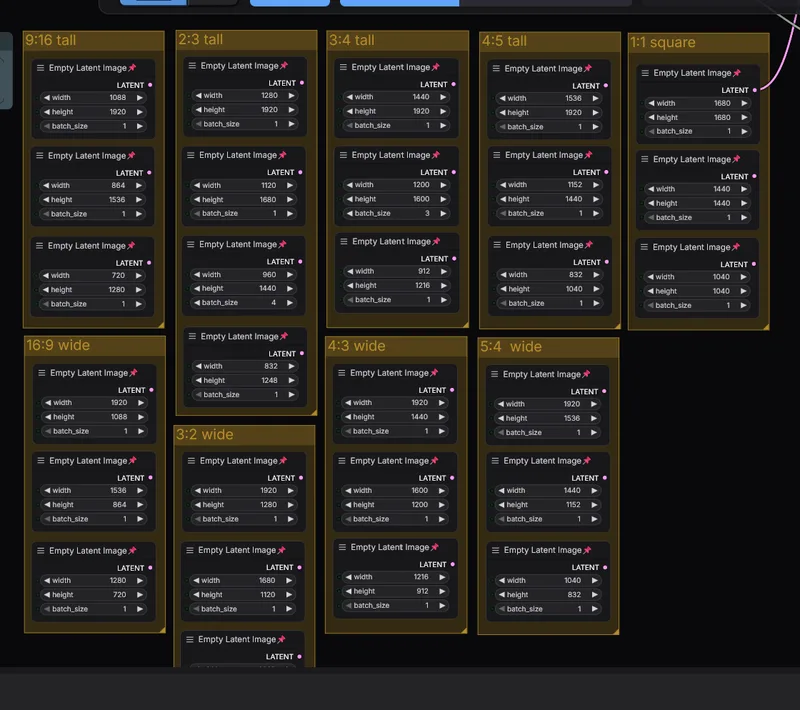
Ejemplos de prompts
Utiliza un prompt que describa con claridad el sujeto, el entorno, el estilo, la iluminación y los detalles importantes.
Ejemplo:
Retrato cinematográfico de una exploradora futurista en un puesto avanzado del desierto iluminado con neón, iluminación dramática, tejido detallado, texturas realistas, poca profundidad de campo, gran nivel de detalle

Otro ejemplo:
Castillo de fantasía detallado construido en un acantilado de una montaña nevada, ventanas con luz cálida, nubes dramáticas, iluminación cinematográfica, arquitectura de piedra con gran nivel de detalle

Para obtener mejores resultados, evita prompts vagos como «imagen fantástica guay». Proporciona a Juggernaut Z suficientes indicaciones visuales para que comprenda la imagen que buscas.
Encontrarás más ayuda en la guía de prompts de Juggernaut Z.
Más información sobre Juggernaut Z
Juggernaut Z está diseñado para quienes buscan generación de imágenes de código abierto, alta calidad, gran detalle visual y prompts flexibles. Si quieres entender el modelo antes de ejecutar el flujo de ComfyUI, empieza por la página principal de Juggernaut Z.
Si ya tienes abierto el flujo y quieres mejorar los resultados, consulta la guía de prompts de Juggernaut Z junto a tu sesión de ComfyUI.
Más información sobre Juggernaut Z
Leer la guía de prompts de Juggernaut Z
¿Quieres conocer otros modelos de IA Juggernaut?
Lecturas adicionales
Para obtener buenos resultados, mantén sencillas las primeras pruebas. Utiliza el flujo proporcionado, confirma que se ejecuta correctamente y después crea variaciones de la estética que buscas.
Ejecuta Juggernaut Z en ComfyUI
Inicia ComfyUI en RunDiffusion, carga el flujo JSON de Juggernaut Z y genera tu primera imagen sin configurar una GPU local.
Preguntas frecuentes
Q¿Qué necesito antes de utilizar Juggernaut Z en ComfyUI?
Necesitas una sesión de RunDiffusion con ComfyUI iniciado desde Opensource Applications y el flujo JSON de Juggernaut Z cargado en ComfyUI.
Q¿Qué tamaño de servidor recomienda la guía?
La guía de origen recomienda elegir un servidor Large y, como mínimo, la compilación beta del 2 de marzo antes de iniciar ComfyUI.
Q¿Qué hago si ComfyUI indica que faltan nodos?
Abre Manager, elige Install Missing Custom Nodes, instala el nodo RES4LFY que falta y reinicia la aplicación ComfyUI.
Q¿Cómo cambio el tamaño de la imagen en el flujo?
Localiza los nodos Resolution y conecta el nodo de la resolución deseada a la entrada latent_image.
Q¿Dónde puedo aprender a estructurar mejores prompts para Juggernaut Z?
Consulta la guía de prompts de Juggernaut Z para aprender estructuras, explorar estilos y controlar mejor el resultado.