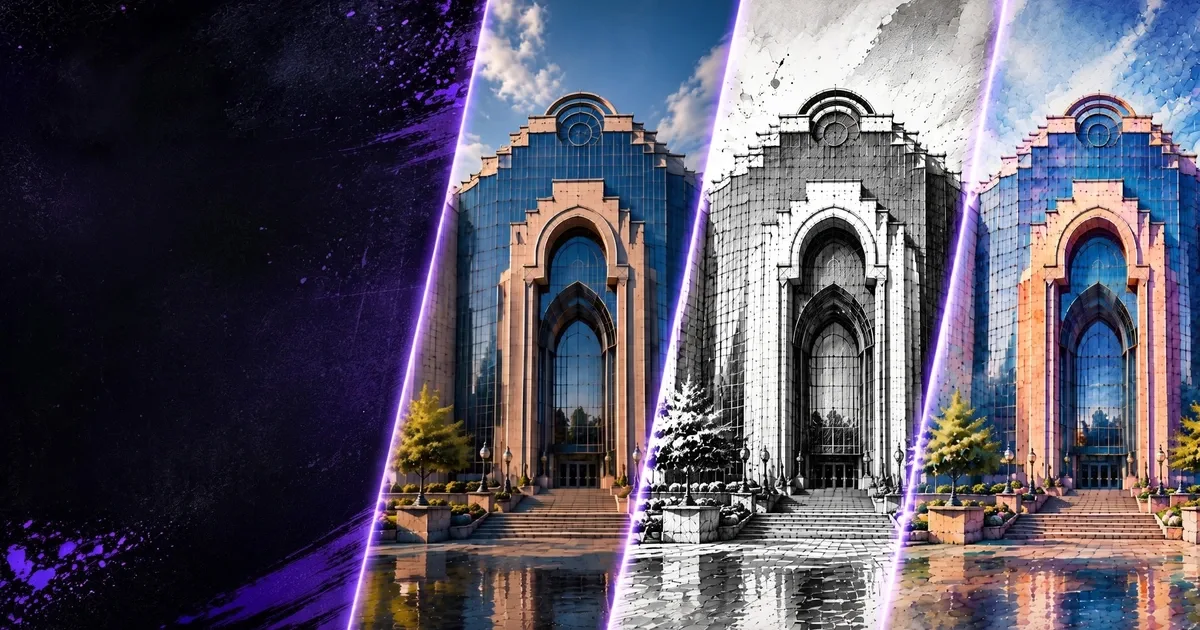
- 디자인 과정 초기에 제품 방향을 비교하세요.
- 3D 워크플로와 함께 재질과 스타일링을 탐색하세요.
- 프레젠테이션과 검토를 위해 완성된 제품을 연출하세요.
제품 디자인 및 시각화 템플릿은 CAD 작업 전·중·후에 제품 형태, 재질, 스타일링, 브랜딩, 프레젠테이션을 탐색하도록 돕습니다.
소개
RunDiffusion의 제품 디자인 및 시각화 템플릿은 디자인 과정의 여러 단계에서 제품 디자이너와 크리에이티브 팀을 지원합니다. CAD 작업을 시작하기 전, 3D 워크플로와 병행할 때, 모델이 완성된 후 모두 활용할 수 있습니다.
이 템플릿은 RunDiffusion 플랫폼(구 Runnit 플랫폼)의 이미지 기반 워크플로를 통해, 모델링이나 렌더링을 계속 반복하지 않고도 형태, 재질, 스타일링, 브랜딩, 최종 프레젠테이션을 탐색하도록 돕습니다. 따라서 초기 콘셉트 개발부터 최종 제품 스테이징까지 유용합니다.

워크플로 전반의 디자인 작업 지원
제품 디자인 워크플로는 시간이 지나면서 중점이 달라집니다. 초기에는 탐색과 방향 설정을, 후반에는 세부 개선, 스타일링, 프레젠테이션을 강조합니다.
이 템플릿은 팀이 다음 작업을 수행하도록 도와 이러한 요구에 대응합니다:
- 초기에 디자인 방향을 탐색하고 비교하기
- 3D 반복 수정 작업의 부담 줄이기
- CAD 완성 후 재질, 텍스처, 브랜딩 테스트하기
- 프레젠테이션과 검토를 위해 완성된 제품 연출하기
이 템플릿은 CAD나 3D 도구를 대체하지 않고 보완합니다. RunDiffusion 플랫폼에서 시각적 탐색과 의사소통을 효율적으로 처리하여 시간을 줄이고 디자인 과정을 빠르게 진행할 수 있습니다.

기존 디자인 워크플로와 연결하는 방법
대부분의 제품 디자인 팀은 스케치, CAD, 3D 소프트웨어를 함께 사용합니다.
RunDiffusion의 제품 디자인 및 시각화 템플릿은 크게 두 가지 방식으로 이 워크플로에 통합됩니다.
CAD 작업 전에는 시각적 콘셉트로 형태, 비율, 전체 방향을 탐색하도록 돕습니다. 형상 제작에 시간을 투자하기 전에 초기 결정을 내릴 수 있습니다.
CAD나 3D 모델링이 완료되면 렌더링 이미지나 스크린샷 같은 기존 제품 이미지를 활용합니다. 팀은 모델링 도구로 돌아가지 않고 스타일링, 재질, 텍스처, 로고, 프레젠테이션을 탐색할 수 있습니다.
이를 통해 모든 단계에서 디자인 논의를 계속 발전시킬 수 있습니다.

제품 디자인 및 시각화 템플릿 시작하기
시작하려면 다음 순서로 진행하세요:
먼저 RunDiffusion 플랫폼으로 이동한 다음 Boards를 선택하세요.

왼쪽 사이드바에서 Boards를 클릭한 다음 Product Design and Visualization 템플릿을 선택하세요.

그런 다음 Create Board를 클릭하세요.

필요에 따라 이름과 설명을 수정하세요. 이미지를 업로드하거나 라이브러리에서 선택할 수도 있습니다. 원하는 설정이 완료되면 Create를 클릭하세요.

Private, Restricted 또는 Shared를 선택하세요.

이제 이미지를 만들 수 있습니다. 각 도구의 활용 방법은 아래를 참고하세요. 제안된 용도 외에 다른 방식으로도 활용할 수 있습니다.

디자인 과정에서 도구 활용하기
템플릿의 각 도구는 서로 다른 유형의 디자인 작업을 지원합니다. 팀은 진행 단계에 따라 도구를 개별적으로 사용하거나 함께 활용할 수 있습니다.

Z Image Turbo

설득력 있는 제품 이미지의 기초 만들기
Z Image Turbo는 제품의 사실적인 초기 이미지를 만드는 데 사용합니다. 디자이너는 주로 다음 작업에 활용합니다:
- 전체 형태와 비율 탐색하기
- 재질과 조명 방향 테스트하기
- 설득력 있는 참조 이미지 만들기
초기 콘셉트 단계에서 이미지, 텍스처, 사진 같은 장면 등을 만드는 데 유용합니다.
Nano Banana

디자인 방향과 스타일 탐색하기
Nano Banana는 폭넓은 탐색에 사용합니다. 디자이너는 다음 작업에 활용합니다:
- 다양한 형태나 스타일의 대안 생성하기
- 서로 다른 시각적 방향 탐색하기
- 기술적 부담 없이 창의적인 선택지 확장하기
따라서 CAD 작업 전과 기본 디자인이 이미 마련된 이후 모두 유용합니다.
Seedream V4.5 Edit

시각적 결정 다듬기
Seedream V4.5 Edit는 특정 부분을 집중적으로 다듬는 작업을 지원합니다. 팀은 다음 작업에 활용합니다:
- 재질과 색상 조정하기
- 텍스처와 마감 탐색하기
- 로고와 그래픽 추가 또는 개선하기
- 처음부터 다시 시작하지 않고 일부 시각 요소 변경하기
CAD 작업이 끝나 형상은 고정되었지만 시각적 결정은 계속 발전하는 단계에서 특히 유용합니다.
Nano Banana Pro

최종 제품 이미지 완성하기
Nano Banana Pro는 다듬어진 요소를 하나의 일관된 제품 이미지로 통합하는 데 사용합니다. 디자이너는 다음 작업에 활용합니다:
- 여러 변형을 하나의 시각적 방향으로 결합하기
- 시각적 결정 확정하기
- 프레젠테이션용으로 안정적인 참조 이미지 만들기
- 제품 스테이징하기
제품을 다양한 맥락에 배치하기 전에 일관성을 확보하는 데 도움이 됩니다.
Riverflow 2

제품 배치와 시각적 연출
Riverflow 2는 최종 제품 배치와 패키지의 브랜딩 배치에 사용합니다. 팀은 주로 다음 작업에 활용합니다:
- 깔끔한 프레젠테이션 레이아웃에 제품 배치하기
- 웹 또는 패키지용 이미지 만들기
- 작은 부분 정밀 편집하기
최종 이미지의 배치와 프레젠테이션 디테일 다듬기
Topaz Upscale 또는 Magnific Upscaler


프레젠테이션용 결과물 준비하기
업스케일링 도구는 시각적 결정이 확정된 뒤에 사용합니다. 팀의 다음 작업을 돕습니다:
- 해상도와 선명도 높이기
- 검토 또는 프레젠테이션용 에셋 준비하기
- 완성도 높은 이미지를 효율적으로 제작하기
업스케일링을 마지막에 수행하면 반복 수정 과정을 빠르고 비용 효율적으로 유지할 수 있습니다.
이 템플릿이 특히 유용한 경우
RunDiffusion의 제품 디자인 및 시각화 템플릿은 팀이 다음 작업을 해야 할 때 유용합니다:
- CAD나 SolidWorks 같은 3D 소프트웨어에 본격적으로 착수하기 전에 제품 아이디어 탐색하기.
- 초기 모델링과 렌더링에 소요되는 시간 줄이기
- 재질, 텍스처, 로고, 시각적 스타일 테스트하기
- 완성된 제품을 다양한 프레젠테이션 맥락에 배치하기
- 명확하고 일관된 이미지로 이해관계자의 의견 모으기
획일적인 절차를 강요하지 않으면서 초기 콘셉트 개발과 CAD·3D 작업 이후의 시각화를 모두 지원합니다.
함께 읽으면 좋은 글
광고 영상 제작 템플릿 사용법 | RunDiffusion
Boards의 Advertising Video Production 템플릿으로 이미지 아이디어 구상부터 최종 영상 전달까지 진행하는 방법을 알아보세요.
 RunDiffusionRunDiffusion Team
RunDiffusion 추천 템플릿 | RunDiffusion
RunDiffusion의 추천 템플릿을 살펴보고 건축, 디자인, 창작 프로젝트를 위한 검증된 AI 워크플로를 몇 분 만에 시작하세요.
RunDiffusionRunDiffusion Team
자주 묻는 질문(FAQ)
이 템플릿은 초기 콘셉트 디자인에만 사용할 수 있나요?
아니요. 제품 디자인 및 시각화 템플릿은 초기 콘셉트 개발에 효과적이며, CAD와 3D 작업이 완료된 뒤에도 널리 사용됩니다. 팀은 스타일링을 다듬고 재질과 브랜딩을 테스트하며, 프레젠테이션을 위해 완성된 제품을 연출하는 데 활용합니다.
이 템플릿이 CAD나 3D 모델링 도구를 대체하나요?
아니요. 이 템플릿은 CAD 및 3D 소프트웨어와 함께 사용하도록 설계되었습니다. CAD와 3D 도구는 형상과 제조 가능성을 정의하고, 이 템플릿은 이미지 기반 워크플로로 시각적 탐색, 스타일링, 브랜딩, 프레젠테이션에 집중합니다.
기존 CAD 렌더링 이미지나 3D 스크린샷에도 사용할 수 있나요?
네. 많은 팀이 CAD나 SolidWorks 같은 3D 소프트웨어에서 만든 렌더링 이미지, 클레이 렌더링 이미지, 스크린샷을 입력으로 사용합니다. 모델링이나 렌더링 도구로 돌아가지 않고 시각적인 변형을 탐색할 수 있습니다.
실제 3D 모델을 만드는 기능인가요?
아니요. 이 템플릿의 도구는 2D 이미지를 생성합니다. 형태, 재질, 스타일, 프레젠테이션을 시각적으로 전달하기 위한 것이며, 편집 가능한 3D 형상이나 CAD 데이터를 만들지는 않습니다.
디자인 과정의 어느 단계에서 가장 유용한가요?
여러 단계에서 유용합니다. CAD 작업 전의 초기 콘셉트 개발, 디자인 발전 과정의 시각적 반복 수정, 디자인 완성 후의 최종 제품 배치와 스테이징을 지원합니다.
패키지와 브랜딩 이미지에도 사용할 수 있나요?
네. 패키지 레이아웃, 브랜딩 배치, 로고, 시각적 표현을 테스트하는 데 널리 사용됩니다. 특히 프레젠테이션용 패키지와 제품 이미지를 준비할 때 도움이 됩니다.
누구에게 가장 적합한 템플릿인가요?
복잡한 기술 작업의 부담 없이 아이디어를 탐색하고 시각적 대안을 검토하며 빠르게 방향을 정해야 하는 제품 디자이너, 크리에이티브 디렉터, 디자인 팀, 이해관계자에게 적합합니다.
모델을 선택하고 생성을 시작하세요
디테일에 맞춰 조정된 모델입니다. 모델을 열어 이 가이드를 실제 작업에 적용해 보세요.