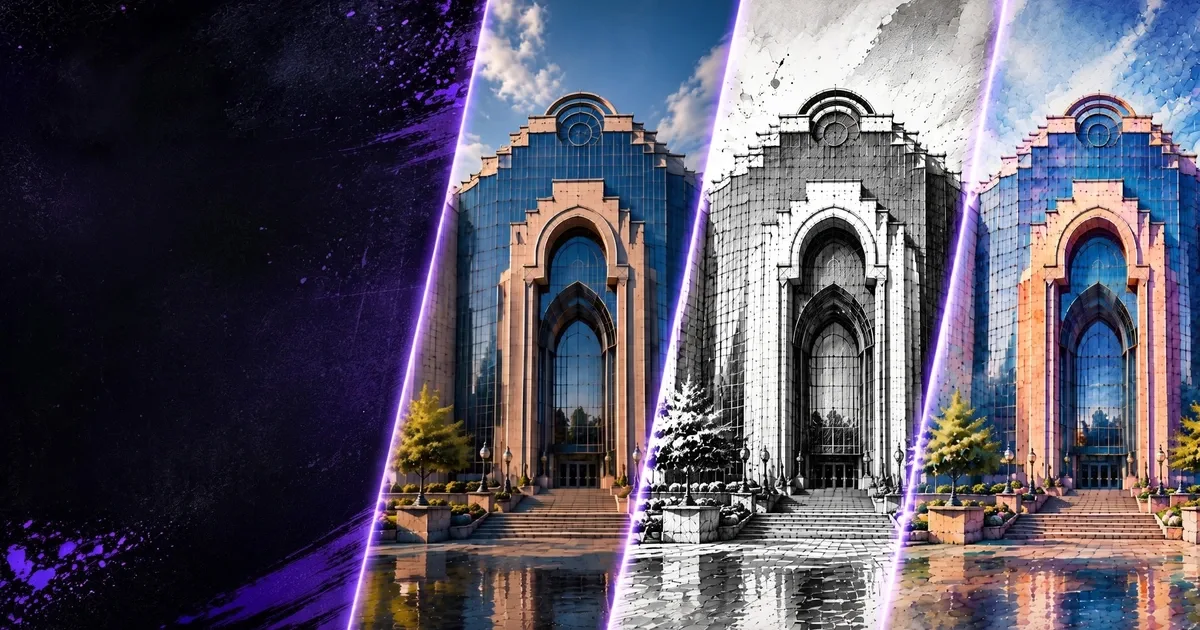
이 단계별 튜토리얼은 건축가를 위해 RunDiffusion Revit 플러그인의 설치 방법과 AI 렌더링·건축 시각화 활용법을 설명합니다. 계정을 연결하고 BIM 프로젝트의 뷰를 선택한 다음, 구도를 캡처하고 원하는 시각적 방향을 설명한 뒤 생성 결과를 검토합니다.
이 가이드는 현재 RunDiffusion Revit 플러그인의 데모를 따라 로그인부터 Studio 검토까지 안내합니다. 개인·팀 계정에 따라 토큰이 어떻게 사용되는지, Revit 패널이 결과를 어디에 보관하는지, 선택한 렌더링 이미지를 RunDiffusion 작업 공간으로 보내는 방법도 설명합니다.
빠른 답변
- 이용 방법. RunDiffusion for Revit은 Autodesk Marketplace에서 이용할 수 있습니다. 별도의 접근 권한 요청 없이 바로 설치하세요.
- 지원 버전. 설치 프로그램 하나로 Autodesk Revit 2024, 2025, 2026, 2027을 지원합니다.
- 원본 뷰. 플러그인으로 3D 뷰, 단면도, 입면도를 렌더링할 수 있습니다.
- 생성. 뷰를 선택하고 구도를 캡처한 다음, 이미지 모델 선택, 프롬프트 작성, 출력 옵션 설정을 마치고 Generate를 선택하세요.
- 결과. Studio에서 원본 이미지와 생성 이미지를 검토하세요. 선택한 결과를 RunDiffusion 작업 공간으로 옮기려면 Send to RunDiffusion을 사용하세요.
RunDiffusion for Revit이 지원하는 기능
- 스케치 렌더링. 음영이 적용된 뷰나 간략하게 표현된 Revit 뷰를 프롬프트에 따라 프레젠테이션용 이미지로 바꿉니다.
- 뷰 기반 생성. 3D 뷰, 단면도, 입면도를 원본으로 사용합니다.
- 다양한 이미지 모델. Revit을 벗어나지 않고 Tool 메뉴에서 제공되는 이미지 모델을 선택합니다.
- 개인·팀 계정. 토큰 사용과 공유 RunDiffusion 작업 공간 접근에 사용할 계정을 전환합니다.
- 로컬 검토와 재사용. Studio에서 결과를 열고, 현재 컴퓨터의 Library에 보관하고, 참조 이미지로 재사용하거나 RunDiffusion으로 보냅니다.
플러그인의 활용 범위를 더 넓게 알아보려면 Revit 및 디자인 도구용 AI 건축 플러그인을 참고하세요.
필요 사항
- Autodesk Marketplace에서 설치한 RunDiffusion for Revit.
- 활성 구독과 사용 가능한 토큰이 있는 RunDiffusion 계정.
- Autodesk Revit 2024, 2025, 2026 또는 2027.
- 사용 중인 Revit 버전에 맞게 설치한 RunDiffusion Revit 플러그인.
- 렌더링할 3D 뷰, 단면도 또는 입면도가 있는 Revit 프로젝트.
이미지를 생성할 때 플러그인에서 선택한 개인·팀 계정의 토큰이 사용됩니다. 렌더링을 시작하기 전에 활성 계정을 확인하세요.
RunDiffusion Revit 플러그인 설치하기
설치 1단계: Autodesk Marketplace에서 설치하기
Revit을 닫고 Autodesk Marketplace의 RunDiffusion 제품 페이지에서 설치하세요.
설치 2단계: 플러그인 설치하기
설치 프로그램 하나로 Autodesk Revit 2024, 2025, 2026, 2027을 지원합니다. 설치 후 Revit을 다시 시작하세요.
설치 3단계: Revit 다시 시작하기
설치 후 Revit을 열고 리본에 RunDiffusion이 표시되는지 확인하세요. 이제 Settings를 열어 계정을 연결할 수 있습니다.
RunDiffusion과 Revit 연결하기
1단계: RunDiffusion Settings 열기
Revit 리본에서 RunDiffusion 탭을 열고 RunDiffusion Settings를 실행하세요. Connection 탭에서 Sign in을 선택하세요.

2단계: 기기 연결 승인하기
플러그인에 임시 기기 코드가 표시되고 브라우저에 승인 페이지가 열립니다. 두 코드가 일치하는지 확인한 뒤 Allow를 선택하세요. 일치하지 않으면 요청을 취소하고 Revit에서 로그인을 다시 시작하세요.
브라우저에서 RunDiffusion과 Revit의 연결이 확인될 때까지 기다린 다음 플러그인으로 돌아오세요.

3단계: RunDiffusion 계정 선택하기
RunDiffusion 패널에서 Account를 여세요. 개인 작업 공간으로 렌더링하려면 Personal을 사용하고, 사용 가능한 팀 계정을 선택하려면 Change를 선택하세요. 렌더링에 필요한 토큰은 선택한 계정에서 사용됩니다.

Revit 뷰로 AI 렌더링 이미지 만들기
4단계: 원본 뷰 선택하기
Render를 열고 Pick a view를 선택하세요. 렌더링할 3D 뷰, 단면도 또는 입면도를 고른 다음 Use view를 선택하세요. 선택한 뷰가 Preview에 표시됩니다.

5단계: 구도 설정 및 뷰 캡처하기
Preview에서 구도를 조정하세요. 미리보기 모양을 선택한 출력 비율에 맞추려면 Match output을 사용한 다음 Capture this framing을 선택하세요. 캡처한 이미지는 생성에 사용할 참조 이미지로 추가됩니다.
RunDiffusion 라이브러리, Uploads 또는 로컬 파일에서 참조 이미지를 추가할 수도 있습니다.

6단계: AI 렌더링 설정하기
Tool에서 이미지 모델을 선택하고 프롬프트를 입력한 다음, 출력 크기와 종횡비를 선택하고 사용 가능한 도구 설정을 완료하세요. 선택한 옵션 옆에 예상 토큰 비용이 표시됩니다.
예시 프롬프트는 영어로 작성되어 있습니다.
생성 컨트롤 스크린샷에는 다음 프롬프트가 표시됩니다: Render this door in an Art Deco style.

7단계: 생성하고 진행 상황 확인하기
Generate를 선택하세요. 패널 상단에 진행 표시줄이 나타나고 하단에는 실행 중인 작업 수가 표시됩니다. 작업이 백그라운드에서 실행되는 동안 Revit에서 계속 작업할 수 있습니다.

결과 검토, 공유 및 재사용하기
8단계: Studio에서 결과 비교하기
렌더링이 완료되면 Studio에 원본 뷰와 생성 결과가 나란히 표시됩니다. 아래 Studio 스크린샷은 Nano Banana Pro로 생성한 별도의 상업 공간 예시이며, 위에 표시된 외관 뷰 작업의 결과가 아닙니다. Open Source나 Open Result로 각 파일을 확인하고, Open Folder로 로컬 파일을 보거나, Send to RunDiffusion으로 선택한 결과를 RunDiffusion 작업 공간에 추가하세요.

9단계: 로컬 Library 열기
Library를 열어 현재 컴퓨터에 보관된 렌더링 이미지를 살펴보세요. 결과를 확인하려면 Open, 다른 생성 작업에 활용하려면 Reference, 파일 위치를 찾으려면 Folder를 선택하세요.
팀과 검토하려면 결과를 RunDiffusion으로 보낸 다음 RunDiffusion Miro 플러그인 튜토리얼에 따라 Miro 보드에 배치하세요.

Revit AI 렌더링 프롬프트 팁
- 대상 지정하기. 변경할 외벽, 방, 입구, 매스 검토 대상, 재질 또는 조명 조건을 명확히 지정하세요.
- 시각적 방향 설명하기. 건축 양식, 재질, 시간대, 날씨, 조경, 사실적인 표현의 수준을 설명하세요.
- 중요한 형상 유지하기. 카메라, 매스, 창문 배치, 층수 등 일관되게 유지해야 할 요소를 보존하도록 모델에 지시하세요.
- 한 번에 하나씩 변경하기. 재질, 스타일 또는 조명 방향을 비교할 때 원본 뷰와 대부분의 설정을 고정하세요.
예시: Render this entrance in an Art Deco style. Preserve the camera, building massing, window layout, and street geometry. Add dark bronze metalwork, geometric glazing, warm stone trim, and late-afternoon light.
문제 해결
Revit에 RunDiffusion 탭이 표시되지 않는 경우
지원되는 Revit 버전에 플러그인을 설치했는지, 설치 후 Revit을 다시 시작했는지 확인하세요.
기기 코드가 일치하지 않는 경우
요청을 승인하지 마세요. 요청을 취소하고 RunDiffusion Settings로 돌아가 로그인을 다시 시작하여 새 코드를 생성하세요.
잘못된 계정이나 토큰 잔액이 표시되는 경우
Account 또는 RunDiffusion Settings를 열고 Personal과 올바른 팀 계정 사이에서 전환하세요. 잔액이 갱신되지 않으면 계정을 새로고침하세요.
캡처 영역이 바뀐 경우
캡처 후 출력 비율이나 미리보기 모양을 변경했다면 구도를 다시 설정하고 Capture this framing을 다시 선택하여 참조 이미지가 의도한 출력과 일치하도록 하세요.
Generate를 사용할 수 없는 경우
지원되는 뷰를 선택했는지, 프롬프트를 입력했는지, 모델과 출력을 선택했는지, 활성 계정에 표시된 예상 비용만큼의 토큰이 있는지 확인하세요.
공유 RunDiffusion 작업 공간에 결과가 없는 경우
Studio에서 결과를 열고 Send to RunDiffusion을 선택하세요. 이 워크플로의 Revit Library에는 현재 컴퓨터에 보관된 렌더링 이미지가 표시됩니다.
자주 묻는 질문(FAQ)
RunDiffusion 플러그인은 어떤 Revit 버전을 지원하나요?
Autodesk Marketplace 제품 페이지에는 Autodesk Revit 2024, 2025, 2026, 2027 지원이 명시되어 있습니다. 설치 프로그램 하나로 네 버전을 모두 지원합니다.
어떤 Revit 뷰를 렌더링할 수 있나요?
3D 뷰, 단면도, 입면도를 사용할 수 있습니다. Pick a view에서 뷰를 선택한 다음, 생성 전에 Preview에서 구도를 정하세요.
Revit 안에서 어떤 이미지 모델을 사용할 수 있나요?
현재 베타 페이지에는 Nano Banana Pro, Nano Banana 2, GPT Image 2.0이 안내되어 있습니다. 계정에서 실제로 사용할 수 있는 모델은 설치된 빌드의 Tool 메뉴를 기준으로 확인하세요.
플러그인이 제 RunDiffusion 토큰을 사용하나요?
네. 렌더링에는 플러그인에서 선택한 개인·팀 계정의 토큰이 사용됩니다. 생성 전에 예상 비용이 표시됩니다.
완성된 Revit 렌더링 이미지는 어디에 저장되나요?
이 워크플로의 Revit Library에는 현재 컴퓨터에 보관된 렌더링 이미지가 표시됩니다. 플랫폼이나 플러그인에서 접근할 수 있도록 선택한 결과를 RunDiffusion 작업 공간에 넣으려면 Studio의 Send to RunDiffusion을 사용하세요.
완성된 렌더링 이미지를 참조로 다시 사용할 수 있나요?
네. Library를 열어 해당 결과의 Reference를 선택하거나, Render 탭에서 RunDiffusion 라이브러리, Uploads 또는 로컬 파일의 참조 이미지를 추가하세요.
Revit 플러그인에서 여러 뷰를 일괄 처리할 수 있나요?
네. 현재 베타 페이지에는 여러 뷰나 프롬프트 변형을 묶어 일괄 렌더링하는 기능이 안내되어 있습니다. 정확한 컨트롤은 설치된 베타 빌드에 따라 달라질 수 있습니다.
Revit 건축 워크플로를 위한 AI 렌더링
Revit AI 렌더링 플러그인은 BIM 워크플로를 중단하지 않고 빠르게 시각적 피드백을 받아야 할 때 특히 유용합니다. 프로젝트 뷰를 원본으로 유지하고 프롬프트로 재질, 조명, 조경, 분위기를 지정한 다음 Studio에서 결과와 원래 형상을 비교하세요.
AI 생성 이미지는 시각화를 위한 수단이며 설계 검증을 대신하지 않습니다. 생성 이미지를 설계 결정의 근거로 삼기 전에 Revit에서 치수, 조립체, 법규 요구사항, 시공 가능성을 확인하세요.
초기 매스와 콘셉트 시각화
계획 설계 단계에서 Revit용 AI 렌더링을 활용해 음영이 적용된 매스 뷰를 더 명확한 건축 콘셉트로 발전시키세요. 하나의 카메라 구도를 캡처하고 외벽 리듬, 재질 방향, 조경 특성, 자연광, 주변 맥락을 통제된 조건에서 바꿔 보세요. 같은 뷰를 유지하면 여러 안을 비교하기 쉽습니다.
외벽, 재질, 조명 검토
Revit 기반 건축 시각화는 같은 건물이 다른 마감이나 조건에서 어떻게 보이는지 팀이 검토하는 데 도움이 됩니다. 바꿀 요소를 지정하고 재질이나 조명 방향을 설명한 다음, 고정해야 할 형상을 명시하세요. 외벽 검토, 입구 디자인 검토, 외장 재료 조합, 낮과 밤의 프레젠테이션 이미지 비교에 유용합니다.
설계 검토를 위한 사실적인 Revit 렌더링
카메라와 핵심 형상이 정해지면 플러그인으로 내부 검토, 클라이언트 협의, 제안서, 초기 발표 패널에 사용할 사실적인 Revit 렌더링 이미지를 만드세요. 같은 캡처에서 여러 안을 생성한 뒤 원본과 출력을 나란히 검토하고 공유할 결과를 선택하세요.
Revit 렌더링에서 팀 프레젠테이션까지
승인된 결과를 로컬 Revit Library 밖에서 활용해야 한다면 RunDiffusion으로 보내세요. 팀은 이미지를 RunDiffusion 플랫폼에서 재사용하거나 Miro 보드에 배치해 비교, 주석 작성, 프레젠테이션 계획에 활용할 수 있습니다. BIM 뷰에서 공유 시각 검토까지 이어지는 실용적인 AI 건축 워크플로입니다.
건축을 위한 AI 더 알아보기
관련 렌더링·시각화 워크플로는 RunDiffusion 건축 가이드에서 살펴보세요. 콘셉트 설계, 건축 렌더링, 프롬프트, 팀 워크플로를 연결하려면 건축가를 위한 AI 건축 가이드를 활용하세요.
Revit에서 렌더링 시작하기
RunDiffusion for Revit은 Autodesk Marketplace에서 이용할 수 있습니다. 팀에서 사용할 플러그인을 설치하고 기존 계정을 연결한 다음, 위 단계를 따라 Revit 뷰를 AI 렌더링 콘셉트로 발전시키세요.
모델을 선택하고 생성을 시작하세요
디테일에 맞춰 조정된 모델입니다. 모델을 열어 이 가이드를 실제 작업에 적용해 보세요.