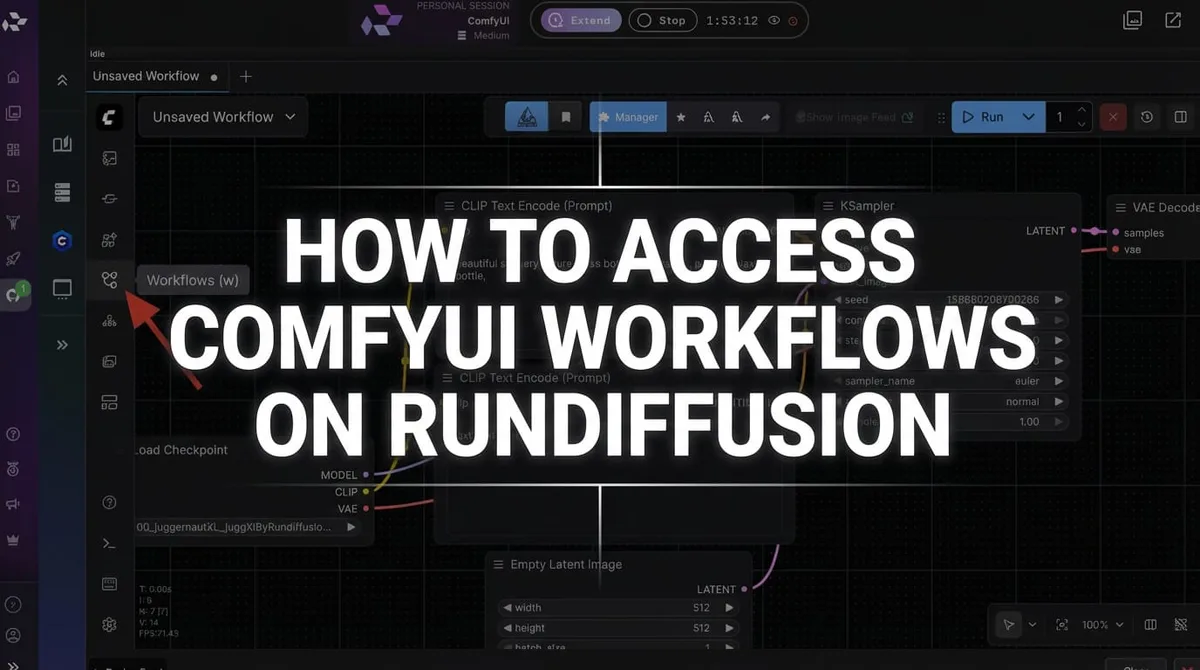
- RunDiffusion의 Opensource Applications에서 클라우드 ComfyUI를 실행할 수 있습니다.
- Juggernaut Z 워크플로 JSON은 텍스트 기반 및 이미지 기반 생성 작업을 위한 시작 ComfyUI 그래프를 제공합니다.
- 누락된 노드가 표시되면 Manager로 누락된 커스텀 노드를 설치하고 ComfyUI 앱을 다시 시작하세요.
- 고급 워크플로 노드를 바꾸기 전에 일반적인 정사각형, 세로, 가로 해상도로 시작하세요.
RunDiffusion의 ComfyUI에서 Juggernaut Z를 사용하려면 Opensource Applications에서 ComfyUI를 실행하고 Juggernaut Z 워크플로 JSON을 불러옵니다. 누락된 노드 안내가 나오면 Manager로 RES4LFY를 설치하고 ComfyUI를 다시 시작한 다음 해상도를 설정하고 프롬프트를 작성해 Run을 클릭합니다.
| 한눈에 보기 | |
|---|---|
| 모델 | Juggernaut Z |
| 호스트 앱 | RunDiffusion의 ComfyUI |
| 워크플로 파일 | 텍스트 기반 및 이미지 기반 생성용 JSON 워크플로 |
| 가이드에 표시된 누락 노드 | RES4LFY |
| 시작 해상도 | 1024 x 1024, 832 x 1216, 1216 x 832 |
본문
Juggernaut Z는 ComfyUI에서 완성도 높고 세밀한 이미지를 만드는 강력한 이미지 생성 모델입니다. 이 간단한 가이드에서는 RunDiffusion에서 ComfyUI를 실행하고, Juggernaut Z 워크플로 JSON을 불러오고, 해상도를 선택하고, 프롬프트를 입력하고, Run을 클릭하는 방법을 알아봅니다.
ComfyUI는 RunDiffusion에서 오픈 소스 애플리케이션으로 제공됩니다. 로그인한 후 RunDiffusion Platform(이전 명칭: Runnit Platform)에서 시작해 Opensource Applications 섹션에서 ComfyUI를 엽니다.
모델에 관한 자세한 배경은 Juggernaut Z 소개 페이지를 방문하세요. 프롬프트 구조, 스타일 아이디어, 더 나은 출력 제어는 Juggernaut Z 프롬프트 가이드를 활용하세요.
2026년 6월 4일에 추가 워크플로가 등록되었습니다. RunDiffusion의 ComfyUI에서 열 수 있습니다.
단계별 안내: ComfyUI에서 Juggernaut Z 사용하기
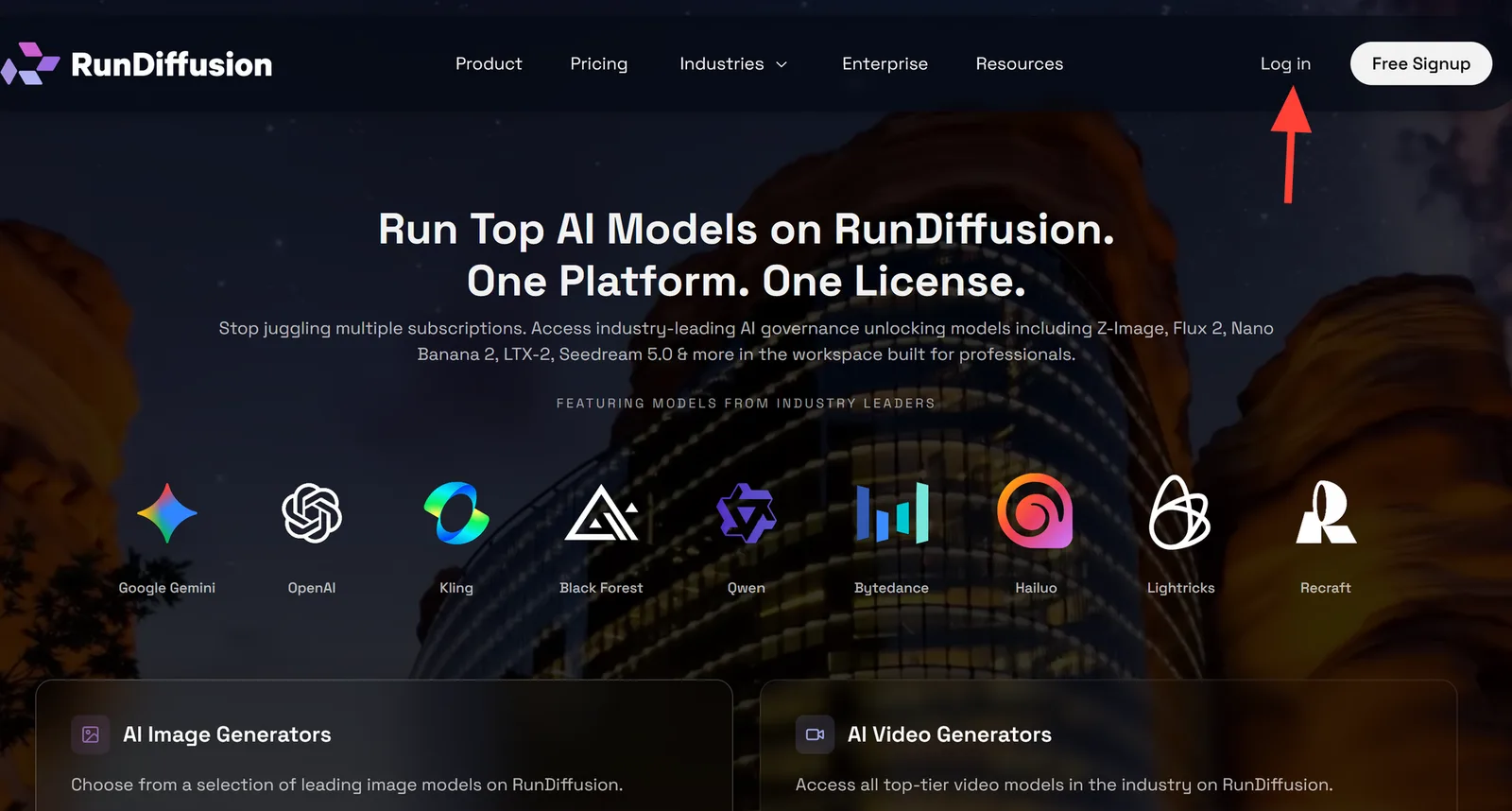
- RunDiffusion에 로그인합니다.
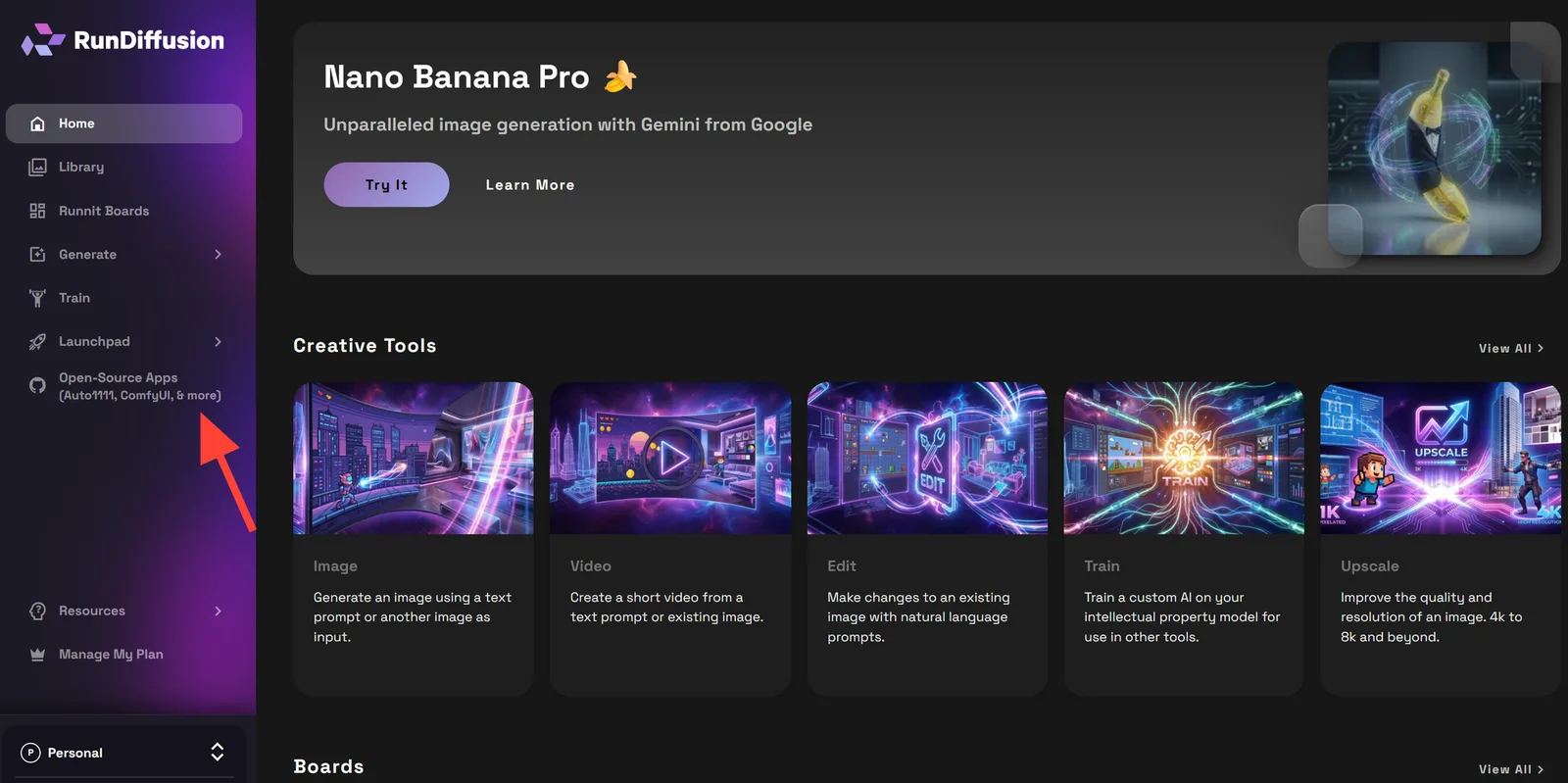
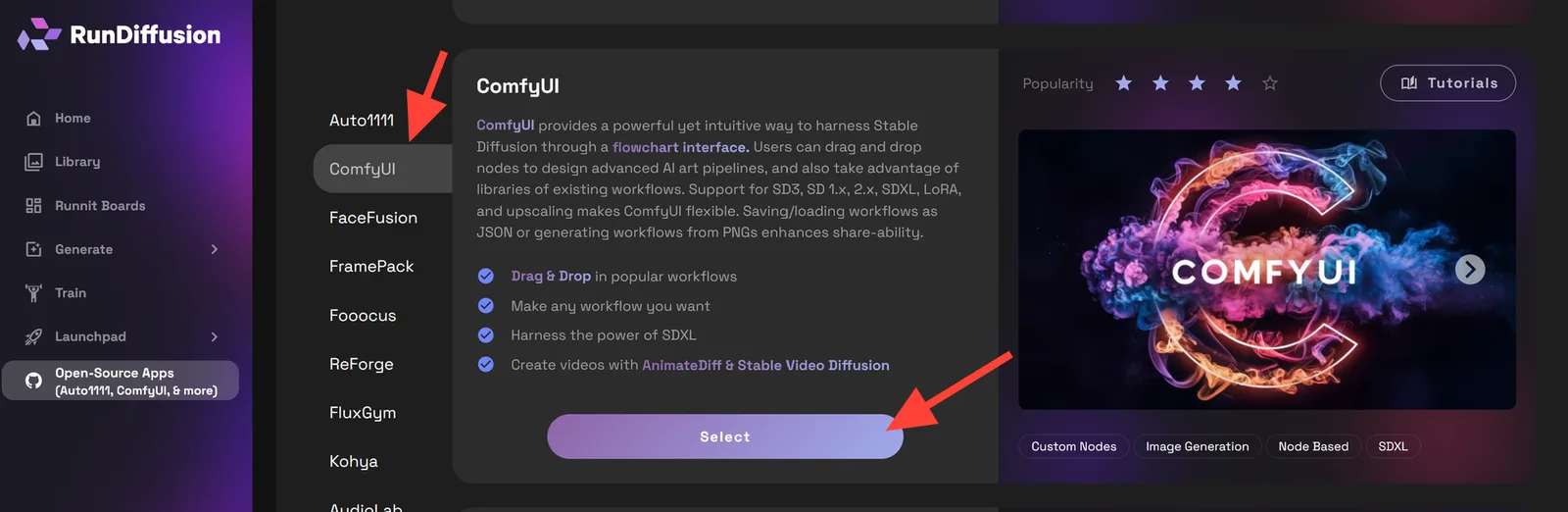
- 로그인 후 RunDiffusion Platform으로 자동 이동합니다. 왼쪽 사이드바에서 Opensource Applications를 클릭합니다.
- 먼저 ComfyUI를 선택하고 Select를 클릭합니다.
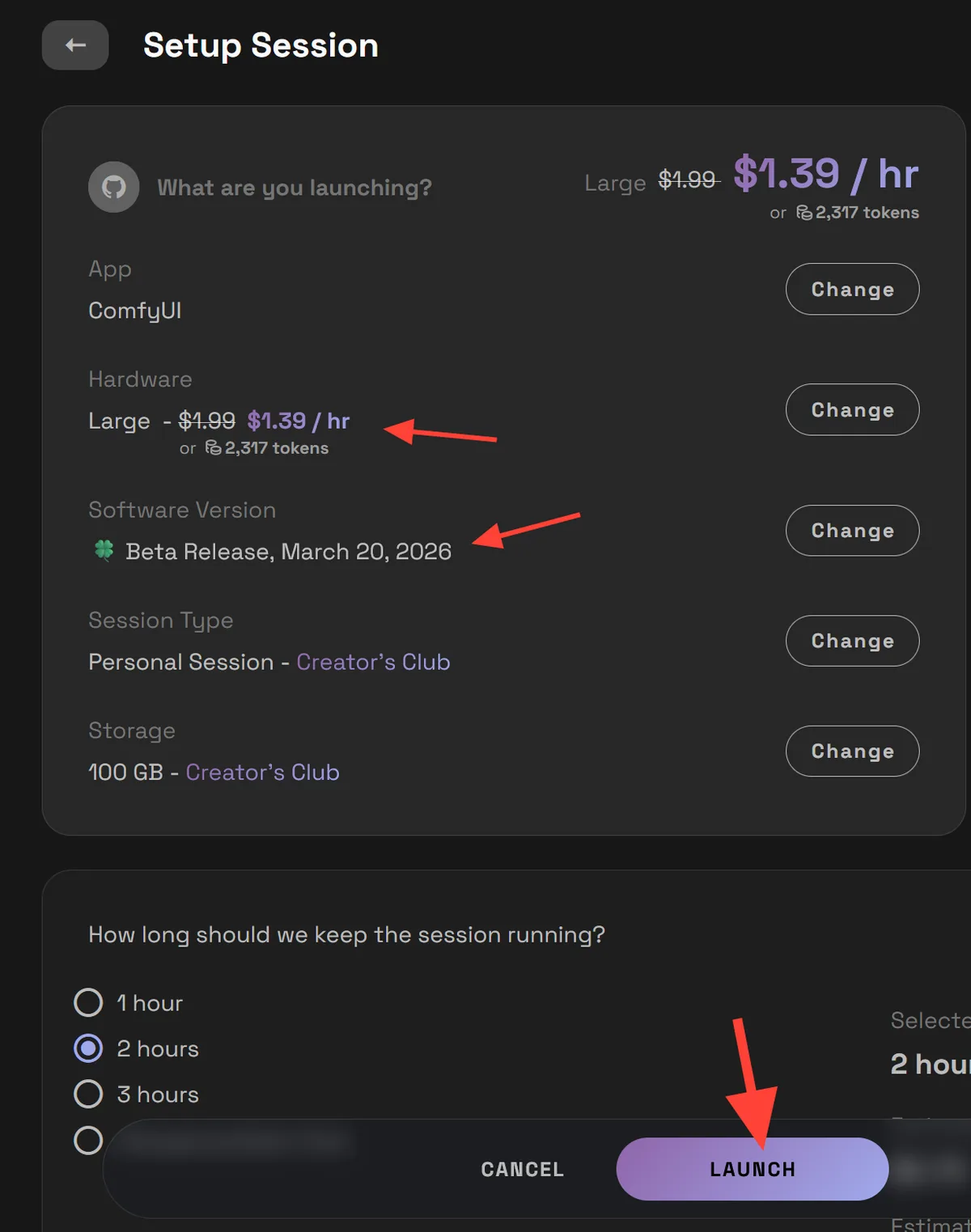
- Large Server를 선택합니다. 최소 3월 2일 Beta build를 선택합니다. Launch를 클릭합니다.
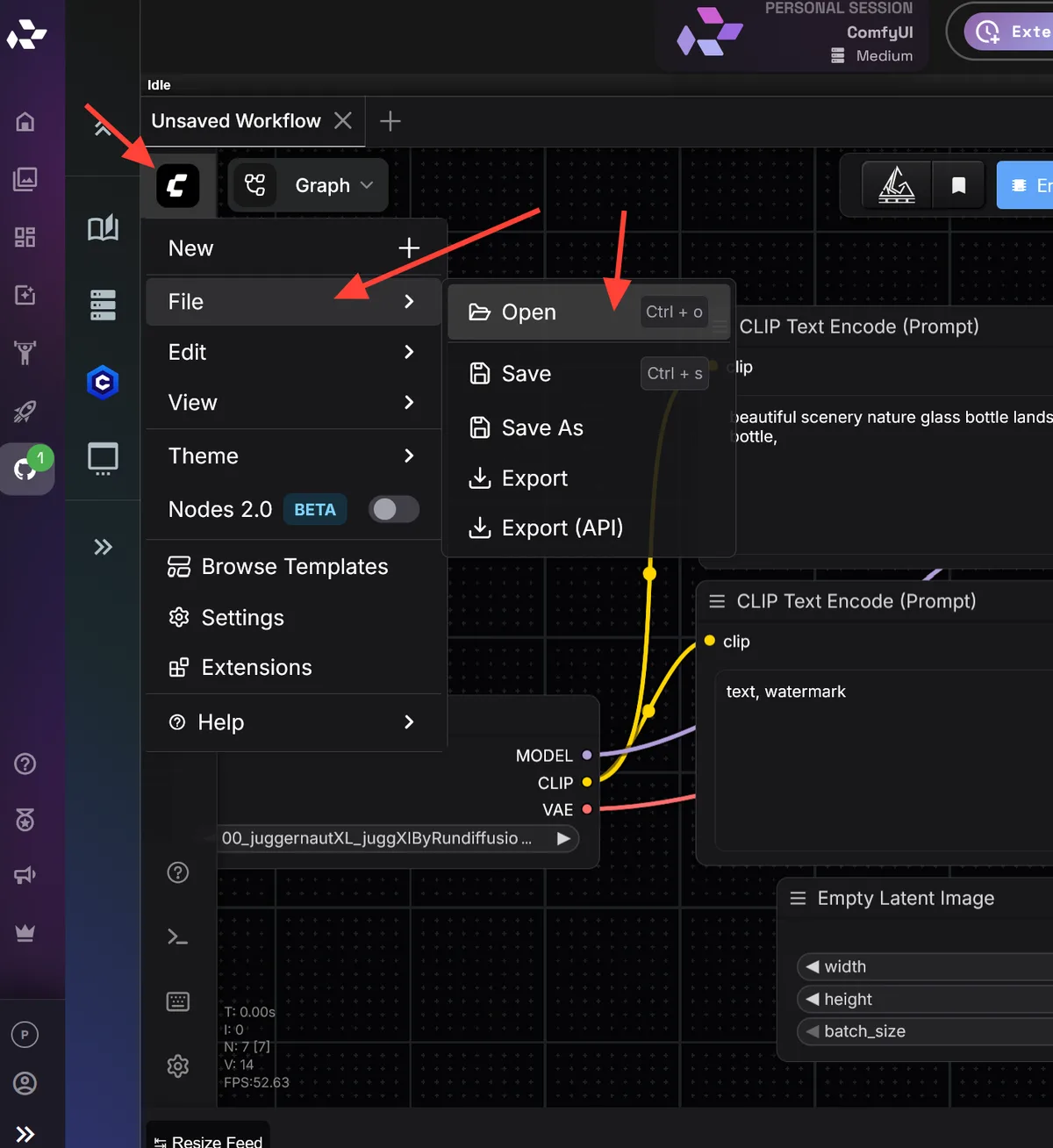
- ComfyUI가 열리면 Juggernaut Z ComfyUI 워크플로 JSON을 불러옵니다. 첨부 파일 IMG-JuggernautZ-Txt2Img.json을 다운로드합니다. ComfyUI 아이콘을 클릭하고 File, Open을 차례로 선택한 다음 워크플로를 선택합니다.
IMG-JuggernautZ-Txt2Img 워크플로 JSON 다운로드
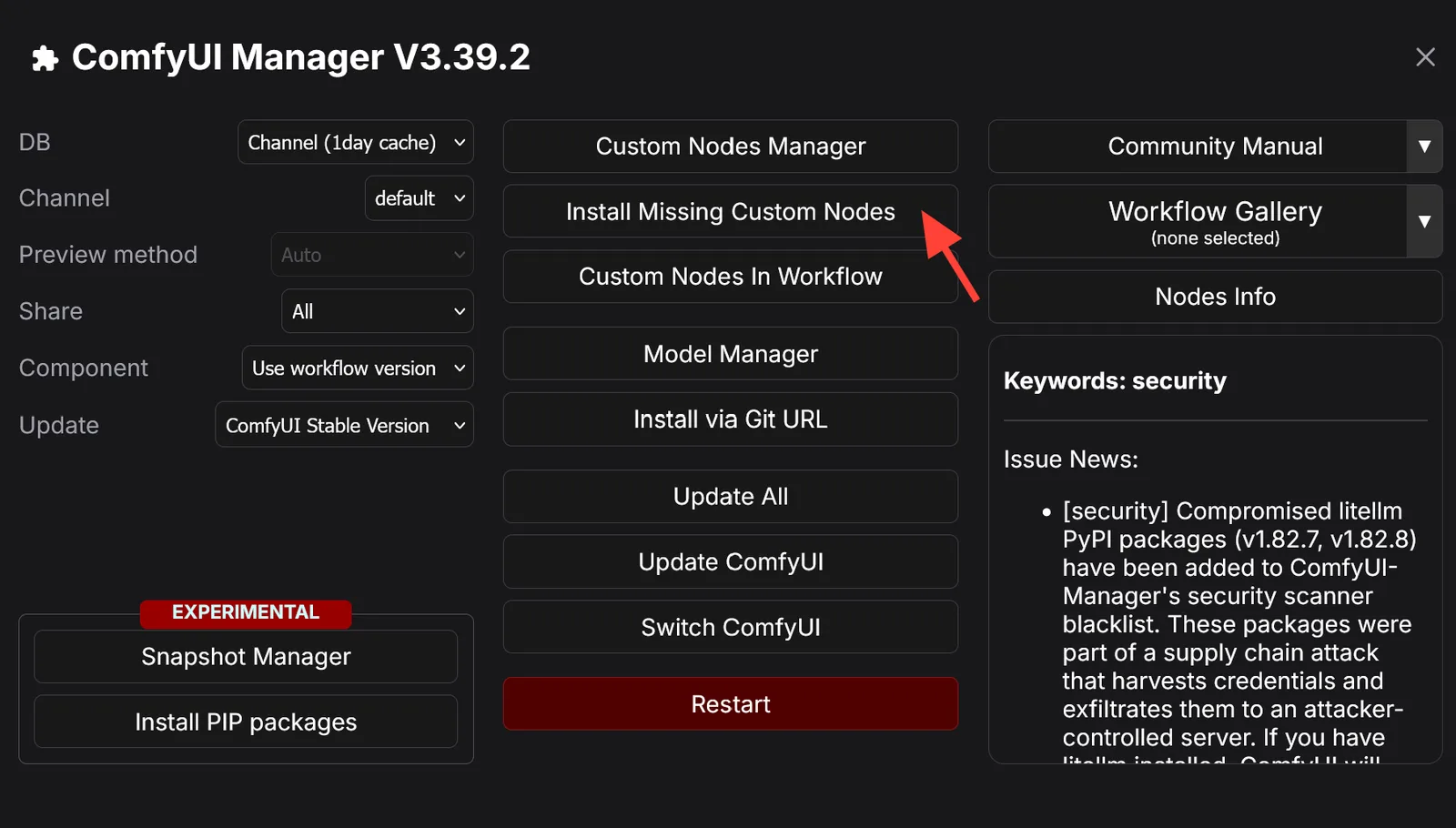
- 누락된 노드 두 개가 표시됩니다. Manager를 클릭합니다.
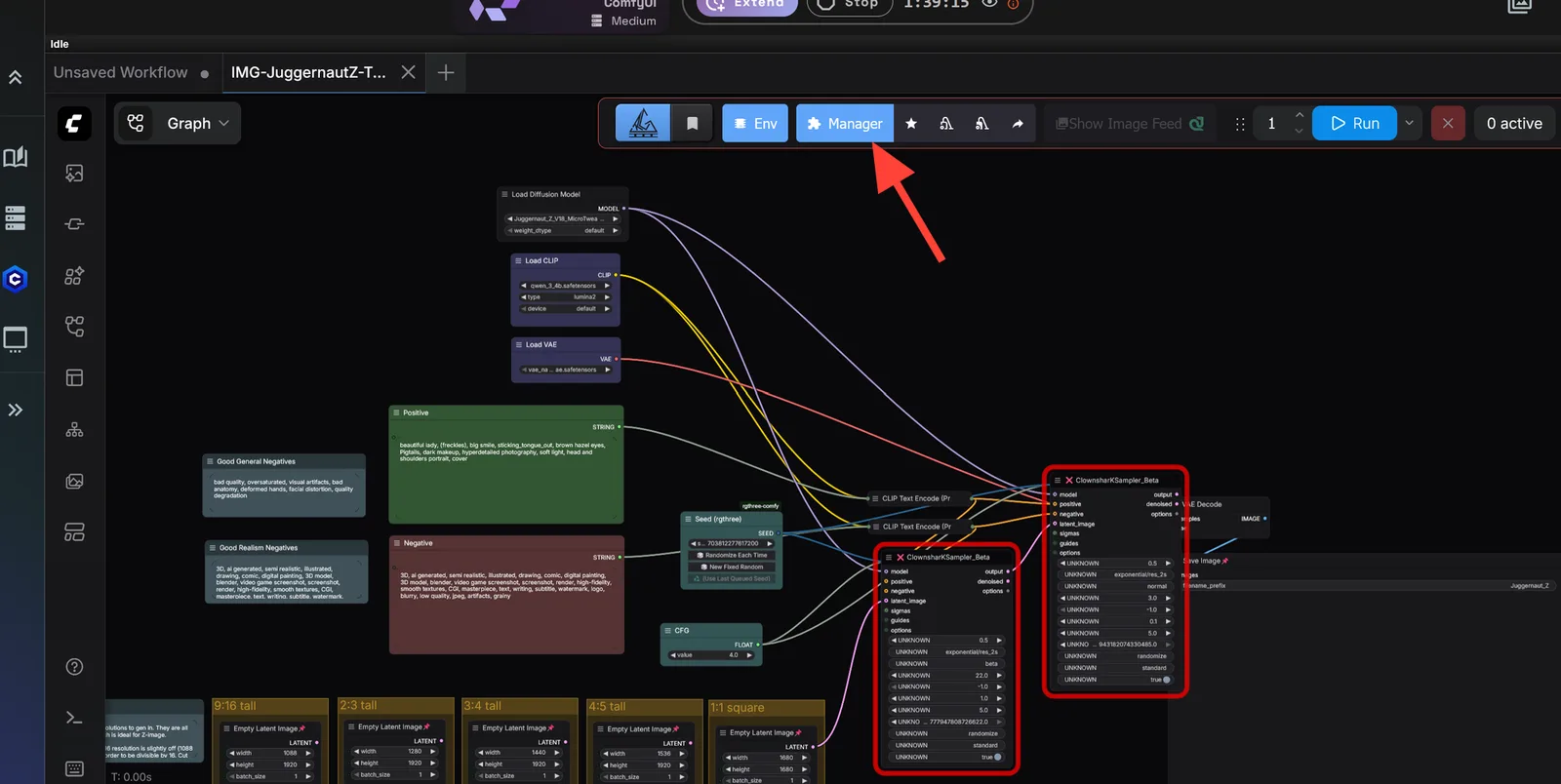
- 그런 다음 Install Missing Custom Nodes를 클릭합니다.
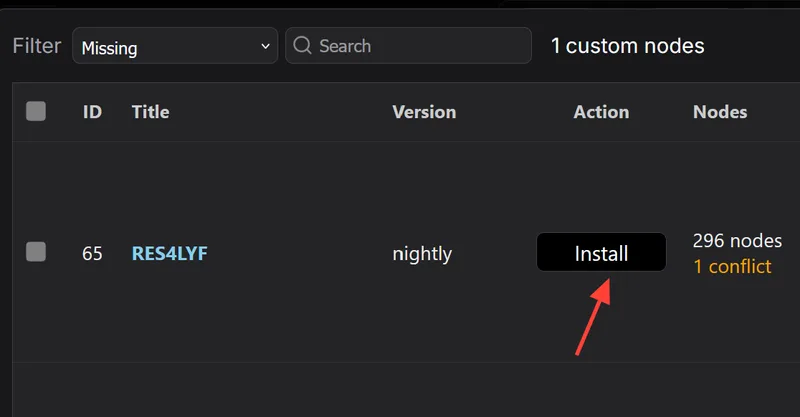
- RES4LFY 노드가 누락된 것으로 표시됩니다. Install을 클릭해 설치합니다.
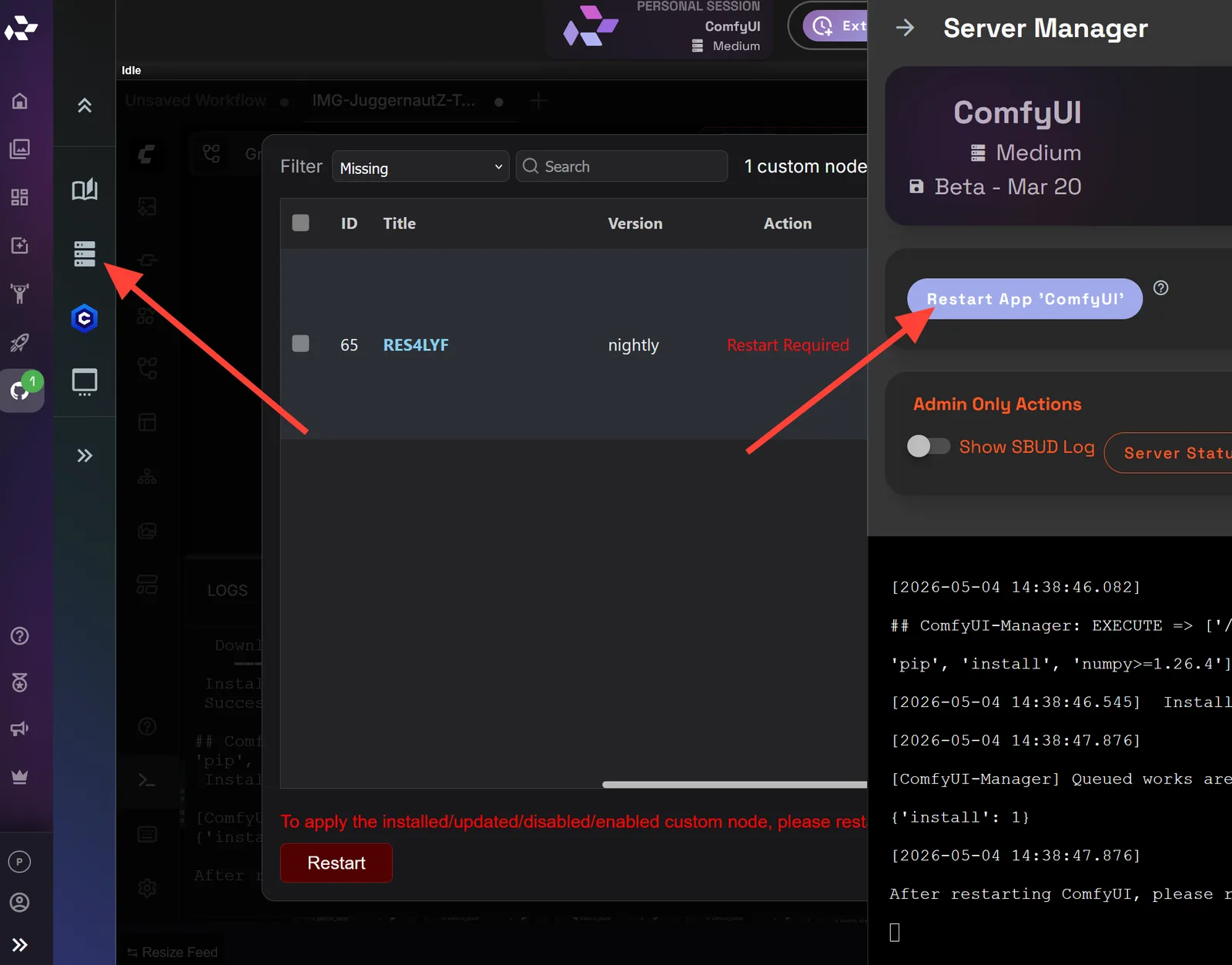
- 누락된 노드를 설치한 후 왼쪽 사이드바의 server manager를 클릭하고 Restart App 'ComfyUI' 를 클릭합니다.
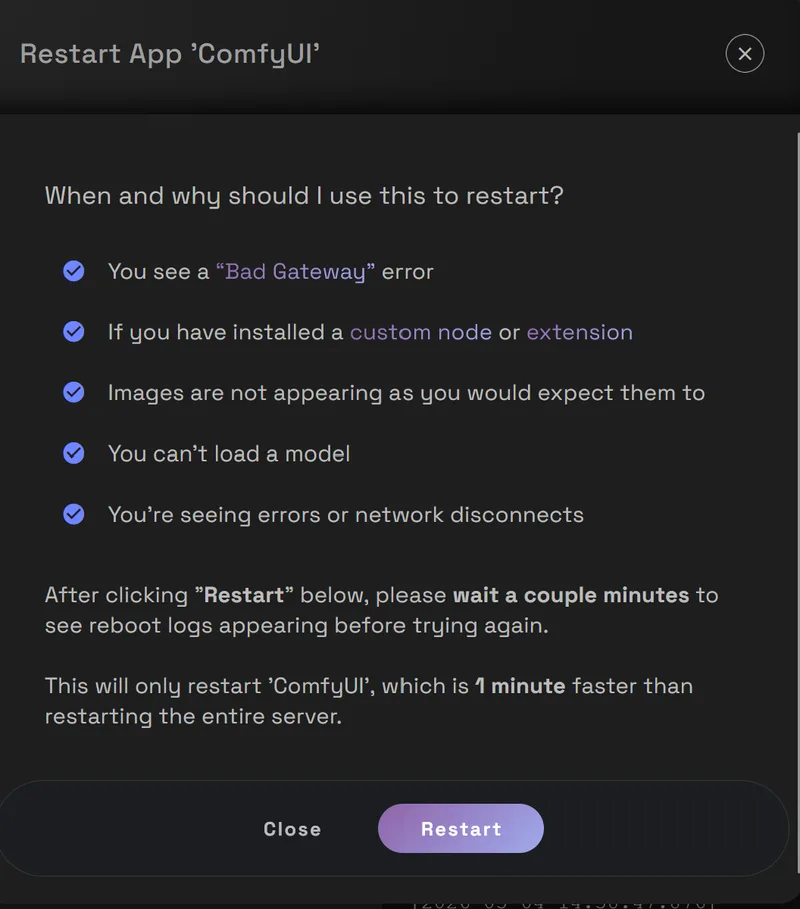
- 그런 다음 Restart를 클릭합니다.
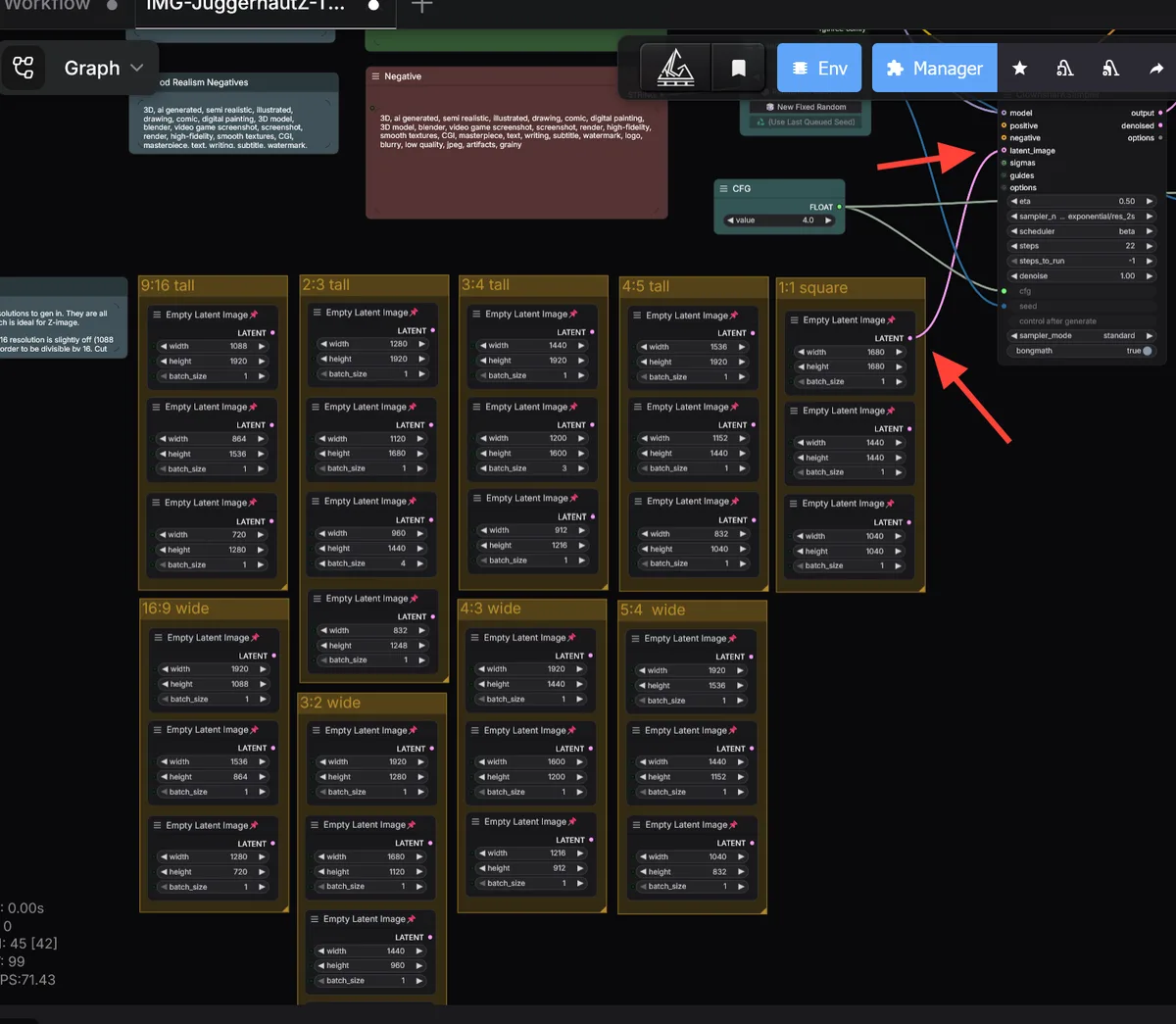
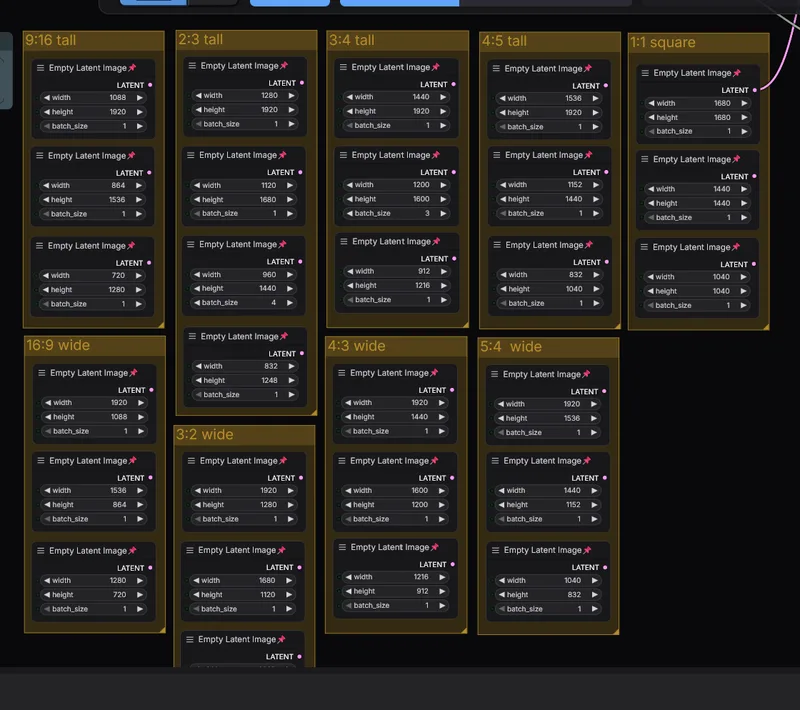
- 서버가 다시 시작되면 워크플로에서 Resolution 노드를 찾습니다. latent_image 입력에 연결된 노드를 바꾸면 해상도를 변경할 수 있습니다.
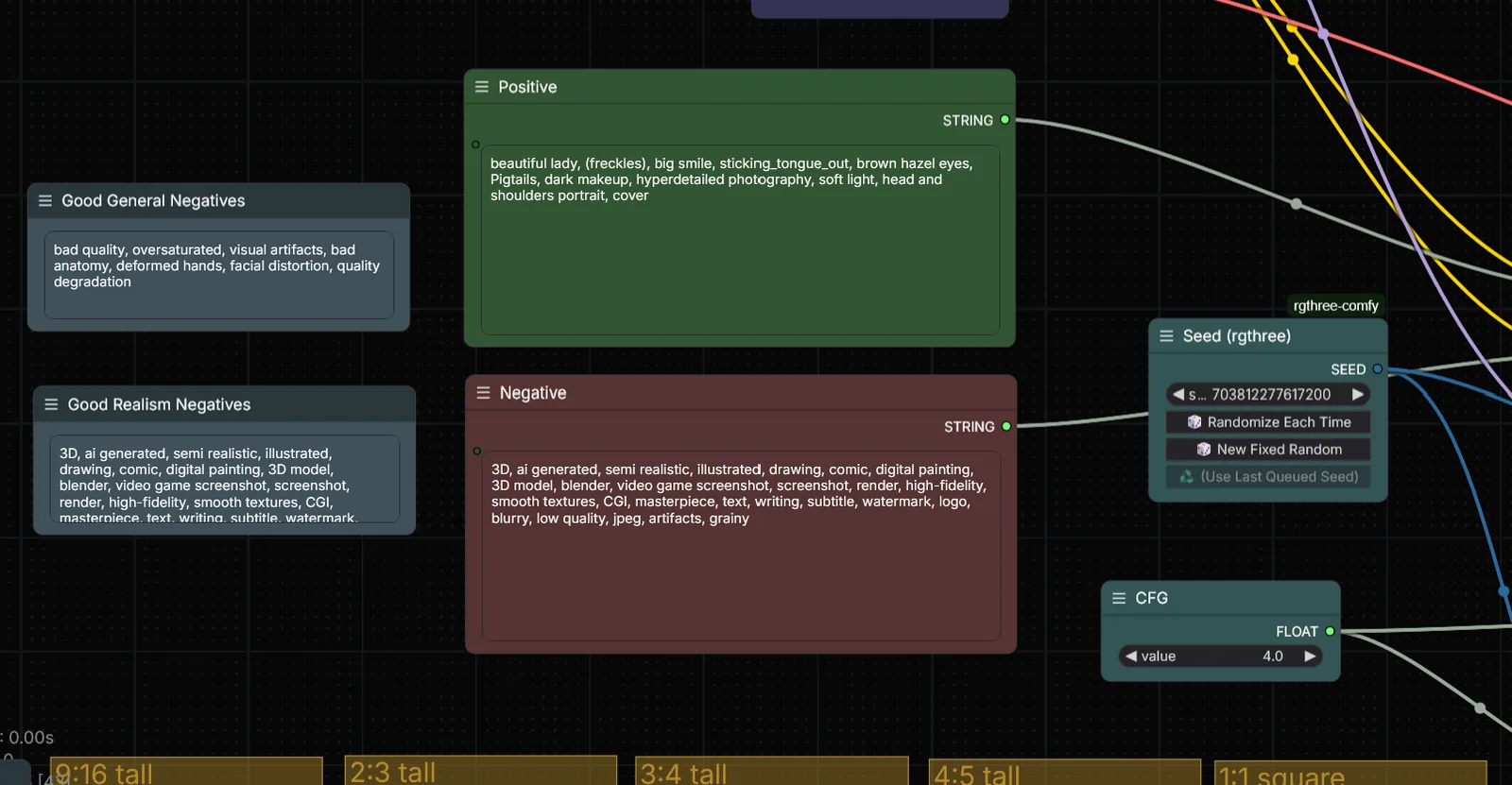
- 프롬프트 필드에 프롬프트를 입력합니다. 기본 네거티브 프롬프트는 사실적인 이미지용입니다. 만들고 싶은 이미지 유형을 포지티브 프롬프트에 입력하세요. 도움이 필요하면 Juggernaut Z 프롬프트 가이드를 참고하세요.
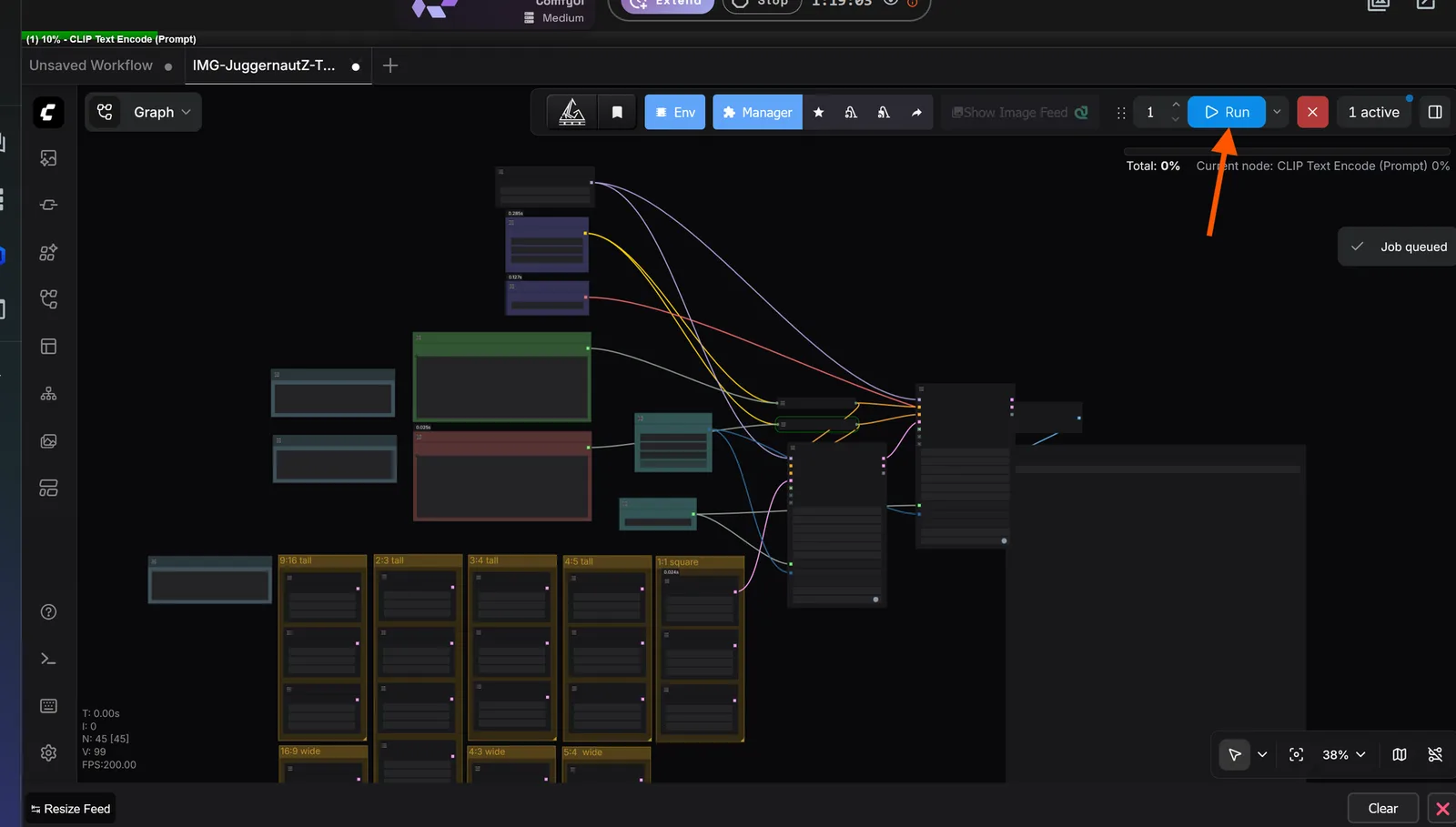
- Run을 클릭합니다.
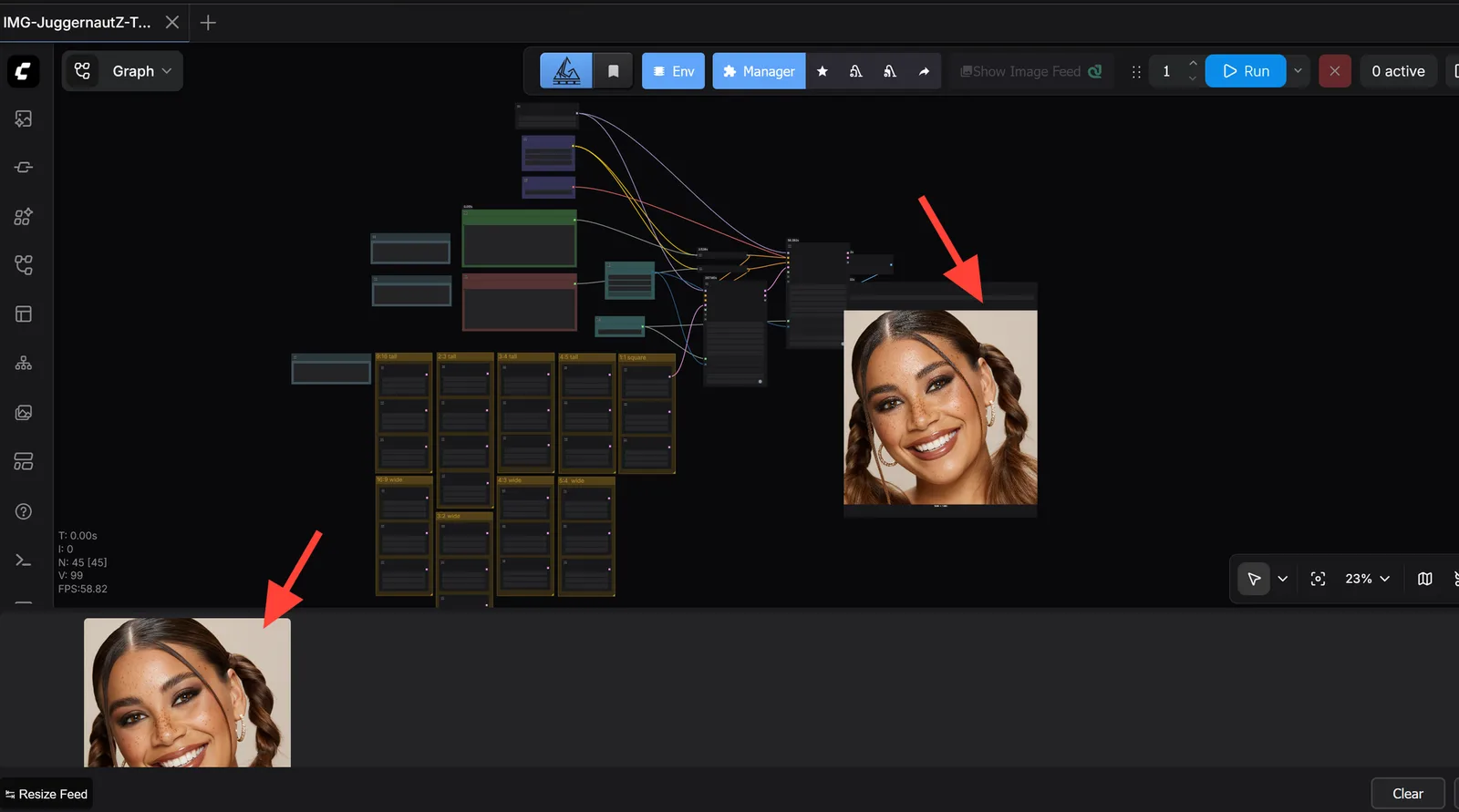
- ComfyUI가 워크플로를 처리하고 이미지를 생성합니다. 실행이 끝나면 워크플로에 지정된 출력 미리보기 영역에 결과가 표시됩니다.
Juggernaut Z 워크플로 JSON
아래에서 Juggernaut Z ComfyUI 워크플로 JSON을 받을 수 있습니다.
IMG-JuggernautZ-Txt2Img 워크플로 JSON 다운로드
권장 초기 설정
첫 테스트에서는 설정을 단순하게 유지하세요. 고급 노드를 바꾸기 전에 워크플로를 불러오고 일반적인 해상도를 선택하고 명확한 프롬프트를 작성해 실행하세요.
시작하기 좋은 해상도는 다음과 같습니다.
- 정사각형 이미지: 1024 x 1024
- 인물 사진 또는 세로 이미지: 832 x 1216
- 풍경 또는 가로 이미지: 1216 x 832
먼저 적당한 해상도로 시작하세요. 워크플로가 정상 작동하는 것을 확인한 뒤 크기를 늘리거나 프로젝트에 맞게 워크플로를 조정할 수 있습니다.
프롬프트 예시
대상, 배경, 스타일, 조명, 중요한 디테일을 명확히 설명하는 프롬프트를 사용하세요.
이 가이드를 따라 작업할 때는 프롬프트를 영어로 작성하세요.
프롬프트 예시:
A cinematic portrait of a futuristic explorer standing in a neon-lit desert outpost, dramatic lighting, detailed fabric, realistic textures, shallow depth of field, high detail

다른 예시:
A detailed fantasy castle built into a snowy mountain cliff, warm glowing windows, dramatic clouds, cinematic lighting, highly detailed stone architecture

더 나은 결과를 위해 "cool fantasy image"처럼 모호한 프롬프트는 피하세요. Juggernaut Z가 원하는 이미지를 이해할 수 있도록 충분한 시각적 방향을 제공하세요.
더 자세한 프롬프트 도움말은 Juggernaut Z 프롬프트 가이드를 읽어 보세요.
Juggernaut Z 더 알아보기
Juggernaut Z는 강한 시각적 디테일과 유연한 프롬프트 작성을 갖춘 고품질 오픈 소스 이미지 생성을 원하는 사용자를 위해 설계되었습니다. ComfyUI 워크플로를 실행하기 전에 모델을 이해하고 싶다면 Juggernaut Z 기본 페이지부터 확인하세요.
이미 워크플로를 열었고 더 좋은 결과를 원한다면 ComfyUI 세션과 함께 Juggernaut Z 프롬프트 가이드를 활용하세요.
다른 Juggernaut AI 모델도 알아보고 싶나요?
함께 읽기
좋은 결과를 위해 처음 몇 차례의 테스트는 단순하게 유지하세요. 제공된 워크플로가 정상 작동하는지 확인한 다음 원하는 모습에 맞춰 변형을 만들어 가세요.
ComfyUI에서 Juggernaut Z 실행하기
RunDiffusion에서 ComfyUI를 실행하고 Juggernaut Z 워크플로 JSON을 불러와 로컬 GPU 설정 없이 첫 이미지를 생성하세요.
자주 묻는 질문
QComfyUI에서 Juggernaut Z를 사용하기 전에 무엇이 필요한가요?
Opensource Applications에서 ComfyUI를 실행한 RunDiffusion 세션과 ComfyUI에 불러온 Juggernaut Z 워크플로 JSON이 필요합니다.
Q이 가이드에서 권장하는 서버 크기는 무엇인가요?
원본 가이드는 ComfyUI 실행 전에 Large Server와 최소 3월 2일 Beta build를 선택하도록 권장합니다.
QComfyUI에 누락된 노드가 표시되면 어떻게 하나요?
Manager를 열고 Install Missing Custom Nodes를 선택해 누락된 RES4LFY 노드를 설치한 다음 ComfyUI 앱을 다시 시작하세요.
Q워크플로에서 이미지 크기를 어떻게 바꾸나요?
Resolution 노드를 찾아 원하는 해상도 노드를 latent_image 입력에 연결하세요.
QJuggernaut Z의 더 좋은 프롬프트 구조는 어디에서 배울 수 있나요?
프롬프트 구조, 스타일 아이디어, 출력 제어는 Juggernaut Z 프롬프트 가이드를 참고하세요.