- Qwen Image Edit 2509는 입력 이미지 1~3개를 사용하는 다중 이미지 편집을 지원합니다.
- 포즈 전송, 제품 배치, 패션 장면, 텍스트 편집, 합성 이미지에 유용합니다.
- 깊이, 에지, 키포인트, 스케치 맵 같은 ControlNet 입력으로 배치와 포즈를 안내할 수 있습니다.
- RunDiffusion이 클라우드에서 ComfyUI 워크플로를 호스팅하므로 로컬 모델 설정은 필요하지 않습니다.
Qwen Image Edit 2509는 RunDiffusion의 ComfyUI에서 사전 구성된 QWEN-Img2Img-Edit 워크플로로 사용할 수 있습니다. ComfyUI를 실행하고 RD Workflows에서 Qwen 워크플로를 선택한 다음 입력 이미지 1~3개를 업로드하고 간결한 편집 프롬프트를 작성해 클라우드에서 실행하세요.
| 한눈에 보기 | |
|---|---|
| 모델 | Qwen-Image-Edit-2509 |
| 호스트 앱 | ComfyUI |
| RunDiffusion 워크플로 | QWEN-Img2Img-Edit |
| 입력 이미지 | 1~3개 |
| 적합한 용도 | 정밀한 이미지 편집 및 다중 이미지 합성 |
AI 이미지 편집 워크플로를 개선하고 싶다면 RunDiffusion의 ComfyUI에서 Qwen-Image-Edit-2509를 사용할 수 있습니다. 이 모델은 다중 이미지 편집, 포즈 전송, 인물 정체성 유지, 제품 전시 이미지 편집, 네이티브 ControlNet 통합을 지원합니다.
시각적 워크플로 설정을 통해 웨딩 합성, 패션 배치, 텍스트 오버레이, 제품 이미지 등 정밀한 고충실도 이미지 편집을 클라우드에서 바로 실행할 수 있습니다.
이 글에서는 Qwen 모델의 기능, RunDiffusion에서 ComfyUI 워크플로를 실행하는 방법, 실제 이미지 편집 상황에서 유용한 활용 예시를 살펴봅니다.
Qwen-Image-Edit-2509란 무엇인가요?
Qwen-Image-Edit-2509는 일관성 높은 편집을 위한 비전 언어 이미지 편집 모델입니다. 2025년 9월에 출시되었으며 ComfyUI 워크플로에 유용한 여러 기능을 더했습니다.
주요 기능
- 다중 이미지 지원: 인물, 객체, 배경 등 최대 3개의 입력 이미지를 조합합니다.
- 일관성 개선: 인물 정체성, 제품, 텍스트 편집의 안정성이 향상되었습니다.
- ControlNet 네이티브 지원: 깊이 맵, 에지 맵, 포즈 키포인트, 스케치를 활용합니다.
- 정밀한 배치 제어: 위치, 포즈, 객체 배치, 장면 구도를 안내합니다.
- 문화적·스타일적 변형: 웨딩 스타일, 패션 이미지, 제품 포스터, 만화 등 다양한 스타일의 편집 결과를 만듭니다.
RunDiffusion의 ComfyUI에서 Qwen 모델 사용하는 방법
RunDiffusion은 Qwen 모델 실행을 위해 설정된 사전 구성 ComfyUI 워크플로를 제공합니다.
시작하기
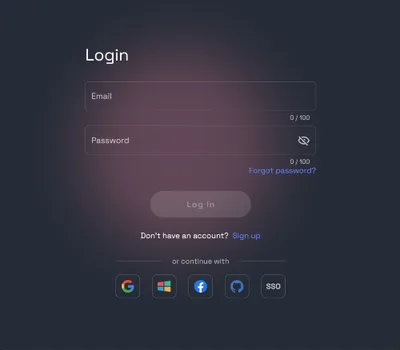
RunDiffusion에 로그인합니다.
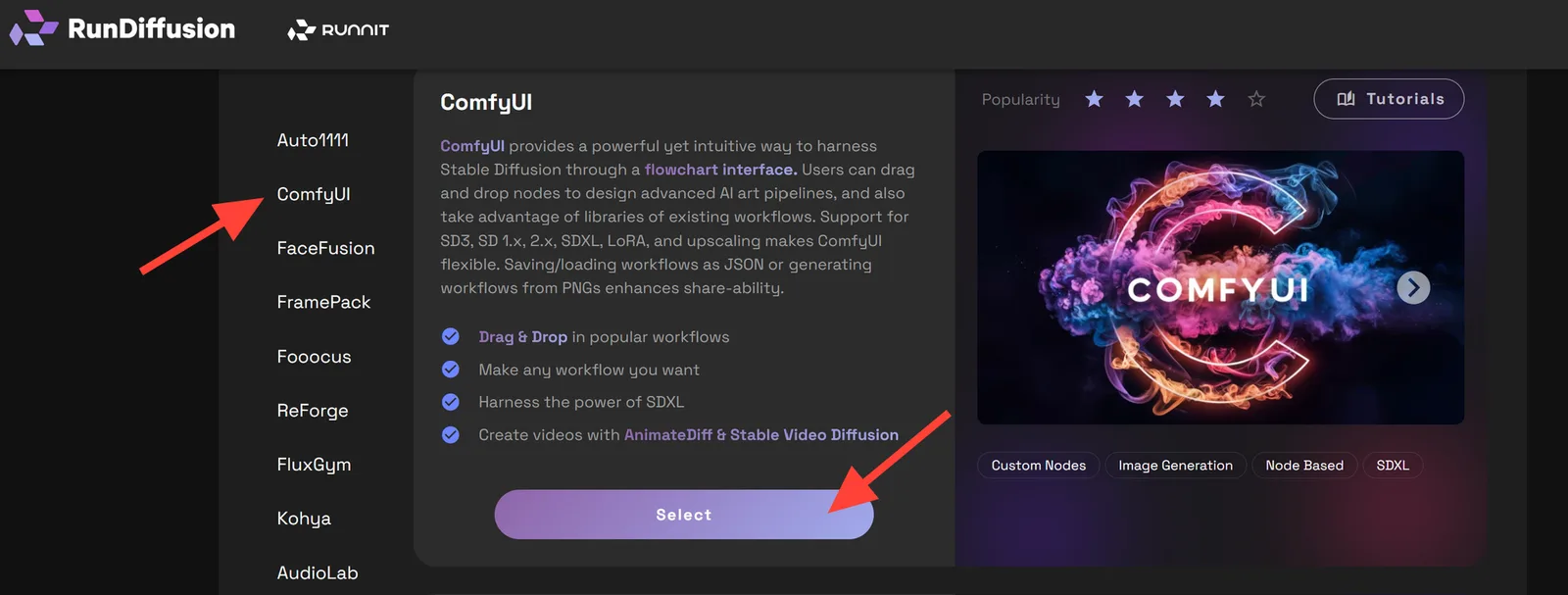
Open Source Apps로 이동합니다. 왼쪽 사이드바에서 ComfyUI를 선택하고 Select를 클릭합니다.
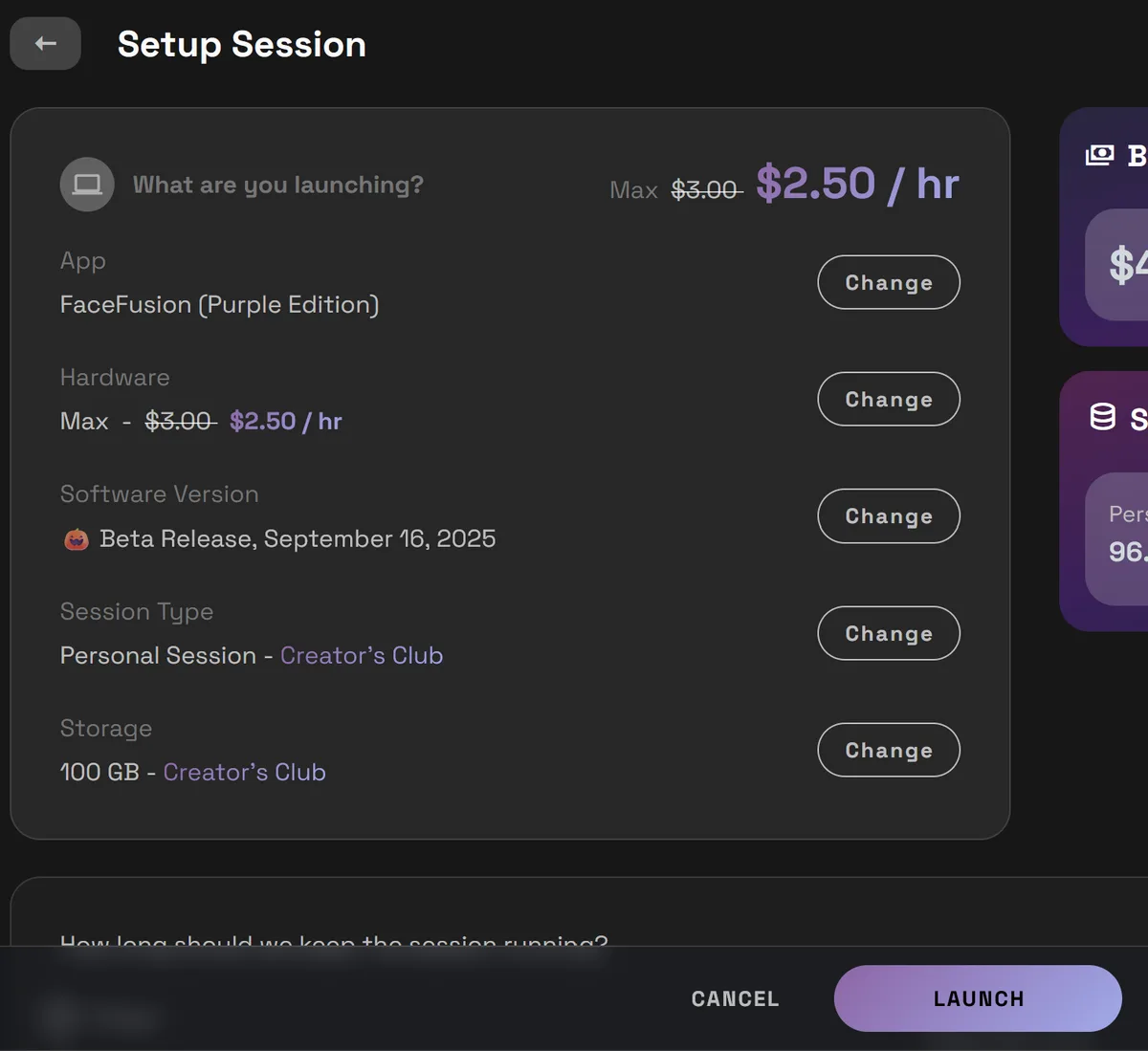
오른쪽에서 ComfyUI를 선택하고 Launch를 클릭합니다. Medium, Large 또는 Max 서버를 권장합니다.
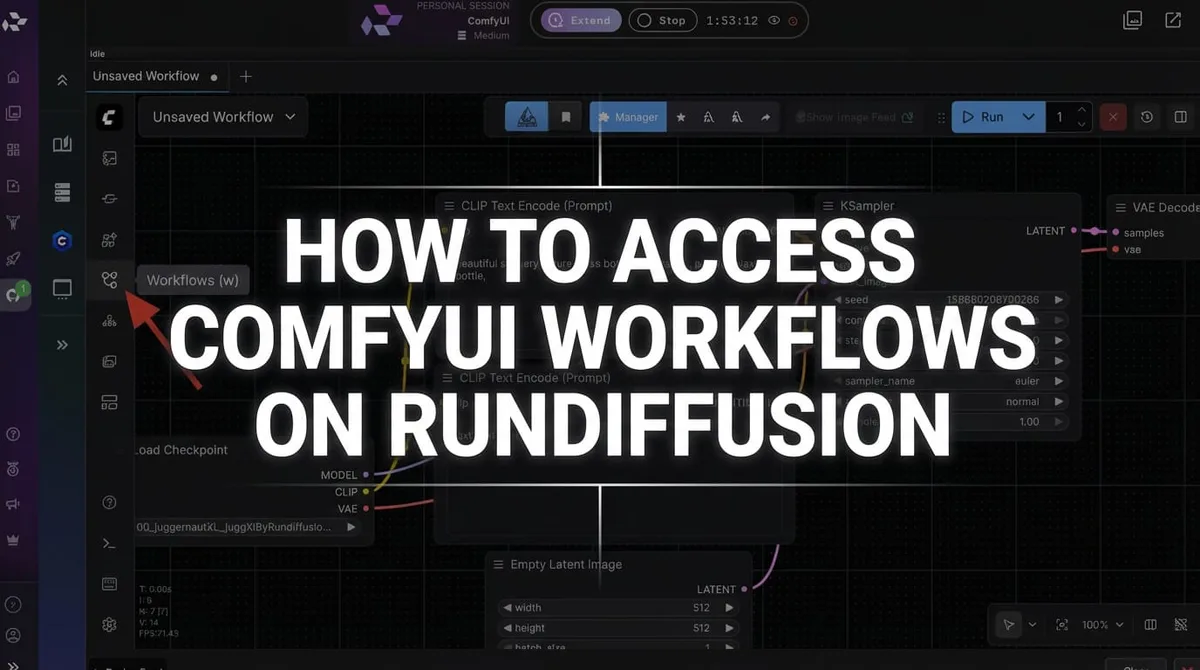
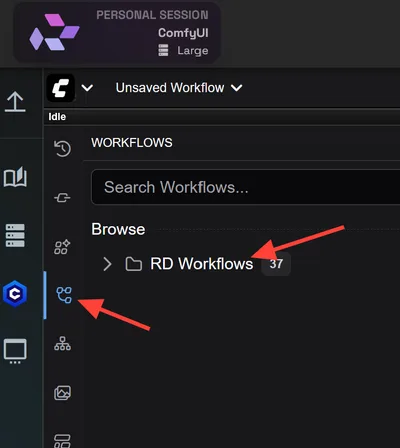
왼쪽의 Workflow 아이콘을 클릭한 다음 RD Workflows를 클릭합니다.
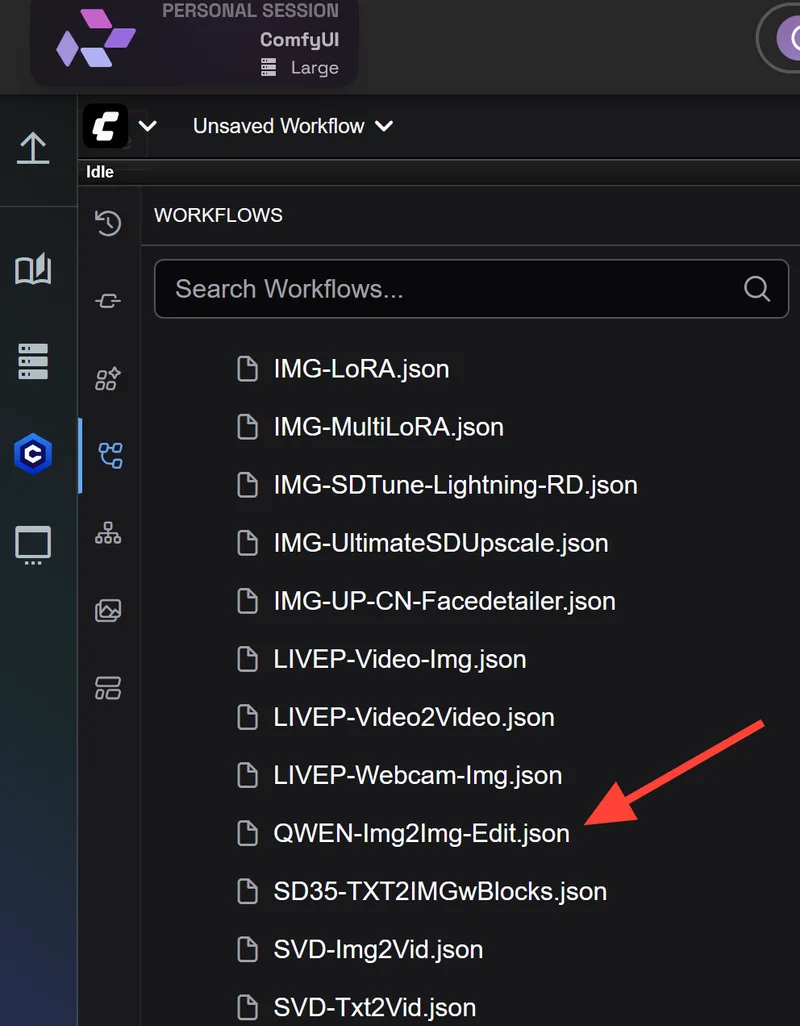
아래로 스크롤해 QWEN-Img2Img-Edit를 선택합니다.
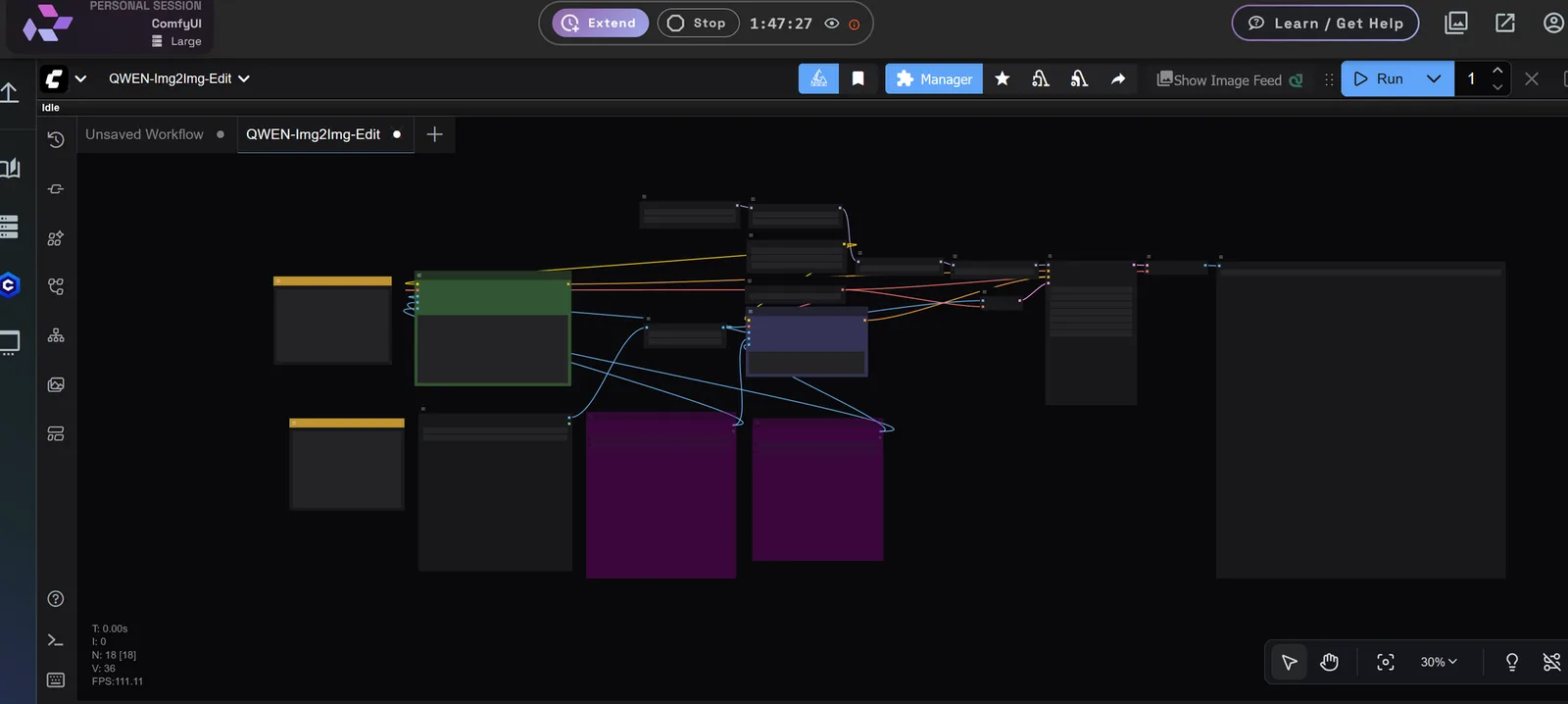
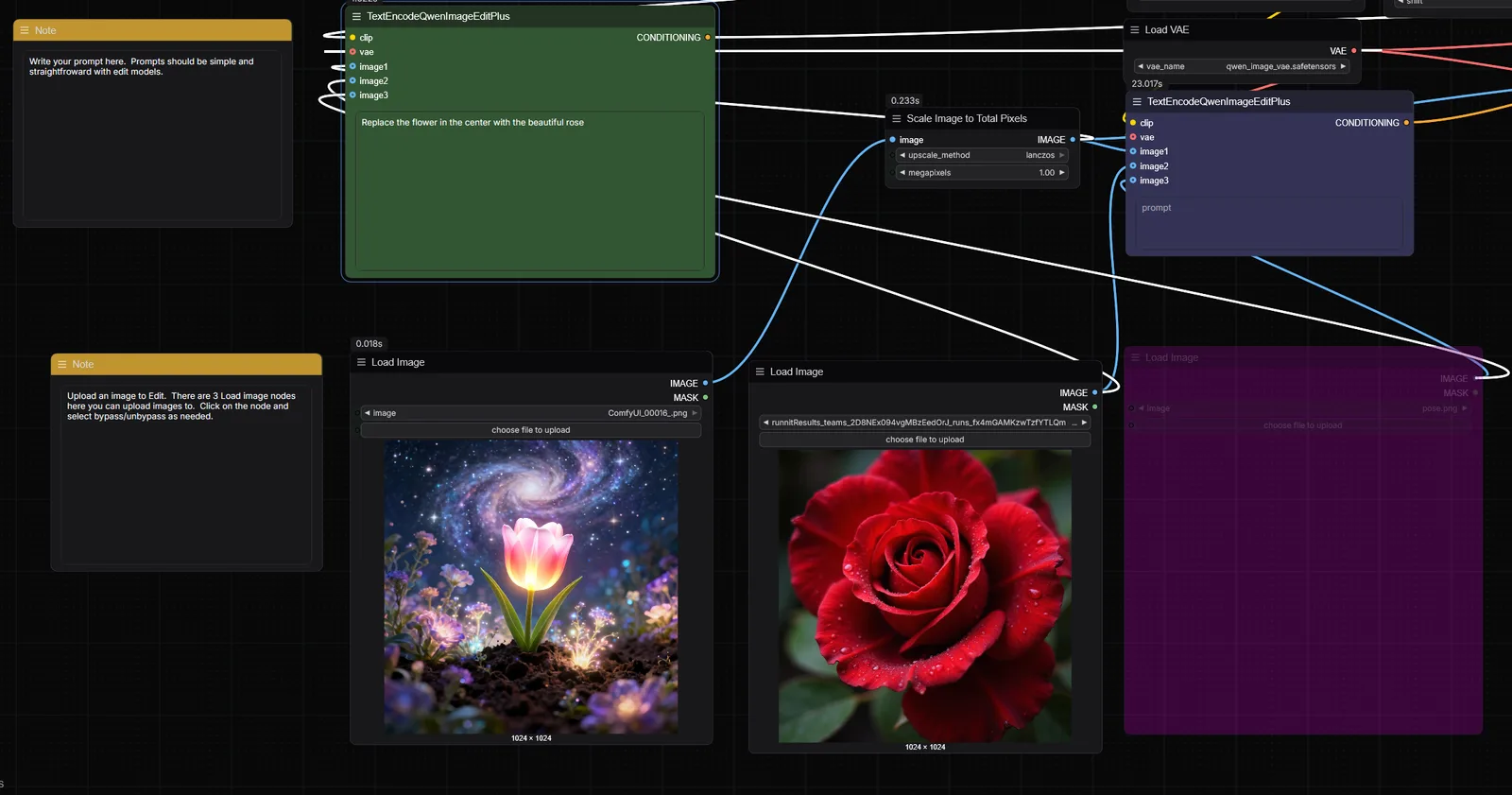
입력 이미지 업로드: 작업에 따라 이미지 1~3개를 업로드합니다.
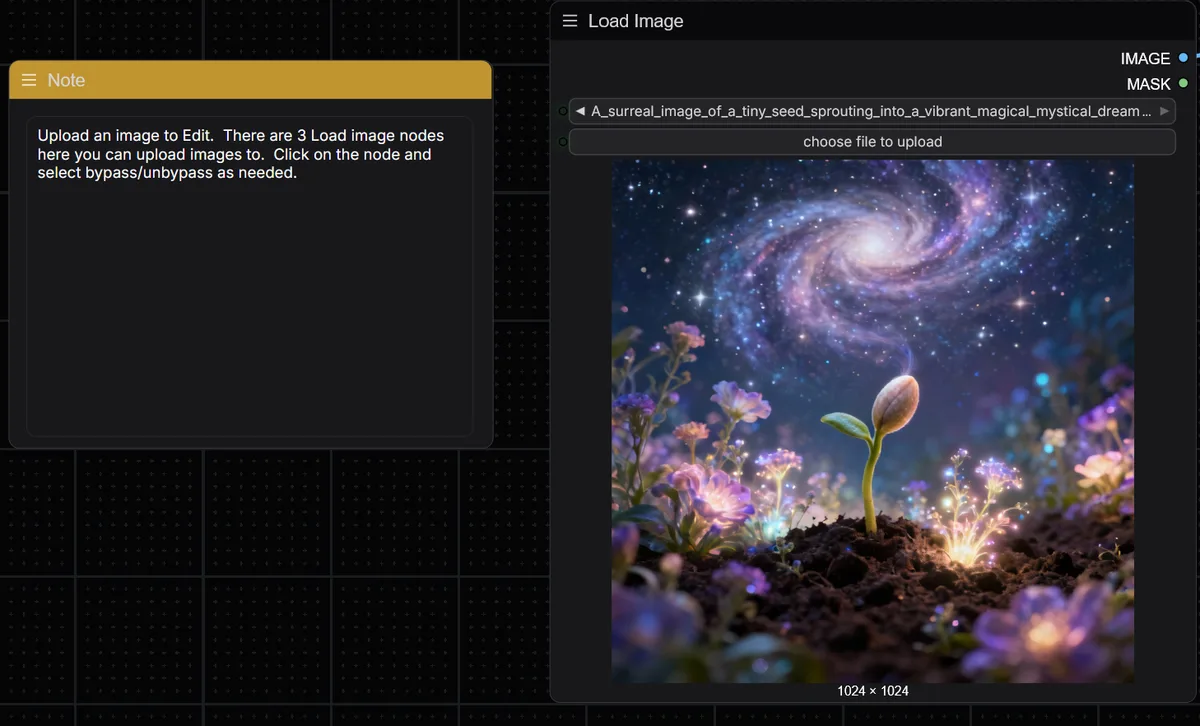
예시 프롬프트는 영어로 작성되어 있습니다.
프롬프트 입력: 편집 내용을 명확하고 간결하게 설명합니다. 예: "Place subject in the background image wearing a red dress."
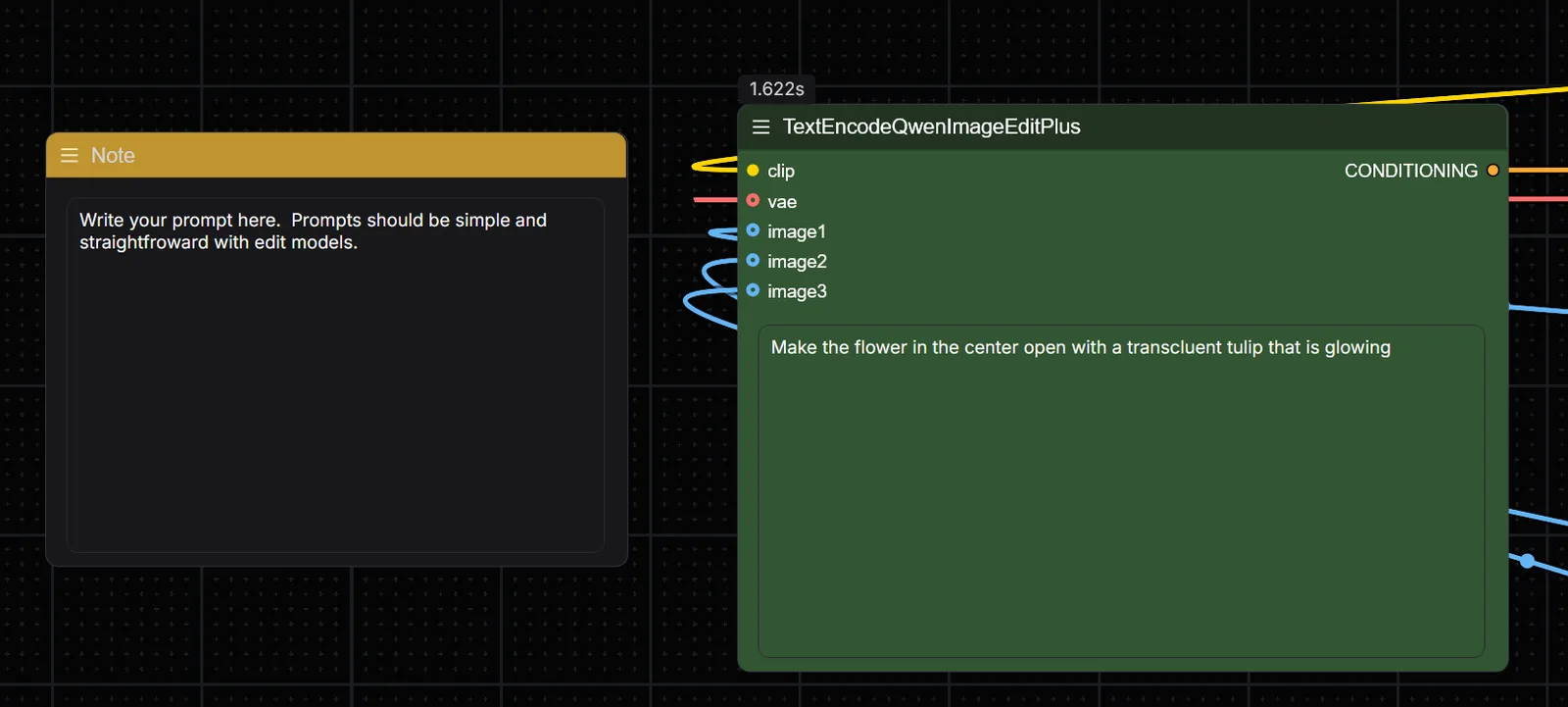
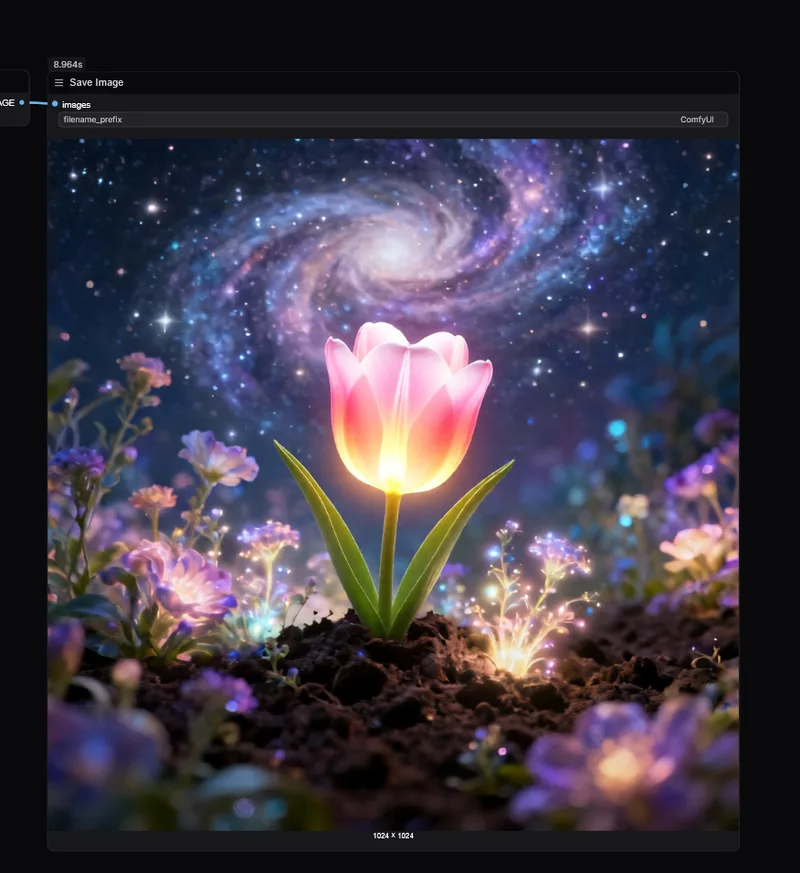
Run 클릭: 워크플로가 Qwen 모델로 입력을 처리하도록 합니다. 결과는 Save Image 노드에 표시됩니다.
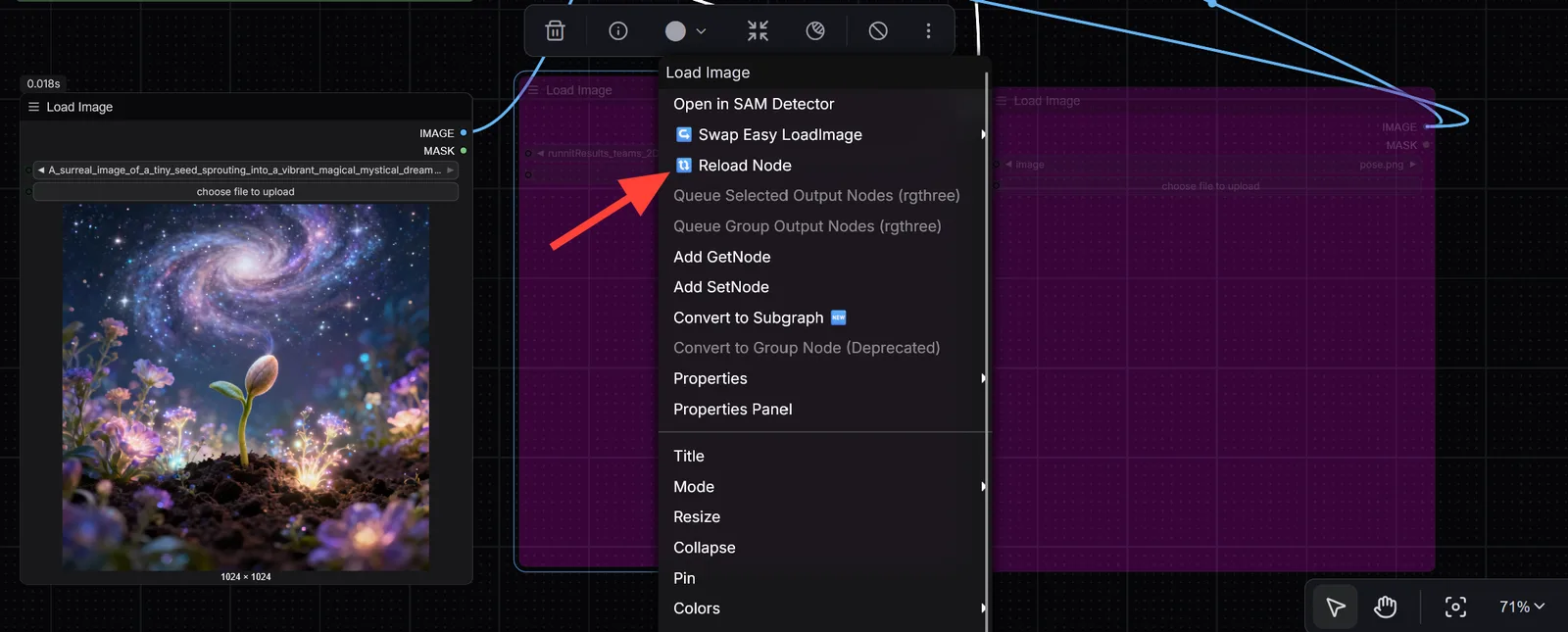
다른 입력 노드를 사용하려면 노드를 마우스 오른쪽 버튼으로 클릭하고 Reload를 클릭합니다.
이미지를 업로드하고 프롬프트를 추가한 다음 Run을 클릭합니다.

활용 예시
다음 예시는 Qwen 연구 이미지에서 보여 주는 이미지 편집 상황을 따릅니다.
웨딩 사진 생성: 남성과 여성의 인물 이미지를 조합해 중국 전통 붉은 예복이나 현대적인 한국식 스튜디오 인물 사진 같은 스타일의 웨딩 사진을 만듭니다.
장면 배치: 여성을 해변 의자에 배치하거나 인물을 카페에 앉히는 등 새로운 환경에 인물을 넣습니다.
제품 및 패션 이미지: 모델 이미지와 제품 이미지를 합쳐 패션 배치 및 제품 이미지를 만듭니다.
키포인트 포즈 편집: 키포인트 맵으로 얼굴 정체성과 스타일을 유지하면서 대상에 포즈를 전송합니다.
여러 인물의 장면 합성: 소파에 앉아 커피를 마시는 두 여성처럼 여러 인물을 같은 환경에 조합합니다.
ComfyUI에서 Qwen을 잘 활용하는 팁
- 고품질 입력 이미지 사용: 깨끗한 해상도는 출력 충실도를 높입니다.
- 짧고 명확한 프롬프트 작성: 예: "Place woman in the red dress on the beach chair."
- 적절한 경우 ControlNet 맵 사용: 키포인트, 깊이, 에지, 스케치로 편집을 안내할 수 있습니다.
- 이미지 2개 예시로 시작한 후 확장: 워크플로가 익숙해지면 이미지 3개 합성을 시도하세요.
RunDiffusion에서 Qwen을 실행하는 이유
- 워크플로가 클라우드에서 실행되므로 로컬 설치가 필요하지 않습니다.
- GPU 기반 렌더링으로 빠르게 반복 작업할 수 있습니다.
- RunDiffusion은 바로 사용할 수 있는 ComfyUI 워크플로를 제공합니다.
마무리
Qwen-Image-Edit-2509는 AI 워크플로에 시각적으로 제어 가능한 고성능 편집을 제공합니다. 웨딩 합성, 마케팅 이미지, 포즈 전송, 스타일 편집에서 일관성, 사실감, 배치 정확도를 유지하는 데 도움이 됩니다.
RunDiffusion의 ComfyUI 플랫폼에서 Qwen 워크플로를 사용하면 별도 설정 없이 전문가 수준의 편집을 할 수 있는 완전한 클라우드 환경을 이용할 수 있습니다.
관련 RunDiffusion 가이드
ComfyUI에서 Qwen Image Edit 2509 실행하기
RunDiffusion을 열고 ComfyUI를 실행해 로컬 GPU 설정 없이 사전 구성된 QWEN-Img2Img-Edit 워크플로를 사용하세요.
자주 묻는 질문
QQwen Image Edit 2509란 무엇인가요?
Qwen Image Edit 2509는 다중 이미지 편집, 인물 및 제품 일관성, 텍스트 편집, ControlNet 기반 편집에 초점을 둔 Qwen Image 계열의 이미지 편집 모델입니다.
QRunDiffusion에서 Qwen Image Edit 2509를 어떻게 사용하나요?
RunDiffusion에서 ComfyUI를 실행하고 RD Workflows를 연 다음 QWEN-Img2Img-Edit를 선택하세요. 입력 이미지를 업로드하고 명확한 프롬프트를 작성해 워크플로를 실행하세요.
Q입력 이미지는 몇 개 사용할 수 있나요?
원본 워크플로는 편집 또는 합성 작업에 따라 입력 이미지 1~3개를 사용하도록 설계되었습니다.
QQwen Image Edit 2509에서 ControlNet을 사용할 수 있나요?
네. Qwen Image Edit 2509는 깊이 맵, 에지 맵, 키포인트 맵, 스케치 같은 ControlNet 방식의 조건을 지원합니다.
QQwen Image Edit 2509는 어떤 이미지 편집에 적합한가요?
웨딩 합성, 제품 및 패션 이미지, 포즈 전송, 장면 배치, 여러 인물의 장면, 텍스트를 고려한 편집에 유용합니다.