

장면 전환은 기존 건축 콘셉트를 알아볼 수 있도록 건물을 유지하면서 조명, 계절, 날씨, 주변 환경을 바꾸는 작업입니다. 분위기와 환경, 프레젠테이션 방향을 더 쉽게 비교할 수 있습니다.
RunDiffusion으로 건축 장면 전환하기
RunDiffusion의 장면 전환 워크플로는 건축 콘셉트를 다양한 조명, 계절, 환경 조건에 배치하도록 돕습니다. 외관 렌더링 이미지, 스케치에서 변환한 렌더링 결과, 화이트 모형 검토 이미지, 구체화된 파사드 콘셉트를 업로드한 뒤 프롬프트로 같은 설계가 다른 환경에서 어떤 느낌을 주는지 탐색하세요.
건물 설계는 만족스럽지만 분위기, 대지의 특성, 프레젠테이션 방향을 검토하고 싶을 때 사용하세요. 골든아워, 흐린 날씨, 겨울의 눈, 비 내리는 거리, 사막 풍경, 밀집된 도시, 숲, 해안 등 다양한 환경을 테스트할 수 있습니다.
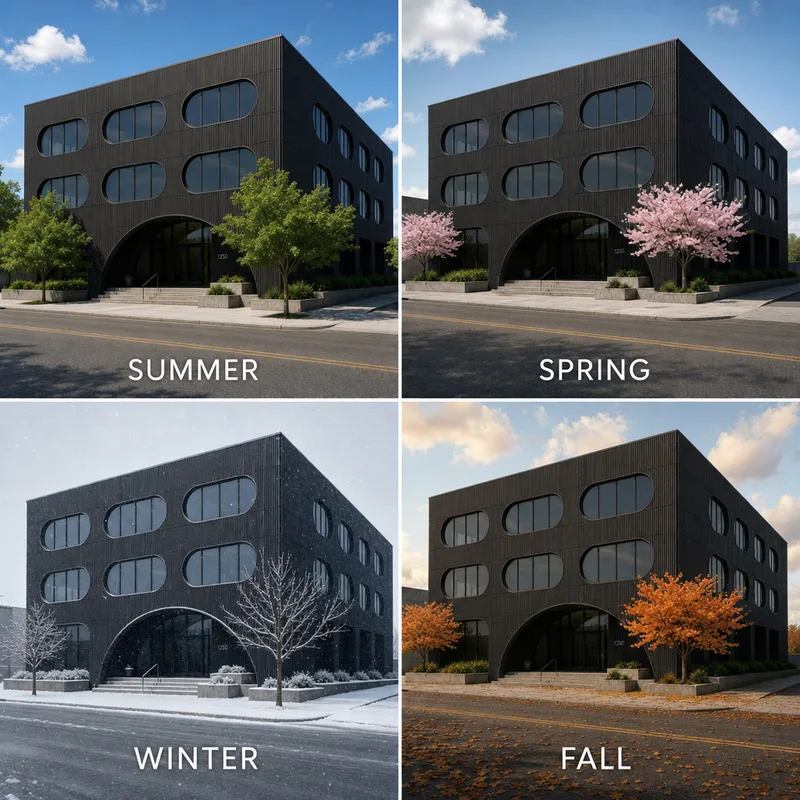
하나의 설계를 다양한 환경에 배치하기
선명한 건축 이미지로 시작해 RunDiffusion으로 다른 장면을 생성하면서도 원래 설계를 알아볼 수 있도록 유지하세요. 조명, 날씨, 조경, 주변 환경이 프로젝트의 인상에 어떤 영향을 주는지 비교할 수 있습니다.
이 워크플로로 다음 요소를 탐색하세요:
- 아침, 한낮, 일몰, 야간 조명
- 봄, 여름, 가을, 겨울 환경
- 도시, 교외, 농촌, 해안, 사막, 숲 배경
- 비, 눈, 안개, 연무, 맑은 날씨
- 따뜻하거나 영화 같거나 미니멀하거나 극적이거나 사실적인 분위기
- 프레젠테이션에 바로 활용할 수 있는 주변 환경의 변형
원래 설계 의도를 유지하면서 건축물 주변의 장면을 바꾸는 것이 목표입니다.
영상 튜토리얼 보기
영상 튜토리얼에서는 시작 이미지를 업로드하는 단계부터 조명, 계절, 주변 환경을 바꾼 결과를 생성하기까지 장면 전환 과정을 차례로 안내합니다.
영상을 따라 하며 프롬프트를 바꿔 보고, 같은 건축 콘셉트가 서로 다른 환경에서 어떻게 달라지는지 확인하세요.
장면 전환 사용 방법
예시 프롬프트는 영어로 작성되어 있습니다.
- RunDiffusion에 로그인하세요.
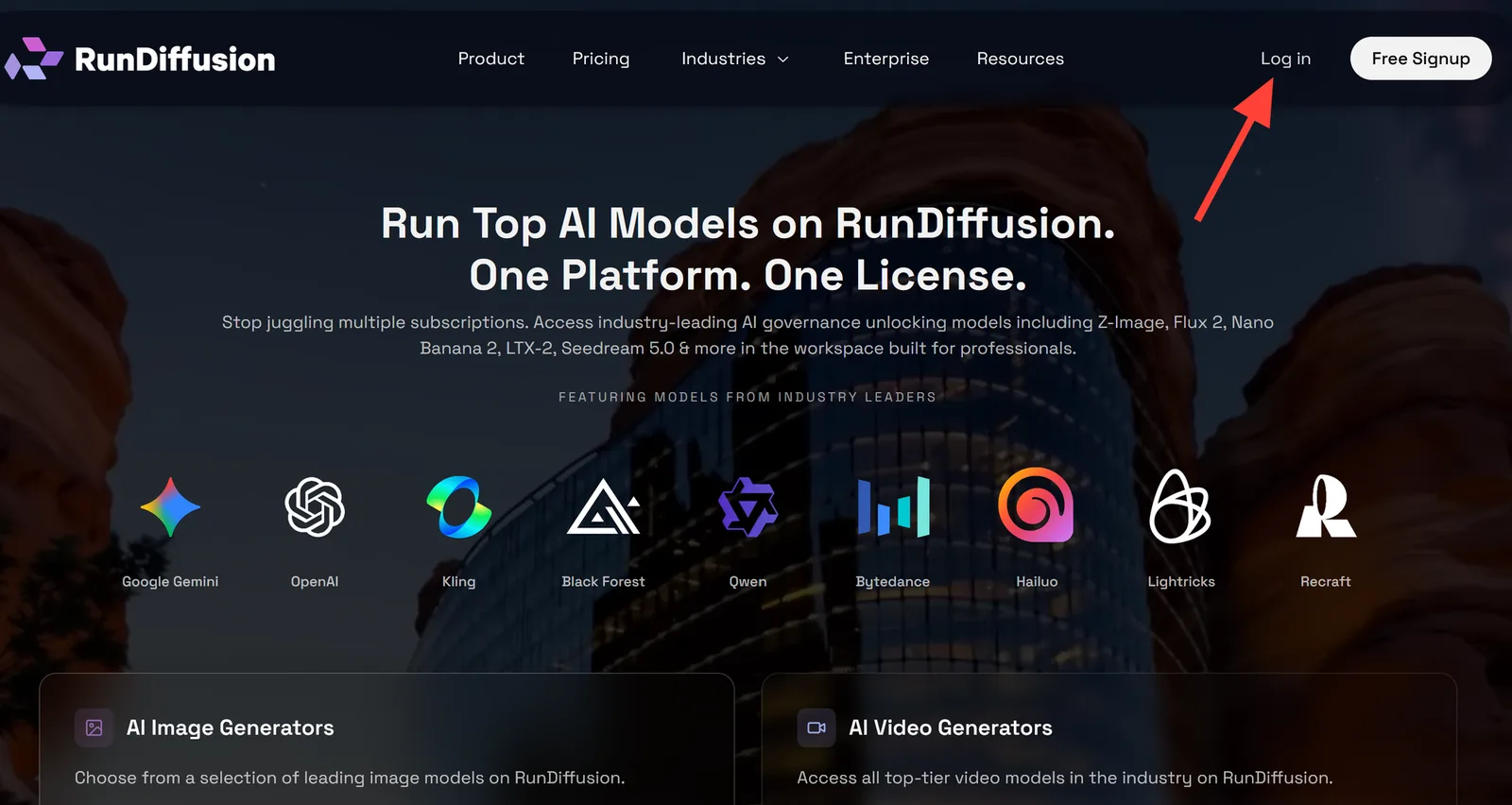
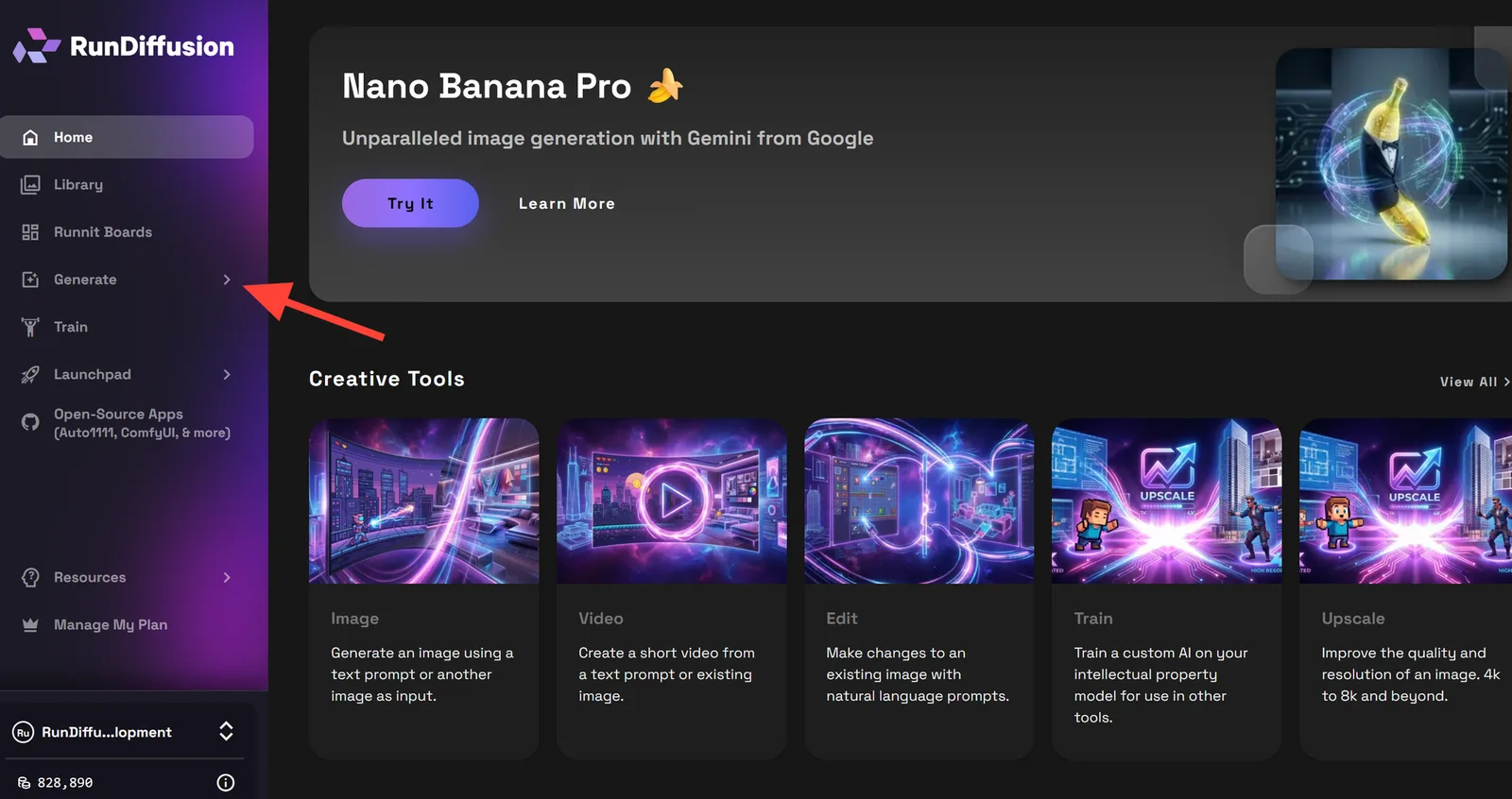
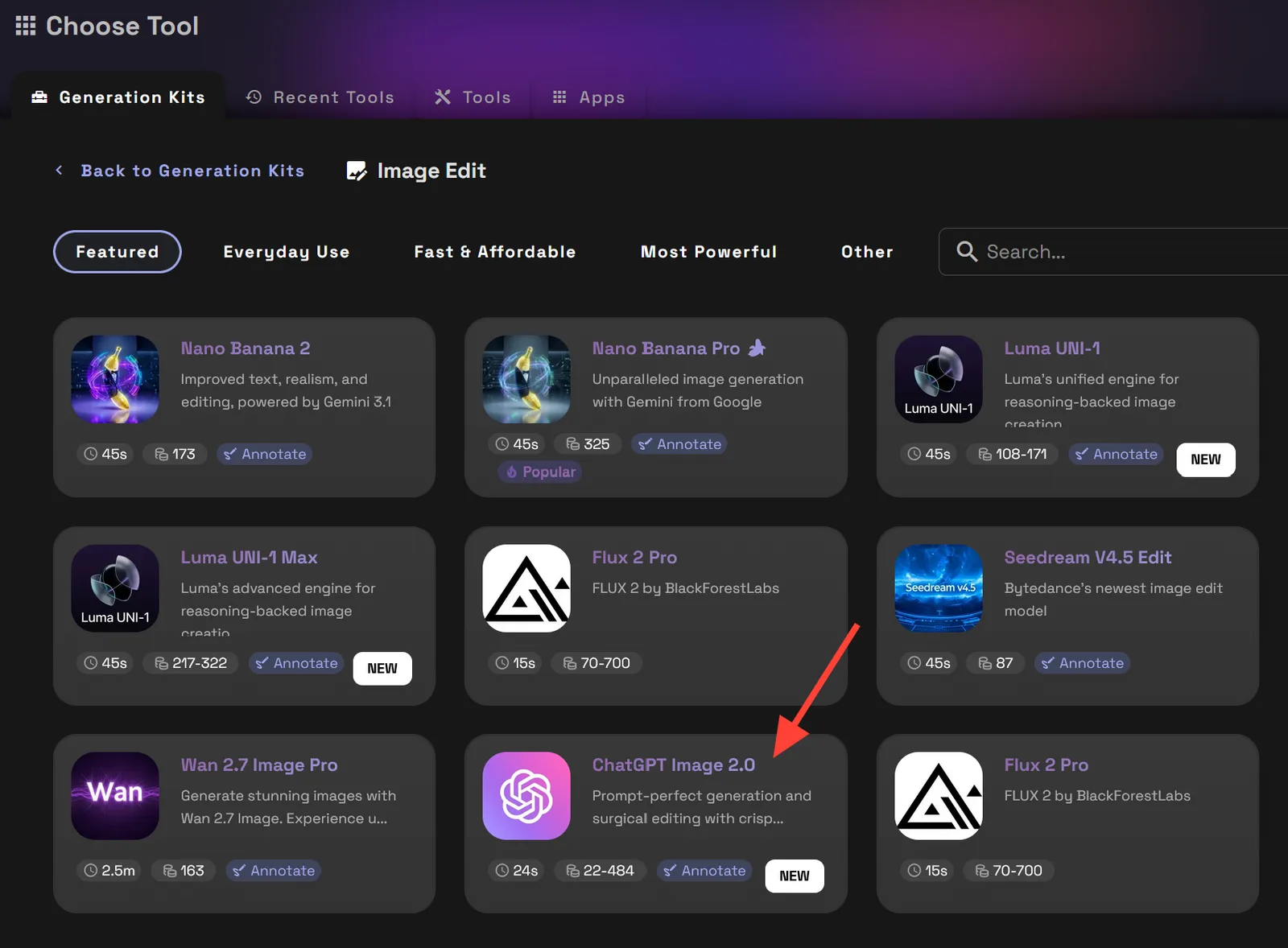
- RunDiffusion 플랫폼(구 Runnit 플랫폼)으로 자동 이동합니다. 왼쪽 사이드바에서 Generate를 클릭하고 Image Edit를 선택하세요. 선택된 모델이 ChatGPT Image 2.0인지 확인하세요.
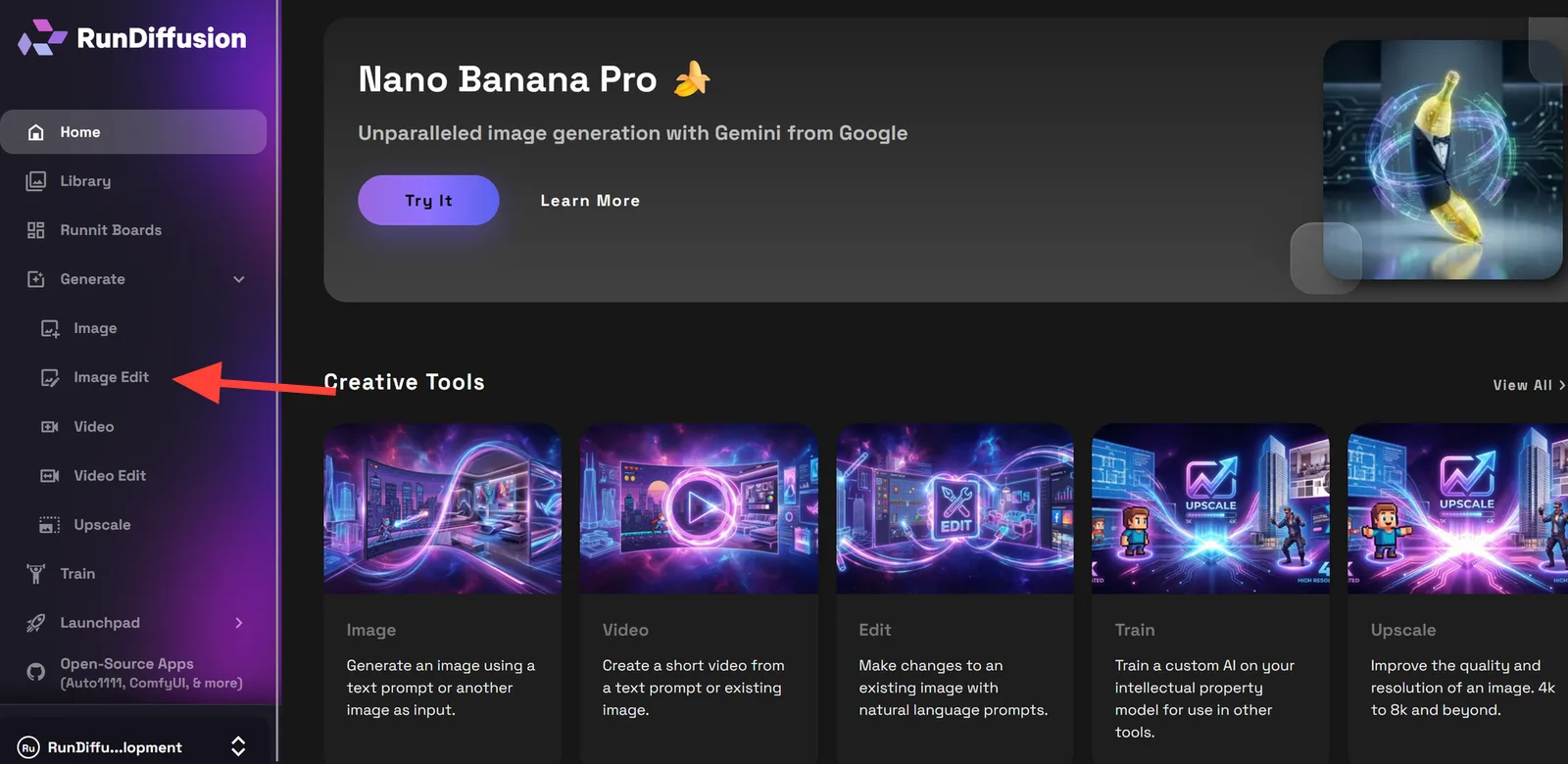
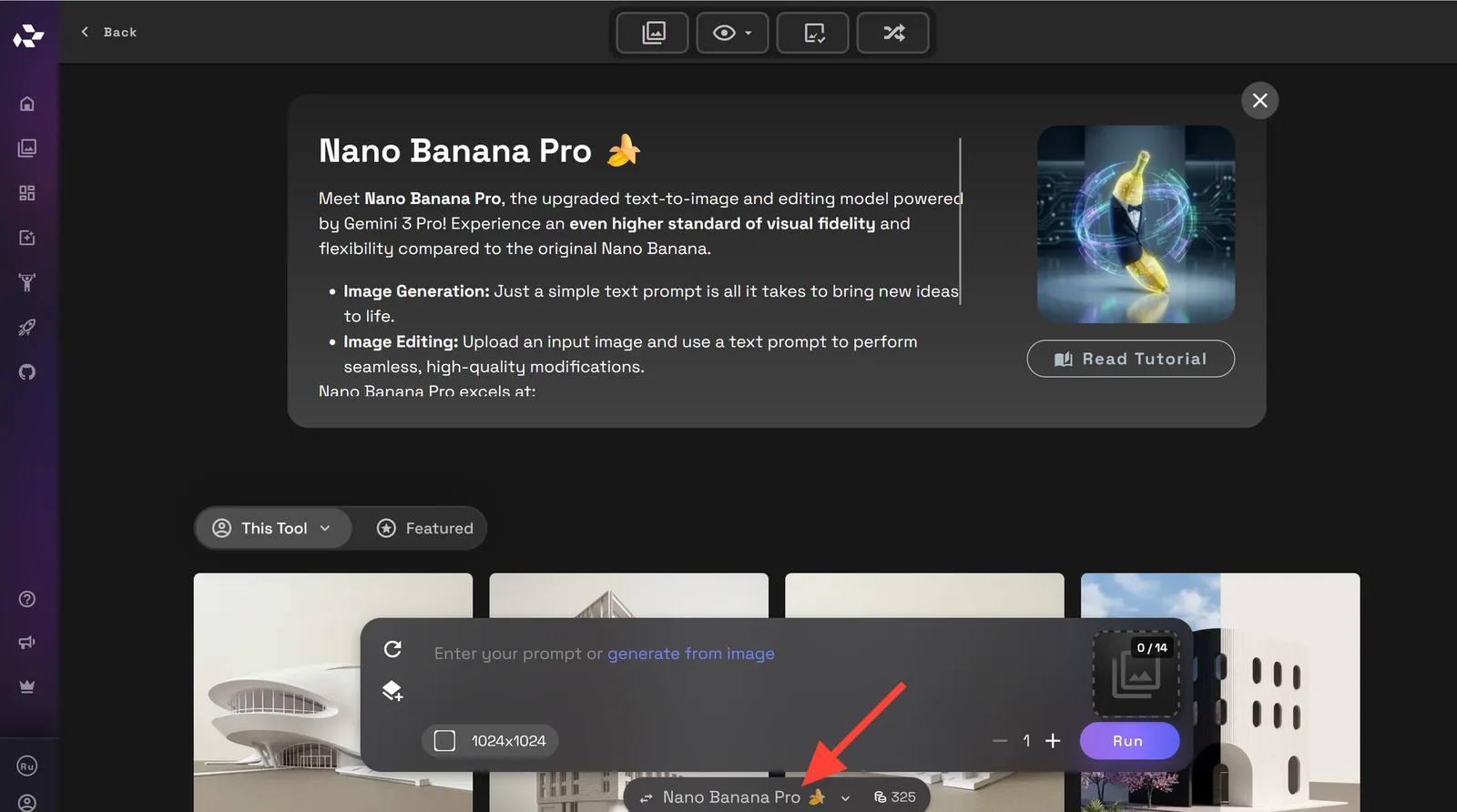
필요하면 Featured를 선택한 뒤 ChatGPT Image 2.0을 선택하세요.
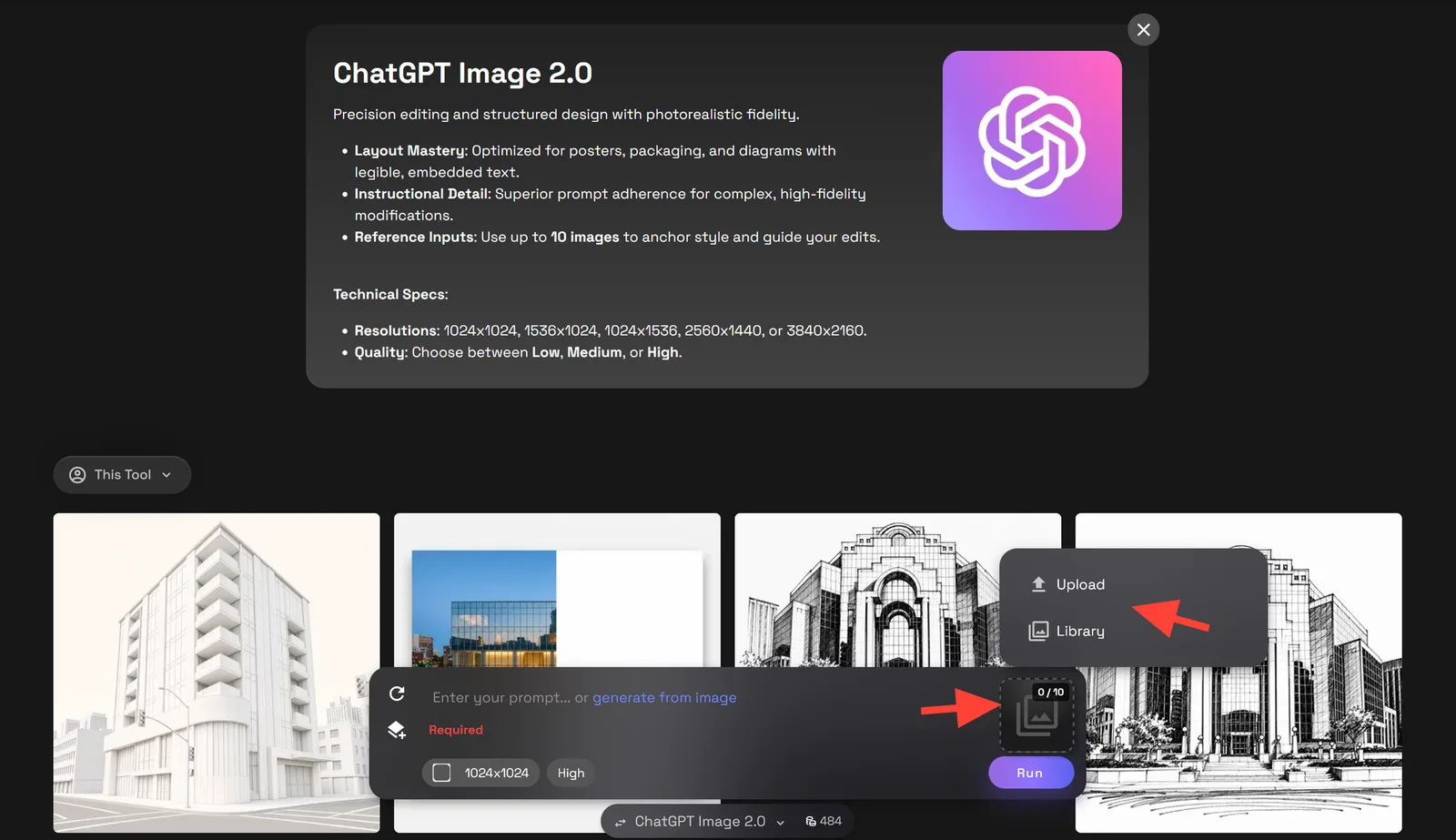
도구가 열리면 건축 렌더링 이미지, 콘셉트 이미지, 설계 검토 이미지를 업로드하세요. 컴퓨터에서 업로드하려면 Upload를, RunDiffusion 라이브러리에서 이미지를 선택하려면 Library를 선택하세요.
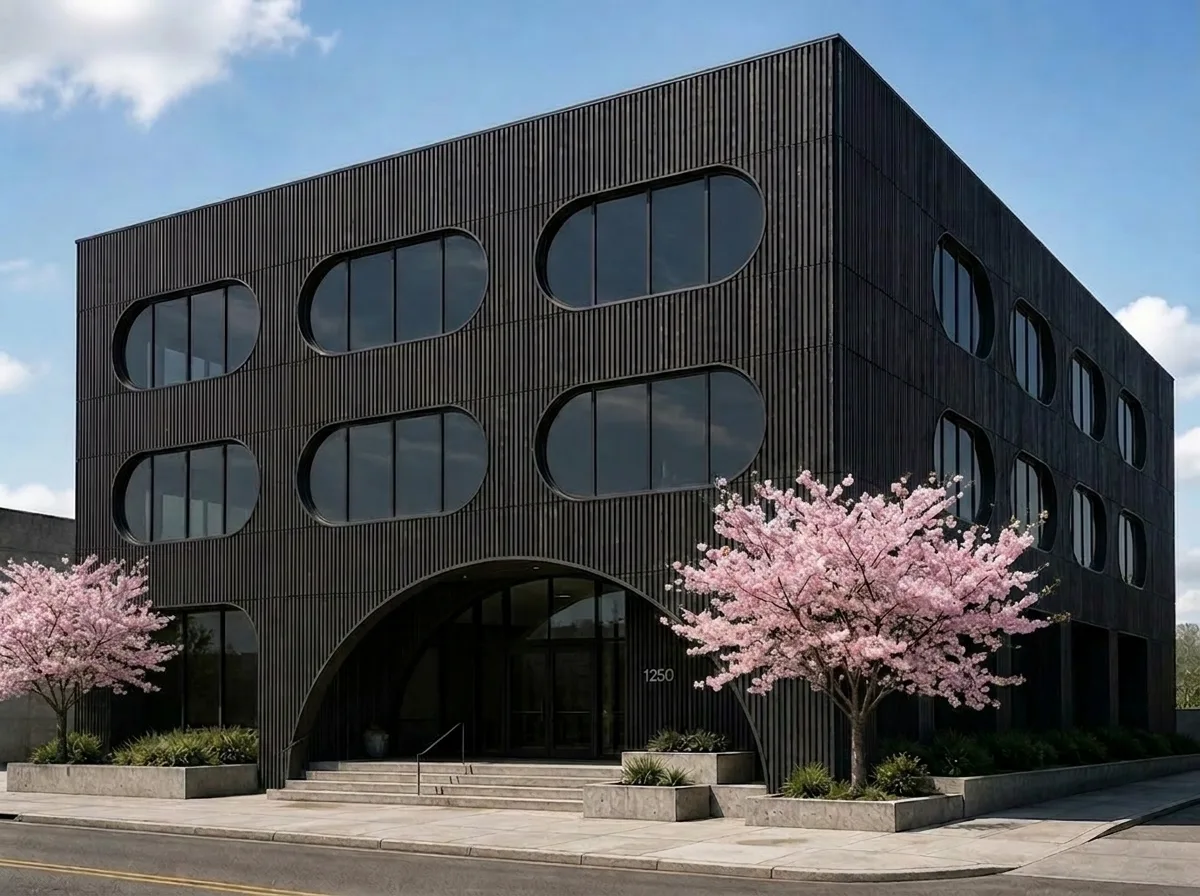
예시 이미지:
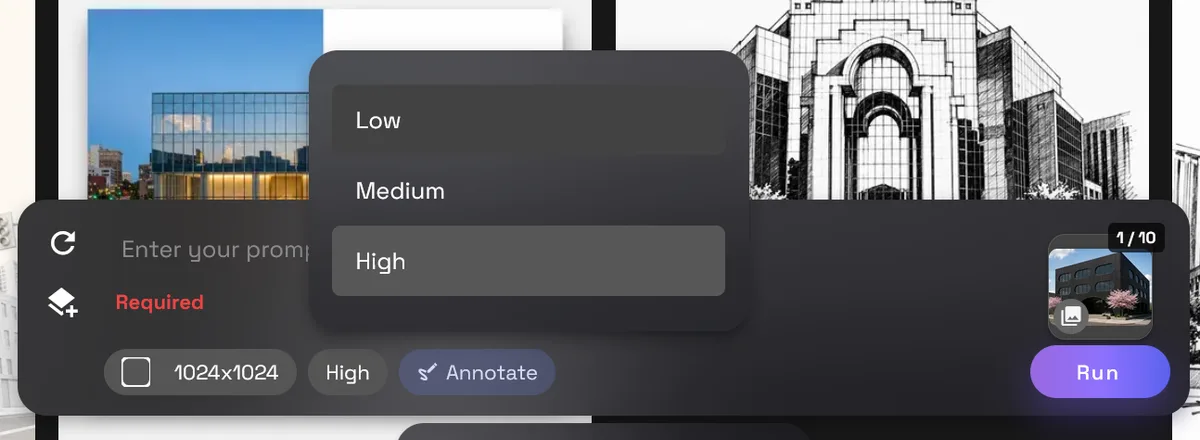
- 품질을 Low, Medium, High 중에서 선택하세요. Medium 또는 High를 권장합니다.
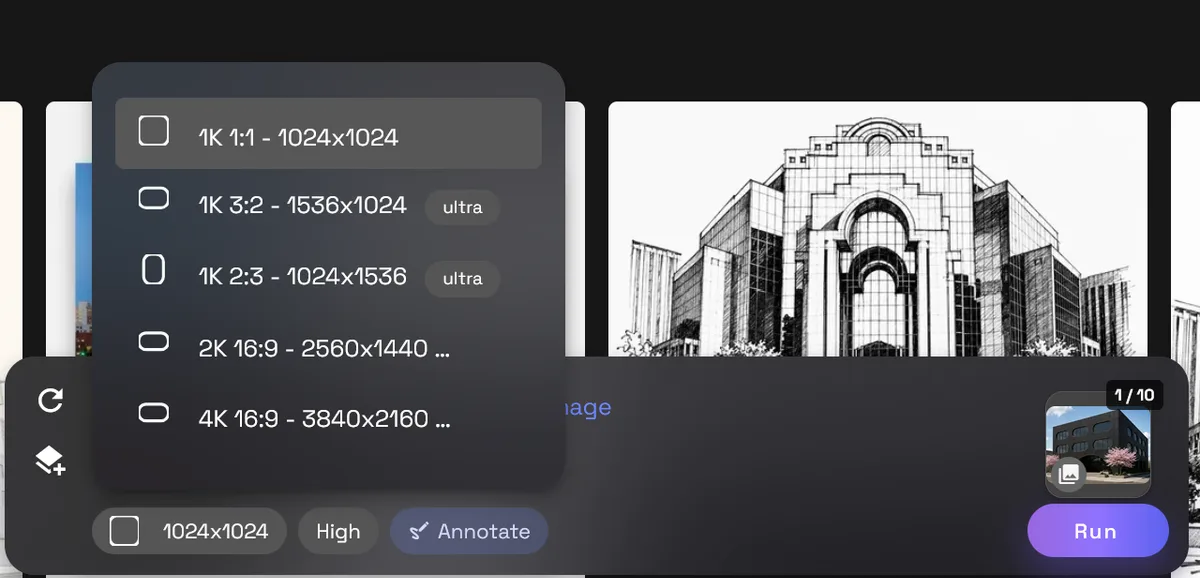
- 왜곡되거나 늘어나는 것을 피하려면 입력 이미지에 맞는 해상도를 선택하세요. 정확히 일치하는 해상도가 없다면 원본과 가까운 것을 선택하세요. 결과가 만족스럽지 않으면 Nano Banana Pro 또는 Nano Banana 2로 변경할 수 있습니다.
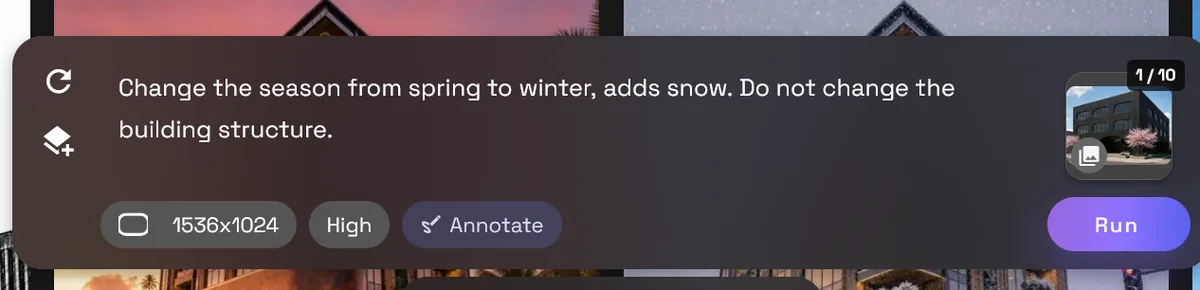
- 새로운 장면, 조명, 계절, 주변 환경을 설명하는 프롬프트를 입력하세요.
예시 프롬프트: Change the season from spring to winter and add snow. Do not change the building structure.
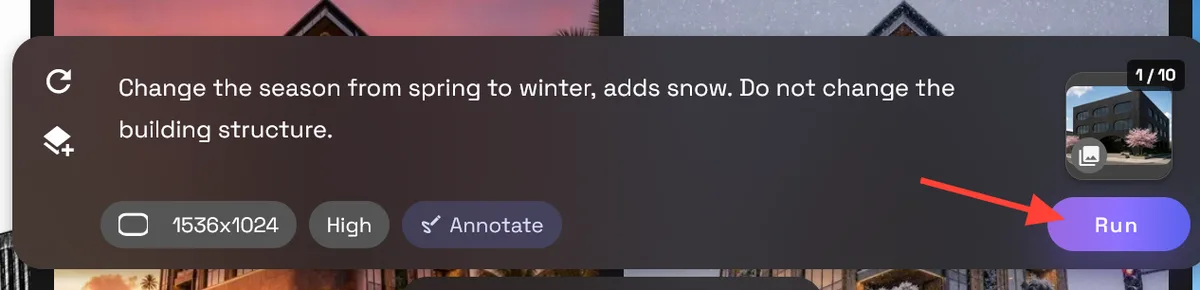
- Run을 클릭해 새로운 건축 렌더링 이미지를 생성하세요.
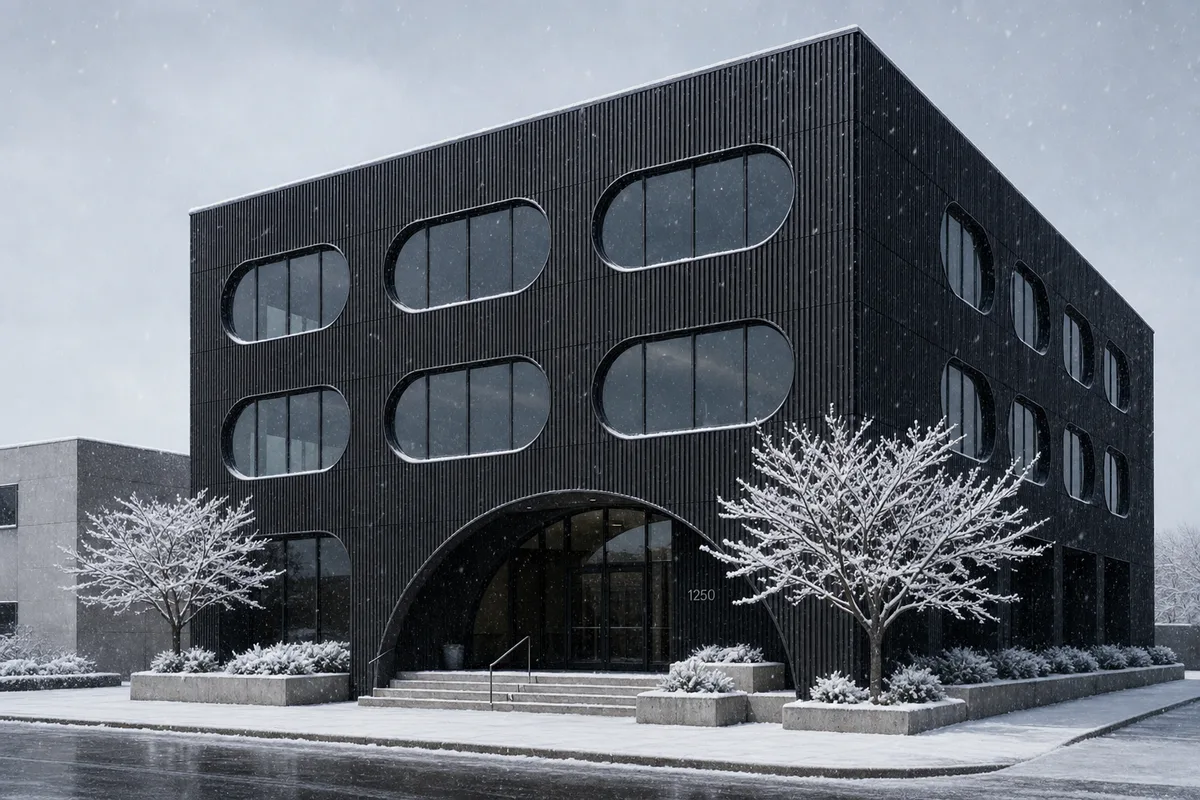
더 깔끔한 장면 전환을 위한 팁
건물이 선명하고 주요 설계 요소를 쉽게 파악할 수 있는 이미지로 시작하세요. 주변 장면을 바꾸면서 건축물을 유지하려면 충분한 시각 정보가 필요합니다.
더 나은 결과를 얻으려면:
- 건물 형태, 파사드, 비례, 카메라 각도, 구도 등 유지할 요소를 명시하세요.
- 새로운 환경을 명확하게 설명하세요.
- 프롬프트의 초점을 주변 환경, 계절, 조명, 분위기에 맞추세요.
- 같은 기본 이미지로 여러 장면 대안을 생성하세요.
이 워크플로를 활용하기 좋은 상황
장면 전환은 완성도 높은 건축 이미지가 있고, 주변 환경에 따라 설계의 인상이 어떻게 달라지는지 테스트하고 싶을 때 특히 효과적입니다.
다음 작업에 활용하세요:
- 조명 검토
- 계절별 프레젠테이션 대안
- 주변 환경 탐색
- 느낌과 분위기 테스트
- 고객에게 보여 줄 설계 미리보기
- 마케팅 또는 포트폴리오 이미지
- 대지에 담을 이야기 비교
- 하나의 기본 이미지로 여러 프레젠테이션 방향 만들기
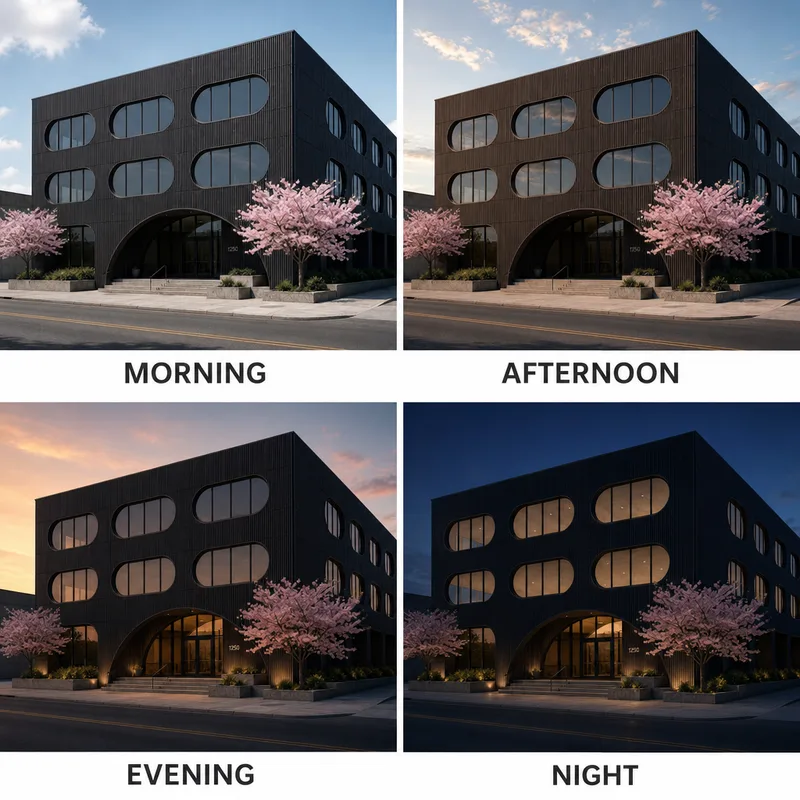
RunDiffusion에서 주변 환경의 변형 만들기
장면 전환을 사용하면 다양한 분위기, 계절, 조명 조건, 주변 환경에서 건축 콘셉트가 어떻게 보이는지 빠르게 검토할 수 있습니다. 시나리오를 비교하고 프레젠테이션 방향을 다듬으며, 전달하려는 이야기에 가장 잘 맞는 환경에 설계를 배치하세요.
건축 워크플로 이어 가기
장면 전환은 조명, 계절, 분위기, 주변 환경이 건축 표현에 미치는 영향을 검토하도록 돕습니다. 이후에는 관련 RunDiffusion 워크플로로 설계에 담긴 이야기를 계속 다듬을 수 있습니다.
- 디자인 전이로 여러 설계 대안에 일관된 시각 언어를 적용하세요.
- 드론 비행 및 회전 영상으로 정지 이미지를 움직이는 영상으로 바꿔 검토와 프레젠테이션에 활용하세요.
- 콘셉트 개발, 시각화, 프레젠테이션을 위한 도구를 더 알아보려면 RunDiffusion 건축 AI 솔루션 전체를 살펴보세요.
규모가 큰 팀, 스튜디오, 조직은 RunDiffusion Enterprise를 확인하세요.
모델을 선택하고 생성을 시작하세요
디테일에 맞춰 조정된 모델입니다. 모델을 열어 이 가이드를 실제 작업에 적용해 보세요.
자주 묻는 질문
Q장면 전환으로 건축 설계 주변의 무엇을 바꿀 수 있나요?
건축물 주변의 시간대, 계절, 날씨, 조경, 대지 환경, 분위기, 프레젠테이션의 느낌을 바꿀 수 있습니다.
Q장면 전환에는 어떤 이미지를 입력할 수 있나요?
선명한 외관 렌더링 이미지, 스케치에서 변환한 렌더링 결과, 화이트 모형 검토 이미지, 구체화된 파사드 콘셉트로 시작할 수 있습니다.
Q장면 전환에서 무엇을 유지해야 하나요?
주변 장면을 바꾸면서 건물의 형태, 파사드, 비례, 카메라 각도, 구도는 유지하도록 요청하세요.
Q장면 전환은 언제 유용한가요?
조명 검토, 계절별 프레젠테이션 대안, 주변 환경 탐색, 고객 미리보기, 포트폴리오 이미지 제작, 대지에 담을 서로 다른 이야기 비교에 유용합니다.


