

화이트 모형 변환은 스케치, 다이어그램, 렌더링 이미지, 초기 콘셉트 이미지를 단순화된 흰색 건축 모형 이미지로 바꾸는 작업입니다. 재료와 색상을 적용하기 전에 형태, 규모, 매스, 비례, 공간 설계 의도를 강조합니다.
RunDiffusion에서 렌더링 이미지를 화이트 모형(화이트카드)으로 변환하면 형태, 규모, 비례, 공간 설계 의도가 돋보이는 깔끔한 이미지를 만들 수 있습니다.
재료 마감, 색상 구성, 불필요한 디자인 요소를 너무 일찍 추가하지 않고도 거친 아이디어를 명확한 건축 이미지로 발전시키고 싶을 때 사용하세요. 이미지를 업로드하고 원하는 결과를 설명하면 설계의 구조에 집중한 단순화된 렌더링 이미지를 생성할 수 있습니다.
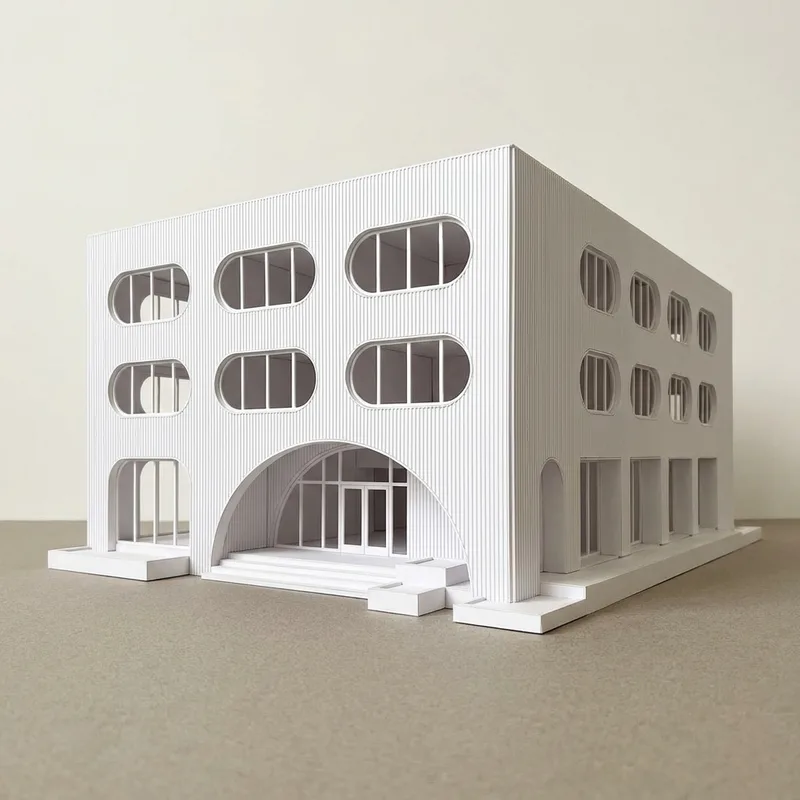
스케치를 깔끔한 화이트 모형 렌더링으로 변환하기
이 워크플로는 빠른 시각적 변환을 위해 설계되었습니다. 스케치, 다이어그램, 초기 콘셉트 이미지로 시작해 설계를 더 쉽게 검토하고 비교하고 발표할 수 있는 완성도 높은 화이트 모형 렌더링을 생성하세요.
특히 다음 요소를 보여 줘야 할 때 유용합니다:
- 매스
- 형태
- 규모
- 비례
- 공간 관계
- 빛과 그림자
- 전체적인 설계 의도
영상 튜토리얼 보기
영상 튜토리얼에서는 스케치 업로드부터 최종 렌더링까지 화이트 모형 변환 과정을 실제 워크플로로 보여 줍니다.
영상을 따라 하며 프롬프트 선택을 비교하고, 작은 조정이 최종 화이트 모형 결과에 어떤 영향을 주는지 확인하세요.
렌더링 이미지를 화이트 모형으로 변환하는 방법
예시 프롬프트는 영어로 작성되어 있습니다.
- RunDiffusion에 로그인하세요.

- RunDiffusion 플랫폼(구 Runnit 플랫폼)으로 자동 이동합니다. 왼쪽 사이드바에서 Generate를 클릭하세요.
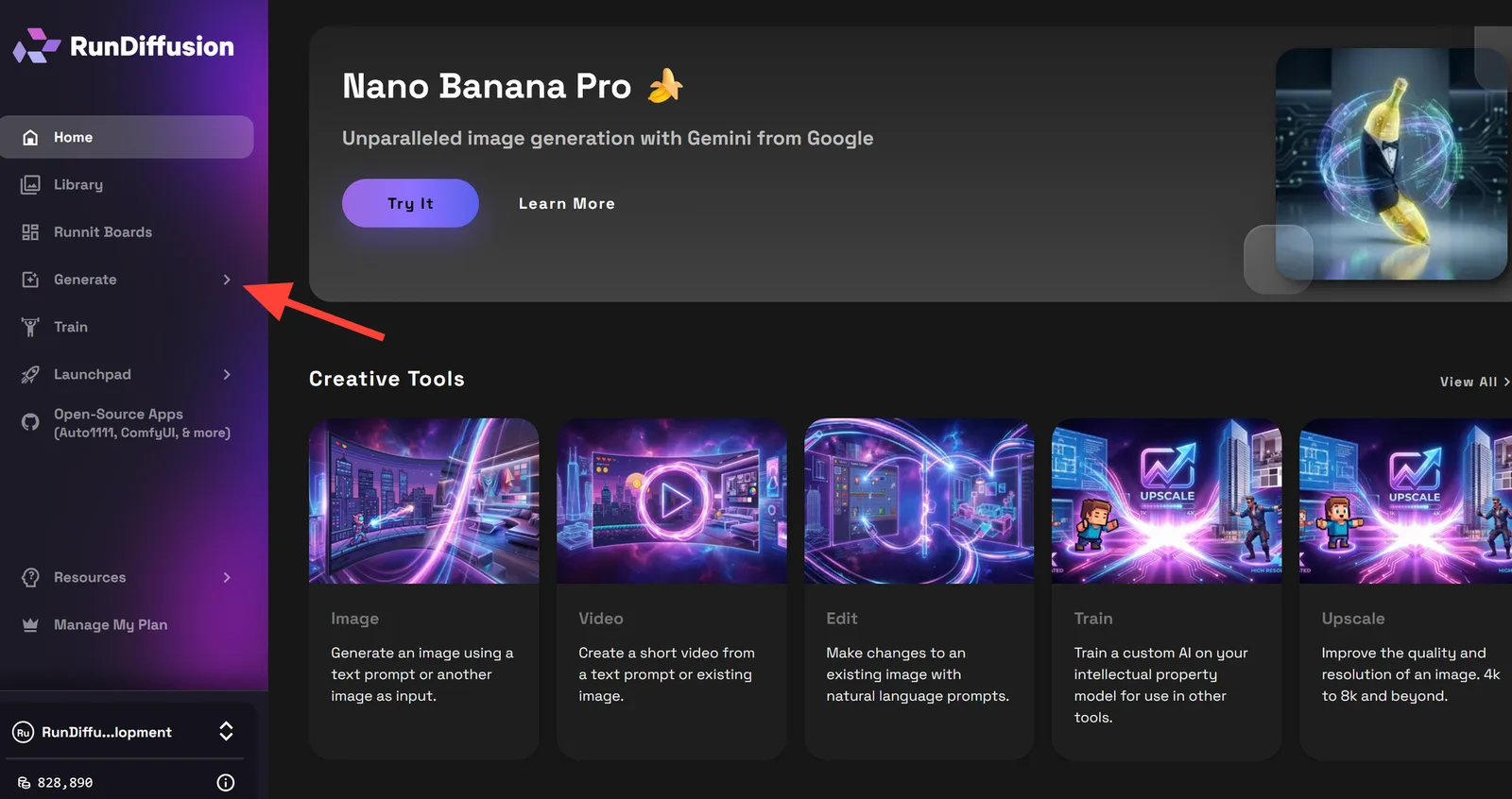
- Image를 선택하세요.
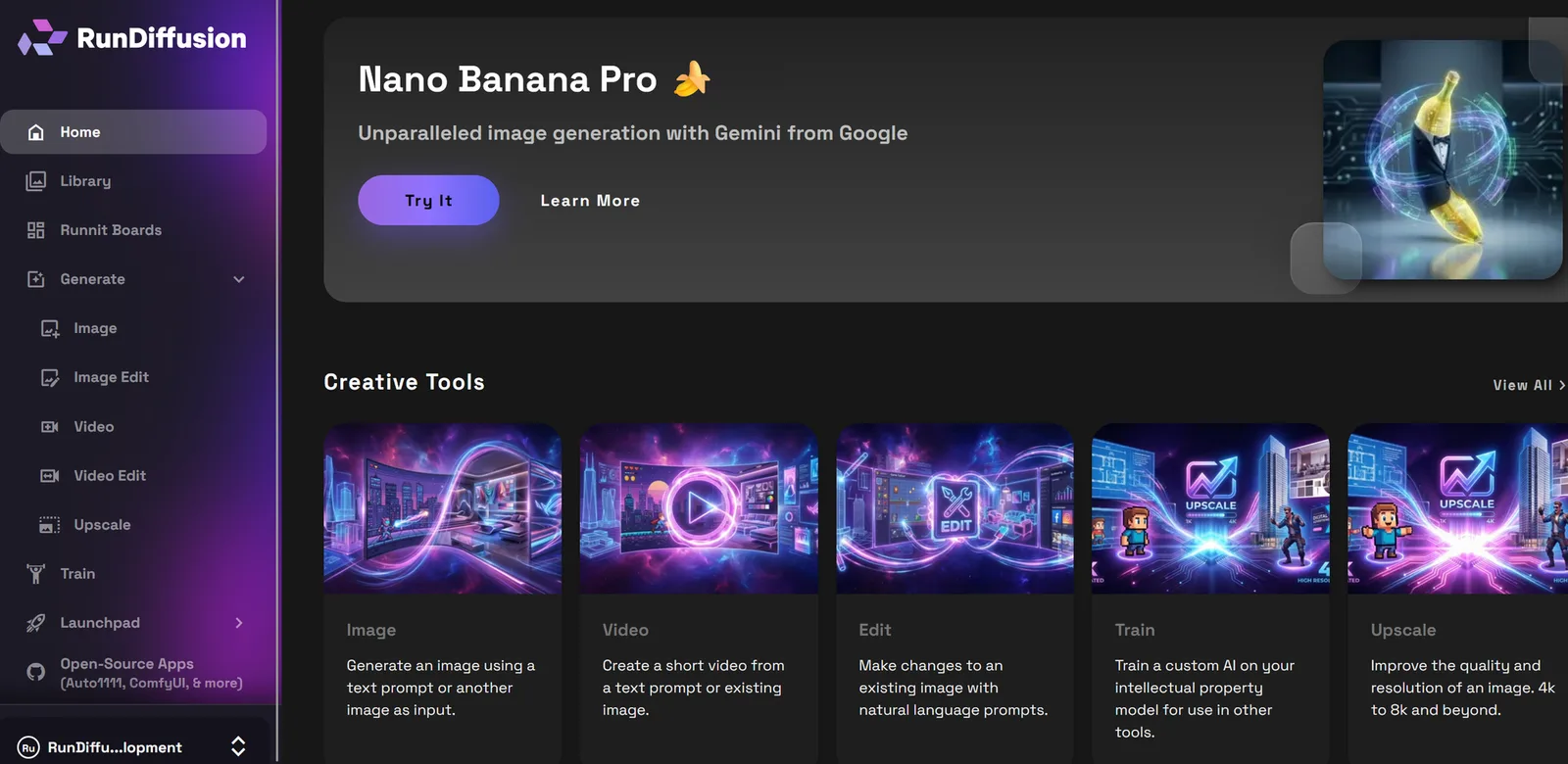
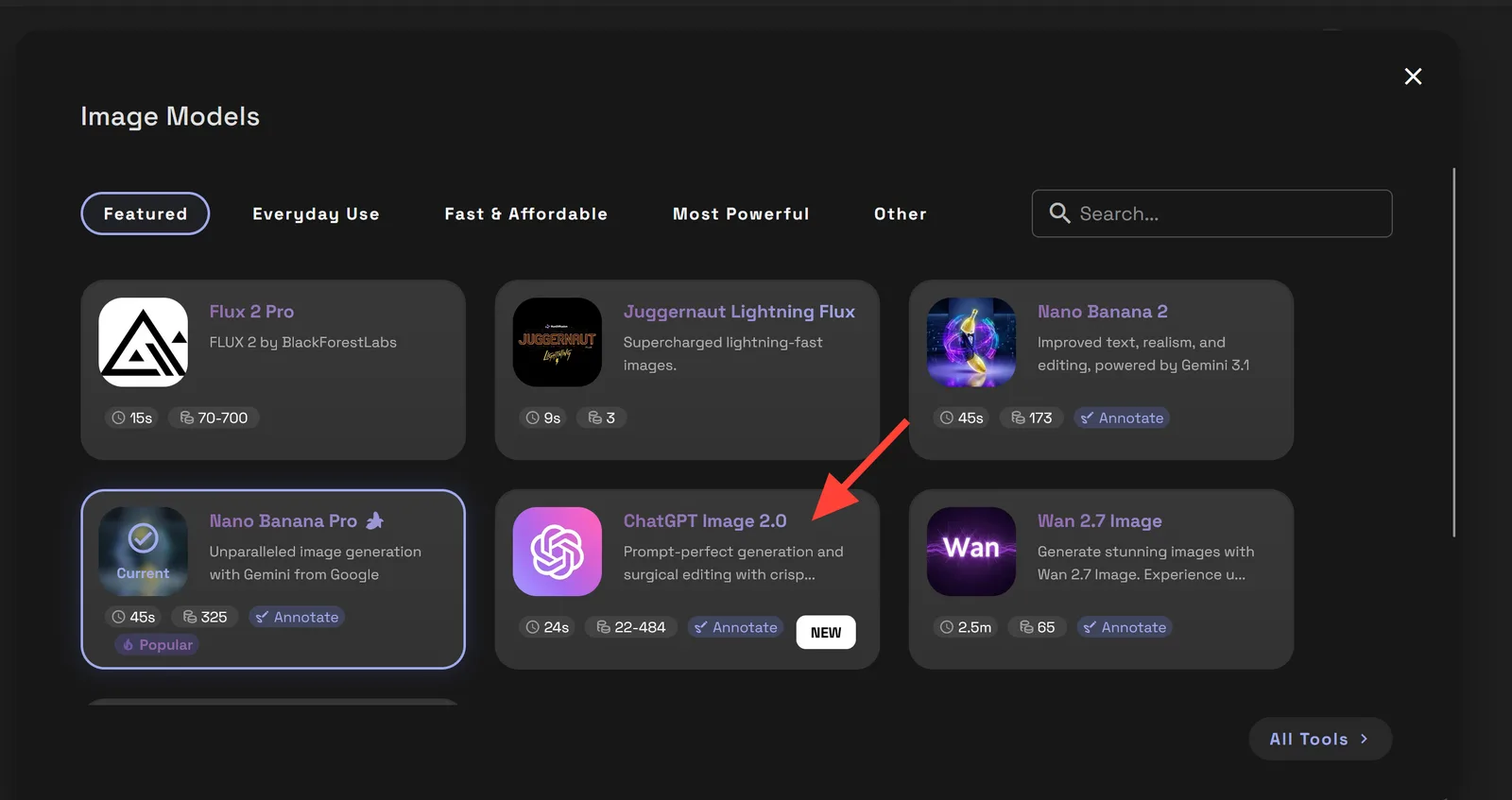
- Nano Banana Pro가 열릴 수 있습니다. 이 모델로도 작업할 수 있지만, 여기서는 ChatGPT Image 2.0으로 전환하겠습니다. 모델 이름을 클릭하면 모델을 변경할 수 있습니다.
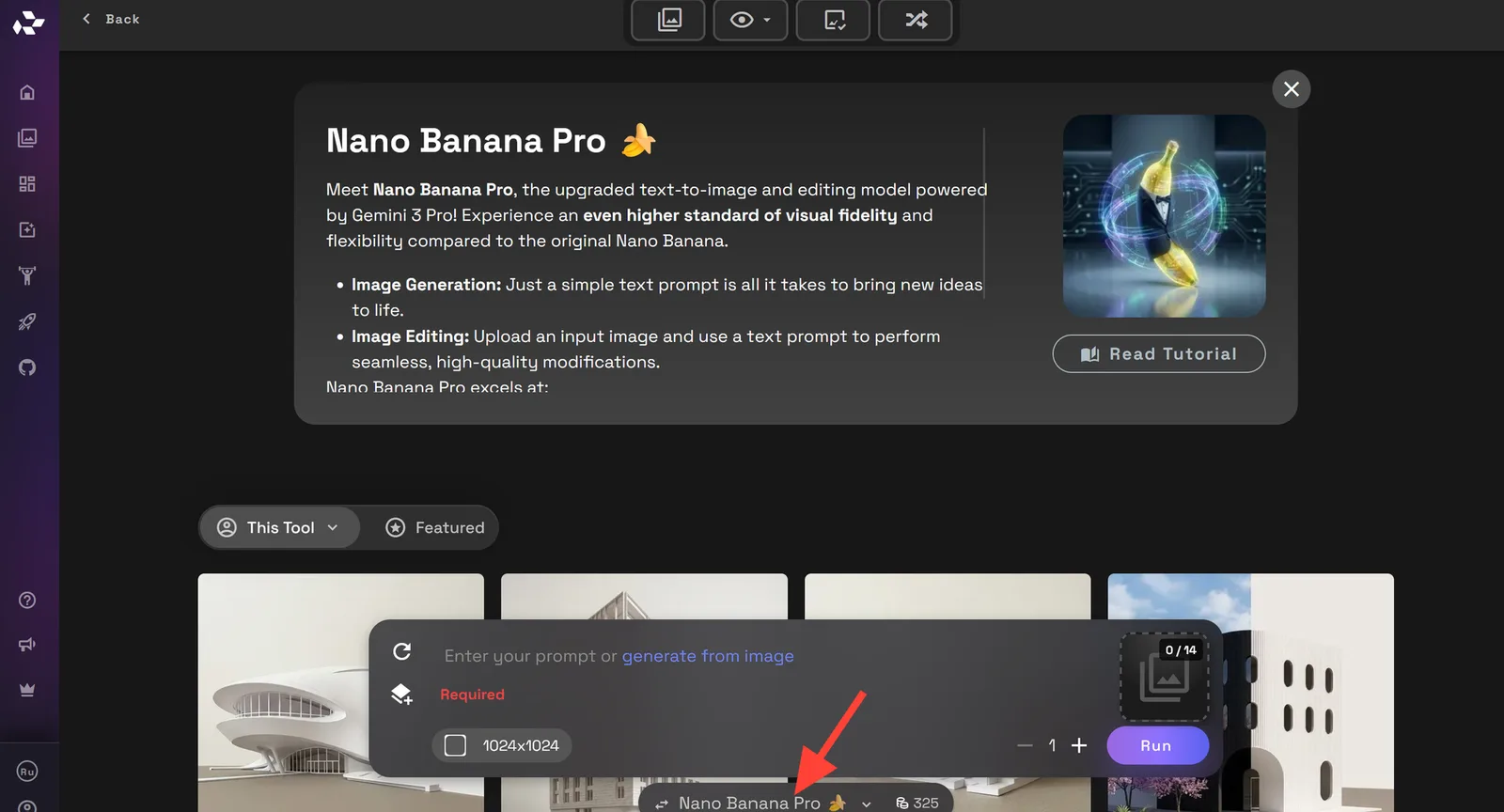
- ChatGPT Image 2.0을 선택하세요.
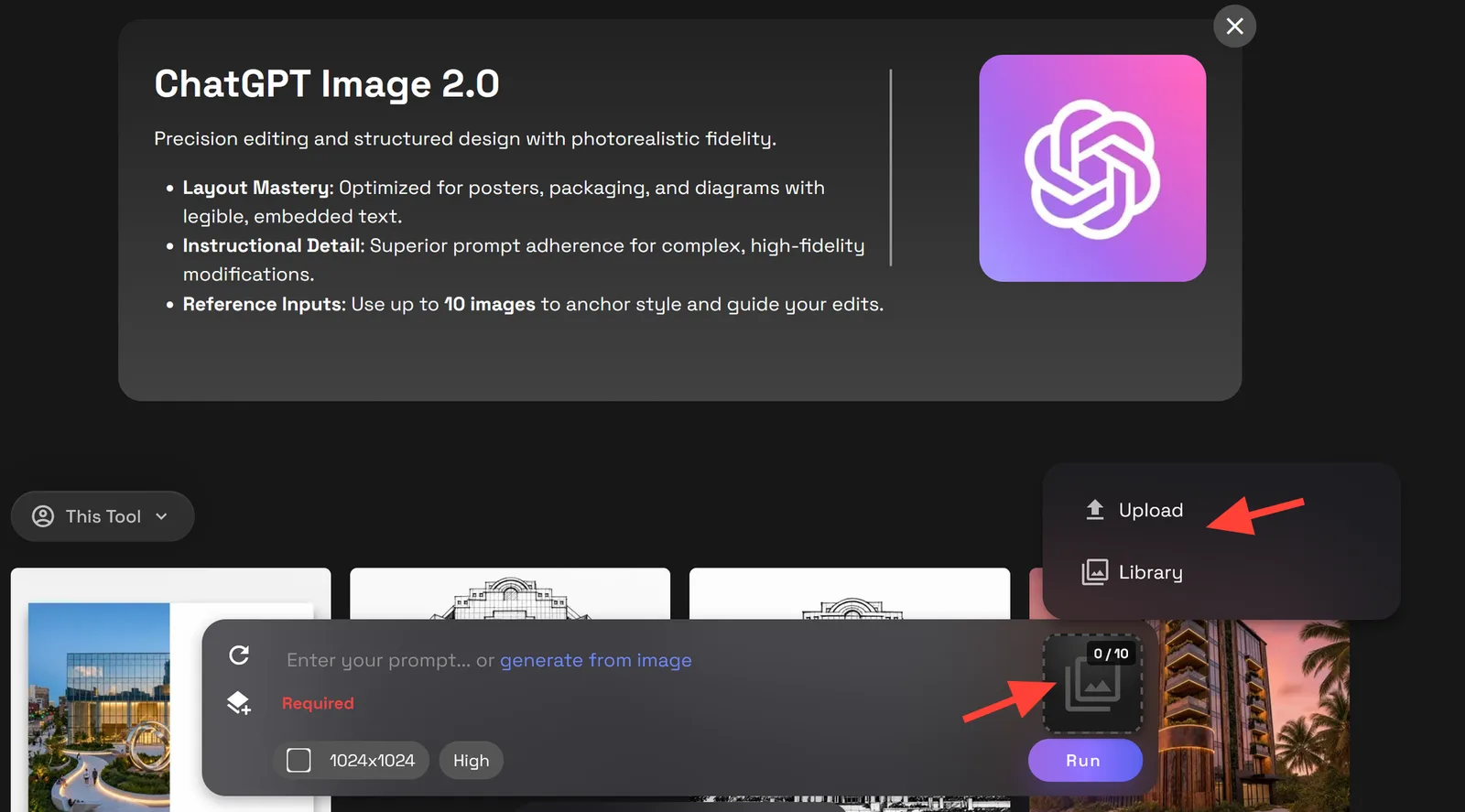
- Image(s) to Edit 상자를 클릭하고 라이브러리에서 이미지를 선택하거나 컴퓨터에 저장된 이미지를 업로드하세요.
- 원하는 화이트 모형 렌더링을 설명하는 프롬프트를 입력하세요.
예시 프롬프트: “Create a white card of the reference image, do not change anything structurally. Keep the structure of the building exactly the same but make it a white card. Make the background off white, and the ground a warm gray. Do not include the trees, plants, or people.”
프로젝트와 필요에 맞게 프롬프트를 조정할 수 있습니다.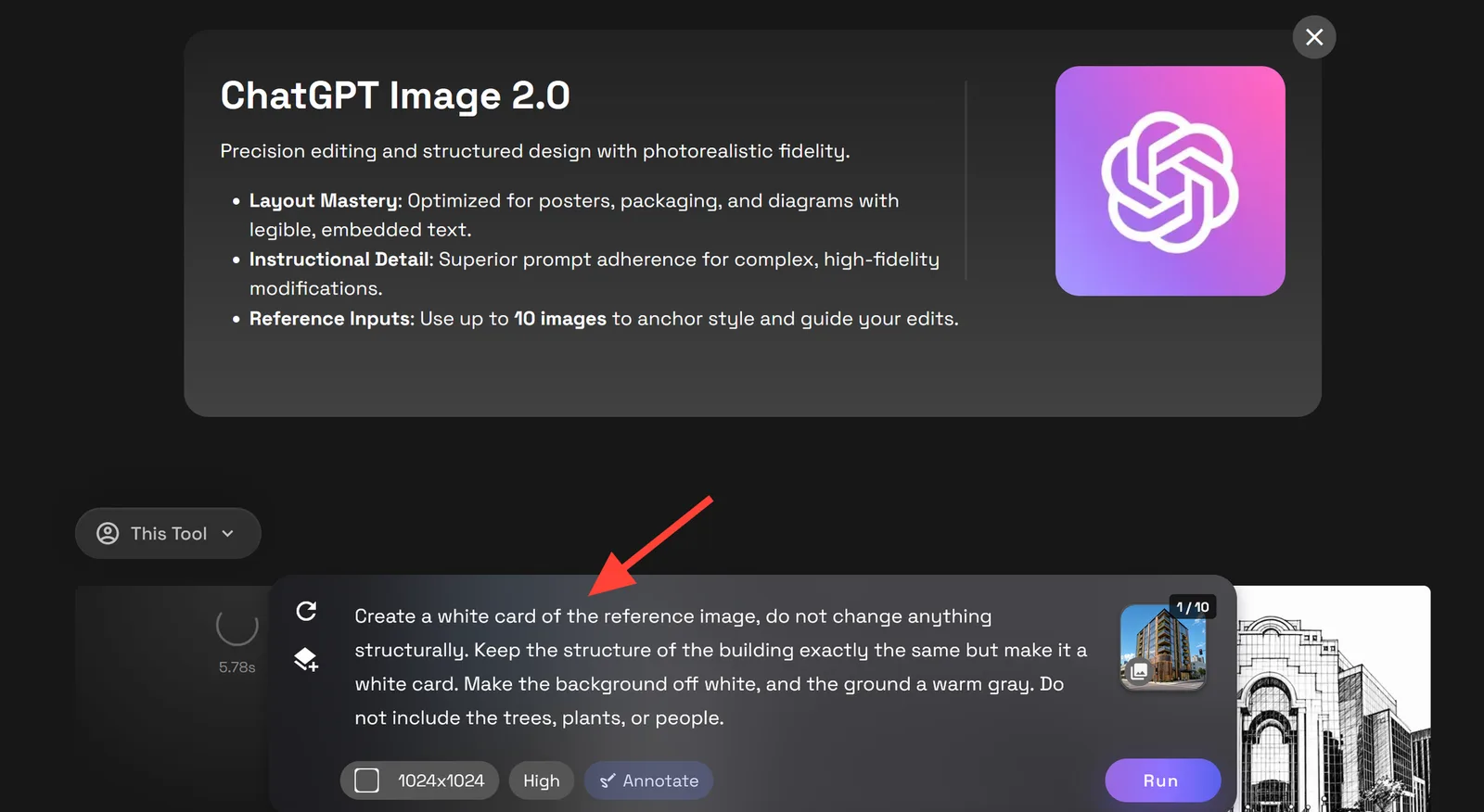
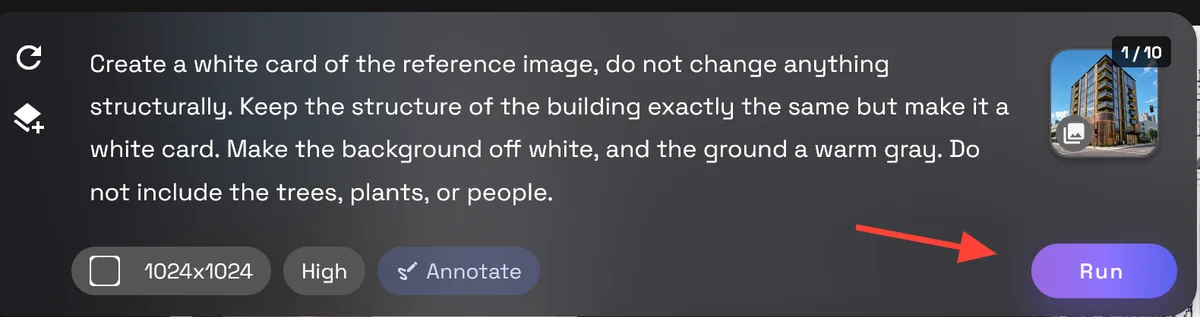
- Run을 클릭해 이미지를 렌더링하세요.
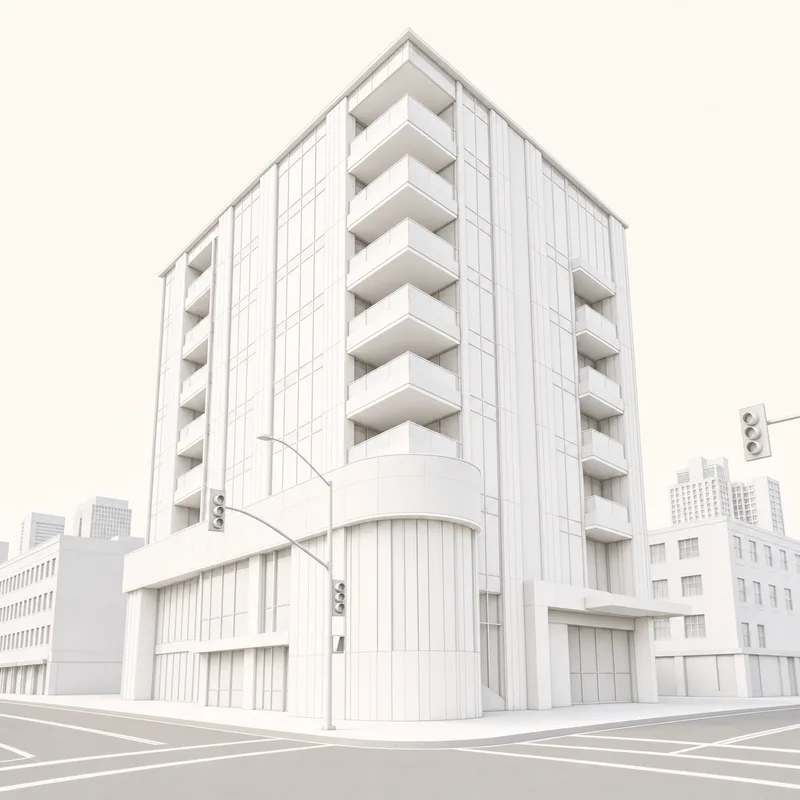
이 워크플로를 활용하기 좋은 상황
재료 검토나 최종 렌더링에 들어가기 전에 설계의 핵심을 보여 주는 이미지가 빠르게 필요할 때 화이트 모형 변환이 특히 효과적입니다.
다음 작업에 활용하세요:
- 초기 콘셉트 개발
- 매스 검토
- 고객에게 보여 줄 설계 미리보기
- 내부 설계 검토
- 설계 스튜디오 크리틱용 보드
- 대안 비교
- 프레젠테이션 이미지
- 공간 계획 검토
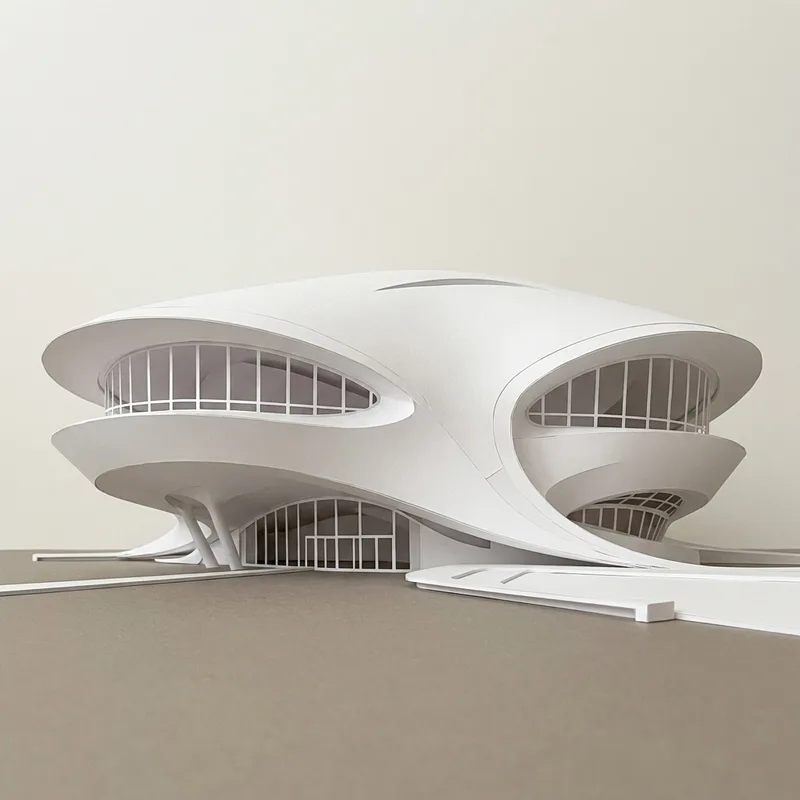
더 깔끔한 결과를 위한 팁
구조를 쉽게 파악할 수 있는 렌더링 이미지로 시작하세요. 이 워크플로는 거친 입력도 해석할 수 있지만, 일반적으로 선이 명확할수록 더 깔끔한 결과를 얻습니다.
더 나은 결과를 얻으려면:
- 프롬프트의 초점을 화이트 모형 렌더링에 맞추세요.
- 구조, 매스, 규모, 비례를 유지하도록 요청하세요.
- 꼭 필요한 경우가 아니라면 재료, 색상, 가구, 조경을 요청하지 마세요.
- 여러 변형을 생성한 뒤 가장 좋은 결과를 선택하세요.
- 프롬프트 전체를 다시 쓰기보다 조금씩 바꾸며 결과를 다듬으세요.
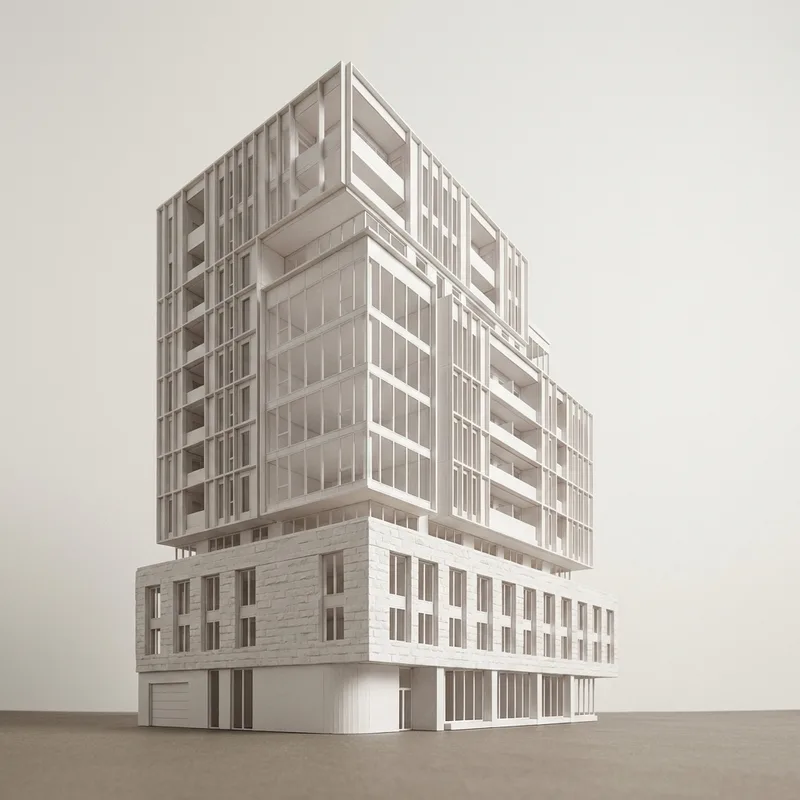
RunDiffusion에서 화이트 모형 렌더링을 더 빠르게 만들기
화이트 모형 변환은 최종 렌더링 수준의 표현에 너무 일찍 들어가지 않으면서 스케치를 깔끔한 건축 이미지로 빠르게 바꾸는 방법입니다. 형태, 규모, 공간 설계 의도에 집중하면서 설계의 핵심을 명확하게 전달할 수 있습니다.
RunDiffusion이 건축 설계사무소를 어떻게 지원하는지 더 알고 싶다면 여기에서 데모를 요청하세요.
건축 워크플로 이어 가기
화이트 모형 변환은 외장재나 최종 프레젠테이션 이미지를 다루기 전에 형태, 매스, 규모, 비례를 명확하게 파악하도록 돕습니다. 이후에는 관련 RunDiffusion 워크플로로 설계를 계속 발전시킬 수 있습니다.
- 파사드 및 텍스처 탐색으로 석재, 벽돌, 유리, 금속, 목재, 콘크리트 등 외장재를 테스트하세요.
- 장면 전환으로 설계를 서로 다른 조명, 계절, 환경에 배치하세요.
- 콘셉트 개발, 시각화, 프레젠테이션을 위한 도구를 더 알아보려면 RunDiffusion 건축 AI 솔루션 전체를 살펴보세요.
규모가 큰 팀, 스튜디오, 조직은 RunDiffusion Enterprise를 확인하세요.
모델을 선택하고 생성을 시작하세요
디테일에 맞춰 조정된 모델입니다. 모델을 열어 이 가이드를 실제 작업에 적용해 보세요.
자주 묻는 질문
Q화이트 모형 변환을 시작할 때 어떤 이미지를 사용할 수 있나요?
구조와 전체 설계를 명확하게 보여 주는 스케치, 다이어그램, 렌더링 이미지, 초기 콘셉트 이미지로 시작할 수 있습니다.
Q화이트 모형 렌더링에서 무엇을 유지해야 하나요?
프롬프트는 재료와 색상을 단순화하면서도 건물의 구조, 형태, 볼륨, 규모, 비례, 공간 관계를 유지하도록 작성해야 합니다.
Q화이트 모형 렌더링은 언제 가장 유용한가요?
초기 콘셉트 개발, 매스 검토, 내부 검토, 고객 미리보기, 대안 비교, 공간 계획에 유용합니다.
Q더 깔끔한 화이트 모형 결과를 얻으려면 어떻게 해야 하나요?
구조를 쉽게 파악할 수 있는 이미지를 사용하고, 프롬프트를 화이트 모형 결과에 집중시키며, 불필요한 재료나 색상은 피하세요. 여러 변형을 생성한 뒤 가장 좋은 결과를 다듬으세요.


