
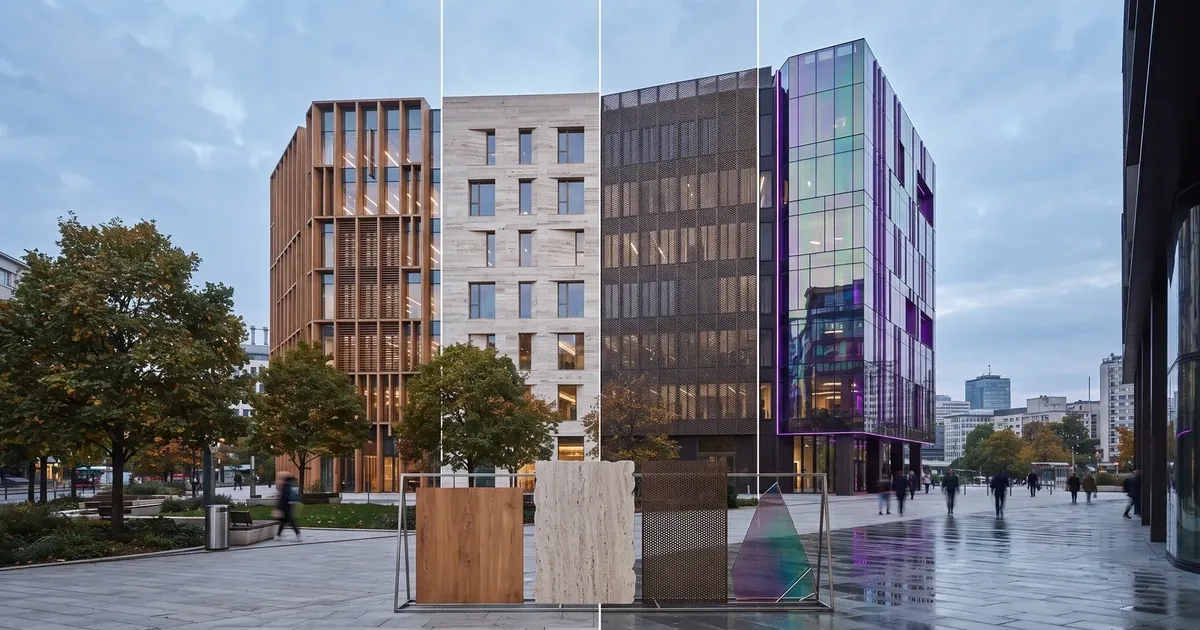
- 기존 이미지로 외장 재료 방향을 시험하려면 Image Edit에서 Nano Banana Pro를 사용하세요.
- 이 워크플로는 석재, 벽돌, 유리, 금속, 목재, 콘크리트 및 복합 재료 파사드 검토에 유용합니다.
- 범위가 명확한 프롬프트가 가장 효과적입니다. 재료를 지정하고 구조를 유지하며 추가 디자인 변경을 제한하세요.
- 여러 변형을 생성하면 고객과 디자인 팀이 재료 방향을 빠르게 비교할 수 있습니다.
RunDiffusion의 Texture or Facade Exploration에서는 건축 팀이 외관 컨셉 이미지를 업로드하고 새로운 재료 방향을 설명해, 건물 구조를 유지하면서 파사드 대안을 비교할 수 있습니다.
| 한눈에 보기 | |
|---|---|
| 워크플로 | Image Edit + Nano Banana Pro |
| 적합한 용도 | 외장 재료 검토, 파사드 디자인 대안, 고객용 컨셉 미리보기 |
| 입력 | 외관 컨셉 이미지, 화이트 모형(white card) 렌더링, 스케치 또는 파사드 검토안 |
| 출력 | 원래 구조를 알아볼 수 있도록 유지한 재료 및 텍스처 변형 |
RunDiffusion의 Texture or Façade Exploration은 기존 건축 컨셉 이미지로 외장 재료 방향을 빠르게 시험하도록 돕습니다. 렌더링, 이미지, 스케치, 화이트 모형(white card) 검토안 또는 파사드 참고 자료를 업로드한 다음 프롬프트로 석재, 벽돌, 유리, 금속, 목재, 콘크리트 또는 복합 재료가 디자인의 외관과 느낌을 어떻게 바꾸는지 탐색하세요.
이 워크플로는 형태는 이미 잘 잡혀 있지만 외관의 성격을 더 탐색해야 할 때 유용합니다. 장면을 다시 구성하거나 모든 재료 방향을 수작업으로 시험하는 대신 시각적 대안을 빠르게 생성하고 다양한 마감이 최종 디자인에 미치는 영향을 비교할 수 있습니다.
외장 재료 대안을 더 빠르게 탐색하기
명확한 외관 이미지로 시작해 전체 디자인 방향을 유지하면서 RunDiffusion으로 재료 변형을 생성하세요. 프로젝트 단계에 따라 미묘한 개선부터 더 큰 파사드 변화까지 시험할 수 있습니다.
다음 요소를 탐색하는 데 활용하세요.
- 석재 외장재
- 벽돌 파사드
- 유리 커튼월
- 금속 패널
- 목재 슬랫 또는 사이딩
- 콘크리트 표면
- 복합 재료 외관
- 따뜻하거나 차갑거나 모던하거나 미니멀하거나 고급스러운 마감
목표는 재료 선택이 디자인의 성격, 무게감, 리듬, 시각적 인상에 미치는 영향을 빠르게 확인하는 것입니다.
동영상 튜토리얼 보기
동영상 튜토리얼은 시작 이미지 업로드부터 외장 재료 대안 생성 및 비교까지 Texture or Façade Exploration 과정을 단계별로 안내합니다.
영상을 따라 하며 프롬프트 변형을 시험하고 다양한 재료가 같은 건축 컨셉을 어떻게 바꾸는지 확인하세요.
파사드 및 텍스처 튜토리얼 영상
Texture or Façade Exploration 사용 방법
- RunDiffusion에 로그인합니다.
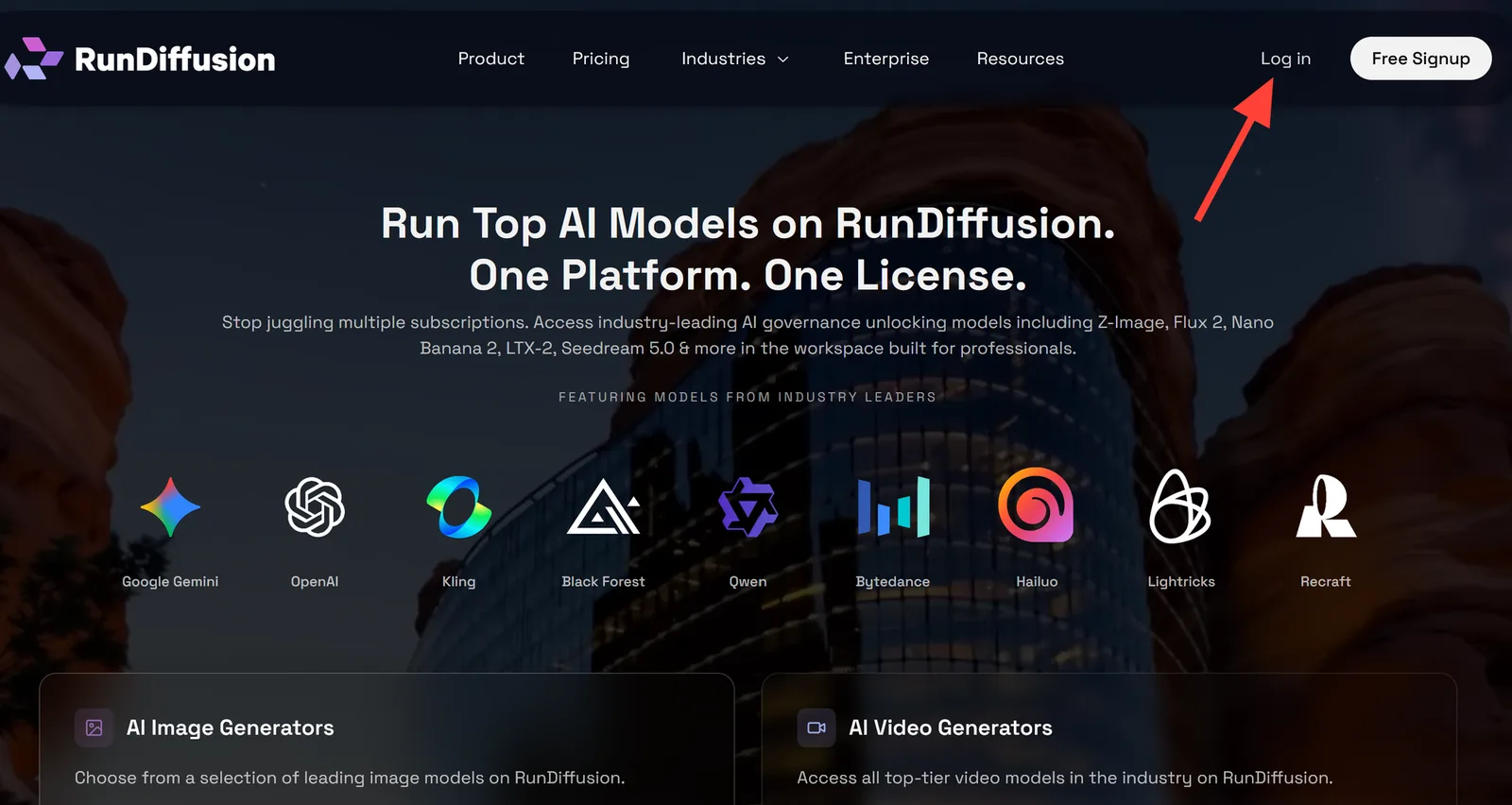
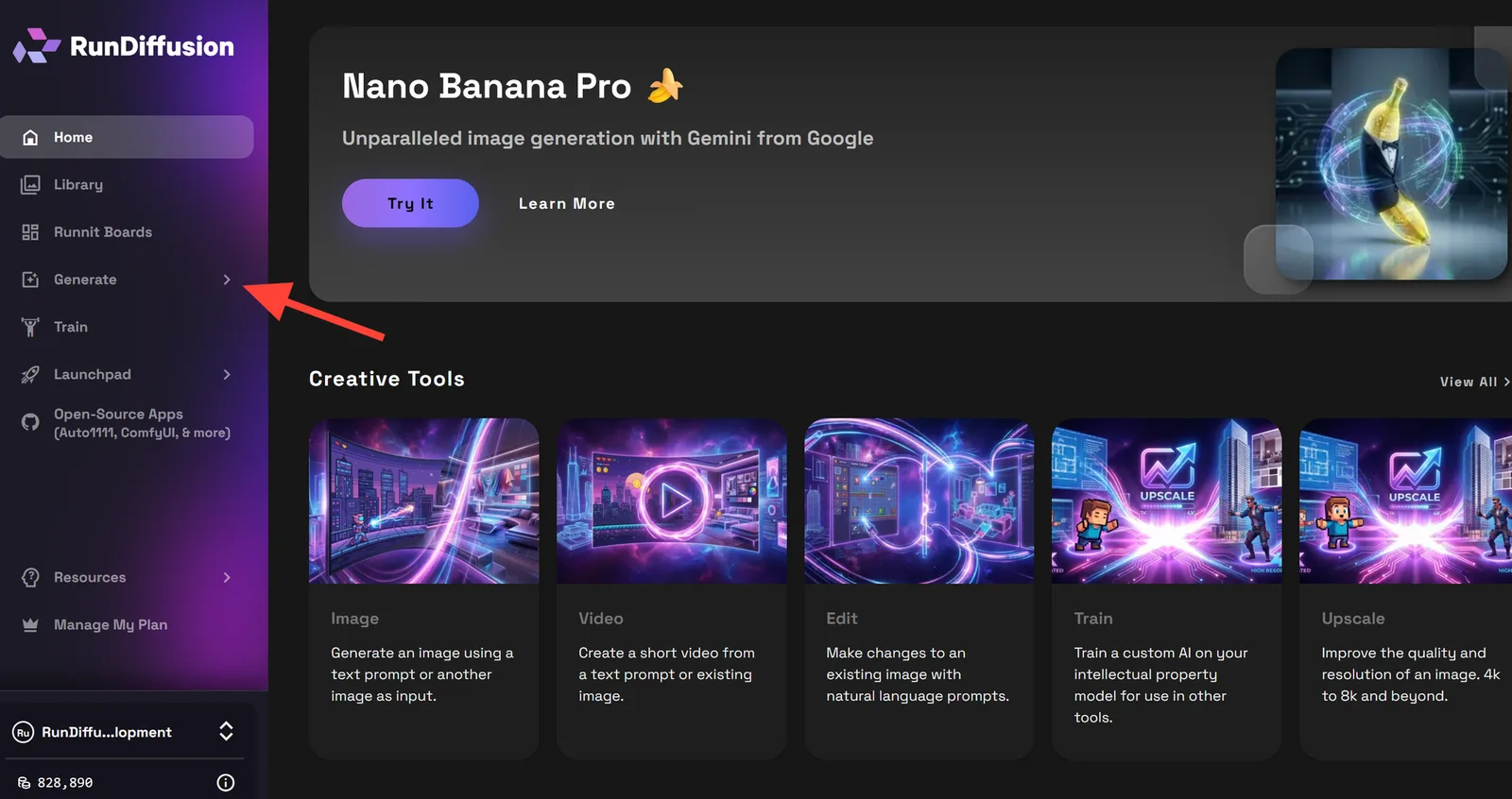
- RunDiffusion Platform(이전 명칭: Runnit Platform)으로 자동 이동합니다. 왼쪽 사이드바에서 Generate를 클릭합니다.
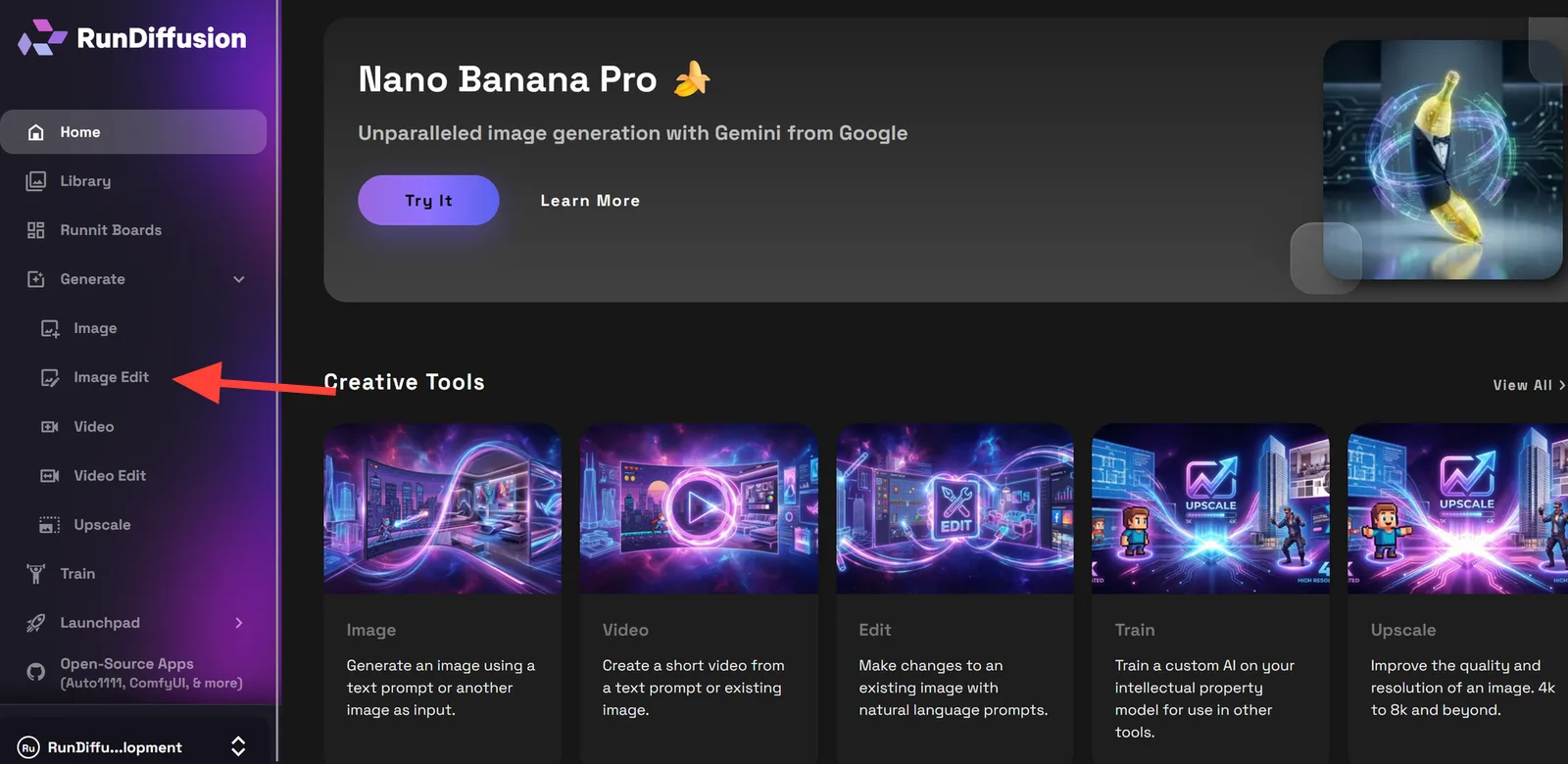
- Image Edit를 선택합니다.
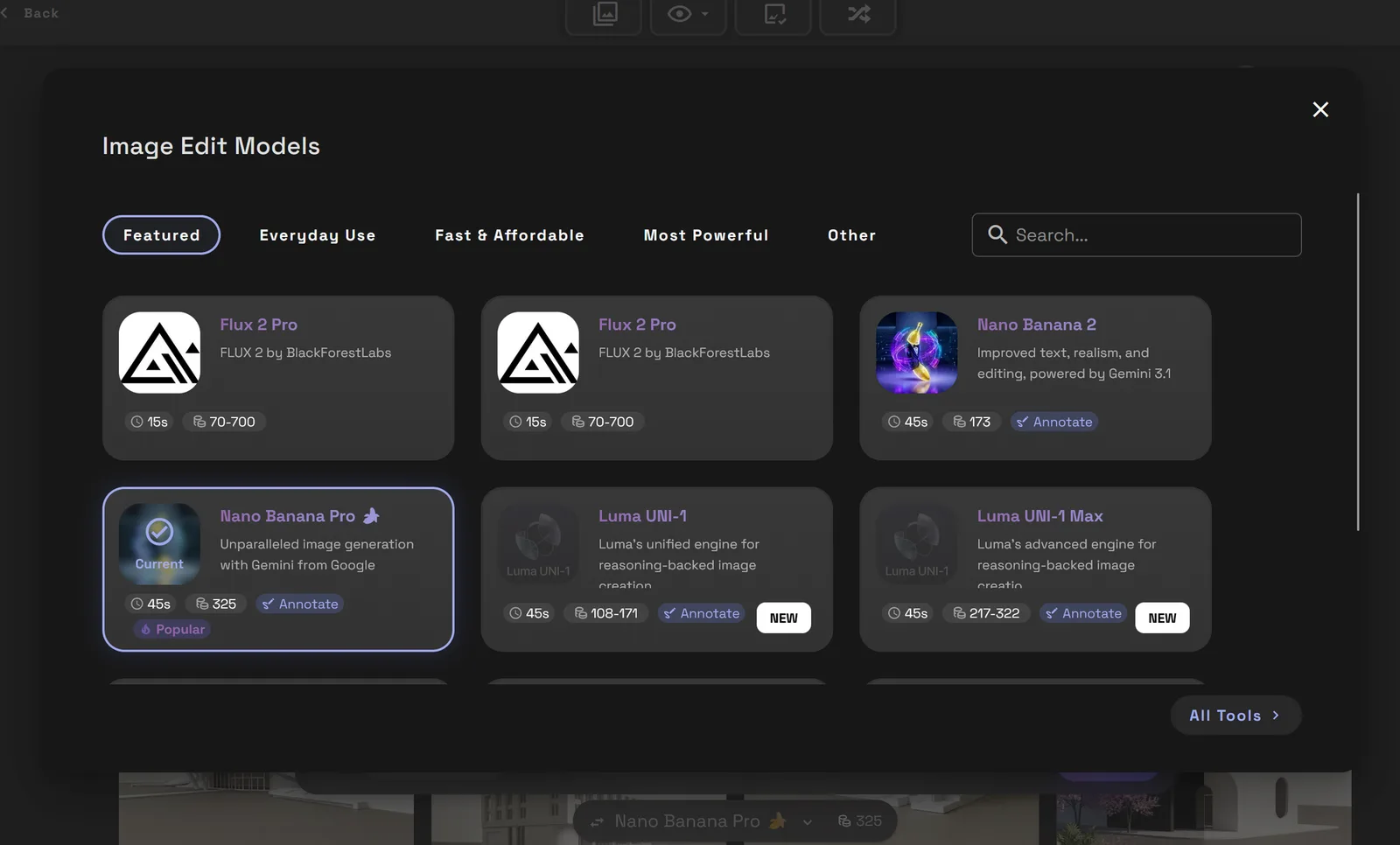
- 도구가 Nano Banana Pro인지 확인합니다. 아니라면 하단의 도구 이름을 클릭합니다. 필요할 때 다른 도구를 선택할 수 있습니다.
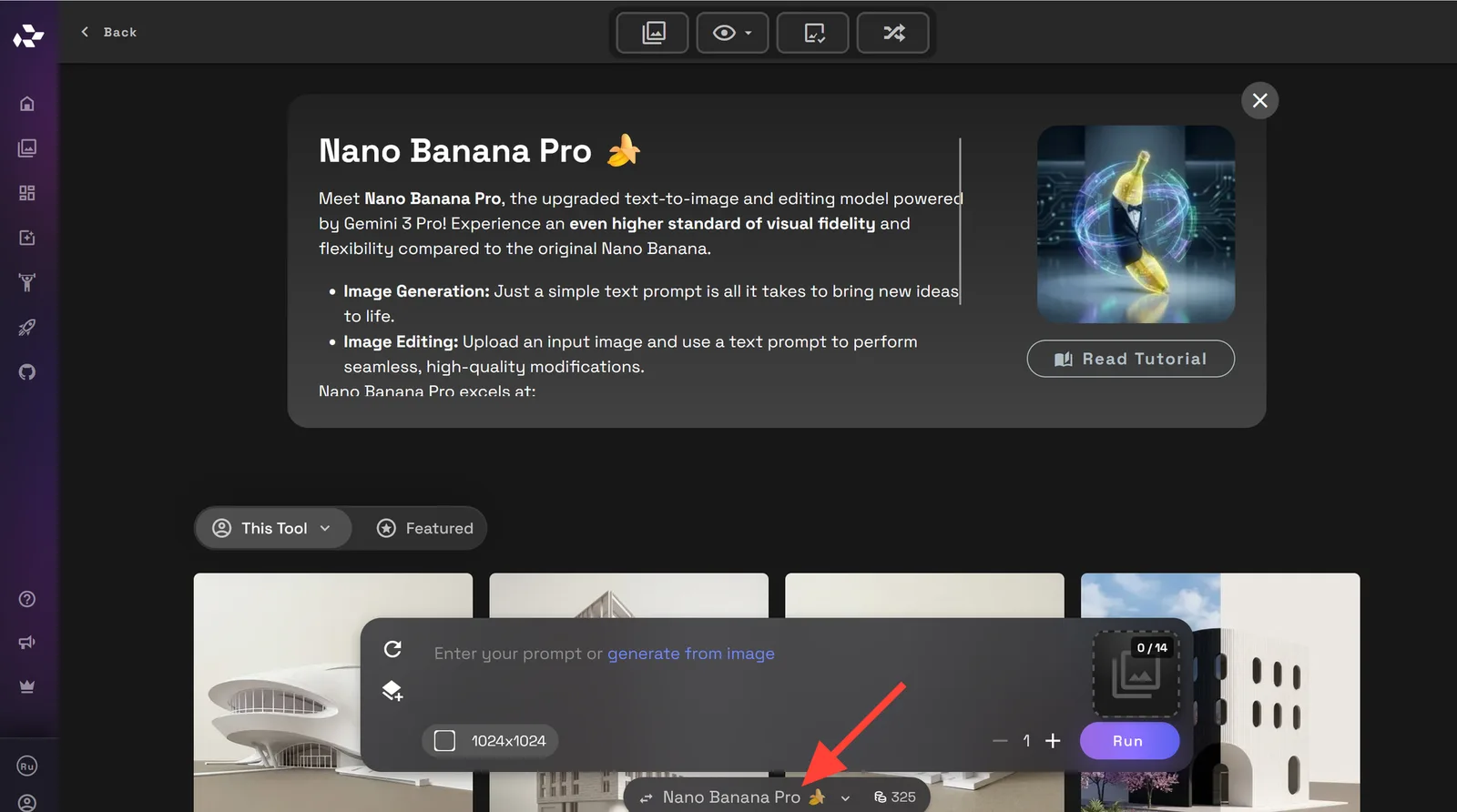
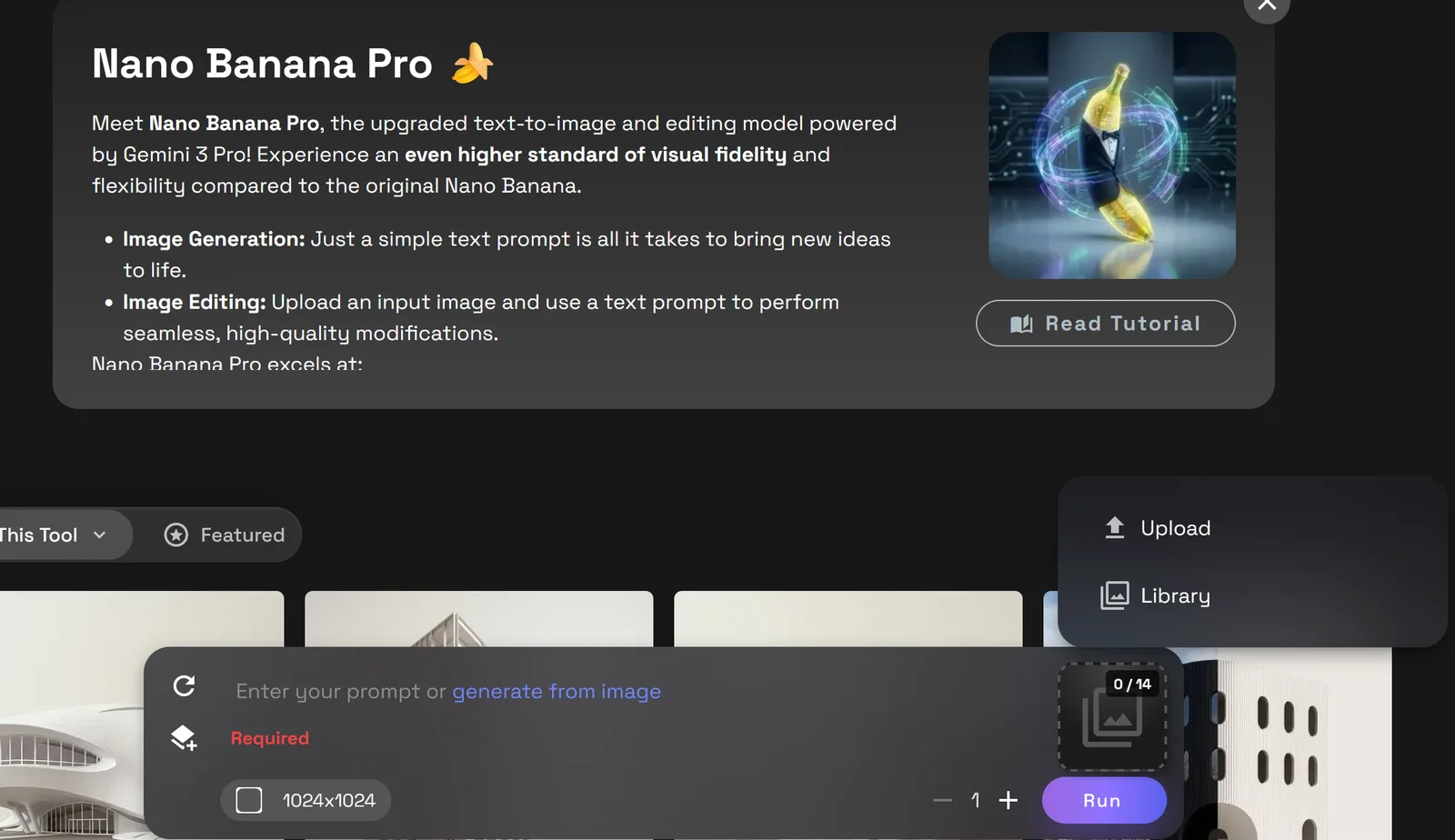
- 외관 컨셉 이미지, 화이트 모형(white card) 렌더링, 스케치 또는 파사드 검토안을 업로드합니다.
탐색할 재료 방향을 설명하는 프롬프트를 추가합니다.
어떤 재료를 어디에 적용할지 모델에 알려 주는 명확한 프롬프트를 사용하세요. 여러 요소를 동시에 편집할 수 있지만 요청이 많을수록 AI가 실수할 수 있습니다.
건물 구조를 바꾸지 않도록 AI에 상기시키는 것도 도움이 됩니다.
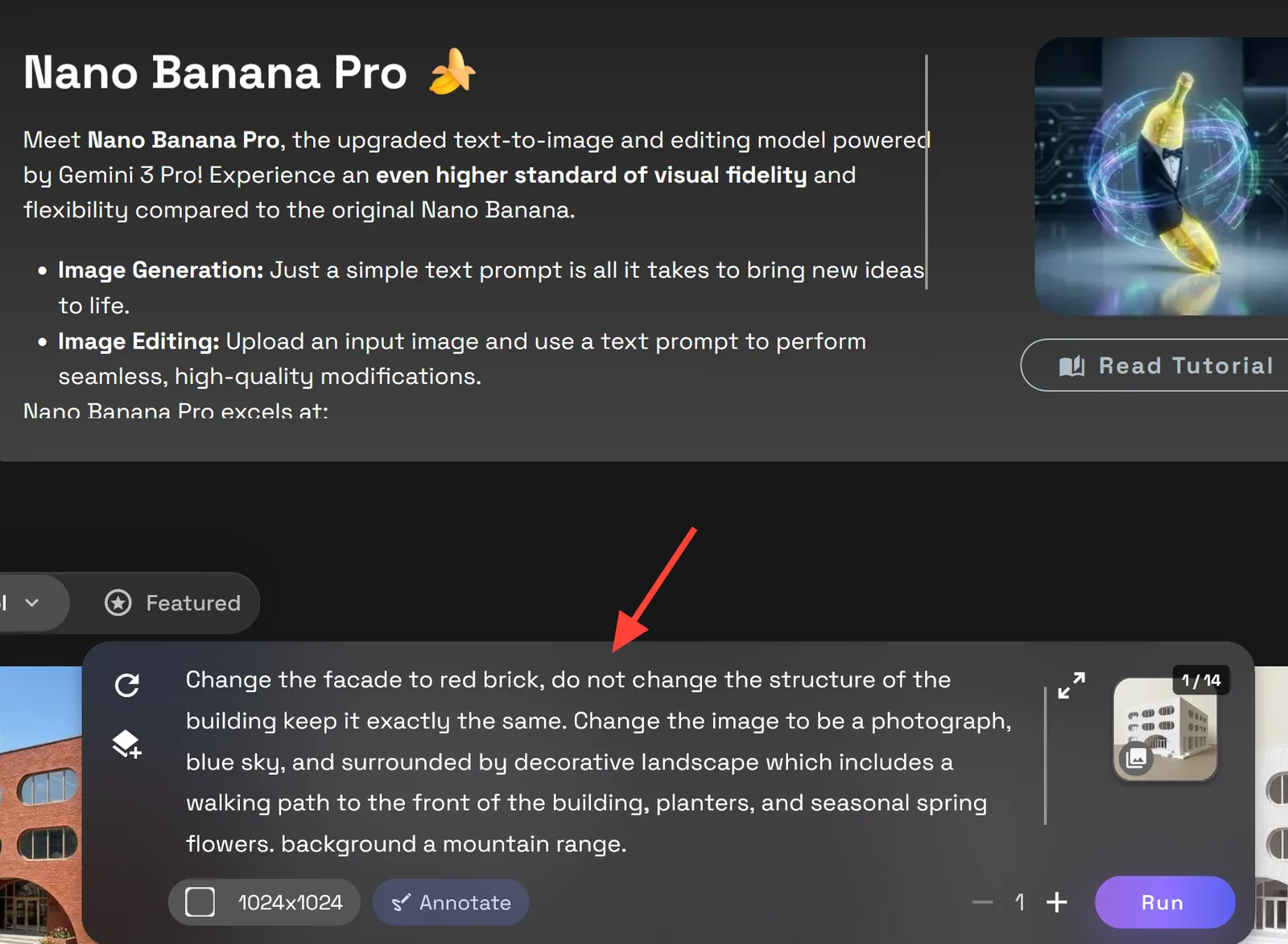
예시 프롬프트는 영어로 작성되어 있습니다.
프롬프트 예시:
Change the facade to red brick, do not change the structure of the building keep it exactly the same.
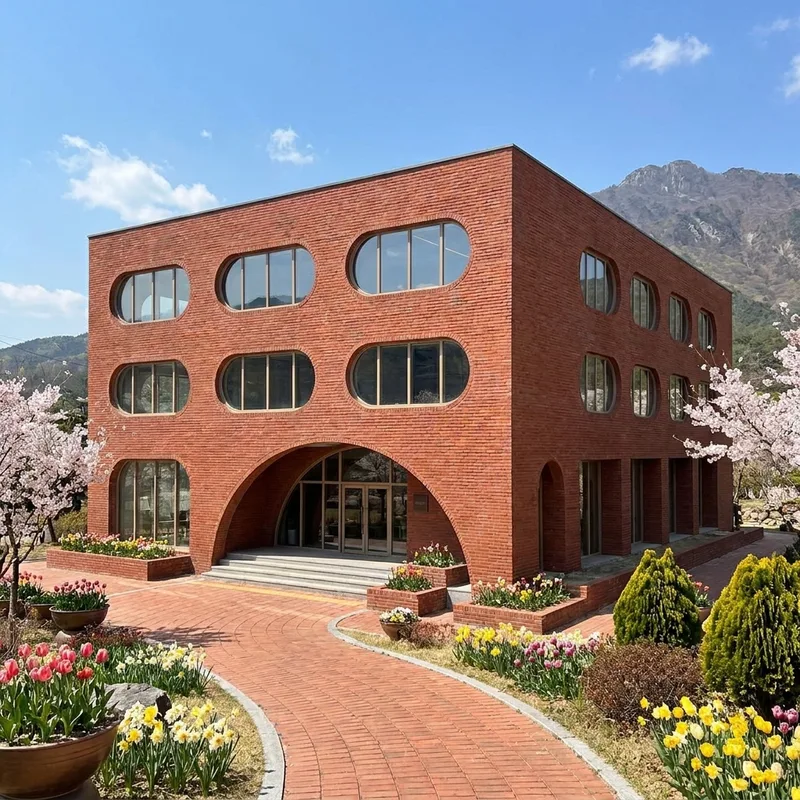
예시 사진에서는 화이트 모형(white card) 이미지로 시작하므로 더 상세한 프롬프트를 사용하겠습니다.
더 상세한 프롬프트:
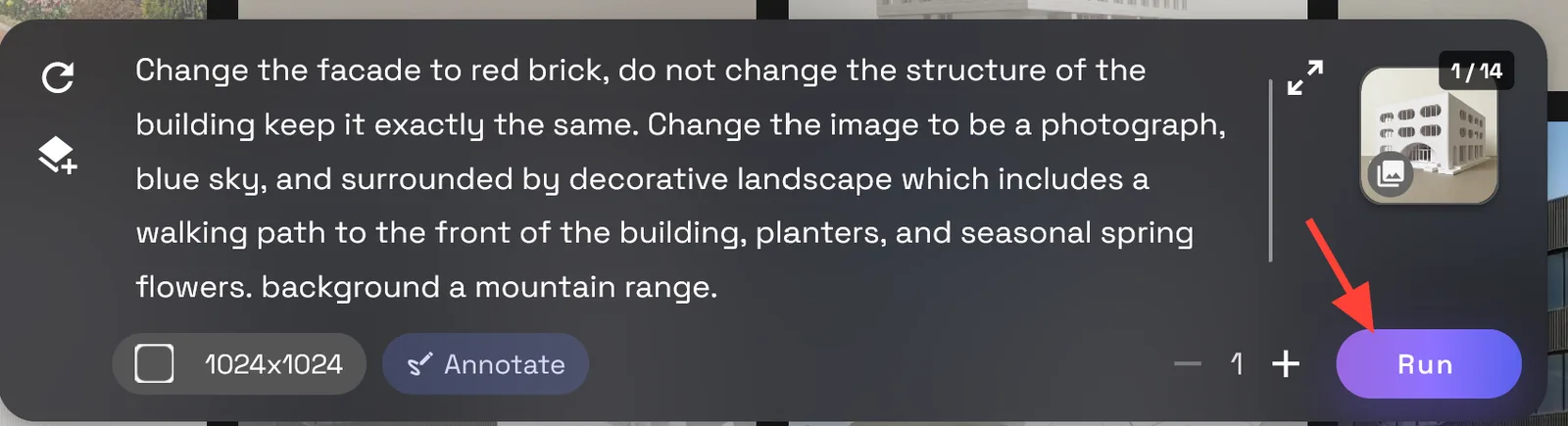
Change the facade to red brick, do not change the structure of the building keep it exactly the same. Change the image to be a photograph, blue sky, and surrounded by decorative landscape which includes a walking path to the front of the building, planters, and seasonal spring flowers. background a mountain range.
Run을 클릭해 이미지를 렌더링합니다.
이 워크플로를 사용하기 좋은 상황
Texture or Façade Exploration은 이미 디자인 이미지가 있고 외장 마감을 빠르게 시험하고 싶을 때 가장 효과적입니다.
다음 작업에 활용하세요.
- 외장 재료 검토
- 파사드 디자인 대안
- 고객용 컨셉 미리보기
- 디자인 검토용 비교
- 초기 건축 시각화
- 분위기 및 스타일 탐색
- 전후 비교 프레젠테이션 이미지
- 화이트 모형(white card) 렌더링을 더 발전된 외관 컨셉으로 보완
[여기에 이미지 추가: 석재, 벽돌, 유리, 금속, 목재를 사용한 파사드 변형 격자]
더 깔끔한 재료 편집을 위한 팁
건물 형태를 쉽게 파악할 수 있는 이미지로 시작하세요. 입력이 명확할수록 표면 처리를 바꾸면서 매스를 유지하기 쉽습니다.
더 나은 결과를 얻으려면 다음을 따르세요.
- 유지할 요소를 워크플로에 알려 주세요: 형태, 규모, 비율, 카메라 각도, 구도.
- 원하는 재료나 재료 조합을 정확히 지정하세요.
- 프롬프트를 외장 마감 변경에 집중하세요.
- 한 번에 너무 많은 디자인 변경을 요청하지 마세요.
- 가장 좋은 방향을 고르기 전에 여러 변형을 생성하세요.
RunDiffusion에서 외장 재료 대안 만들기
Texture or Façade Exploration은 디자인 과정을 늦추지 않고 외장 마감의 시각적 영향을 더 빠르게 시험하는 방법을 제공합니다. 재료를 비교하고, 파사드의 성격을 다듬고, 단순한 컨셉 이미지를 더 발전된 건축 프레젠테이션으로 발전시키세요.
건축 워크플로 이어 가기
Facade and Texture Exploration은 외장 마감을 시험하고 재료 선택이 디자인의 성격을 어떻게 바꾸는지 빠르게 이해하도록 돕습니다. 이후 관련 RunDiffusion 워크플로로 시각적 방향을 계속 다듬을 수 있습니다.
- Scene Transfer로 다양한 조명, 계절, 주변 환경에서 디자인이 어떻게 보이는지 탐색하세요.
- Design Transfer로 여러 대안에 일관된 디자인 언어를 적용하세요.
- 컨셉 구상, 시각화, 프레젠테이션을 위한 더 많은 도구는 전체 RunDiffusion 건축 AI 솔루션에서 살펴보세요.
규모가 큰 팀, 스튜디오, 조직은 RunDiffusion Enterprise를 방문하세요.
RunDiffusion에서 파사드 재료 시험하기
외관 컨셉 이미지를 업로드하고, 재료 방향을 설명하고, 클라우드에서 변형을 렌더링하세요.


