- RunDiffusion让您从Opensource Applications区域在云端启动ComfyUI。
- Juggernaut Z工作流程JSON为文生图和图生图提供初始ComfyUI节点图。
- 如果ComfyUI提示缺少节点,请使用Manager安装缺失的自定义节点,然后重启ComfyUI应用。
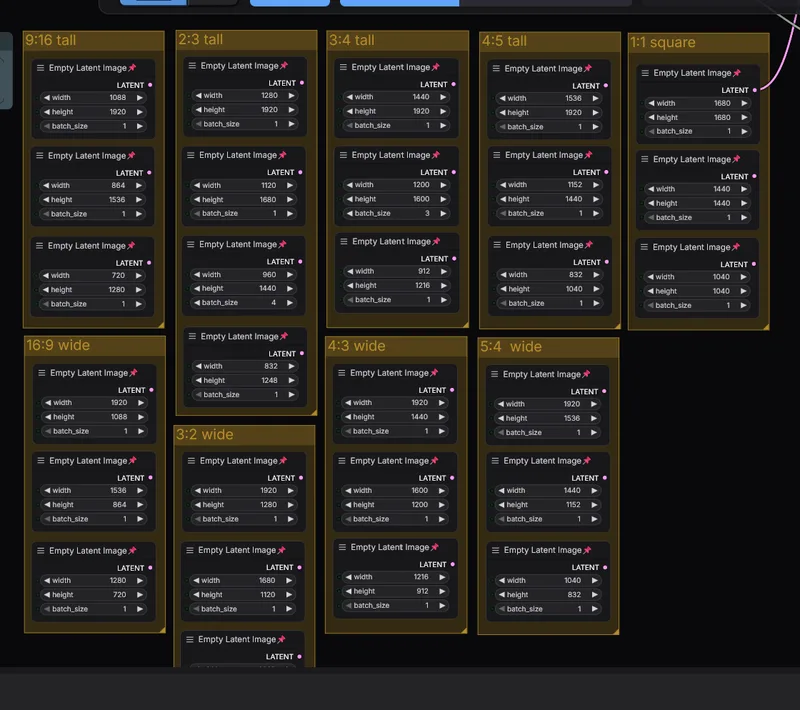
- 在更改高级工作流程节点之前,先从常规的方形、竖向或横向分辨率开始。
要在RunDiffusion的ComfyUI中使用Juggernaut Z,请从Opensource Applications启动ComfyUI,加载Juggernaut Z工作流程JSON;如提示缺少节点,通过Manager安装RES4LFY节点并重启ComfyUI,然后设置分辨率、编写提示词并点击Run。
| 概览 | |
|---|---|
| 模型 | Juggernaut Z |
| 宿主应用 | RunDiffusion上的ComfyUI |
| 工作流程文件 | 文生图和图生图JSON工作流程 |
| 指南中显示缺失的节点 | RES4LFY |
| 建议起始分辨率 | 1024 x 1024, 832 x 1216, 1216 x 832 |
文章正文
Juggernaut Z是一款强大的图像生成模型,可在ComfyUI中创建精致、细节丰富的图像。本快速指南将介绍如何在RunDiffusion上启动ComfyUI,加载Juggernaut Z工作流程JSON,选择分辨率、输入提示词并点击Run。
ComfyUI作为开源应用通过RunDiffusion提供。登录后,您将从RunDiffusion平台(原Runnit平台)开始,并从Opensource Applications区域打开ComfyUI。
有关模型的更多背景,请访问Juggernaut Z介绍页。有关提示词结构、风格灵感和更好的输出控制,请使用Juggernaut Z提示词指南。
2026年6月4日新增了其他工作流程。您可以在RunDiffusion的ComfyUI中打开它们。
分步操作:在ComfyUI中使用Juggernaut Z
- 登录RunDiffusion。
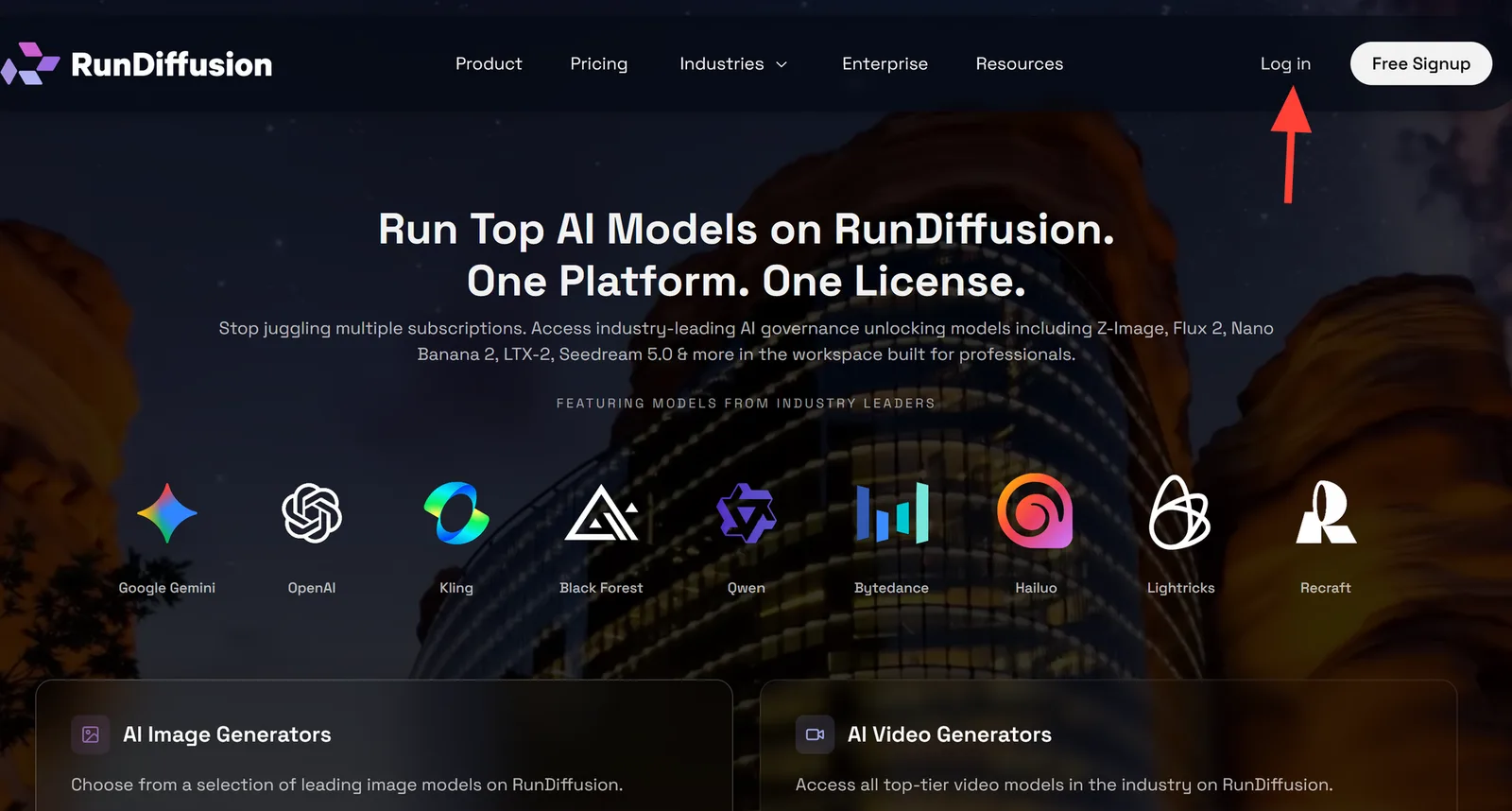
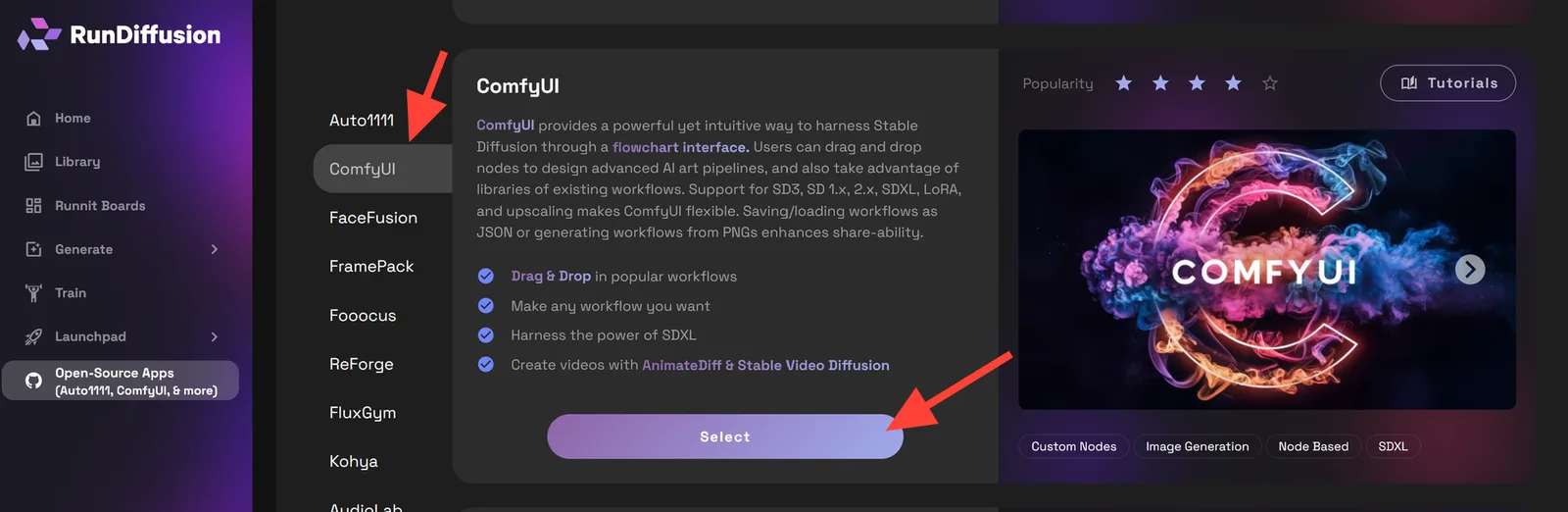
- 登录后,系统会自动跳转到RunDiffusion平台。在左侧边栏中点击Opensource Applications。
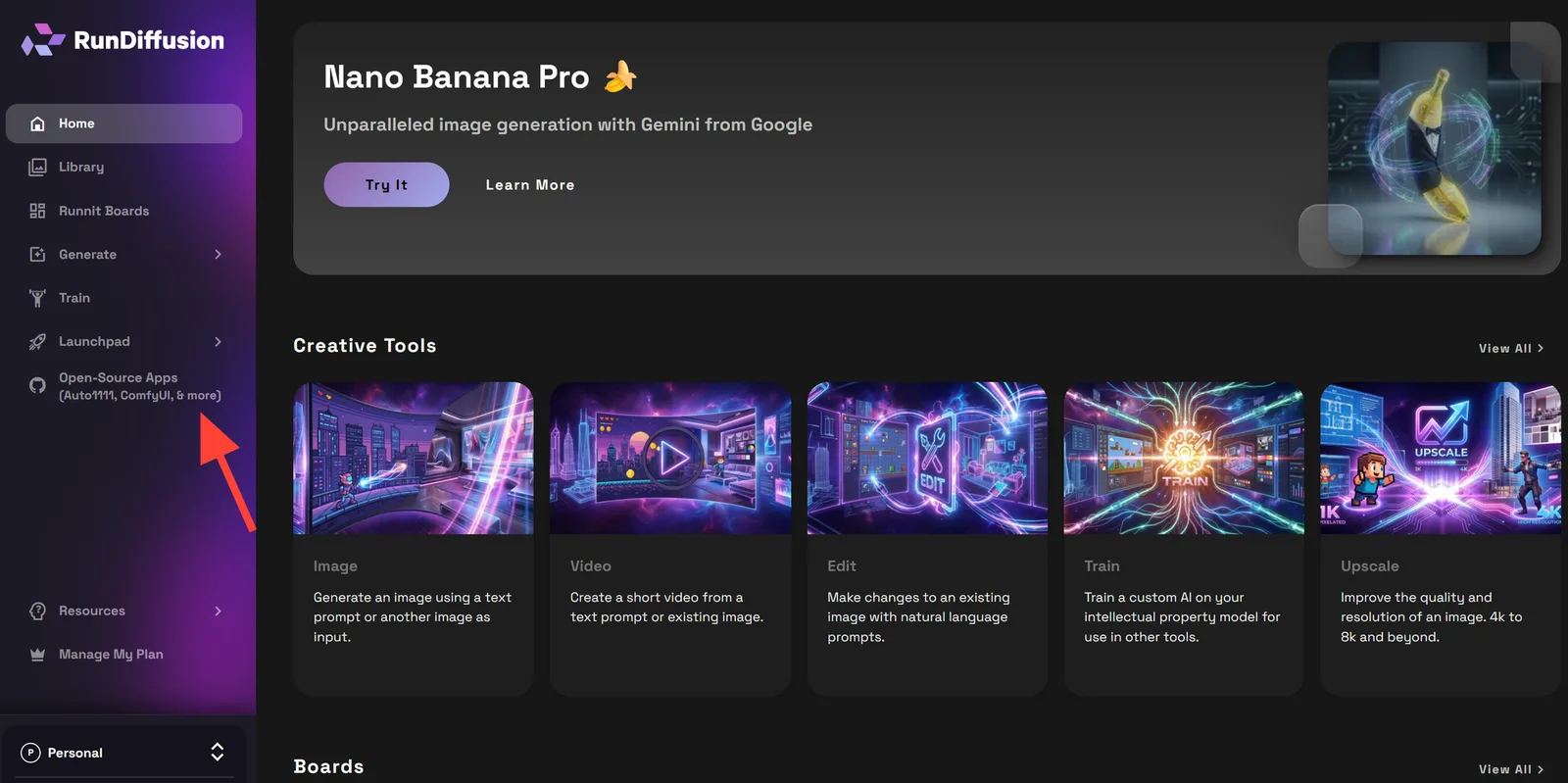
- 首先选择ComfyUI,然后点击Select。
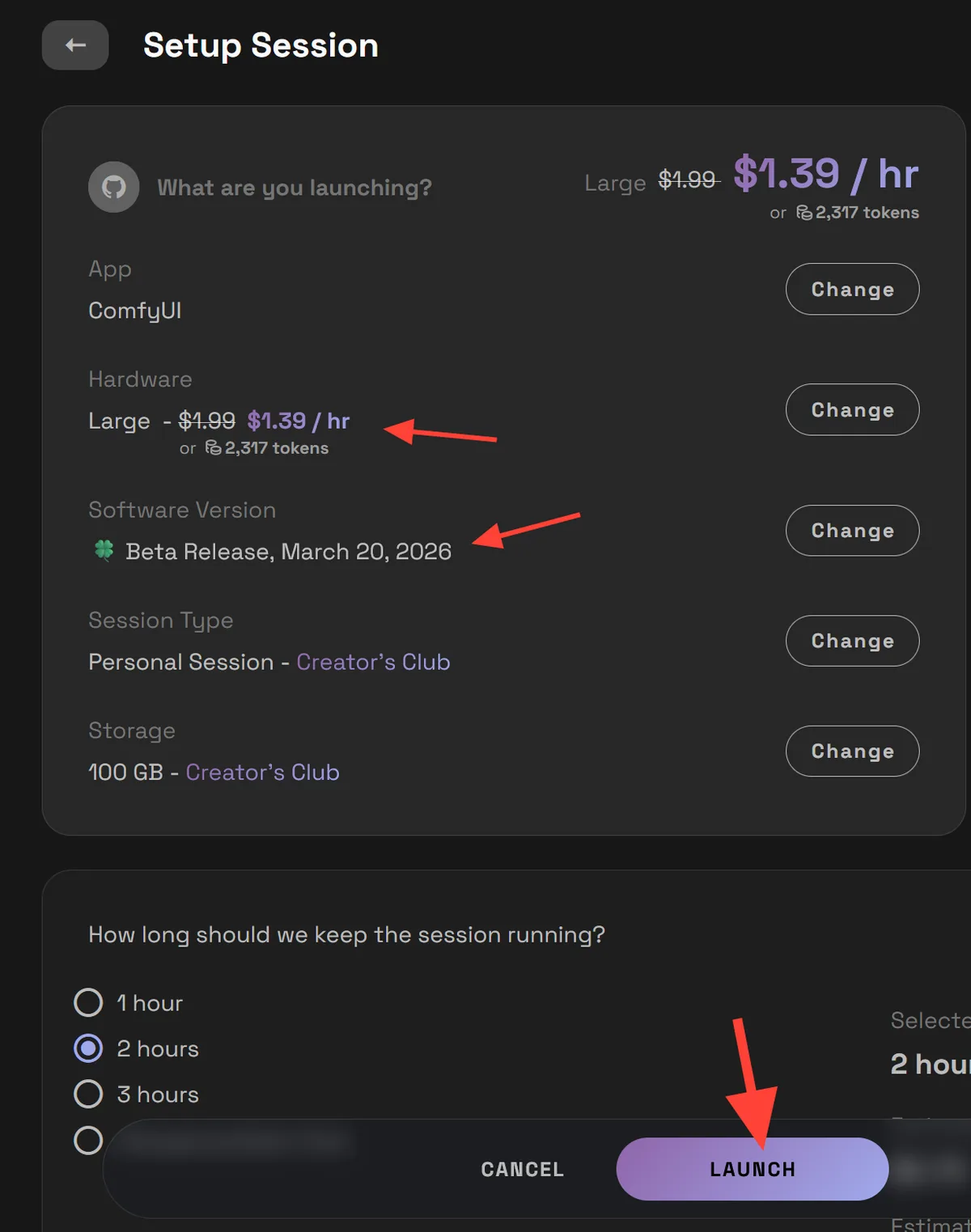
- 选择Large Server。选择至少3月2日的Beta build。点击Launch。
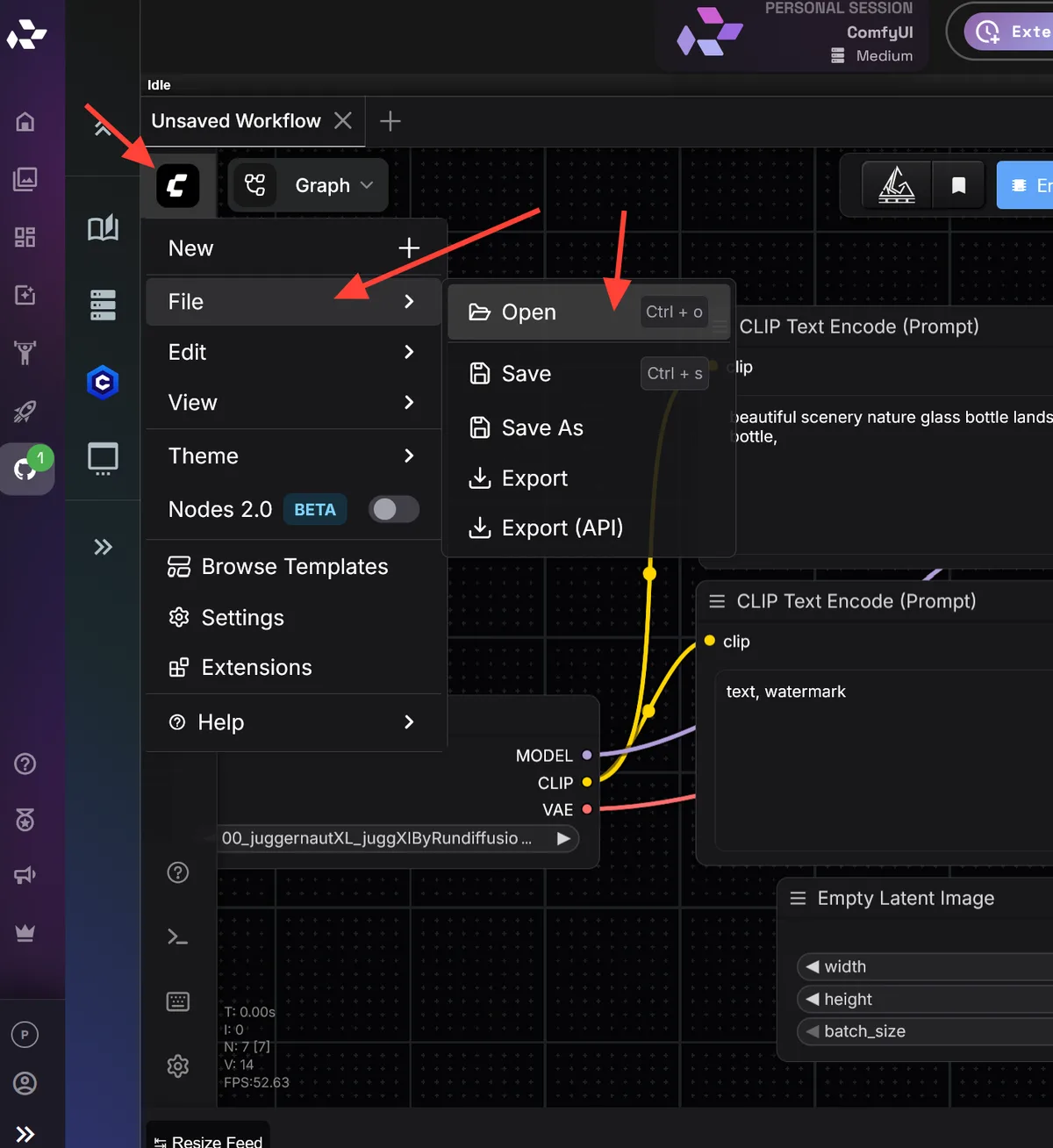
- ComfyUI打开后,加载Juggernaut Z ComfyUI工作流程JSON。下载附件IMG-JuggernautZ-Txt2Img.json。点击ComfyUI图标,选择File,点击Open,然后选择工作流程。
下载IMG-JuggernautZ-Txt2Img工作流程JSON
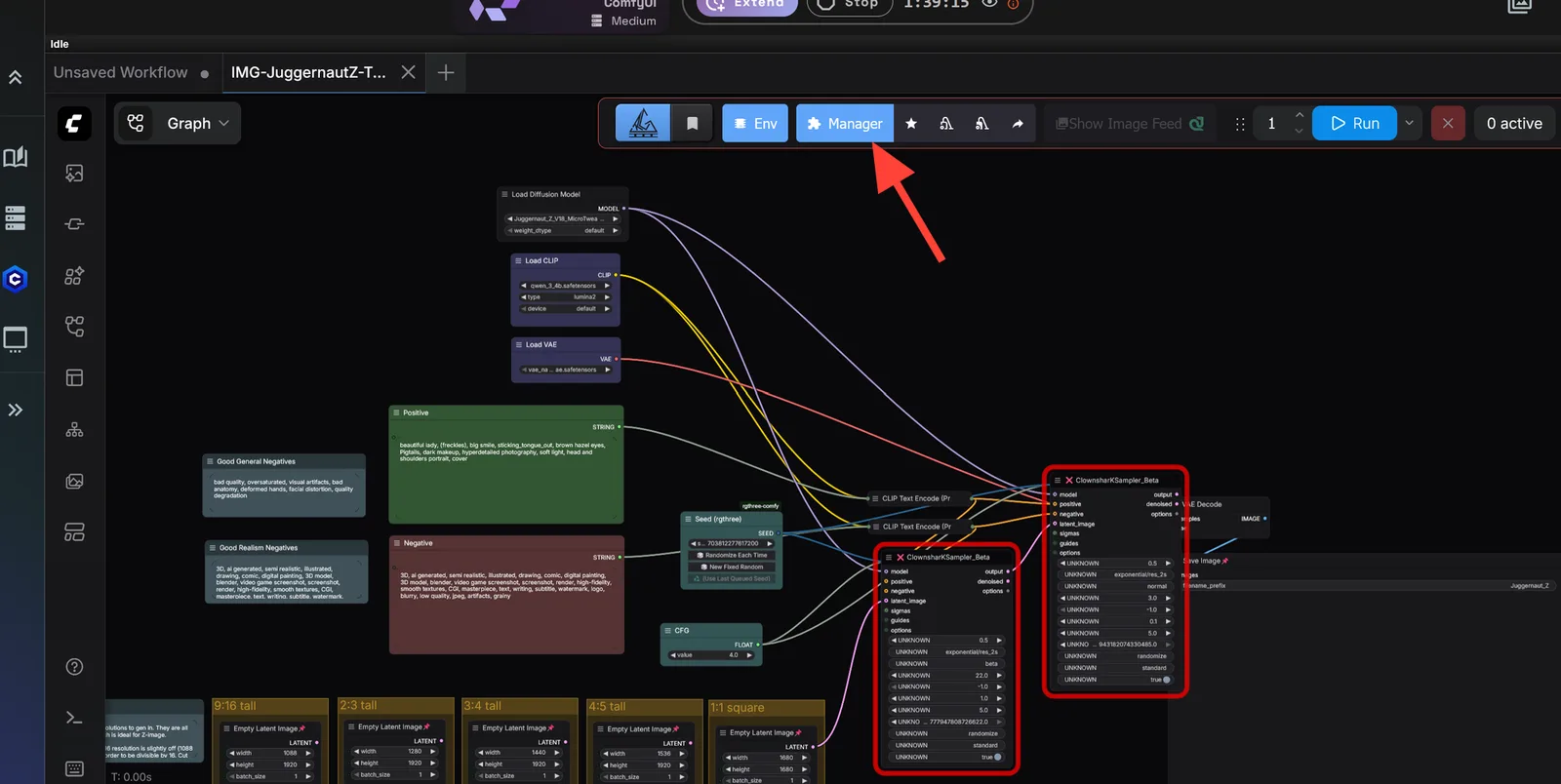
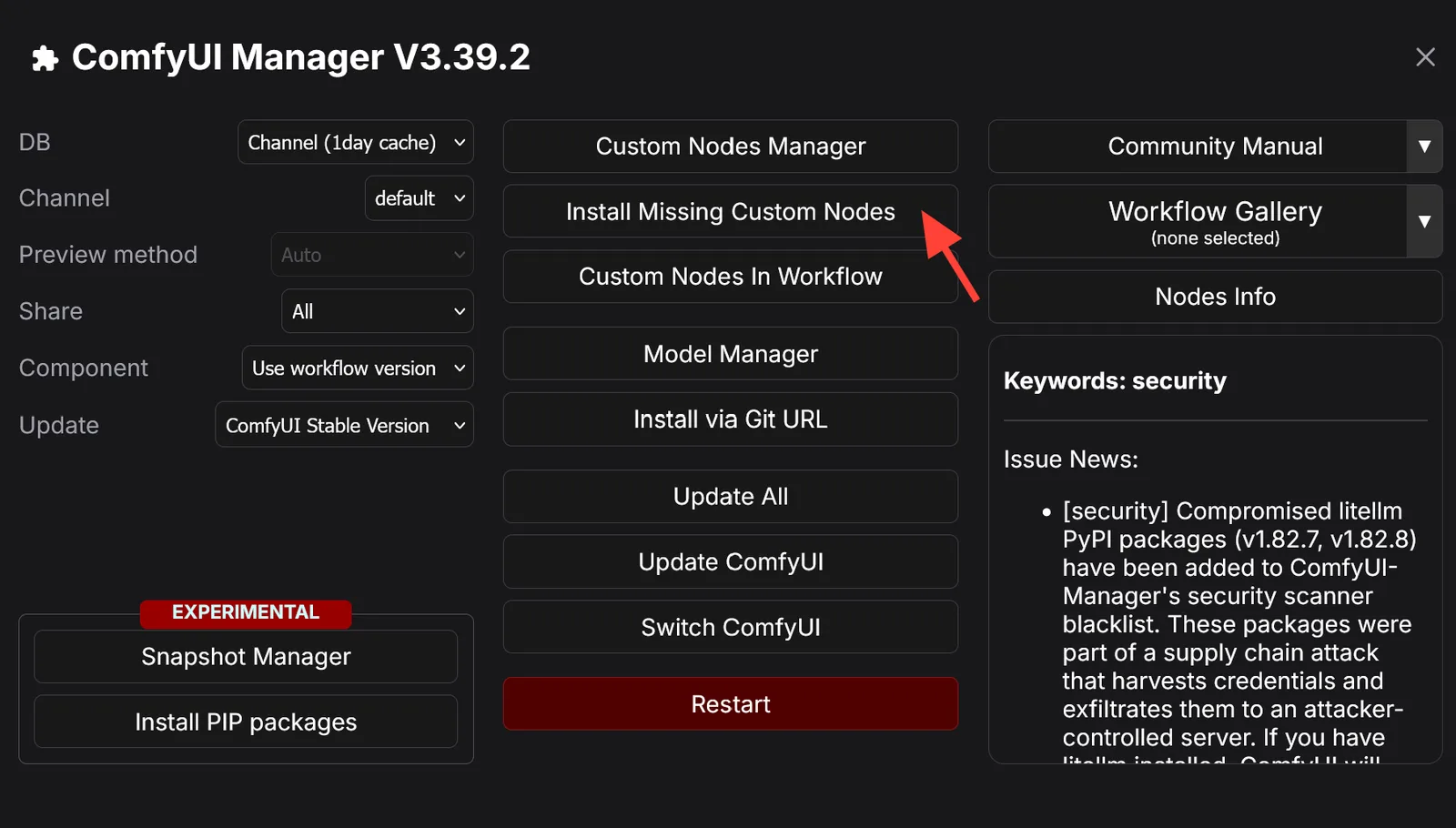
- 您会看到两个节点缺失。点击Manager。
- 然后点击Install Missing Custom Nodes。
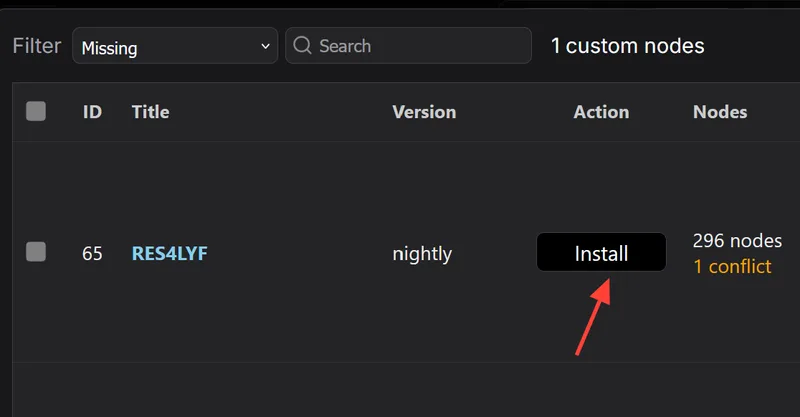
- 您应该能看到缺失的RES4LFY节点。点击Install进行安装。
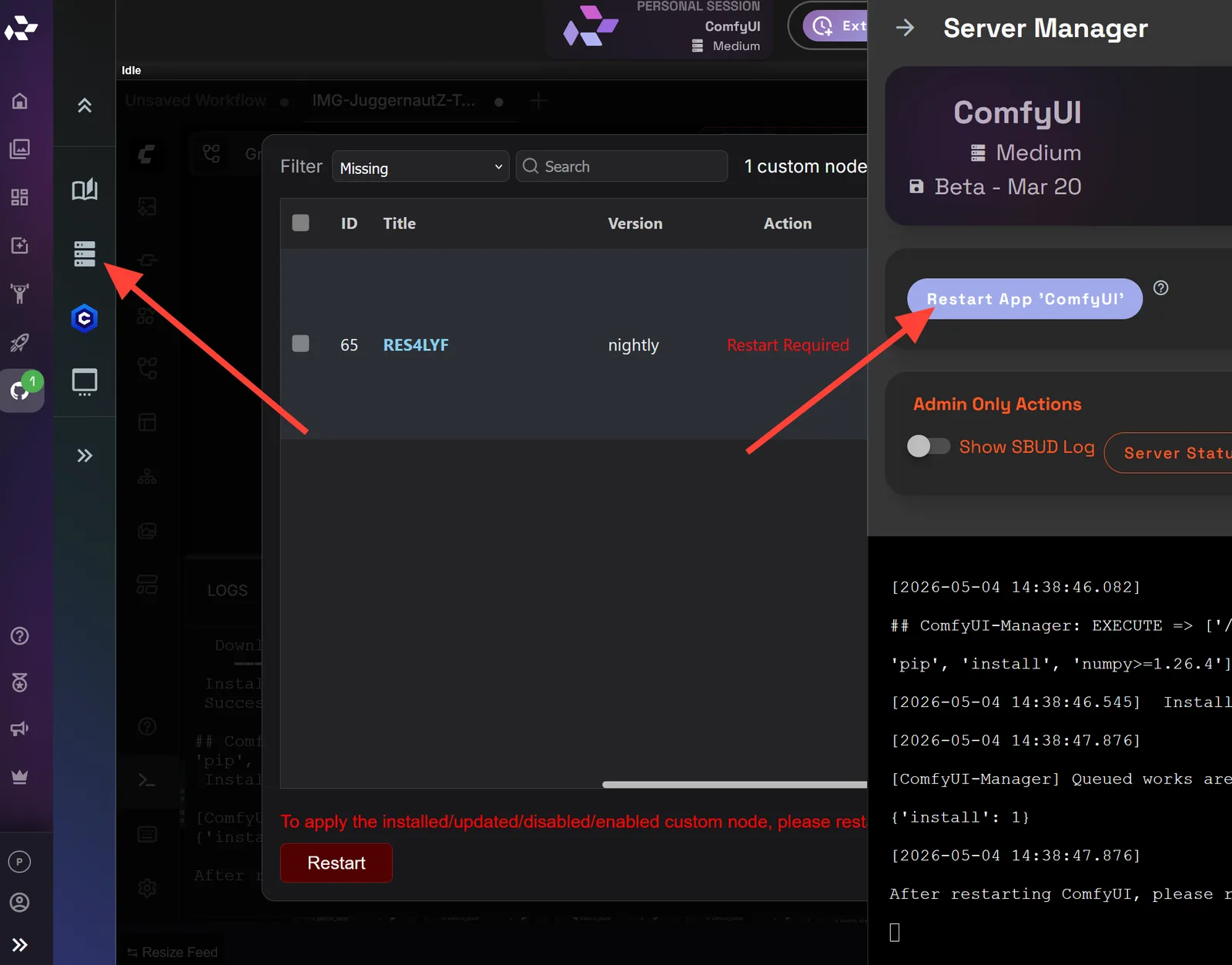
- 缺失节点安装完成后,点击左侧边栏中的server manager,然后点击Restart App 'ComfyUI'。
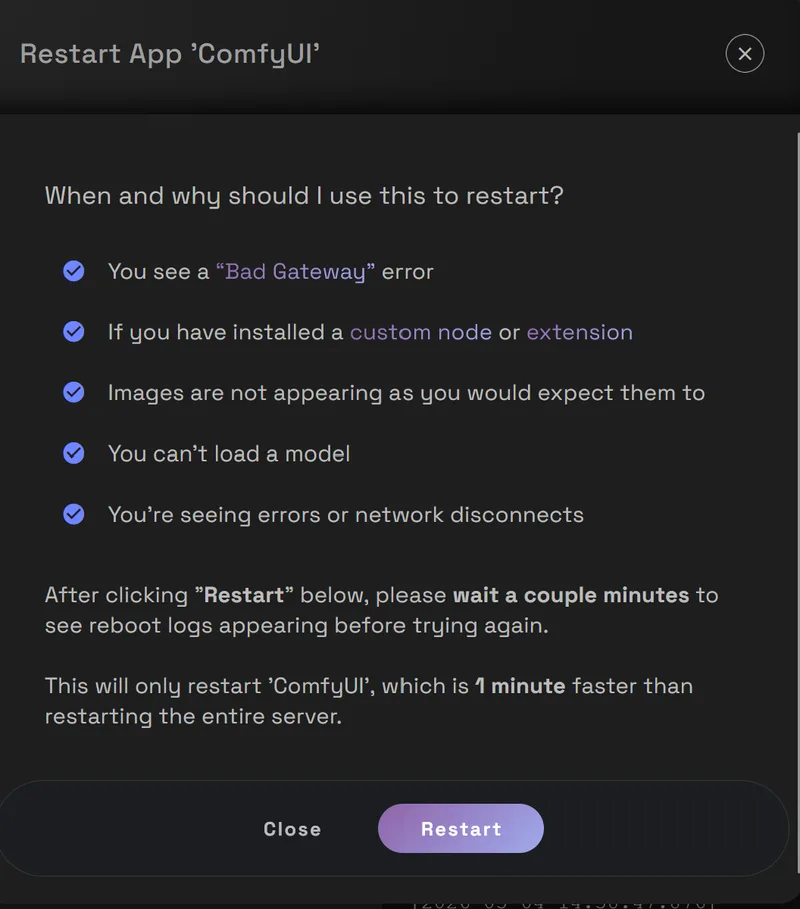
- 然后点击Restart。
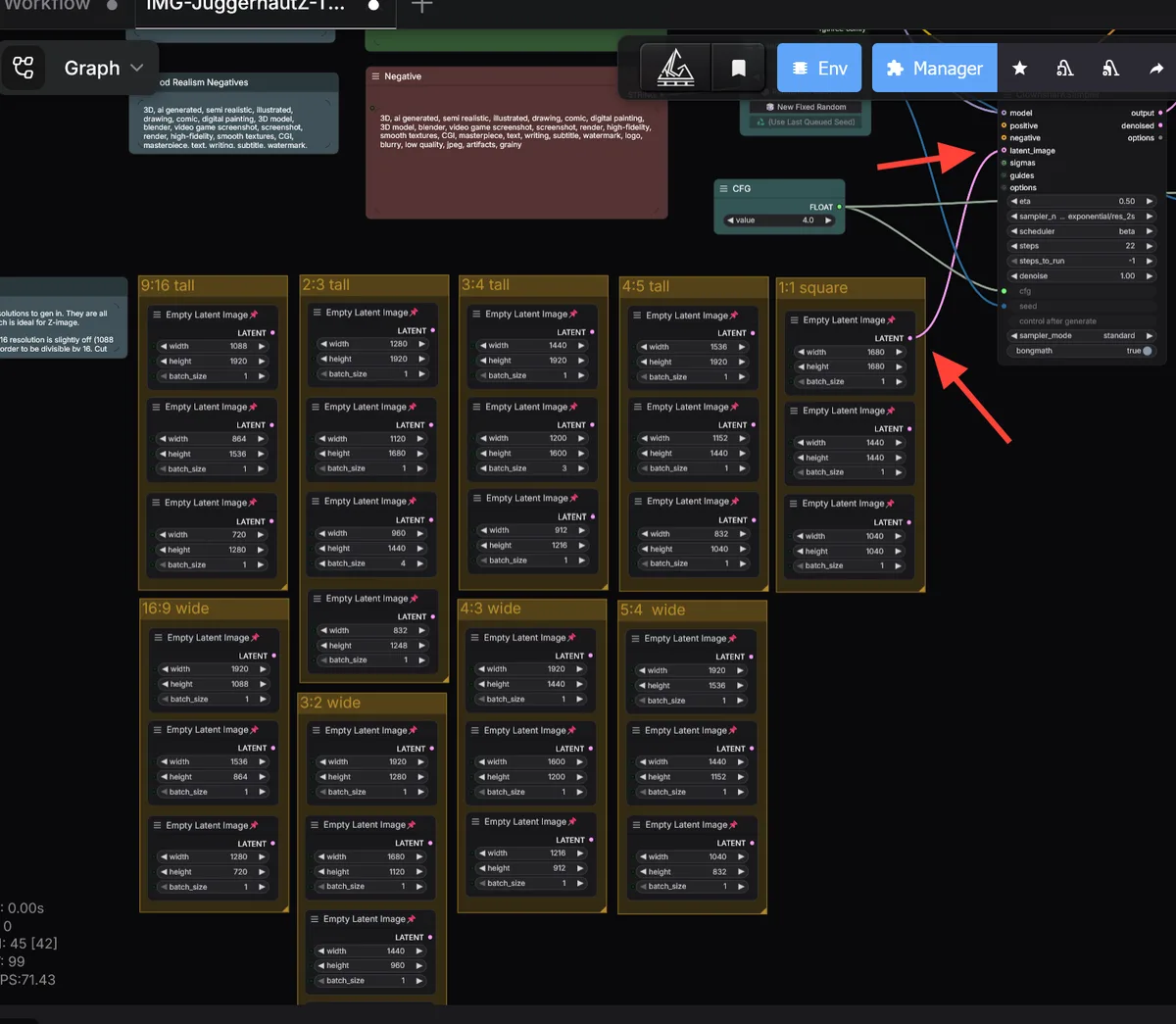
- 服务器重启后,在工作流程中找到Resolution节点。通过更换连接到latent_image输入的节点,即可更改分辨率。
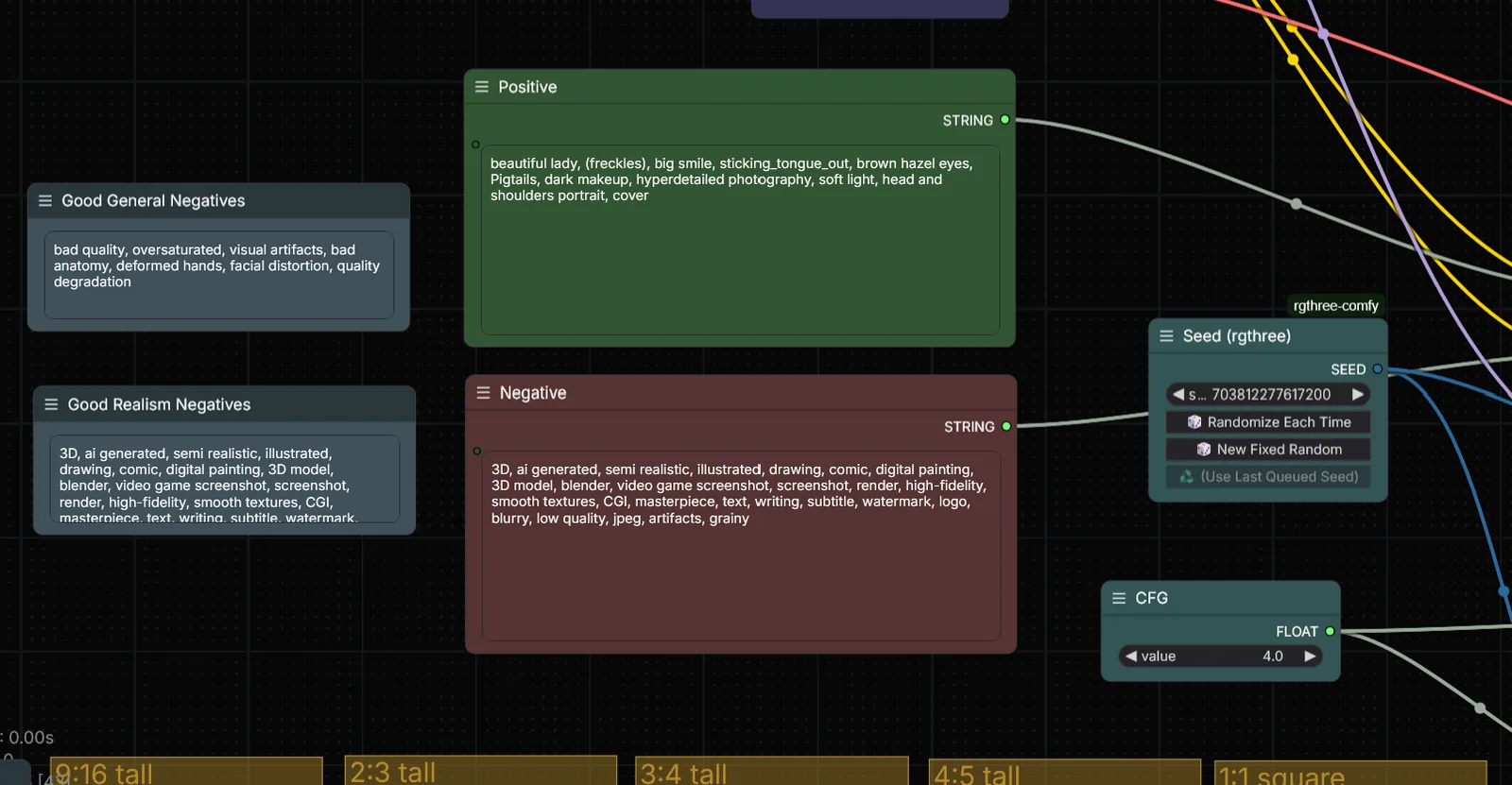
- 在提示词字段中输入您的提示词。默认负向提示词用于逼真图像。在正向提示词中输入您希望创建的图像类型。如果需要提示词帮助,请查看我们的Juggernaut Z提示词指南。
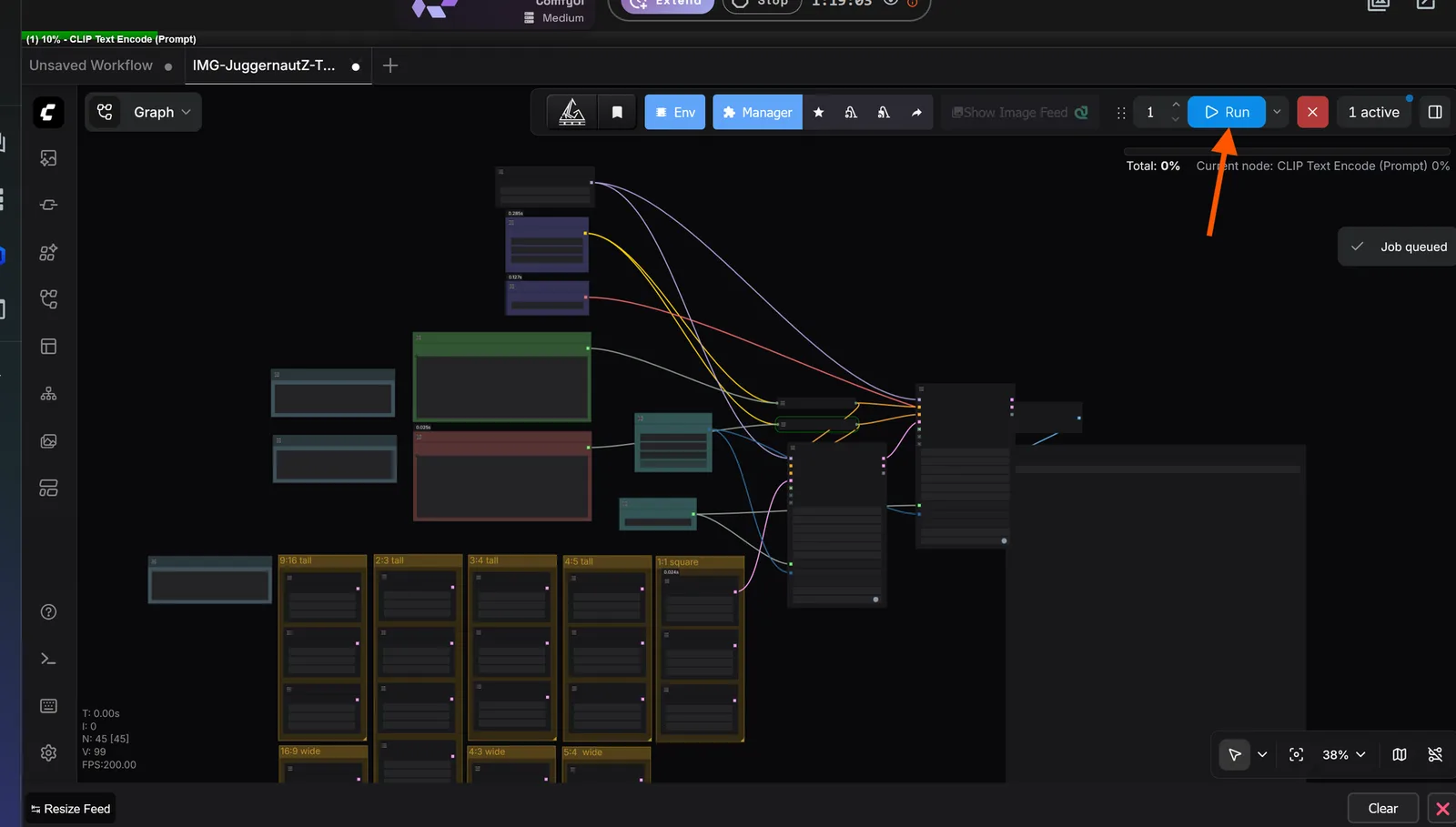
- 点击Run。
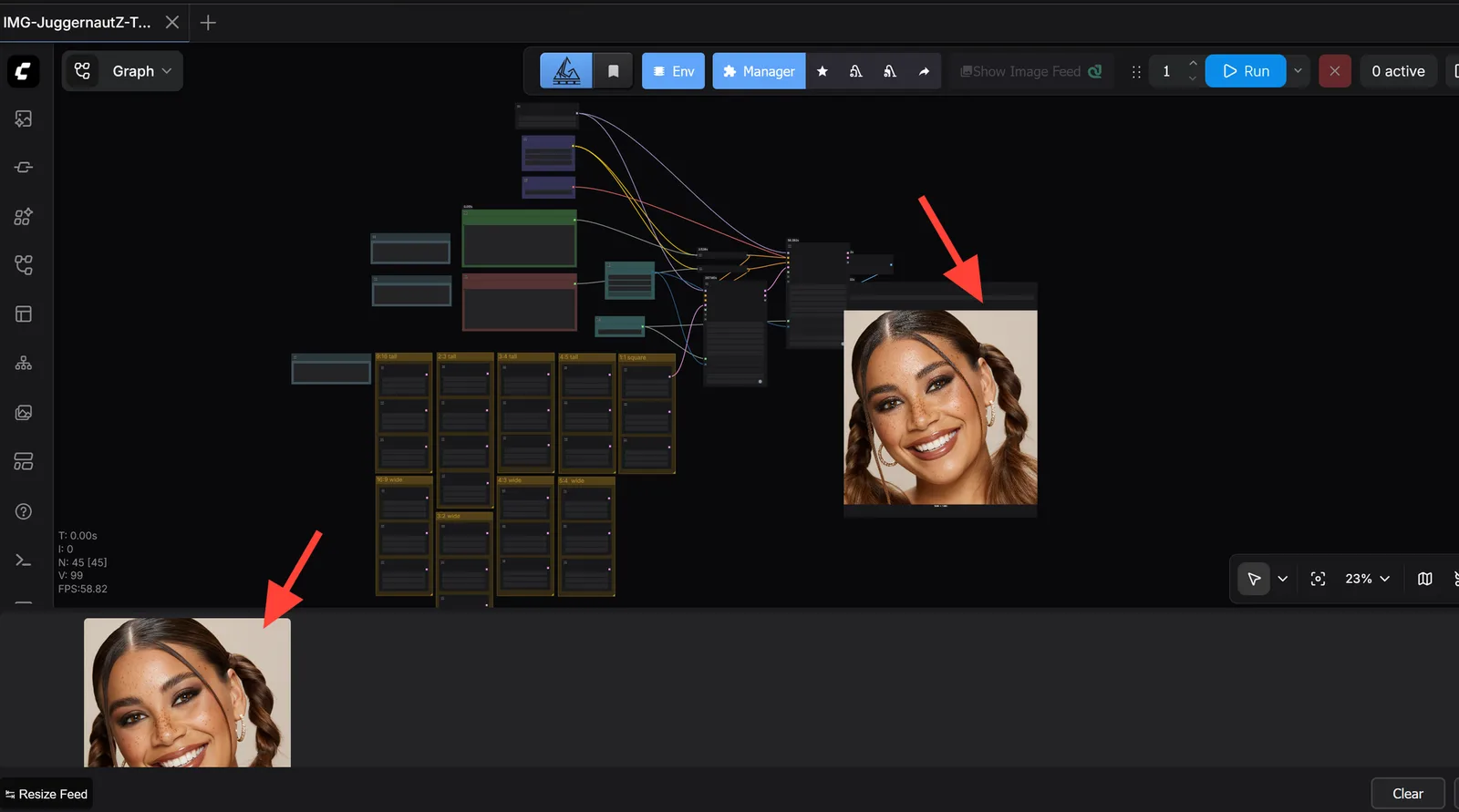
- ComfyUI会处理工作流程并生成图像。运行完成后,结果会显示在工作流程定义的输出预览区域中。
Juggernaut Z工作流程JSON
下方提供Juggernaut Z ComfyUI工作流程JSON。
下载IMG-JuggernautZ-Txt2Img工作流程JSON
建议的首次设置
首次测试时,请保持设置简单。先加载工作流程,选择常规分辨率,编写清晰的提示词并运行,然后再更改高级节点。
合适的起始分辨率包括:
- 1024 x 1024,用于方形图像
- 832 x 1216,用于人像或竖向图像
- 1216 x 832,用于风景或横向图像
先从适中的分辨率开始。确认工作流程正常运行后,再提高尺寸或根据项目调整工作流程。
提示词示例
使用清晰描述主体、场景、风格、照明和重要细节的提示词。
按照本指南操作时,请使用英文提示词。
提示词示例:
A cinematic portrait of a futuristic explorer standing in a neon-lit desert outpost, dramatic lighting, detailed fabric, realistic textures, shallow depth of field, high detail

另一个示例:
A detailed fantasy castle built into a snowy mountain cliff, warm glowing windows, dramatic clouds, cinematic lighting, highly detailed stone architecture

为获得更好的结果,请避免“cool fantasy image”这类含糊提示词。为Juggernaut Z提供足够的视觉方向,让它理解您想要的图像。
更多详细提示词帮助,请阅读Juggernaut Z提示词指南。
进一步了解Juggernaut Z
Juggernaut Z面向希望获得高质量开源图像生成、丰富视觉细节和灵活提示词控制的用户。如果您想在运行ComfyUI工作流程前了解模型,请从Juggernaut Z主页开始。
如果您已经打开工作流程并希望获得更好的结果,请在ComfyUI会话中搭配使用Juggernaut Z提示词指南。
想了解其他Juggernaut AI模型吗?
延伸阅读
为获得最佳结果,前几次测试应保持简单。使用提供的工作流程,确认运行正常,然后围绕您想要的视觉效果构建变化方案。
在ComfyUI中运行Juggernaut Z
在RunDiffusion上启动ComfyUI,加载Juggernaut Z工作流程JSON,无需配置本地GPU即可生成第一张图像。
常见问题解答
Q在ComfyUI中使用Juggernaut Z之前需要准备什么?
您需要一个RunDiffusion会话,从Opensource Applications启动ComfyUI,并将Juggernaut Z工作流程JSON加载到ComfyUI。
Q指南推荐哪种服务器规格?
源指南建议在启动ComfyUI之前,选择Large Server和至少3月2日的Beta构建版本。
Q如果ComfyUI显示缺少节点,该怎么办?
打开Manager,选择Install Missing Custom Nodes,安装缺失的RES4LFY节点,然后重启ComfyUI应用。
Q如何更改工作流程中的图像尺寸?
找到Resolution节点,将所需分辨率的节点连接到latent_image输入。
Q在哪里学习更好的Juggernaut Z提示词结构?
查看Juggernaut Z提示词指南,了解提示词结构、风格灵感和输出控制。