
- ComfyUI让您直接控制画布尺寸、构图、蒙版、模型选择、提示词和融合效果。
- RunDiffusion可在云端启动ComfyUI工作流程,Flux扩图工作流程无需在本地GPU上运行。
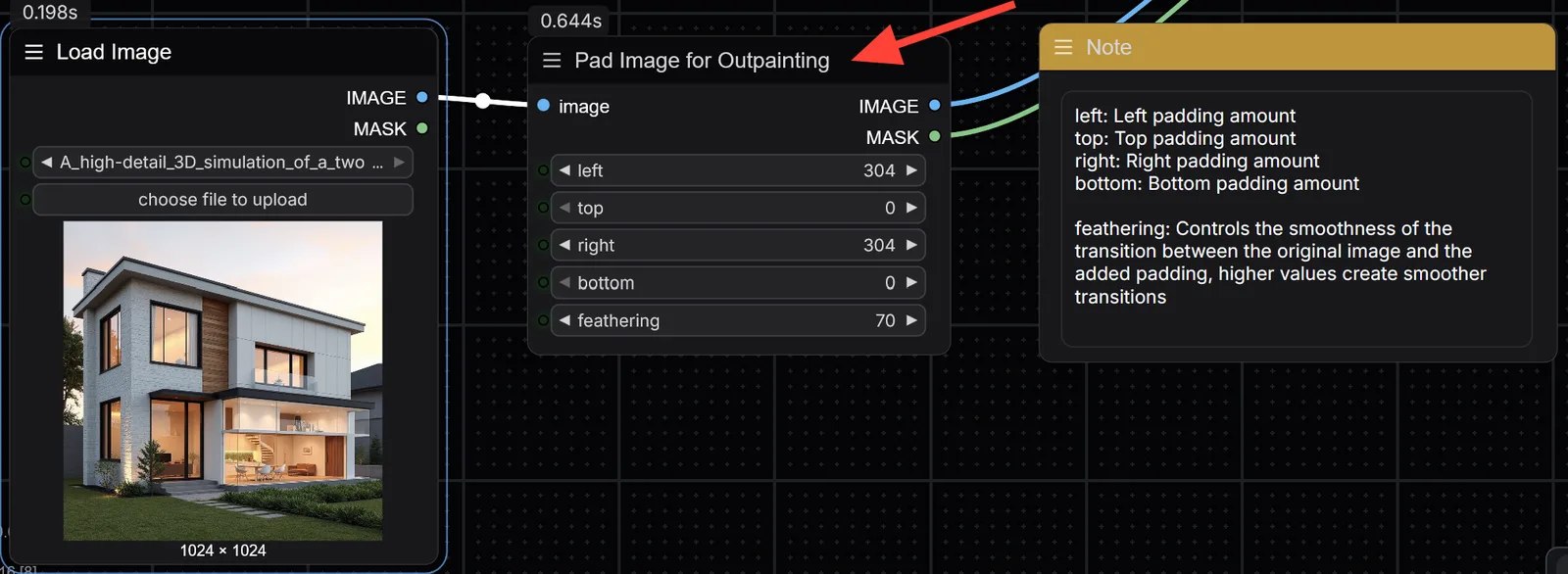
- Pad Image for Outpainting节点控制每条边扩展多远,以及新区域与原图融合的平滑程度。
- 如果首次结果融合不佳,可调整提示词、羽化设置,或分阶段扩图。
RunDiffusion的ComfyUI扩图让您扩展现有图像的边缘,同时控制画布尺寸、蒙版、提示词、模型选择和融合效果。
| 概览 | |
|---|---|
| 宿主应用 | ComfyUI |
| 平台 | RunDiffusion |
| 工作流程 | Flux-Outpainting |
| 关键控件 | Left、Top、Right、Bottom和Feathering |
| 输出路径 | images/images_CMFY/ |
在RunDiffusion的ComfyUI中进行扩图,可以在保留质量和风格的同时扩展图像边缘。无论是延续背景、构建全景场景,还是为叙事改善取景,ComfyUI基于节点的系统都让您直接控制流程的各个环节。
为什么在RunDiffusion上使用ComfyUI扩图?
ComfyUI提供精确控制,让您可以针对公司或个人用途定制工作流程。
- 画布尺寸与构图
- 蒙版精度
- 模型选择
- 提示词工程
- 图像一致性与融合
开始使用:在RunDiffusion上启动ComfyUI
登录RunDiffusion。

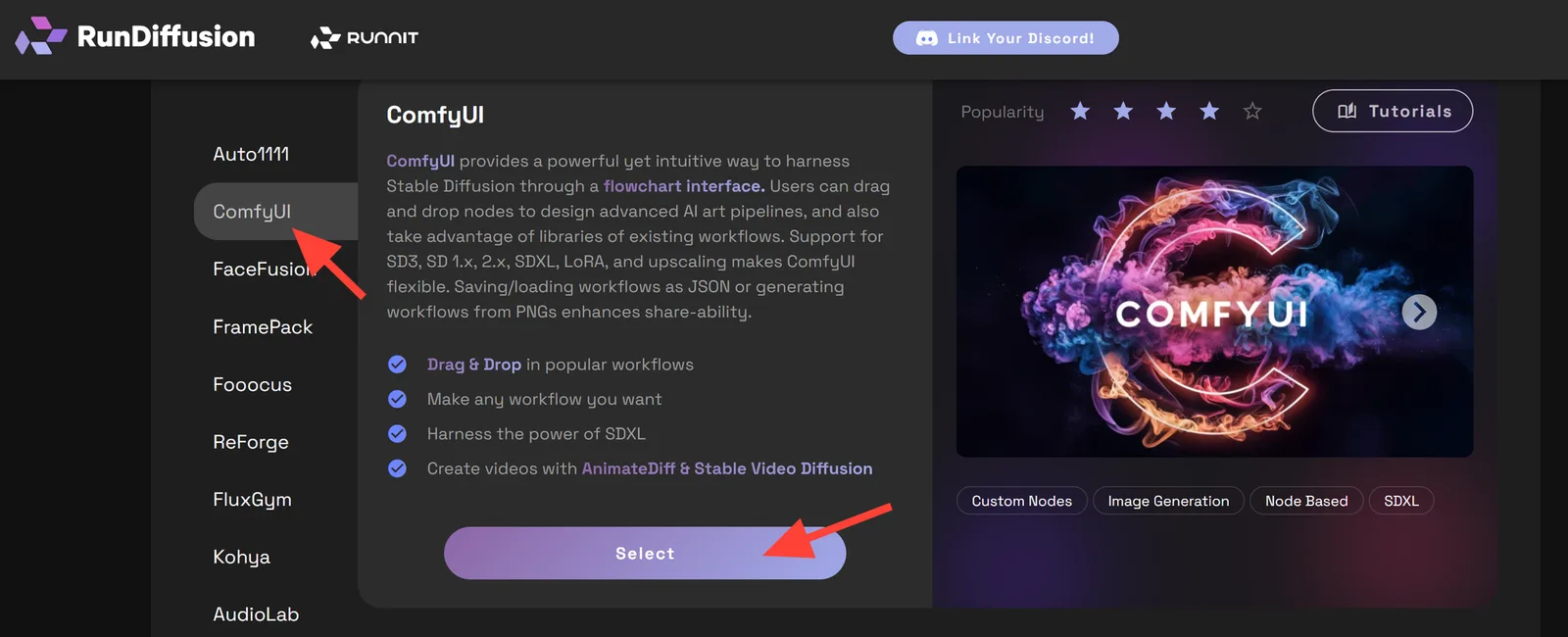
前往Open Source Apps,在左侧面板选择ComfyUI,然后点击select。
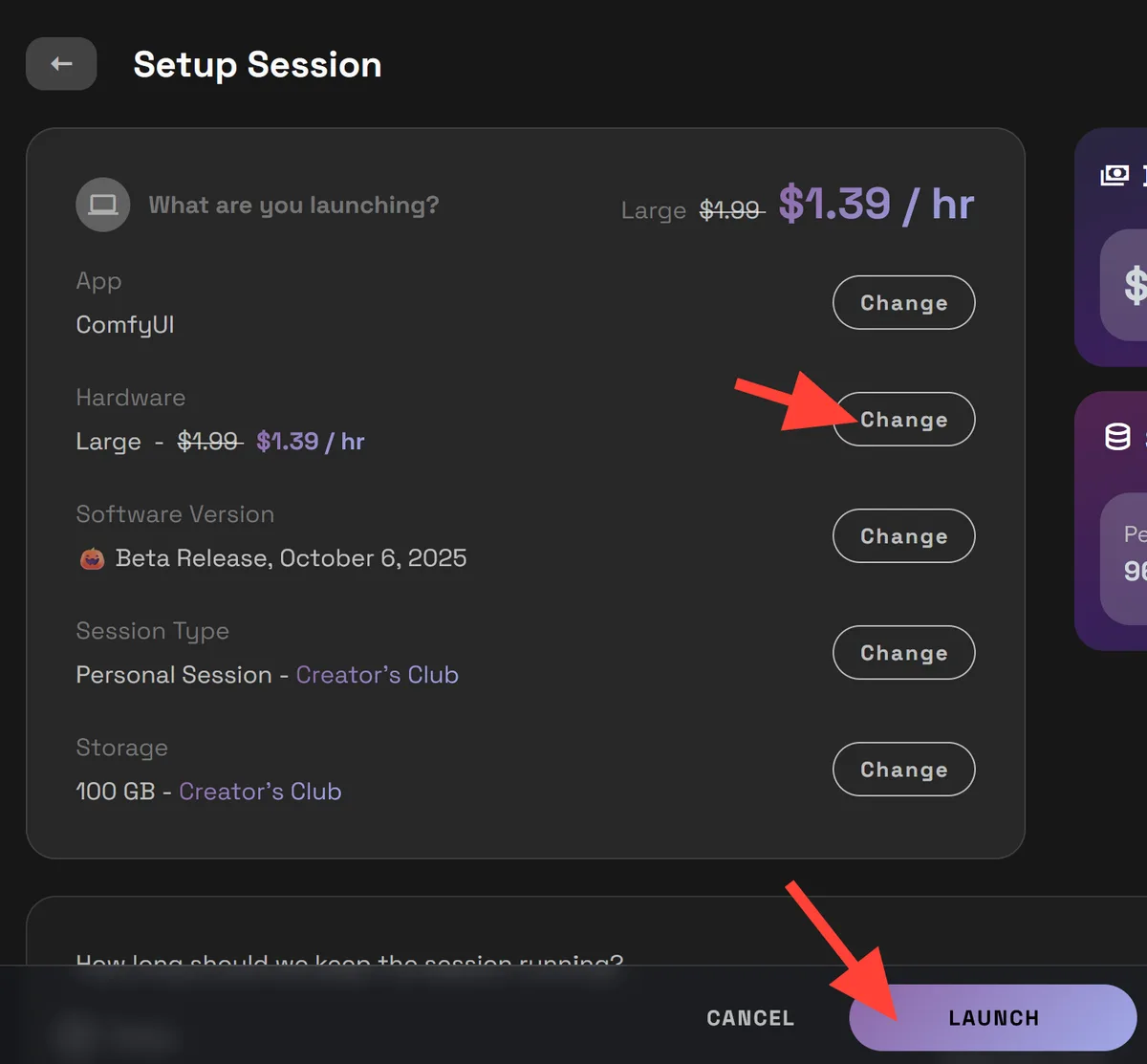
您可以使用Medium服务器,但我们建议使用Large服务器,因为该工作流程使用资源需求较高的Flux模型。然后点击Launch。
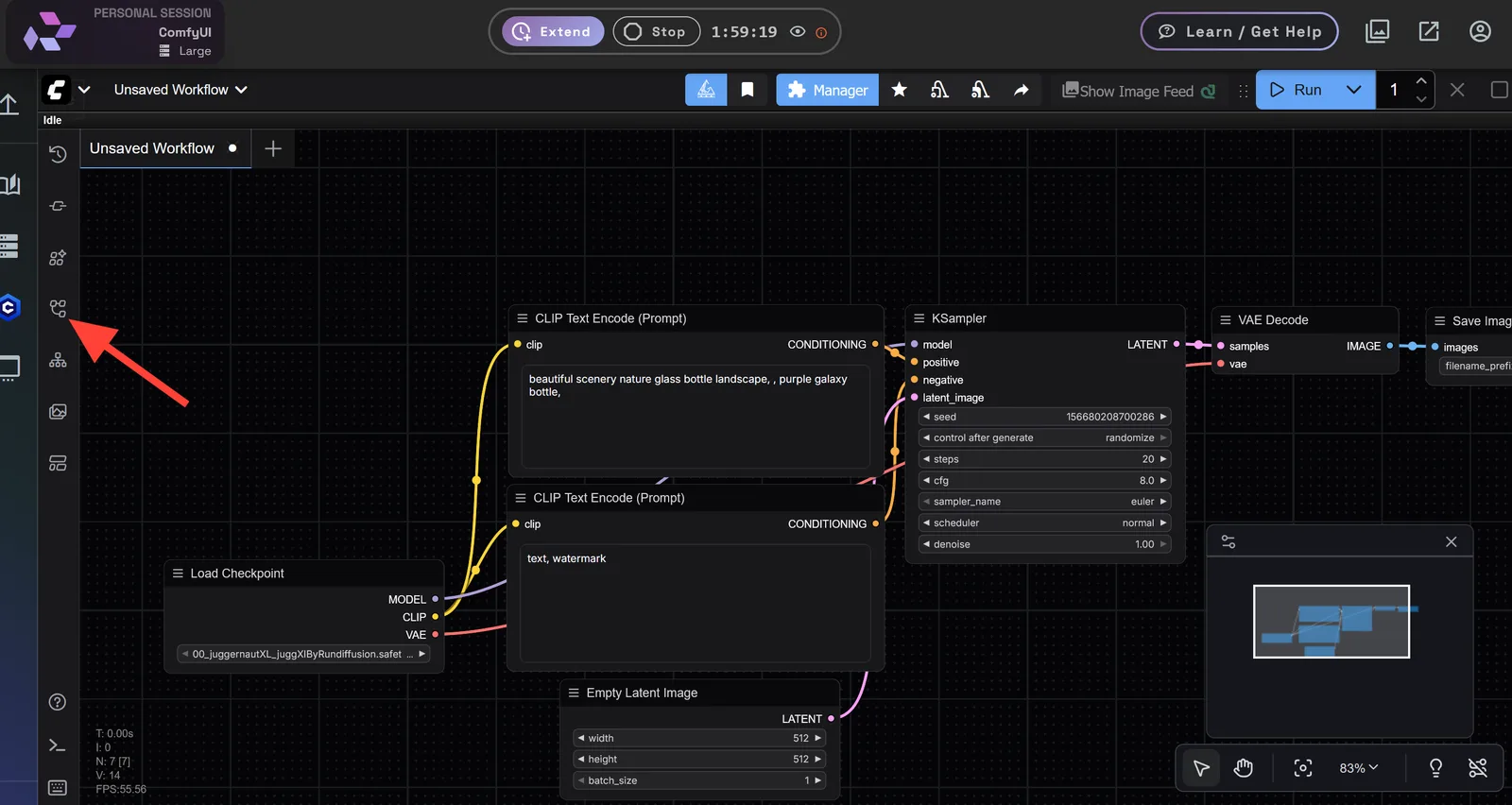
点击左侧边栏中的workflow图标。
然后点击RD Workflows文件夹。
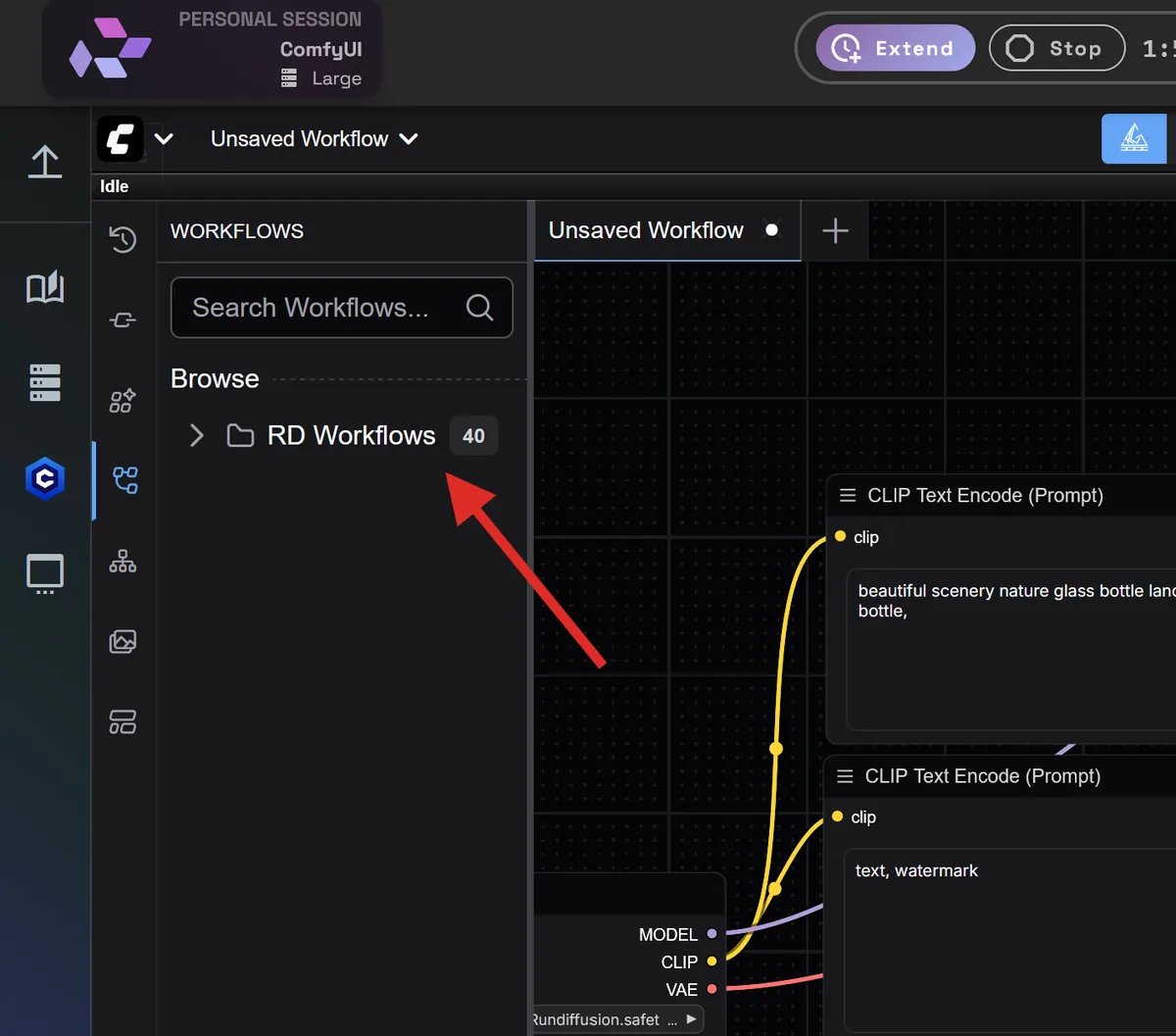
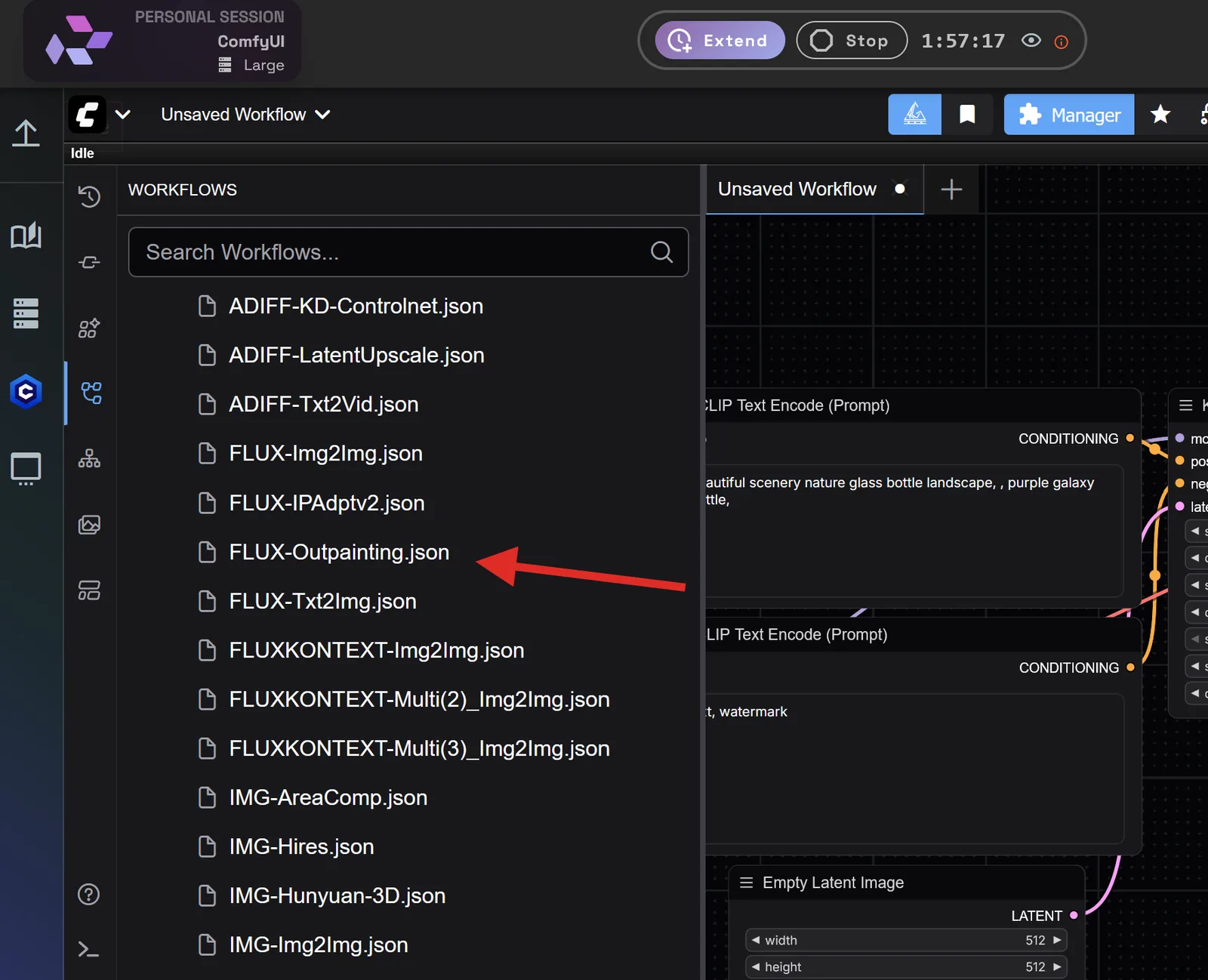
向下滚动到Flux-Outpaining.json工作流程。
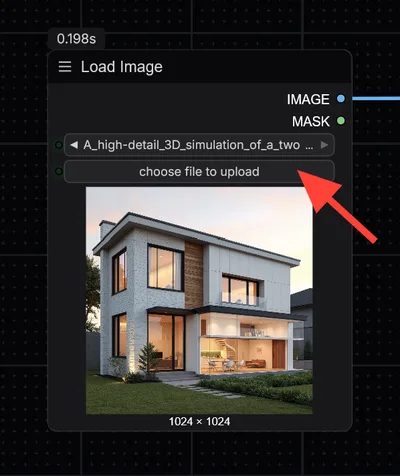
加载Flux-Outpainting工作流程后,点击Load Image节点并上传要编辑的图像。
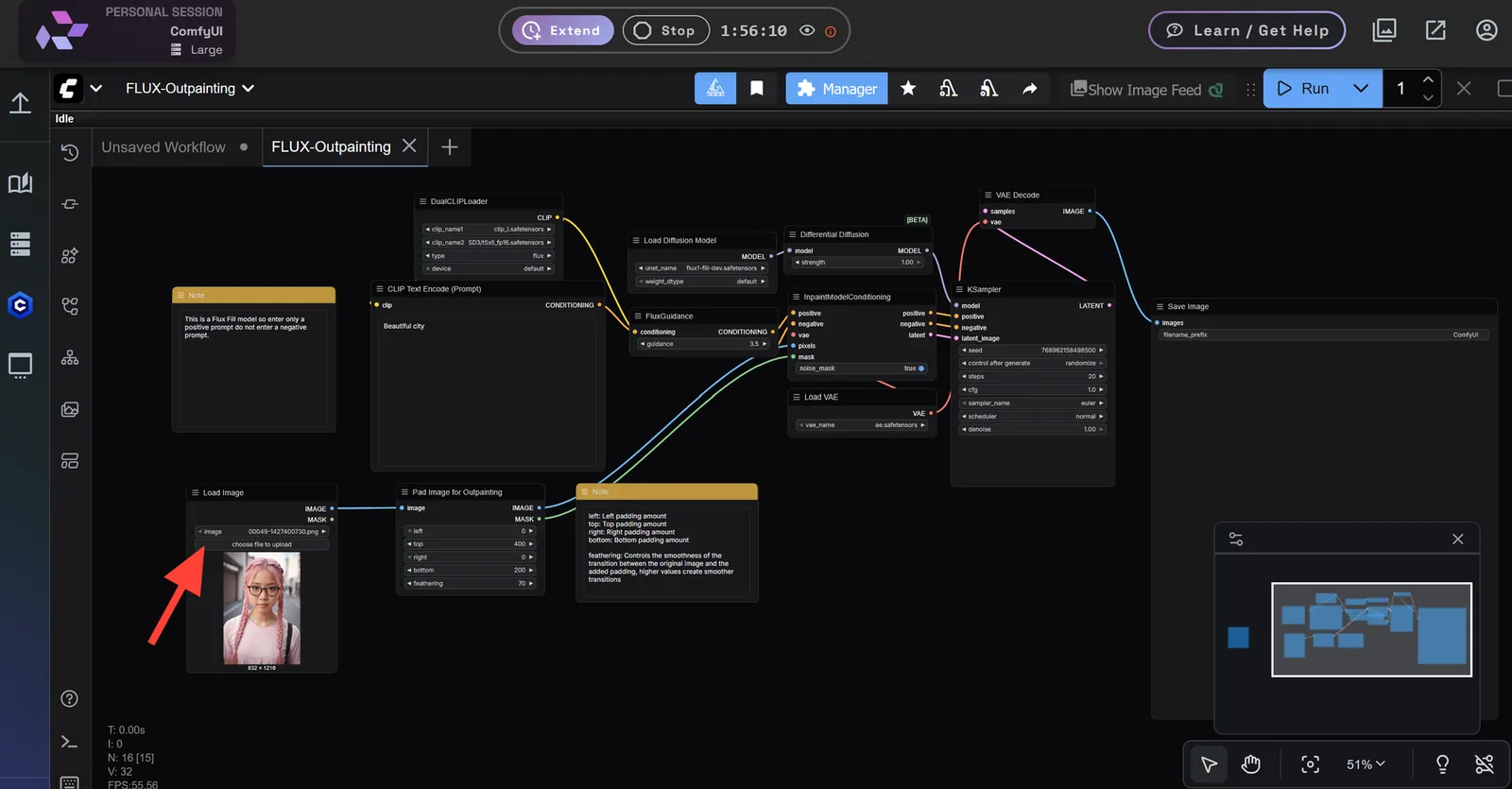
接下来查看Pad Image for Outpainting节点。Left、Top、Right和Bottom的数值影响图像如何扩展。数值越高,对应区域扩展得越多,请根据需要调整。Feathering控制当前图像与新增扩图区域之间的过渡。数值越高,图像越平滑;建议将其保持在50-80左右。
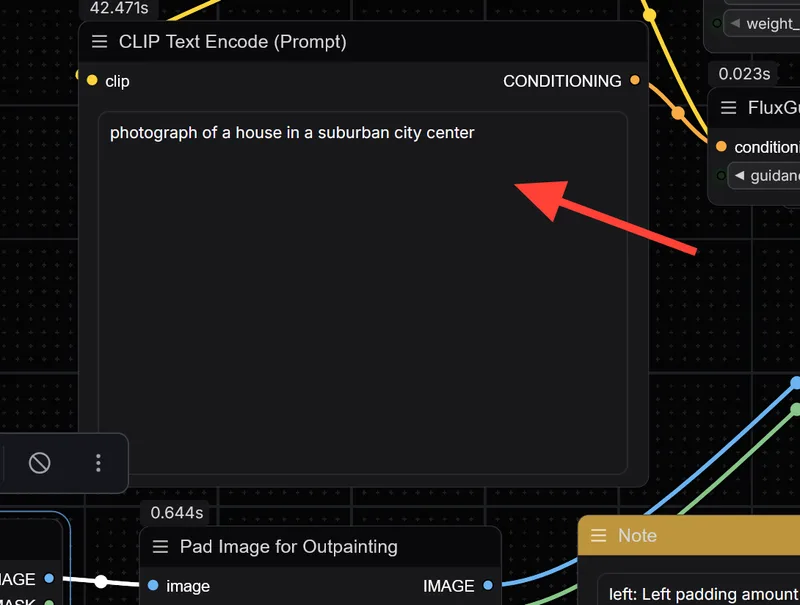
CLIP Text Encode节点是输入提示词的地方。由于使用Flux模型,您应让提示词与原始图像的Flux提示词风格一致。可以先用简单提示词测试,再逐步扩展。
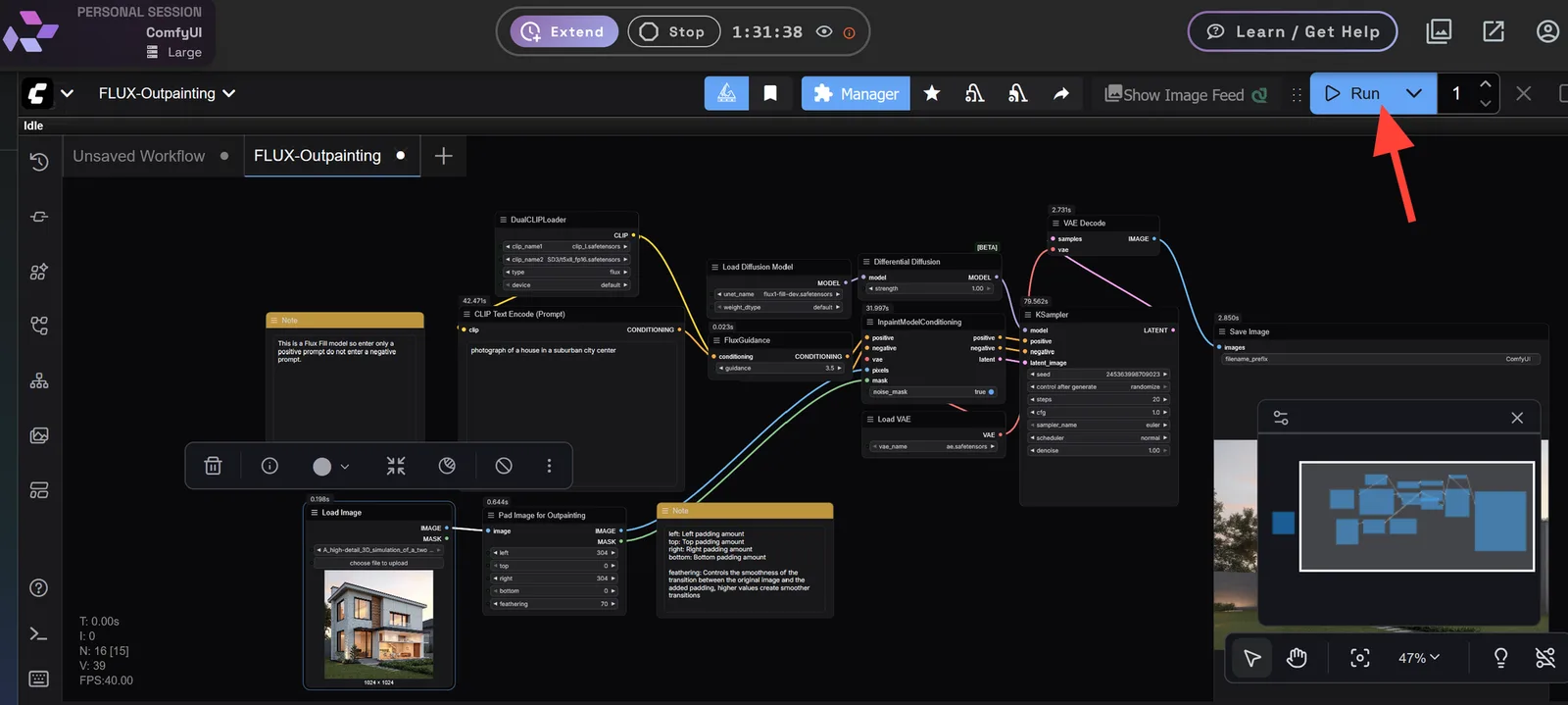
点击Run生成图像。
新图像将显示在Save Image Node中。
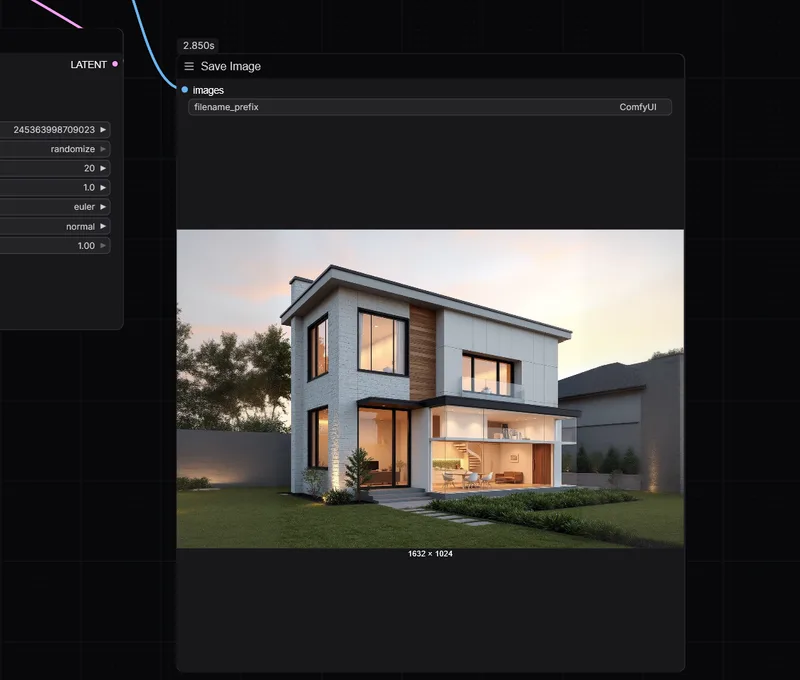
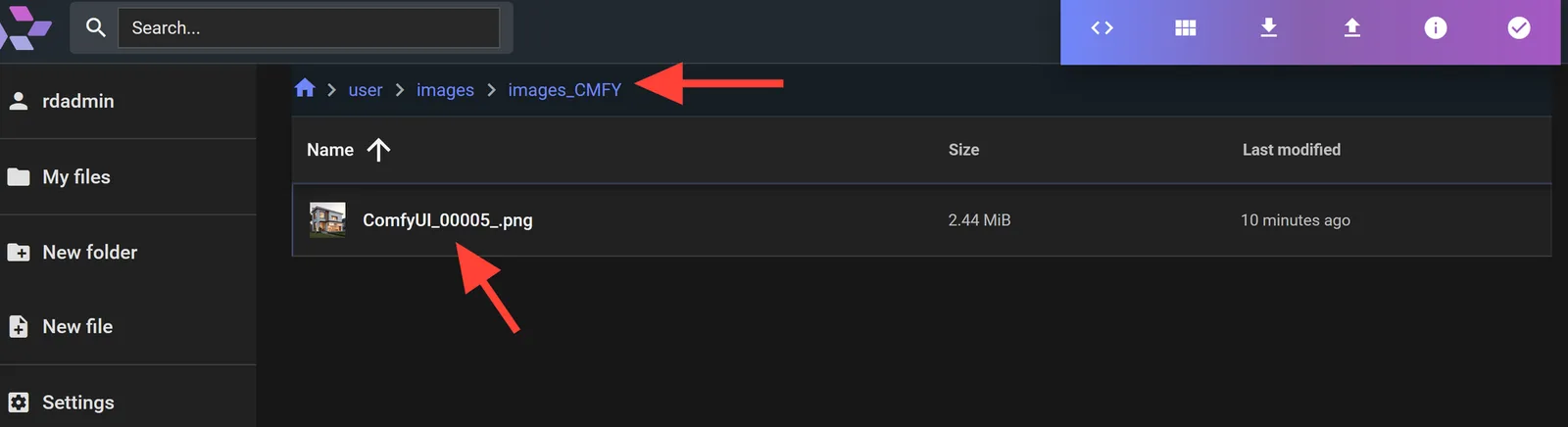
此外,您也可以在RunDiffusion File Browser的images/images_CMFY/路径中找到它。
优化扩图结果
如果首次结果融合不佳,可以尝试:
- 调整提示词,更好地引导场景
- 修改羽化设置,改善边缘过渡
- 分阶段扩图,例如先左侧、再右侧
在RunDiffusion上运行ComfyUI
在云端启动ComfyUI,加载RD扩图工作流程,无需配置本地GPU即可扩展图像。
常见问题解答
QComfyUI中的扩图是什么?
扩图会扩展现有图像的边缘,让场景延伸到原始画面之外。
Q为什么在RunDiffusion上使用ComfyUI扩图?
ComfyUI可直接控制画布尺寸、蒙版、模型选择、提示词工程和融合效果,而RunDiffusion在云端托管工作流程。
Q指南使用哪个工作流程?
源指南使用RD Workflows文件夹中的Flux-Outpaining.json工作流程。
Q羽化控制什么?
羽化控制原始图像与新增扩图区域之间的过渡。
Q如果首次扩图结果融合不好,应该尝试什么?
调整提示词、更改羽化设置,或每次只扩展一侧。


