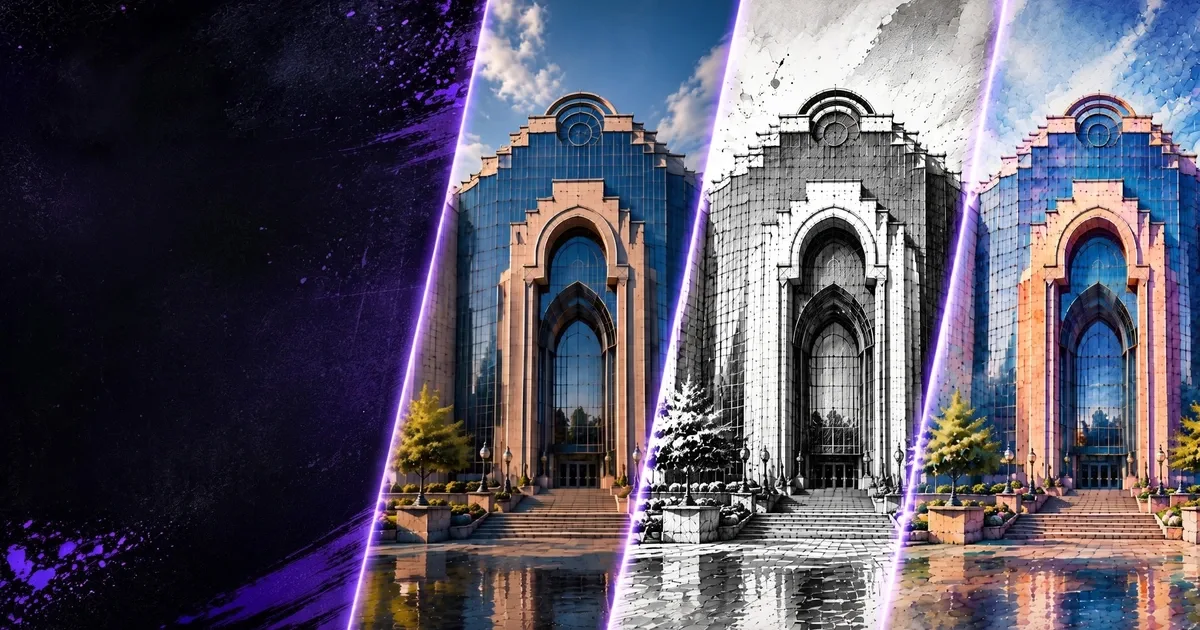
本分步教程介绍建筑师如何安装和使用 RunDiffusion Revit 插件,开展 AI 渲染与建筑可视化工作。你将连接账户、选择 BIM 项目视图、捕捉取景、描述视觉方向,并查看生成结果。
本指南按照当前的 RunDiffusion Revit 插件演示,介绍从登录到在 Studio 中查看结果的流程。文中还说明个人和团队账户如何影响额度使用、Revit 面板将结果保存在何处,以及如何将选中的渲染图发送到 RunDiffusion 工作区。
快速了解
- 获取插件。RunDiffusion for Revit 已在 Autodesk Marketplace 上架,可直接安装,无需申请访问权限。
- 支持的版本。同一个安装程序支持 Autodesk Revit 2024、2025、2026 和 2027。
- 源视图。插件可渲染三维视图、剖面和立面。
- 生成图像。选择视图、捕捉取景、选择图像模型、编写提示词、设置输出选项,然后选择 Generate。
- 查看结果。在 Studio 中查看源图像和生成图像。如需将选中的结果添加到 RunDiffusion 工作区,使用 Send to RunDiffusion。
RunDiffusion for Revit 支持哪些功能
- 从草图到渲染图。通过提示词引导,将着色或低精细度的 Revit 视图转化为可用于汇报的视觉图像。
- 基于视图生成。使用三维视图、剖面或立面作为来源。
- 多种图像模型。无需离开 Revit,即可从 Tool 菜单中选择可用的图像模型。
- 个人和团队账户。切换用于提供额度和访问共享 RunDiffusion 工作区的账户。
- 本地查看与复用。在 Studio 中打开结果,将其保留在本机 Library 中,选取一张作为参考图像复用,或将其发送到 RunDiffusion。
如需进一步了解插件适用的工作环节,请参阅适用于 Revit 与设计工具的 AI 建筑插件。
使用条件
- 已从 Autodesk Marketplace 安装 RunDiffusion for Revit。
- 一个订阅有效且有可用额度的 RunDiffusion 账户。
- Autodesk Revit 2024、2025、2026 或 2027。
- 已为所用 Revit 版本安装 RunDiffusion Revit 插件。
- 一个包含待渲染三维视图、剖面或立面的 Revit 项目。
生成时会使用插件中所选个人或团队账户的额度。开始渲染前,请确认当前账户。
安装 RunDiffusion Revit 插件
安装步骤 1:从 Autodesk Marketplace 安装
关闭 Revit,然后前往 RunDiffusion 的 Autodesk Marketplace 应用页面安装插件。
安装步骤 2:安装插件
同一个安装程序支持 Autodesk Revit 2024、2025、2026 和 2027。安装后重启 Revit。
安装步骤 3:重启 Revit
安装后打开 Revit,确认功能区中显示 RunDiffusion。现在即可打开 Settings 并连接账户。
将 RunDiffusion 连接到 Revit
步骤 1:打开 RunDiffusion Settings
打开 Revit 功能区中的 RunDiffusion 选项卡,并启动 RunDiffusion Settings。在 Connection 选项卡中选择 Sign in。

步骤 2:允许设备连接
浏览器会打开授权页面,同时插件会显示临时设备代码。确认两处代码一致,然后选择 Allow。如果不一致,请取消请求,并从 Revit 重新开始登录。
等待浏览器确认 RunDiffusion 已连接到 Revit,然后返回插件。

步骤 3:选择 RunDiffusion 账户
在 RunDiffusion 面板中打开 Account。使用 Personal 从个人工作区进行渲染,或选择 Change,切换到可用的团队账户。渲染所需额度由所选账户提供。

根据 Revit 视图创建 AI 渲染图
步骤 4:选择源视图
打开 Render,并选择 Pick a view。选择要渲染的三维视图、剖面或立面,然后选择 Use view。所选视图会出现在 Preview 中。

步骤 5:调整并捕捉视图取景
在 Preview 中调整取景。如需让预览形状匹配所选输出比例,使用 Match output,然后选择 Capture this framing。捕捉的图像会作为本次生成的参考图像添加。
你还可以从 RunDiffusion 素材库、Uploads 或本地文件中添加参考图像。

步骤 6:配置 AI 渲染
从 Tool 中选择图像模型,输入提示词,选择输出尺寸和宽高比,并完成工具提供的各项设置。所选选项旁会显示预计消耗的额度。
示例提示词使用英文。
生成控制界面的截图中显示了以下提示词:Render this door in an Art Deco style.

步骤 7:生成并查看进度
选择 Generate。面板顶部会显示进度条,底部会显示正在运行的任务数。任务在后台运行时,你可以继续在 Revit 中工作。

查看、分享并复用结果
步骤 8:在 Studio 中对比结果
渲染完成后,Studio 会并排显示源视图和生成结果。下方 Studio 截图展示的是使用 Nano Banana Pro 生成的另一个商业空间示例,并非上方外部视图任务的生成结果。使用 Open Source 或 Open Result 查看相应文件,使用 Open Folder 查看本地文件,或使用 Send to RunDiffusion 将选中的结果添加到 RunDiffusion 工作区。

步骤 9:打开本地 Library
打开 Library,浏览保存在本机上的渲染图。选择 Open 查看结果,选择 Reference 将其用于另一次生成,或选择 Folder 定位其文件。
如需团队评审,将结果发送到 RunDiffusion,然后按照 RunDiffusion Miro 插件教程将其放到 Miro 白板上。

Revit AI 渲染提示词技巧
- 明确修改对象。指出要修改的立面、房间、入口、体量研究方案、材料或光照条件。
- 说明视觉方向。描述建筑风格、材料、时段、天气、景观和真实感程度。
- 保留重要几何特征。告诉模型保留相机、体量、窗户布局、楼层数或其他应保持一致的元素。
- 每次只调整一项设计决策。比较材料、风格或光照方向时,保持源视图和大部分设置不变。
示例:Render this entrance in an Art Deco style. Preserve the camera, building massing, window layout, and street geometry. Add dark bronze metalwork, geometric glazing, warm stone trim, and late-afternoon light.
问题排查
Revit 中看不到 RunDiffusion 选项卡
确认插件已安装到受支持的 Revit 版本中,并且安装后已重启 Revit。
设备代码不一致
不要批准该请求。取消请求,返回 RunDiffusion Settings,并重新开始登录以生成新代码。
显示的账户或额度余额不正确
打开 Account 或 RunDiffusion Settings,在 Personal 与正确的团队账户之间切换。如果余额未更新,请刷新账户。
捕捉区域发生变化
如果捕捉后更改了输出比例或预览形状,请重新调整取景,并再次选择 Capture this framing,让参考图像与预期输出一致。
Generate 不可用
确认已选择受支持的视图、已输入提示词、已选择模型和输出设置,并且当前账户有足够额度支付界面中显示的预计消耗。
共享 RunDiffusion 工作区中没有结果
在 Studio 中打开结果,并选择 Send to RunDiffusion。此工作流中的 Revit Library 保存的是当前机器上的渲染图。
常见问题
RunDiffusion 插件支持哪些 Revit 版本?
Autodesk Marketplace 应用页面列出的支持版本为 Autodesk Revit 2024、2025、2026 和 2027。同一个安装程序涵盖这四个版本。
可以渲染哪些 Revit 视图?
你可以使用三维视图、剖面和立面。在 Pick a view 中选择视图,然后在生成前于 Preview 中调整取景。
在 Revit 中可以使用哪些图像模型?
当前测试版页面列出了 Nano Banana Pro、Nano Banana 2 和 GPT Image 2.0。账户可用的模型以已安装版本中的 Tool 菜单为准。
插件会使用我的 RunDiffusion 额度吗?
会。渲染使用插件中所选个人或团队账户的额度。生成前会显示预计消耗。
完成的 Revit 渲染图保存在哪里?
此工作流中的 Revit Library 显示保存在当前机器上的渲染图。如需通过平台或插件在 RunDiffusion 工作区中访问选中的结果,请在 Studio 中使用 Send to RunDiffusion。
可以将完成的渲染图复用为参考图像吗?
可以。打开 Library,在结果上选择 Reference;也可以在 Render 选项卡中,从 RunDiffusion 素材库、Uploads 或本地文件添加参考图像。
Revit 插件可以批量处理多个视图吗?
可以。当前测试版页面列出了对多组视图或不同提示词进行批量渲染的功能。具体控件可能因已安装的测试版本而异。
面向 Revit 建筑工作流的 AI 渲染
需要更快获得视觉反馈,同时又不想中断 BIM 工作流时,Revit AI 渲染插件尤其有用。保留项目视图作为来源,通过提示词引导材料、光照、景观和氛围,再在 Studio 中对比生成结果与原始几何形态。
AI 生成图像用于辅助可视化,不能替代设计验证。在将任何生成图像作为设计决策依据之前,请在 Revit 中确认尺寸、构造、规范要求和可建造性。
早期体量与概念可视化
在方案设计阶段使用 Revit AI 渲染,可将着色体量视图转化为更清晰的建筑概念图。捕捉固定相机视角,针对立面节奏、材料方向、景观特征、日光或周边环境生成可控的变体。保持同一视图,有助于比较各个方案。
立面、材料与光照研究
基于 Revit 的建筑可视化可以帮助团队检验同一建筑在不同饰面或条件下的视觉效果。指定要修改的元素,说明材料或光照方向,并明确哪些几何特征必须保持不变。这适用于立面评审、入口研究、外部材料搭配,以及日景与夜景展示方案。
用于设计评审的照片级真实感 Revit 渲染图
确定相机和核心几何形态后,可使用插件创建具有照片级真实感的 Revit 渲染图,用于内部评审、客户沟通、方案提案和早期汇报展板。基于同一捕捉图像生成多个方案,再并排查看源图像与输出结果,之后决定分享哪些内容。
从 Revit 渲染到团队汇报
当已获认可的结果需要在本地 Revit Library 之外使用时,将其发送到 RunDiffusion。团队随后可以在 RunDiffusion 平台中复用图像,或将其放到 Miro 白板上进行比较、批注和汇报规划。这样便形成了从 BIM 视图到共享视觉评审的实用 AI 建筑工作流。
继续了解建筑设计中的 AI 应用
浏览 RunDiffusion 建筑指南,了解相关渲染与可视化工作流;也可以参阅面向建筑师的 AI 建筑指南,将概念设计、建筑渲染、提示词和团队工作流衔接起来。
开始从 Revit 进行渲染
RunDiffusion for Revit 已在 Autodesk Marketplace 上架。为团队安装插件,连接现有账户,并按照上述步骤,将 Revit 视图转化为 AI 渲染概念图。
选择模型,开始生成
这些模型针对细节进行了优化,打开一个模型,将本指南付诸实践。