
- ComfyUI gibt dir direkte Kontrolle über Arbeitsfläche, Komposition, Maskierung, Modellauswahl, Prompts und Blending.
- RunDiffusion kann den ComfyUI-Workflow in der Cloud starten, damit der Flux-Outpainting-Workflow nicht auf einer lokalen GPU laufen muss.
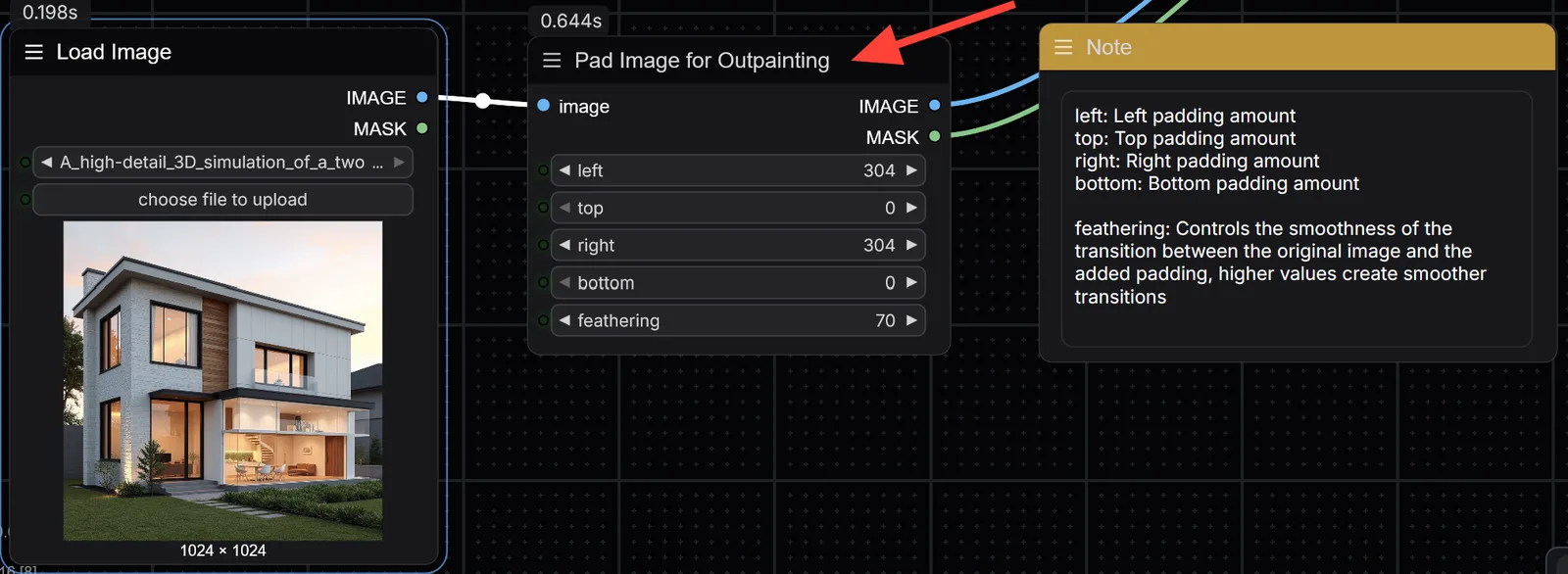
- Der Node Pad Image for Outpainting steuert, wie weit jede Kante erweitert wird und wie weich der neue Bereich ins Original übergeht.
- Wenn das erste Ergebnis nicht sauber blendet, passe Prompt oder Feathering an oder arbeite die Erweiterung in Etappen aus.
Mit Outpainting in ComfyUI auf RunDiffusion erweiterst du die Ränder eines bestehenden Bildes und behältst Kontrolle über Arbeitsfläche, Maskierung, Prompts, Modellauswahl und Blending.
| Auf einen Blick | |
|---|---|
| Host-App | ComfyUI |
| Plattform | RunDiffusion |
| Workflow | Flux-Outpainting |
| Wichtige Steuerungen | Left, Top, Right, Bottom und Feathering |
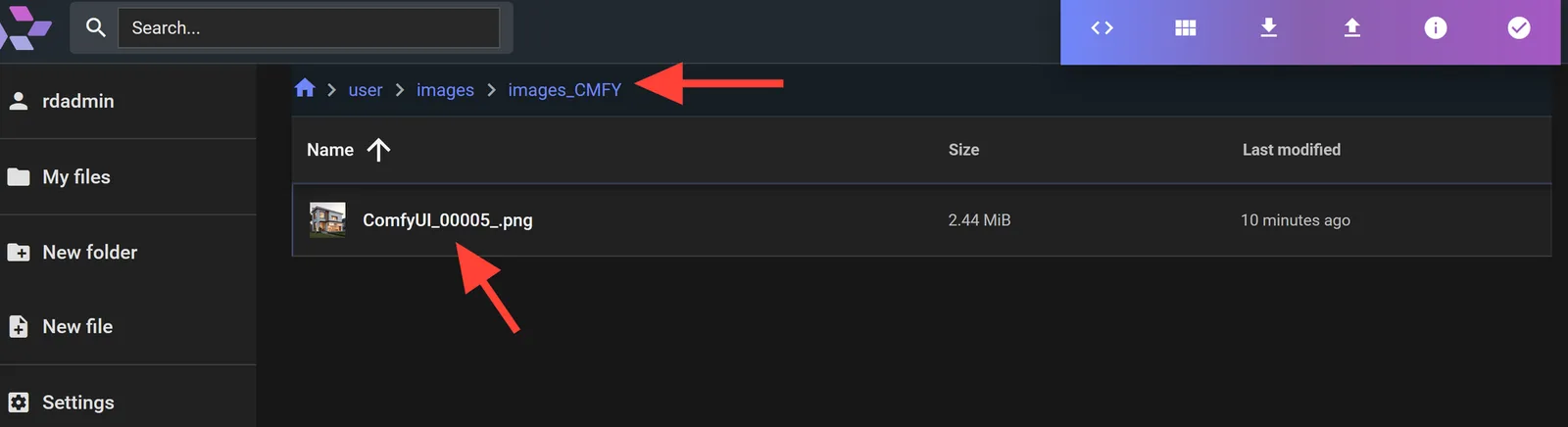
| Ausgabepfad | images/images_CMFY/ |
Outpainting auf RunDiffusion in ComfyUI ermöglicht es dir, die Ränder eines Bildes zu erweitern und dabei Qualität und Stil beizubehalten. Ob du einen Hintergrund fortsetzt, Panoramaszenen aufbaust oder den Bildausschnitt für Storytelling verbesserst: Das nodebasierte System von ComfyUI gibt dir direkte Kontrolle über jeden Teil des Prozesses.
Warum ComfyUI für Outpainting auf RunDiffusion nutzen?
ComfyUI gibt dir präzise Kontrolle, sodass du Workflows für geschäftliche oder persönliche Anwendungsfälle anpassen kannst.
- Arbeitsflächengröße und Komposition
- Genauigkeit der Maskierung
- Modellauswahl
- Prompt Engineering
- Bildkonsistenz und Blending
Einstieg: ComfyUI auf RunDiffusion starten
Melde dich bei RunDiffusion an.
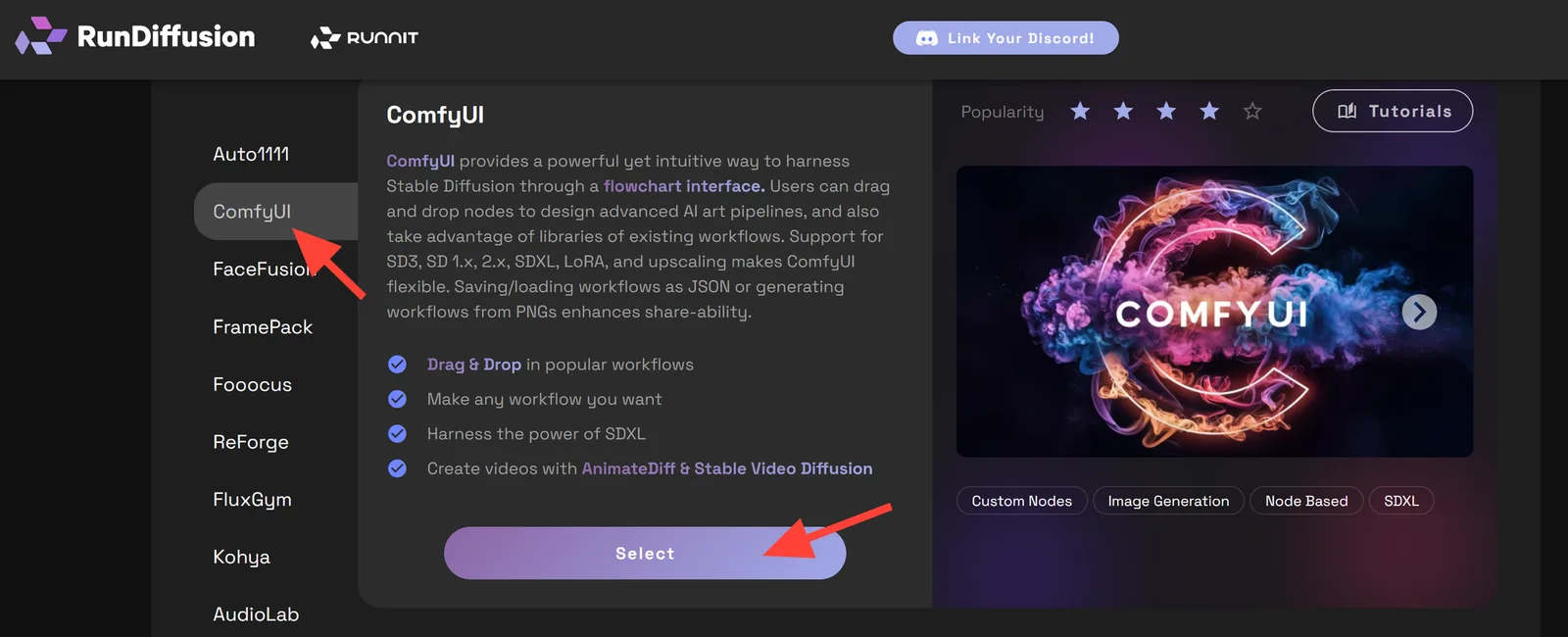
Gehe zu Open Source Apps, wähle links ComfyUI aus und klicke dann auf Select.
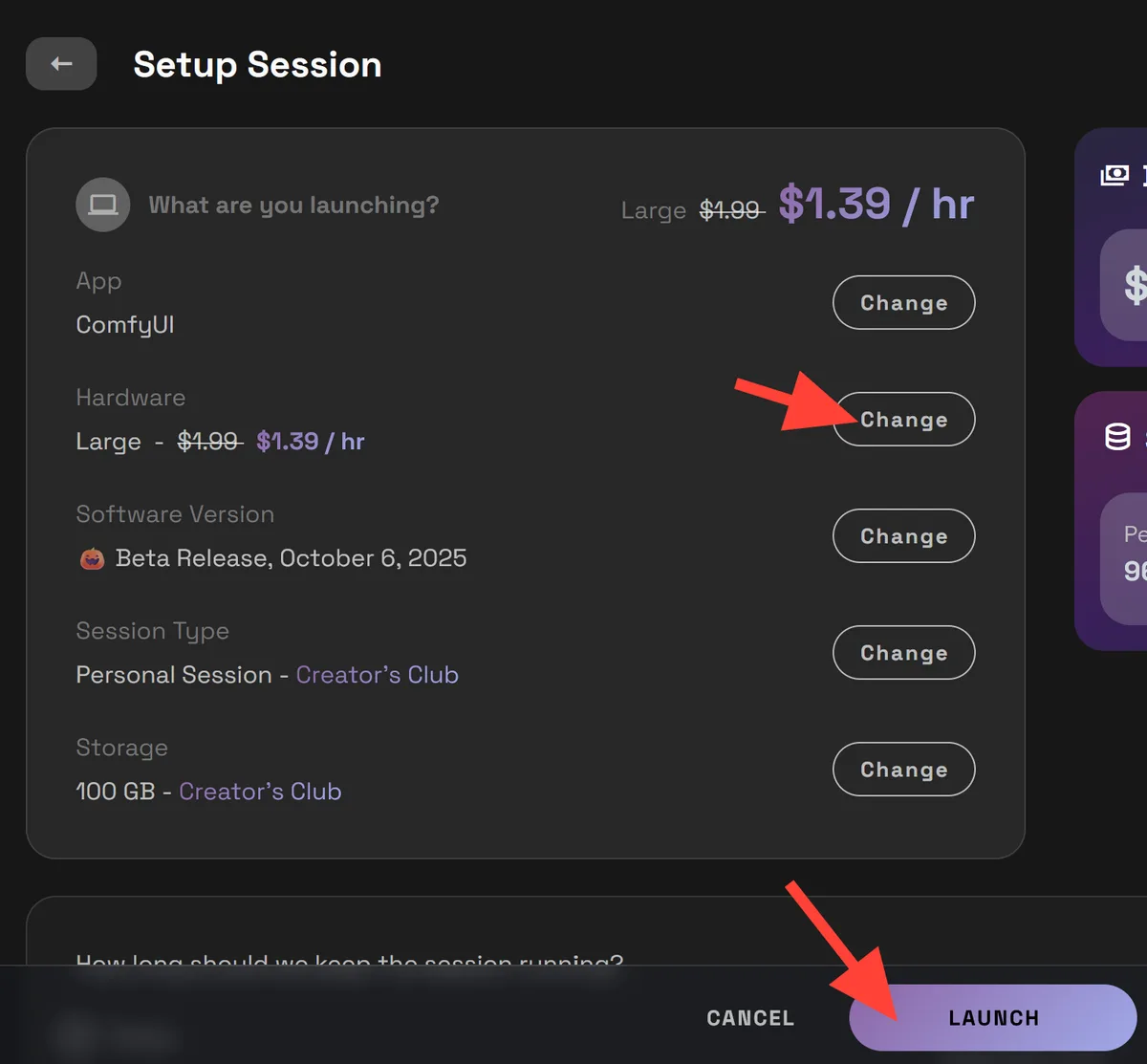
Du kannst einen Medium-Server verwenden, aber wir empfehlen einen Large-Server, weil der Workflow ein Flux-Modell nutzt und entsprechend rechenintensiv ist. Klicke anschließend auf Launch.
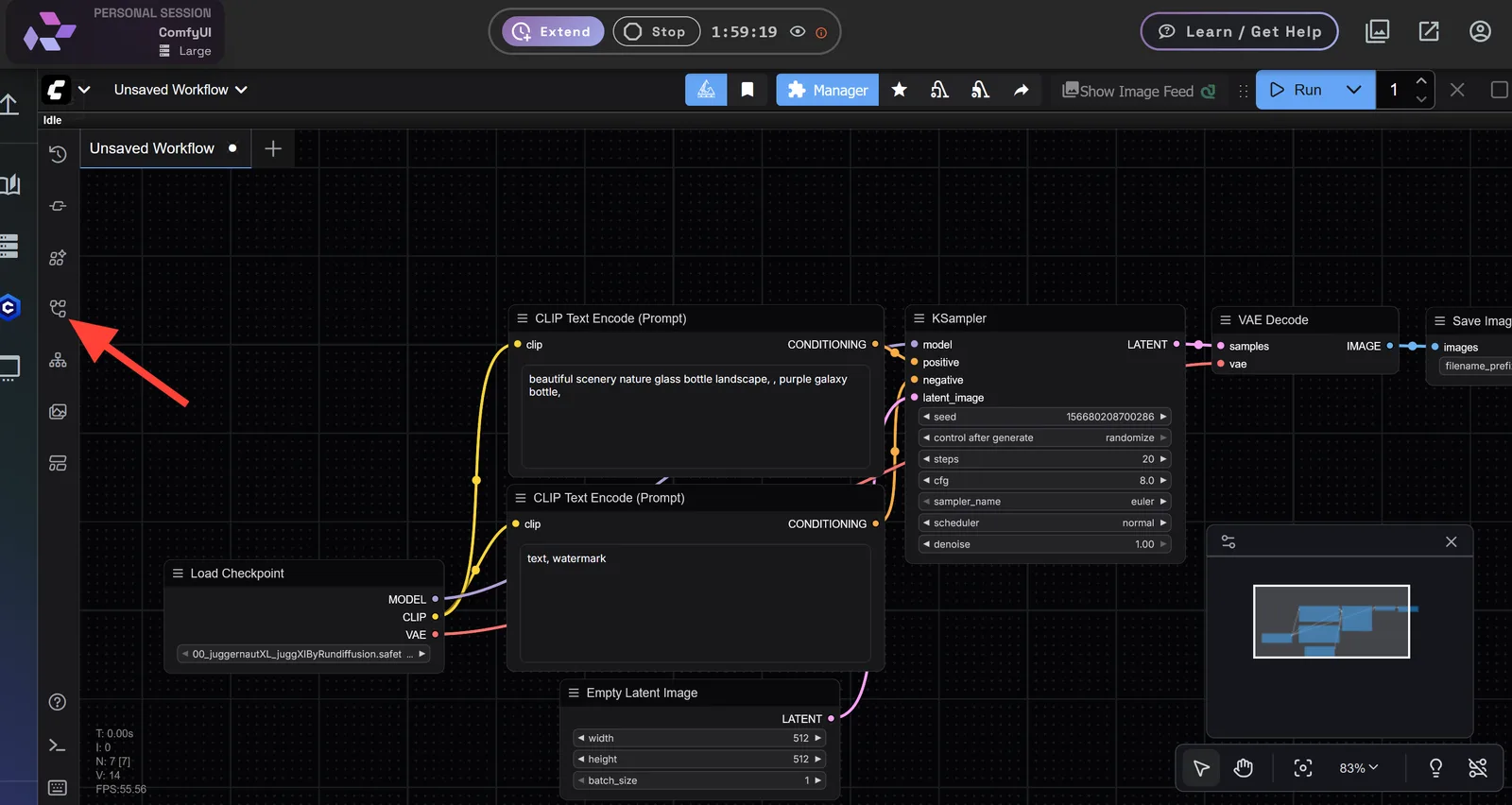
Klicke auf das workflow-Symbol in der linken Seitenleiste.
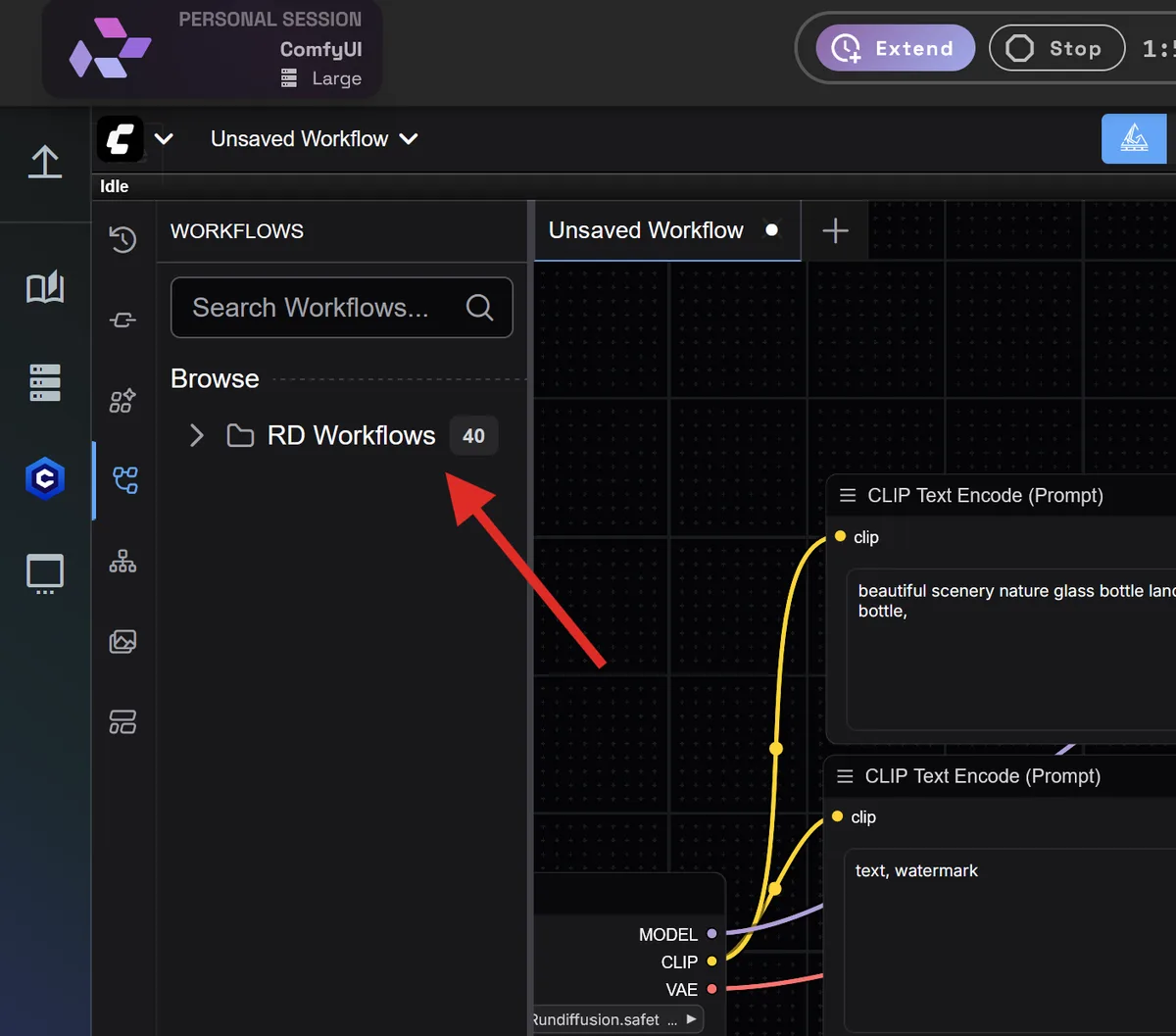
Klicke dann auf den Ordner RD Workflows.
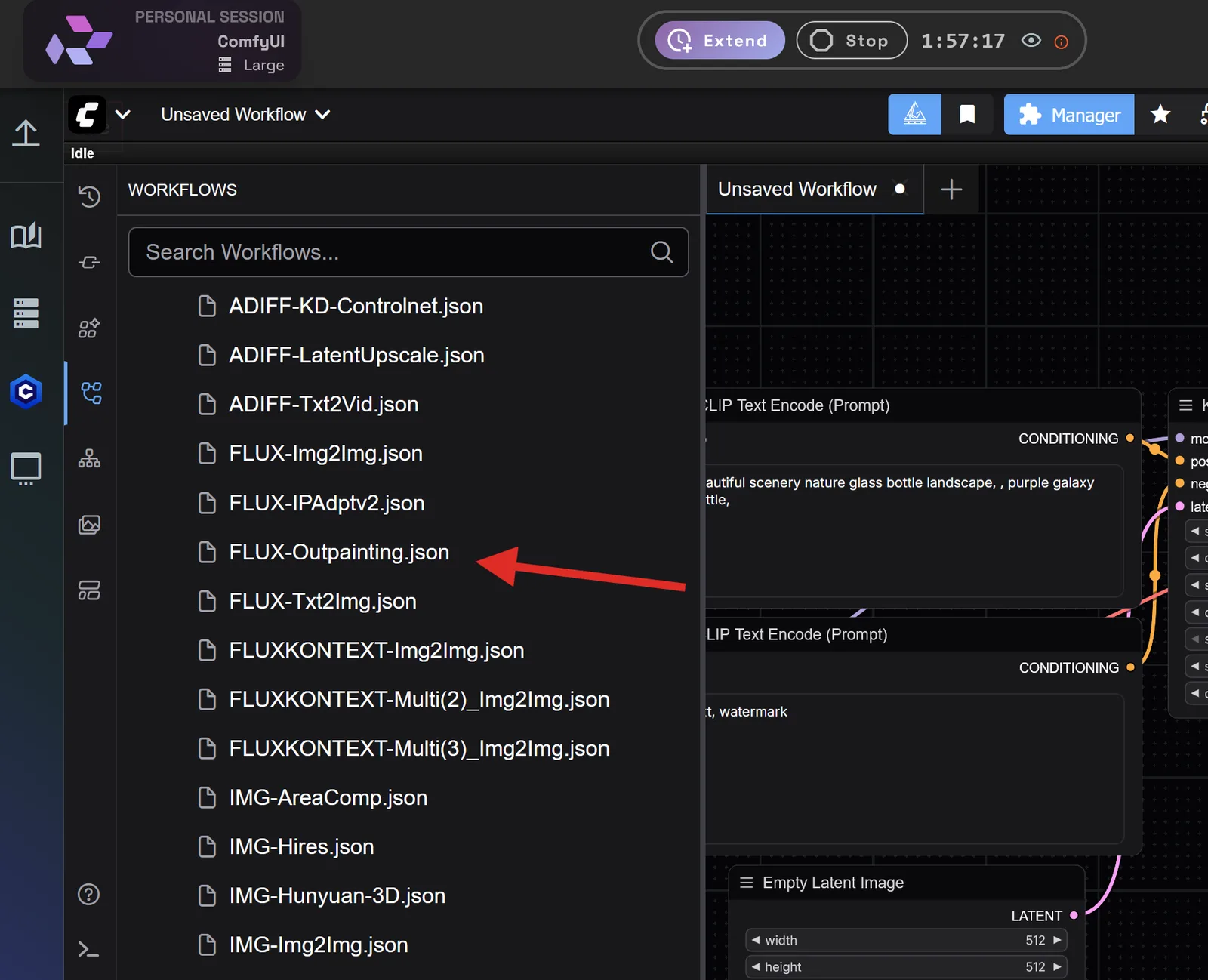
Scrolle nach unten zum Workflow Flux-Outpaining.json.
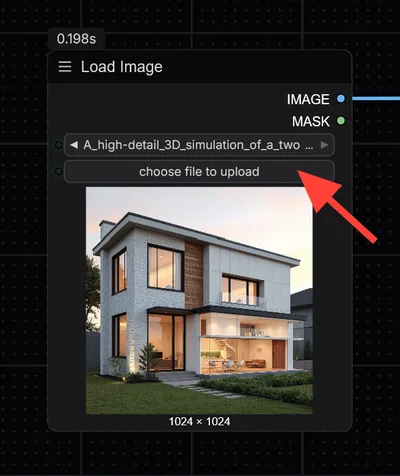
Sobald der Flux-Outpainting-Workflow geladen ist, klicke auf den Load Image node und lade das Bild hoch, das du bearbeiten möchtest.
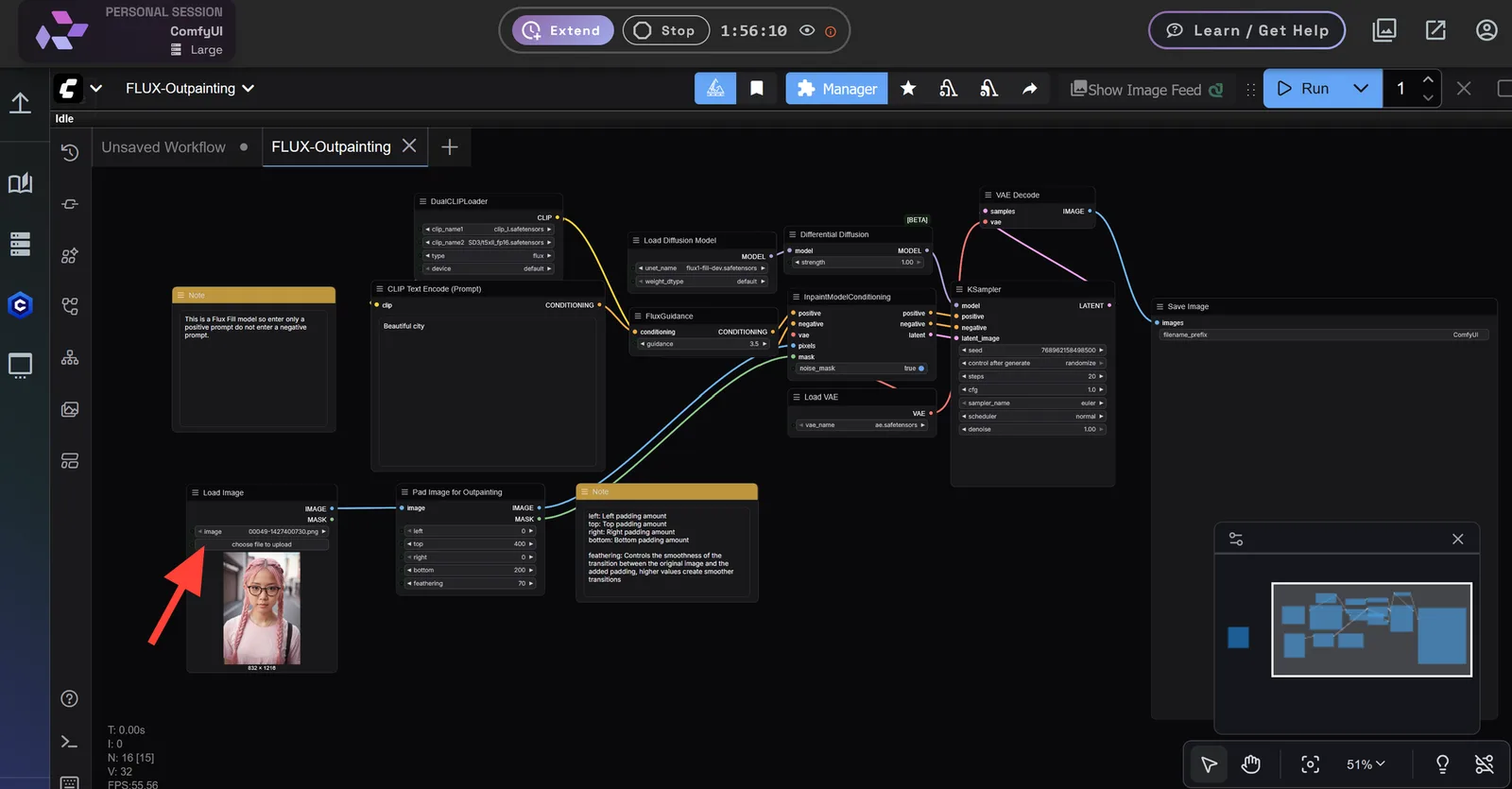
Sieh dir als Nächstes den Pad Image for Outpainting node an. Die Werte Left, Top, Right und Bottom beeinflussen, wie das Bild erweitert wird. Je höher der Wert, desto stärker wird dieser Bereich erweitert. Passe diese Zahlen also an deine Anforderungen an. Feathering steuert den Übergang zwischen dem aktuellen Bild und dem hinzugefügten Outpainting-Bereich. Je höher der Wert, desto weicher wirkt der Übergang; halte ihn ungefähr bei 50-80.
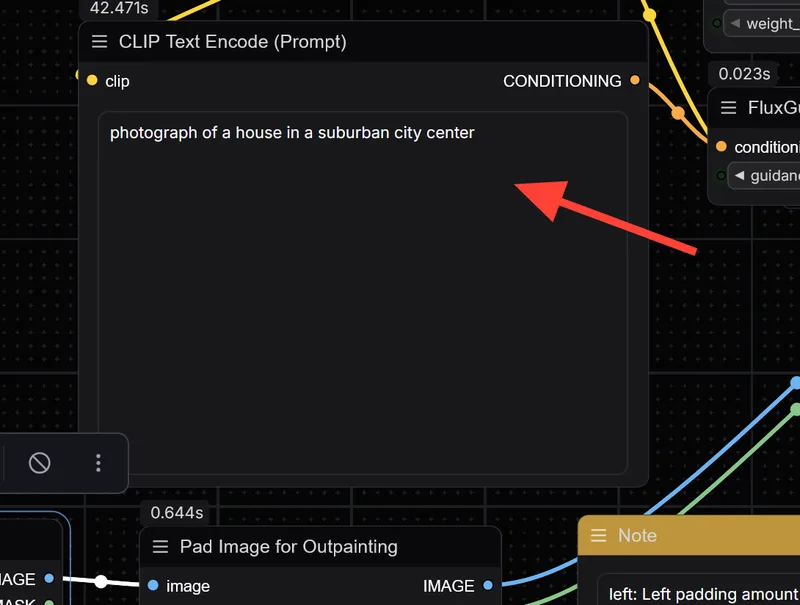
Im CLIP Text Encode node gibst du deinen Prompt ein. Da es sich um ein Flux-Modell handelt, solltest du deinen Prompt am Prompting-Stil des ursprünglichen Bildes für Flux ausrichten. Du kannst zuerst mit einem einfachen Prompt testen und ihn danach erweitern.
Klicke auf Run, um dein Bild zu generieren.
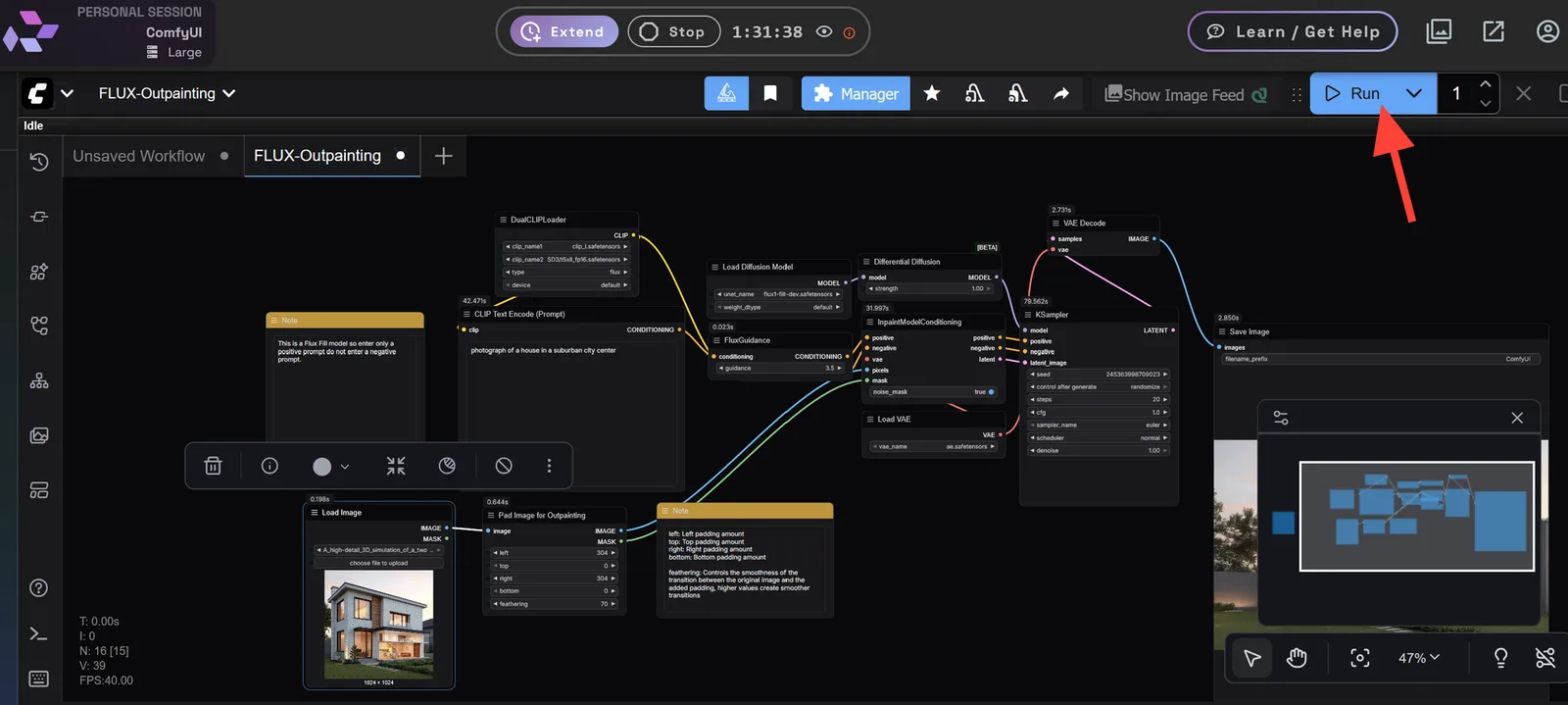
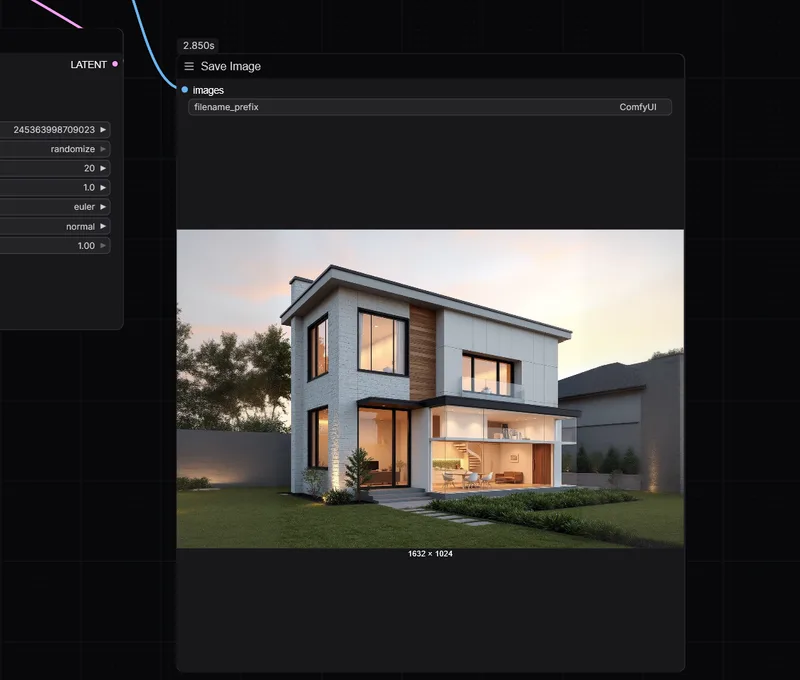
Dein neues Bild erscheint im Save Image Node.
Zusätzlich findest du es im RunDiffusion File Browser im Pfad images/images_CMFY/.
Outpainting-Ergebnisse verfeinern
Wenn der erste Durchlauf nicht gut blendet, probiere Folgendes:
- Passe deinen Prompt an, um die Szene genauer zu steuern
- Ändere das Feathering für bessere Übergänge an den Kanten
- Führe das Outpainting in Etappen aus, zum Beispiel erst links und dann rechts
ComfyUI auf RunDiffusion starten
Starte ComfyUI in der Cloud, lade den RD-Outpainting-Workflow und erweitere Bilder ohne lokale GPU-Einrichtung.
Häufige Fragen
QWas ist Outpainting in ComfyUI?
Outpainting erweitert die Ränder eines bestehenden Bildes, damit die Szene über den ursprünglichen Rahmen hinaus fortgesetzt werden kann.
QWarum ComfyUI für Outpainting auf RunDiffusion nutzen?
ComfyUI gibt direkte Kontrolle über Arbeitsfläche, Maskierung, Modellauswahl, Prompt Engineering und Blending, während RunDiffusion den Workflow in der Cloud hostet.
QWelchen Workflow nutzt diese Anleitung?
Die Quellanleitung nutzt den Workflow Flux-Outpaining.json im Ordner RD Workflows.
QWas steuert Feathering?
Feathering steuert den Übergang zwischen dem Originalbild und dem neu hinzugefügten Outpainting-Bereich.
QWas kann ich tun, wenn das erste Outpainting-Ergebnis nicht gut blendet?
Passe den Prompt an, ändere das Feathering oder erweitere das Bild seitenweise in einzelnen Etappen.


