RunDiffusion-Plugins

RunDiffusion KI-Plugins

Generieren und bearbeiten Sie Bilder in Photoshop, erstellen Sie Bilder auf Miro-Boards und erkunden Sie Architekturkonzepte in Revit mit RunDiffusion. Rhino und Omniverse sind als Beta verfügbar; SketchUp folgt demnächst.

Integration auswählen

RunDiffusion-Plugins im Vergleich

Vergleichen Sie verfügbare Integrationen und entdecken Sie kommende Plugins. Für jedes verfügbare Plugin gibt es eine eigene Installationsanleitung.

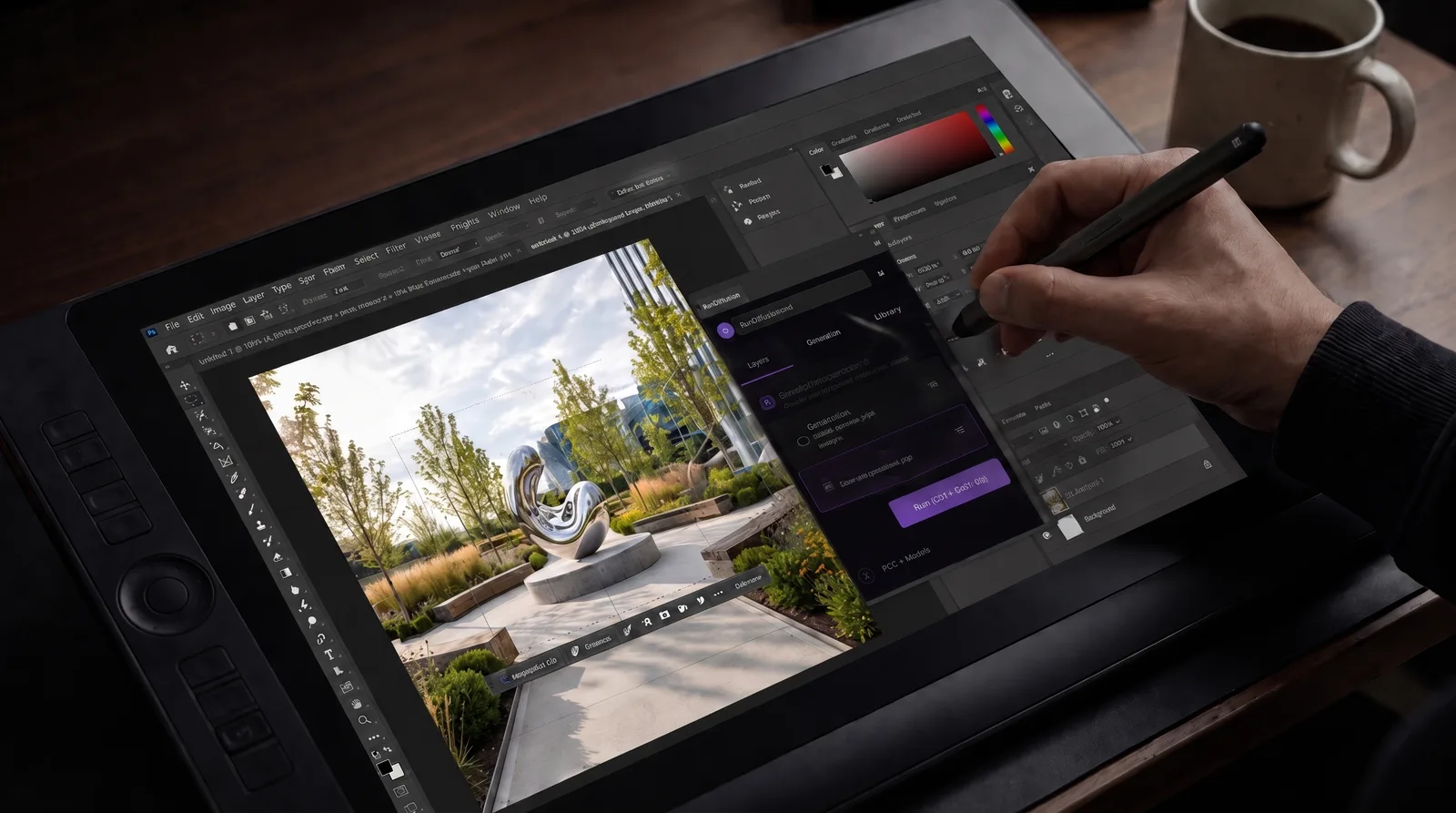
RunDiffusion-Bearbeitungspanel in Photoshop mit einer bearbeiteten Skulptur
Beta · Installation

Photoshop-KI-Plugin

KI-Bildgenerierung und Bildbearbeitung

Generieren Sie Bilder und bearbeiten Sie die gesamte Arbeitsfläche oder einen ausgewählten Bereich. Übernehmen Sie das Ergebnis in Photoshop und arbeiten Sie mit Ebenen und Masken weiter.

Photoshop ab 23.3.0 · Kostenpflichtiger RunDiffusion-Tarif
RunDiffusion-Generierungspanel neben einem auf einem Miro-Board erstellten Bild
Beta · Installation

Miro-KI-Plugin

KI-Visuals für gemeinsame Boards

Platzieren Sie Bibliotheksbilder auf Ihrem Board, generieren Sie neue Motive und verwenden Sie Board-Bilder als Eingabe für die nächste Variante.

Miro-Board · Berechtigung zur App-Installation

RunDiffusion Studio vergleicht eine Revit-Ansicht mit einem generierten Innenraum
Beta · Installation

Revit-Plugin für KI-Rendering

KI-Rendering für Architekturkonzepte

Erfassen Sie eine Projektansicht, generieren Sie ein Architekturkonzept und vergleichen Sie Quelle und Ergebnis in Studio. Senden Sie ausgewählte Ergebnisse an RunDiffusion.

Revit 2024–2027 · Kostenpflichtiger RunDiffusion-Tarif

Ein helles Architekturmodell neben einer Visualisierung aus Kalkstein und Holz mit gestalteter Landschaft.
Beta · Installation

Rhino-KI-Plugin

KI-Konzeptbilder aus Rhino-Ansichten

Generieren Sie aus Ihren Rhino-Ansichten und modellieren Sie weiter, während die Generierung läuft. Die Ergebnisse erscheinen in einem angedockten Panel neben Ihren Ansichtsfenstern und sind bereit für die nächste Überarbeitung.

Rhino 8 unter Windows und Mac · Kostenloses RunDiffusion-Konto

Ein geschwungenes Gebäude aus Bronze und Glas, das sich von einem grauen 3D-Modell in ein beleuchtetes fotorealistisches Rendering verwandelt.
Beta · Installation

NVIDIA-Omniverse-KI-Plugin

KI-Renderings und 3D-Assets für Ihre Szene

Erfassen Sie eine Ansicht, generieren Sie im Hintergrund und vergleichen Sie jedes Ergebnis mit der Ausgangsansicht. Fügen Sie generierte 3D-Assets bei Bedarf Ihrer Stage hinzu.

Windows · Kit 110.1.2 · Omniverse-Zugang für Ihr RunDiffusion-Konto freigeschaltet

Plugins in Entwicklung

In Entwicklung

SketchUp-KI-Plugin

RunDiffusion für SketchUp ist demnächst verfügbar. Informationen zu unterstützten Workflows und Installation folgen.

Photoshop und Miro bieten Beta-Installationen. Revit wird über Autodesk Marketplace installiert. Rhino und Omniverse sind als Beta verfügbar; SketchUp folgt demnächst.

Mit RunDiffusion verbunden

RunDiffusion-Plugins für Teams und Unternehmen

Nutzen Sie Ihre Kreativtools mit demselben RunDiffusion-Team- oder Unternehmenskonto. Teilen Sie Generierungsguthaben, verfolgen Sie die Nutzung über die Governance-Ebene und verwenden Sie Bilder in Ihren verbundenen Workflows erneut.

Das Teilen richtet sich nach dem ausgewählten Konto und dessen Berechtigungen. Photoshop und Revit nutzen Send to RunDiffusion für ausgewählte Ergebnisse; Miro-Generierungen werden in der verbundenen Bibliothek gespeichert. Revits lokale Library ist von der gemeinsamen RunDiffusion-Bibliothek getrennt.

Konto & Einrichtung

So starten Sie mit RunDiffusion-Plugins

Verwenden Sie Ihr RunDiffusion-Konto mit jedem Plugin. Prüfen Sie vor der Generierung den Workspace und die Tool-Einstellungen.

1. RunDiffusion-Konto erstellen

Registrieren Sie sich bei RunDiffusion und prüfen Sie dann die Tarif- und Zugriffsvoraussetzungen für Ihr gewähltes Plugin.

2. Plugin installieren und verbinden

Folgen Sie der Installationsanleitung Ihres Plugins und verbinden Sie Ihr Konto.

3. Mit Ihren Projektinhalten generieren

Nutzen Sie Ihre Arbeitsfläche oder Board-Bilder als Ausgangspunkt. Prüfen Sie vorher Workspace und Generierungskosten.

RunDiffusion-Konto erstellen

Nutzen Sie RunDiffusion mit Ihrer Kreativsoftware

Erstellen Sie ein Konto, wählen Sie das Plugin für Ihre Software und verbinden Sie RunDiffusion mithilfe der Installationsanleitung.

Verfügbarkeit und Tarifvoraussetzungen hängen vom Plugin ab. Die Bildgenerierung nutzt Ihr RunDiffusion-Guthaben.