

- Beschreiben Sie die Handlung des Motivs, die Kamerabewegung, die Szene und die Atmosphäre.
- Verwenden Sie Start- oder Endbilder und Kontinuitätsvorgaben, wenn die Einstellung sie erfordert.
- Beschreiben Sie das Audio, wenn Ton Teil des Videos ist.
FLUX 3 kann ein schriftliches Briefing, ein oder zwei Architektur-Renderings oder einen vorhandenen Clip in ein Video mit synchronisiertem Ton umwandeln. Gute Prompts legen Motiv und Handlung, Kameraführung, Szene und Atmosphäre, Bewegungscharakter und, falls relevant, Kontinuitätsvorgaben fest. Beschreiben Sie den Ton, wenn er eine Rolle spielt.
Architekturteams nutzen FLUX 3 auf RunDiffusion, um Projektfilme, animierte Renderings, Tageslichtverläufe, Videofortsetzungen, Voiceovers und synchronisierten Ton zu erstellen. Der Workflow deckt die Anforderungen mittlerer und großer Architekturbüros an Produktion und Projektabstimmung ab.
Grundprinzip: Führen Sie Regie, statt Objekte aufzuzählen. Beschreiben Sie klar, was passiert, wie sich das Motiv bewegt, wie sich die Kamera verhält und welche Atmosphäre insgesamt entsteht. Verwenden Sie pro Einstellung eine klare Einstellungsgröße, eine Bewegung und eine Handlung des Motivs. Definieren Sie bei mehreren Einstellungen jede einzelne und markieren Sie die Schnitte; ergänzen Sie Timecodes nur, wenn ein Ereignis zu einem bestimmten Zeitpunkt eintreten muss.
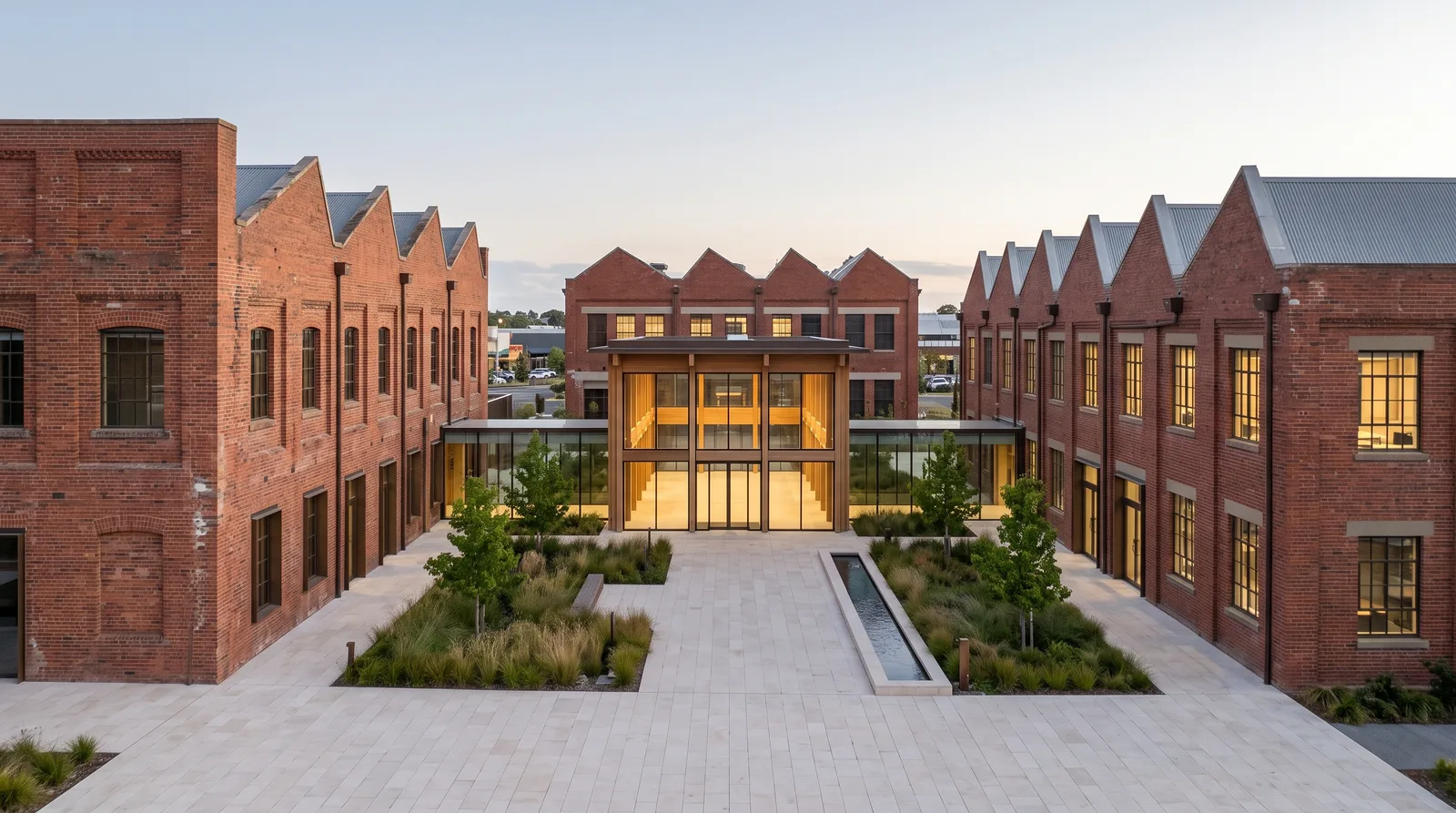
Beispiel-Prompt:
Wide shot of an adaptive-reuse headquarters courtyard in warm
evening light.

The camera slowly dollies forward along the central stone path
toward the illuminated glass-and-timber atrium. Ornamental grasses
move lightly and the reflecting pool ripples.

Light wind through the grasses and faint water movement.
Langsame Kamerafahrt nach vorn durch den Innenhof einer Unternehmenszentrale in einem umgenutzten Bestandsgebäude; nur Bepflanzung und Wasser bewegen sich.
Schnelle Antwort
Ein zuverlässiger Video-Prompt für FLUX 3 folgt dieser Reihenfolge:
Motiv und Handlung + Kameraführung + Szene und Atmosphäre + Bewegungscharakter + Audio bei Bedarf + Kontinuitätsvorgaben, falls relevant
Für eine einfache Einstellung genügt ein einfacher Prompt:
Wide eye-level shot of a mass-timber workplace building at dawn.

Lobby lights turn on as reflections move across the glazing and
young trees shift in a light wind. The camera makes one slow
forward dolly across the empty arrival court.

Measured movement, warm early light, and deep focus.

Sound: wind in the trees, water in the linear drain, and airflow
through the lobby ceiling diffusers.
Für einen längeren Architekturfilm mit mehreren Einstellungen verwenden Sie das sechsteilige Schema: Kurzfassung, Szene, Motivbeschreibung, Dynamischer Ablauf, Audio sowie Stil & Farbe. Das Schema ist optional; nutzen Sie es, wenn Look und Erzählung über mehrere Einstellungen hinweg stimmig bleiben müssen.
FLUX 3 auf einen Blick
RunDiffusion bietet die folgenden Tools für FLUX 3: Flux 3 Video, Flux 3 Extend Video, Flux 3 Draft Video und Flux 3 Draft Extend Video.
Wichtigste Eingaben: ein Text-Prompt, ein Startbild, ein Paar aus Start- und Endbild oder ein vorhandener Quellclip.
Kernmethode: sichtbare Handlung + gut lesbare Kameraführung + umsetzbares Timing + Ton aus der Szene + explizite Kontinuität
Prompt-Formate: kurzer Prompt, Einzeiler in natürlicher Sprache, beschriftete Felder, Prompt mit Zeitstempeln oder vollständiges Briefing für mehrere Einstellungen
Videolänge: bis zu 20 Sekunden bei den meisten Tools für Flux 3.
Audio: optional synchronisierte Dialoge, Umgebungsgeräusche, Geräuscheffekte und Musik
Schnellstart mit RunDiffusion
- Melden Sie sich bei RunDiffusion an.

- Öffnen Sie Boards in der linken Seitenleiste. Ein Board bündelt die Ausgangsbilder, Prompts, Generierungen und Überarbeitungen eines Projekts an einem Ort.

- Klicken Sie auf der Seite Boards auf New Board.

- Wählen Sie From Scratch.

- Wählen Sie ein Titelbild, geben Sie einen aussagekräftigen Titel für das Board ein, fügen Sie optional eine Beschreibung hinzu und klicken Sie dann auf Create.

- Klicken Sie im leeren Board auf Add another Tool.

- Lassen Sie im Fenster Choose Tool die Option Generation Kits ausgewählt und wählen Sie Video.

- Lassen Sie unter Video die Option Featured ausgewählt und wählen Sie
Flux 3 Video.

- Öffnen Sie das Tool
Flux 3 Videound geben Sie Ihren Prompt ein. Fügen Sie bei Bedarf unter Start Frame ein Startbild hinzu, wählen Sie Videoauflösung und Seitenverhältnis, prüfen Sie die Optionen unter Advanced und klicken Sie dann auf Run. Fügen Sie unter End Frame ein Endbild hinzu, wenn der Workflow einen Übergang zwischen Start- und Endbild nutzt.

1. Den passenden Workflow für FLUX 3 wählen
Entscheiden Sie bei Architekturprojekten, ob die Einstellung nur von einem Text-Prompt, von einem freigegebenen Rendering als Anfangsbild oder von zwei zueinander passenden Renderings für Anfang und Ende ausgehen soll. Ein Startbild verankert die Anfangskomposition. Zusätzlich zum Startbild können Sie ein Endbild hinzufügen, um die Schlusskomposition festzulegen.
Text-zu-Video
Nutzen Sie Text-zu-Video, wenn FLUX 3 eine Architekturszene aus einem schriftlichen Briefing erstellen soll und das Video nicht mit einem freigegebenen Rendering beginnen muss.
Dieser Modus lässt dem Modell die meiste Freiheit. Er eignet sich gut für frühe Konzeptfilme, Büro- und Campusstudien, Masterplan-Überflüge, Ideen für bewegte Fassaden, Ankunftssequenzen und atmosphärisches B-Roll-Material für Architektur.
Ihr Prompt sollte Folgendes festlegen:
- Welches Gebäude, welcher Innenraum, welcher Campus oder welches Quartier zu sehen ist
- Welche sichtbare Handlung oder Veränderung stattfindet
- Wie sich die Kamera verhält
- Wie Umgebung, Licht, Wetter, Tageszeit und Atmosphäre wirken
- Welchen Bewegungscharakter die Einstellung haben soll
- Wie die architektonische Umgebung klingt, wenn der Ton eine Rolle spielt
- Bei mehreren Einstellungen: wo jede Einstellung beginnt und wo die Schnitte liegen
Bild-zu-Video mit Startbild
Verwenden Sie ein freigegebenes Architektur-Rendering, wenn das Video mit genau dieser Komposition beginnen muss. Das Bild im Feld Start Frame legt den Anfang des Videos exakt fest; der Prompt beschreibt, wie sich die Szene von dort aus weiterentwickelt. Wenn Sie nur ein Bild bereitstellen, dient es immer als Startbild.
Verwenden Sie den Prompt nicht überwiegend dafür, noch einmal zu beschreiben, was im Bild bereits klar zu sehen ist. Konzentrieren Sie sich auf:
- Die sichtbare Handlung, die vom bereitgestellten Bild ausgeht
- Eine klare Kamerabewegung
- Veränderungen bei Licht, Wasser, Vegetation, Türen, Screens oder Spiegelungen
- Tempo und Bewegungscharakter
- Ton aus der Szene, wenn er eine Rolle spielt
Video mit Start- und Endbild
Verwenden Sie ein Startbild und ein Endbild, wenn beide architektonischen Endpunkte wichtig sind. FLUX 3 erzeugt die Bewegung zwischen den beiden bereitgestellten Kompositionen. Achten Sie darauf, dass die Bilder zusammengehören (dasselbe Gebäude oder derselbe Raum und ein kompatibles Kamera-Setup), und beschreiben Sie dann die Bewegung zwischen ihnen.
Je größer der visuelle Unterschied zwischen Start- und Endbild, desto mehr Freiheit hat FLUX 3, den Übergang zu erfinden. Verwenden Sie eng verwandte Ansichten, wenn ein vorhersehbares Ergebnis wichtig ist.
Ein Endbild kann in diesem Workflow nicht allein verwendet werden. Um das Schlussbild zu steuern, stellen Sie sowohl ein Startbild als auch ein Endbild bereit.
Nach architektonischem Ausgangsmaterial wählen
Richten Sie den Workflow nach dem Material aus, das Ihr Team bereits freigegeben hat. Verwenden Sie keine komplexere Eingabestruktur, wenn eine einfachere dem Projekt genug Kontrolle bietet.
- Nutzen Sie Text-zu-Video, wenn kein Quellbild den Anfang des Videos vorgeben muss.
- Nutzen Sie ein Startbild, wenn das bereitgestellte Rendering exakt das Anfangsbild sein soll.
- Nutzen Sie Start- und Endbild, wenn Anfangs- und Schlussbild beide wichtig sind.
- Nutzen Sie die Videofortsetzung, wenn der Quellclip ohne Schnitt fortgesetzt werden soll.
Die einfache Prompt-Formel für FLUX 3
Bauen Sie den Prompt für Architekturvideos aus diesen dokumentierten Komponenten auf:
- Motiv und Handlung: Nennen Sie das Gebäude oder den Raum und beschreiben Sie, was passiert.
- Kameraführung: Wählen Sie die Einstellungsgröße und eine klare Bewegung.
- Szene und Atmosphäre: Beschreiben Sie Umgebung, Licht, Wetter, Tageszeit und Stimmung.
- Bewegungscharakter: Geben Sie an, ob die Bewegung langsam, abrupt, präzise, filmisch oder dokumentarisch ist.
- Kontinuitätsvorgaben: Ergänzen Sie sie nur, wenn sie für eine Sequenz mit mehreren Einstellungen oder eine Fortsetzung wichtig sind.
- Audio: Nennen Sie Sprache, Umgebungsgeräusche, Effekte oder Musik nur, wenn die Einstellung sie braucht.
Prompt-Vorlage für Architektur
[Framing] of [building, interior, or district] at
[time, weather, and atmosphere].

[Subject or architectural element] [visible action].

The camera [one movement] while [supporting motion].

[Motion qualities, lighting, palette, and style].

Sound: [specific sources when audio matters].
Vollständiger Architektur-Prompt
Wide architectural exterior of an adaptive-reuse corporate
headquarters campus at early evening.

Lobby lights turn on gradually as daylight fades. Reflections move
across the atrium glazing and grasses shift in a light wind.

The camera tracks slowly across the empty arrival plaza.

Measured movement, realistic materials, natural contrast, and deep
focus.

Sound: light wind, distant traffic, courtyard water, and airflow
through the atrium ceiling diffusers.
Warum dieser Prompt überzeugt
- Er benennt das architektonische Motiv und die sichtbare Handlung.
- Er legt eine klare Einstellungsgröße und eine Kamerabewegung fest.
- Er beschreibt Szene und Atmosphäre.
- Er gibt der Bewegung einen ruhigen, kontrollierten Charakter.
- Er nennt konkrete Geräuschquellen aus der Szene.

Kurze, lange und strukturierte Prompts
Passen Sie die Länge des Prompts an das Maß an Kontrolle an, das die Einstellung braucht. Verwenden Sie zum Erkunden einen kurzen Prompt. Ergänzen Sie Kamera, Bewegung, Atmosphäre und Audio nur, wenn sie die Kontrolle verbessern.
Einen kurzen Prompt zum Erkunden verwenden
Ein kurzer Architektur-Prompt überlässt Bildausschnitt, nachrangige Bewegungen in der Umgebung, Lichtdetails und die Tonauswahl dem Modell.
Wide shot of a commercial office tower and empty forecourt at
golden hour. Slow dolly in as a light breeze moves the distant
trees.
Ein kurzer Prompt lässt nachrangige Entscheidungen offen, legt aber eine klare Kamerabewegung und eine Bewegungsquelle in der Umgebung fest.
Nutzen Sie diesen Ansatz für:
- Frühe Erkundungen für Architekturfilme
- Eine klare Idee für Gebäude und Kamera
- B-Roll-Material von Campus, Fassade, Innenraum oder Masterplan
- Alternative Richtungen für Präsentationen
- Erste Tests, bevor Sie mehr Timing, Audio oder Szenendetails ergänzen
Einen längeren Prompt für mehr Kontrolle verwenden
Längere Beschreibungen in natürlicher Sprache funktionieren, wenn Handlung, Kameraverhalten, Tempo, Audio oder mehrere Szenendetails genauer gesteuert werden müssen.
Aerial wide shot approaching a large mass-timber workplace campus
at sunrise.

Morning light moves across the timber columns while trees shift in
a light wind and reflections change across the curtain wall.

The camera flies forward at a slow constant speed and descends
slightly above the landscaped arrival court.

Warm early light, realistic materials, restrained contrast, deep
focus, and measured motion.

Sound: light wind, distant city traffic, and water moving through
the arrival-court channel. No music.
Nutzen Sie längere Prompts für:
- Eine bestimmte Kameraführung für Architektur
- Mehrere aufeinander abgestimmte Handlungen oder Veränderungen in der Umgebung
- Detaillierte Angaben zu Szene, Licht, Wetter und Atmosphäre
- Sprechertext und Tonregie für Architekturszenen
- Einstellungen mit mehreren Elementen, die mehr Kontrolle brauchen
- Projektfilme und Präsentationen zur Prüfung durch Auftraggeber
Länger ist nicht automatisch besser. Jeder Satz sollte eine sichtbare Entscheidung, eine Geräuschquelle, eine zeitliche Vorgabe oder eine Kontinuitätsregel festlegen.
Beschriftete Felder für einfache Überarbeitungen verwenden
Beschriftete Felder sind nützlich, wenn ein Entwurfsteam Kamera, Handlung des Motivs, Bewegung, Licht, Farbpalette, Audio oder Stil überarbeiten möchte, ohne den gesamten Prompt neu zu schreiben.
Camera shot: Locked wide shot.

Subject + action: A commercial office tower rises above a
pale-stone podium as the distant tree canopy moves in a breeze.

Depth of field: Deep; the tower and landscape remain sharp.

Lighting + palette: Warm golden-hour light, bronze facade, pale
stone, and a soft blue sky.

Motion: Light movement in the distant tree canopy.

Style: Photoreal architectural film.

Audio: Breeze through the tree line and distant birds.
Die beschriftete Version trennt Bildausschnitt, Bewegung, Licht, Stil und Audio, damit ein Projektteam jeweils eine Variable überarbeiten kann.
Zeitstempel verwenden, wenn das Timing zählt
Prompts mit Zeitstempeln funktionieren, wenn eine Veränderung der Fassade, ein Lichtwechsel, eine enthüllende Kamerabewegung oder ein Schnitt zu einem bestimmten Zeitpunkt erfolgen muss. Verwenden Sie wenige, realistisch umsetzbare Handlungsschritte.
0.0–1.5s — Medium shot of a senior architect studying a
life-sciences campus model. A slow dolly in begins.

1.5–3.5s — He leans slightly toward the central glass connector and
studies it closely.

3.5–5.0s — He straightens and gives a small, satisfied nod as the
camera settles.

Audio: Only the brief rustle of his jacket as he leans forward and
one soft shift of tracing paper on the desk. No continuous ambience
and no music.

Style: Photoreal architecture campaign with soft natural light.
Ein Prompt mit Zeitstempeln gibt dem Architekten in jedem Handlungsschritt eine klare Aktion vor und verknüpft den Ton mit sichtbarer Bewegung.
Für einen kurzen Clip reichen meist zwei oder drei zentrale Handlungsschritte. Wenn jede halbe Sekunde eine neue Anweisung folgt, kann die Bewegung gehetzt oder visuell unübersichtlich wirken.
Die erweiterte Prompt-Struktur für mehrere Einstellungen
Nutzen Sie die vollständige Struktur, wenn ein längerer Architekturfilm mehrere Einstellungen, eine konsistente Motivbeschreibung, zeitlich festgelegte Handlungen, abgestimmtes Audio oder eine durchgängige visuelle Gestaltung über die gesamte Sequenz braucht.
Die sechsteilige Struktur für Architektur
- Kurzfassung (Core summary): Nennen Sie das Projekt und den dramaturgischen Bogen der Sequenz.
- Szene (Scene): Legen Sie jeden Raum sowie Licht, Wetter und Schärfentiefe fest.
- Motivbeschreibung (Subject description): Schreiben Sie eine gleichbleibende Beschreibung des Architekturprojekts.
- Dynamischer Ablauf (Dynamic narrative): Beschreiben Sie jede Einstellung; ergänzen Sie Timecodes, wenn das Timing wichtig ist.
- Audio: Gestalten Sie die architektonische Klangkulisse für jede Einstellung.
- Stil & Farbe (Style & color): Legen Sie eine durchgängige visuelle Gestaltung für die gesamte Präsentation fest.
Nutzen Sie bei Architekturvideos die Motivbeschreibung, um dasselbe Gebäude oder denselben Raum über alle Einstellungen hinweg einheitlich zu benennen. Lassen Sie den Wortlaut unverändert, wenn dasselbe Motiv erneut erscheint.
Wiederverwendbare Vorlage für mehrere Einstellungen
Core summary:
[One sentence describing the complete sequence and its arc.]

Scene:
Shot 1: [setting, light, atmosphere, and depth of field].
Shot 2: [setting, light, atmosphere, and depth of field].

Subject description:
[One consistent description of the building or space.]

Dynamic narrative:
Shot 1 [0.0s-4.0s]: [camera move and visible action].
Shot 2 [4.0s-8.0s]: [cut, camera move, action, and pacing].

Audio:
Shot 1: [ambience, effects, speech, or music as needed].
Shot 2: [ambience, effects, speech, or music as needed].

Style & color:
[Realism, palette, contrast, grain, and global look].
Architekturbeispiel mit mehreren Einstellungen
Core summary:
A short architectural film presents a university engineering
complex from its main approach through the central atrium and up to
the rooftop research terrace.

Scene:
Shot 1: Early-morning exterior beside a planted arrival court.
Shot 2: Daylit central atrium with exposed steel bridges.
Shot 3: Rooftop terrace overlooking two laboratory wings.

Subject description:
A university engineering complex with two laboratory wings, a
transparent central atrium, exposed steel bridges, pale precast
facades, and deep aluminum sunshades.

Dynamic narrative:
Shot 1 [0.0s-4.0s]: A wide eye-level shot tracks slowly across the
empty arrival court while grasses move and reflections shift.
Shot 2 [4.0s-8.0s]: Hard cut inside. The camera glides beneath the
bridges as daylight moves across the terrazzo floor.
Shot 3 [8.0s-12.0s]: Hard cut to the roof. The camera rises slightly
to reveal both wings and the surrounding campus.

Audio:
Shot 1: wind in planting, distant traffic, and water at a drain.
Shot 2: low ventilation through the atrium ceiling diffusers.
Shot 3: rooftop wind and distant traffic below. No dialogue.

Style & color:
High-fidelity architectural film, realistic materials, natural
contrast, deep focus, measured movement, and neutral color.
Architekturspezifische Bewegungsmuster finden Sie in unserem Leitfaden zu Drohnenüberflügen und Kamerarotationen.
Absichten direkt formulieren
Auch Architekturvideos brauchen Handlungen, die sich auf einer Zeitachse verorten lassen. Abstrakte Begriffe wie „lebendig“, „einladend“, „hochwertig“ oder „dramatisch“ beschreiben einen Eindruck, aber nicht die sichtbare Veränderung, die ihn erzeugt.
Das ist vage:
The headquarters feels active, open, and welcoming.
Das lässt sich inszenieren:
Lobby lights turn on across the ground floor while the entrance
doors slide open and reflections move over the stone paving.
The camera makes one slow push-in and stops on the atrium axis.
Handlungen in Wiedergabereihenfolge beschreiben
Verwenden Sie zeitliche Verbindungswörter, wenn die Reihenfolge wichtig ist:
- Zuerst
- Sobald
- Dann
- Nachdem
- Während
- Schließlich
Eine durchgehende Handlungskette lässt sich meist leichter generieren als mehrere unzusammenhängende Anweisungen.
Kameraführung für FLUX 3
Die Kamerasprache sollte das Gebäude und die räumliche Abfolge verdeutlichen, nicht mit ihnen konkurrieren. Beginnen Sie mit einer Einstellungsgröße, einer Bewegung und einer gut lesbaren Veränderung an der Architektur oder in der Umgebung.
Einstellungsgrößen
- Detailaufnahme (Extreme close-up): isoliert eine Materialfuge oder ein kleines Detail
- Großaufnahme (Close-up): zeigt ein Fassadenbauteil, ein Ausstattungselement oder eine Materialoberfläche
- Halbtotale (Medium-wide shot): fasst einen Eingang, einen Raum oder ein Stützenfeld ins Bild
- Ansichtsähnliche Einstellung (Elevation-like shot): zeigt eine Fassade mit kontrollierter Perspektive
- Totale (Wide shot): zeigt das Gebäude in seinem unmittelbaren Umfeld
- Übersichtseinstellung (Establishing shot): zeigt das gesamte Projekt und den Maßstab der Umgebung
Kameraperspektiven
- Augenhöhe (Eye level): zeigt Ankunft und Erschließung aus Sicht der Fußgänger
- Untersicht (Low angle): betont Höhe, Tragwerk und Fassadentiefe
- Aufsicht (High angle): zeigt die Anordnung auf dem Grundstück, Dächer und Erschließung
- Draufsicht (Overhead): stellt Höfe, Baublöcke und Bezüge im Masterplan dar
- Bodennahe Perspektive (Ground level): betont Pflaster, Entwässerung, Bepflanzung und die Sockelzone der Fassade
- Subjektive Kamera (Point of view): versetzt den Betrachter auf einen realistischen Weg durch den Raum
Kamerabewegungen
- Heranfahrt (Push in): die Kamera fährt näher heran
- Rückfahrt (Pull out): die Kamera entfernt sich
- Schwenk (Pan): die Kamera dreht sich von einer festen Position aus horizontal
- Vertikaler Schwenk (Tilt): die Kamera schwenkt von einer festen Position aus nach oben oder unten
- Begleitfahrt (Tracking): die Kamera folgt einem sich bewegenden Motiv
- Seitliche Kamerafahrt (Truck): die Kamera bewegt sich seitwärts
- Vertikale Kamerafahrt (Pedestal): die Kamera bewegt sich senkrecht nach oben oder unten
- Bogen- oder Kreisfahrt (Arc/Orbit): die Kamera bewegt sich um das Motiv herum
- Kranfahrt (Crane): die Kamera steigt durch den Raum auf oder sinkt ab
- Begleitende Handkamera (Handheld follow): kontrollierte menschliche Bewegung mit leichter Unruhe
- Statische oder fixierte Kamera (Static/Locked-off): die Kamera bewegt sich nicht
Schärfe
- Große Schärfentiefe (Deep focus): Vorder- und Hintergrund bleiben gut erkennbar
- Geringe Schärfentiefe (Shallow depth of field): das Motiv ist scharf vor einem unscharfen Hintergrund
- Schärfeverlagerung (Rack focus): die Schärfe wandert zwischen zwei klar erkennbaren Motiven
- Makrofokus (Macro focus): isoliert sehr kleine Oberflächendetails
Eine zentrale Kameraidee pro Einstellung
Das ist klar:
Eye-level tracking shot moving parallel to the precast facade
at a steady pace.
Das ist überladen:
Low aerial handheld orbit around the tower with a fast push-in,
whip pan, rack focus, sudden zoom, and rolling horizon.
Wenn Sie eine neue Kameraführung brauchen, verwenden Sie eine neue Einstellung und benennen Sie den Schnitt. Verlangen Sie von einer durchgehenden Kamera nicht, im selben Moment statisch, aus der Hand, aus der Luft und kreisend zu filmen.
Komposition und Perspektive in der Architektur
Die Kameraführung in der Architektur sollte räumliche Ordnung und Maßstab vermitteln. Verwenden Sie Begriffe zur Bildkomposition, die dem Ziel der Entwurfsprüfung dienen.
- Verwenden Sie eine axiale oder zentralperspektivische Ansicht für Eingänge, Atrien, Korridore und repräsentative Raumfolgen im Innenraum.
- Nutzen Sie eine seitliche Kamerafahrt mit ruhigem Vordergrund, wenn Fassadentiefe, konstruktiver Rhythmus oder landschaftliche Ebenen eine Parallaxe brauchen.
- Fordern Sie gerade Vertikalen und einen waagerechten Horizont an, wenn das Gebäude exakt wiedergegeben werden muss.
- Nutzen Sie große Schärfentiefe für vollständige Gebäude, Masterpläne und räumliche Zusammenhänge.
- Setzen Sie geringe Schärfentiefe nur für Materialdetails oder eine bewusst inszenierte Enthüllung vom Vorder- zum Hintergrund ein.
Objektivangaben ohne unerwünschte Verzerrung
Angaben zum Objektiv vermitteln die räumliche Absicht. Wenn Sie ein Bild als Start Frame bereitstellen, legt es die Anfangskomposition bereits fest; ergänzen Sie Objektivangaben nur, wenn sie das beabsichtigte Kameraverhalten verändern.
- Verwenden Sie eine perspektivisch korrigierte Weitwinkelansicht, wenn Gebäude und unmittelbares Umfeld gemeinsam sichtbar bleiben müssen.
- Verwenden Sie eine normale Perspektive für neutrale Proportionen in Studien zu Büros, Atrien, Laboren und Fassaden.
- Verwenden Sie eine komprimierte Ansicht oder Teleperspektive, um entfernte Gebäudeschichten zu staffeln oder ein Hochhaus vor seinem Umfeld zu zeigen.
- Vermeiden Sie Fischaugen- oder extreme Weitwinkelverzerrung, sofern dieser Effekt nicht bewusst Teil des Konzepts ist.
Übergänge zwischen architektonischen Räumen
Zwingen Sie eine durchgehende Kamera nicht durch Räume, die nicht miteinander verbunden sind. Wählen Sie den Übergang, der der tatsächlichen räumlichen Beziehung entspricht.
- Verwenden Sie einen harten Schnitt, wenn die Kamera Geschoss oder Gebäude wechselt oder zu einem unabhängigen Blickpunkt springt.
- Verwenden Sie einen Match Cut, wenn eine Eingangsachse, ein Konstruktionsraster, eine Dachlinie oder ein Materialdetail über die Einstellungen hinweg übereinstimmt.
- Verwenden Sie eine durchgehende Einstellung nur, wenn ihr Weg durch die Architektur physisch möglich ist.
- Generieren Sie separate Clips, wenn jeder Raum ein eigenes freigegebenes Rendering oder Kamera-Setup benötigt.
Seitenverhältnis nach Ausgabeformat
Wählen Sie das Seitenverhältnis in RunDiffusion, bevor Sie die endgültige Kameraführung formulieren. Komponieren Sie für das Zielformat, statt sich auf einen späteren Zuschnitt zu verlassen.
- Nutzen Sie 16:9 für Projektfilme, Präsentationen, Websites und weite Ansichten des Areals oder von Innenräumen.
- Nutzen Sie 9:16 für Projektwerbung im Hochformat, Hochhausstudien und Details, die in einem schmalen Bildformat gut lesbar sind.
- Inszenieren Sie die Kamera für das Hochformat neu, statt eine breite Masterplan- oder Campuskomposition zuzuschneiden.
- Halten Sie wichtige Eingänge, Hochhauskronen, Beschilderung und Kontext während der gesamten Kamerabewegung im finalen Bildausschnitt.
Prompts für Dialog, Umgebungsgeräusche, Effekte und Musik
FLUX 3 kann synchronisiertes Audio zusammen mit dem Video generieren. Nennen Sie bei Architekturvideos die Quellen: Wind in der Bepflanzung, Wasser an Abläufen, Türantriebe, Luftstrom an Lüftungsgittern und vorbeifahrenden Verkehr. Ergänzen Sie separat einen zurückhaltenden Sprechertext, wenn die Einstellung ihn braucht.
Es lohnt sich, vier Audiokategorien gezielt zu steuern:
- Sprache: Wer spricht, der genaue Wortlaut und die Sprechweise.
- Umgebungsgeräusche: Der durchgehende Klangteppich der Umgebung.
- Effekte: Geräusche, die durch sichtbare Handlungen entstehen.
- Musik: Stil, Tempo und ihre Position im Mix.
Sie brauchen nicht alle vier. Verwenden Sie nur die Tonebenen, die der Einstellung dienen.
Vorlage für Audio-Prompts
Dialogue or voiceover:
[Speaker] says, "[exact words]." [Concrete delivery direction].

Ambience:
[Specific environmental sources].

Effects:
[Sounds connected to visible actions].

Music:
[Style, tempo, instrumentation, and role in the mix].
Den Sprecher benennen
Eine zitierte Zeile ohne sichtbaren Sprecher oder Voiceover-Anweisung kann als Text missverstanden werden, der im Bild erscheinen soll.
Für einen Sprecher vor der Kamera:
A project architect stands beside the campus model and says,
"The atrium connects the existing buildings into one workplace."

Calm, conversational voice, speaking to one client across the table.
No other people are visible.
Für einen Sprechertext aus dem Off:
Voiceover: "The new structure follows the industrial grid."

Close, dry recording, measured pace, no announcer delivery.
No on-screen text or subtitles.
Sprechbare Dialoge schreiben
- Verwenden Sie umgangssprachliche Kurzformen, wenn die Figur sie natürlicherweise verwenden würde.
- Streichen Sie Erklärungen zu Dingen, die der Zuschauer bereits sieht.
- Halten Sie die Zeichensetzung einfach.
- Geben Sie der Figur einen Grund zu sprechen.
- Lassen Sie vor und nach der Zeile Zeit für Atem und Reaktion.
- Kürzen Sie den Text, wenn das letzte Wort abgeschnitten wird.
Voiceover-Beispiel für Architektur
Wide locked shot inside a completed mass-timber office atrium.

Sunlight moves across the timber columns while reflections shift on
the polished floor. No people are visible.

Voiceover: "The central atrium brings daylight into every level."

Calm project narration, close dry recording, measured pace, no
announcer delivery, and no on-screen text or subtitles.

Ambience: airflow through ceiling diffusers and faint traffic
filtered through the glazing. No music.
Den Ton mit dem Bild verbinden
Konkrete Geräuschquellen funktionieren besser als allgemeine Stimmungswörter.
Statt:
Moody ambience and cinematic sound effects.
Schreiben Sie:
Rain ticks against the steel entrance canopy. Water moves through
the slot drain, automatic doors open once, and ventilation hums
inside the lobby. Distant traffic remains low in the background.
No music.
Beispiel mit Startbild für ein Bürogebäude:
Wide shot of a mass-timber workplace atrium.

The camera slowly dollies forward as a single employee carrying a
portfolio walks toward the revolving door. She pauses and looks up
at the exposed timber structure as the camera settles.

Audio: Only short, distinct heel clicks on the stone floor, each
followed by a brief natural echo that fully decays. No continuous
ambience and no music.
Eine Büroszene mit Startbild, die statt einer durchgehenden Klangebene nur einzelne, sichtbare Geräuschquellen nutzt.
Mehrsprachige Sprechertexte für Projektfilme
Nennen Sie bei mehrsprachigen Sprechertexten für Projektfilme neben jeder Zeile die Sprache. Verwenden Sie je nach Projekt die Originalschrift, eine lateinische Umschrift oder eine Anweisung in einfacher Sprache, die die gewünschte Bedeutung beschreibt. Halten Sie jeden Abschnitt kurz und prüfen Sie vor der Freigabe Aussprache, Sprecherzuordnung, Timing und Bedeutung.
Einheitliche Stimme über alle Projektclips hinweg
Übernehmen Sie die vollständigen Regieanweisungen für die Stimme in alle zusammengehörigen Clips: Sprecherbeschreibung, Sprache, Sprachebene, gegebenenfalls Akzent, Aufnahme-Setup, Sprechweise und die Vorgabe, keinen Ansager-Tonfall zu verwenden. Wiederholte Anweisungen können die Kontinuität verbessern, garantieren aber nicht in jeder Generierung dieselbe Sprecherstimme. Prüfen Sie jeden Clip, bevor Sie ihn in einen Projektfilm einbinden.
Prompts für Bild-zu-Video
Ein oder zwei saubere Architektur-Renderings können Anfangs- und Schlussbild festlegen. Entfernen Sie vor dem Hochladen Korrekturanmerkungen oder unerwünschte Beschriftungen. Bei einem Bild steuert der Prompt die Bewegung ab dem exakten Anfangsbild. Bei zwei Bildern beschreibt der Prompt die Bewegung zwischen den bereitgestellten Endpunkten.
Vorabprüfung der architektonischen Ausgangsbilder
Bereiten Sie das Startbild und bei Bedarf ein passendes Endbild vor, bevor Sie den Prompt schreiben. Saubere, freigegebene Renderings geben FLUX 3 klare architektonische Endpunkte und machen Abweichungen vom Entwurf bei der Prüfung leichter erkennbar.
- Verwenden Sie für Start- und Endbild denselben Entwurfsstand.
- Entfernen Sie Korrekturkommentare, Auswahlrahmen, Mauszeiger, temporäre Bemaßungen und unerwünschten Text.
- Verwenden Sie saubere Bilder mit ausreichend sichtbaren Details für die Prüfung.
- Sorgen Sie dafür, dass Start- und Endbild zusammengehören: dasselbe Gebäude oder derselbe Raum und ein kompatibles Kamera-Setup.
- Wählen Sie einen Übergang, der FLUX 3 einen plausiblen Weg zwischen den Endpunkten ermöglicht.
- Stellen Sie sicher, dass das Büro jedes Rendering, Bild, Logo und alle weiteren Ausgangsmaterialien verwenden darf.

Prompt-Vorlage mit Startbild
[Subject or architectural element] [visible action].

The camera [one movement] while [supporting motion].

[Scene, atmosphere, and motion qualities].

Sound: [specific sources when audio matters].
Architekturbeispiel mit Startbild
From the supplied exterior Start Frame, the camera trucks slowly
from left to right along the empty arrival court.

Roof monitors catch changing morning light, grasses move in a light
crosswind, and water drains from the canopy after rain.

Measured architectural film, realistic materials, and deep focus.

Sound: light wind, water at the drains, distant roadway noise, and
ventilation from rooftop equipment. No dialogue or music.
Prompt-Vorlage mit Start- und Endbild
[Opening scene] transitions into [ending scene].

[Visible change] while the camera [one continuous movement].

[Motion qualities, atmosphere, and pacing].

Sound: [specific sources when audio matters].
Architekturbeispiel mit Start- und Endbild
The supplied morning view of the regional rail terminal transitions
into the supplied evening view.

The camera makes one slow forward dolly along the empty arrival
axis. Daylight softens, canopy lights turn on gradually, and
reflections deepen across the glazing and wet paving.

Sound: light wind, distant rail movement, water at the drains, and
an electrical hum from the canopy lights. No dialogue or music.
Übergang mit Start- und Endbild vom bereitgestellten Morgen-Rendering zum bereitgestellten Abend-Rendering.
Videofortsetzung
Die Fortsetzung eines Architekturvideos knüpft an die letzte Kamerabewegung an, nicht an eine neue Beschreibung des Projekts. Sehen Sie sich die letzten Sekunden des Quellclips an, bevor Sie den Prompt schreiben.
Bestimmen Sie:
- Das Gebäude, den Raum und das Umfeld, die am Ende zu sehen sind
- Die aktuelle Höhe, Richtung und Geschwindigkeit der Kamera
- Die letzte sichtbare Veränderung in der Umgebung oder am Gebäude
- Licht, Wetter, Spiegelungen und Materialwirkung der Szene
- Die laufenden Umgebungsgeräusche und Effekte der Architekturszene
- Den nächsten physisch möglichen Abschnitt des Kamerawegs
Eine stumme Fortsetzung des Clips der Unternehmenszentrale im umgenutzten Bestandsgebäude, die beim Schlussbild des Quellvideos beginnt und den vorhandenen Kameraweg fortführt.
Vorlage für Fortsetzungen
Continue without a cut.

The existing [camera movement] continues along [path] as
[the next visible action unfolds].

[Scene, atmosphere, and motion qualities].

Continue [existing sound] and add [sound from the new action].
Architekturbeispiel für eine Fortsetzung
Continue without a cut from the airport terminal source clip.

The existing slow dolly continues along the empty departure
concourse. Daylight spreads across the floor, exterior service
lights fade, and the camera passes beneath the next structural bay.

Continue the airflow through ceiling diffusers and the distant
airfield rumble.
Praxisbeispiele für Architektur-Prompts mit FLUX 3
Ankunft am Kongresszentrum
Wide eye-level shot of a regional convention and exhibition center
at first light.

Water drains from the canopy after overnight rain, flags move
lightly, and reflections shift across the glazing.

The camera tracks slowly beneath the deep entrance canopy across an
empty arrival plaza.

Realistic architectural film, cool morning light, straight
verticals, deep focus, natural materials, and restrained contrast.

Sound: water at the drains, light wind, distant roadway noise, and
low interior ventilation. No dialogue or music.
Architektonische Ankunftsszene per Text-zu-Video, generiert mit dem Prompt „Ankunft am Kongresszentrum“.
Hochformat-Studie eines gemischt genutzten Hochhauses
Vertical 9:16 architectural film of a high-rise residential tower
and substantial mixed-use podium at blue hour.

Interior lights turn on in an irregular pattern while reflections
deepen across the curtain wall.

The camera rises slowly from the landscaped arrival canopy toward
the tower crown.

Natural blue-hour exposure, realistic glazing, warm interior light,
deep focus, and restrained architectural visualization.

Sound: light wind, distant traffic, and airflow at the podium
ventilation louvers. No dialogue or music.
Atrium eines klinischen Forschungsgebäudes
Wide locked-off shot inside the main atrium of a clinical research
building before opening.

Motorized blinds rise gradually as morning light crosses the
terrazzo floor. Reflections change on the glazed bridges and the
automatic entrance doors open once, then close.

Realistic institutional architecture, neutral daylight, straight
verticals, deep focus, and natural material color.

Sound: airflow through ceiling diffusers, one door cycle, and
distant elevator machinery. No dialogue or music.
Tageslichtstudie einer beweglichen Fassade
Locked medium-wide exterior of a mid-rise office building's south
facade at midday.

Perforated aluminum sunshades rotate gradually across several
structural bays as sunlight moves over the precast frame. Shadows
move across the glazing while the camera remains static.

Realistic daylight study, neutral exposure, straight verticals,
deep focus, and accurate material response.

Sound: light wind, distant traffic, and quiet shade motors during
rotation. No dialogue or music.
Überflug über einen städtebaulichen Masterplan
Aerial wide shot approaching a completed mixed-use urban district
at early morning.

The camera follows one slow descending arc at a constant speed,
revealing the public space and transit station.

Realistic planning visualization, natural daylight, deep focus,
restrained color, and credible construction detail.

Sound: high wind, distant city traffic, and train movement at the
station. No dialogue or music.
Life-Sciences-Campusfilm mit mehreren Einstellungen
Core summary:
A project film presents a large life-sciences campus from the
arrival court through its shared atrium and laboratory wing.

Scene:
Shot 1: Early-morning exterior at the campus arrival court.
Shot 2: Daylit shared atrium between the laboratory buildings.
Shot 3: Laboratory-wing exterior beside a planted service court.

Subject description:
A life-sciences campus with pale precast frames, recessed glazing,
vertical aluminum sunshades, and a transparent central atrium.

Dynamic narrative:
Shot 1 [0.0s-4.0s]: Wide tracking shot across the empty arrival
court as trees move and reflections shift across the glazing.
Shot 2 [4.0s-8.0s]: Hard cut inside. Slow forward glide beneath the
bridges as daylight moves across the terrazzo floor.
Shot 3 [8.0s-12.0s]: Hard cut outside. A slow lateral truck reveals
the laboratory wing and planted service court.

Audio:
Shot 1: wind in planting, distant traffic, and water at a drain.
Shot 2: airflow through the atrium ceiling diffusers.
Shot 3: light wind and distant mechanical equipment. No dialogue.

Style & color:
High-fidelity architectural film, realistic materials, natural
contrast, straight verticals, deep focus, and measured movement.
Häufige Probleme bei Prompts für FLUX 3
Der Clip wirkt gehetzt
Wahrscheinliche Ursache: Zu viele Handlungen, Schnitte oder gesprochene Worte konkurrieren um eine kurze Dauer.
Lösung: Reduzieren Sie den Clip auf eine Haupthandlung, eine Reaktion, einen Kameraweg und eine kurze Zeile. Wenn die Handlung mehr Zeit braucht, verlängern Sie die Dauer oder teilen Sie die Handlung auf mehrere Clips auf.
Die Kamerabewegung ist instabil
Wahrscheinliche Ursache: Der Prompt kombiniert mehrere unvereinbare Kamerabegriffe.
Lösung: Wählen Sie eine Hauptbewegung pro Einstellung. Verlegen Sie eine zweite Kameraidee nach einem Schnitt in eine klar benannte Einstellung.
Das Gebäude verändert sich zwischen den Einstellungen
Wahrscheinliche Ursache: Die Motivbeschreibung ändert sich zwischen den Einstellungen, oder dasselbe Gebäude wird jedes Mal anders beschrieben.
Lösung: Verwenden Sie eine einzige Motivbeschreibung und wiederholen Sie sie unverändert, sobald dasselbe Gebäude oder derselbe Raum wieder erscheint.
Das Video weicht sofort vom Startbild ab
Prüfen: Stellen Sie sicher, dass das Bild als Start Frame hinzugefügt wurde.
Prompt: Beschreiben Sie Handlung und Bewegung. Das bereitgestellte Bild legt den Anfang des Videos bereits fest.
Der Übergang zwischen Start- und Endbild verzerrt sich
Wahrscheinliche Ursache: Start- und Endbild unterscheiden sich zu stark, oder die Bewegung zwischen ihnen ist unklar.
Lösung: Verwenden Sie zusammengehörige Start- und Endbilder und beschreiben Sie den sichtbaren Übergang zwischen ihnen.
Dialog erscheint als Text im Bild
Wahrscheinliche Ursache: Zitierte Worte wurden keinem sichtbaren Sprecher und keinem Voiceover zugeordnet.
Lösung: Geben Sie an, wer spricht. Schreiben Sie bei einem Sprechertext aus dem Off „Voiceover:“ vor die wörtlich zitierte Zeile. Wenn die Unterscheidung wichtig ist, ergänzen Sie die Anweisung, dass kein Text und keine Untertitel im Bild erscheinen sollen.
Das letzte Wort wird abgeschnitten
Wahrscheinliche Ursache: Der Dialog füllt einen zu großen Teil des verfügbaren Clips.
Lösung: Kürzen Sie die Zeile, verlangen Sie, dass sie früher endet, oder verlängern Sie die Dauer. Planen Sie Zeit ein, damit die Zeile beginnen und der Sprecher reagieren kann.
Die Klangkulisse wirkt beliebig
Wahrscheinliche Ursache: Der Prompt verwendet Stimmungsbegriffe, ohne Geräuschquellen zu nennen.
Lösung: Nennen Sie architektonische Geräuschquellen wie Regen auf einem Vordach, Wasser an einem Ablauf, Luftstrom an Deckenauslässen, Türantriebe, Aufzugstechnik, entfernten Verkehr oder Wind in der Landschaft.
Die Sprache wird unverständlich
Wahrscheinliche Ursache: Mehrere Stimmen, Stimmengewirr, Musik und Geräuscheffekte konkurrieren im selben Mix.
Lösung: Beschränken Sie sich auf einen Hauptsprecher, kürzen Sie die Zeile, entfernen Sie Hintergrundgespräche und legen Sie nonverbale Umgebungsgeräusche unter den Dialog.
Die Videofortsetzung wirkt wie ein neuer Clip
Wahrscheinliche Ursache: Der Prompt startet die Szene neu oder widerspricht der letzten Bewegung des Quellclips.
Lösung: Beschreiben Sie, wie sich die bestehende Einstellung ohne Schnitt weiterentwickelt. Der Quellclip bringt Bewegung, Motive und Look bereits mit.
Mit RunDiffusion weiterlernen
- Entdecken Sie den Prompting-Hub von RunDiffusion.
- Stöbern Sie in den Leitfäden zur KI-Videogenerierung.
- Organisieren Sie größere Projekte mit dem Video Production Template.
- Lernen Sie praxisnahe Bewegungsmuster für Überflüge und Kamerarotationen bei Architekturprojekten kennen.
Häufig gestellte Fragen
Was ist die beste Prompt-Struktur für FLUX 3?
Beginnen Sie mit Motiv und Handlung und ergänzen Sie dann Kameraführung, Szene und Atmosphäre, Bewegungscharakter und bei Bedarf Audio. Verwenden Sie beschriftete Felder oder Zeitstempel nur, wenn die Einstellung mehr Kontrolle braucht.
Müssen Prompts für FLUX 3 lang sein?
Nein. Kurze Prompts eignen sich zum Erkunden, weil das Modell dann mehr von Bildausschnitt, Bewegung, Stimmung und Ton selbst wählt. Schreiben Sie ausführlicher, wenn eine Handlung, ein Kameraweg, eine Geräuschquelle, eine Kontinuitätsanforderung oder das Ende dadurch präziser wird.
Kann FLUX 3 Ton zusammen mit dem Video generieren?
Ja. FLUX 3 kann optional synchronisierte Sprache, Umgebungsgeräusche, Geräuscheffekte und Musik generieren. Beschreiben Sie den Ton als Teil der Szene und verknüpfen Sie Effekte mit sichtbaren Handlungen.
Wie schreibe ich Sprechertexte für Projektfilme mit FLUX 3?
Setzen Sie den genauen Wortlaut in Anführungszeichen und kennzeichnen Sie Sprechertext aus dem Off als Voiceover. Legen Sie Sprecher, Sprache, Aufnahme-Setup und Sprechweise fest. Halten Sie den Text so kurz, dass ein natürliches Timing möglich ist, und prüfen Sie die Kontinuität der Stimme über alle Projektclips hinweg.
Kann FLUX 3 mehr als eine Einstellung generieren?
Ja. Benennen Sie jede Einstellung und legen Sie Raum, Handlung und Kamera fest. Ergänzen Sie Zeitstempel nur, wenn ein Schnitt oder eine Handlung zu einem bestimmten Zeitpunkt erfolgen muss. Planen Sie eine für die Dauer realistische Anzahl von Einstellungen und verwenden Sie für die Kontinuität eine übergreifende Motivbeschreibung und eine einheitliche visuelle Gestaltung.
Kann FLUX 3 ein Bild als lose visuelle Referenz verwenden?
Nein. Bilder, die Sie in unserem aktuellen Workflow mit Flux 3 Video bereitstellen, werden zu Frames des Videos. Ein Bild legt das Anfangsbild fest; zwei Bilder legen Anfangs- und Schlussbild fest. Sie dienen nicht als lose visuelle Inspiration.
Kann FLUX 3 ein Start- und ein Endbild verwenden?
Ja. Fügen Sie sowohl unter Start Frame als auch unter End Frame ein Bild hinzu. FLUX 3 erzeugt die Bewegung zwischen ihnen. Achten Sie darauf, dass Anfang und Ende zusammengehören, und beschreiben Sie den sichtbaren Übergang.
Kann ich nur ein Endbild verwenden?
Nein. Ein einzelnes bereitgestelltes Bild wird als Startbild verwendet. Um das Schlussbild zu steuern, stellen Sie sowohl ein Startbild als auch ein Endbild bereit.
Wie setze ich einen vorhandenen Clip von FLUX 3 fort?
Verwenden Sie den Workflow für Videofortsetzungen. Der Quellclip liefert Bewegung, Motive und Look; beschreiben Sie, wie sich die Einstellung ohne Schnitt weiterentwickelt.
Wie viele Kameraanweisungen sollte ich verwenden?
Verwenden Sie pro Einstellung ein zentrales Konzept für den Bildausschnitt und eine Hauptbewegung. Ergänzen Sie ein zweites Kameraverhalten nur, wenn es damit vereinbar ist oder nach einem klar angewiesenen Schnitt zu einer neuen Einstellung gehört.
Warum setzt mein Video mit FLUX 3 nicht den gesamten Prompt um?
Der Prompt enthält möglicherweise zu viele Handlungen, widersprüchliche Kameraanweisungen, ein unmögliches Timing oder konkurrierende Tonebenen. Reduzieren Sie ihn auf ein zentrales Ereignis und fügen Sie Details dann Variable für Variable wieder hinzu.
Wähle ein Modell und leg los
Diese Modelle sind auf Details abgestimmt — öffne eines und setze diesen Leitfaden direkt um.


