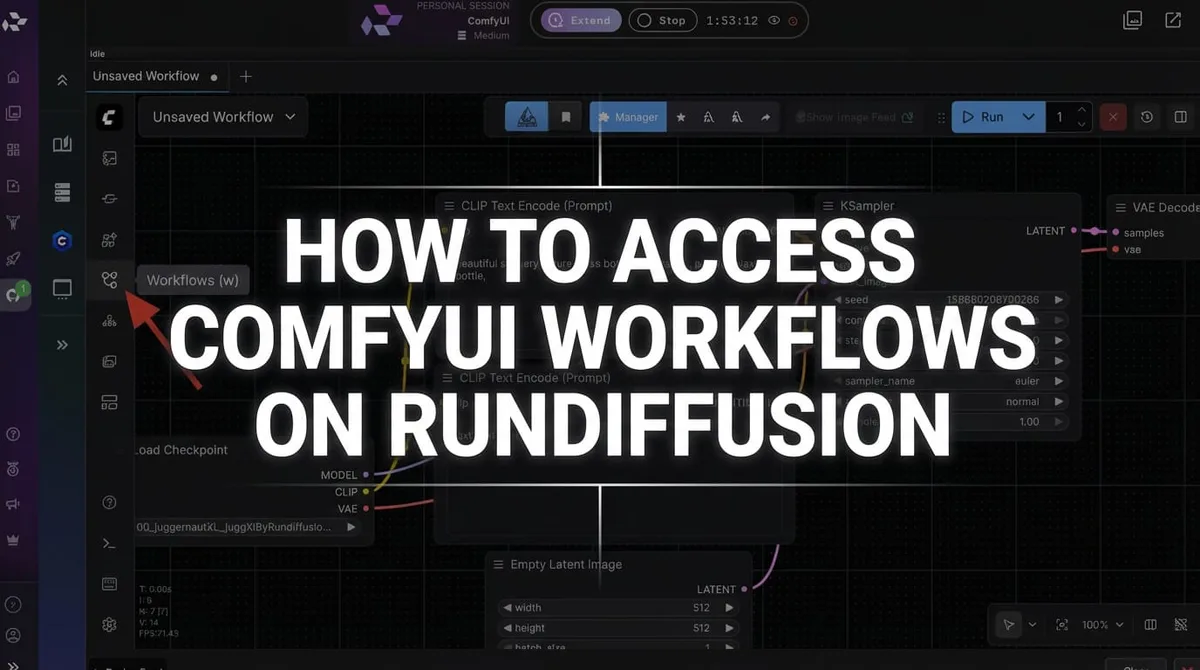
- RunDiffusion lässt dich ComfyUI in der Cloud über den Bereich Opensource Applications starten.
- Die Juggernaut-Z-Workflow-JSON gibt dir einen Startgraphen in ComfyUI für Text-to-Image- und Image-to-Image-Arbeiten.
- Wenn ComfyUI fehlende Nodes meldet, installiere die fehlenden Custom Nodes über Manager und starte die ComfyUI-App danach neu.
- Beginne mit einer normalen quadratischen, vertikalen oder horizontalen Auflösung, bevor du erweiterte Workflow-Nodes änderst.
Um Juggernaut Z in ComfyUI auf RunDiffusion zu nutzen, starte ComfyUI über Opensource Applications, lade die Juggernaut-Z-Workflow-JSON, installiere bei Bedarf fehlende RES4LFY-Nodes über Manager, starte ComfyUI neu, wähle eine Auflösung, schreibe einen Prompt und klicke auf Run.
| Auf einen Blick | |
|---|---|
| Modell | Juggernaut Z |
| Host-App | ComfyUI auf RunDiffusion |
| Workflow-Dateien | Text-to-Image- und Image-to-Image-JSON-Workflows |
| Fehlender Node im Guide | RES4LFY |
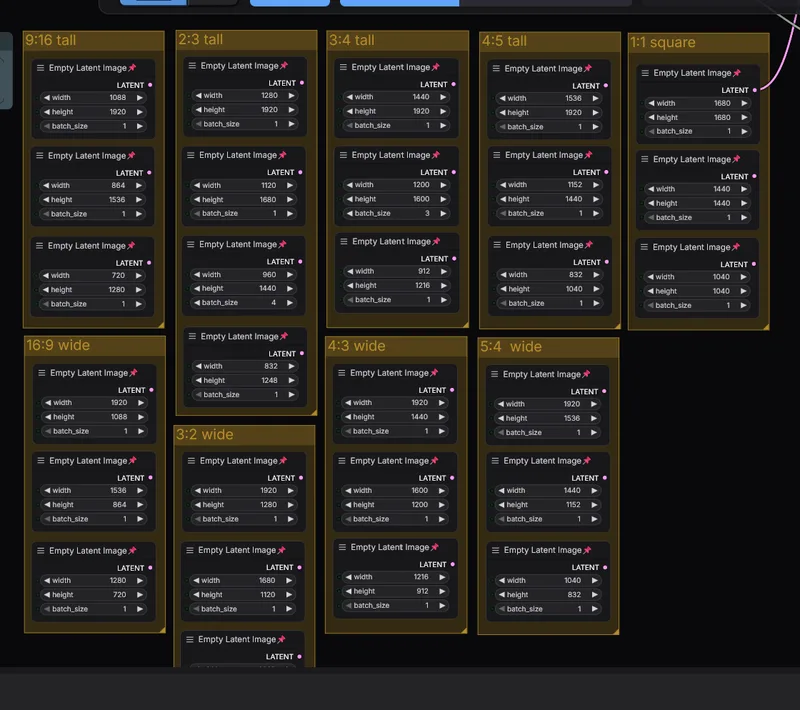
| Startauflösungen | 1024 x 1024, 832 x 1216, 1216 x 832 |
Artikelübersicht
Juggernaut Z ist ein leistungsstarkes Bildgenerierungsmodell, mit dem du in ComfyUI hochwertige und detailreiche Bilder erstellen kannst. In dieser kurzen Anleitung lernst du, wie du ComfyUI auf RunDiffusion startest, die Juggernaut-Z-Workflow-JSON lädst, eine Auflösung auswählst, einen Prompt eingibst und auf Run klickst.
ComfyUI ist auf RunDiffusion als Opensource Application verfügbar. Nach dem Login startest du auf RunDiffusions Runnit Platform und öffnest ComfyUI im Bereich Opensource Applications.
Mehr Hintergrund zum Modell findest du auf der Juggernaut-Z-Landingpage. Für Prompt-Struktur, Stilideen und bessere Kontrolle über die Ausgabe nutze die Juggernaut-Z-Prompt-Anleitung.
Am 4. Juni 2026 wurden zusätzliche Workflows ergänzt. Du kannst sie in ComfyUI auf RunDiffusion öffnen.
- Kommentierte Juggernaut Z Text-to-Image Workflow JSON
- Kommentierte Juggernaut Z Image-to-Image Workflow JSON
Schritt für Schritt: Juggernaut Z in ComfyUI nutzen
- Melde dich bei RunDiffusion an.
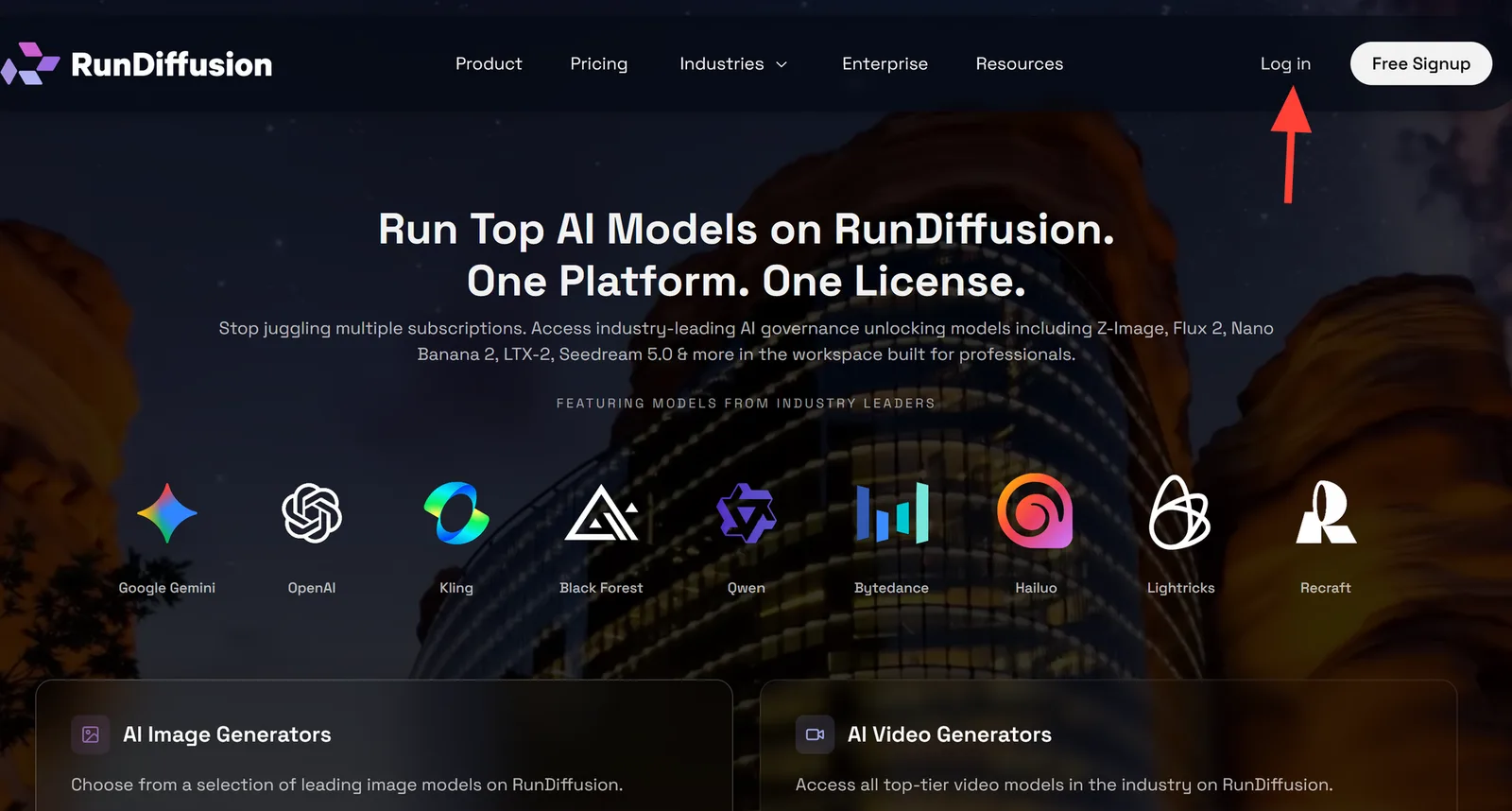
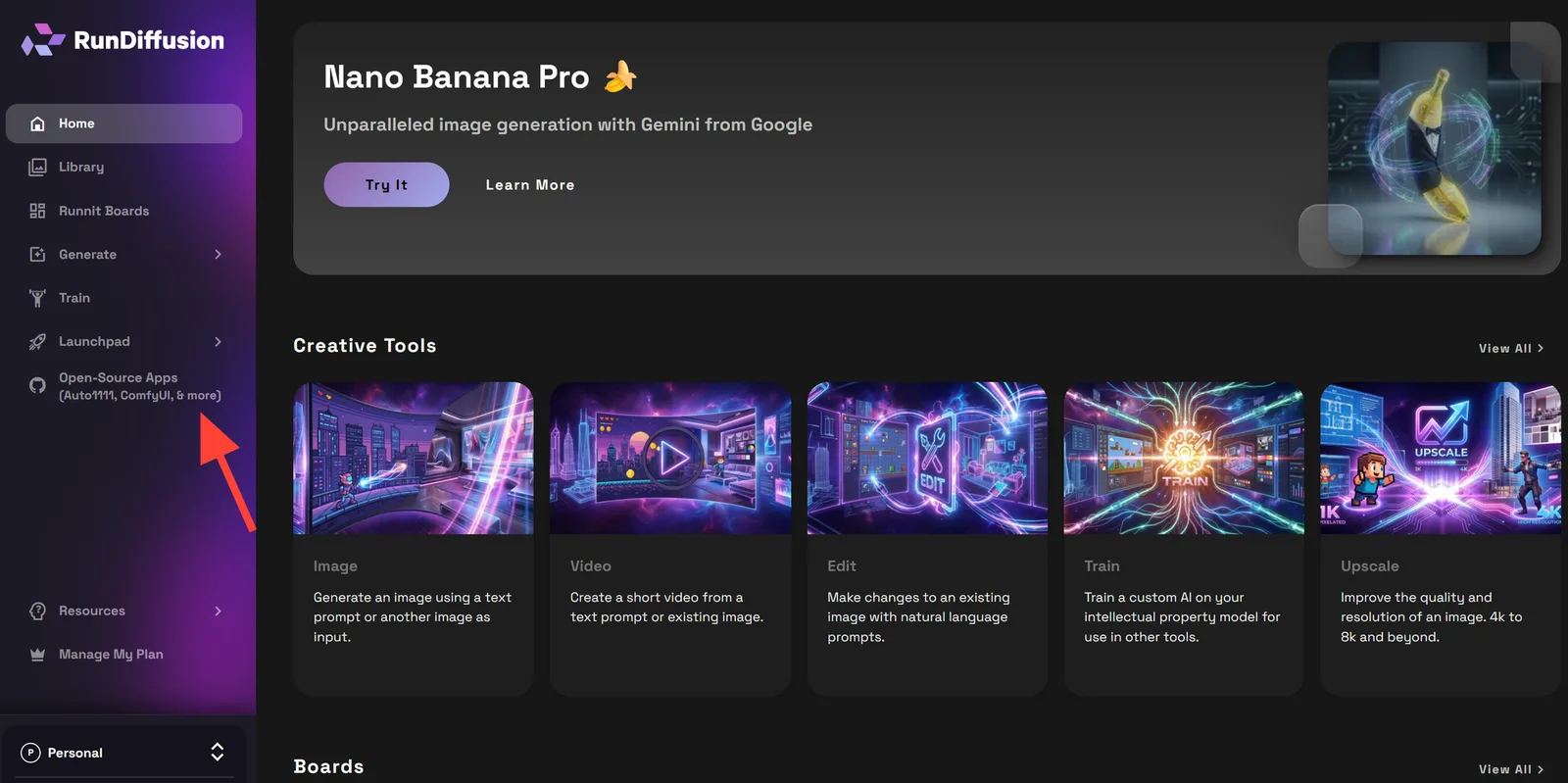
- Nach dem Login wirst du automatisch zur RunDiffusion Runnit Platform weitergeleitet. Klicke in der linken Seitenleiste auf Opensource Applications.
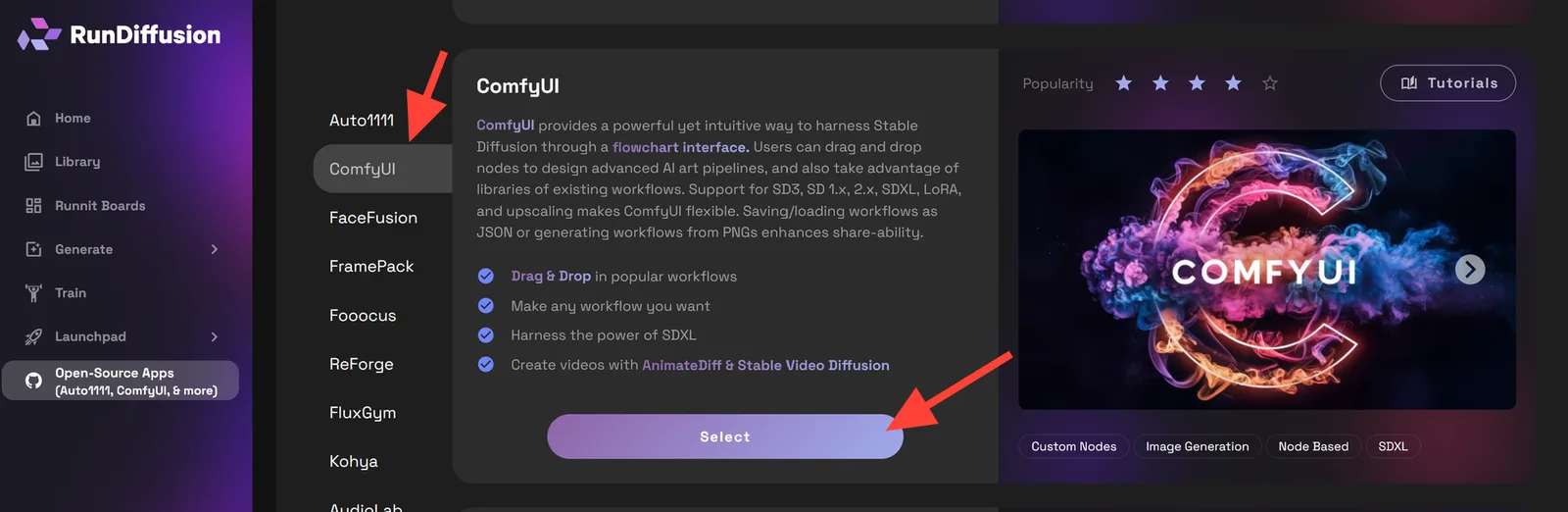
- Wähle zuerst ComfyUI aus und klicke auf Select.
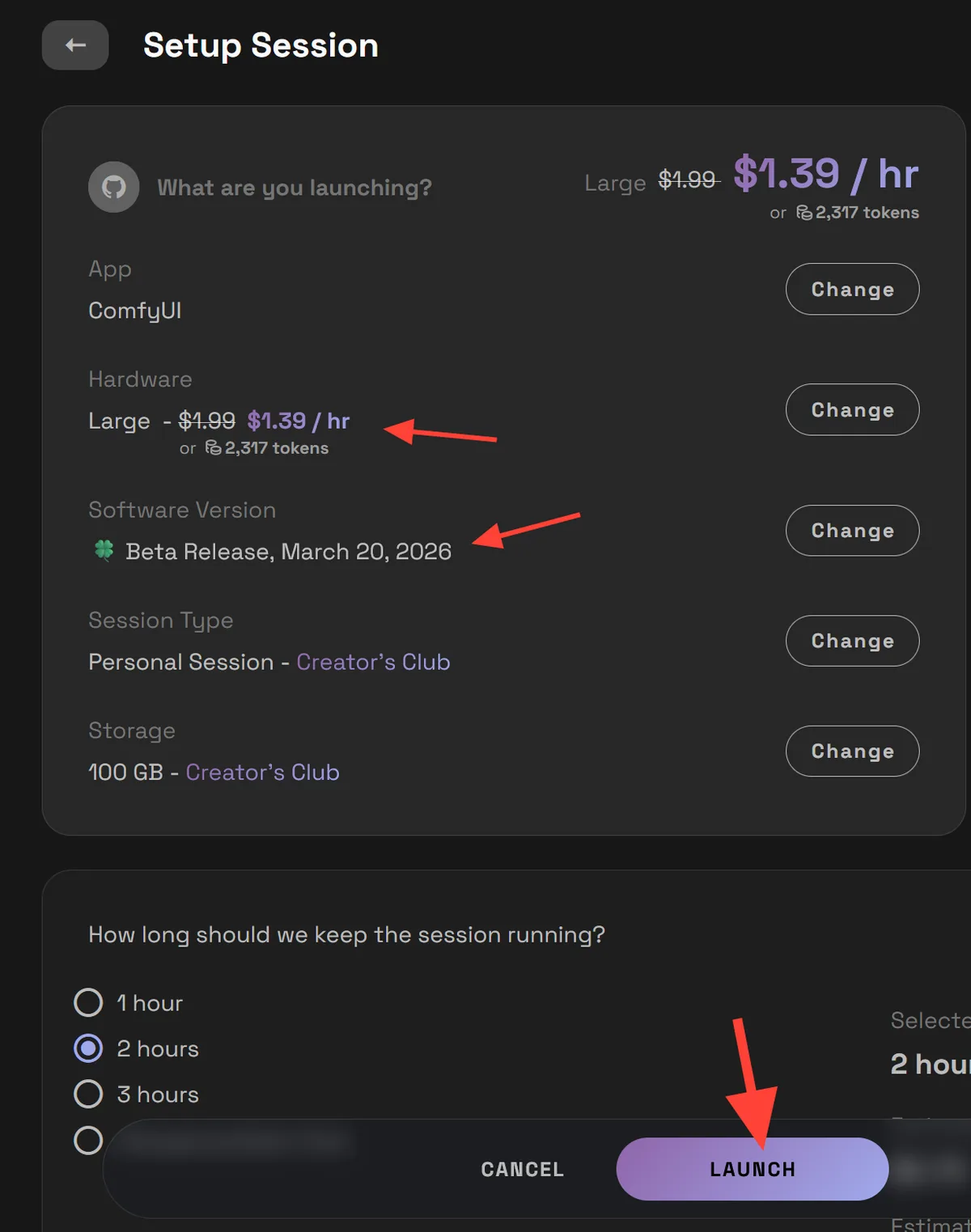
- Wähle einen Large Server. Wähle mindestens den Beta build vom 2. März. Klicke auf Launch.
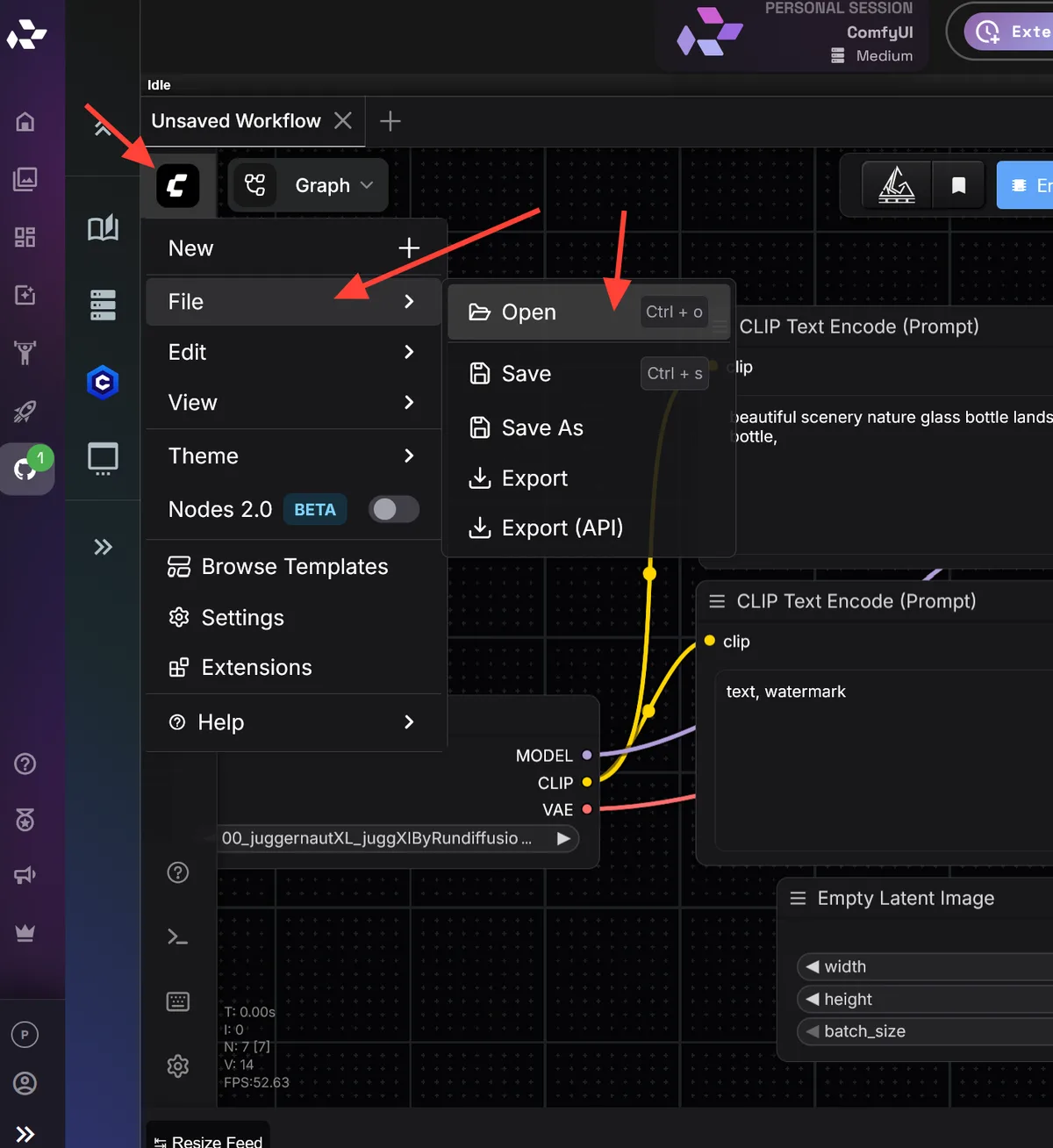
- Sobald ComfyUI geöffnet ist, lade die Juggernaut Z ComfyUI workflow JSON. Lade die angehängte Datei IMG-JuggernautZ-Txt2Img.json herunter. Klicke auf das ComfyUI-Icon, wähle File, klicke auf Open und wähle den Workflow aus.
IMG-JuggernautZ-Txt2Img Workflow JSON herunterladen
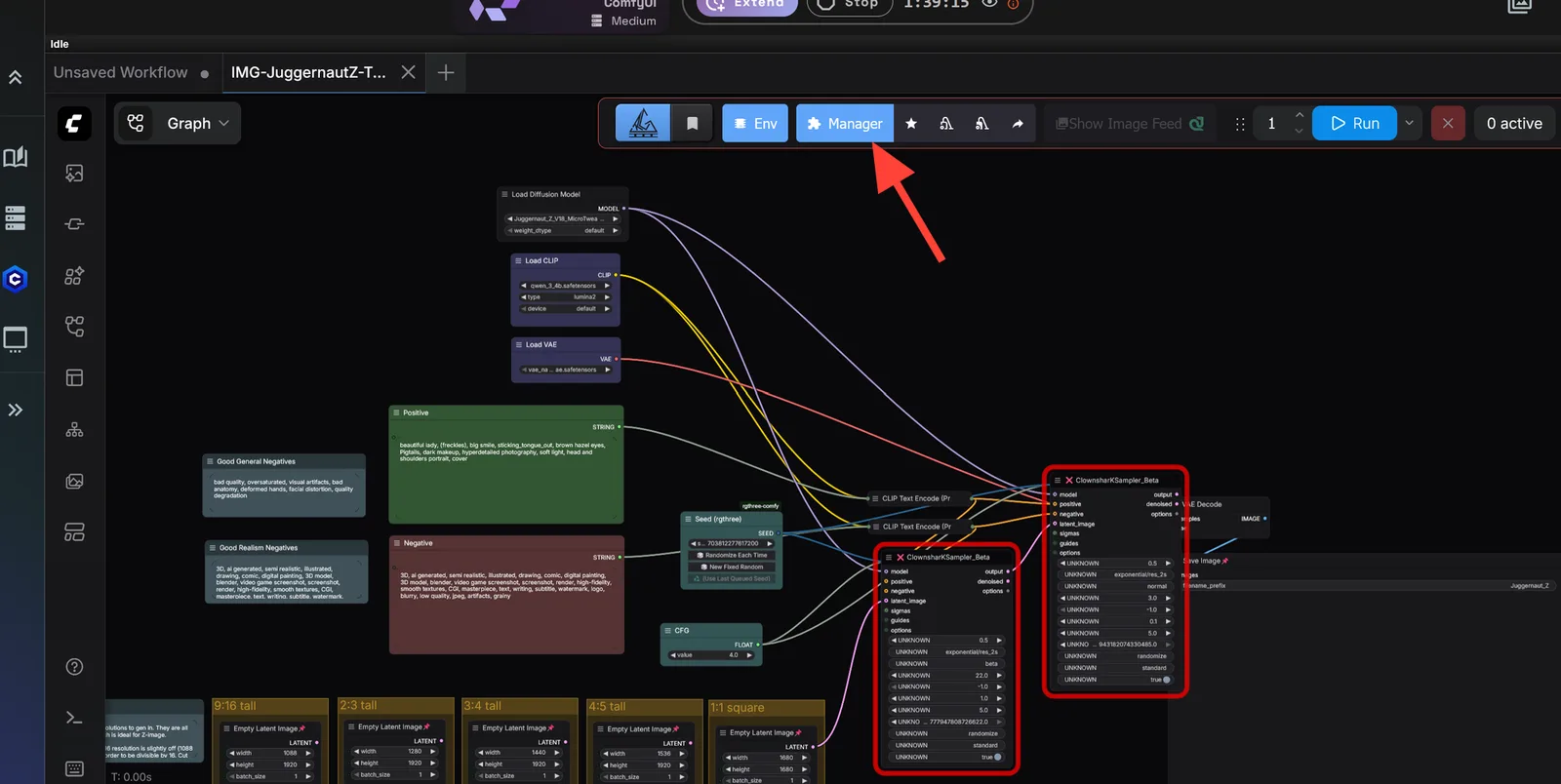
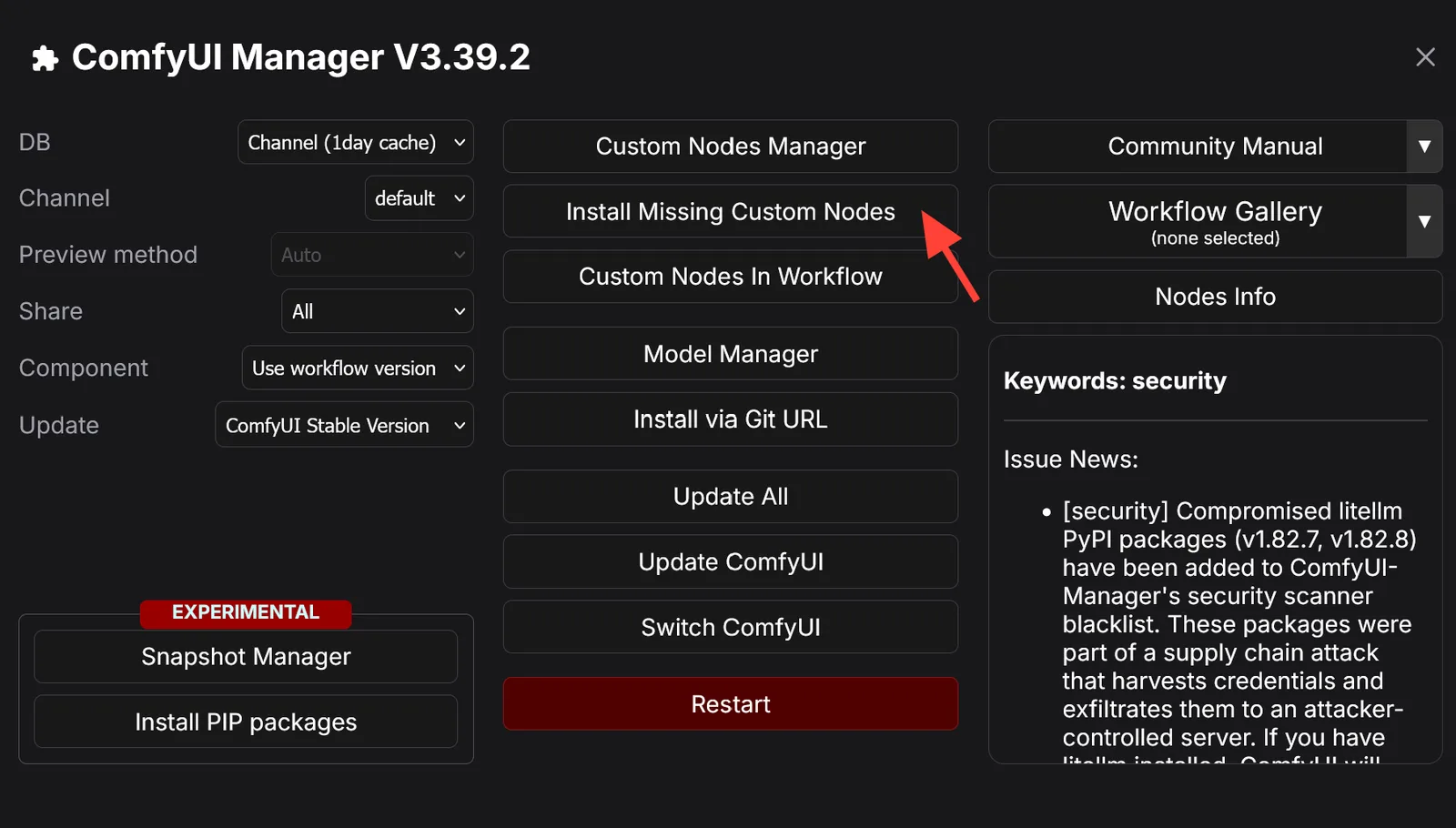
- Du siehst zwei fehlende Nodes. Klicke auf Manager.
- Klicke danach auf Install Missing Custom Nodes.
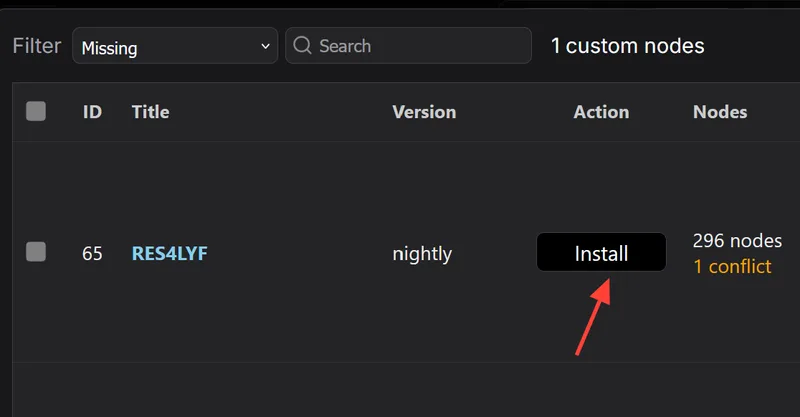
- Du solltest sehen, dass der RES4LFY-Node fehlt. Klicke auf Install, um ihn zu installieren.
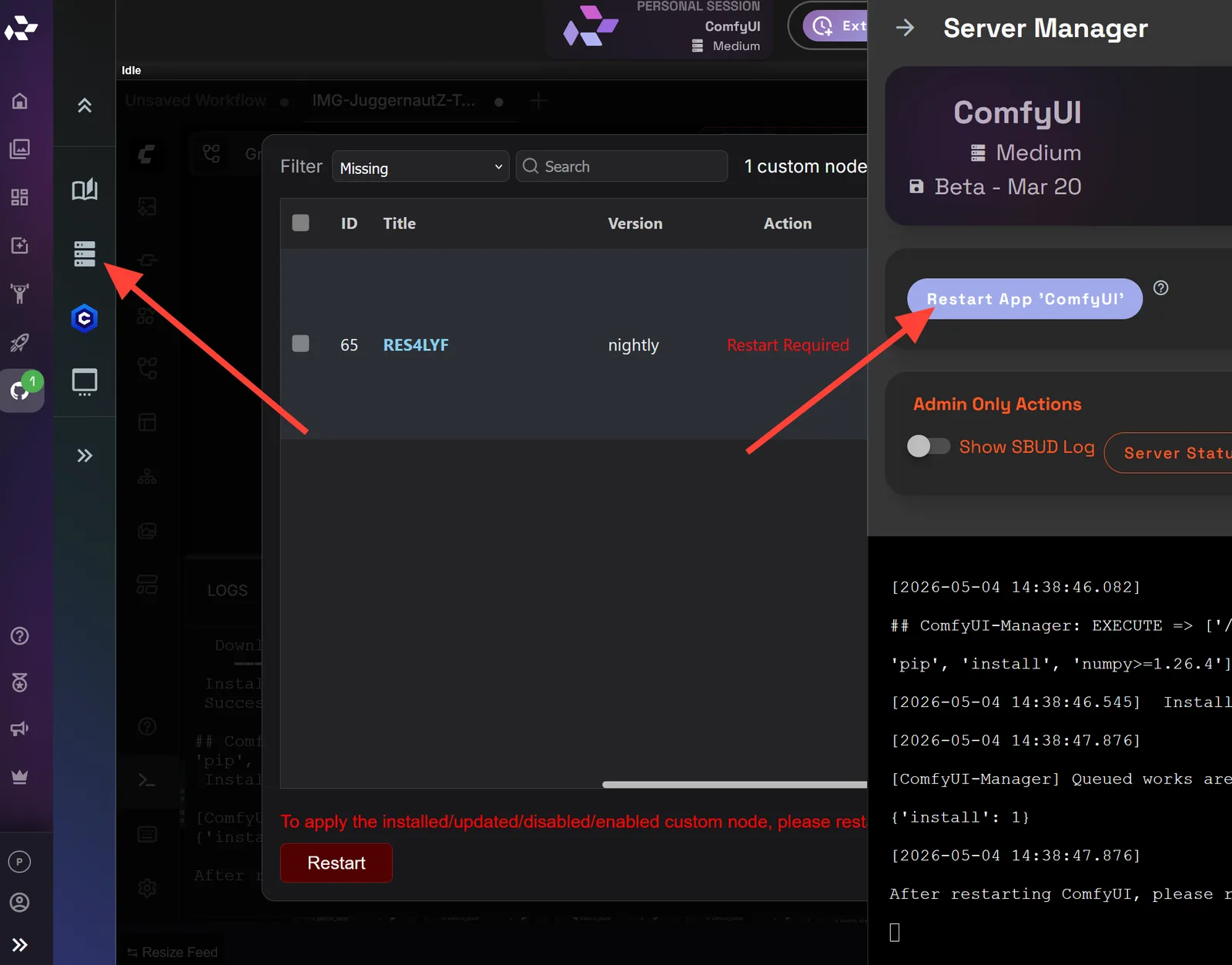
- Nachdem der fehlende Node installiert ist, klicke in der linken Seitenleiste auf den server manager und dann auf Restart App 'ComfyUI'.
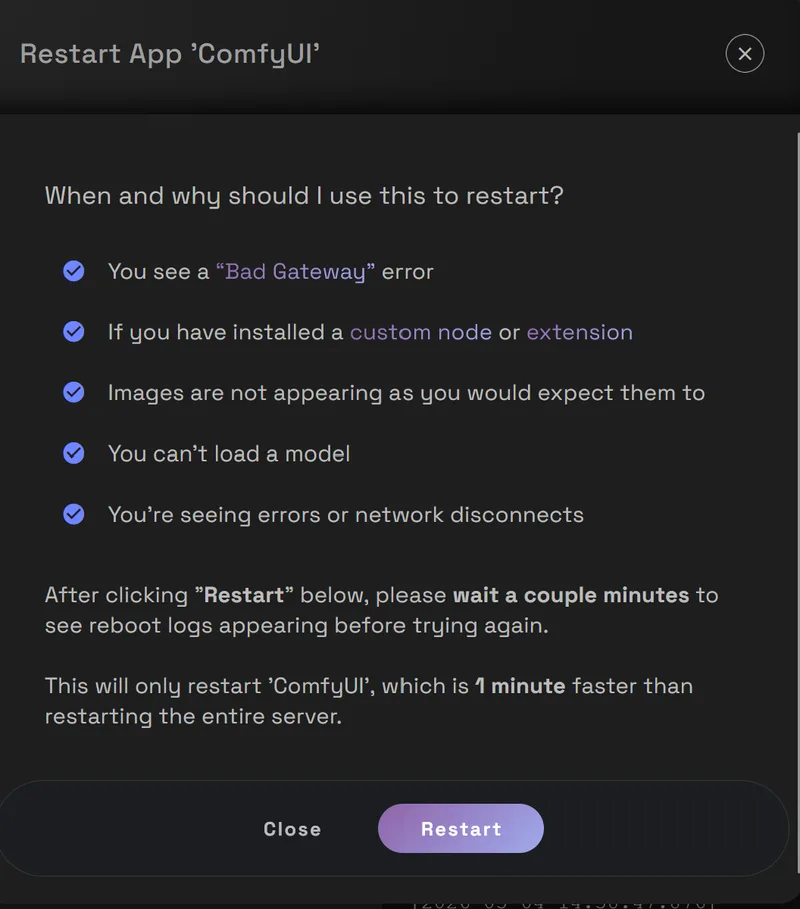
- Klicke anschließend auf Restart.
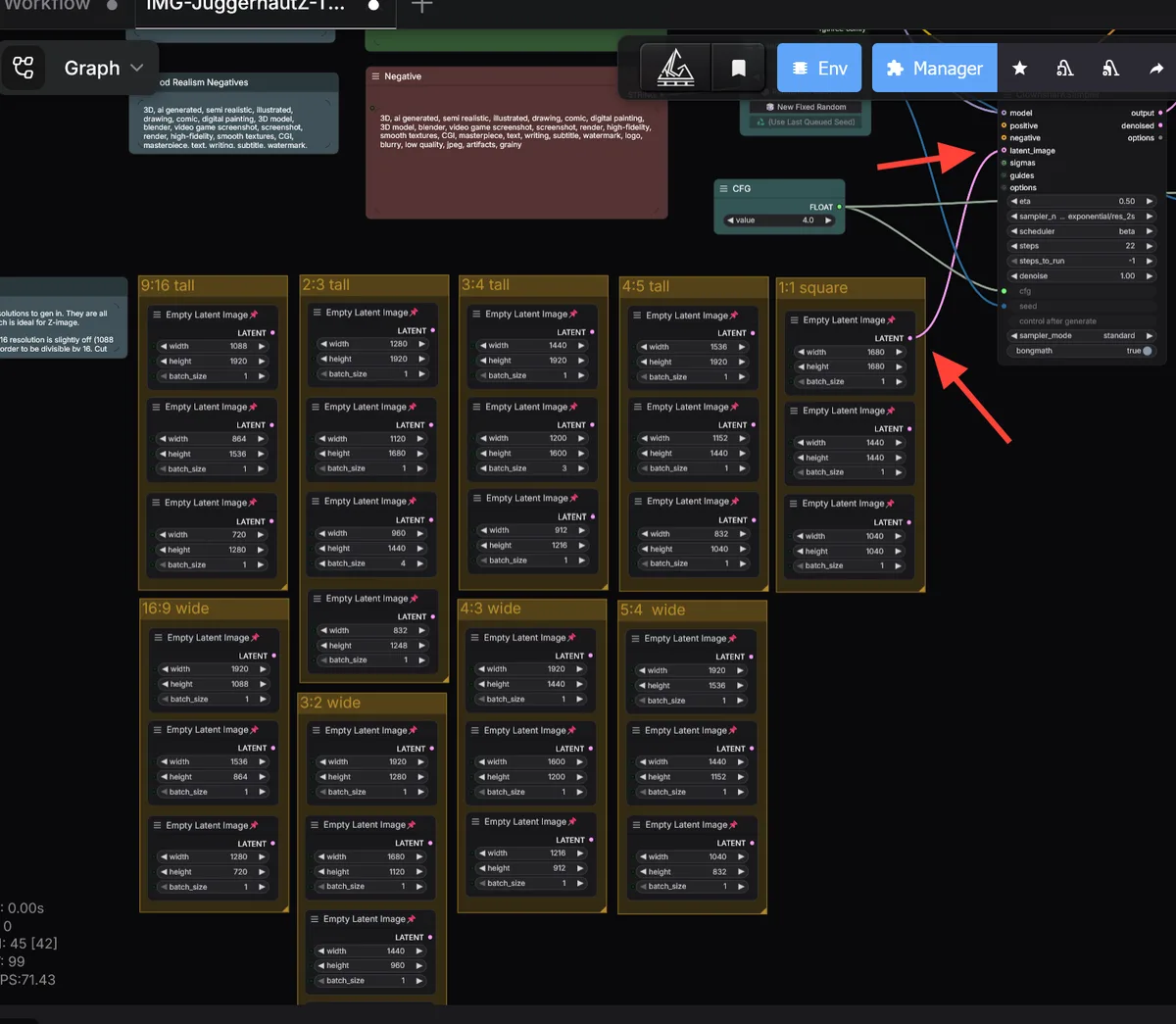
- Nachdem dein Server neu gestartet wurde, suche die Resolution-Nodes im Workflow. Du kannst die Auflösung ändern, indem du den gewünschten Node mit dem latent_image-Eingang verbindest.
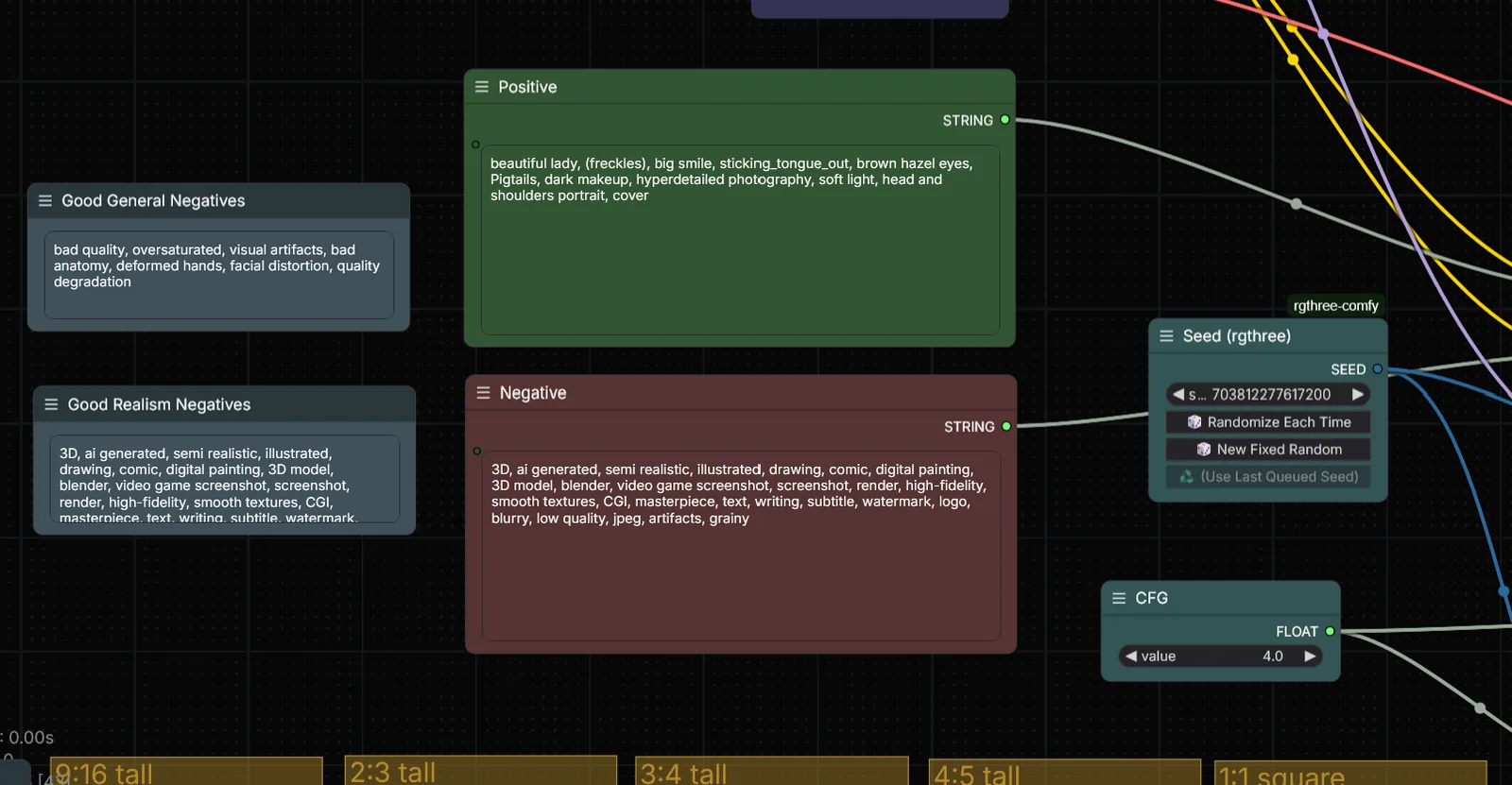
- Gib deinen Prompt in die Prompt-Felder ein. Der Standard-Negativprompt ist für realistische Bilder gedacht. Trage im positiven Prompt die Art von Bild ein, die du erstellen möchtest. Wenn du Hilfe beim Prompting brauchst, lies unsere Juggernaut-Z-Prompt-Anleitung.
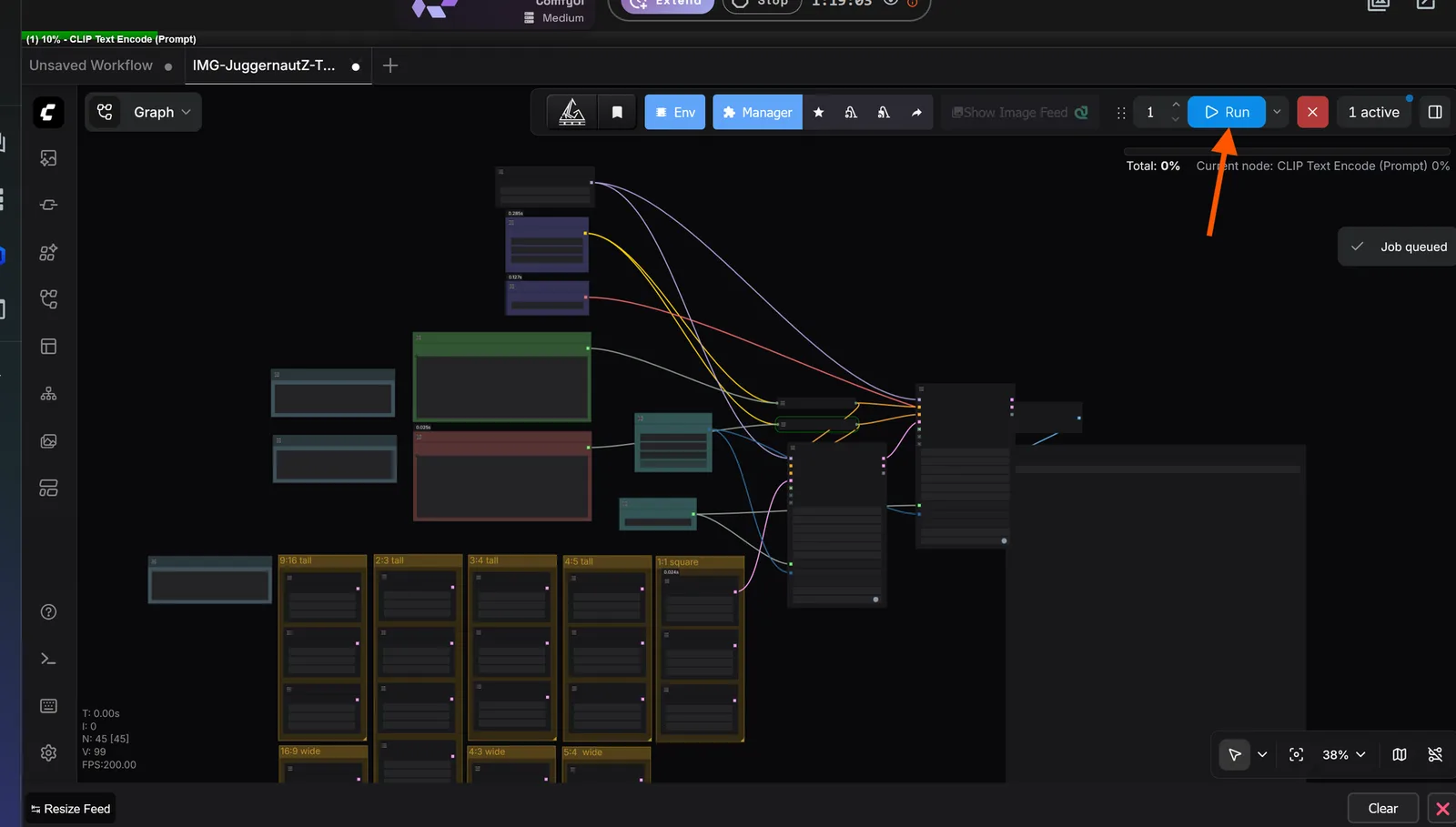
- Klicke auf Run.
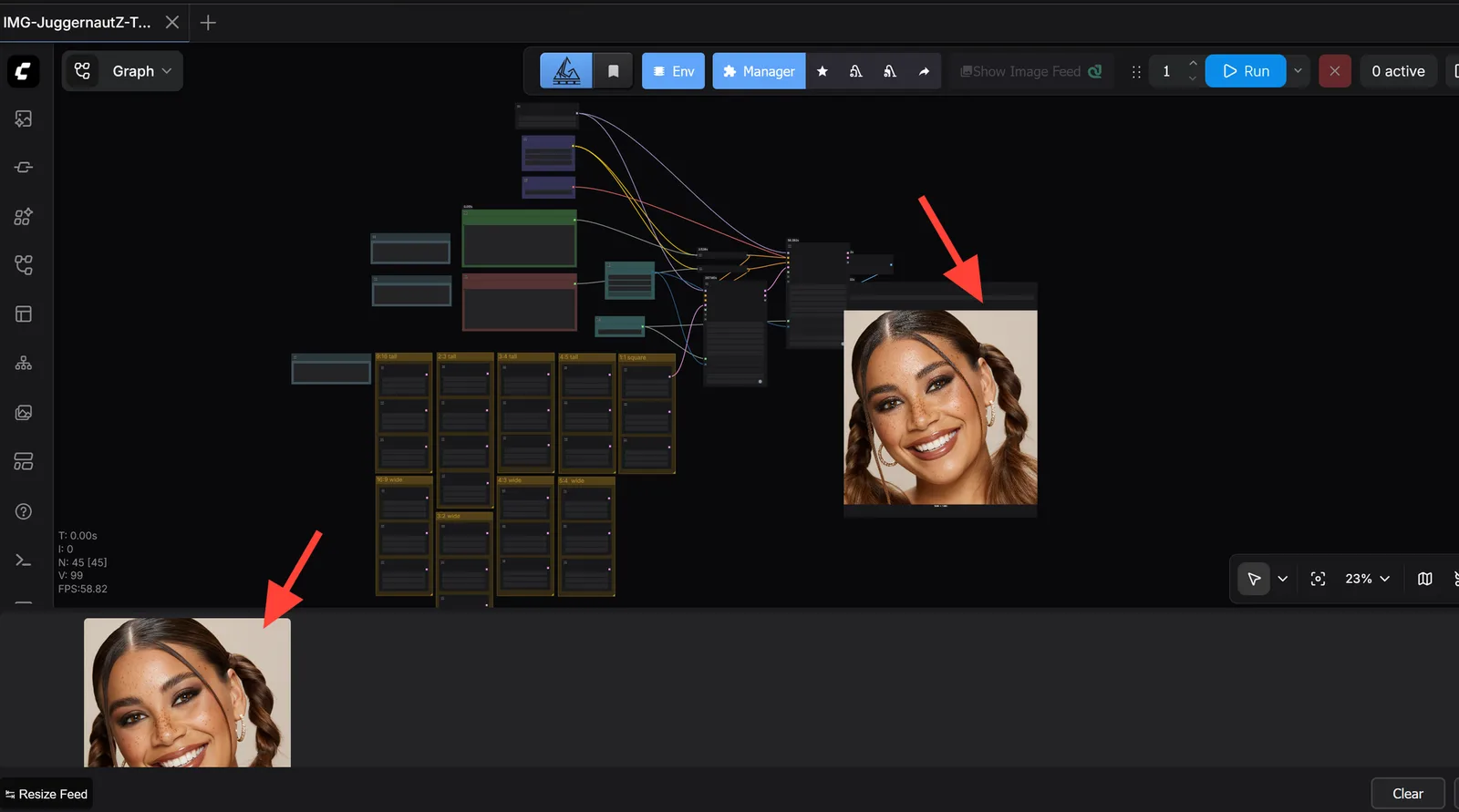
- ComfyUI verarbeitet den Workflow und generiert dein Bild. Sobald der Lauf abgeschlossen ist, erscheint dein Ergebnis im Ausgabebereich, der im Workflow definiert ist.
Juggernaut Z Workflow JSON
Die Juggernaut Z ComfyUI Workflow JSON ist unten verfügbar.
IMG-JuggernautZ-Txt2Img Workflow JSON herunterladen
Empfohlene erste Einstellungen
Halte den ersten Test einfach. Lade den Workflow, wähle eine normale Auflösung, schreibe einen klaren Prompt und führe den Workflow aus, bevor du erweiterte Nodes änderst.
Gute Startauflösungen sind:
- 1024 x 1024 für quadratische Bilder
- 832 x 1216 für Porträts oder vertikale Bilder
- 1216 x 832 für Landschaften oder horizontale Bilder
Beginne zuerst mit einer moderaten Auflösung. Sobald du bestätigt hast, dass der Workflow korrekt läuft, kannst du die Größe erhöhen oder den Workflow für dein Projekt anpassen.
Prompt-Beispiel
Nutze einen Prompt, der Motiv, Umgebung, Stil, Licht und wichtige Details klar beschreibt.
Beispielprompt:
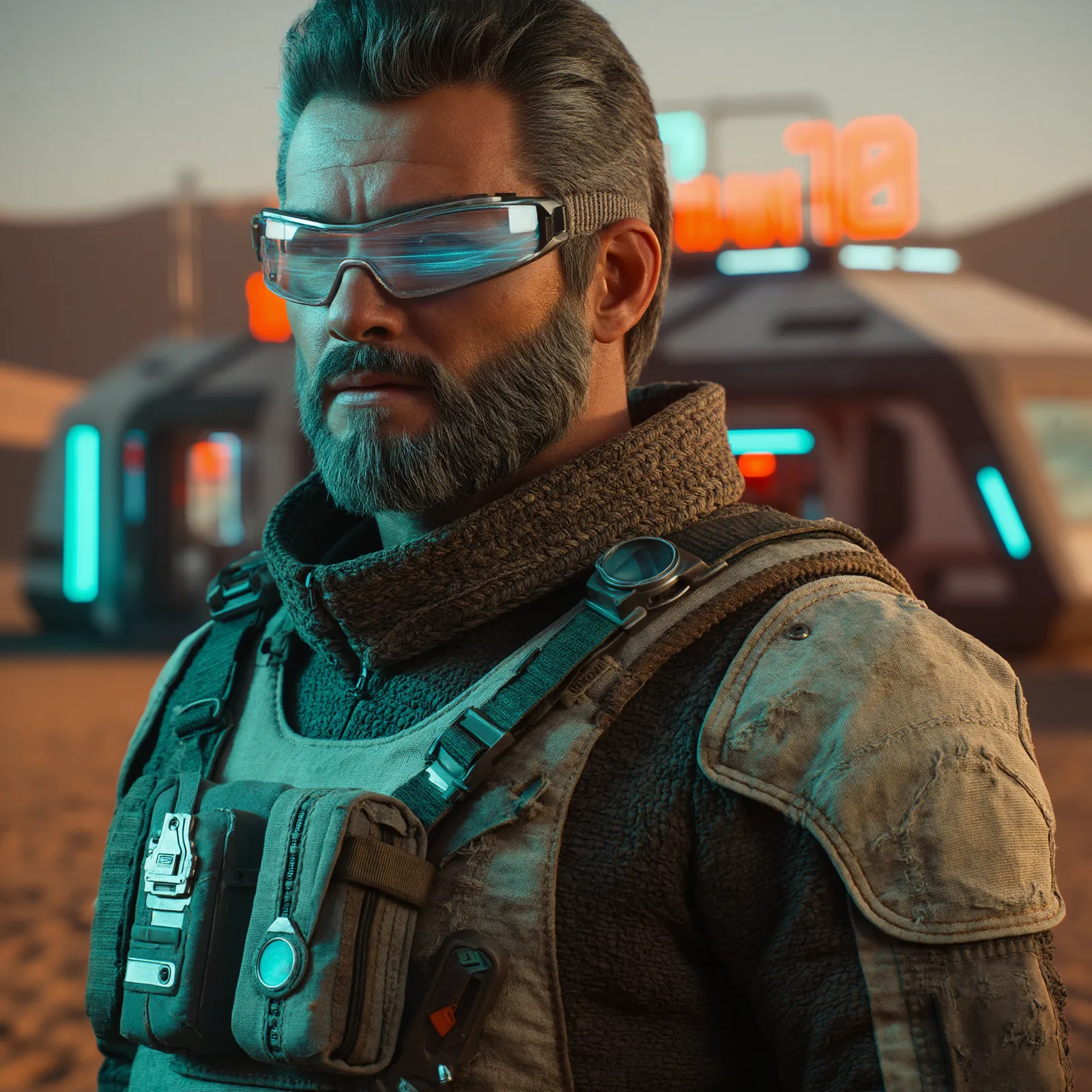
A cinematic portrait of a futuristic explorer standing in a neon-lit desert outpost, dramatic lighting, detailed fabric, realistic textures, shallow depth of field, high detail
Ein weiteres Beispiel:
A detailed fantasy castle built into a snowy mountain cliff, warm glowing windows, dramatic clouds, cinematic lighting, highly detailed stone architecture

Vermeide für bessere Ergebnisse vage Prompts wie "cool fantasy image". Gib Juggernaut Z genug visuelle Richtung, damit das Modell versteht, welches Bild du möchtest.
Für detailliertere Prompting-Hilfe lies die Juggernaut-Z-Prompt-Anleitung.
Mehr über Juggernaut Z erfahren
Juggernaut Z ist für Nutzer entwickelt, die hochwertige Open-Source-Bildgenerierung mit starker visueller Detailtreue und flexiblem Prompting wünschen. Wenn du das Modell verstehen möchtest, bevor du den ComfyUI-Workflow ausführst, beginne mit der Hauptseite zu Juggernaut Z.
Wenn du den Workflow bereits geöffnet hast und bessere Ergebnisse möchtest, nutze die Juggernaut-Z-Prompt-Anleitung parallel zu deiner ComfyUI-Session.
Mehr über Juggernaut Z erfahren
Juggernaut-Z-Prompt-Anleitung lesen
Möchtest du mehr über andere Juggernaut-KI-Modelle erfahren?
Weiterführende Lektüre
Für die besten Ergebnisse halte deine ersten Tests einfach. Nutze den bereitgestellten Workflow, bestätige, dass er korrekt läuft, und baue dann Varianten rund um den gewünschten Look.
Juggernaut Z in ComfyUI ausführen
Starte ComfyUI auf RunDiffusion, lade die Juggernaut-Z-Workflow-JSON und generiere dein erstes Bild ohne lokale GPU-Einrichtung.
Häufige Fragen
QWas brauche ich, bevor ich Juggernaut Z in ComfyUI nutze?
Du brauchst eine RunDiffusion-Session mit ComfyUI, gestartet über Opensource Applications, und die in ComfyUI geladene Juggernaut-Z-Workflow-JSON.
QWelche Servergröße empfiehlt die Anleitung?
Die Quellanleitung empfiehlt, einen Large Server und mindestens den Beta-Build vom 2. März zu wählen, bevor du ComfyUI startest.
QWas soll ich tun, wenn ComfyUI fehlende Nodes anzeigt?
Öffne Manager, wähle Install Missing Custom Nodes, installiere den fehlenden RES4LFY-Node und starte die ComfyUI-App neu.
QWie ändere ich die Bildgröße im Workflow?
Suche die Resolution-Nodes und verbinde den gewünschten Resolution-Node mit dem latent_image-Eingang.
QWo lerne ich eine bessere Prompt-Struktur für Juggernaut Z?
Nutze die Juggernaut-Z-Prompt-Anleitung für Prompt-Struktur, Stilideen und bessere Kontrolle über Ausgaben.