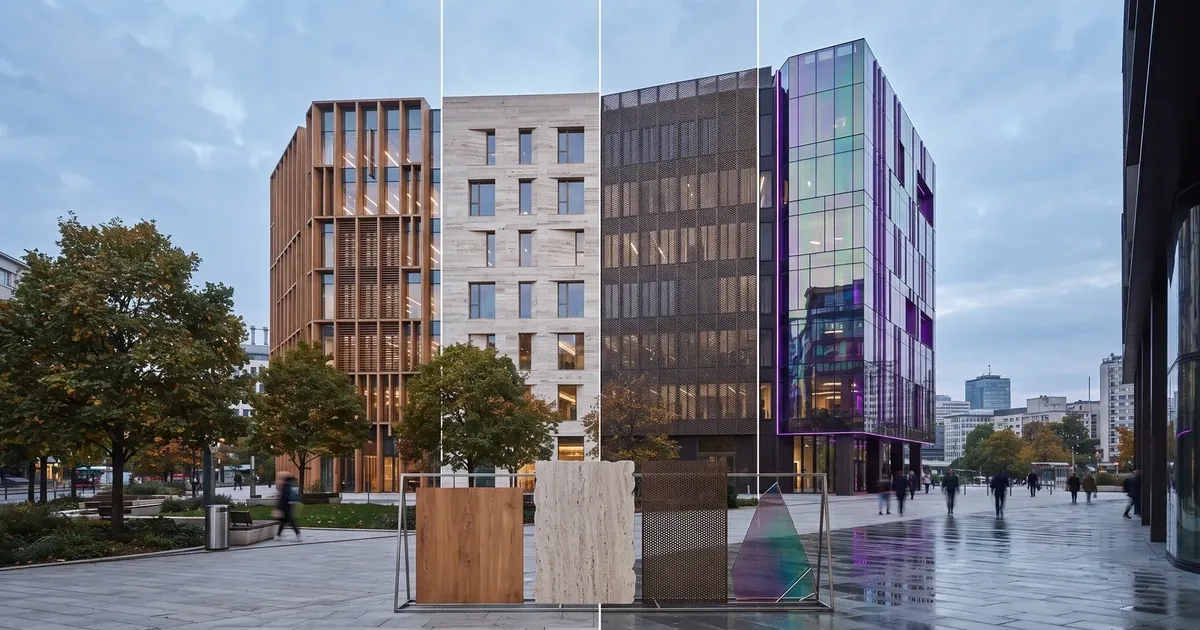
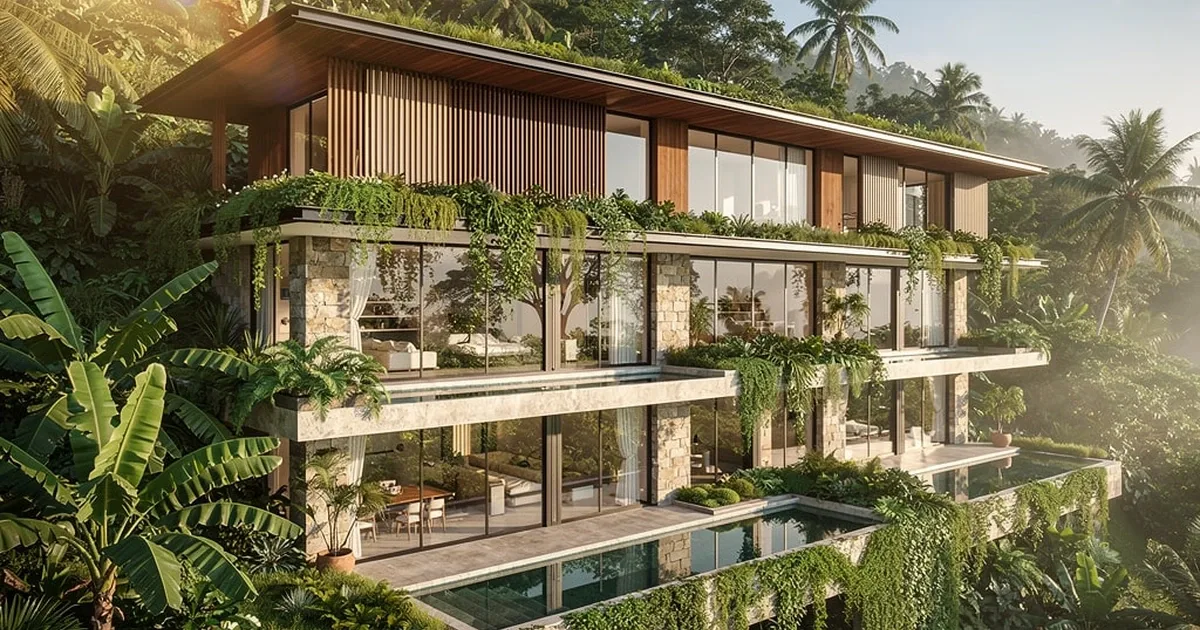
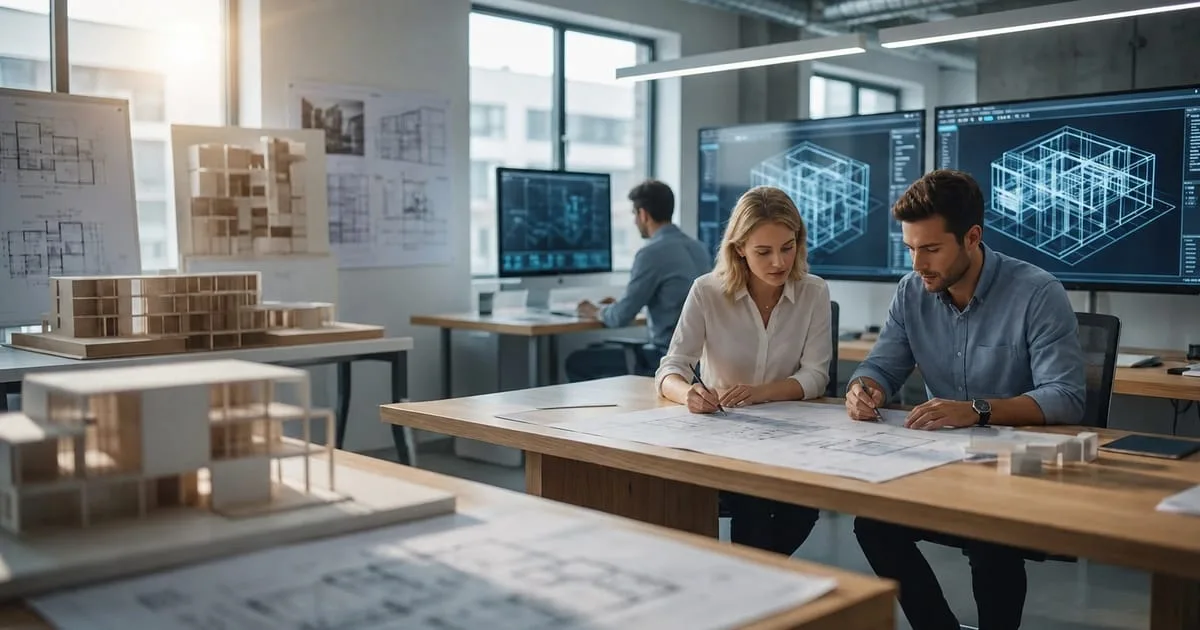
- KI-Edit-Tools können neue Materialien auf Wände, Böden, Möbel, Arbeitsplatten und Fassaden anwenden, ohne die 3D-Szene neu aufzubauen.
- Nano Banana Edit, SeeDreamV4 Edit und ChatGPT Image Edit sind die wichtigsten Edit-Modelle in diesem Workflow.
- Die besten Prompts zielen jeweils auf eine Oberfläche oder ein Material und erhalten Geometrie, Licht und Kamerawinkel.
- Architekturteams können Fassadenmaterialien, Verkleidungsmuster, Pflasterflächen und andere kundenrelevante Varianten schneller testen.
- Interior-Design-Teams können Stoffe, Böden, Wandoberflächen und Arbeitsplatten austauschen, während die ursprüngliche Komposition erhalten bleibt.
Mit RunDiffusion können Architektur- und Interior-Design-Teams Texturen in fertigen Renderings mit Nano Banana Edit, SeeDreamV4 Edit und ChatGPT Image Edit hinzufügen oder ersetzen. Lade eine Texturvorlage und ein Zielrendering hoch, schreibe einen fokussierten Prompt und teste Materialien, ohne die Szene zurück durch eine komplette 3D-Render-Pipeline zu schicken.
| Auf einen Blick | |
|---|---|
| Am besten geeignet für | Materialwechsel in vorhandenen Renderings für Architektur und Interior Design |
| Behandelte Tools | Nano Banana Edit, SeeDreamV4 Edit und ChatGPT Image Edit |
| Eingabe | Eine Textur-Referenz plus das Rendering oder Foto, das bearbeitet werden soll |
| Ergebnis | Ein überarbeitetes Bild mit der gewünschten Material- oder Texturänderung |
Möchtest du neue Materialien auf Wände, Böden, Möbel, Arbeitsplatten oder Fassaden anwenden, ohne die gesamte Szene neu zu rendern? Die AI Edit Tools von RunDiffusion machen es einfach, Texturen mit einem Prompt und einem Referenzbild der gewünschten Oberfläche hinzuzufügen oder zu ersetzen.
Mit Tools wie Nano Banana Edit, SeeDreamV4 Edit und ChatGPT Image Edit kannst du ein Design aktualisieren oder Texturvarianten direkt auf ein fertiges Bild anwenden.
Was du lernst
- Wie du neue Texturen auf vorhandene Renderings oder Fotos anwendest
- Welche Edit-Modelle für Materialänderungen nützlich sind
- Wie du wirksame Prompts für Texturänderungen schreibst
- Wie Textur-Edits Architektur- und Interior-Design-Teams helfen, Optionen schneller zu prüfen
Wie ersetze ich Texturen in einem Bild?
Hier ist ein Schritt-für-Schritt-Ansatz.
- Melde dich unter app.rundiffusion.com/login bei deinem Konto an.
- Öffne die RunDiffusion Runnit Plattform.
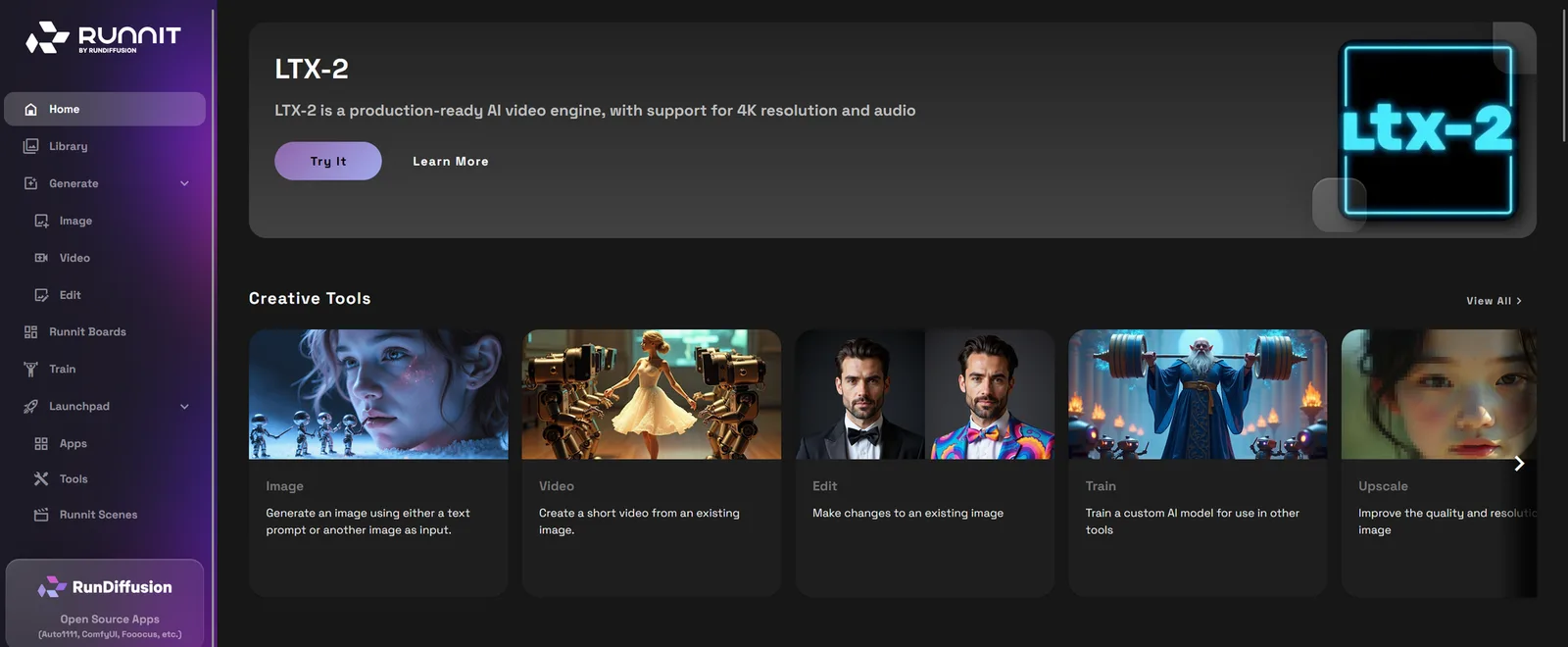
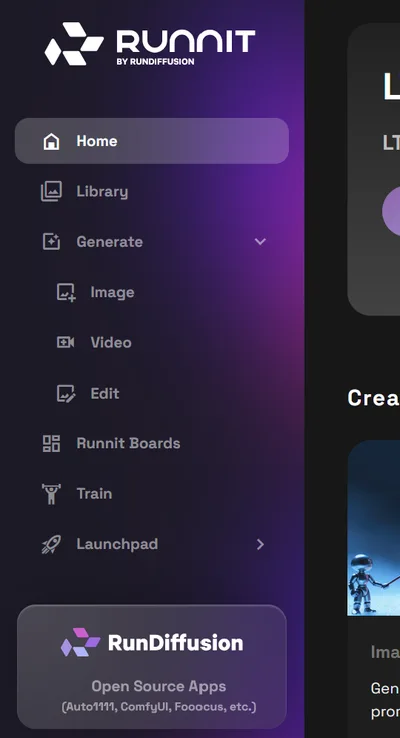
- Klicke in der linken Seitenleiste auf Generate und dann auf Edit.
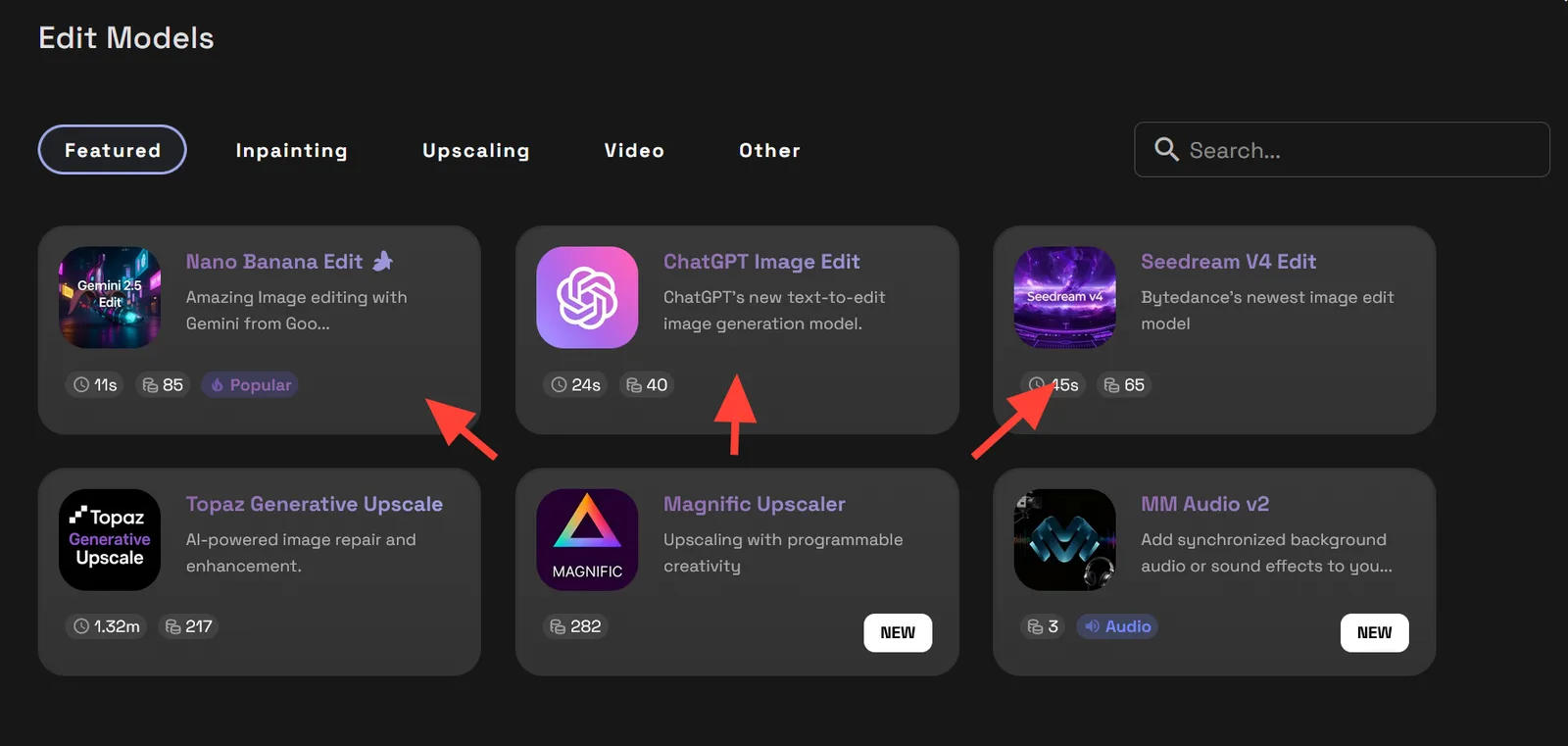
- Wähle ein Image-Edit-Modell wie Nano Banana Edit, SeeDreamV4 Edit oder ChatGPT Image Edit.
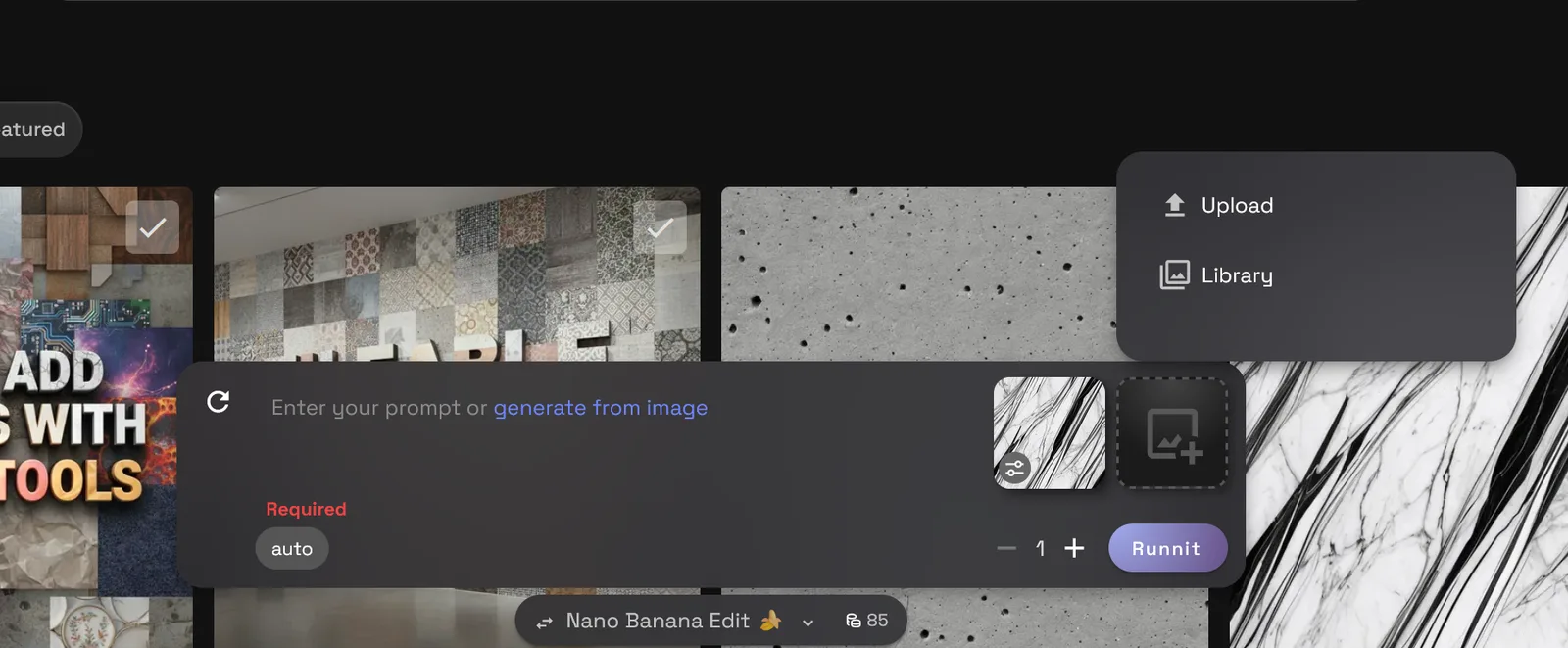
- Lade das vorhandene Bild oder Rendering der Textur hoch, die du hinzufügen möchtest, oder wähle es aus deiner Library. Füge danach im zweiten Bild-Slot das Bild hinzu, auf das die Textur angewendet werden soll.
- Schreibe einen Prompt und klicke dann auf Runnit, um dein neues Bild zu rendern.
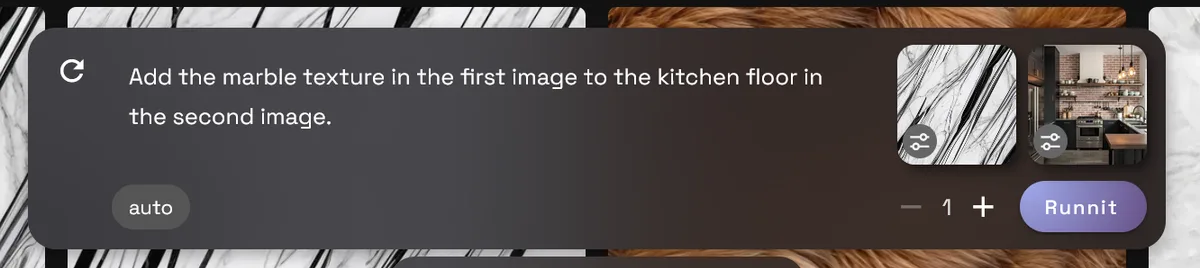
Beispiel-Prompt:
Add the marble texture in the first image to the kitchen counter and floor in the second image.
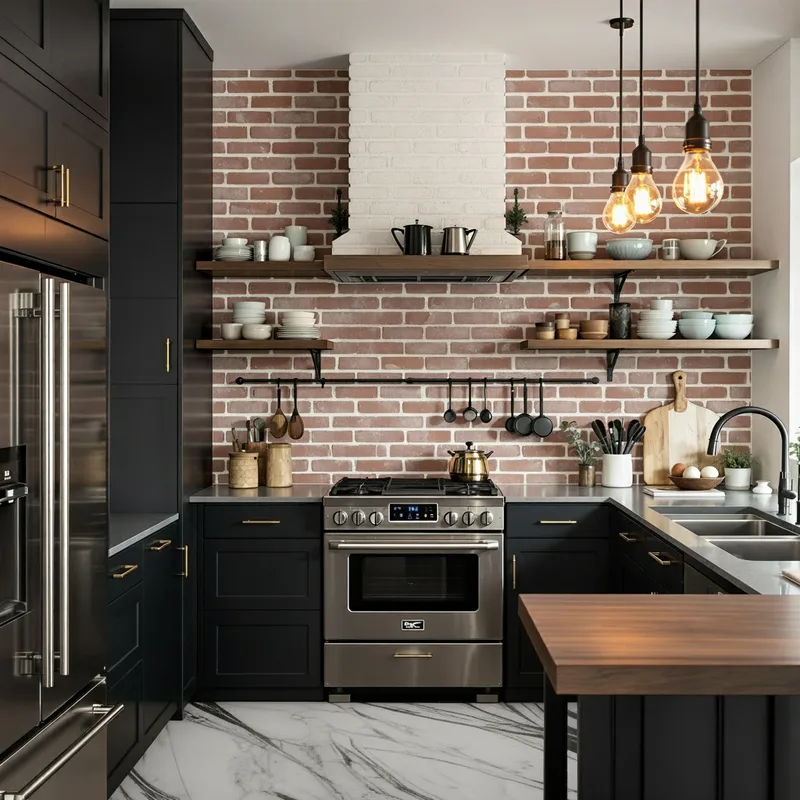
Wie füge ich einem Rendering Textur hinzu, ohne ein Texturbild zu haben?
Du kannst die Materialänderung auch direkt im Prompt beschreiben. Halte die Anfrage auf die konkrete Oberfläche fokussiert, die du ändern möchtest.
Prompt-Beispiele:
- Replace wall with vertical wood slats, keep lighting and layout
- Change flooring to matte black tile, soft natural shadows
- Swap sofa fabric for deep green velvet, retain rest of scene
- Replace building facade with ribbed concrete, no change to structure
Tipps für bessere Ergebnisse
- Halte Prompts fokussiert: Ziele jeweils auf eine Oberfläche oder ein Material.
- Verwende Begriffe wie "replace", "change" oder "apply".
- Vermeide strukturelle Änderungen, wenn du die Geometrie erhalten möchtest.
- Nutze nach dem Edit einen Render Enhancer oder Upscaler, wenn du eine höhere Ausgabeauflösung brauchst.
Wie das Architektur- und Interior-Design-Teams hilft
Textur-Edits sind besonders wertvoll, wenn du an kundenorientierten Visualisierungen arbeitest.
Architekturteams können verschiedene Fassadenmaterialien, Verkleidungsmuster oder Pflasterflächen testen, ohne ein Modell erneut durch die komplette Render-Pipeline zu schicken. Weitere Workflows findest du unter Architecture AI Solutions.
Interior-Design-Teams können Möbelstoffe, Bodenbeläge oder Wandoberflächen an Kundenfeedback anpassen und gleichzeitig Komposition, Kamerawinkel und Licht beibehalten. Mehr dazu findest du unter Interior Design AI Solutions.
In vielen Studios stehen diese Edit-Workflows neben Konzeptgenerierung, Moodboards und finalen Präsentationsbildern als Teil einer breiteren KI-gestützten Pipeline. Wenn dein Studio RunDiffusion bereits für Projekt-Workflows nutzt, können Texturänderungen in derselben cloudbasierten Plattform stattfinden.
Fazit
Die Edit Tools von RunDiffusion geben dir die Möglichkeit, Materialien zu ändern oder neue Texturen mit wenig Aufwand zu testen. Egal ob du eine Kundenpräsentation verfeinerst oder visuelle Ideen erkundest: Bildbearbeitung mit KI ist inzwischen zugänglich und intuitiv.
Teste Materialwechsel noch heute mit deinen kostenlosen täglichen Tokens.
Verwandte Artikel:
- Die besten KI-Rendering-Tools für Architektur
- Die besten KI-Interior-Design-Tools im Vergleich
- Tileable Textures
Materialwechsel in RunDiffusion testen
Nutze KI-Edit-Modelle, um Texturen, Oberflächen und Materialien in einem browserbasierten Kreativ-Workspace zu testen.