- Exporte aus Revit und SketchUp können vor der finalen Visualisierung flach oder detailarm wirken.
- Seedream V4 Edit eignet sich für saubere, fotorealistische Bearbeitung, schärfere Details, Beleuchtung und realistischere Materialien.
- Nano Banana Edit eignet sich für stärkere Farben, reichere Texturen und stilisiertere moderne Architekturkonzepte.
- Runnit unterstützt Bild-Uploads und promptbasierte Verfeinerung, mit täglichen kostenlosen Tokens zum Testen vor einem kostenpflichtigen oder Enterprise-Plan.
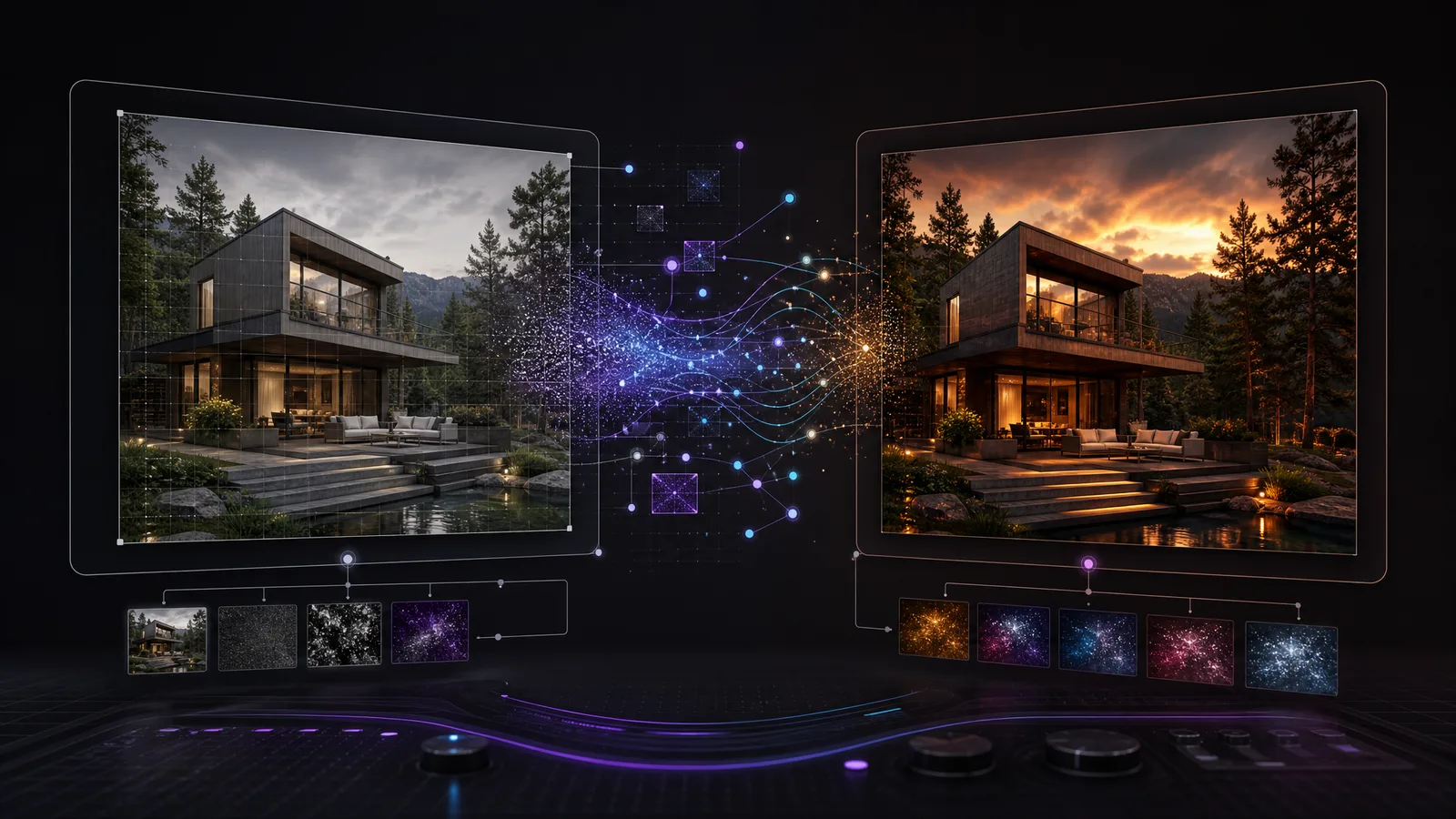
Mit RunDiffusion laden Architekten und Designer PNG-Render aus Revit oder SketchUp hoch, verfeinern sie mit Tools wie Seedream V4 Edit und Nano Banana Edit und verbessern Beleuchtung, Materialdetails, Schärfe und Präsentationsqualität, ohne das Modell neu aufzubauen.
| Auf einen Blick | |
|---|---|
| Ideal für | Post-Processing von Revit- und SketchUp-Rendern |
| Eingaben | PNG-Exporte aus Revit oder SketchUp |
| Tools | Seedream V4 Edit und Nano Banana Edit |
| Zugang | RunDiffusion Runnit Tools mit täglichen kostenlosen Tokens |
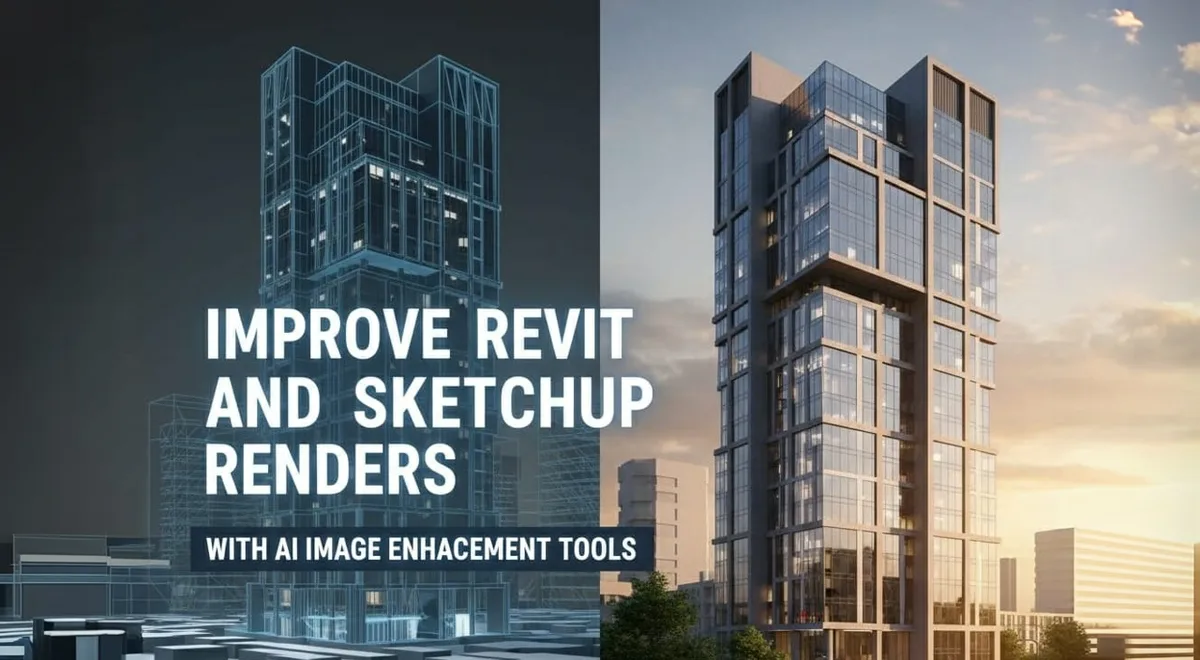
Architekten und Designer nutzen Revit und SketchUp häufig für schnelle Konzeptvisualisierungen, frühe Kundenstudien und Designpräsentationen. Diese Render sind nützlich, können aber flach, kontrastarm oder unfertig wirken, wenn ein poliertes Präsentationsbild gebraucht wird.
RunDiffusion bietet KI-Tools zur Bildverbesserung, mit denen Sie Beleuchtung optimieren, Details schärfen, die Auflösung verbessern und architektonische Materialien nach dem Export aus Revit oder SketchUp verfeinern können.
Was Sie lernen
- Wie Sie Revit- und SketchUp-Render mit RunDiffusion Tools verbessern
- Was Seedream V4 Edit und Nano Banana Edit leisten können
- Wie Sie Bild-Uploads in Runnit für Post-Processing nutzen
- Wie Sie mit täglichen kostenlosen Tokens testen, bevor Sie auf einen Enterprise-Plan wechseln
Warum Render aus Revit und SketchUp verbessern?
Revit und SketchUp eignen sich hervorragend für Modellierung und schnelle Designkommunikation. Die Herausforderung ist, dass rohe Exporte nicht immer die Beleuchtung, Materialtiefe, Materialrealität oder visuelle Politur haben, die ein Kundendeck oder Portfolio braucht.
Typische Probleme sind:
- flache Beleuchtung oder niedriger Kontrast
- fehlende fotorealistische Schatten
- schwache Glas-, Beton- oder Fassadenmaterialien
- zu wenig Detail in Landschaft, Innenräumen oder Außenoberflächen
- Bilder, die eine stärkere Präsentationsstimmung brauchen
RunDiffusion Bildbearbeitungsmodelle helfen, diese Exporte zu verbessern: Sie schärfen Details, verfeinern Materialien, passen Beleuchtung an, ergänzen Atmosphäre und bereiten Render für Kundenfreigabe oder Portfolio vor. Sie laden einen einfachen PNG-Export hoch und steuern die Verfeinerung mit einem kurzen Prompt.
Tools, die gut für Render-Verbesserung funktionieren
Seedream V4 Edit
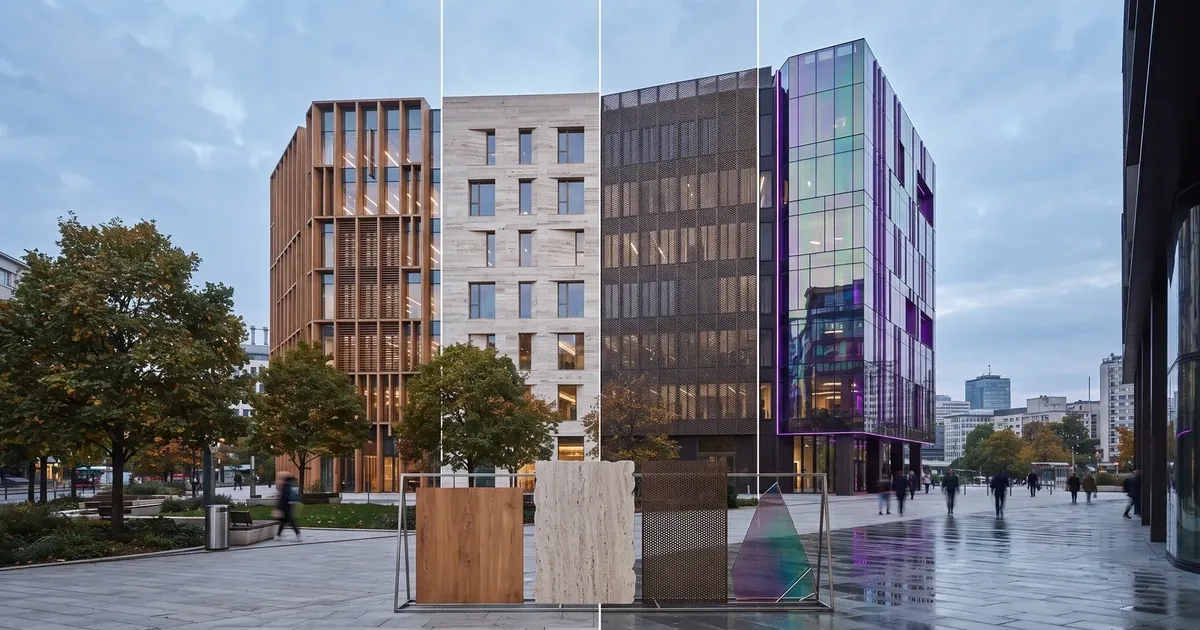
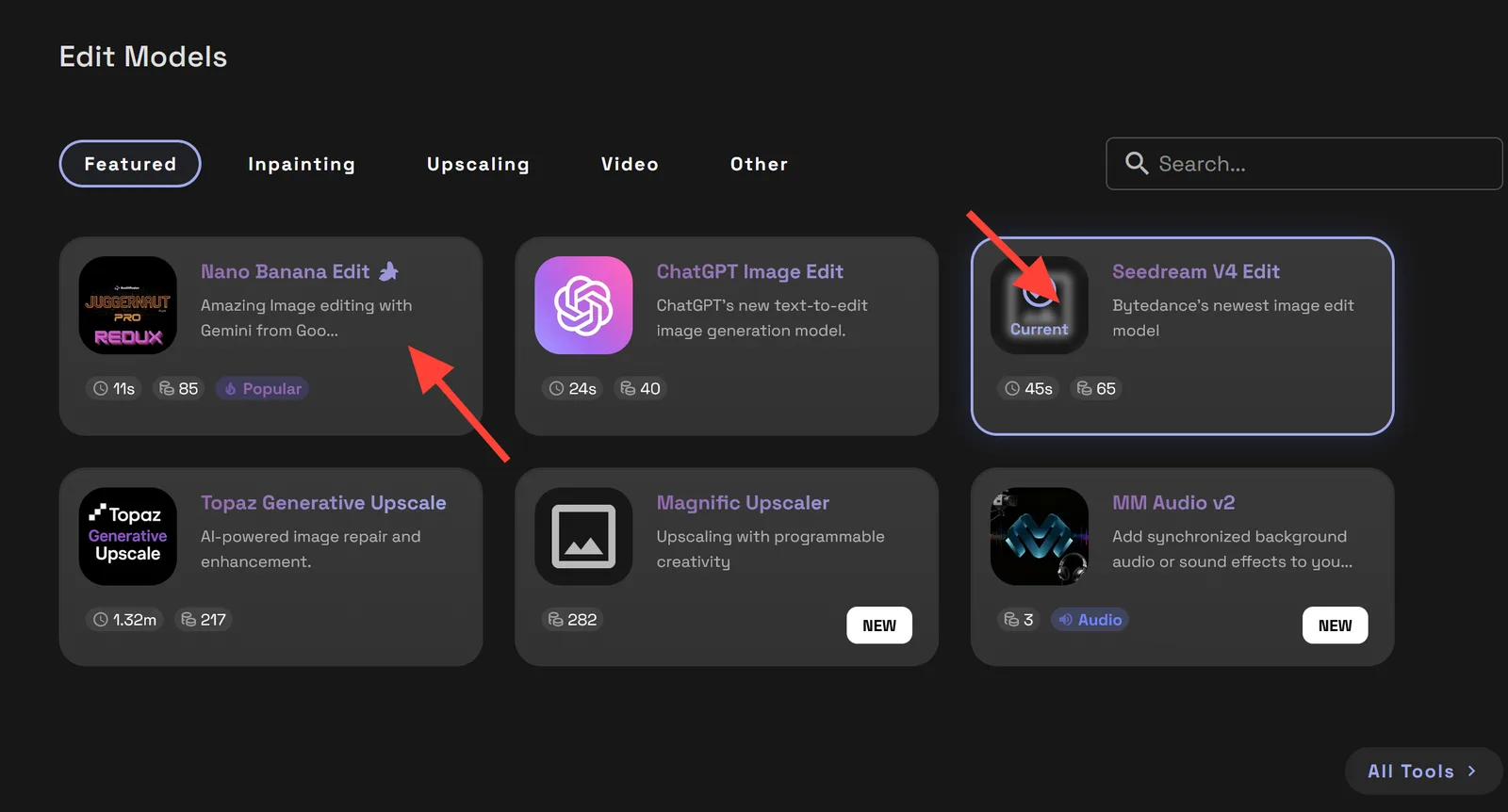
Seedream V4 Edit unterstützt detaillierte Bildbearbeitung und eignet sich besonders, wenn Sie saubere, reduzierte, fotorealistische Ergebnisse möchten. Das Tool funktioniert gut für Glas, Beton, Beleuchtung, Fassadendetails und hochauflösende Architektur-Präsentationsbilder.
Nano Banana Edit
Nano Banana Edit basiert auf Gemini 2.5 Bildbearbeitung und kann stärkere Farben, reichere Texturen und einen moderneren, stilisierten Look erzeugen. Es eignet sich gut für Innenräume, Außenansichten und Konzeptvisuals, die lebendiger und fertiger wirken sollen.
Beide Tools unterstützen promptbasierte Verfeinerung, PNG-Uploads aus Revit oder SketchUp und detailliertes Post-Processing für Architekturvisualisierungen.
So verbessern Sie Revit- oder SketchUp-Render mit KI-Tools
Sie können diese Tools mit oder ohne kostenpflichtigen Plan nutzen, weil RunDiffusion tägliche kostenlose Tokens zum Testen bereitstellt.
Starten Sie mit diesem Workflow:
- Melden Sie sich bei RunDiffusion an
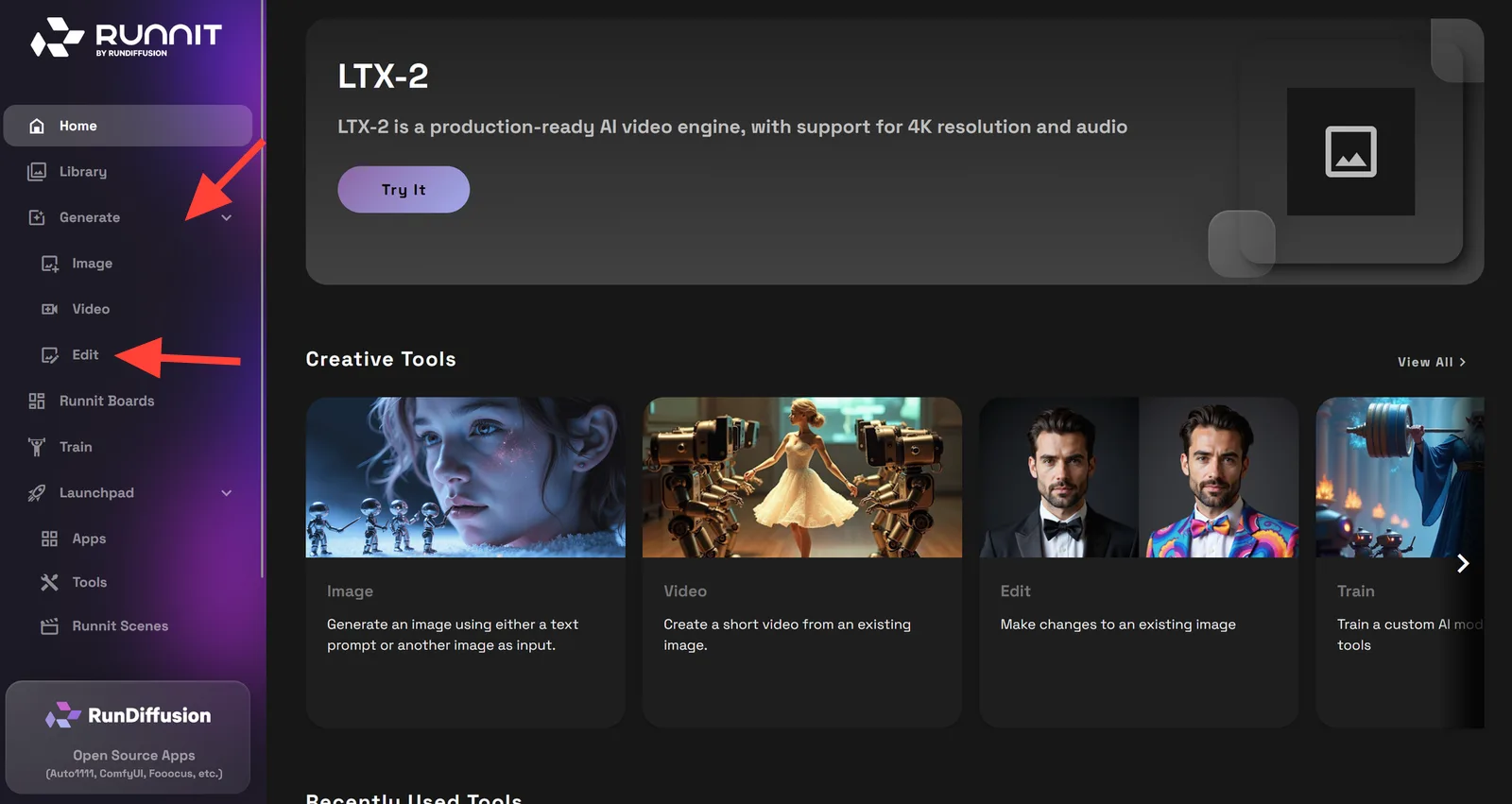
- Öffnen Sie die Runnit Tools
- Wählen Sie Generate and Edit
- Wählen Sie Nano Banana Edit oder Seedream V4 Edit
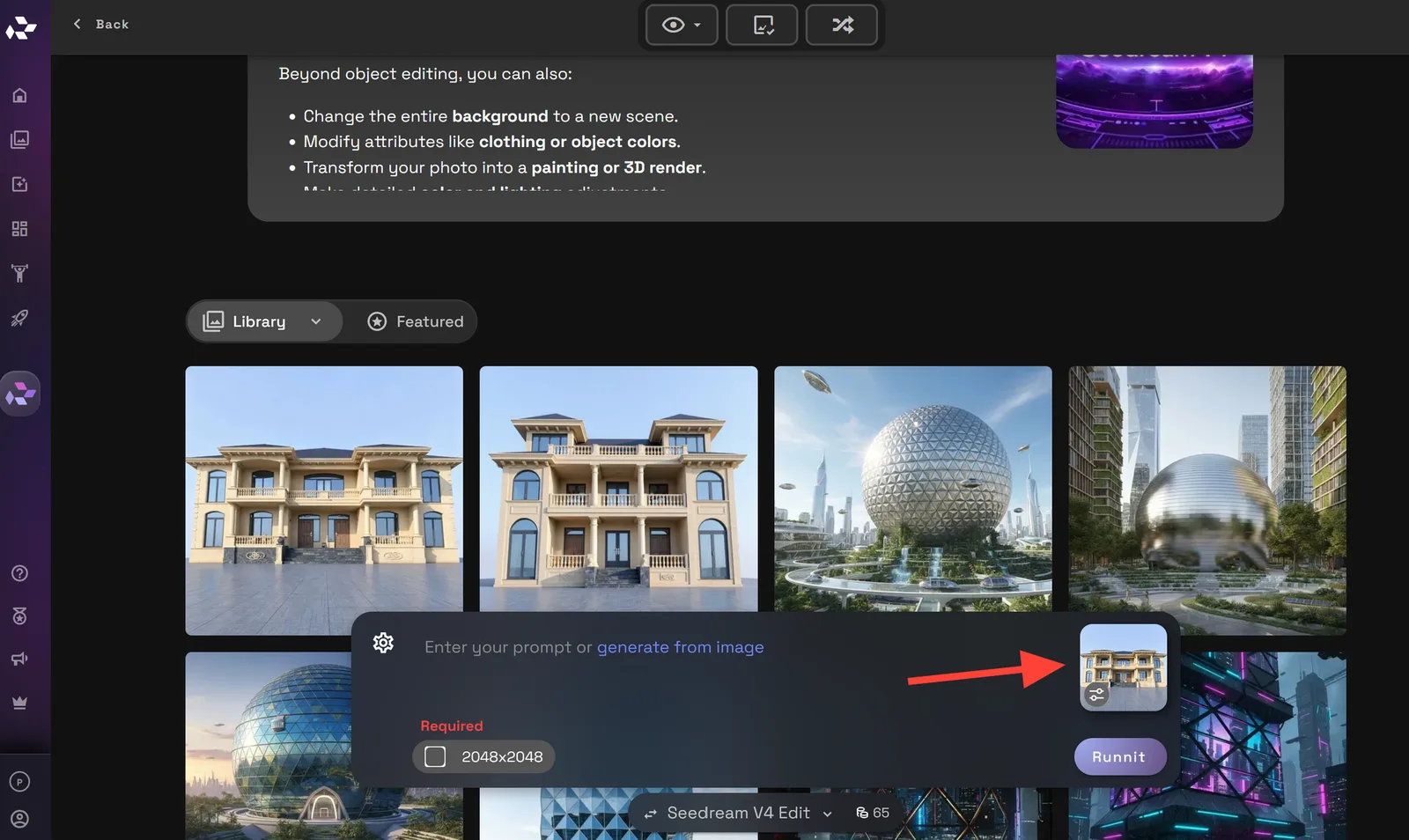
- Laden Sie Ihren Revit- oder SketchUp-Render hoch
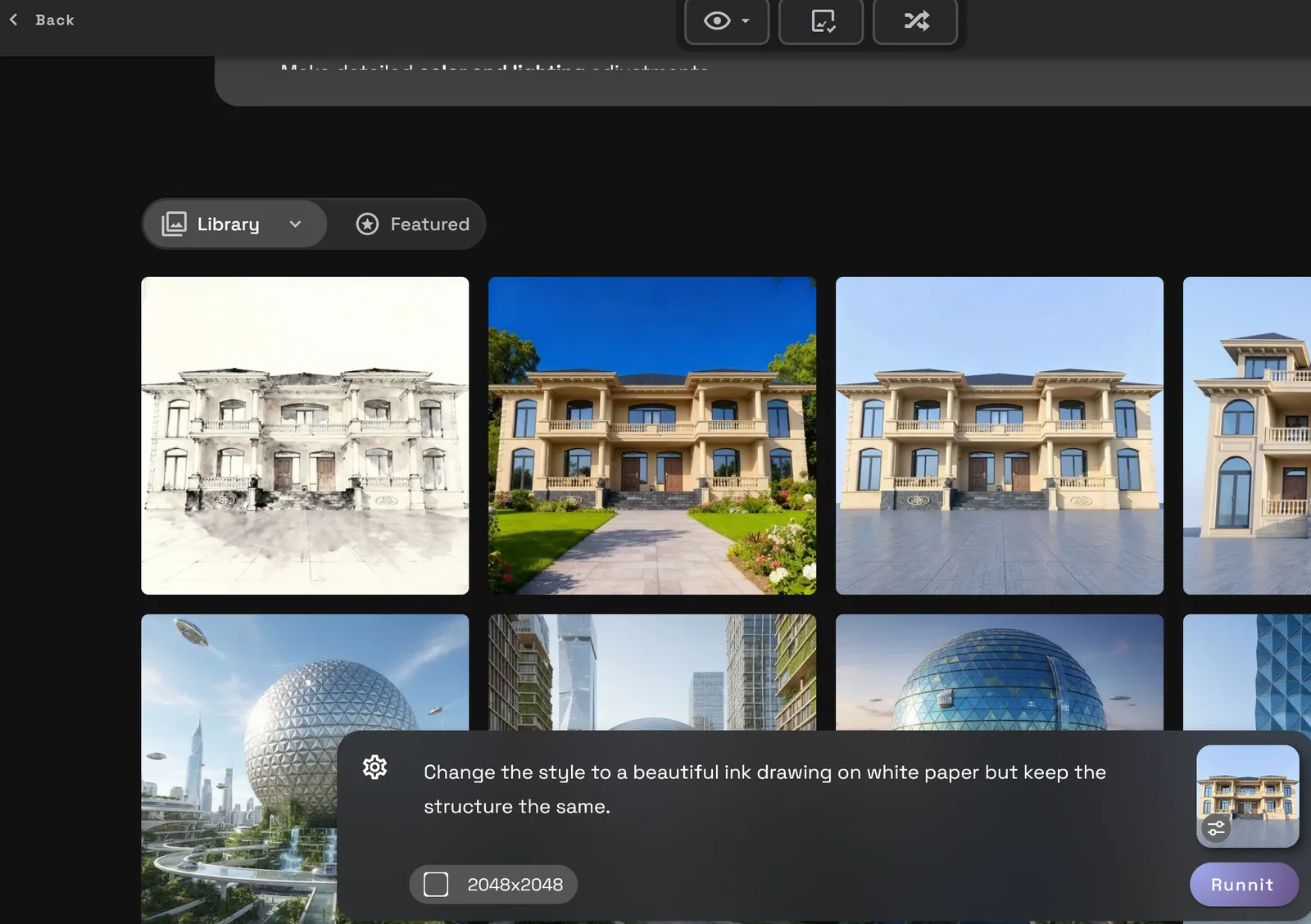
- Schreiben Sie einen kurzen Prompt mit der gewünschten Verbesserung
- Generieren Sie Ihr verbessertes Bild
Prompt-Beispiele für Architektur-Render
Nutzen Sie kurze, direkte Prompts, die die gewünschte visuelle Änderung beschreiben:
- verbessere diesen Revit-Render mit realistischer Beleuchtung und schärferen Materialien
- verbessere diese SketchUp-Außenansicht mit besseren Schatten und fotorealistischen Texturen
- füge diesem Architekturkonzept cinematische Beleuchtung und hochauflösende Details hinzu
Sie können denselben Render mehrfach iterieren. Konzentrieren Sie den Prompt jeweils auf eine Richtung, etwa Materialrealismus, Beleuchtung, Landschaft, Innenraumwärme, Fassadendetail oder finale Präsentationsqualität.
Vorher-Nachher-Vergleiche von Rendern
Bildverbesserung funktioniert am besten, wenn Sie den ursprünglichen Modellexport mit der KI-verfeinerten Version vergleichen und entscheiden, welche Änderungen bleiben sollen. Einige Bearbeitungen machen ein Konzept deutlich polierter, ohne die ursprüngliche Designabsicht zu verlieren.
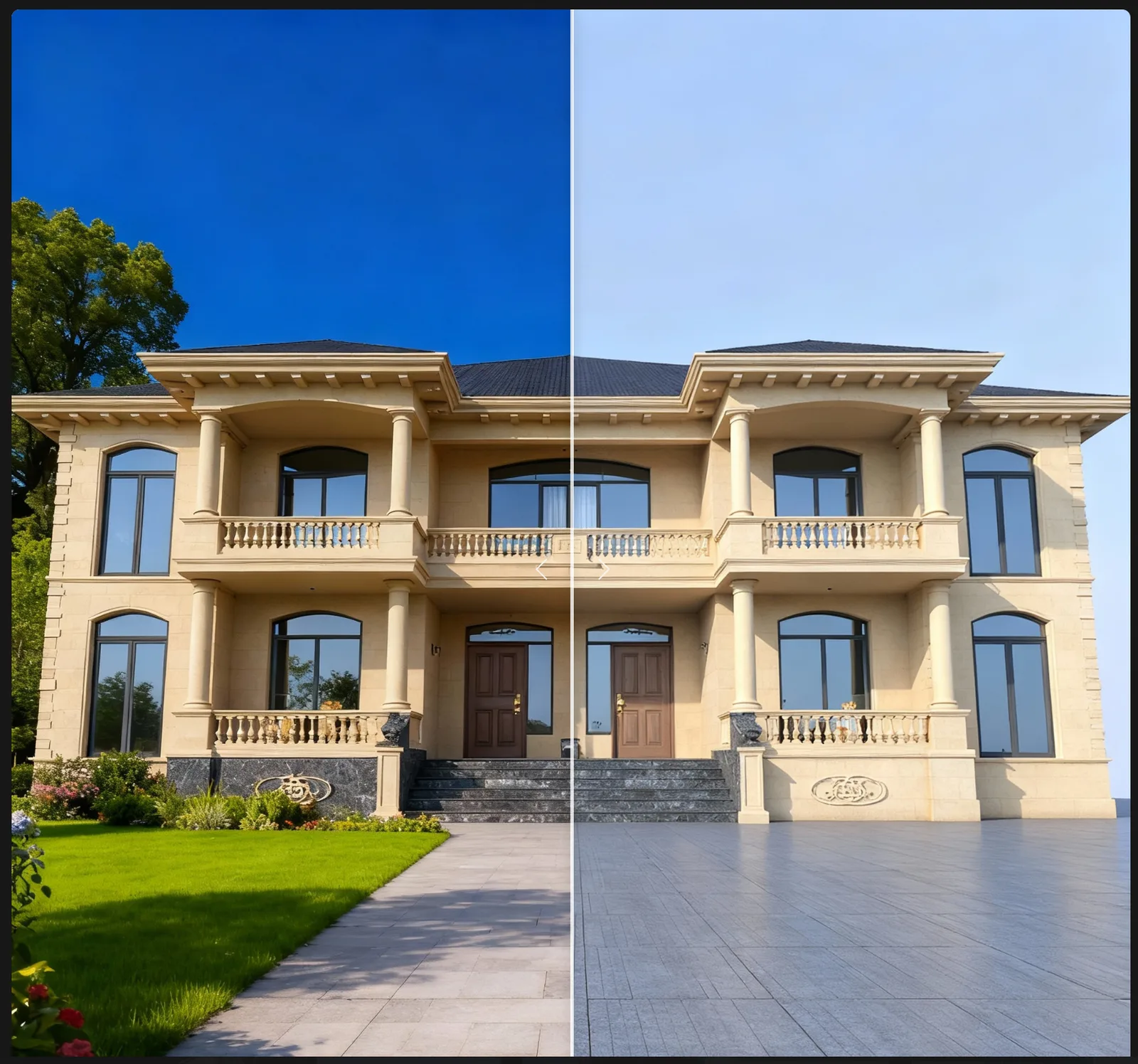
Side-by-side-Vergleich.
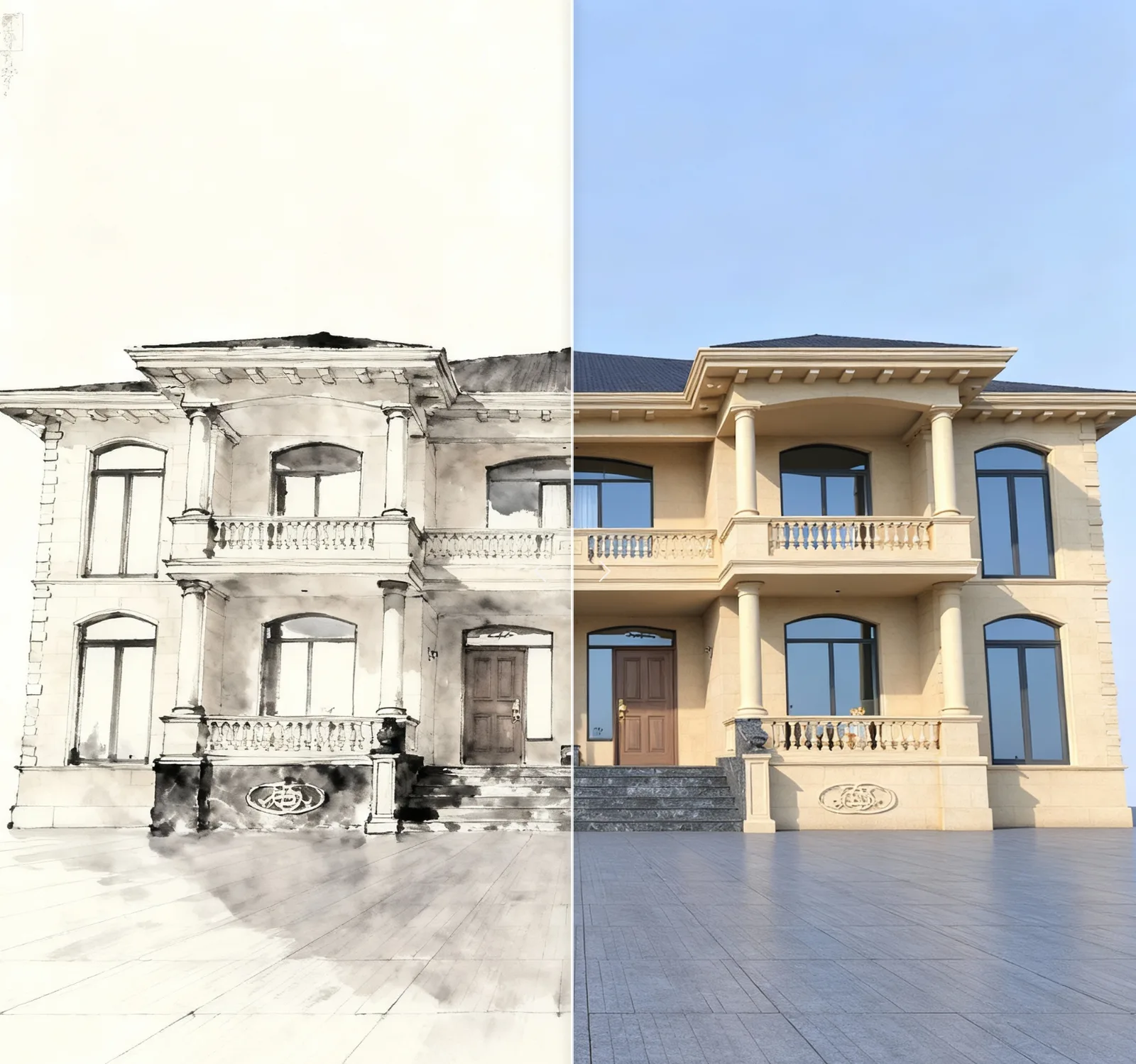
Side-by-side-Vergleich.
Fazit
Wenn Ihr Revit- oder SketchUp-Render die Gestaltung bereits zeigt, aber stärkere Beleuchtung, schärfere Materialien oder ein präsentationsreiferes Finish braucht, hilft RunDiffusion bei der schnellen Verfeinerung. Laden Sie einen PNG-Export hoch, wählen Sie Seedream V4 Edit oder Nano Banana Edit und steuern Sie das Ergebnis mit einem fokussierten Prompt.
Für einzelne Tests sind tägliche kostenlose Tokens ein praktischer Einstieg. Für Studios, Architekturteams oder wiederkehrende Produktionsarbeit bietet RunDiffusion Enterprise die Kapazität und Team-Workflow-Unterstützung, um diese Rendering-Pipeline zu skalieren.
Architektur-Render in Runnit verbessern
Laden Sie einen Revit- oder SketchUp-PNG-Export hoch und verbessern Sie Beleuchtung, Materialien und Details mit promptbasierter Bildbearbeitung.
Häufige Fragen
QKann KI Revit- und SketchUp-Render verbessern?
Ja. Sie können einen Revit- oder SketchUp-Render in RunDiffusion hochladen und ihn per promptbasierter KI-Bearbeitung bei Beleuchtung, Textur, Materialdetails, Schärfe und Präsentationsqualität verbessern.
QWelche RunDiffusion Tools eignen sich am besten für Render-Verbesserung?
Seedream V4 Edit ist stark für saubere fotorealistische Verfeinerung, Glas, Beton, Beleuchtung und Detailtiefe. Nano Banana Edit ist stark für Farbwirkung, reichere Texturen, Innenräume, Außenansichten und stilisierte moderne Konzeptvisuals.
QBrauche ich einen kostenpflichtigen Plan, um diese Tools zu testen?
Nein. Sie können RunDiffusion Tools mit täglichen kostenlosen Tokens testen. Größere Workflows oder Team-Workflows können später auf einen kostenpflichtigen oder Enterprise-Plan wechseln.
QWas sollte ich hochladen?
Starten Sie mit einem einfachen PNG-Export aus Revit oder SketchUp. Beschreiben Sie dann die gewünschte Verbesserung, zum Beispiel realistische Beleuchtung, schärfere Materialien, bessere Schatten oder hochauflösende Details.