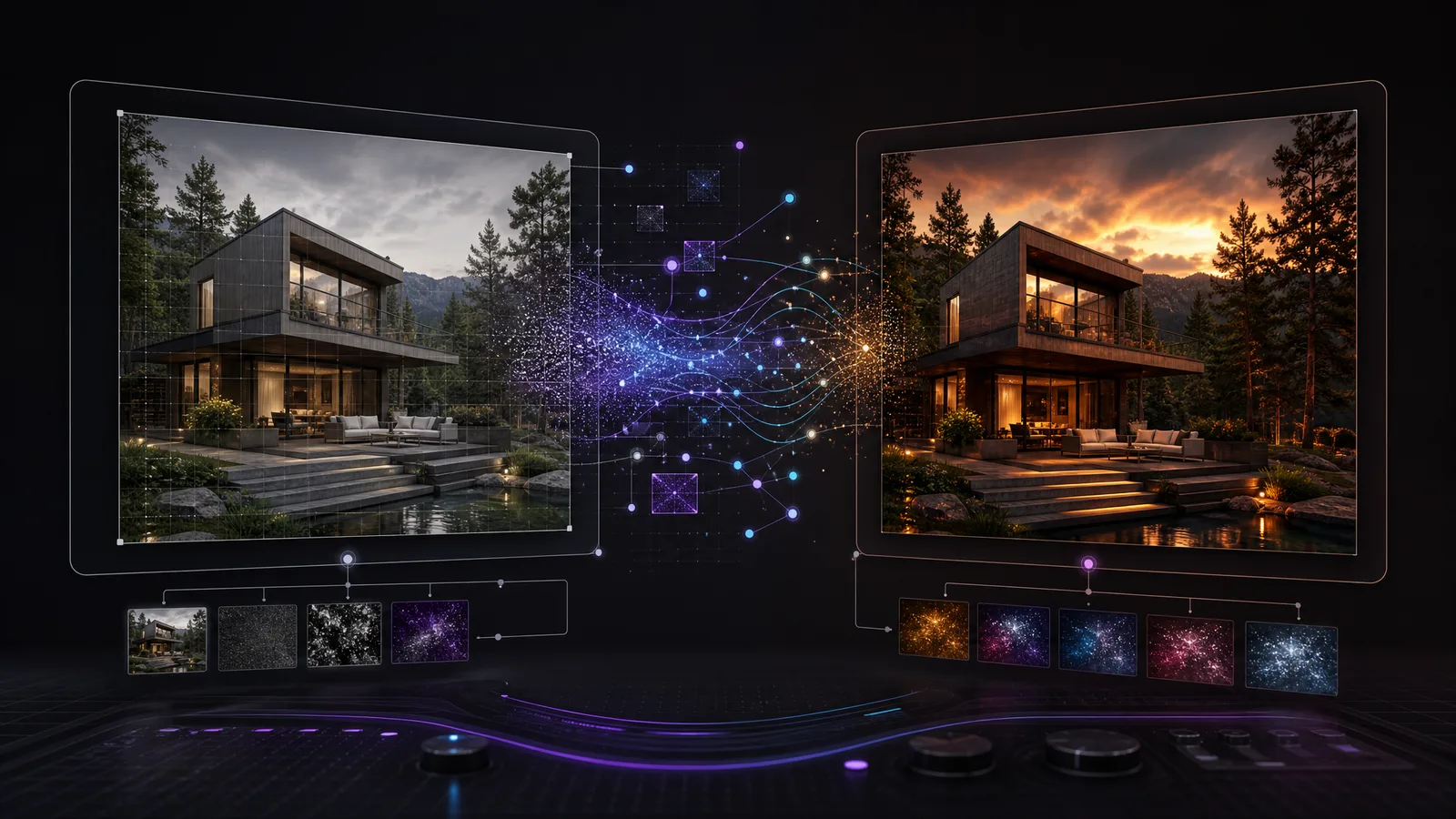
Schreiben Sie GPT Image 2.5-Prompts für neue Bilder und gezielte Bearbeitungen. Dieser Leitfaden erklärt den Aufbau von Prompts sowie die Vorgaben dazu, was geändert und was erhalten werden soll. Beispiele aus Architektur, Innenarchitektur und Landschaftsgestaltung zeigen, wie Sie dieselben Prinzipien auf Ihre eigenen Motive anwenden.
Kostenloses Konto erstellen
Starten Sie mit einem kostenlosen RunDiffusion-Konto.
Kostenlos registrierenDas Werkzeug auf RunDiffusion finden
- Melden Sie sich bei RunDiffusion an.

- Klicken Sie in der linken Seitenleiste auf Generate und wählen Sie anschließend Image aus.

- Klicken Sie unten im Werkzeug auf den aktuellen Modellnamen, um Choose Tool zu öffnen.

- Öffnen Sie Tools und suchen Sie nach ChatGPT Image 2.5. Wählen Sie Flare oder Sunburst aus.

Wählen Sie Flare, wenn Geschwindigkeit Vorrang hat, oder Sunburst, wenn die Bildqualität im Vordergrund steht.
- Geben Sie im Feld Prompt Ihre Bildbeschreibung ein und klicken Sie für die normale Text-zu-Bild-Generierung auf Run.

Weitere Tipps
Wählen Sie für eine Bearbeitung ein Foto, eine Skizze, eine Photoshop-Montage, ein Rendering oder ein aus SketchUp, Revit, Rhino oder einem anderen Entwurfswerkzeug exportiertes Bild.
Laden Sie das Ausgangsbild hoch oder ziehen Sie es aus Ihrer RunDiffusion-Bibliothek in das Eingabefeld. Lassen Sie für ein neues Konzept aus Text die Bildeingabe leer.
Wählen Sie bei der Text-zu-Bild-Generierung die Ausgabeabmessungen. Bei Bearbeitungen werden die Abmessungen aus dem hochgeladenen Bild abgeleitet.
Geben Sie einen Prompt ein und ersetzen Sie Materialien, Objekte und Ortsangaben durch die Angaben zu Ihrem Projekt.
Prompt-Strukturen
Text zu Bild
Nutzen Sie diese Struktur als Ausgangspunkt: Motiv, Umgebung, Komposition, Materialien, Beleuchtung und Vorgaben.
- Motiv: Benennen Sie das Hauptmotiv und den visuellen Stil.
- Umgebung: Beschreiben Sie Schauplatz, Hintergrund und Kontext.
- Komposition: Legen Sie die Platzierung des Motivs, die Kameraposition und den Bildausschnitt fest.
- Materialien: Weisen Sie bestimmten Elementen Farben, Materialien und Texturen zu.
- Beleuchtung: Geben Sie Tageszeit, Wetter und Lichtrichtung an.
- Vorgaben: Listen Sie erforderliche Merkmale und unerwünschte Ergänzungen auf.
Prompt-Vorlage
Ersetzen Sie jeden Platzhalter in eckigen Klammern durch die Angaben zu Ihrem Projekt und entfernen Sie die Klammern. Bezeichnungen und Doppelpunkte sind optional; Sie können den Prompt auch als normale Sätze formulieren.
Erstellen Sie [ein fotorealistisches Bild oder eine Konzeptillustration] von [Motiv].
Umgebung: [Hintergrund, Umfeld und Kontext].
Anordnung: [Platzierung des Motivs und Anordnung der Elemente].
Ansicht: [Kameraposition, Blickwinkel und Bildausschnitt].
Materialien: [Farbe, Textur und Oberflächenbeschaffenheit].
Beleuchtung: [Tageszeit, Wetter und Lichtrichtung].
Fügen Sie [erforderliche Details] hinzu bzw. erhalten Sie diese. Fügen Sie keine [unerwünschten Elemente, Beschilderungen oder Texte] hinzu.
Beispiel-Prompt
Erstellen Sie ein fotorealistisches Bild eines eingeschossigen Hofhauses in einem ruhigen Garten mit Olivenbäumen und niedrigen Gräsern. Ordnen Sie zwei Gebäudeflügel um einen rechteckigen, steingepflasterten Hof an. Wählen Sie eine Ansicht auf Augenhöhe vom Hof aus, die den Eingang und durch große Fenster ein möbliertes Wohnzimmer zeigt.
Verwenden Sie helle Kalksteinwände, schlanke bronzene Fensterrahmen, einen matten Eichenboden und cremefarbene Leinenpolster. Ergänzen Sie weiches morgendliches Tageslicht mit sanften Schatten. Halten Sie die Gebäudeproportionen glaubwürdig und die vertikalen Linien gerade. Fügen Sie keine Menschen, Autos, Schilder, Logos oder Texte hinzu.

Bilder bearbeiten
Verwenden Sie diesen Aufbau für ein vorhandenes Foto, eine Skizze, eine Montage, ein Rendering oder eine exportierte Modellansicht. Fügen Sie das Ausgangsbild hinzu, bevor Sie den Prompt ausführen.
Nutzen Sie diese Struktur als Ausgangspunkt: Ausgangsbild, Änderung, Position, Materialien, Vorgaben zum Erhalt von Bildelementen und Ausarbeitung.
- Ausgangsbild: Benennen Sie das hochgeladene Bild und beschreiben Sie, was es zeigt.
- Änderung: Benennen Sie das Element, das ersetzt, verschoben, entfernt oder gerendert werden soll.
- Position: Geben Sie den Zielbereich oder die Position des Objekts an.
- Materialien: Beschreiben Sie das gewünschte Aussehen sowie Farbe, Material und Textur.
- Erhalten: Listen Sie die Formen, die Komposition, die Farben und die Objekte auf, die erhalten bleiben sollen.
- Ausarbeitung: Geben Sie Beleuchtung, Reflexionen und Kontaktschatten vor.
Prompt-Vorlage
Ersetzen Sie jeden Platzhalter in eckigen Klammern durch die Angaben zu Ihrem Projekt und entfernen Sie die Klammern. Bezeichnungen und Doppelpunkte sind optional; Sie können den Prompt auch als normale Sätze formulieren.
Bearbeiten Sie [das hochgeladene Foto, die Skizze, die Montage, das Rendering oder die Modellansicht].
Ändern Sie ausschließlich [Element] an [Position]. Verwenden Sie [Aussehen, Material, Farbe, Textur und Maßstab].
Erhalten Sie [Form des Motivs, Komposition, Kamera, Bildausschnitt und umgebende Objekte].
Passen Sie die Bearbeitung an die vorhandene Perspektive an.
Beleuchtung: [Beleuchtung des Ausgangsbildes erhalten oder eine Änderung angeben]. Passen Sie Reflexionen und Kontaktschatten rund um den bearbeiteten Bereich an. Verändern Sie keine [konkret benannten angrenzenden Flächen oder Objekte].
Beispiel-Prompt
Bearbeiten Sie das hochgeladene Wohnzimmerbild. Ersetzen Sie ausschließlich die beiden Sessel neben dem Fenster durch niedrige Loungesessel aus Nussbaumholz mit cremefarbenem Bouclé-Bezug. Belassen Sie jeden Sessel an derselben Position und in derselben Ausrichtung, mit ungefähr derselben Stellfläche wie beim Original.
Erhalten Sie Sofa, Tische, Teppich, Wände, Fenster, Kameraposition, Bildausschnitt und Beleuchtung. Zeigen Sie die Holzbeine mit natürlichem Bodenkontakt und passen Sie Schatten und Reflexionen um die ersetzten Sessel an. Fügen Sie keine Möbel hinzu und verändern Sie die Raumaufteilung nicht.


Vorher (links): marineblaue Sessel. Nachher (rechts): Loungesessel aus Nussbaumholz mit cremefarbener Polsterung, generiert mit dem Beispielprompt zur Bildbearbeitung.
Zwei Text-zu-Bild-Beispiele
Beide Beispiele beginnen ausschließlich mit Text. Lassen Sie die Bildeingabe leer.
Ein Architekturkonzept erstellen
Nutzen Sie einen Szenen-Prompt, um Form, Komposition, Materialien und Beleuchtung zu erkunden, bevor Sie ein Ausgangsbild haben. Wählen Sie Abmessungen im Querformat; dieses Beispiel verwendet 1536 x 1024.
Beispiel
Erstellen Sie ein fotorealistisches Architekturbild eines eingeschossigen Hofhauses.
Umgebung: ein ruhiger Garten mit Olivenbäumen und niedrigen Gräsern.
Anordnung: zwei einfache Gebäudeflügel um einen rechteckigen, steingepflasterten Hof.
Ansicht: Perspektive auf Augenhöhe vom Hof aus, mit Blick auf den Eingang und durch große Fenster auf ein möbliertes Wohnzimmer.
Materialien: helle Kalksteinwände, schlanke bronzene Fensterrahmen, matter Eichenboden und cremefarbene Leinenpolster.
Beleuchtung: weiches morgendliches Tageslicht mit sanften Schatten.
Halten Sie die Gebäudeproportionen glaubwürdig und die vertikalen Linien gerade. Fügen Sie keine Menschen, Autos, Schilder, Logos oder Texte hinzu.

Eine Materialtextur erstellen
Generieren Sie Oberflächenmuster für Moodboards, Photoshop-Montagen oder Materialstudien. Wählen Sie quadratische Abmessungen; dieses Beispiel verwendet 1024 x 1024.
Beispiel
Erstellen Sie eine quadratische Kalkstein-Oberflächentextur für eine architektonische Materialstudie.
Ansicht: frontal, wobei die Oberfläche das gesamte Bild ausfüllt.
Material: geschliffener Kalkstein in warmem Elfenbeinton mit feinen Poren, dezenten fossilen Einschlüssen und sanften Tonwertvariationen bei einheitlichem Maßstab.
Beleuchtung: flach, diffus und gleichmäßig über die gesamte Oberfläche.
Zeigen Sie eine durchgehende Oberfläche ohne Plattenränder oder Fugen. Vermeiden Sie starke Adern, Flecken, Risse, Schatten, Glanzlichter, Vignettierung, Perspektive, Gegenstände, Beschriftungen und Text. Verteilen Sie das Muster gleichmäßig, damit das Bild als Texturmuster verwendet werden kann.

Geben Sie bei Textur-Prompts eine frontale Ansicht, gleichmäßige Beleuchtung und keine sichtbaren Oberflächenränder vor. Prüfen Sie die Übergänge, bevor Sie das Bild wiederholt auf einer Fläche verwenden; dieses Muster ist weder eine geprüfte nahtlos kachelbare Textur noch ein vollständiges 3D-Material.
Acht Bearbeitungsbeispiele: Architektur, Innenräume und Außenanlagen
1. Von der Modellansicht zum Architekturrendering
Ausgangsbild: Eine Außenperspektive, die aus SketchUp, Revit oder einem anderen Modellierungswerkzeug als Bild exportiert wurde.
Beispiel
Verwandeln Sie die hochgeladene Modellansicht in eine fotorealistische Außenansicht.
Erhalten Sie die Gebäudekontur, Geschosszahl, Dachform, Fensterpositionen, Stützen, Balkone und den Eingang. Behalten Sie die ursprüngliche Kamera, Perspektive und den Bildausschnitt bei.
Versehen Sie die geschlossenen Fassadenflächen mit hellen Kalksteinplatten und die Fenster mit dunklen bronzenen Rahmen und klarer Verglasung. Verwenden Sie feine, zurückgesetzte Plattenfugen und dezente Steinvariationen. Gestalten Sie den Boden mit trockenem, hellgrauem Betonpflaster.
Ergänzen Sie weiches Tageslicht bei bedecktem Himmel und realistische Glasreflexionen. Erhalten Sie die Geländehöhen und die Konturen der Nachbargebäude. Fügen Sie keine Geschosse, Öffnungen, Vordächer, dekorativen Abschirmungen, Bepflanzungen oder nassen Oberflächen hinzu.


Links: Bild im Stil einer Modellansicht. Rechts: Kalksteinfassade, bronzene Rahmen und trockenes Betonpflaster.
2. Ein Fassadenmaterial ändern
Ausgangsbild: Eine Außenansicht mit Holzbekleidung am Obergeschoss.
Beispiel
Ersetzen Sie ausschließlich die Holzbekleidung des Obergeschosses durch Terrakottapaneele in gedeckten Tönen mit feinen vertikalen Fugen.
Erhalten Sie die Fassadentiefe, Gebäudesilhouette, Geschosshöhen sowie Fenstergrößen und Fensterpositionen. Lassen Sie die Balkonkanten, die Oberflächengestaltung des Erdgeschosses und das Dachmaterial unverändert.
Erhalten Sie Kamera, Bildausschnitt, Tageslicht, Himmel und Außenanlagen. Passen Sie den Maßstab der Paneeltextur an das Gebäude an. Fügen Sie keine Fassadenlamellen, Abschirmungen oder Öffnungen hinzu.


Links: Holzbekleidung. Rechts: Terrakottapaneele in gedeckten Tönen.
Generieren Sie jede Materialvariante aus demselben Ausgangsbild.
3. Oberflächen im Innenraum ändern
Ausgangsbild: Ein Raumfoto oder eine Innenraum-Modellansicht.
Beispiel
Bearbeiten Sie das hochgeladene Innenraumbild. Ändern Sie ausschließlich den Boden und die Wand hinter dem Sofa.
Ersetzen Sie den Boden durch breite, matte Eichendielen. Lassen Sie die Längskanten von der linken Wand zu den Fenstern auf der rechten Seite verlaufen, parallel zur Vorderkante des Sofas. Verlegen Sie die Dielen nicht von der Kamera aus in Richtung Sofa. Versehen Sie die Wand hinter dem Sofa mit einem warmen elfenbeinfarbenen Kalkanstrich mit dezenter Textur und ohne sichtbare Plattenfugen.
Erhalten Sie die Raumabmessungen, die Decke, Türen, Fenster, Sockelleistenprofile, Möbel, den Teppich und die Kameraposition. Behalten Sie Lichtrichtung und Belichtung bei. Passen Sie Reflexionen und Kontaktschatten an die neuen Oberflächen an.

Links: graue Fliesen und gestrichene Wand. Rechts: Eichendielen, die zu den rechten Fenstern verlaufen, und elfenbeinfarbener Kalkanstrich.
4. Möbel ersetzen
Ausgangsbild: Ein Innenraum mit zwei Sesseln neben einem Fenster.
Beispiel
Ersetzen Sie ausschließlich die beiden Sessel neben dem Fenster durch niedrige Loungesessel aus Nussbaumholz mit cremefarbenem Bouclé-Bezug.
Belassen Sie jeden Sessel an derselben Position und in derselben Ausrichtung, mit ungefähr derselben Stellfläche wie beim Original. Zeigen Sie die Holzbeine mit natürlichem Bodenkontakt.
Erhalten Sie Sofa, Tische, Teppich, Wände, Fenster, Kameraposition, Bildausschnitt und Beleuchtung. Passen Sie Schatten und Reflexionen um die ersetzten Sessel an. Fügen Sie keine Möbel hinzu und verändern Sie die Raumaufteilung nicht.

Links: marineblaue Sessel. Rechts: Loungesessel aus Nussbaumholz mit cremefarbener Polsterung.
5. Eine Sitzgruppe neu anordnen
Ausgangsbild: Ein Wohnraum mit Sofa, Couchtisch und zwei Sesseln.
Beispiel
Ordnen Sie ausschließlich die beiden Sessel im hochgeladenen Wohnraum neu an.
Lassen Sie Sofa und Couchtisch an ihrem Platz. Verschieben Sie beide Sessel in den Vordergrund, auf die der Kamera zugewandte Seite des Couchtischs. Stellen Sie sie nebeneinander auf, direkt zum Sofa ausgerichtet. Zeigen Sie der Kamera die Rückenlehnen beider Sessel. Der Couchtisch muss zwischen den Sesseln und dem Sofa stehen. Platzieren Sie die Sessel nicht an den linken und rechten Tischenden. Halten Sie neben der Sitzgruppe einen freien Durchgang offen.
Behalten Sie genau zwei Sessel mit derselben marineblauen Polsterung sowie denselben Möbeldesigns und Abmessungen bei. Erhalten Sie den Teppich, die Raumgeometrie, Oberflächen, Türen, Fenster, Kamera, Bildausschnitt und Lichtrichtung. Rekonstruieren Sie den Boden dort, wo die Sessel zuvor standen. Passen Sie die Kontaktschatten an. Fügen Sie keine Möbel hinzu und duplizieren Sie keine.

Links: ursprüngliche Sitzgruppe. Rechts: zwei Sessel vor den Couchtisch versetzt und zum Sofa ausgerichtet.
6. Pflasterung und Bepflanzung ändern
Ausgangsbild: Eine Außenansicht mit Zugangsweg und Pflanzbeeten.
Beispiel
Bearbeiten Sie ausschließlich den Belag des Zugangswegs und die zugehörigen Pflanzbeete.
Ersetzen Sie den Belag durch warmgraue, rechteckige Steinplatten, die quer zum Weg verlegt sind. Erhalten Sie Breite und Verlauf des Wegs. Ersetzen Sie die Bepflanzung innerhalb der vorhandenen Beete durch niedrige Gräser und kompakte Sträucher.
Erhalten Sie die Beetgrenzen, ausgewachsenen Bäume, Geländehöhen, Stufen, Entwässerungsrinnen, das Gebäude und den Eingang. Lassen Sie Kamera, Bildausschnitt und Beleuchtung unverändert.
Halten Sie den Gehweg und den Türbereich frei. Fügen Sie keine Bäume, Stufen, Wasserspiele oder Stützmauern hinzu.

Links: Ziegelweg und gemischte Bepflanzung. Rechts: graue Steinplatten, niedrige Gräser und kompakte Sträucher.
7. Ein Objekt entfernen
Ausgangsbild: Eine Außenansicht mit einem geparkten Auto, das die Fassade teilweise verdeckt.
Beispiel
Entfernen Sie ausschließlich das geparkte Auto vor dem Gebäude.
Rekonstruieren Sie den dahinterliegenden Bodenbelag und Hintergrund und führen Sie sichtbare Fugen, Kanten und Oberflächentexturen fort. Entfernen Sie den Schatten des Autos und seine Spiegelungen in nahe gelegenen Glasflächen.
Erhalten Sie das Gebäude, den Eingang, die Bepflanzung, das Straßenmobiliar, die Kameraposition, den Bildausschnitt und das Tageslicht. Ersetzen Sie das Auto nicht durch ein anderes Objekt.

Links: geparktes Auto. Rechts: Auto entfernt. Zuvor verdeckte Details des Bodenbelags und des Hintergrunds werden generiert.
8. Tageslicht in Abendlicht verwandeln
Ausgangsbild: Eine freigegebene Außenansicht bei Tageslicht.
Beispiel
Verwandeln Sie die hochgeladene Außenansicht in eine Ansicht am frühen Abend.
Erhalten Sie die Geometrie, Öffnungen, Materialzuordnungen, Kameraposition, den Bildausschnitt, die Möbel und Außenanlagen. Lassen Sie Helligkeit und Reflexionen auf das Abendlicht reagieren.
Verwenden Sie einen Himmel zur blauen Stunde, warmes Licht in den vorhandenen verglasten Räumen und eine dezente Eingangsbeleuchtung. Halten Sie die Fassadentexturen im verbleibenden Tageslicht sichtbar.
Fügen Sie keine Fenster, dekorativen Lichtstreifen oder dramatischen Scheinwerfer hinzu.

Links: Außenansicht bei Tageslicht. Rechts: Licht zur blauen Stunde mit warm beleuchteten Innenräumen.
Bewährte Vorgehensweisen
- Ein klares Ausgangsbild verwenden. Verwenden Sie ein gut erkennbares Foto, eine Skizze, eine Montage oder eine exportierte Ansicht ohne Menüs, Auswahlmarkierungen oder unnötige Anmerkungen.
- Das Ziel genau benennen. Schreiben Sie „die Wand hinter dem Sofa“ oder „die Holzbekleidung des Obergeschosses“ statt „die Materialien ändern“.
- Den Umfang eng begrenzen. Trennen Sie die Umordnung von Möbeln von einer Beleuchtungs- oder Fassadenstudie.
- Referenzen klare Rollen zuweisen. Wenn mehrere Eingaben unterstützt werden: „Image 1 definiert den Raum. Image 2 liefert ausschließlich das Sesseldesign.“
- Änderungen von unveränderlichen Elementen trennen. Erhalten Sie Kamera und Geometrie, während sich Schatten und Reflexionen um ein verschobenes Objekt ändern dürfen.
- Das passende Ausgangsbild wiederverwenden. Verwenden Sie für aufeinanderfolgende Bearbeitungen das zuletzt freigegebene Ergebnis; verwenden Sie für konkurrierende Entwurfsvarianten dasselbe Original.
- Das gesamte Ergebnis prüfen. Prüfen Sie Öffnungen, Geschosshöhen, Möbelanzahl und unveränderte Oberflächen. Vorgaben zum Erhalt von Bildelementen garantieren keine unveränderte Geometrie.
- Die Größe im Werkzeug einstellen. Wählen Sie bei der Text-zu-Bild-Generierung die Abmessungen im Werkzeug. Bei Bearbeitungen richten sich die Abmessungen nach dem Ausgangsbild. Die Angabe „4K“ im Prompt legt die Auflösung nicht fest.
Prüfen Sie Maße und technische Anforderungen in Ihren Zeichnungen und Modellen. Entdecken Sie weitere Architektur-Workflows auf RunDiffusion.
Einen kostenpflichtigen Tarif wählen
Vergleichen Sie die RunDiffusion-Tarife für Ihren kreativen Arbeitsablauf.
Kostenpflichtige Tarife ansehenWähle ein Modell und leg los
Diese Modelle sind auf Details abgestimmt — öffne eines und setze diesen Leitfaden direkt um.