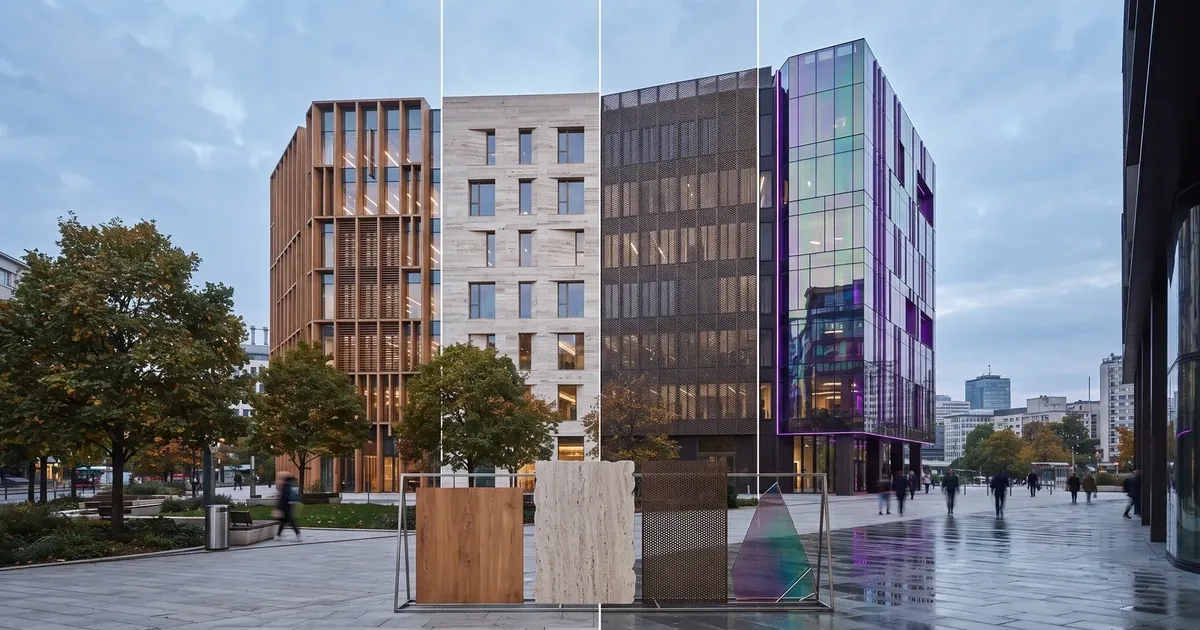
Szenentransfer versetzt ein bestehendes Architekturkonzept in andere Lichtverhältnisse, Jahreszeiten, Wetterlagen und Umgebungen, während das Gebäude erkennbar bleibt. So lassen sich Stimmung, Kontext und die Ausrichtung der Präsentation leichter vergleichen.
Szenentransfer auf RunDiffusion
Mit Szenentransfer auf RunDiffusion versetzen Sie ein Architekturkonzept in andere Lichtverhältnisse, Jahreszeiten und Umgebungen. Laden Sie ein Außenrendering, ein aus einer Skizze erzeugtes Rendering, eine Studie als weißes Modell oder ein ausgearbeitetes Fassadenkonzept hoch. Erkunden Sie anschließend per Prompt, wie derselbe Entwurf in einem anderen Kontext wirkt.
Nutzen Sie dieses Vorgehen, wenn der Gebäudeentwurf bereits überzeugt und Sie Stimmung, Atmosphäre, Standortcharakter oder die Ausrichtung der Präsentation prüfen möchten. Sie können die goldene Stunde, bedecktes Wetter, Winterschnee, regennasse Straßen, Wüstenlandschaften, dichte Stadtbebauung, Wald- und Küstenumgebungen sowie weitere Szenarien ausprobieren.
Einen Entwurf in verschiedene Umgebungen versetzen
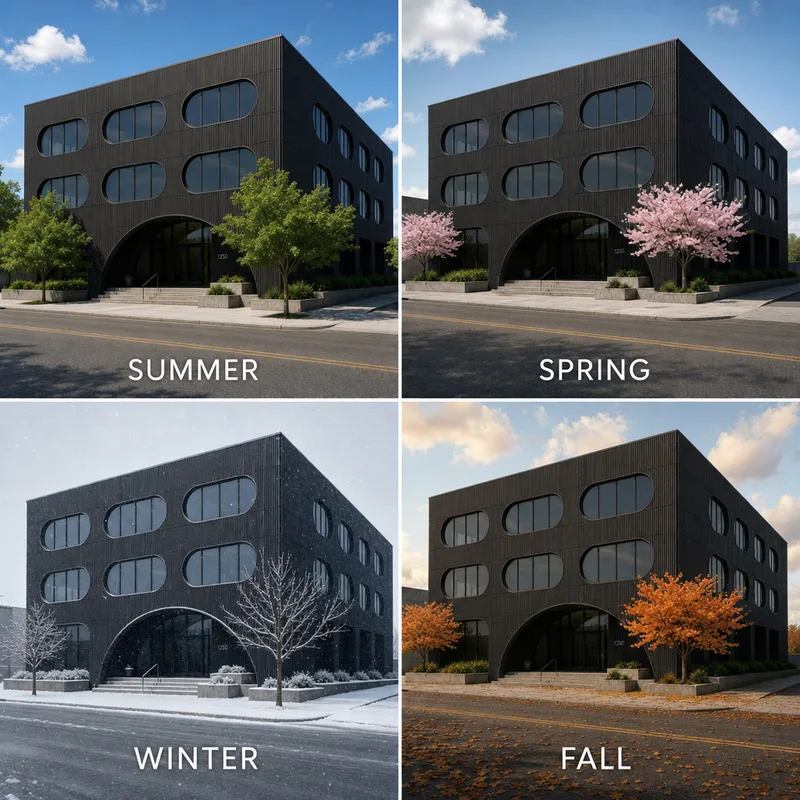
Beginnen Sie mit einem klaren Architekturbild und generieren Sie mit RunDiffusion alternative Szenen, in denen der Entwurf selbst erkennbar bleibt. So vergleichen Sie, wie Beleuchtung, Wetter, Landschaft und Umgebung die Wahrnehmung des Projekts beeinflussen.
Erkunden Sie damit:
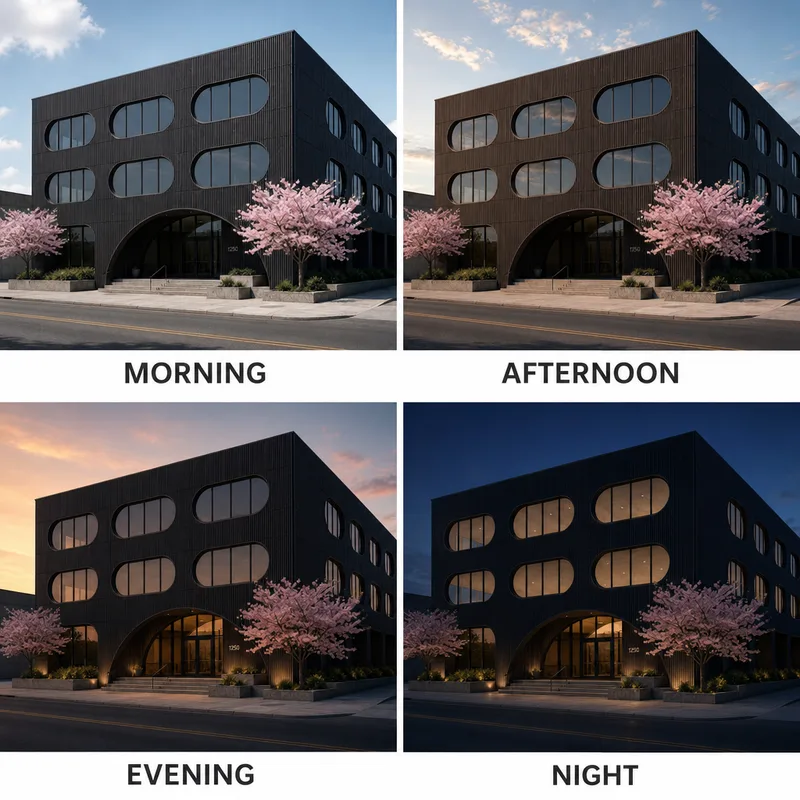
- Licht am Morgen, Mittag, bei Sonnenuntergang oder in der Nacht
- Umgebungen im Frühling, Sommer, Herbst oder Winter
- Städtische, vorstädtische, ländliche, Küsten-, Wüsten- oder Waldumgebungen
- Regen, Schnee, Nebel, Dunst oder klares Wetter
- Warme, filmische, reduzierte, dramatische oder realistische Stimmungen
- Ausgearbeitete Umgebungsvarianten für Präsentationen
Ziel ist es, die Szene rund um die Architektur zu ändern und dabei die ursprüngliche Entwurfsidee zu erhalten.
Videoanleitung ansehen
Die Videoanleitung führt Sie Schritt für Schritt durch den Szenentransfer: vom Hochladen des Ausgangsbilds bis zur Generierung verschiedener Licht-, Jahreszeiten- und Umgebungsvarianten.
Folgen Sie den Schritten, testen Sie Änderungen am Prompt und sehen Sie, wie dasselbe Architekturkonzept in unterschiedlichen Umgebungen wirken kann.
So nutzen Sie den Szenentransfer
- Melden Sie sich bei RunDiffusion an.
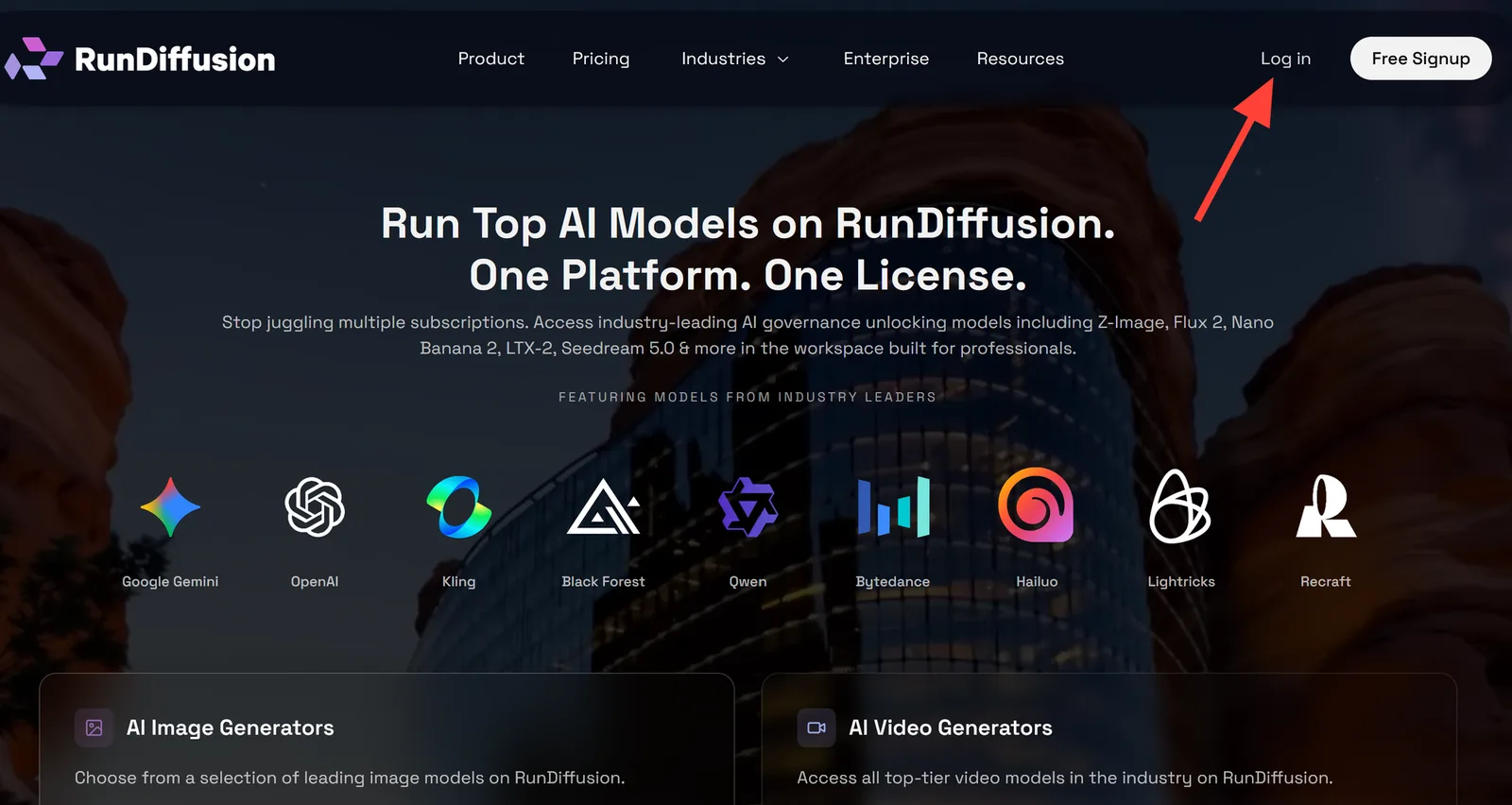
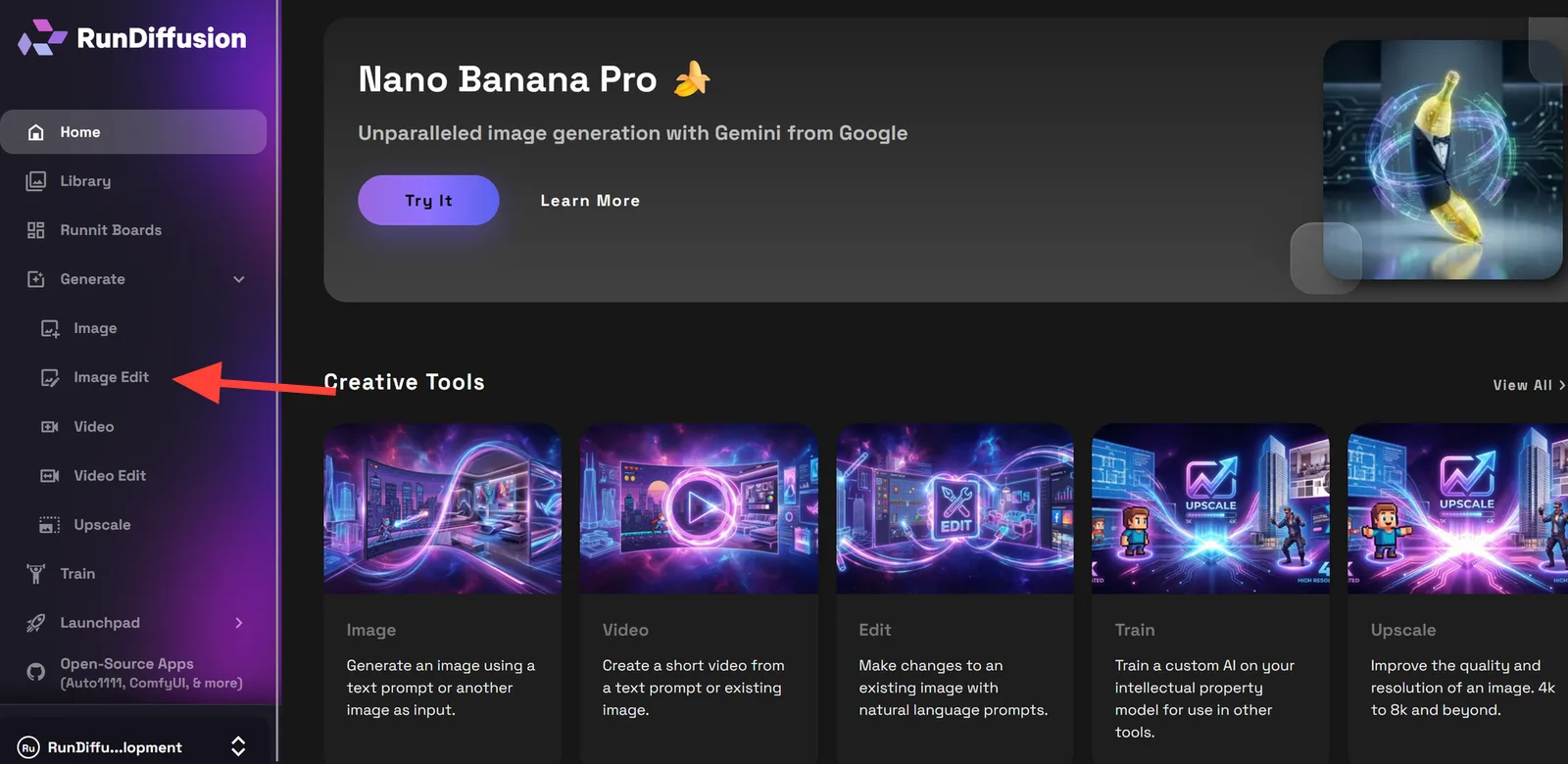
- Sie werden automatisch zur RunDiffusion Platform (ehemals Runnit Platform) weitergeleitet. Klicken Sie in der linken Seitenleiste auf Generate und wählen Sie Image Edit. Vergewissern Sie sich, dass ChatGPT Image 2.0 als Modell ausgewählt ist.
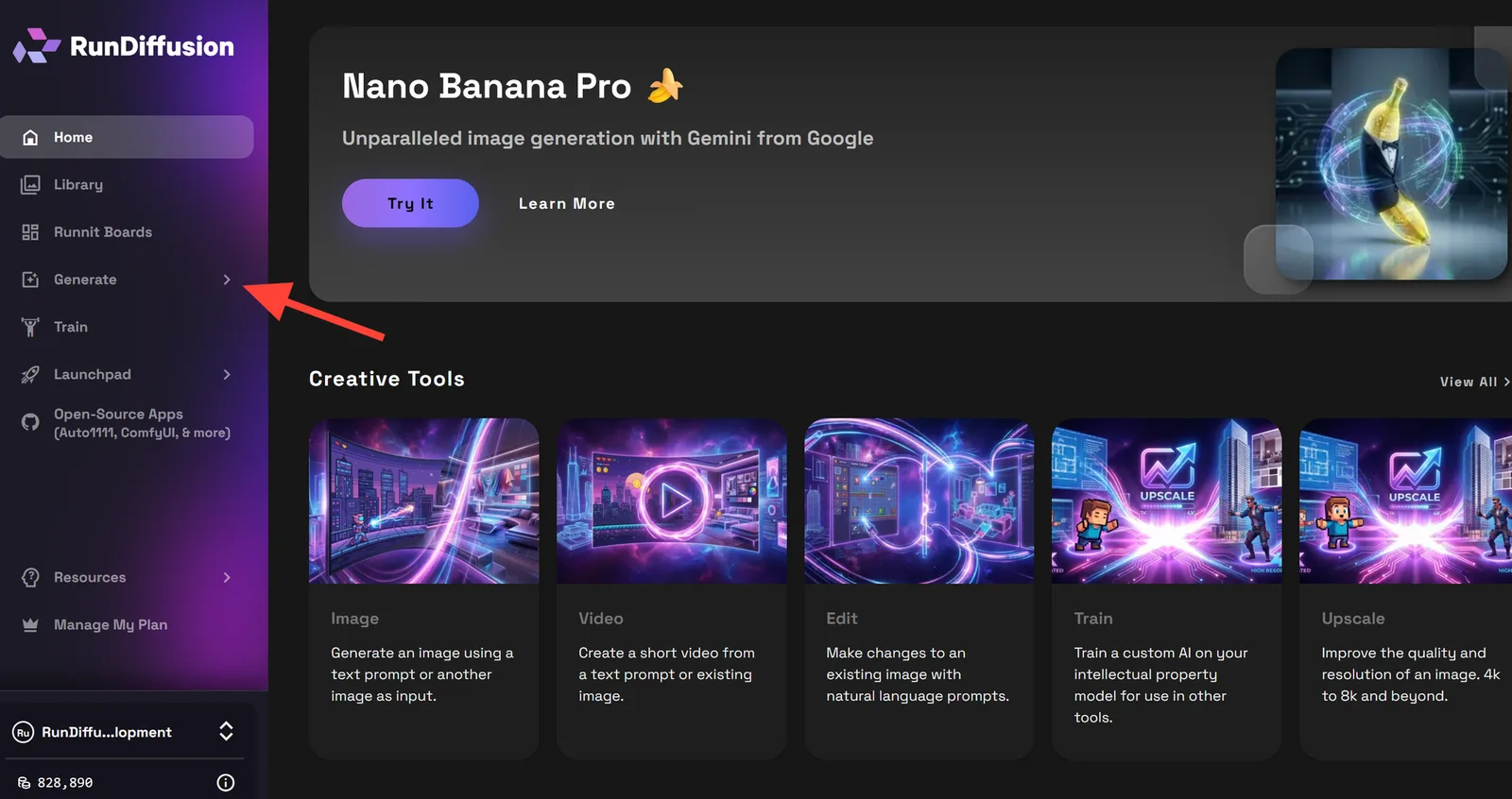
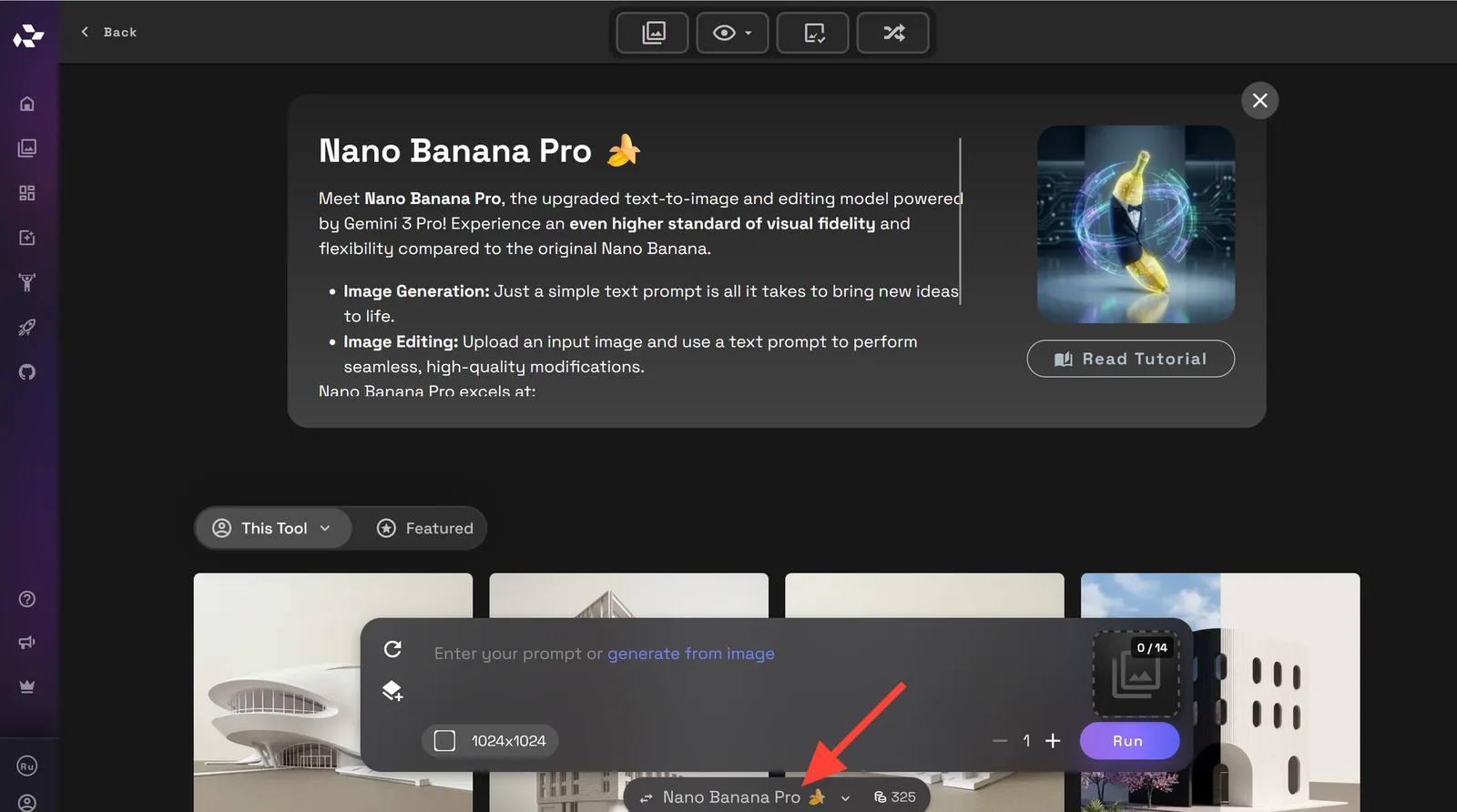
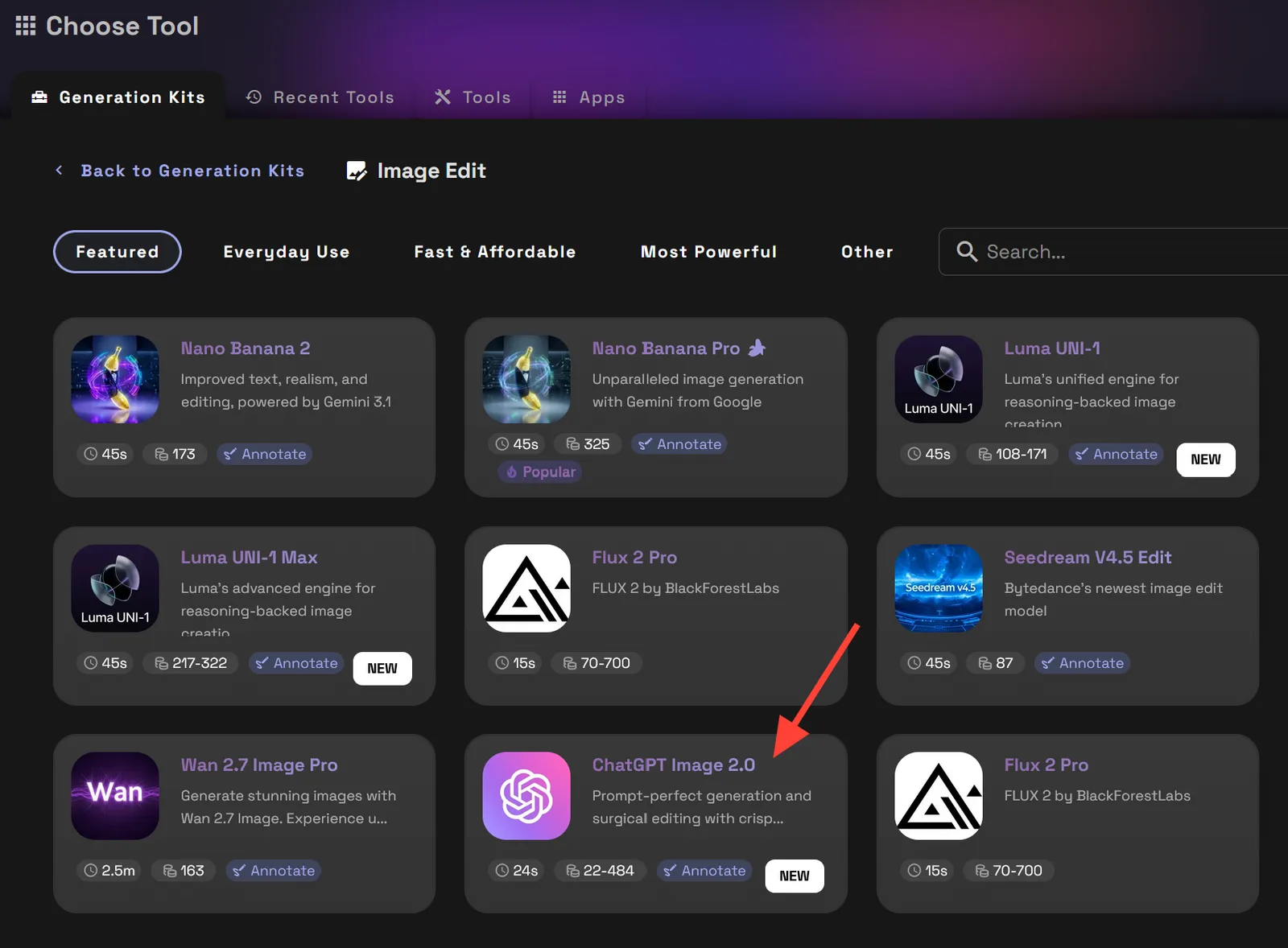
Wählen Sie bei Bedarf Featured und anschließend ChatGPT Image 2.0 aus.
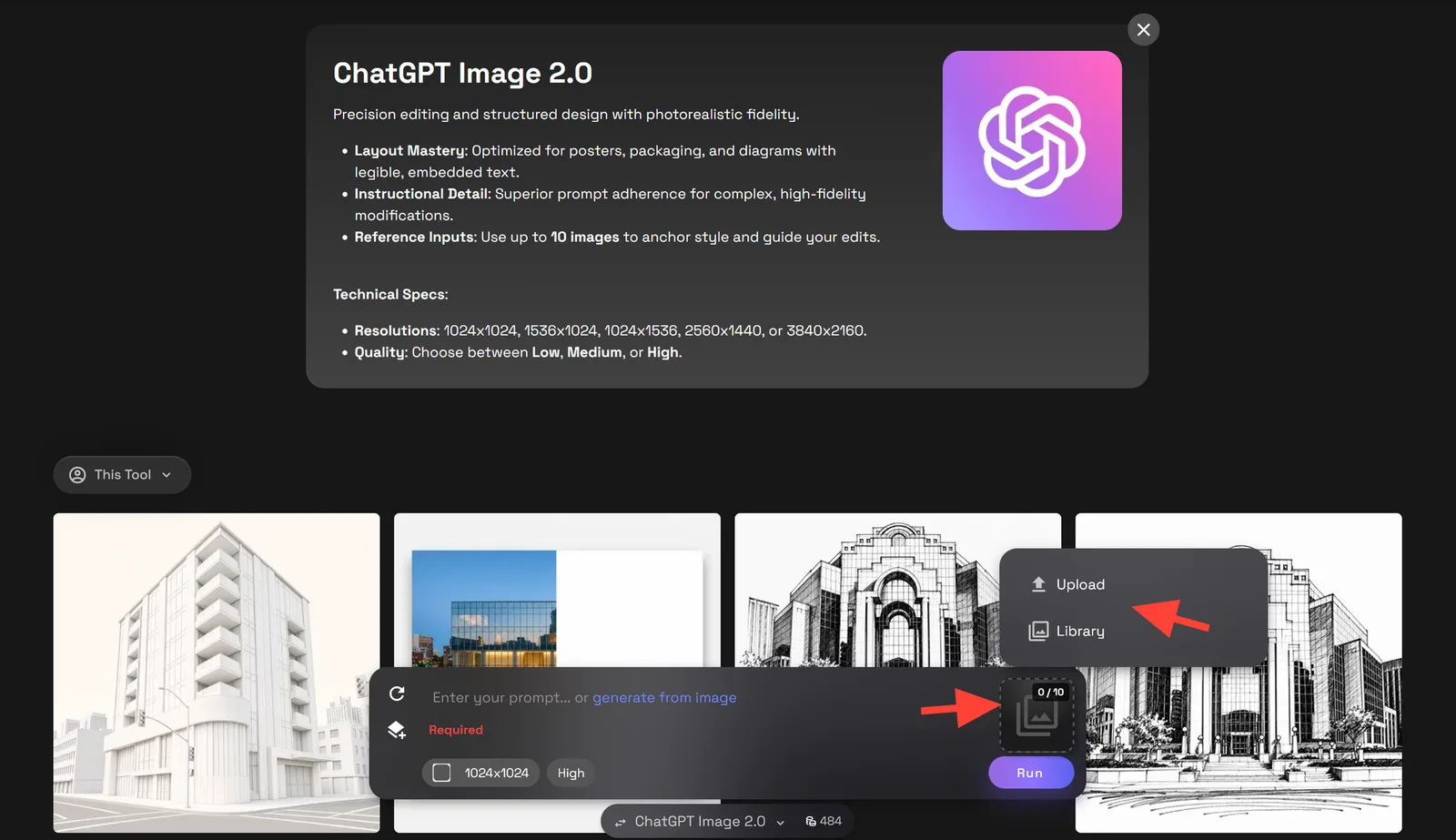
Sobald das Werkzeug geladen ist, laden Sie Ihr Architekturrendering, Konzeptbild oder Ihre Entwurfsstudie hoch. Mit Upload laden Sie ein Bild von Ihrem Computer hoch. Mit Library wählen Sie ein Bild aus Ihrer RunDiffusion Library aus.
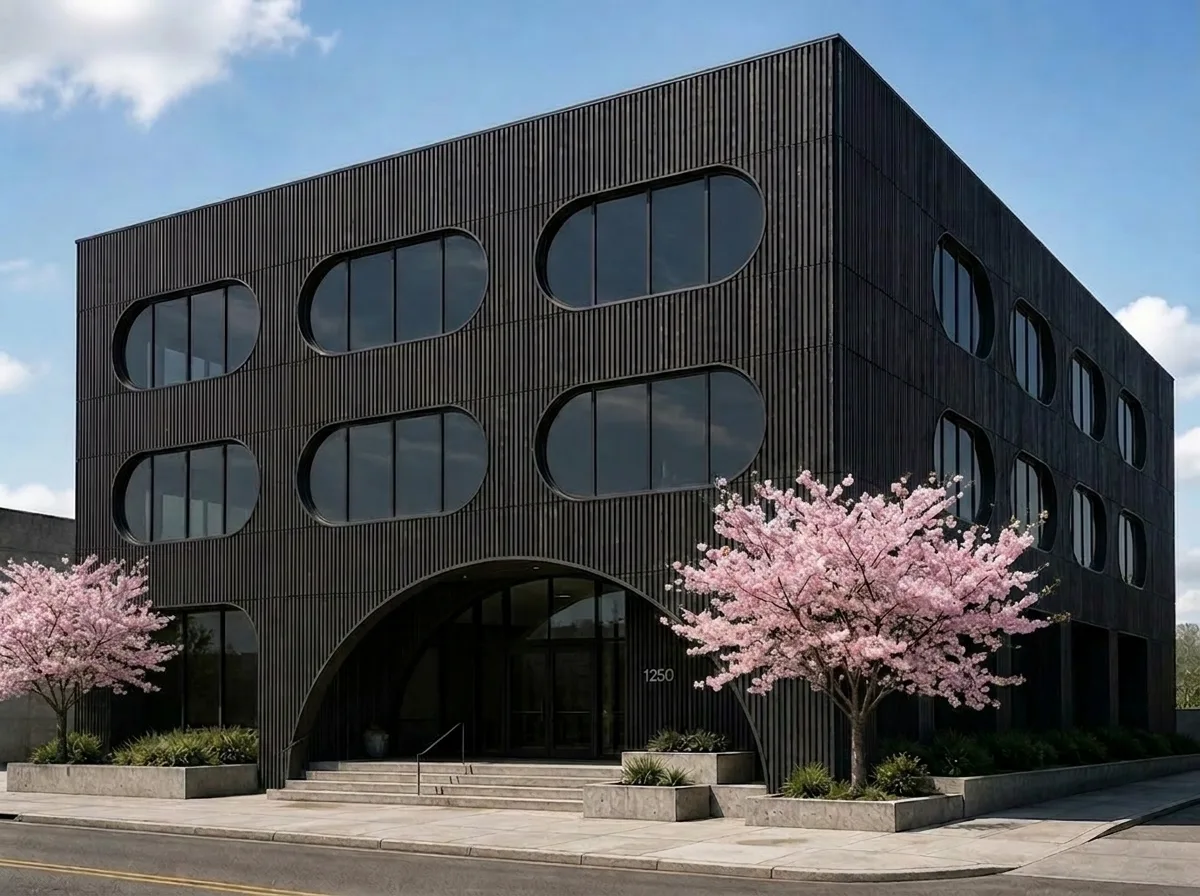
Beispielbild:
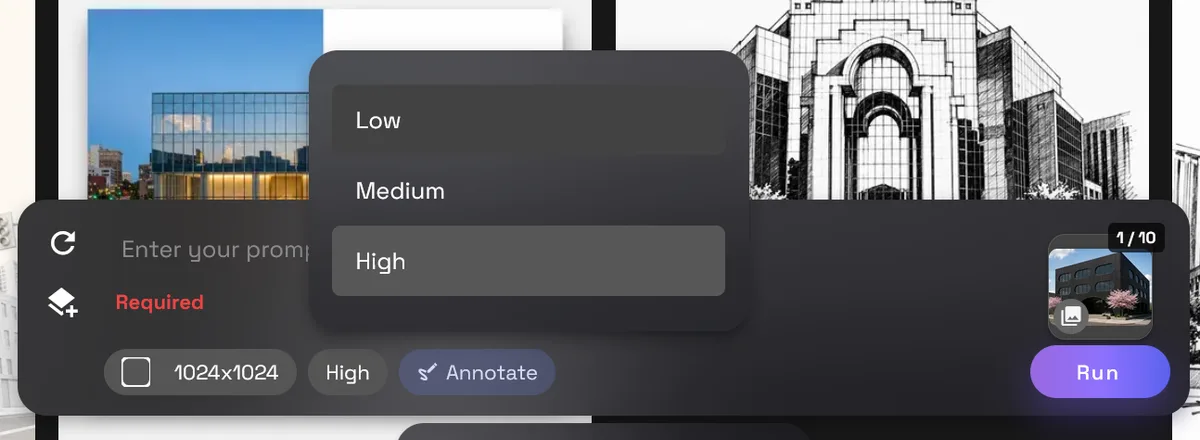
- Wählen Sie die Qualität Low, Medium oder High. Wir empfehlen Medium oder High.
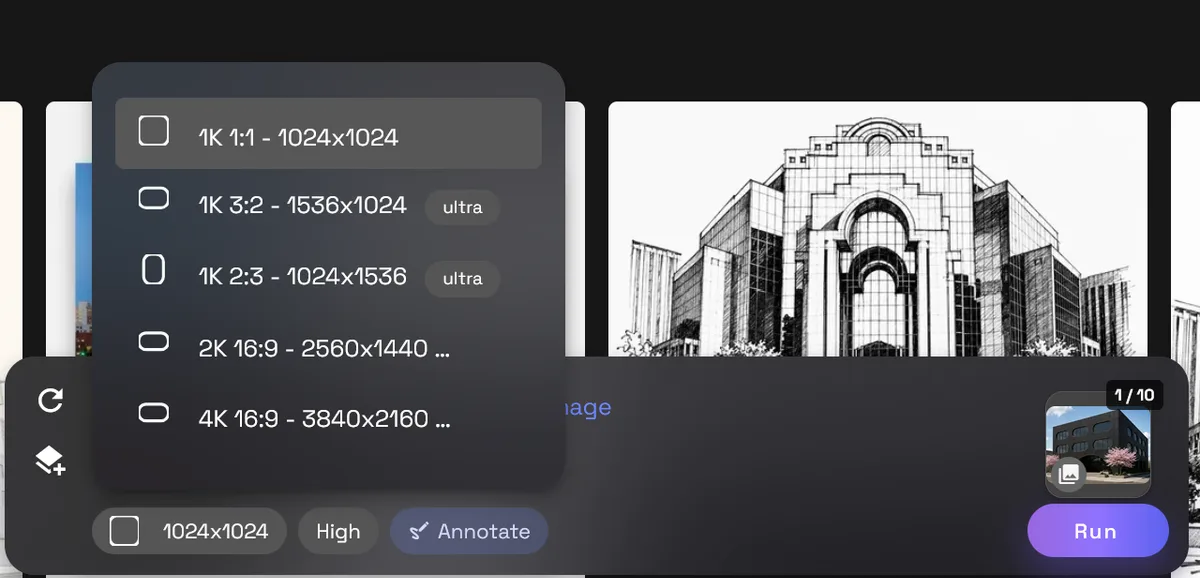
- Wählen Sie eine zum Eingabebild passende Auflösung, um Verzerrungen oder Dehnungen zu vermeiden. Falls die genaue Auflösung nicht verfügbar ist, wählen Sie eine möglichst ähnliche. Wenn das Ergebnis nicht überzeugt, können Sie zu Nano Banana Pro oder Nano Banana 2 wechseln.
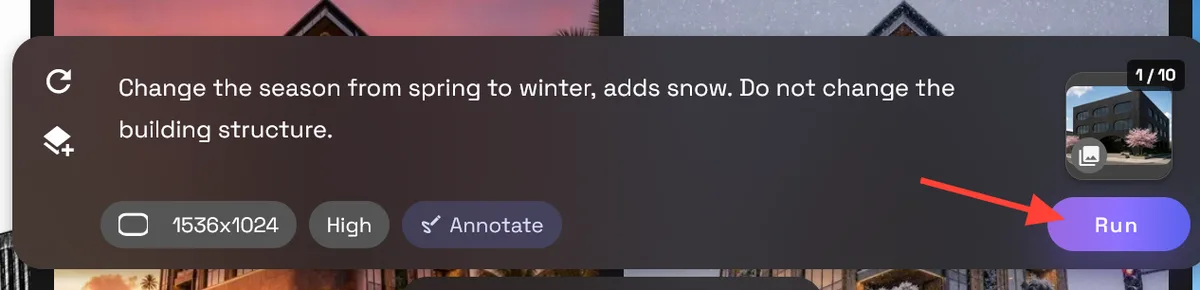
- Ergänzen Sie einen Prompt, der die neue Szene, Beleuchtung, Jahreszeit oder Umgebung beschreibt.
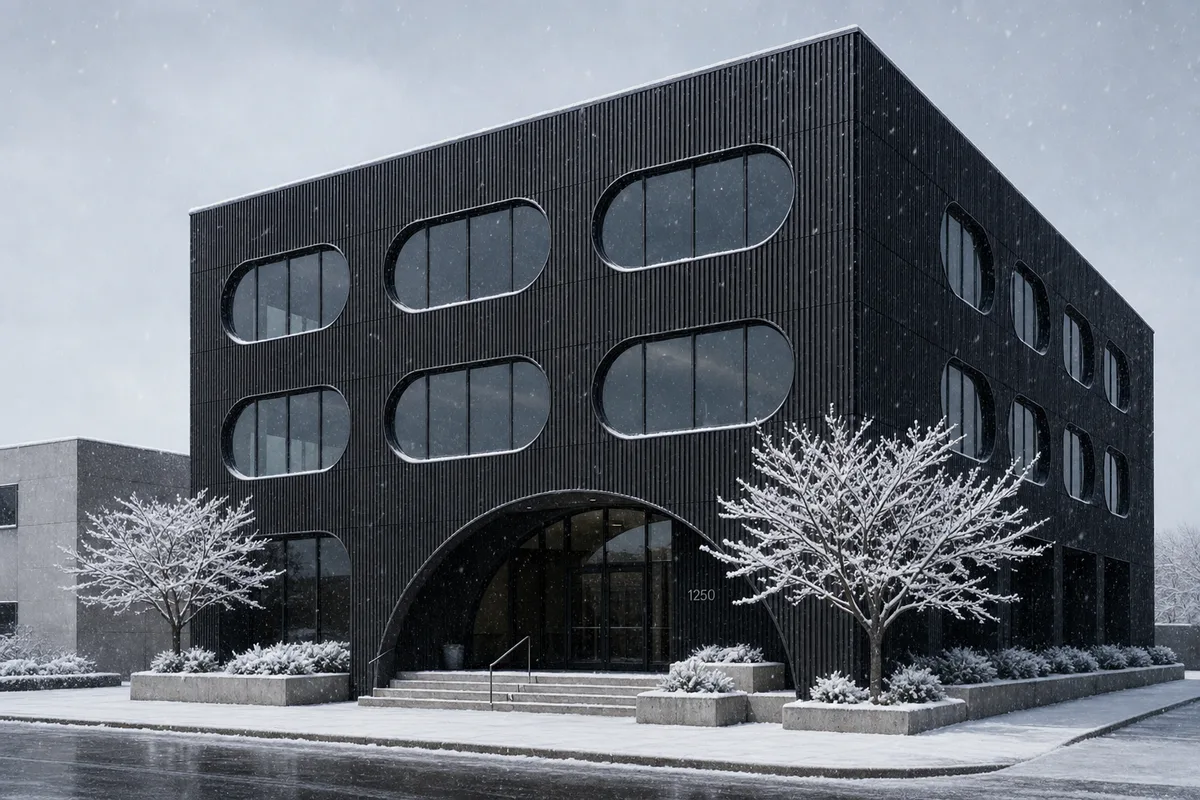
Beispiel-Prompt: Change the season from spring to winter and add snow. Do not change the building structure.
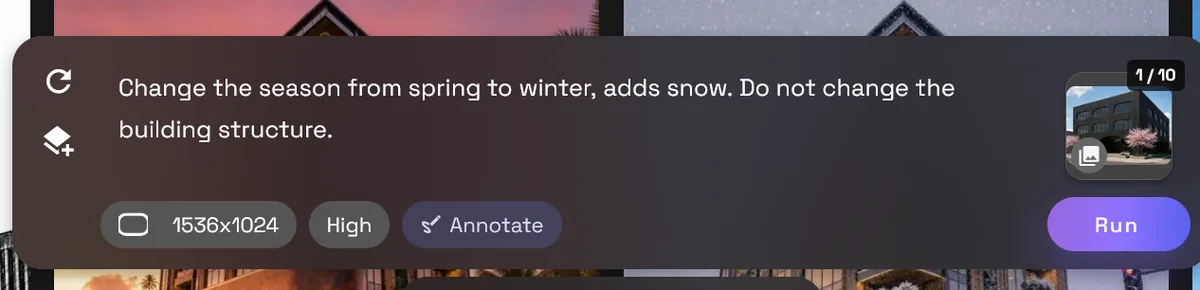
- Klicken Sie auf Run, um Ihr neues Architekturrendering zu generieren.
Tipps für saubere Szenentransfers
Beginnen Sie mit einem Bild, auf dem das Gebäude und die wichtigsten Entwurfselemente klar erkennbar sind. Für die Bearbeitung sollten genügend Bildinformationen vorliegen, damit die Architektur beim Ändern der umgebenden Szene erhalten bleibt.
Für bessere Ergebnisse:
- Geben Sie an, was erhalten bleiben soll: Gebäudeform, Fassade, Proportionen, Kamerawinkel und Bildkomposition.
- Beschreiben Sie die neue Umgebung klar.
- Konzentrieren Sie den Prompt auf Kontext, Jahreszeit, Beleuchtung und Stimmung.
- Generieren Sie mehrere Szenenvarianten aus demselben Ausgangsbild.
Wann sich dieses Vorgehen eignet
Szenentransfer eignet sich besonders, wenn Sie bereits ein überzeugendes Architekturbild haben und testen möchten, wie der Kontext die Wahrnehmung des Entwurfs verändert.
Nutzen Sie ihn für:
- Lichtstudien
- Präsentationsvarianten für unterschiedliche Jahreszeiten
- Erkundung verschiedener Umgebungskontexte
- Tests von Stimmung und Atmosphäre
- Entwurfsvorschauen für Kunden
- Bilder für Marketing oder Portfolio
- Vergleich verschiedener Darstellungen des Standorts
- Entwicklung mehrerer Präsentationsansätze aus einem Ausgangsbild
Umgebungsvarianten auf RunDiffusion erstellen
Mit Szenentransfer prüfen Sie schneller, wie ein Architekturkonzept in unterschiedlichen Stimmungen, Jahreszeiten, Lichtverhältnissen und Umgebungen wirkt. Vergleichen Sie Szenarien, verfeinern Sie die Ausrichtung der Präsentation und versetzen Sie Ihren Entwurf in den Kontext, der Ihre beabsichtigte Aussage am besten unterstützt.
Ihren Architekturprozess fortsetzen
Szenentransfer hilft Ihnen zu beurteilen, wie Licht, Jahreszeit, Stimmung und Kontext die Darstellung Ihrer Architektur beeinflussen. Anschließend können Sie die Vermittlung Ihrer Entwurfsidee mit verwandten RunDiffusion-Verfahren weiter verfeinern.
- Nutzen Sie Design Transfer, um eine einheitliche Bildsprache auf mehrere Entwurfsvarianten anzuwenden.
- Nutzen Sie Drohnenüberflüge und Umrundungen, um Ihr Standbild in eine Bewegungsstudie für Besprechungen und Präsentationen zu verwandeln.
- Entdecken Sie alle KI-Lösungen von RunDiffusion für Architektur und weitere Werkzeuge für Konzeptentwicklung, Visualisierung und Präsentation.
Für größere Teams, Studios und Organisationen besuchen Sie RunDiffusion Enterprise.
Wähle ein Modell und leg los
Diese Modelle sind auf Details abgestimmt — öffne eines und setze diesen Leitfaden direkt um.
Häufige Fragen
QWas kann Szenentransfer rund um einen Architekturentwurf verändern?
Er kann Tageszeit, Jahreszeit, Wetter, Landschaft, Grundstückskontext, Atmosphäre und Präsentationsstimmung rund um die Architektur verändern.
QWelche Bilder eignen sich als Ausgangspunkt für einen Szenentransfer?
Sie können mit einem klaren Außenrendering, einem aus einer Skizze erzeugten Rendering, einer Studie als weißes Modell oder einem ausgearbeiteten Fassadenkonzept beginnen.
QWas sollte beim Szenentransfer erhalten bleiben?
Geben Sie vor, Gebäudeform, Fassade, Proportionen, Kamerawinkel und Bildkomposition zu erhalten, während sich die umgebende Szene ändert.
QWann ist Szenentransfer sinnvoll?
Er eignet sich für Lichtstudien, jahreszeitliche Präsentationsvarianten, die Erkundung unterschiedlicher Umgebungskontexte, Kundenvorschauen, Portfoliobilder und den Vergleich verschiedener Darstellungen des Standorts.