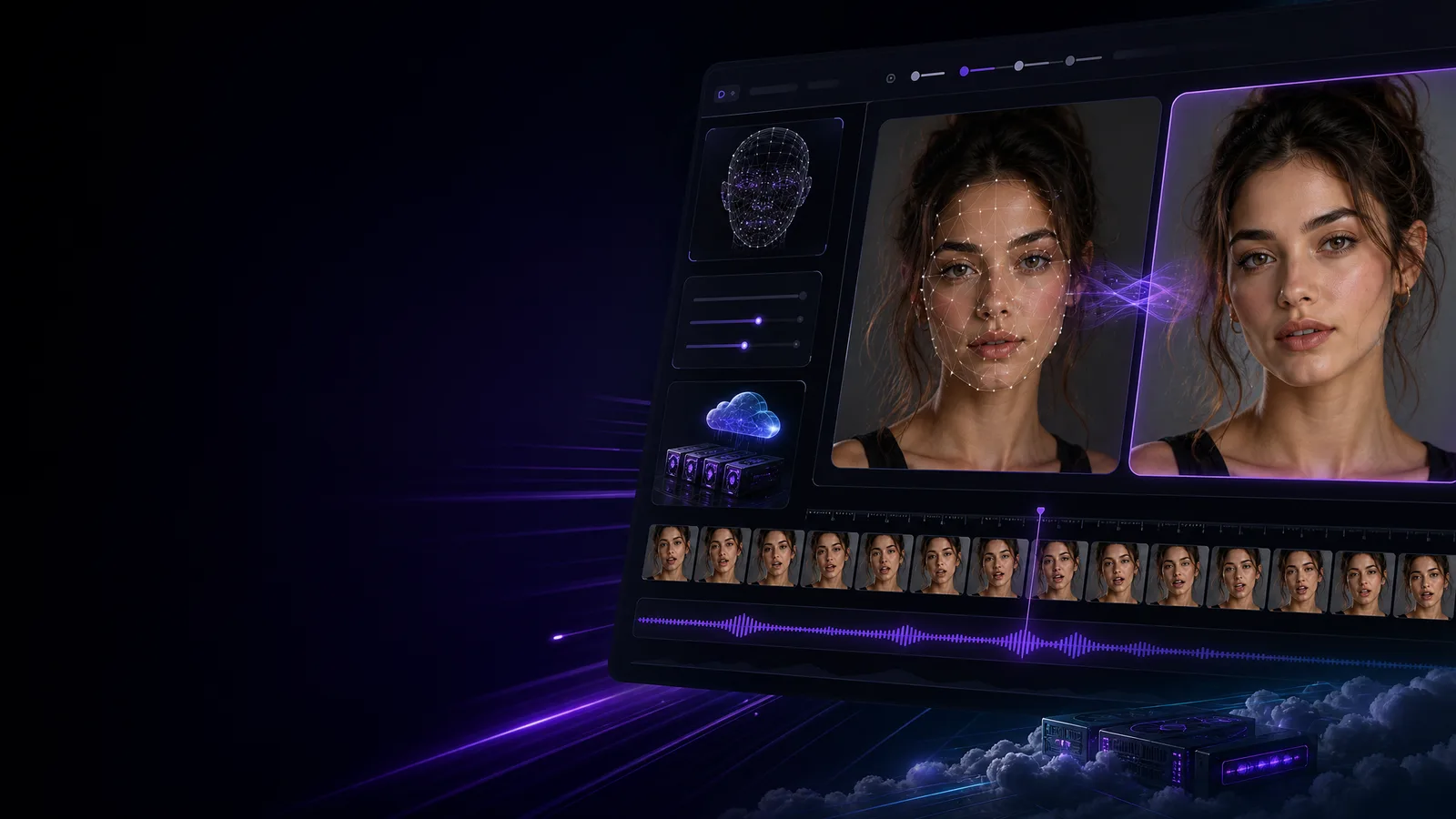
- ReActor añade controles de intercambio de caras a los flujos de imagen de Automatic1111.
- La extensión depende del modelo InSwapper, que el usuario debe añadir manualmente.
- La restauración y el reescalado pueden mejorar caras intercambiadas que hayan quedado borrosas.
- Revisa las licencias de los modelos y los requisitos de consentimiento antes de usar intercambio de caras en trabajos públicos o comerciales.
ReActor es una extensión de Automatic1111 para intercambiar caras en imágenes. Detecta varias caras, permite seleccionar sus índices y utiliza herramientas de restauración o reescalado como CodeFormer y R-ESRGAN, aunque el proyecto ReActor ya no es la opción recomendada para flujos nuevos.
| De un vistazo | |
|---|---|
| Herramienta | Extensión ReActor |
| Aplicación | Automatic1111 |
| Modelo necesario | InSwapper |
| Opción de restauración | CodeFormer |
| Opción de reescalado | R-ESRGAN |
Actualización sobre el estado de ReActor
El equipo de ReActor ha dejado de mantener el proyecto. Para flujos nuevos de intercambio de caras, valora RDFaceFusion en Automatic1111 como alternativa.
Qué es la extensión ReActor
ReActor es una extensión para Automatic1111 diseñada para intercambiar caras en imágenes con rapidez y precisión. Amplía los flujos de Stable Diffusion con herramientas de detección, sustitución y restauración capaces de trabajar con varias caras en una misma imagen.
Funciones principales de ReActor
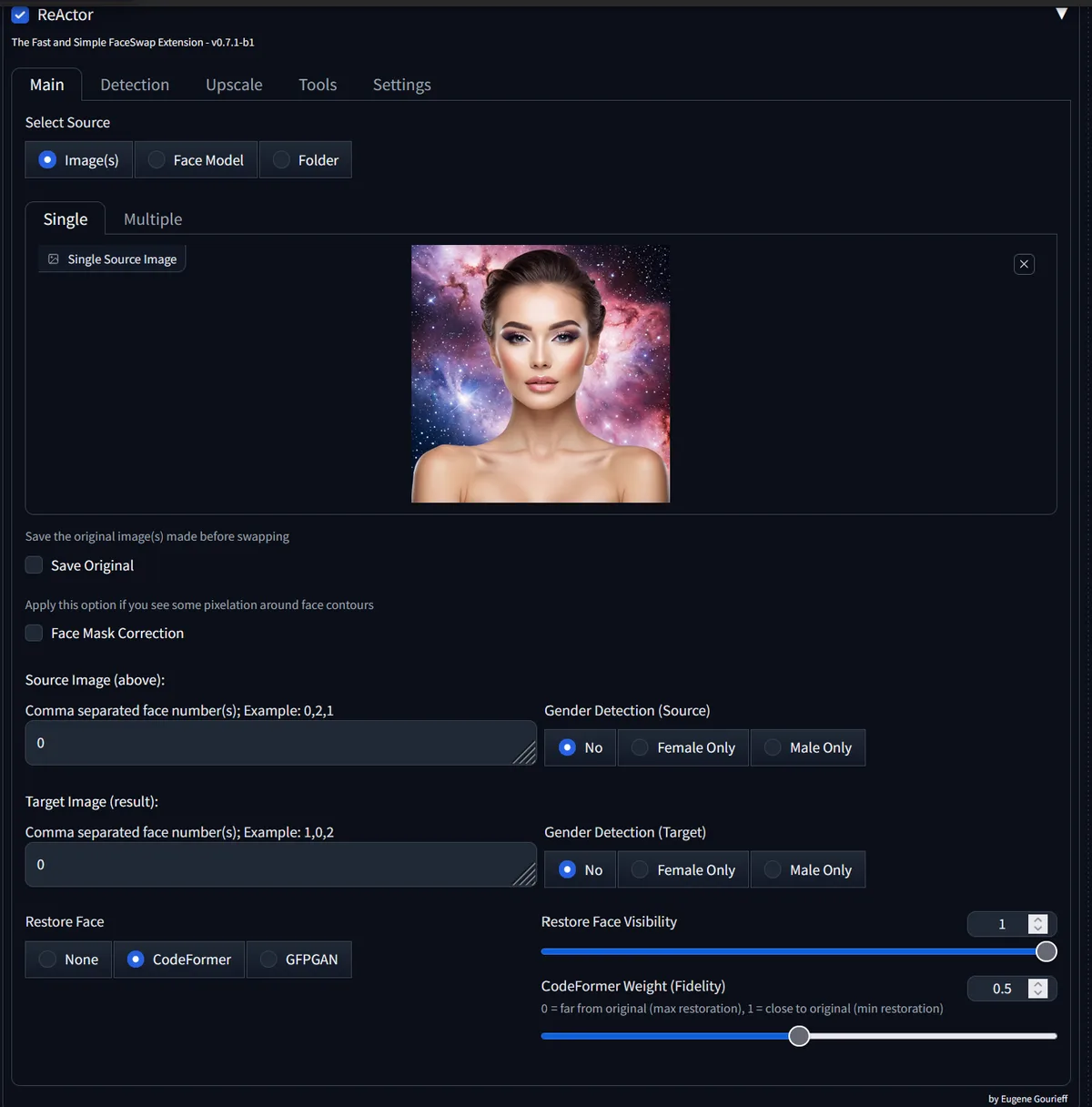
- Varias caras: ReActor puede detectar e intercambiar varias caras en una imagen. Esto resulta útil para fotos de grupo o composiciones complejas con IA. Los usuarios eligen qué caras cambiar mediante índices numéricos.
- Detección de género: para obtener un intercambio más preciso, ReActor permite indicar preferencias de género y así ajustar mejor las caras de origen y destino.
- Restauración y reescalado: si una cara intercambiada aparece borrosa, CodeFormer puede mejorar la nitidez. La función integrada de reescalado R-ESRGAN permite aumentar la resolución final.
Cómo configurar el modelo InSwapper
La extensión ReActor depende del modelo InSwapper para realizar el intercambio de caras. Después de instalar ReActor, debes añadir manualmente el modelo a models/roop. RunDiffusion no puede proporcionarlo, por lo que tendrás que descargarlo por tu cuenta. Tratamos este proceso en nuestra guía sobre intercambio de caras.
Este paso es imprescindible. Sin el modelo InSwapper en la carpeta correcta, ReActor no puede hacer el intercambio.
Instalación y configuración
Sigue estos pasos para instalar la extensión ReActor en Automatic1111.
Abre Automatic1111.
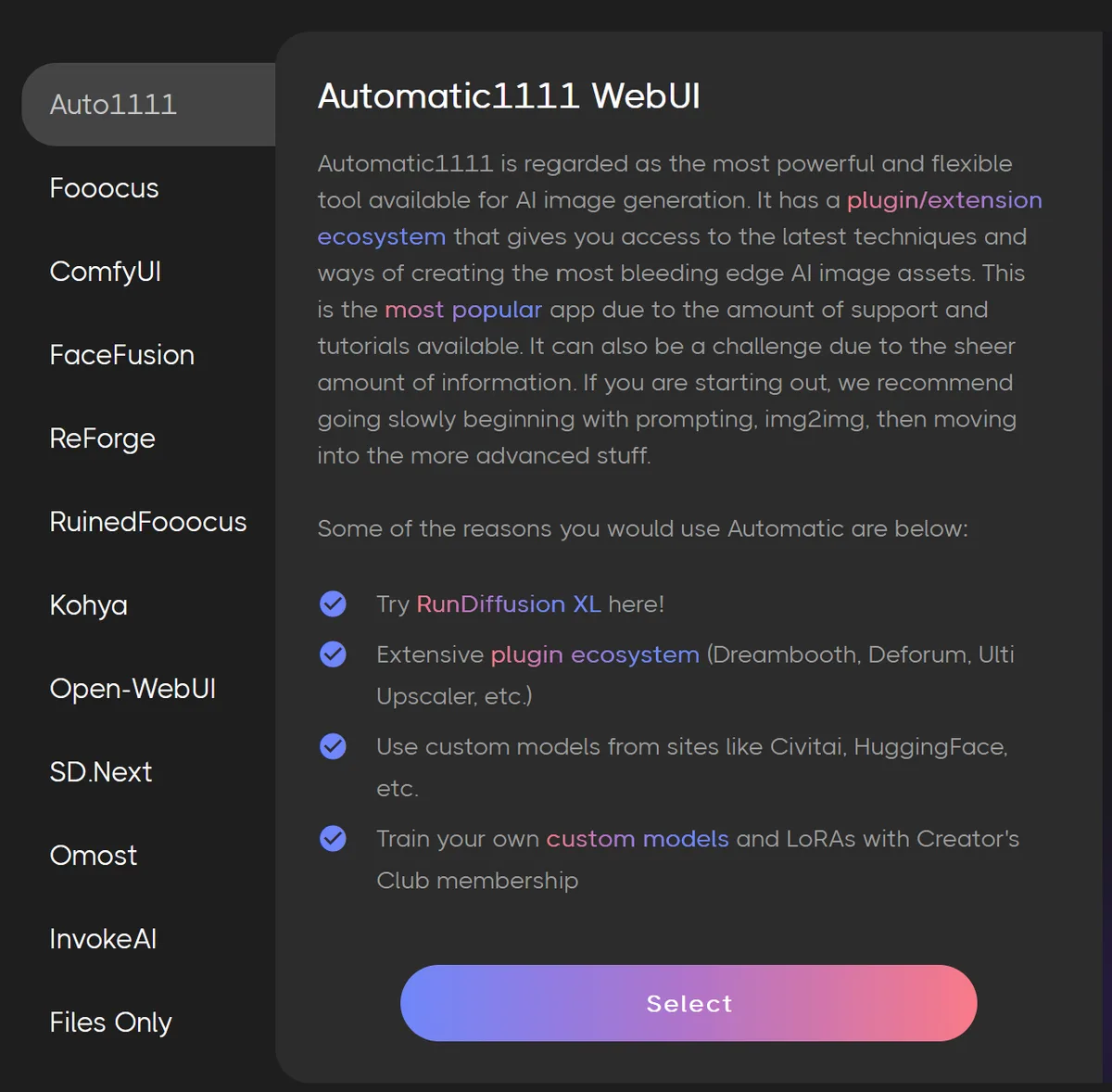
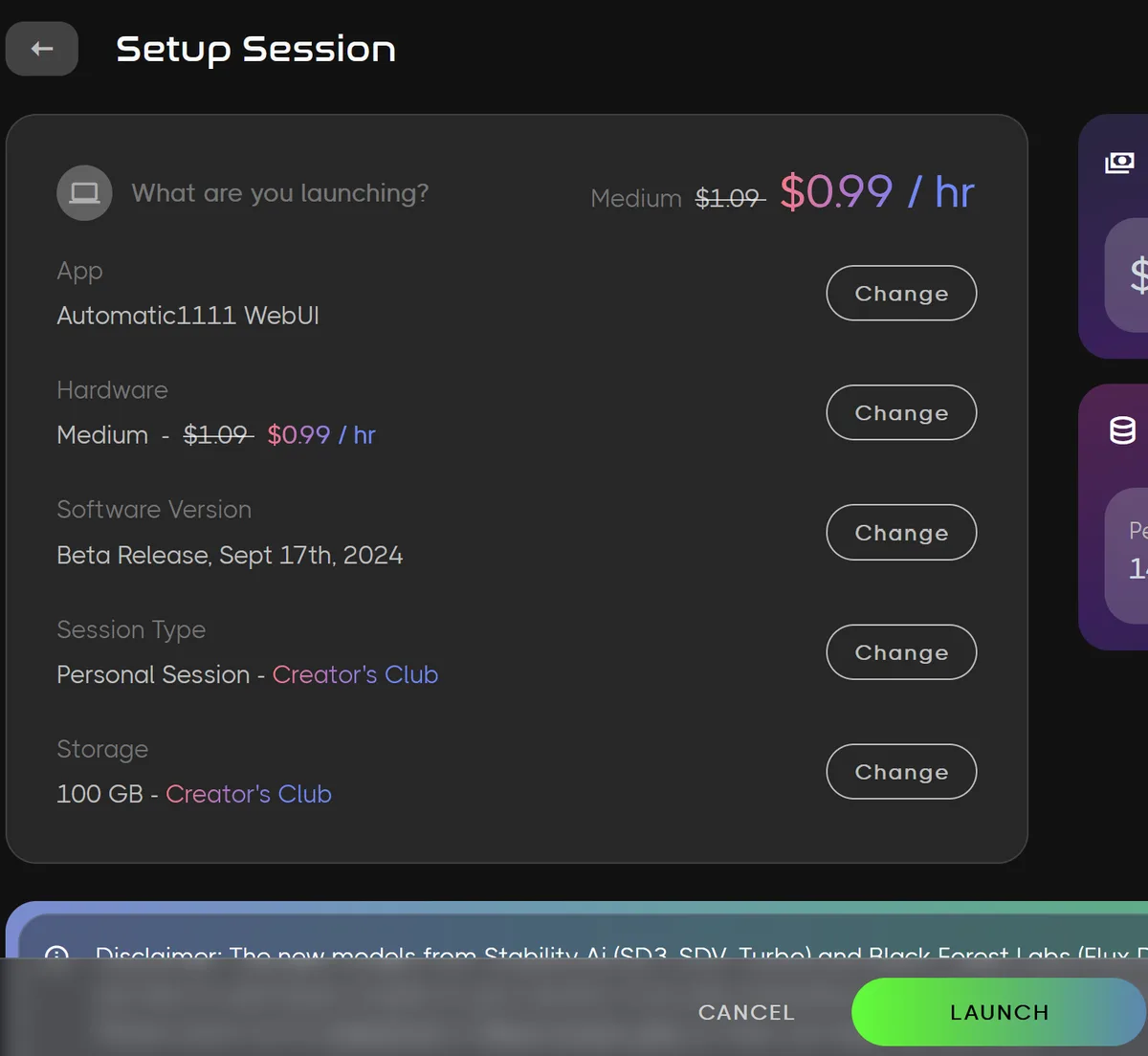
Si perteneces a Creators Club, desplázate hacia abajo y activa las extensiones persistentes para no tener que instalar ReActor cada vez que abras Automatic1111.

Instala ReActor: abre Extensions, selecciona la pestaña Available y pulsa Load From para mostrar la lista de extensiones.
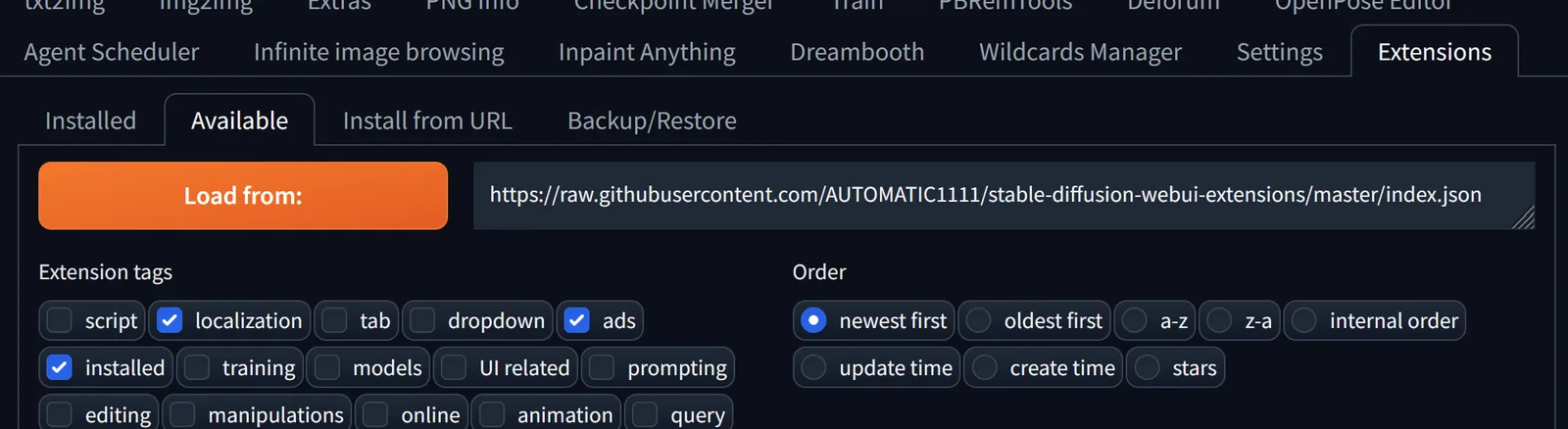
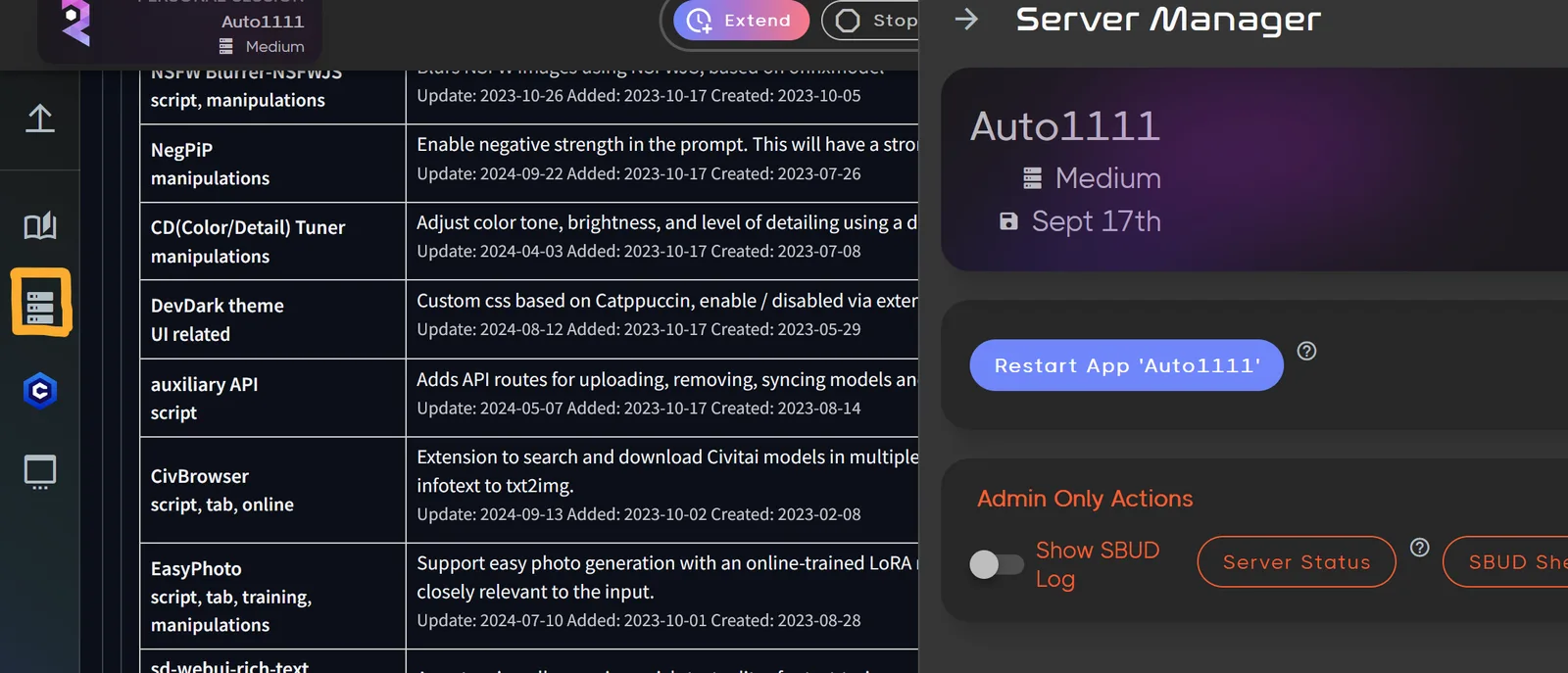
Busca ReActor y pulsa Install. También puedes usar Control+F para localizarlo rápidamente.

Después de instalarla, selecciona Server Manager en el lado izquierdo y pulsa Restart App 'Auto1111'.
ReActor debería aparecer ahora dentro de Automatic1111.
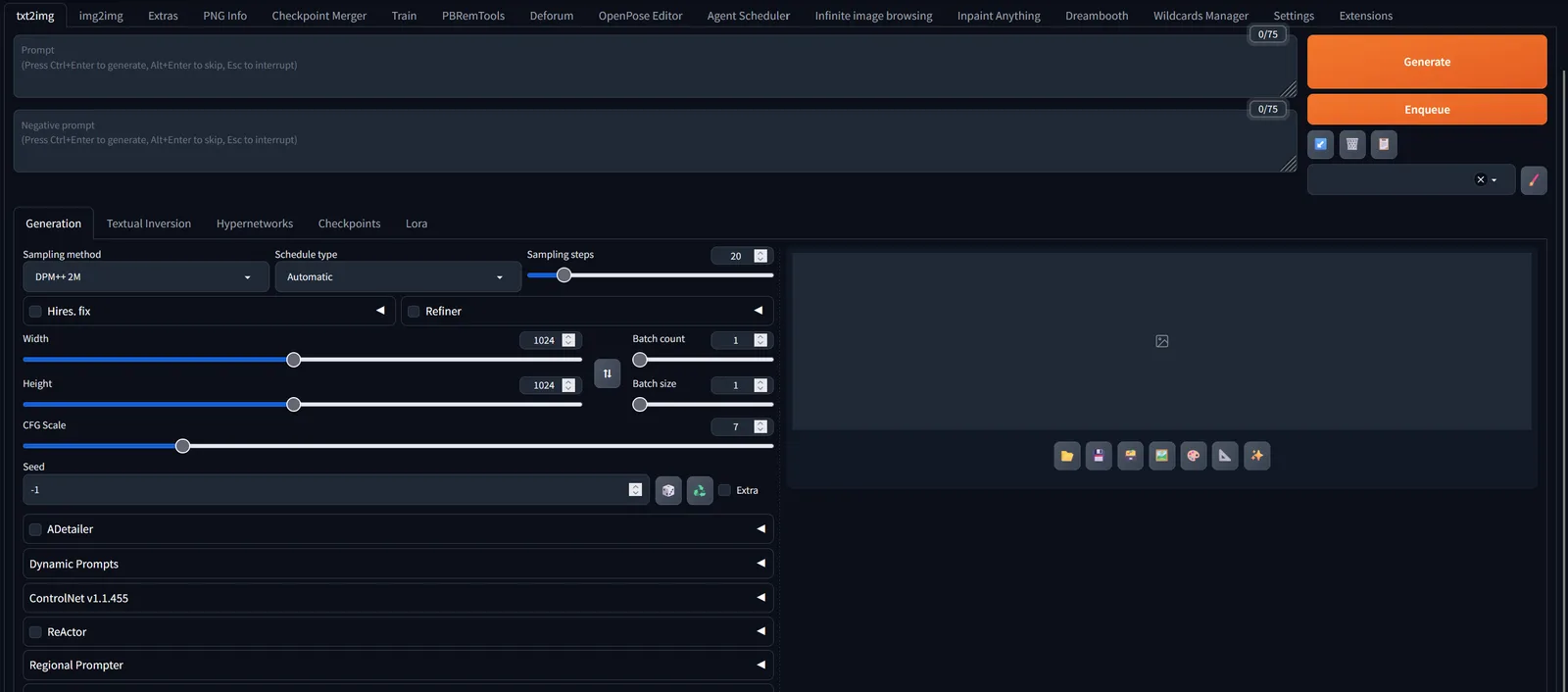
Cómo usar ReActor para intercambiar caras
Marca la casilla: así se muestran los controles de la extensión. Con la casilla activada, ReActor está habilitado y Automatic1111 intentará aplicar el intercambio cuando selecciones Generate.
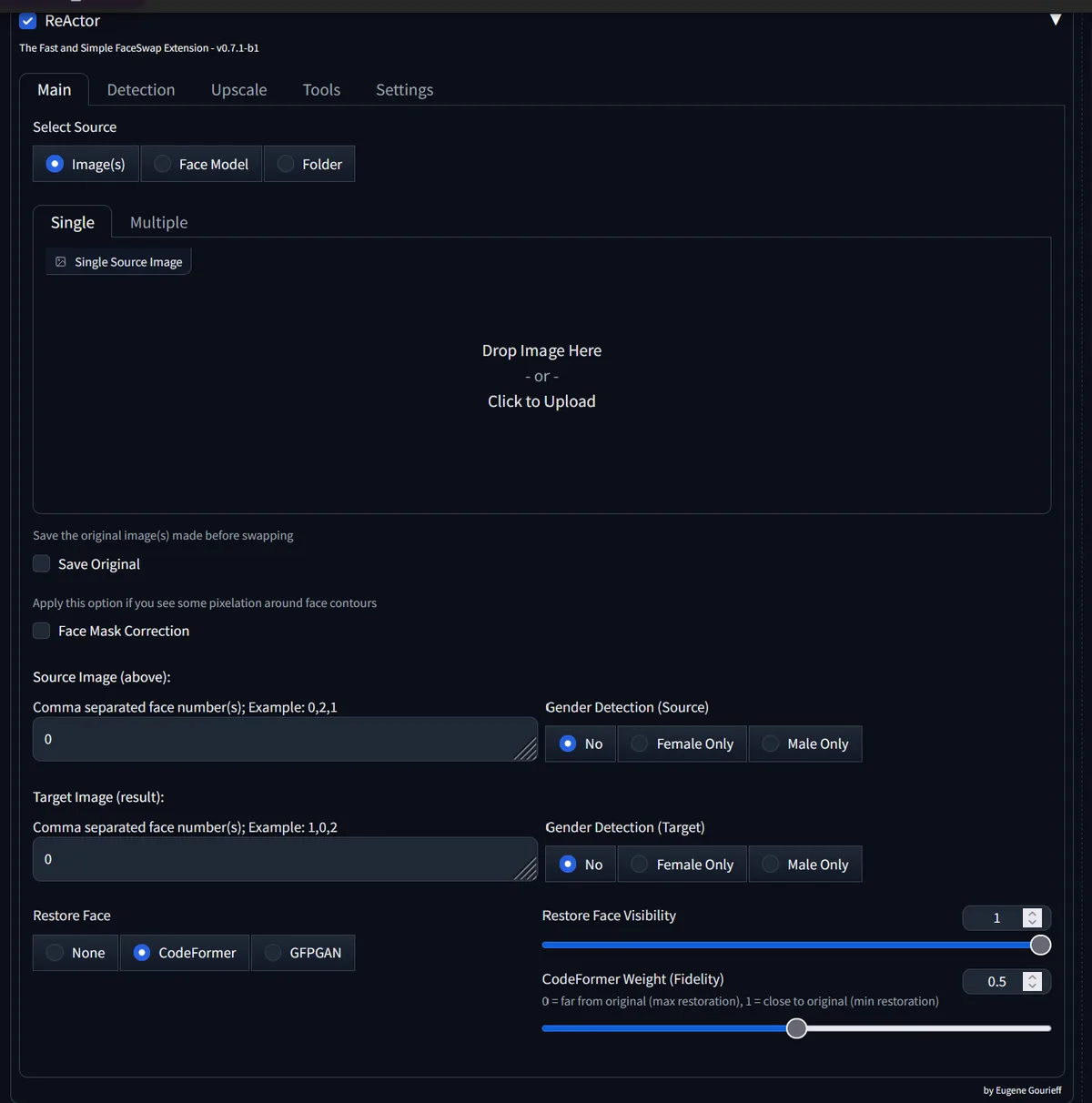
Arrastra o sube una imagen: añade la imagen de origen mediante el selector o arrastrándola al área de carga.
Genera una imagen: escribe un prompt y selecciona Generate. ReActor aplica el intercambio al final del proceso de generación.
Prompt: Harley Quinn con un bate de béisbol, ropa de moda original, colorida y vibrante, grafitis de fondo

Restauración facial: si la cara intercambiada aparece borrosa, activa CodeFormer en la pestaña Restore Face para mejorar la nitidez.
Reescalado: aumenta la resolución final con la función Upscale de ReActor. Elige una herramienta como R-ESRGAN 4x+ y ajusta el factor, normalmente a 2× o 4×.
Varias caras: indica qué caras quieres intercambiar mediante sus índices, por ejemplo 0,1 para el origen y 1,0 para el destino. Este control resulta útil en imágenes de grupo. OpenAI Journey también explica el uso de índices faciales en flujos de Stable Diffusion.
Licencias y aspectos legales
Antes de utilizar intercambio de caras en proyectos públicos o comerciales, revisa la licencia de todos los modelos y herramientas. El modelo InSwapper puede tener requisitos específicos, sobre todo en trabajos comerciales o de difusión pública.
Comprueba también los derechos, el consentimiento y los requisitos éticos de cualquier persona cuya cara aparezca en las imágenes de origen o destino. Para más contexto, consulta nuestra guía de intercambio de caras en RunDiffusion.
Conclusión
La extensión ReActor para Automatic1111 de Stable Diffusion permite intercambiar caras de forma eficiente. Sus controles para varias caras, la restauración y el reescalado la hicieron útil en flujos de Automatic1111, pero su estado de mantenimiento es importante. Para proyectos nuevos, compara ReActor con FaceFusion o RDFaceFusion antes de elegir un flujo de producción.
Para conocer técnicas avanzadas y otras configuraciones, consulta:
Ejecuta Automatic1111 en la nube
Inicia una sesión de Automatic1111 en RunDiffusion y prueba extensiones sin configurar una GPU local.
Preguntas frecuentes
Q¿Qué es ReActor?
ReActor es una extensión de Automatic1111 diseñada para detectar, intercambiar, restaurar y reescalar caras en imágenes.
Q¿ReActor necesita el modelo InSwapper?
Sí. ReActor depende de InSwapper y el usuario debe añadir el modelo manualmente a la carpeta prevista.
Q¿ReActor puede intercambiar varias caras?
Sí. ReActor puede trabajar con varias caras y permite elegir los índices de origen y destino.
Q¿Sigue siendo recomendable ReActor para flujos nuevos?
El artículo original indica que el equipo dejó de mantener ReActor, por lo que conviene evaluar también RDFaceFusion o FaceFusion para flujos nuevos.
Q¿Qué debo comprobar antes de usar intercambio de caras con fines comerciales?
Revisa las licencias, los derechos de imagen, el consentimiento y cualquier requisito ético aplicable a las personas que aparecen en las imágenes de origen y destino.