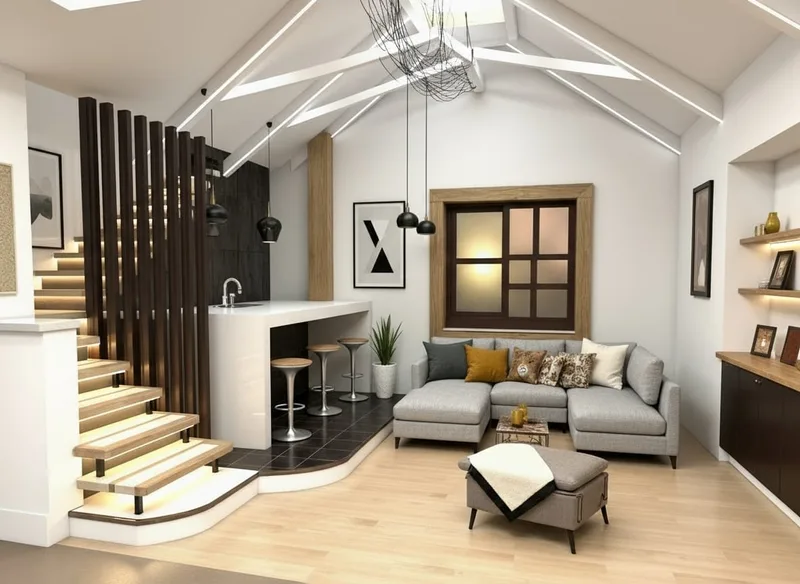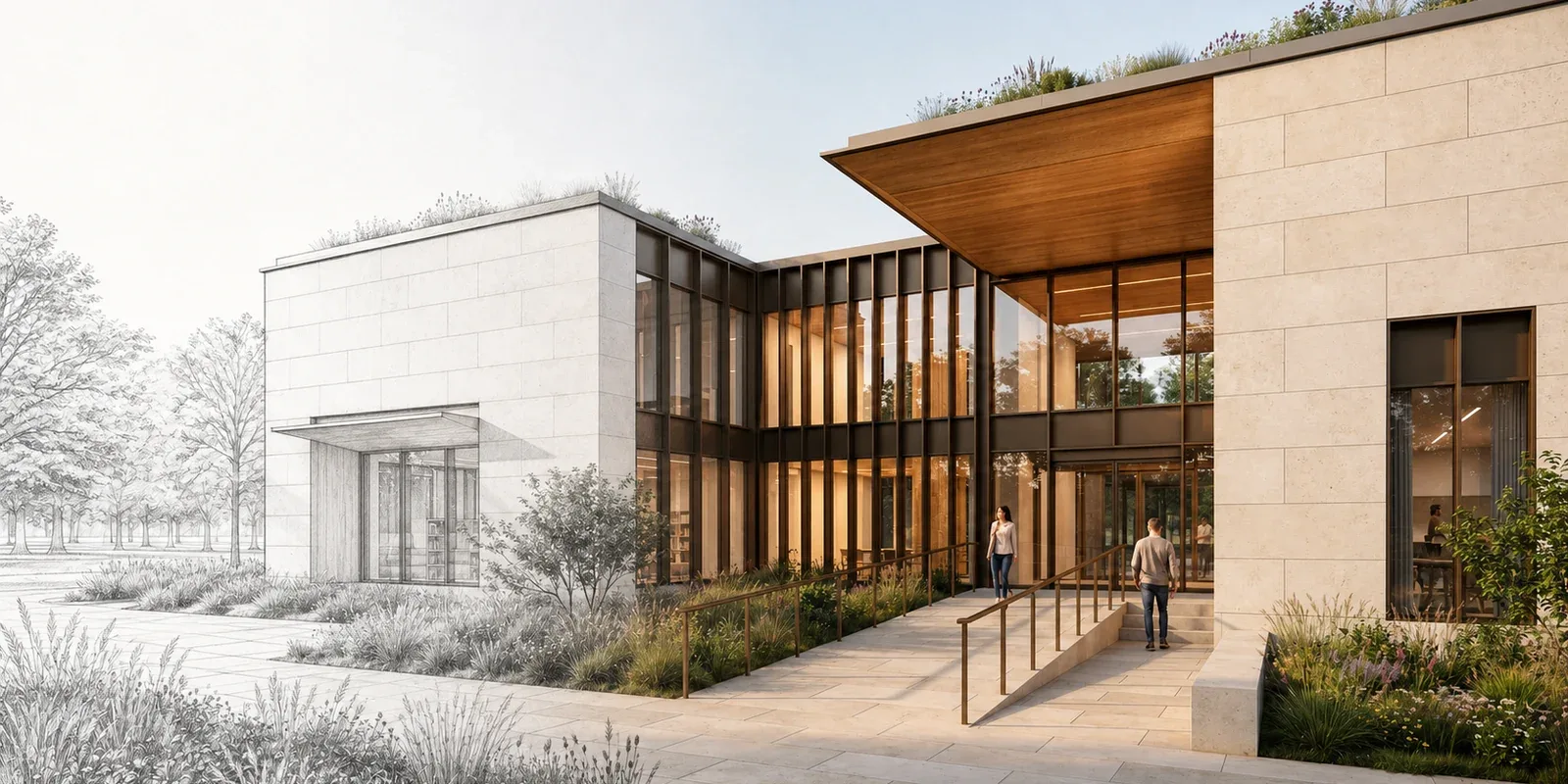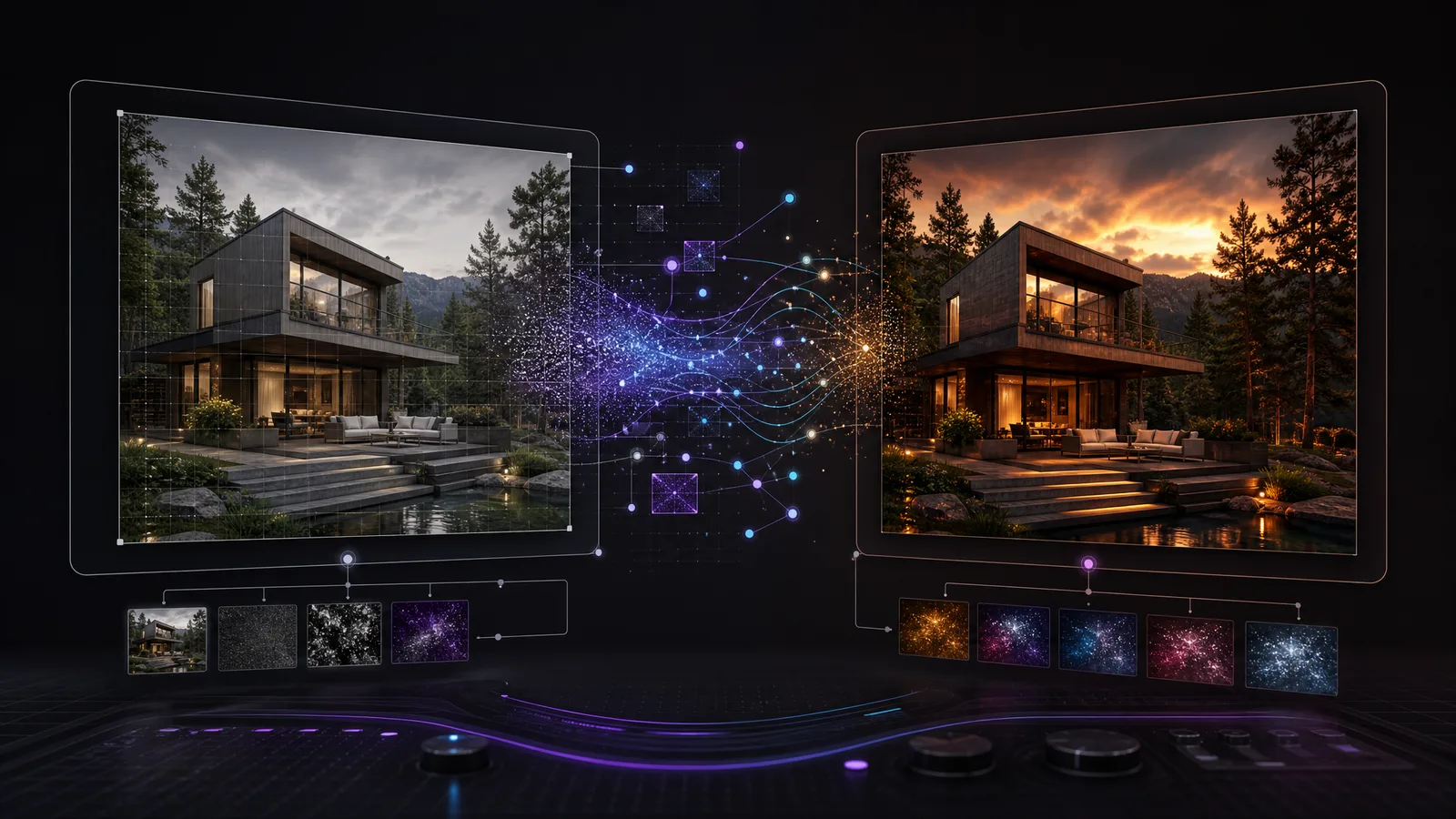
- Img2img resulta ideal cuando ya te gustan la distribución, la pose, el encuadre o el ambiente cromático de una imagen de origen.
- La intensidad de denoising controla cuánto cambia el resultado: los valores bajos conservan más y los altos redibujan más.
- El modo de redimensionado, los lotes, Ultimate Upscale y el inpainting son los primeros controles de img2img que conviene dominar en Automatic1111.
- Los modelos actuales centrados en la edición, como Nano Banana, Seedream Edit y Flux Kontext, aplican la misma idea de imagen a imagen mediante flujos más dirigidos.
Img2img, abreviatura de image-to-image o imagen a imagen, parte de una imagen existente y un prompt. El modelo añade una cantidad controlada de ruido y reconstruye la imagen de acuerdo con el prompt para conservar la composición, la pose y la dirección del color mientras cambia el estilo, los detalles o zonas concretas.
| De un vistazo | |
|---|---|
| Tipo de flujo | Edición de imagen a imagen con IA |
| Abreviatura habitual | img2img |
| Aplicación clásica | Automatic1111 |
| Control principal | Intensidad de denoising |
| Uso recomendado | Cambios de estilo, inpainting, reescalado, edición por lotes y variaciones guiadas |
Img2img ha evolucionado mucho desde los primeros tiempos de la interfaz web de Stable Diffusion. Ya no es solo un método ingenioso para cambiar el estilo de una imagen: es un flujo completo de edición de imagen a imagen con IA para remezclar, reparar, reescalar e iterar a partir de una imagen de origen que ya funciona.
Los procesos modernos de img2img permiten subir una imagen, describir el cambio deseado y recibir una versión que parece una segunda pasada pulida, no una variación aleatoria. Su propósito es aportar control: conservar la estructura acertada y modificar únicamente lo que necesita otro estilo, nivel de detalle, iluminación o tratamiento del sujeto.
Qué hace img2img
Img2img, o image-to-image, parte de una imagen de origen y un prompt. El modelo añade una cantidad controlada de ruido y reconstruye la imagen de acuerdo con la instrucción. Con los ajustes adecuados, el resultado conserva el encuadre, la pose, la distribución y la dirección general del color, pero cambia la apariencia final.
Esto hace que img2img resulte útil para:
- convertir un concepto inicial en una imagen pulida
- cambiar el estilo de un retrato sin alterar la pose
- transformar un boceto en un render más limpio
- probar otra iluminación o dirección artística sobre la misma composición
- reparar o sustituir una zona mediante inpainting
- reescalar y perfeccionar imágenes generadas
En sistemas como Flux Redux, la misma idea se convierte en una segunda edición: el modelo toma la imagen original y el nuevo prompt y vuelve a aplicar la difusión solo donde debe cambiar. Es como una segunda versión que conserva la composición, la iluminación y la dirección cromática, pero permite reescribir los detalles.
¿Por qué utilizar img2img en lugar de txt2img?
Utiliza img2img cuando ya hayas resuelto las partes más difíciles de la imagen: encuadre, pose, distribución, posición de los sujetos o ambiente. Texto a imagen es potente, pero puede cambiar toda la escena cada vez que generas otra versión. Img2img mantiene anclada la imagen de origen mientras experimentas sobre ella.
Los equipos creativos lo utilizan en pasadas de arte conceptual, exploraciones de diseño, variantes de imágenes de marketing, estudios coherentes de personajes, renders de producto, inpainting y reescalados controlados. Resulta especialmente útil cuando un cliente, director de arte o equipo ya ha aprobado la composición y hay que mejorarla sin empezar de cero.
Ajustes clásicos de img2img en Automatic1111
Estos son los controles principales que encontrarás en herramientas como Automatic1111 en RunDiffusion.
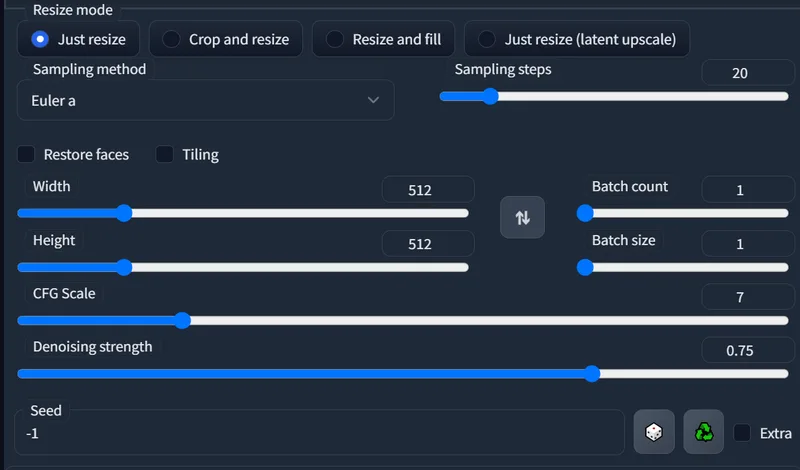
Muchos controles también aparecen en txt2img, como el método y los pasos de muestreo, la escala CFG, la semilla, la anchura, la altura, el número de lotes y su tamaño. Las decisiones propias de img2img son el comportamiento del redimensionado, la intensidad de denoising, el tratamiento de lotes, el reescalado y el inpainting.
Modo de redimensionado
El modo de redimensionado controla cómo adapta Automatic1111 la imagen de origen a la anchura y altura elegidas.
- Just resize: estira o comprime la imagen para ajustarla a las dimensiones seleccionadas.
- Crop and resize: recorta la imagen con la relación de aspecto de destino antes de redimensionarla. Resulta útil cuando necesitas una composición o tamaño concretos.
- Resize and fill: cambia el tamaño y rellena los espacios vacíos con colores de la imagen.
- Just resize (latent upscale): redimensiona en el espacio latente. Ayuda cuando quieres que el modelo reinterprete la imagen durante la ampliación en lugar de escalar únicamente los píxeles.
Para obtener resultados previsibles, empieza con un tamaño de salida cercano a la relación de aspecto original. Prueba el recorte, el relleno o el reescalado latente cuando sepas cuánto quieres modificar la composición.
Intensidad de denoising
La intensidad de denoising es el control más importante de img2img. Determina cuánto cambia la difusión la imagen original.
- Baja, entre 0,2 y 0,35: retoques pequeños. Adecuada para limpiar, cambiar ligeramente el estilo y conservar la identidad o la distribución.
- Media, entre 0,45 y 0,65: cambio de estilo visible que todavía mantiene reconocible la composición.
- Alta, desde 0,7: redibujado más amplio. Sirve para cambios marcados, pero el resultado puede alejarse mucho del origen.
Si el resultado se parece demasiado, aumenta la intensidad. Si pierde el sujeto, la pose o la composición, redúcela.
Procesamiento por lotes
El procesamiento por lotes permite aplicar img2img a varias imágenes de una carpeta. Resulta útil para variantes de diseño, pruebas fotograma a fotograma y flujos repetibles.
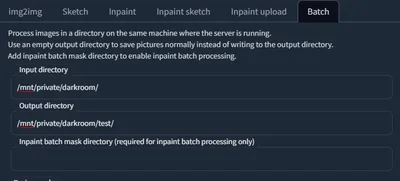
En RunDiffusion, el procesamiento por lotes funciona mejor con almacenamiento privado. Crea una carpeta para las imágenes de origen y utiliza su ruta como directorio de entrada. El directorio raíz del almacenamiento privado de Creators Club es:
/mnt/private/
También funciona bien con ControlNet, porque permite procesar todos los fotogramas de una secuencia o mantener una guía estructural coherente entre muchas imágenes. Consulta Procesamiento por lotes de img2img con ControlNet para obtener más información.
Ultimate Upscale
Ultimate Upscale resulta útil para ampliar una imagen y permitir que el modelo añada detalles durante el reescalado.
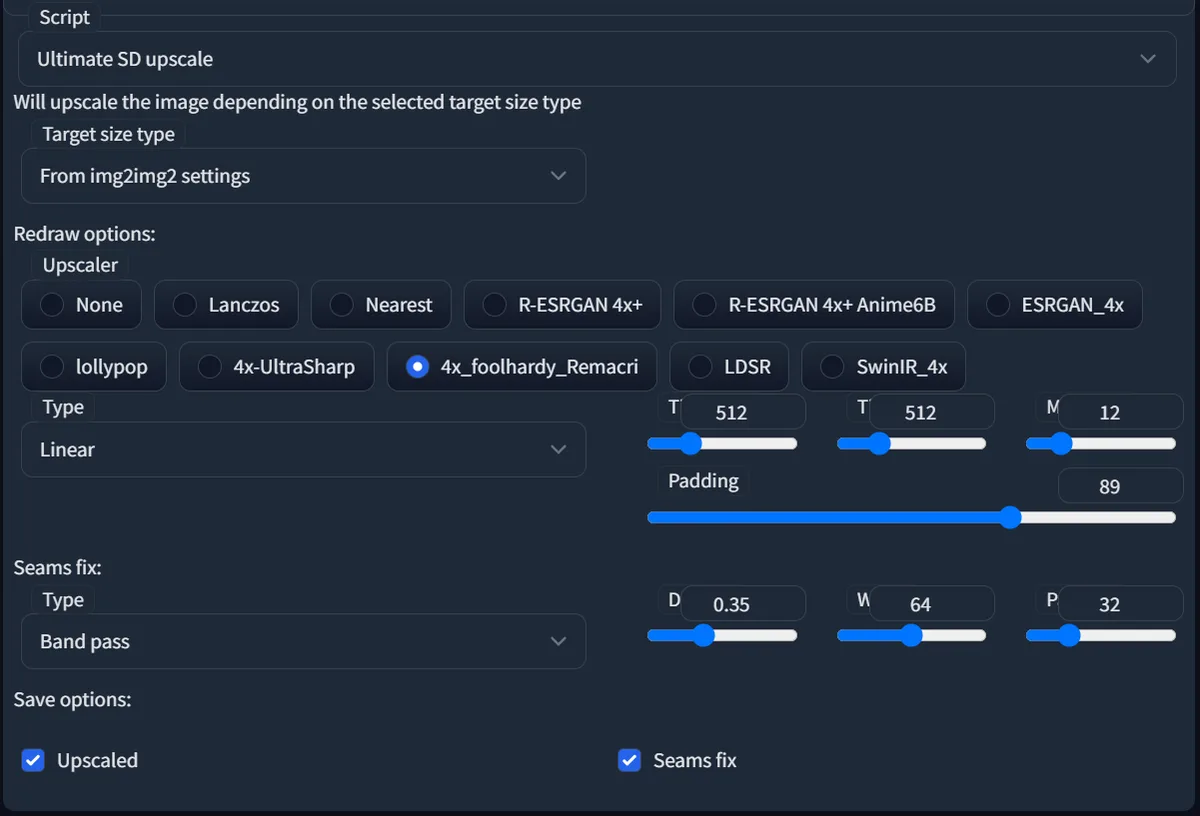
Utiliza un muestreador menos dinámico para conseguir pasadas de reescalado más estables. La opción de redibujado proporciona al reescalador una idea general de qué mejorar; después, el script divide la imagen en mosaicos y procesa cada sección.
La anchura y la altura de img2img ayudan a determinar el tamaño final. Los ajustes de Ultimate Upscale controlan cómo se alcanza, incluidos el tamaño de los mosaicos, el relleno y la corrección de uniones. Si ves límites entre mosaicos, aumenta el relleno o ajusta la corrección de uniones.
Inpainting y outpainting
El inpainting sustituye una parte de la imagen. El outpainting amplía el lienzo más allá de la imagen original.
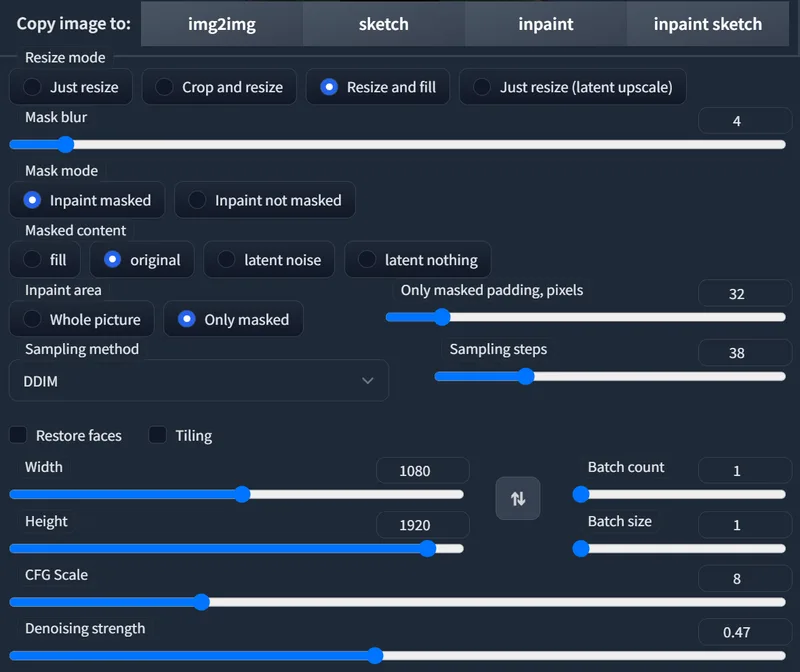
Para hacer inpainting, dibuja una máscara sobre el área que deseas sustituir. Después, escribe un prompt que conserve el entorno y describa qué debe aparecer en la zona enmascarada.
Utiliza Inpaint masked cuando quieras reemplazar el área cubierta por la máscara. Si mantienes Masked content en Original, la herramienta conserva más contenido existente y realiza una edición más prudente.
En imágenes reescaladas, Crop and resize suele funcionar bien porque permite que el modelo se centre en la zona enmascarada con un tamaño más manejable. Empieza con la resolución habitual del modelo, como 512 o 768, y aumenta la complejidad después de obtener un resultado limpio.
Modelos modernos centrados en la edición
Los nuevos modelos aplican la misma idea de imagen a imagen con un comportamiento de edición más directo. En RunDiffusion, herramientas como Nano Banana, Seedream 4.0 Edit, Seedream 4.5 Edit y Flux Kontext permiten subir una referencia, describir un cambio concreto e iterar sobre el resultado.
Estos modelos suelen funcionar mejor con instrucciones directas como:
- sustituye el cielo por una tormenta dramática
- convierte esta foto de producto en una imagen principal de estudio
- transforma este boceto en un render 3D limpio
- cambia el atuendo, pero conserva la pose y el encuadre
- conserva el sujeto y modifica la iluminación o el estilo de los materiales
El img2img clásico de Automatic1111 sigue siendo importante porque enseña los controles fundamentales. Cuando entiendas el denoising, el redimensionado, las máscaras y el reescalado, te resultará más fácil dirigir los modelos actuales.
Un flujo práctico de img2img
- Empieza con la mejor imagen de origen disponible.
- Mantén la relación de aspecto de salida igual que la original, salvo que quieras recortar o ampliar el lienzo.
- Utiliza una intensidad de denoising baja o media en la primera ejecución.
- Escribe un prompt que describa el cambio deseado, no toda la imagen desde cero.
- Aumenta la intensidad solo si la imagen no cambia lo suficiente.
- Utiliza inpainting para correcciones localizadas en lugar de volver a generar toda la imagen.
- Aplica Ultimate Upscale cuando la composición ya funcione, no antes.
Consejos para mejorar los resultados
- Centra los prompts: describe el cambio que deseas. Evita contradecir la imagen de origen con una escena que no tenga relación.
- Protege la composición con menos denoising: si la distribución importa, empieza con un valor bajo y súbelo despacio.
- Utiliza máscaras para cambios concretos: el inpainting es más limpio que forzar una modificación de toda la imagen.
- Procesa lotes solo después de acertar con una imagen: ajusta primero la configuración de un único archivo.
- Organiza las carpetas de origen y resultados: los lotes son más fáciles de revisar cuando entradas, salidas y prompts están bien ordenados.
Guías relacionadas de RunDiffusion
- Automatic1111 en RunDiffusion
- Procesamiento por lotes de img2img con ControlNet
- Cómo usar Qwen Image Edit 2509 en RunDiffusion
Img2img es uno de los conceptos más importantes de la edición de imágenes mediante difusión. Tanto si utilizas los controles de Automatic1111 como inpainting, procesamiento por lotes, reescalado o modelos actuales centrados en la edición, el objetivo es el mismo: conservar lo que funciona en el origen y guiar la IA hacia una versión mejor.
Ejecuta flujos img2img en la nube
Inicia Automatic1111 o modelos modernos de edición en RunDiffusion e itera sin configurar una GPU local.
Preguntas frecuentes
Q¿Qué significa img2img?
Img2img significa image-to-image o imagen a imagen. Proporcionas una imagen inicial y un prompt, y la IA genera otra que conserva parte del origen mientras sigue la instrucción.
Q¿Cuándo debo utilizar img2img en lugar de txt2img?
Utiliza img2img cuando quieras conservar la composición, la pose, el ángulo de cámara o la dirección cromática de una imagen. Utiliza txt2img cuando quieras crear solo a partir de texto.
Q¿Qué es la intensidad de denoising en img2img?
Controla cuánto modifica el modelo la imagen de origen. Los valores bajos producen retoques pequeños; los altos, cambios más marcados.
Q¿Img2img sirve para hacer inpainting?
Sí. El inpainting es un flujo localizado de img2img: enmascaras una zona, describes el reemplazo y dejas casi intacto el resto de la imagen.
Q¿Puedo procesar lotes de imágenes img2img en RunDiffusion?
Sí. El procesamiento por lotes permite ejecutar varias imágenes mediante un flujo img2img, y el almacenamiento privado de RunDiffusion ofrece carpetas estables de entrada y salida para trabajos grandes.