- Qwen Image Edit 2509 permite editar varias imágenes utilizando entre una y tres imágenes de entrada.
- El flujo resulta útil para transferir poses, colocar productos, crear escenas de moda, editar texto y componer imágenes.
- Las entradas de ControlNet, como mapas de profundidad, bordes, puntos clave y bocetos, ayudan a guiar la composición y la pose.
- RunDiffusion aloja el flujo de ComfyUI en la nube, por lo que no es necesario configurar el modelo localmente.
Qwen Image Edit 2509 está disponible en ComfyUI con RunDiffusion mediante el flujo QWEN-Img2Img-Edit ya preparado. Inicia ComfyUI, abre RD Workflows, elige el flujo de Qwen, sube entre una y tres imágenes, escribe un prompt de edición conciso y ejecuta el flujo en la nube.
| De un vistazo | |
|---|---|
| Modelo | Qwen-Image-Edit-2509 |
| Aplicación anfitriona | ComfyUI |
| Flujo de RunDiffusion | QWEN-Img2Img-Edit |
| Imágenes de entrada | De 1 a 3 |
| Uso recomendado | Edición controlada y composición con varias imágenes |
Si quieres mejorar tu flujo de edición de imágenes con IA, Qwen-Image-Edit-2509 está disponible en ComfyUI con RunDiffusion. El modelo permite editar varias imágenes, transferir poses, conservar identidades, crear presentaciones de producto e integrar ControlNet de forma nativa.
Gracias a una configuración visual del flujo, los creadores pueden realizar en la nube ediciones de alta fidelidad, como composiciones de boda, colocación de prendas, elementos de texto, imágenes de producto y otros cambios controlados.
En este artículo explicamos qué hace el modelo Qwen, cómo iniciar y ejecutar el flujo de ComfyUI en RunDiffusion y en qué situaciones prácticas de edición ofrece buenos resultados.
¿Qué es Qwen-Image-Edit-2509?
Qwen-Image-Edit-2509 es un modelo de edición de imágenes con visión y lenguaje diseñado para producir cambios muy coherentes. Publicado en septiembre de 2025, incorpora varias funciones útiles para los flujos de ComfyUI.
Funciones principales
- Compatibilidad con varias imágenes: combina hasta tres imágenes de entrada, como una persona, un objeto y un fondo.
- Mayor coherencia: mejora la estabilidad de la identidad, los productos y las ediciones de texto.
- Compatibilidad nativa con ControlNet: trabaja con mapas de profundidad, bordes, puntos clave de pose y bocetos.
- Control preciso de la composición: guía la posición, la pose, la colocación de objetos y la composición de la escena.
- Variación cultural y estilística: crea estilos de boda, imágenes de moda, carteles de producto, dibujos y otras ediciones estilizadas.
Cómo usar el modelo Qwen en ComfyUI con RunDiffusion
RunDiffusion ofrece un flujo de ComfyUI ya preparado para ejecutar el modelo Qwen.
Primeros pasos
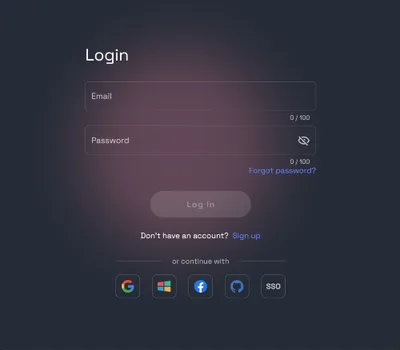
Inicia sesión en RunDiffusion.
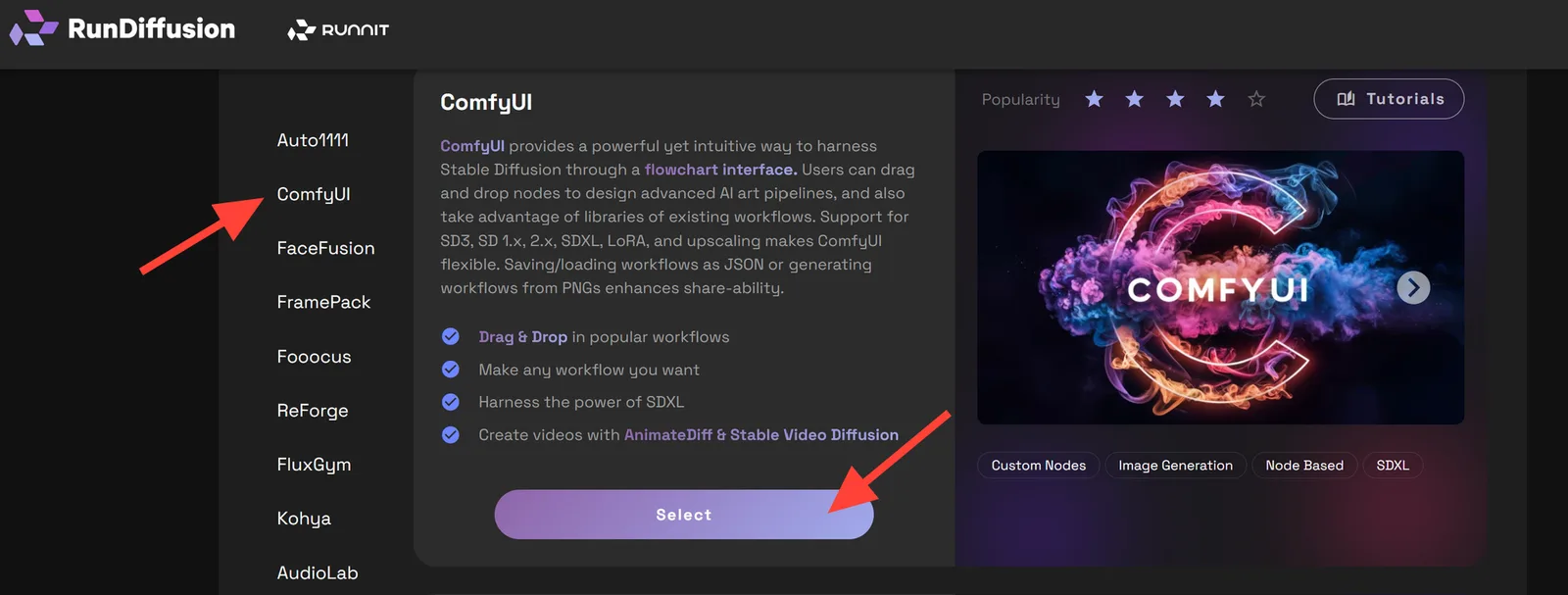
Ve a Open Source Apps. En la barra lateral izquierda, elige ComfyUI y haz clic en Select.
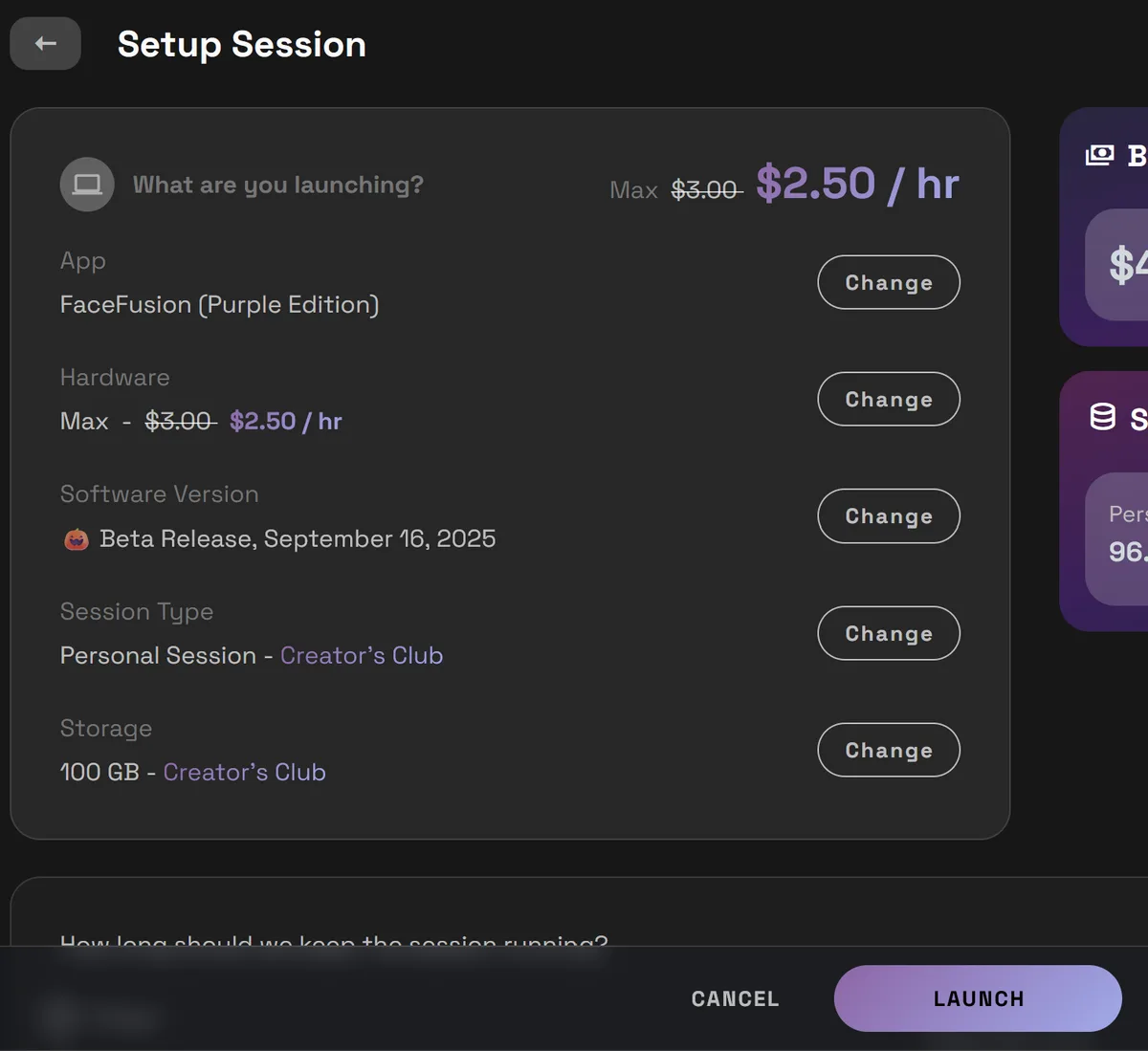
Selecciona ComfyUI en el lado derecho y haz clic en Launch. Recomendamos un servidor Medium, Large o Max.
Haz clic en el icono Workflow de la izquierda y después en RD Workflows.
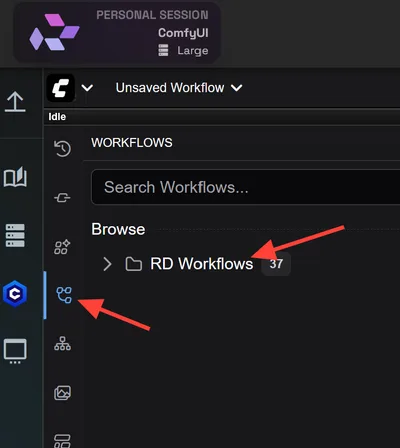
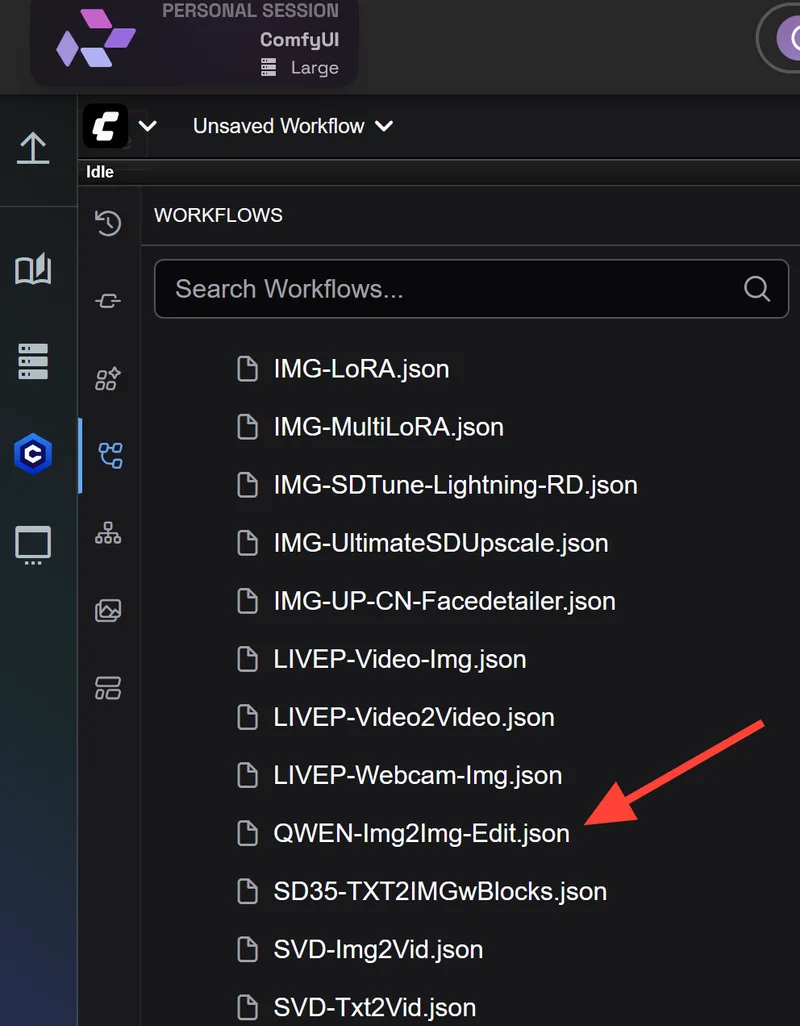
Desplázate hacia abajo y selecciona QWEN-Img2Img-Edit.
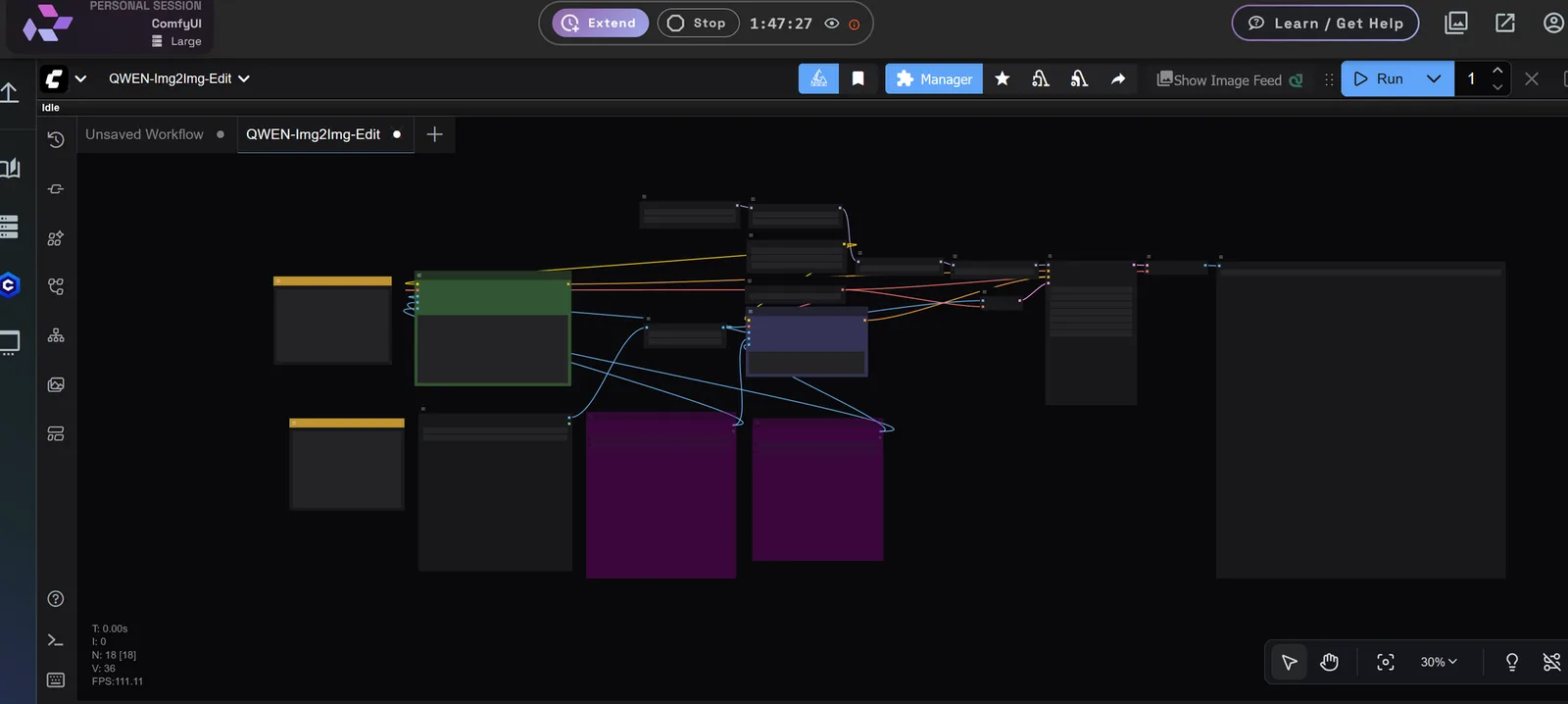
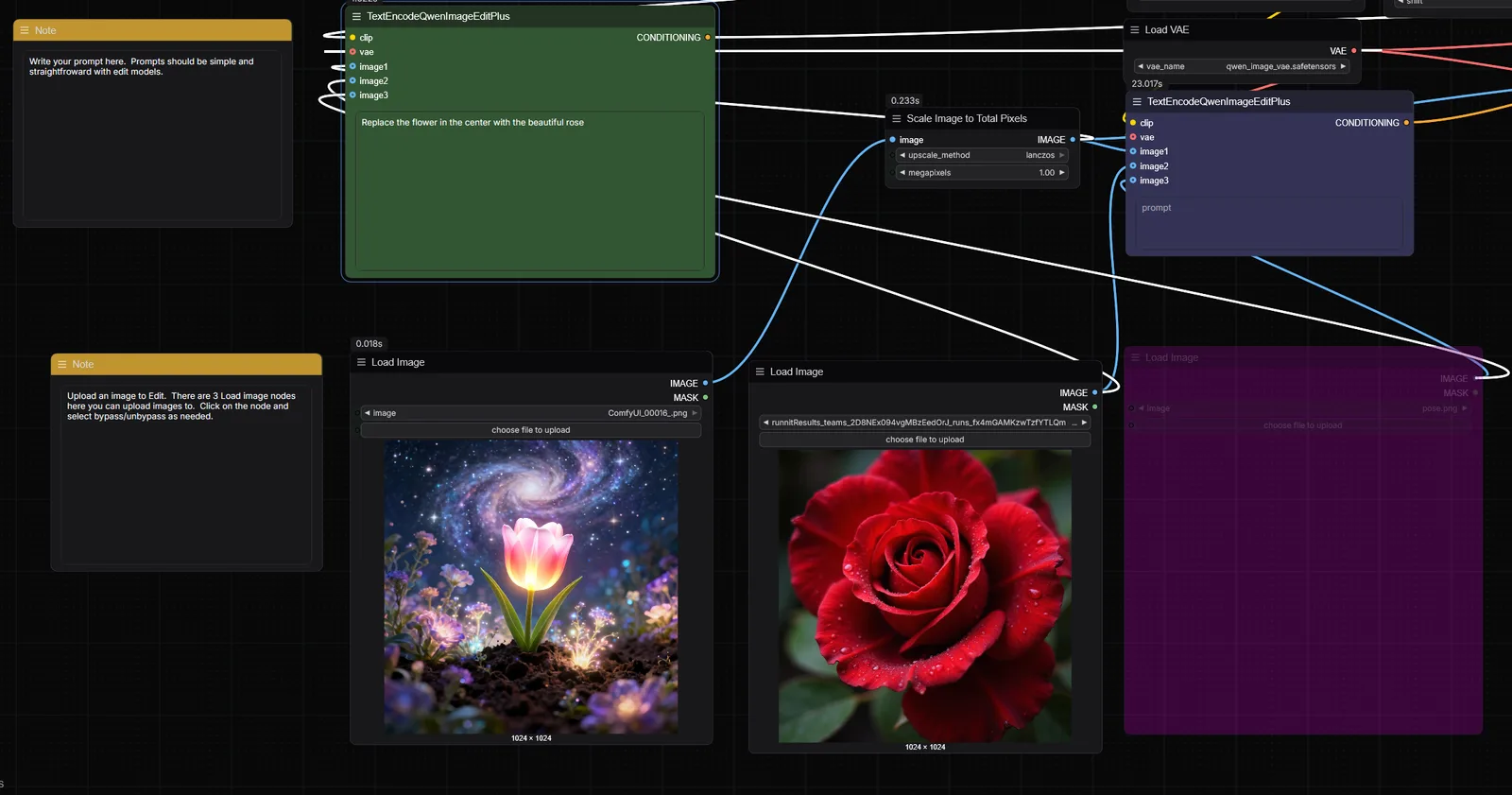
Sube las imágenes de entrada: utiliza entre una y tres imágenes, según la tarea.
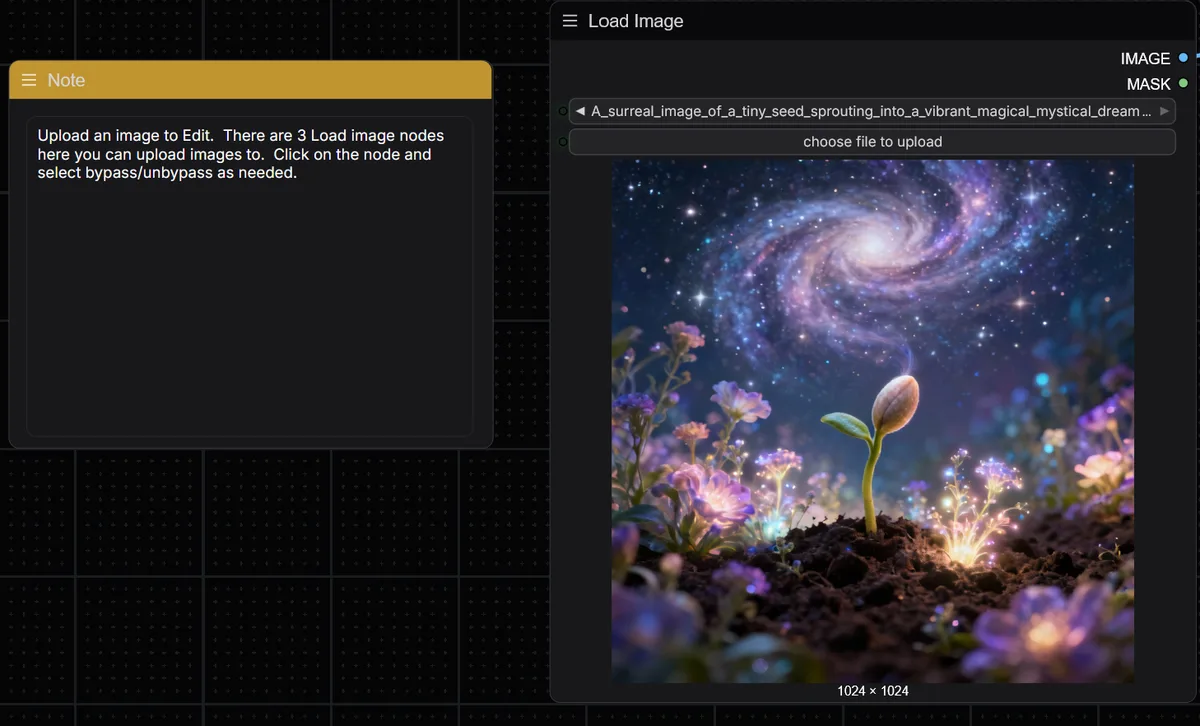
Escribe un prompt: describe la edición con términos claros y concisos. Por ejemplo: «Coloca al sujeto en la imagen de fondo con un vestido rojo».
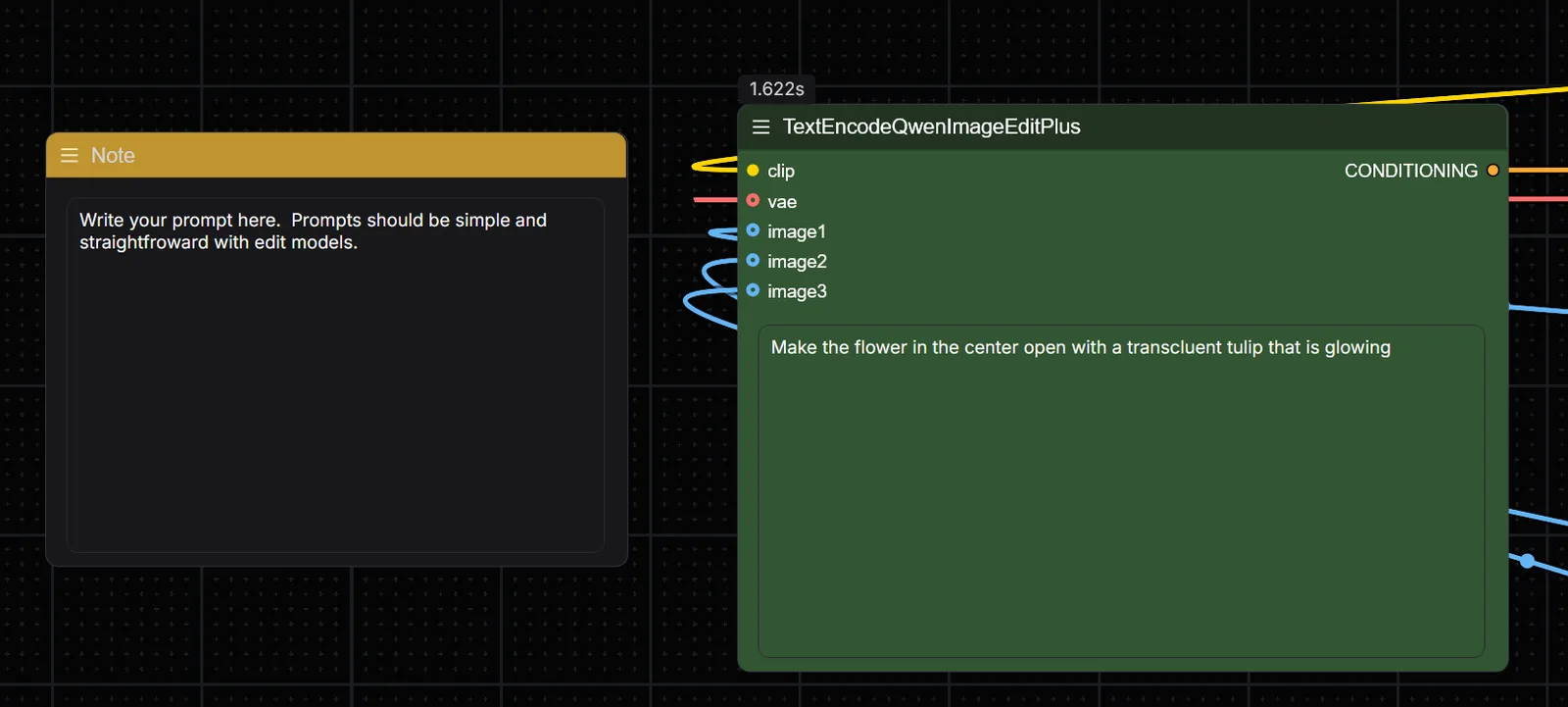
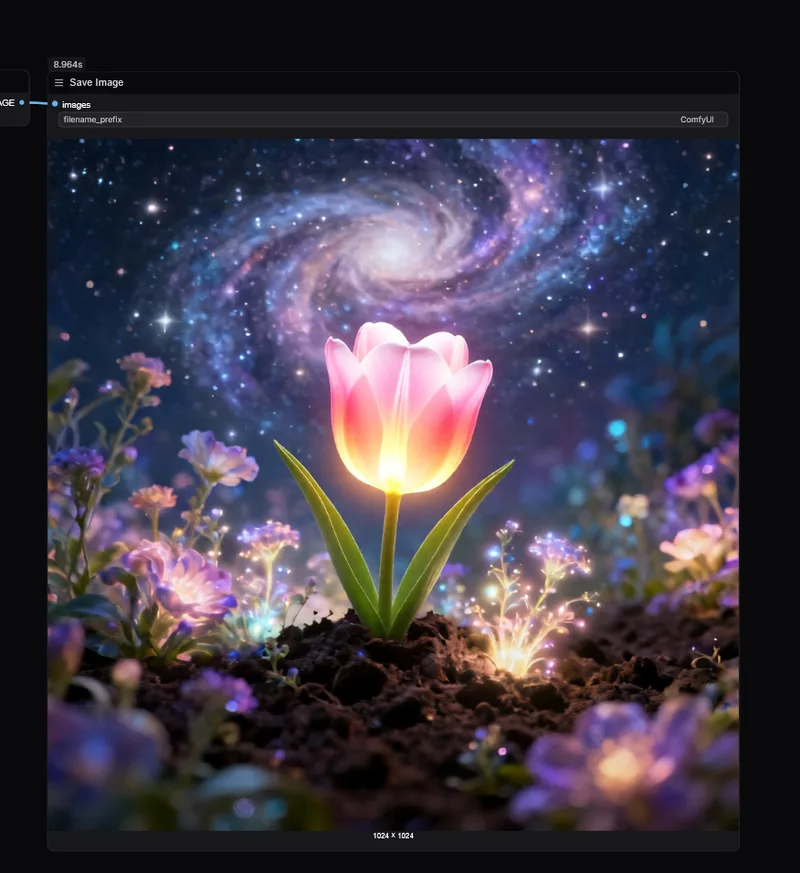
Haz clic en Run: deja que el flujo procese las entradas con el modelo Qwen. Los resultados aparecerán en el nodo Save Image.
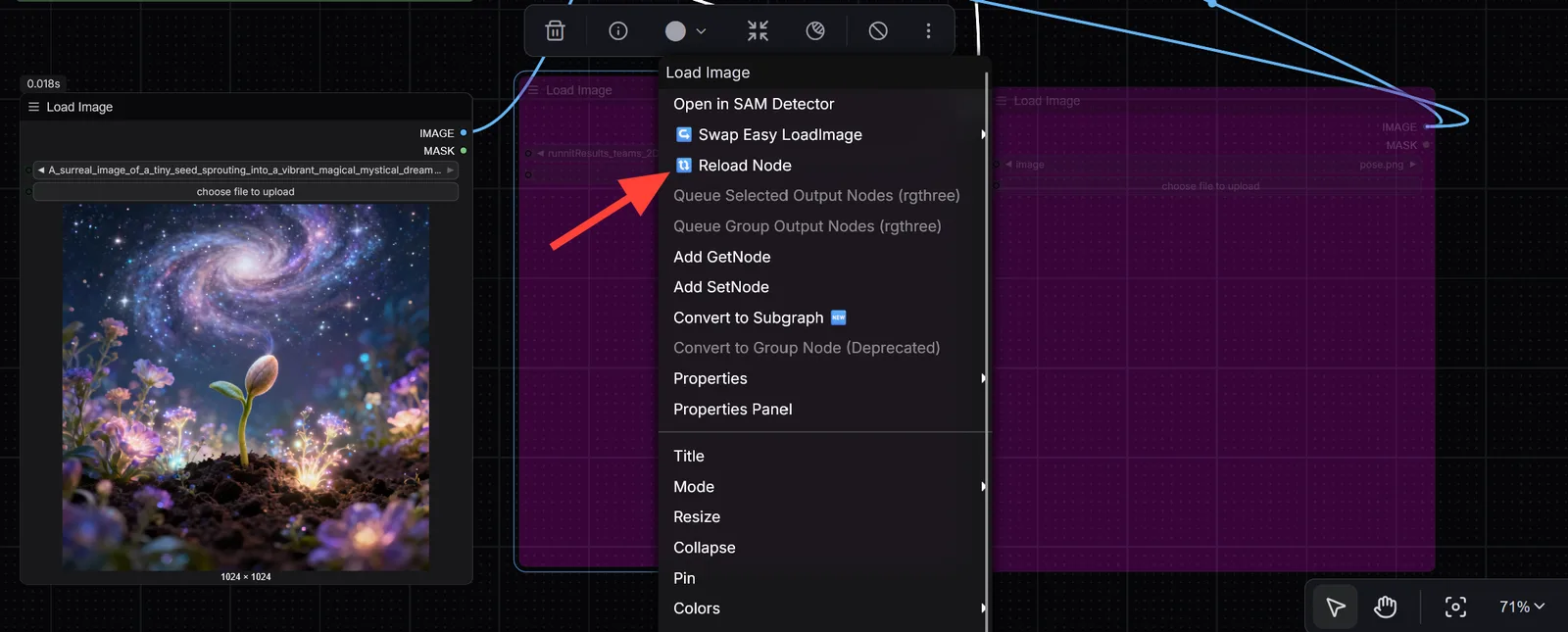
Para utilizar los demás nodos de entrada, haz clic con el botón derecho sobre el nodo y selecciona Reload.
Sube una imagen, añade el prompt y haz clic en Run.

Ejemplos de uso
Estos ejemplos corresponden a tipos de edición incluidos en las imágenes de investigación de Qwen.
Generación de fotos de boda: combina las imágenes de un hombre y una mujer para obtener una foto de boda estilizada, como un atuendo rojo tradicional chino o un retrato moderno de estudio coreano.
Colocación en escenas: sitúa a una persona en un entorno nuevo, como una mujer en una tumbona de playa o un sujeto sentado en una cafetería.
Presentación de productos y moda: combina la imagen de un modelo con imágenes de productos para crear colocaciones de moda y material visual de producto.
Edición de poses mediante puntos clave: utiliza un mapa de puntos clave para transferir una pose a un sujeto y conservar al mismo tiempo su identidad facial y su estilo.
Composición de escenas con varios personajes: combina varios personajes en un entorno compartido, como dos mujeres sentadas en un sofá mientras toman café.
Consejos para obtener buenos resultados con Qwen en ComfyUI
- Utiliza imágenes de entrada de alta calidad: una resolución nítida mejora la fidelidad del resultado.
- Escribe prompts breves y claros: por ejemplo, «Coloca a la mujer del vestido rojo en la tumbona de playa».
- Utiliza mapas de ControlNet cuando sea necesario: los puntos clave, la profundidad, los bordes y los bocetos pueden guiar la edición.
- Empieza con ejemplos de dos imágenes y amplía después: cuando domines el flujo, prueba composiciones con tres imágenes.
¿Por qué ejecutar Qwen en RunDiffusion?
- No requiere instalación local porque el flujo se ejecuta en la nube.
- El renderizado con GPU permite iterar con rapidez.
- RunDiffusion ofrece flujos listos para usar en ComfyUI.
Conclusión
Qwen-Image-Edit-2509 incorpora una edición visual controlable y de alto rendimiento a los flujos de IA. Tanto si creas composiciones de boda y material de marketing como si transfieres poses o estilos, el modelo Qwen puede ayudarte a mantener la coherencia, el realismo y la precisión de la composición.
El flujo de Qwen en la plataforma ComfyUI de RunDiffusion proporciona un entorno completamente alojado en la nube, sin configuración y preparado para ediciones de calidad profesional.
Guías relacionadas de RunDiffusion
- Cómo funcionan las rutas de RunDiffusion para aplicaciones de código abierto
- Flujo LTX Video para ComfyUI
- Flux Kontext Dev en ComfyUI
Ejecuta Qwen Image Edit 2509 en ComfyUI
Abre RunDiffusion, inicia ComfyUI y utiliza el flujo QWEN-Img2Img-Edit ya preparado sin configurar una GPU local.
Preguntas frecuentes
Q¿Qué es Qwen Image Edit 2509?
Qwen Image Edit 2509 es un modelo de edición de la familia Qwen Image centrado en trabajar con varias imágenes, mantener la identidad y los productos, editar texto y realizar cambios guiados por ControlNet.
Q¿Cómo uso Qwen Image Edit 2509 en RunDiffusion?
Inicia ComfyUI en RunDiffusion, abre RD Workflows, selecciona QWEN-Img2Img-Edit, sube las imágenes de entrada, escribe un prompt claro y ejecuta el flujo.
Q¿Cuántas imágenes de entrada puedo utilizar?
El flujo de origen está diseñado para trabajar con entre una y tres imágenes, según la tarea de edición o composición.
Q¿Qwen Image Edit 2509 puede utilizar ControlNet?
Sí. Qwen Image Edit 2509 admite condiciones similares a las de ControlNet, como mapas de profundidad, bordes, puntos clave y bocetos.
Q¿Qué ediciones funcionan bien con Qwen Image Edit 2509?
Resulta útil para composiciones de boda, presentaciones de productos y moda, transferencia de poses, colocación en escenas, escenas con varios personajes y ediciones que tienen en cuenta el texto.