

Le changement d’environnement place un concept architectural existant dans d’autres conditions d’éclairage, de saison, de météo et de contexte, tout en gardant le bâtiment reconnaissable. Il facilite ainsi la comparaison de l’ambiance, du cadre et de l’orientation de la présentation.
Changer l’environnement d’un rendu architectural sur RunDiffusion
Le changement d’environnement sur RunDiffusion vous permet de placer un concept architectural dans différents scénarios d’éclairage, de saison et de contexte. Importez un rendu extérieur, un rendu issu d’un croquis, une étude en maquette blanche ou un concept de façade abouti, puis utilisez des prompts pour explorer l’impression que produit le même projet dans un autre contexte.
Utilisez cette méthode lorsque le bâtiment vous convient, mais que vous souhaitez évaluer l’ambiance, l’atmosphère, le caractère du site ou l’orientation de la présentation. Vous pouvez tester la lumière de l’heure dorée, un ciel couvert, la neige hivernale, des rues sous la pluie, des paysages désertiques, des tissus urbains denses, des abords boisés, des environnements côtiers et bien d’autres contextes.
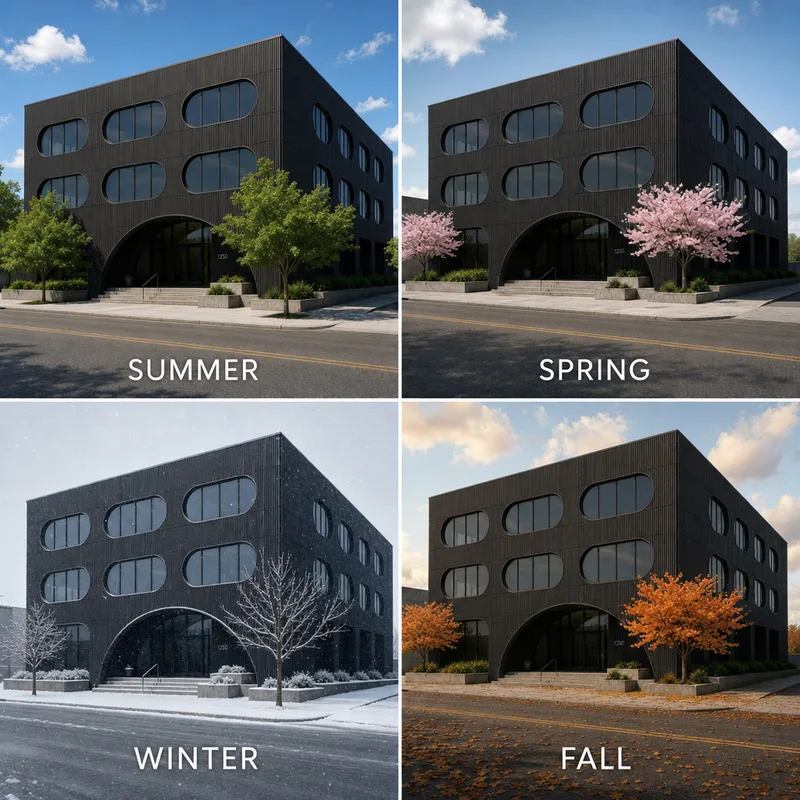
Placer un même projet dans différents environnements
Partez d’une image architecturale claire et utilisez RunDiffusion pour générer d’autres scènes tout en gardant le projet reconnaissable. Vous pourrez ainsi comparer l’influence de l’éclairage, de la météo, du paysage et des abords sur la perception du projet.
Utilisez cette méthode pour explorer :
- La lumière du matin, de midi, du coucher du soleil ou de la nuit
- Des environnements printaniers, estivaux, automnaux ou hivernaux
- Des contextes urbains, périurbains, ruraux, côtiers, désertiques ou forestiers
- La pluie, la neige, le brouillard, la brume ou le beau temps
- Des ambiances chaleureuses, cinématographiques, minimalistes, spectaculaires ou réalistes
- Des variantes de contexte prêtes pour une présentation
L’objectif est de modifier la scène autour de l’architecture tout en préservant l’intention de conception d’origine.
Regarder le tutoriel vidéo
Le tutoriel vidéo présente le changement d’environnement étape par étape, de l’importation de l’image de départ à la génération de variantes d’éclairage, de saison et de contexte.
Suivez-le pour tester des modifications de prompt et voir comment un même concept architectural évolue selon son environnement.
Comment changer l’environnement
- Connectez-vous à RunDiffusion.
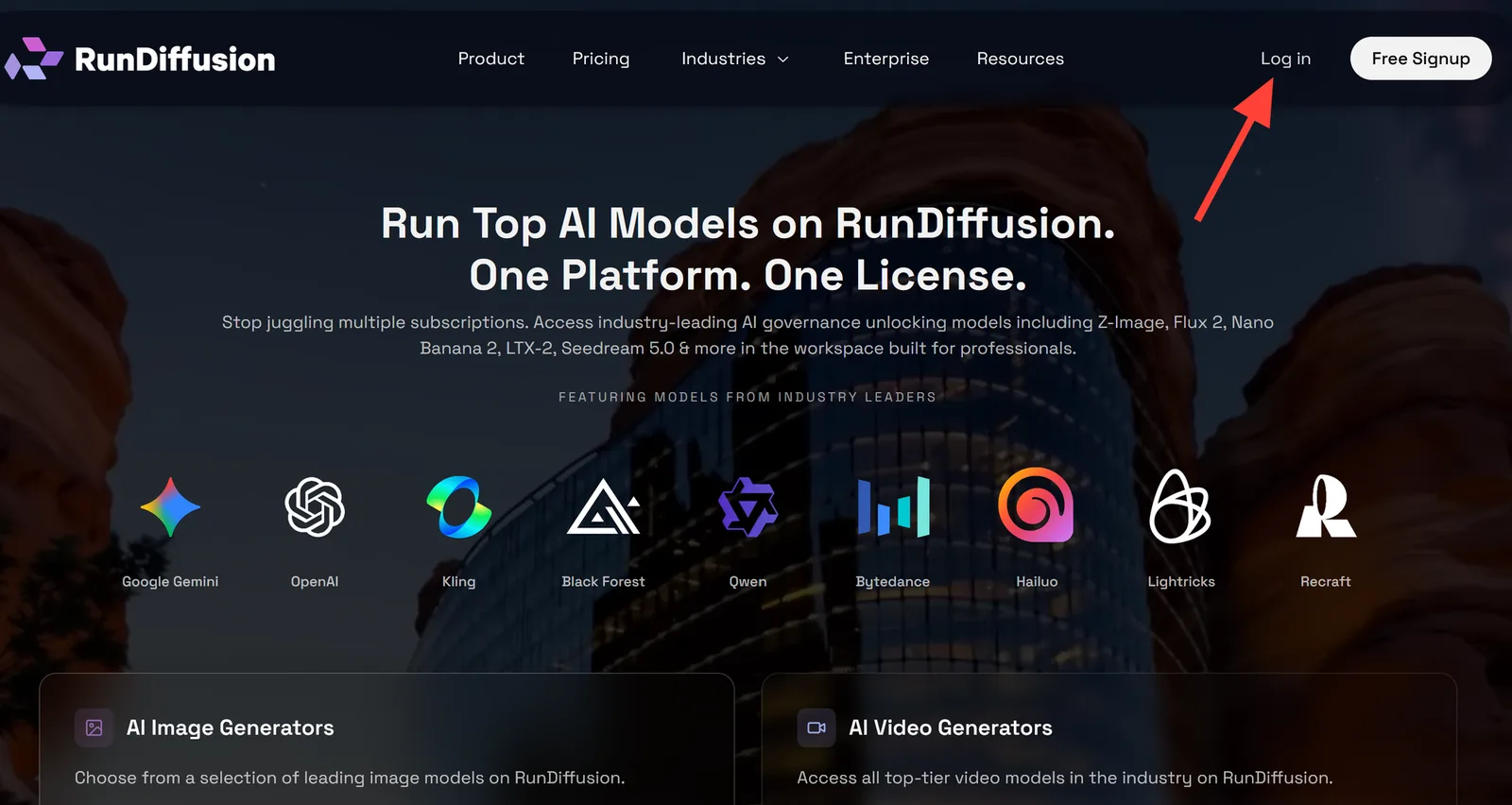
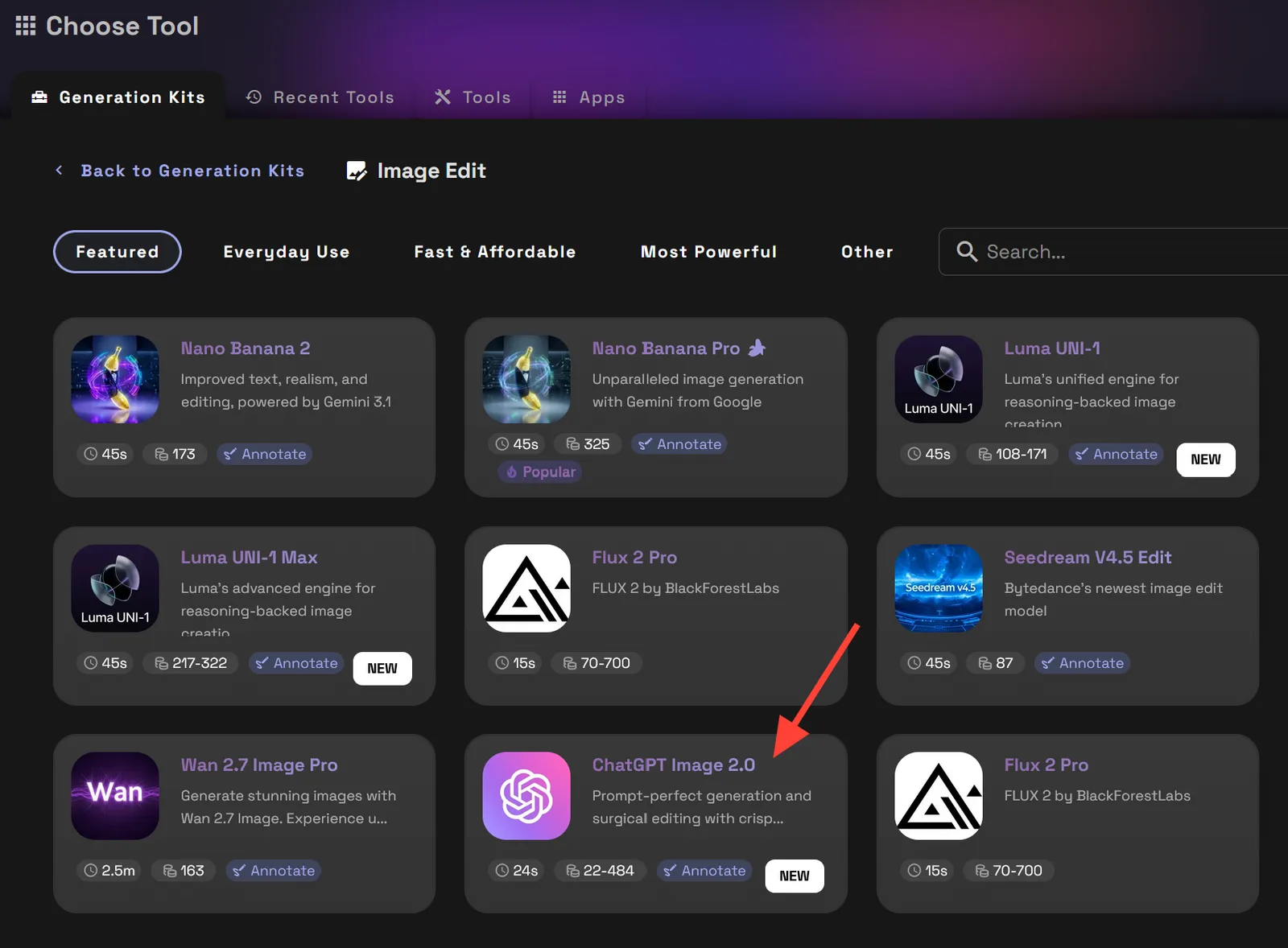
- Vous êtes automatiquement redirigé vers la plateforme RunDiffusion (anciennement Runnit Platform). Cliquez sur Generate dans la barre latérale gauche et choisissez Image Edit. Vérifiez que le modèle sélectionné est ChatGPT Image 2.0.
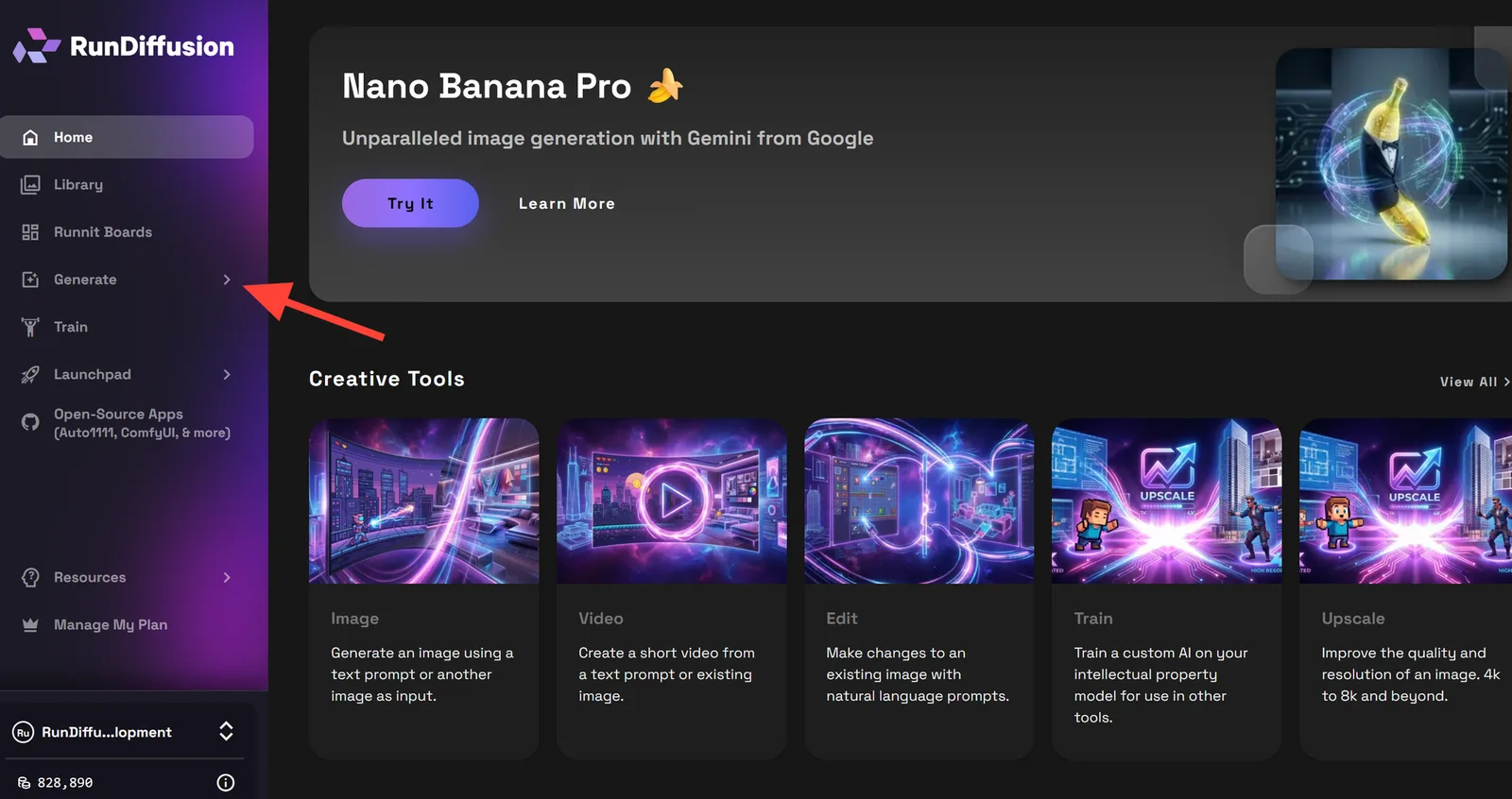
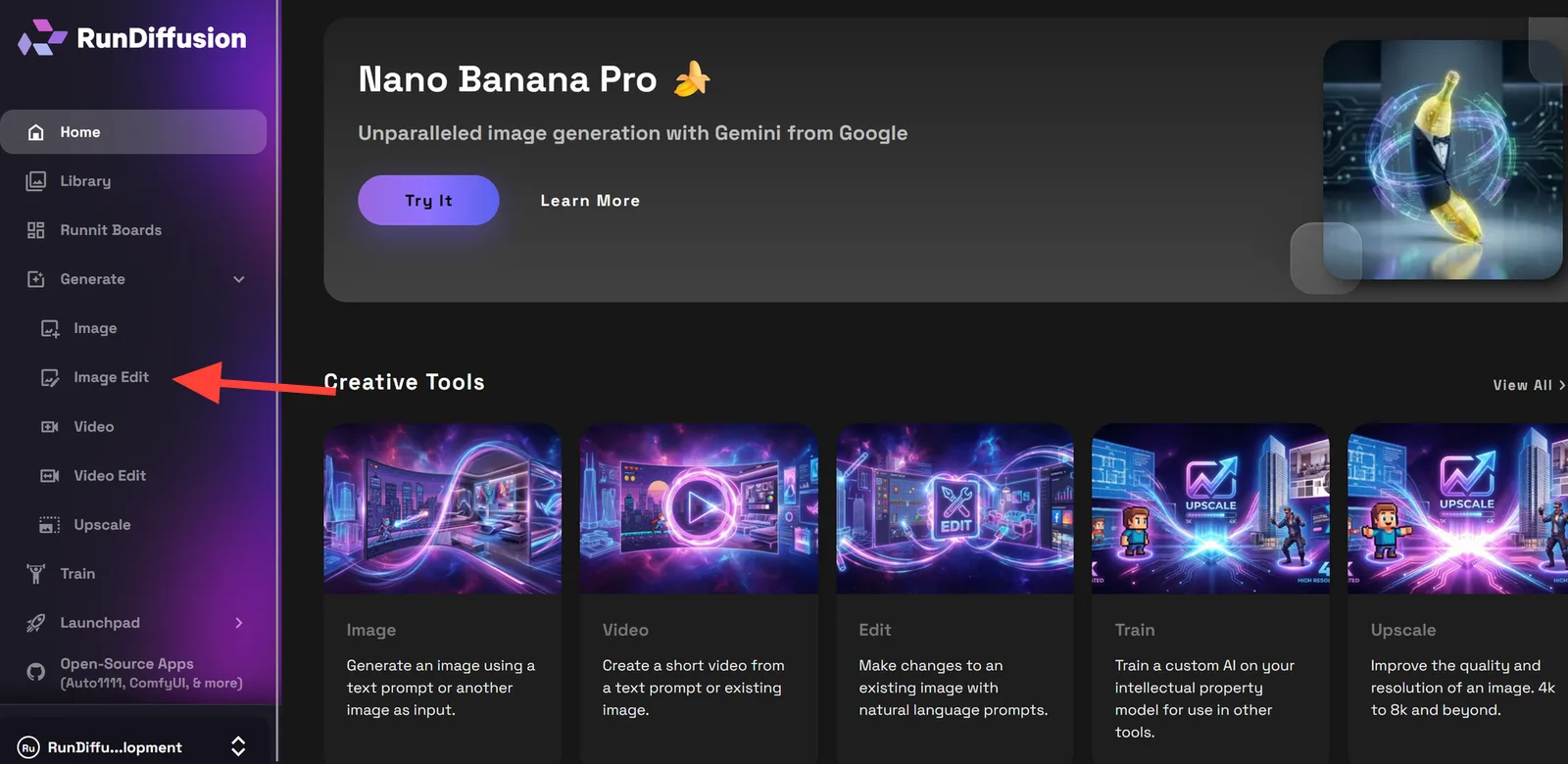
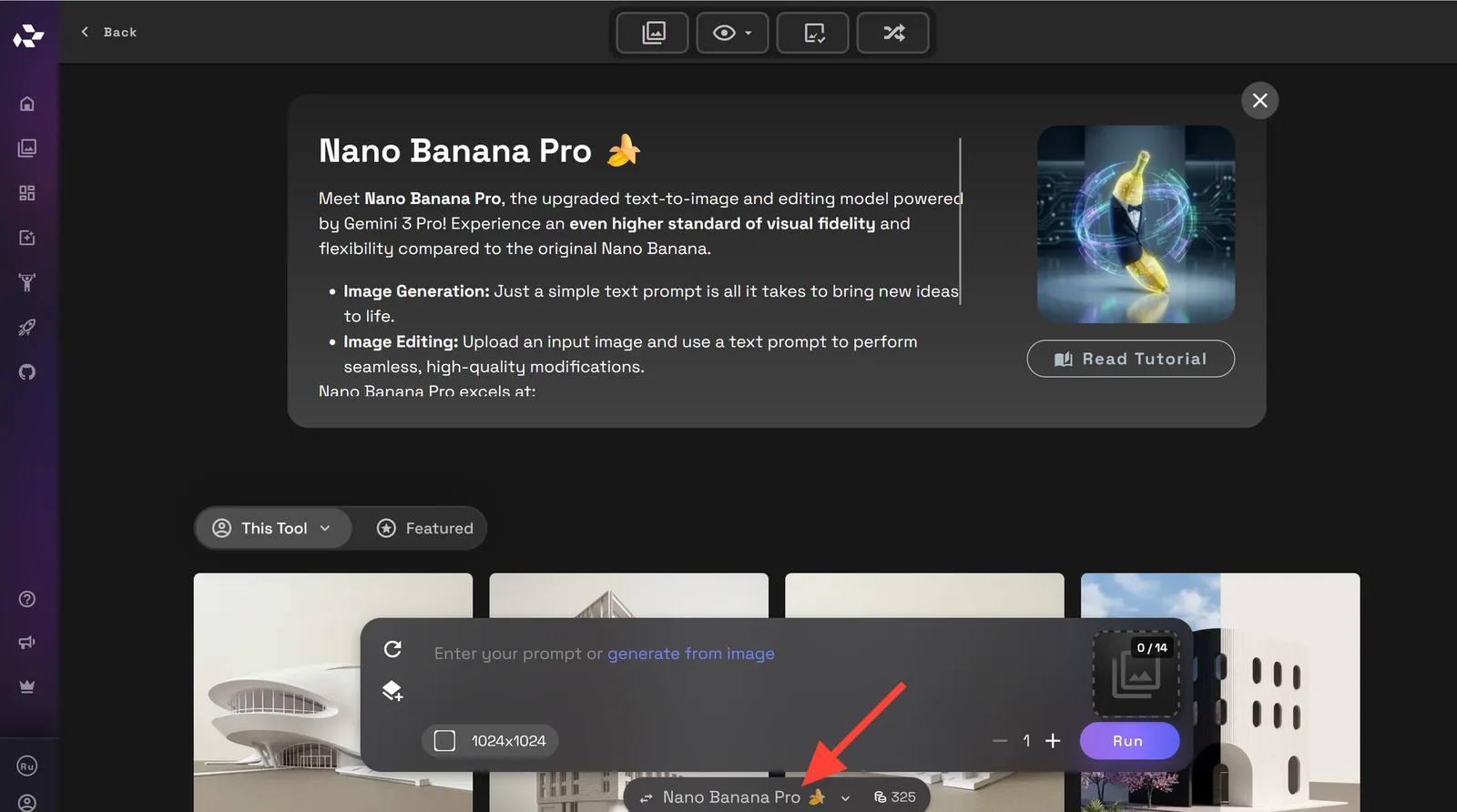
Si nécessaire, choisissez Featured et sélectionnez ChatGPT Image 2.0.
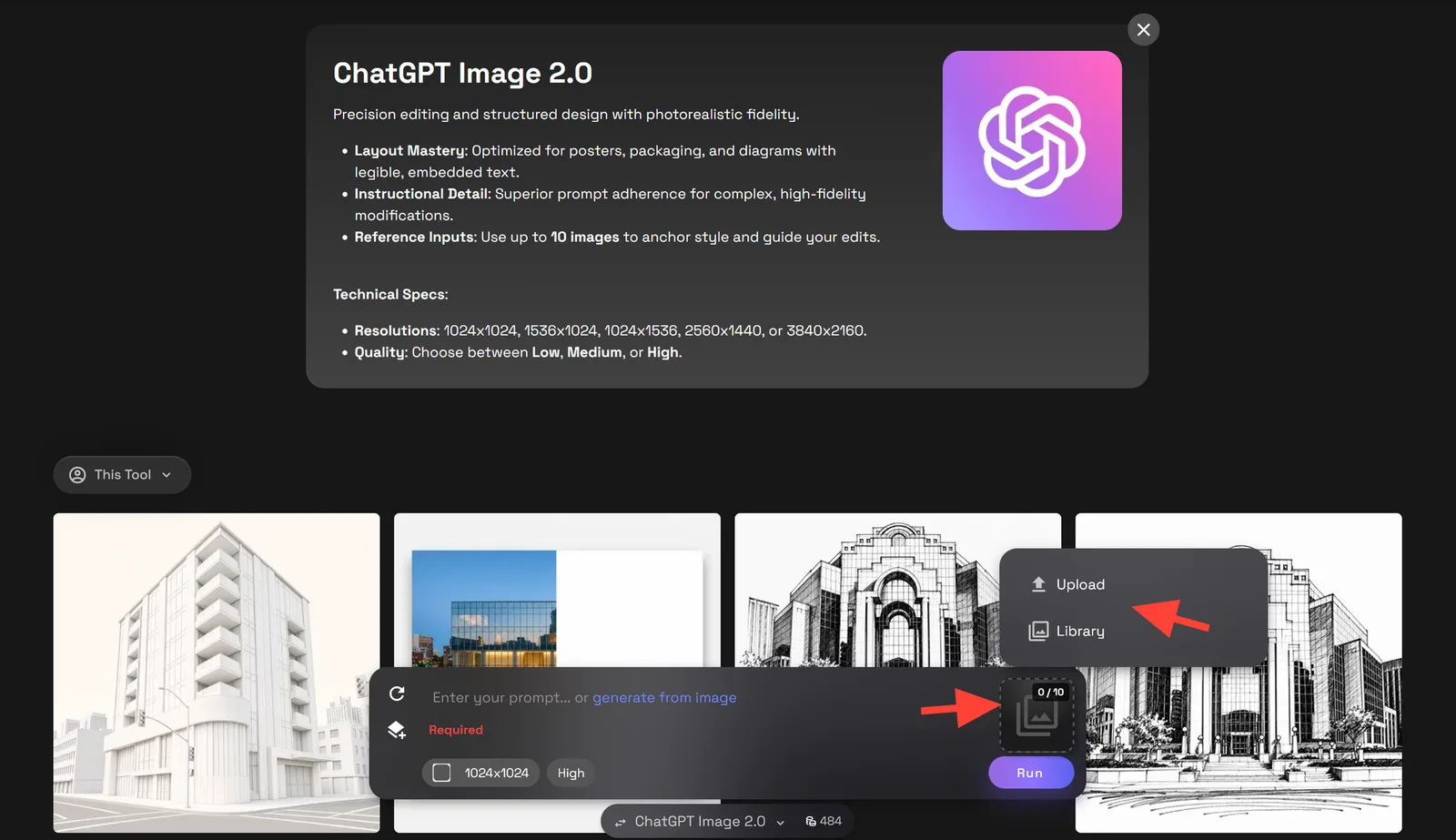
Une fois l’outil chargé, importez votre rendu architectural, votre image de concept ou votre étude de conception. Sélectionnez Upload pour importer une image depuis votre ordinateur, ou Library pour choisir une image dans votre bibliothèque RunDiffusion.
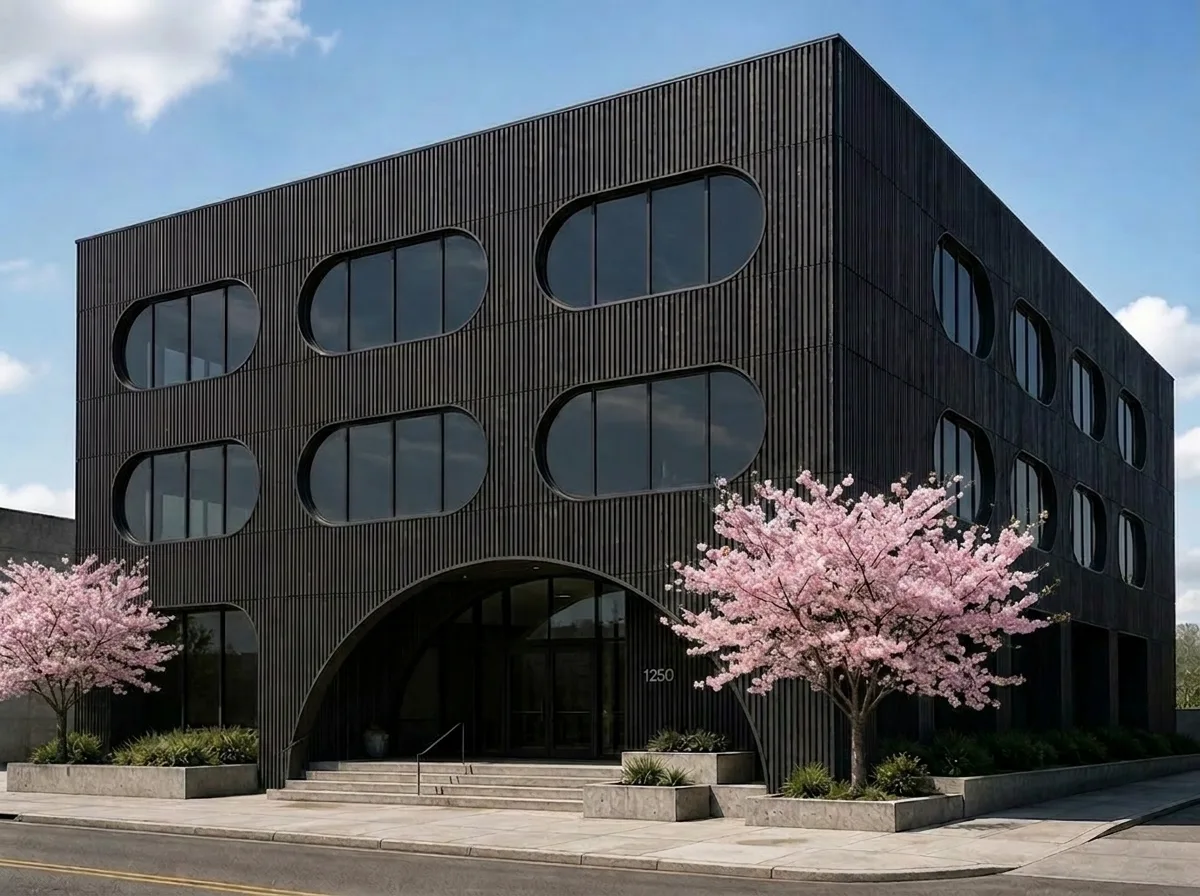
Exemple d’image :
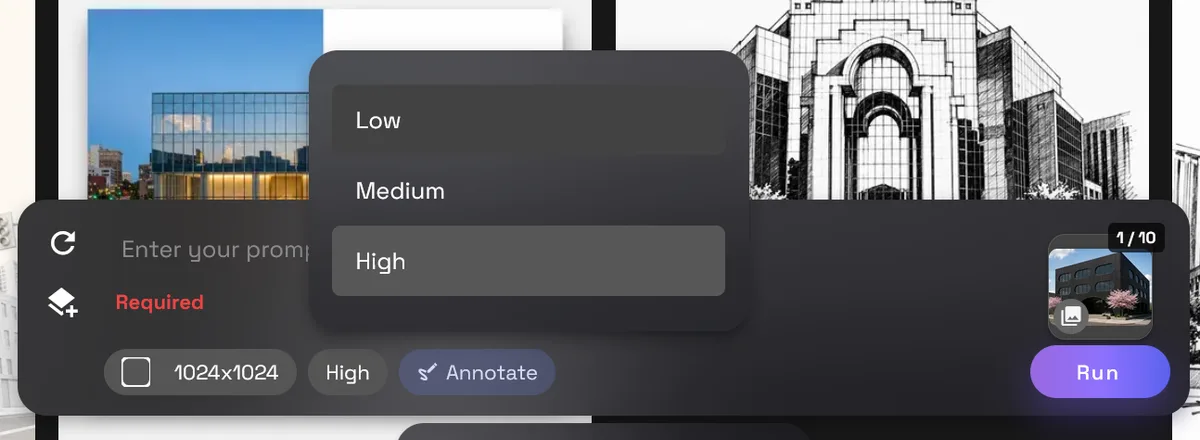
- Choisissez la qualité Low, Medium ou High. Nous recommandons Medium ou High.
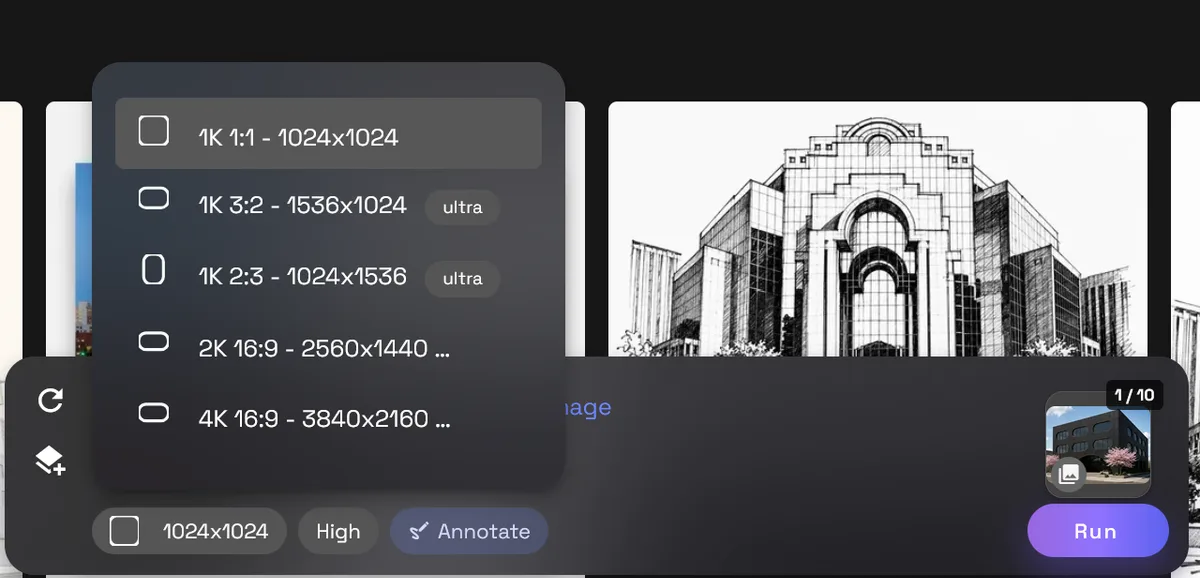
- Sélectionnez une résolution adaptée à l’image de départ pour éviter les déformations ou les étirements. Si sa résolution exacte n’est pas disponible, choisissez-en une proche de l’original. Si le résultat ne vous convient pas, vous pouvez passer à Nano Banana Pro ou Nano Banana 2.
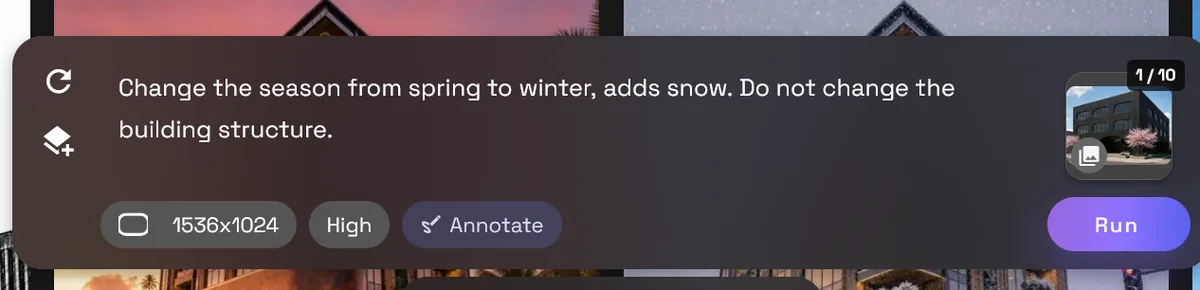
- Ajoutez un prompt décrivant la nouvelle scène, l’éclairage, la saison ou le contexte.
Exemple de prompt: Change the season from spring to winter and add snow. Do not change the building structure.
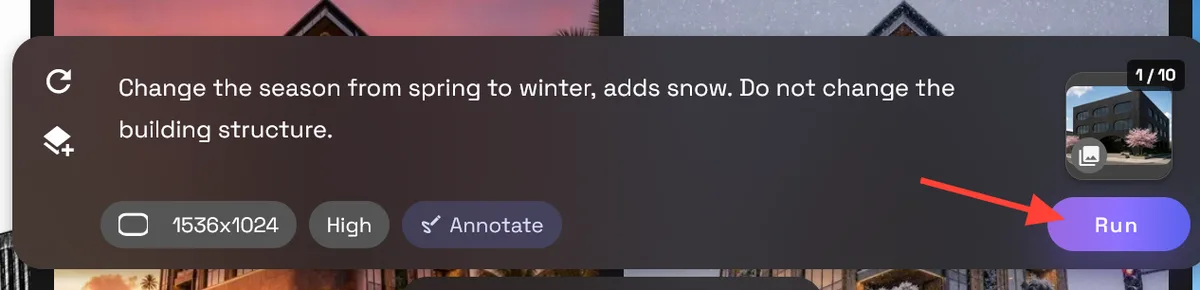
- Cliquez sur Run pour générer votre nouveau rendu architectural.
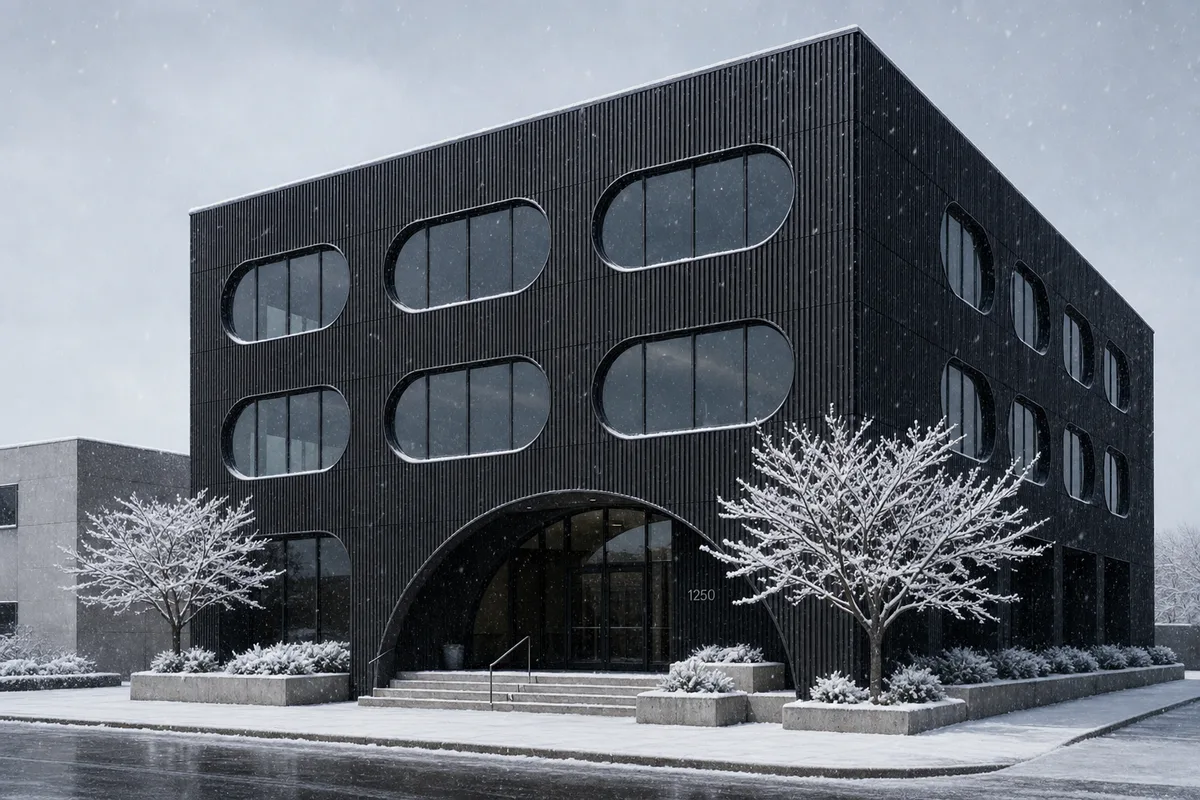
Conseils pour des changements d’environnement plus soignés
Partez d’une image où le bâtiment et les principaux éléments de conception sont faciles à lire. Elle doit fournir suffisamment d’informations visuelles pour préserver l’architecture tout en modifiant la scène environnante.
Pour de meilleurs résultats :
- Précisez les éléments à préserver : forme du bâtiment, façade, proportions, angle de caméra et composition.
- Décrivez clairement le nouvel environnement.
- Gardez le prompt centré sur le contexte, la saison, l’éclairage et l’ambiance.
- Générez plusieurs variantes de scène à partir de la même image de base
Quand utiliser cette méthode
Le changement d’environnement est particulièrement utile lorsque vous disposez déjà d’une image architecturale convaincante et souhaitez tester l’influence du contexte sur la perception du projet.
Utilisez-le pour :
- Des études d’éclairage
- Des variantes saisonnières de présentation
- L’exploration du contexte environnant
- Des essais d’ambiance et d’atmosphère
- Des aperçus du projet destinés aux clients
- Des visuels marketing ou de portfolio
- La comparaison de différentes façons de présenter le site
- La création de plusieurs orientations de présentation à partir d’une seule image de base
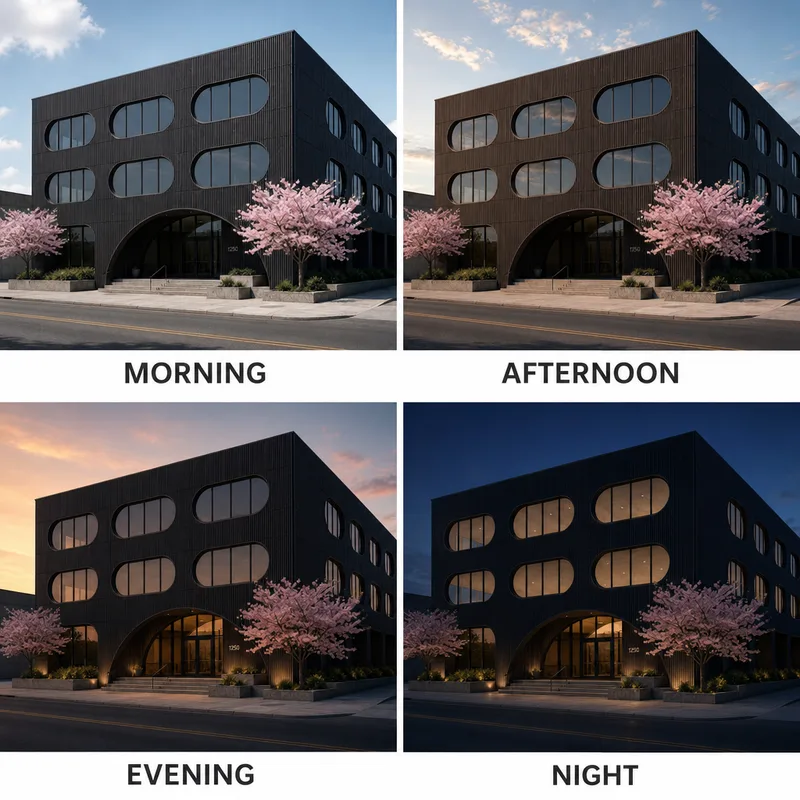
Créer des variantes de contexte sur RunDiffusion
Le changement d’environnement vous permet d’évaluer plus rapidement un concept architectural dans différentes ambiances, saisons, conditions d’éclairage et situations environnementales. Utilisez-le pour comparer des scénarios, affiner l’orientation de la présentation et placer votre projet dans le contexte qui sert le mieux le récit souhaité.
Poursuivre votre travail architectural
Le changement d’environnement vous aide à évaluer l’influence de l’éclairage, de la saison, de l’ambiance et du contexte sur la présentation de votre architecture. Vous pouvez ensuite continuer à affiner le récit du projet avec d’autres méthodes RunDiffusion.
- Utilisez le transfert de style architectural pour appliquer un langage visuel cohérent à plusieurs variantes de conception.
- Utilisez les survols et rotations de drone pour transformer votre image fixe en une étude animée destinée aux revues de projet et aux présentations.
- Explorez l’ensemble des solutions d’IA pour l’architecture de RunDiffusion pour découvrir davantage d’outils dédiés à la conception, à la visualisation et à la présentation.
Pour les grandes équipes, les studios et les organisations, découvrez RunDiffusion Enterprise.
Choisissez un modèle et lancez-vous
Ces modèles sont optimisés pour le détail — ouvrez-en un et mettez ce guide en pratique.
Questions fréquentes
QQue peut-on modifier autour d’un projet architectural en changeant l’environnement ?
Vous pouvez modifier le moment de la journée, la saison, la météo, le paysage, le contexte du site, l’atmosphère et l’ambiance de présentation autour de l’architecture.
QQuel type d’image peut servir de point de départ ?
Vous pouvez partir d’un rendu extérieur clair, d’un rendu issu d’un croquis, d’une étude en maquette blanche ou d’un concept de façade abouti.
QQuels éléments faut-il préserver lors du changement d’environnement ?
Demandez de préserver la forme du bâtiment, la façade, les proportions, l’angle de caméra et la composition tout en modifiant la scène environnante.
QQuand le changement d’environnement est-il utile ?
Il est utile pour les études d’éclairage, les variantes saisonnières de présentation, l’exploration du contexte environnant, les aperçus destinés aux clients, les images de portfolio et la comparaison de différentes façons de présenter le site.


