- RunDiffusion permet de lancer ComfyUI dans le cloud depuis la section Opensource Applications.
- Le workflow JSON Juggernaut Z fournit un graphe ComfyUI de départ pour les travaux text-to-image et image-to-image.
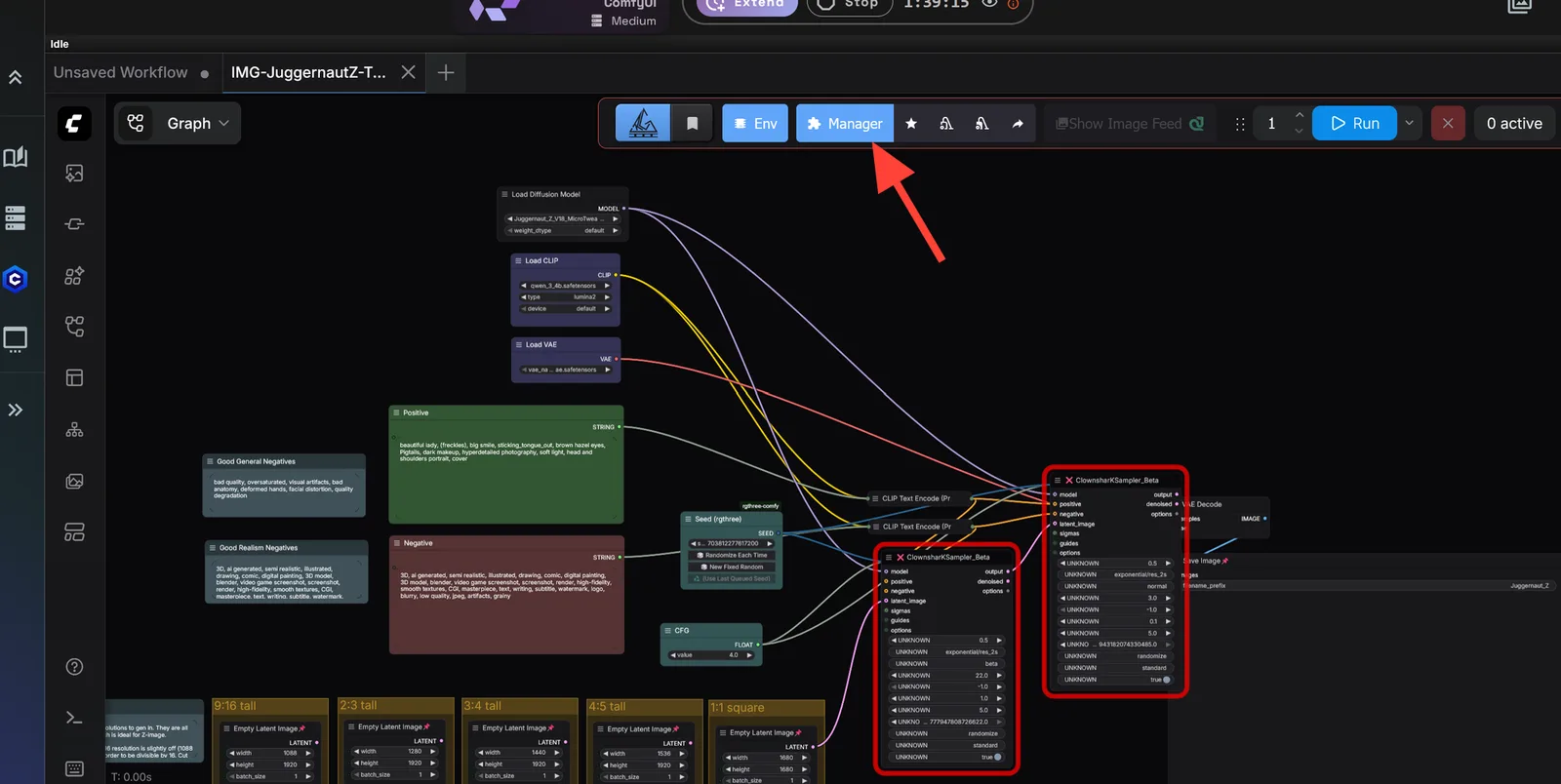
- Si ComfyUI signale des nœuds manquants, utilisez Manager pour installer les custom nodes manquants, puis redémarrez l’application ComfyUI.
- Commencez avec une résolution carrée, verticale ou horizontale standard avant de modifier les nœuds avancés du workflow.
Pour utiliser Juggernaut Z dans ComfyUI sur RunDiffusion, lancez ComfyUI depuis Opensource Applications, chargez le workflow JSON Juggernaut Z, installez les nœuds RES4LFY manquants via Manager si nécessaire, redémarrez ComfyUI, choisissez une résolution, écrivez un prompt et cliquez sur Run.
| En bref | |
|---|---|
| Modèle | Juggernaut Z |
| Application hôte | ComfyUI sur RunDiffusion |
| Fichiers de workflow | Workflows JSON text-to-image et image-to-image |
| Nœud manquant montré dans le guide | RES4LFY |
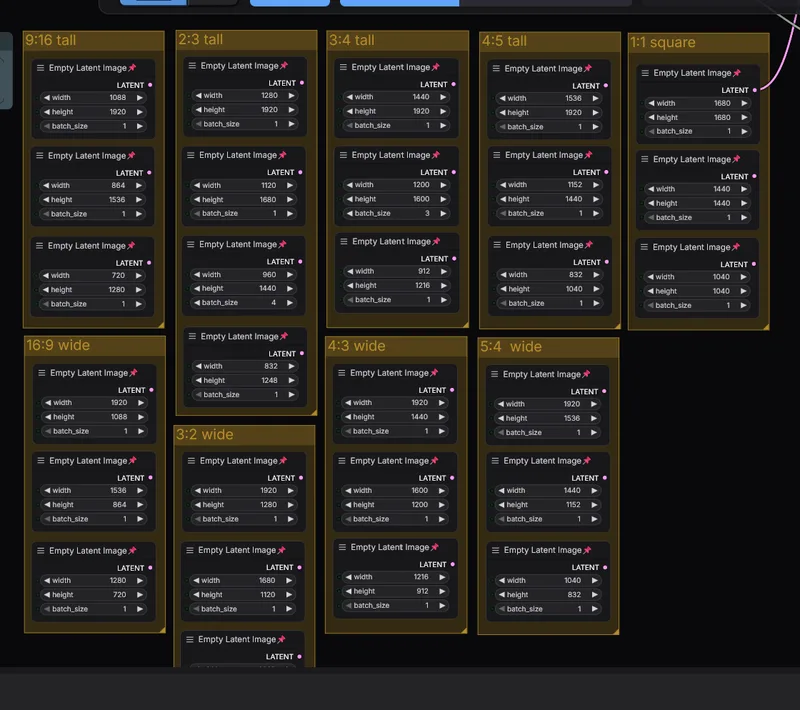
| Résolutions de départ | 1024 x 1024, 832 x 1216, 1216 x 832 |
Corps de l'article
Juggernaut Z est un modèle de génération d’images puissant pour créer des images détaillées et soignées dans ComfyUI. Dans ce guide rapide, vous apprendrez à lancer ComfyUI sur RunDiffusion, charger le workflow JSON Juggernaut Z, choisir votre résolution, saisir un prompt et cliquer sur Run.
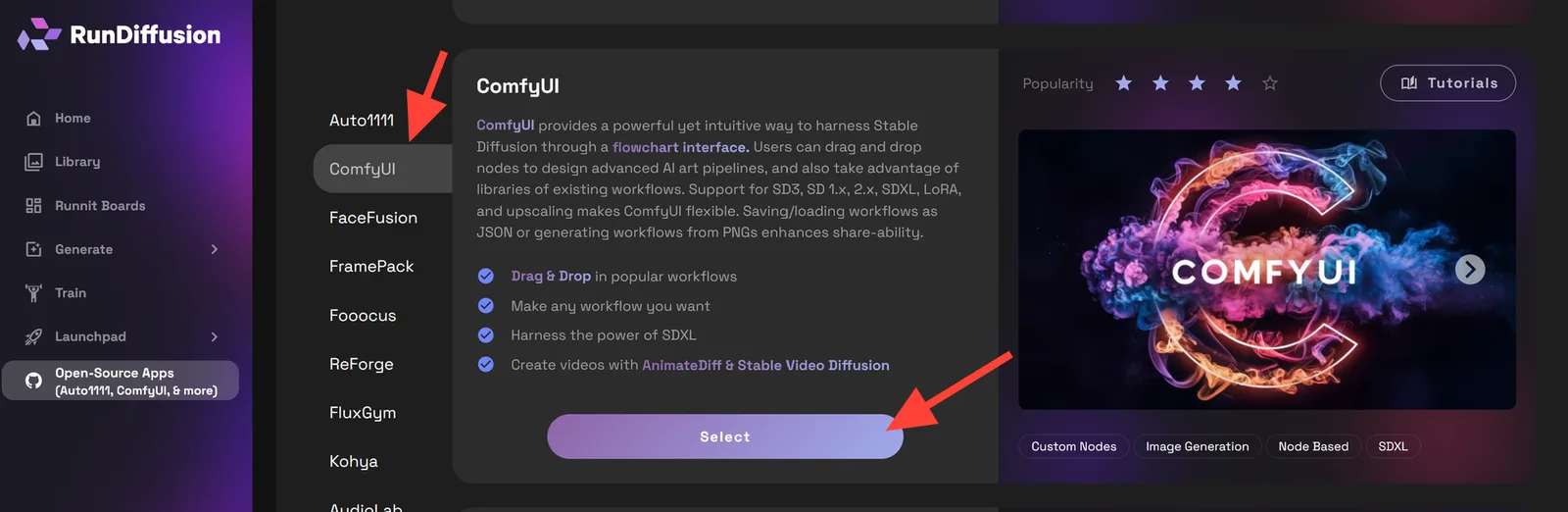
ComfyUI est disponible dans RunDiffusion comme application open source. Après connexion, vous partez de la Runnit Platform de RunDiffusion et ouvrez ComfyUI depuis la section Opensource Applications.
Pour plus de contexte sur le modèle, consultez la page Juggernaut Z. Pour la structure des prompts, les idées de style et un meilleur contrôle des résultats, utilisez le guide des prompts Juggernaut Z.
Des workflows supplémentaires ont été ajoutés le 4 juin 2026. Vous pouvez les ouvrir dans ComfyUI sur RunDiffusion.
Étape par étape : utiliser Juggernaut Z dans ComfyUI
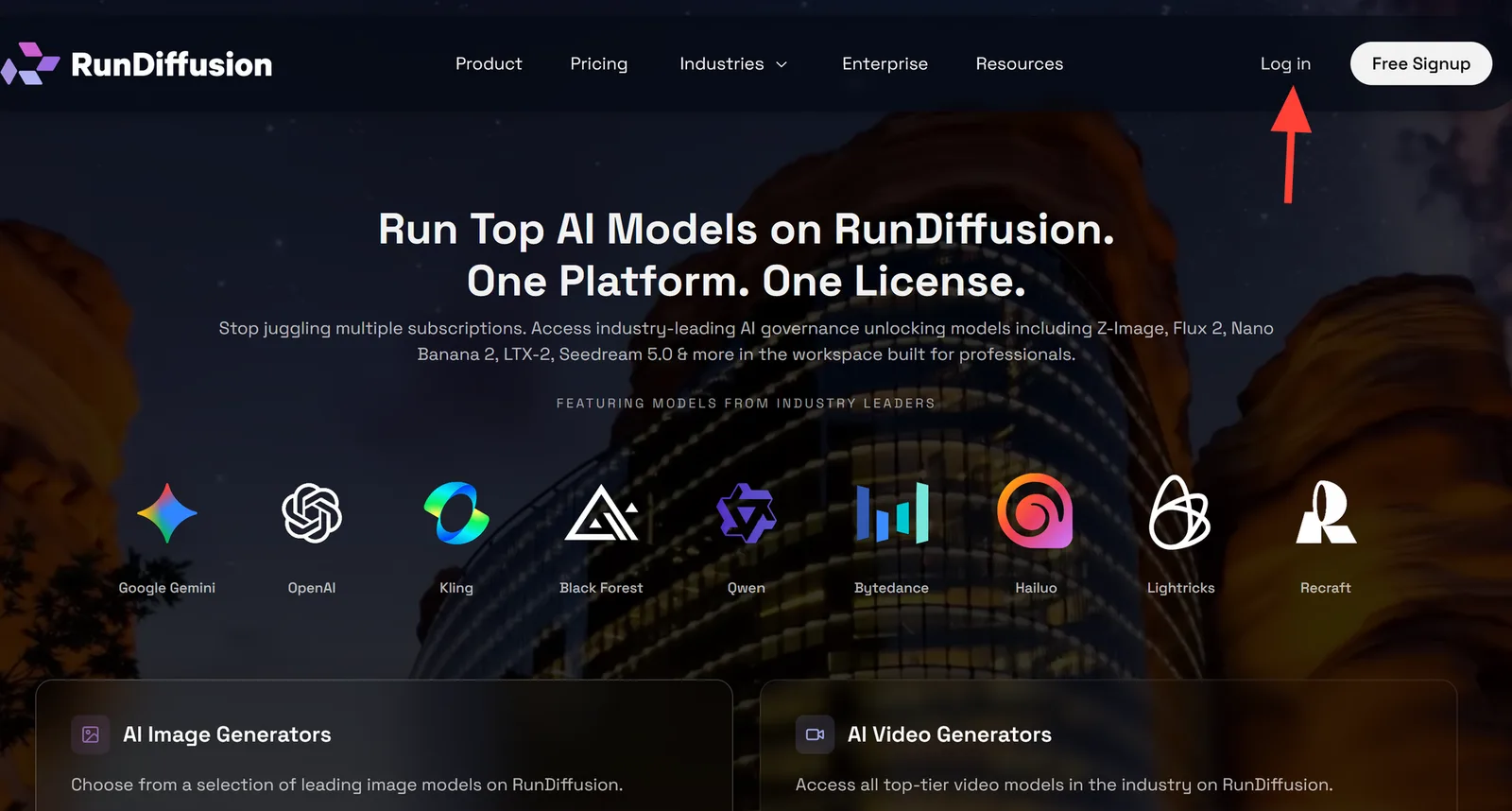
- Connectez-vous à RunDiffusion.
- Après connexion, vous êtes automatiquement redirigé vers la Runnit Platform de RunDiffusion. Dans la barre latérale gauche, cliquez sur Opensource Applications.
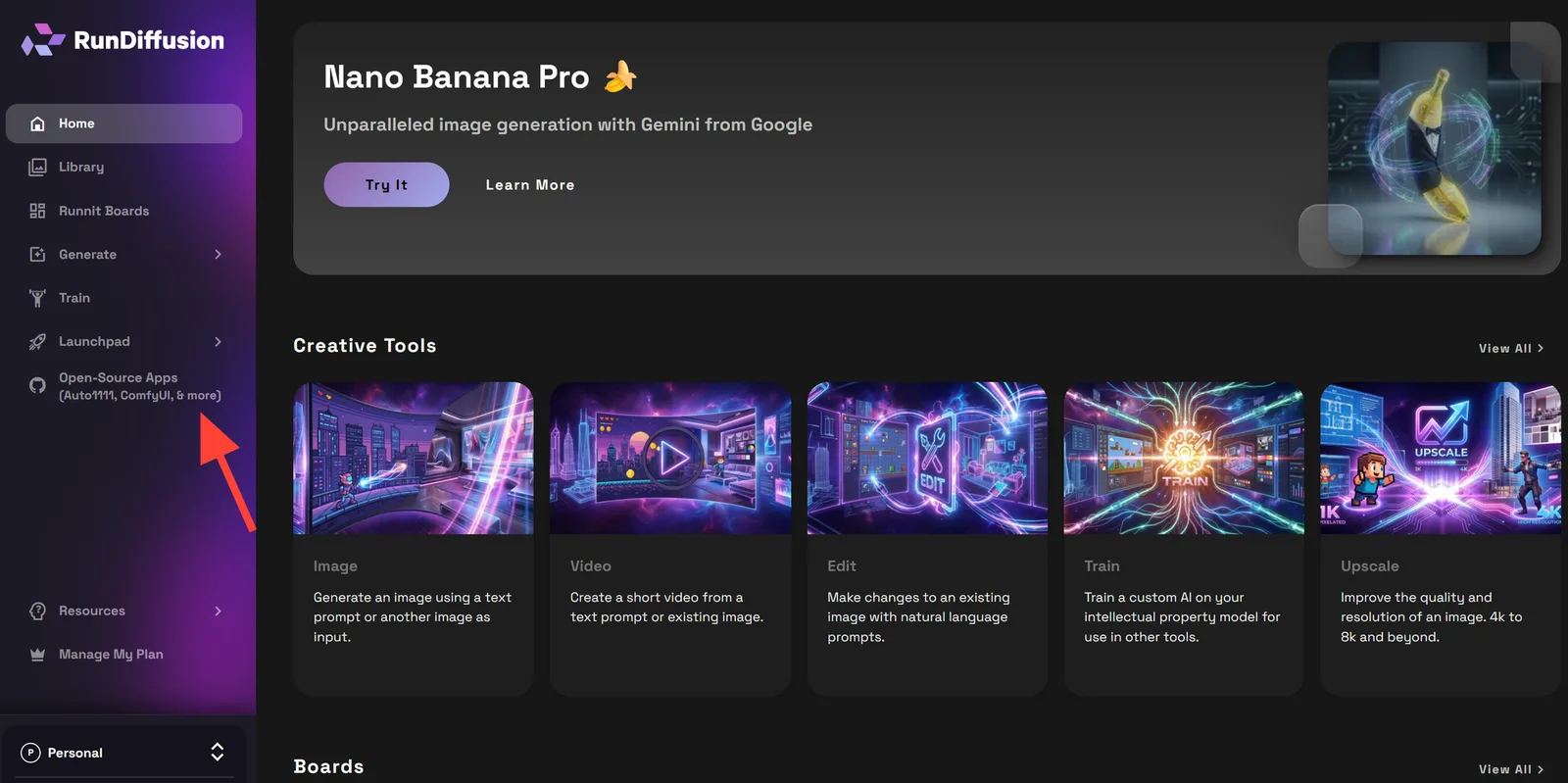
- Choisissez d’abord ComfyUI, puis cliquez sur Select.
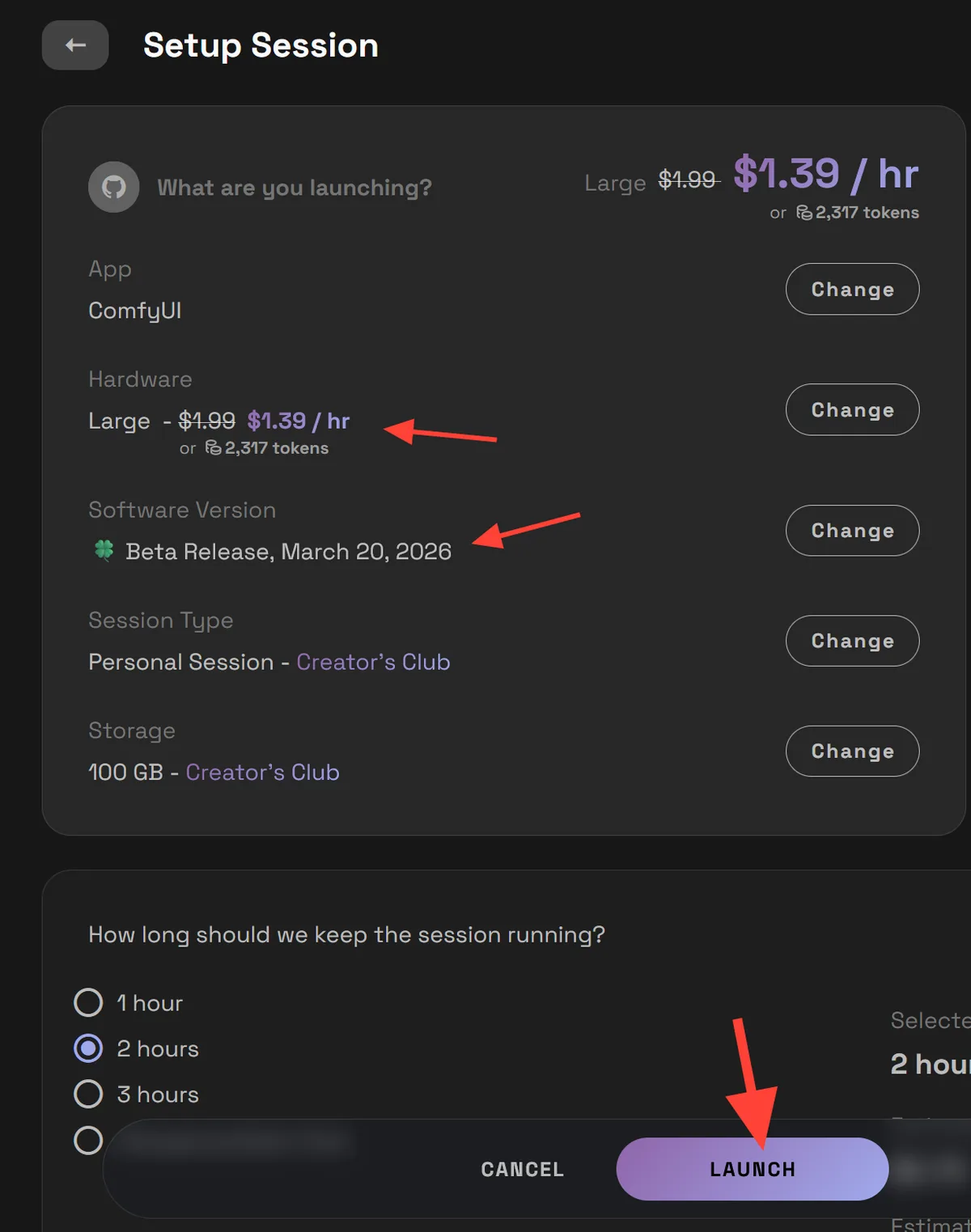
- Choisissez un Large Server. Choisissez au minimum le Beta build du 2 mars. Cliquez sur Launch.
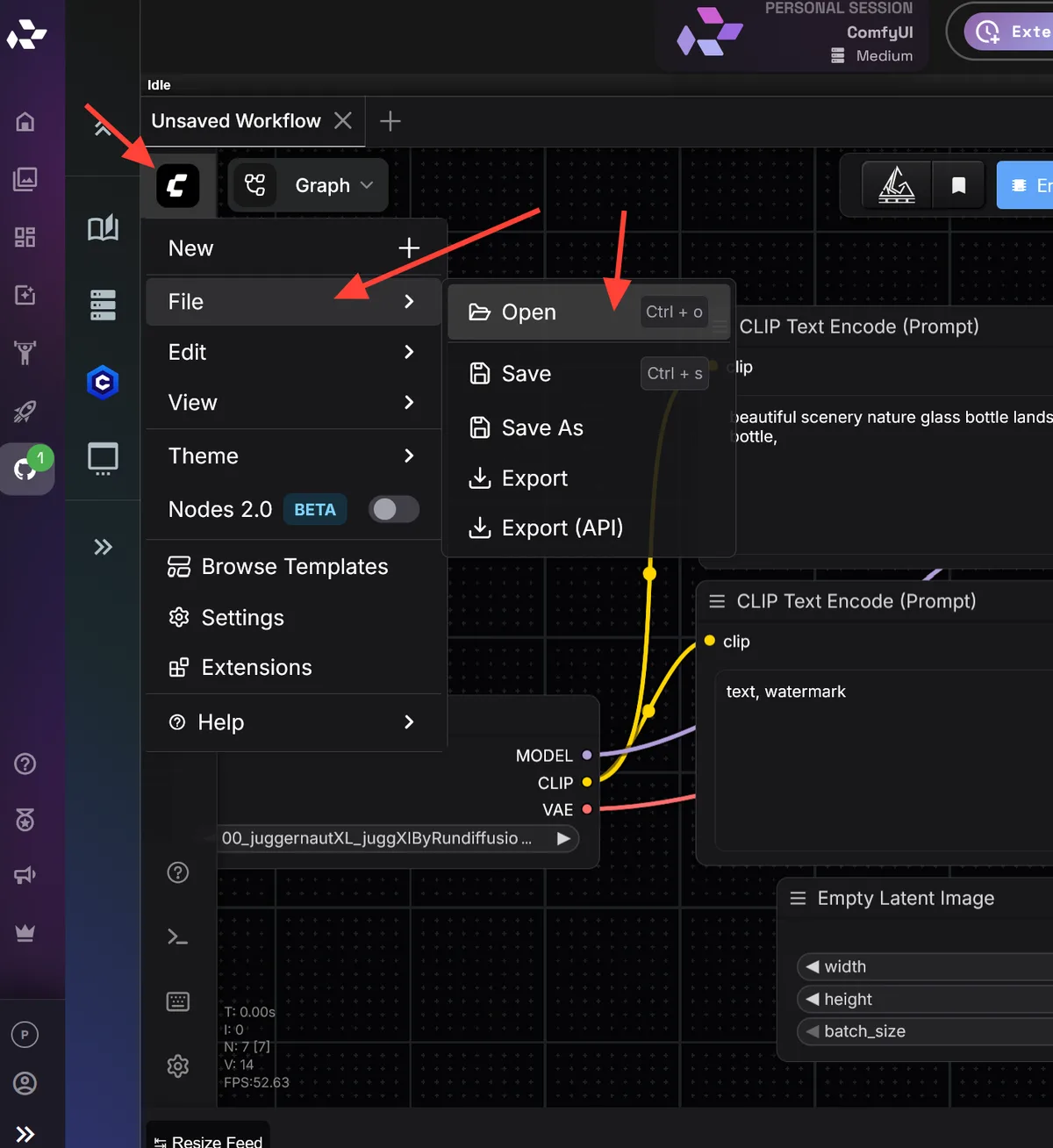
- Lorsque ComfyUI s’ouvre, chargez le workflow JSON Juggernaut Z ComfyUI. Téléchargez le fichier joint IMG-JuggernautZ-Txt2Img.json. Cliquez sur l’icône ComfyUI, choisissez File, cliquez sur Open, puis sélectionnez le workflow.
Télécharger le workflow JSON IMG-JuggernautZ-Txt2Img
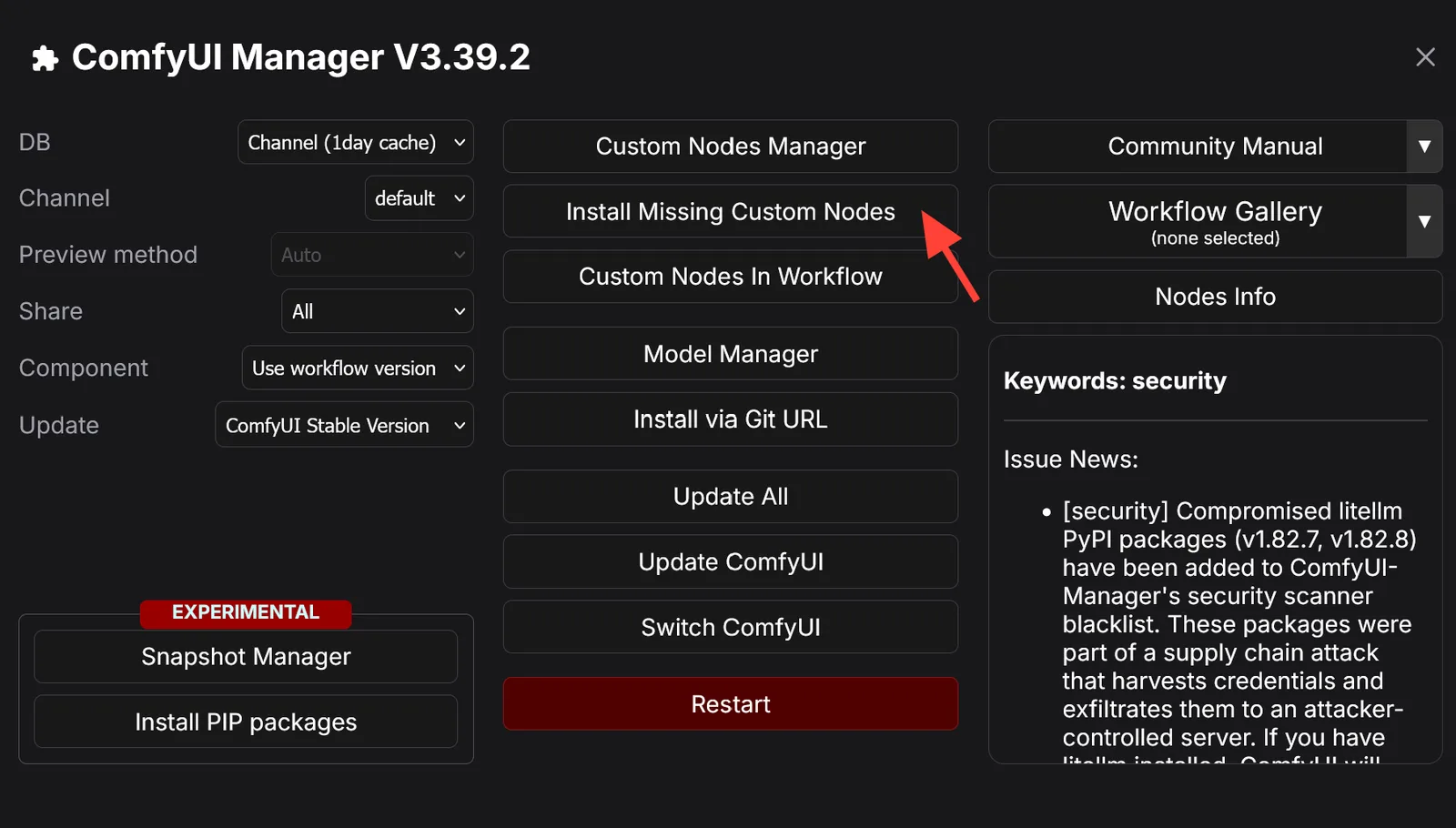
- Deux nœuds manquants apparaissent. Cliquez sur Manager.
- Cliquez ensuite sur Install Missing Custom Nodes.
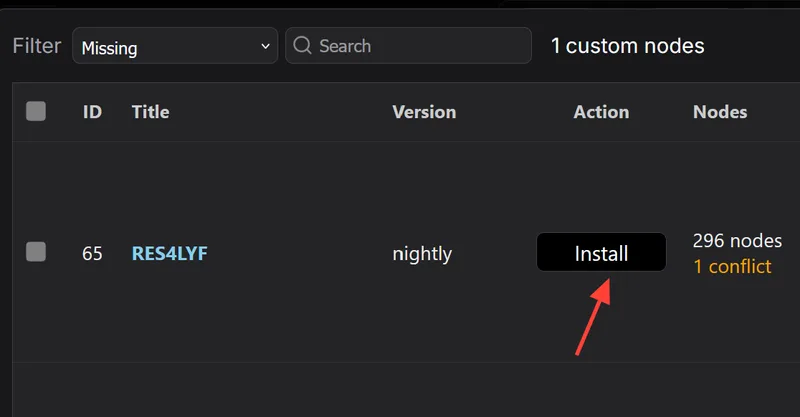
- Vous devriez voir que le nœud RES4LFY manque. Cliquez sur Install pour l’installer.
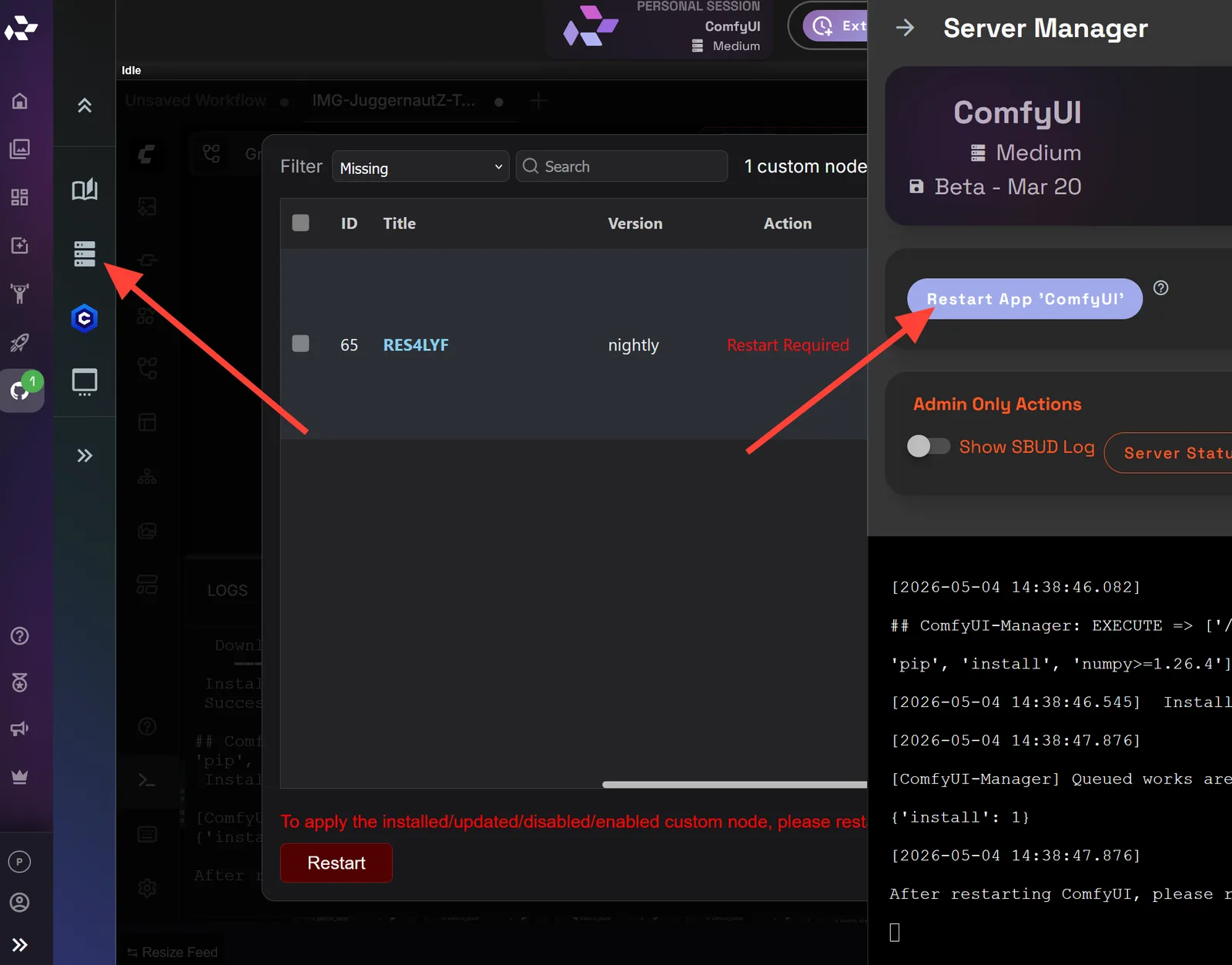
- Une fois le nœud manquant installé, cliquez sur le server manager dans la barre latérale gauche, puis sur Restart App 'ComfyUI'.
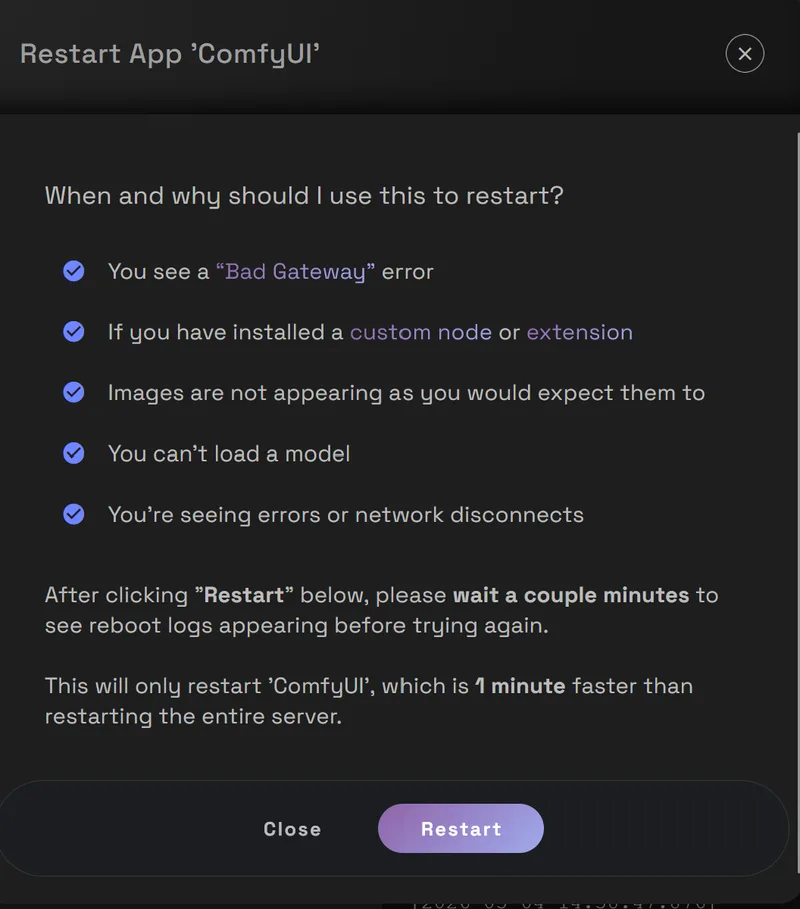
- Cliquez ensuite sur Restart.
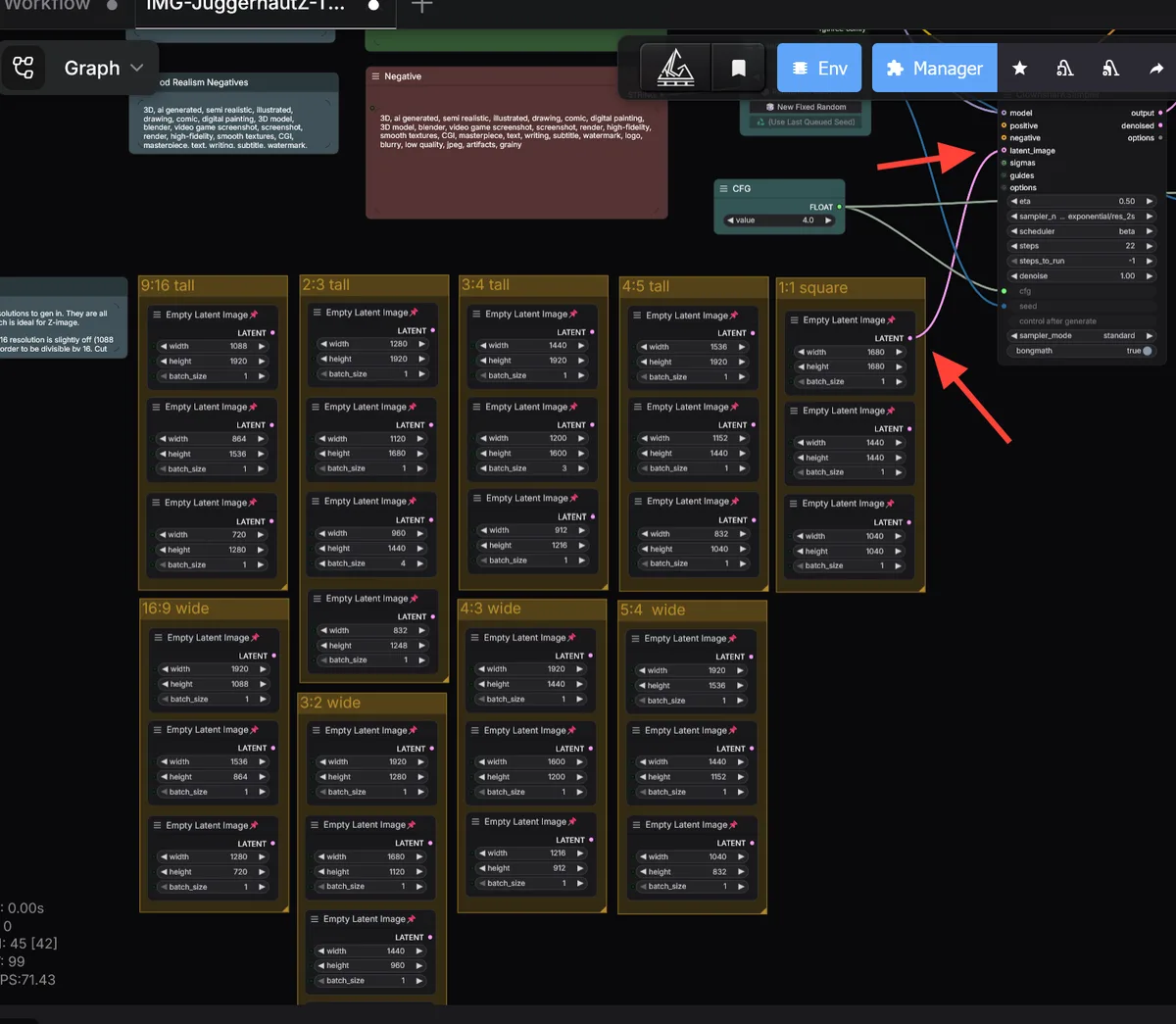
- Après le redémarrage de votre serveur, trouvez les nœuds Resolution dans le workflow. Vous pouvez changer la résolution en connectant le nœud voulu à l’entrée latent_image.
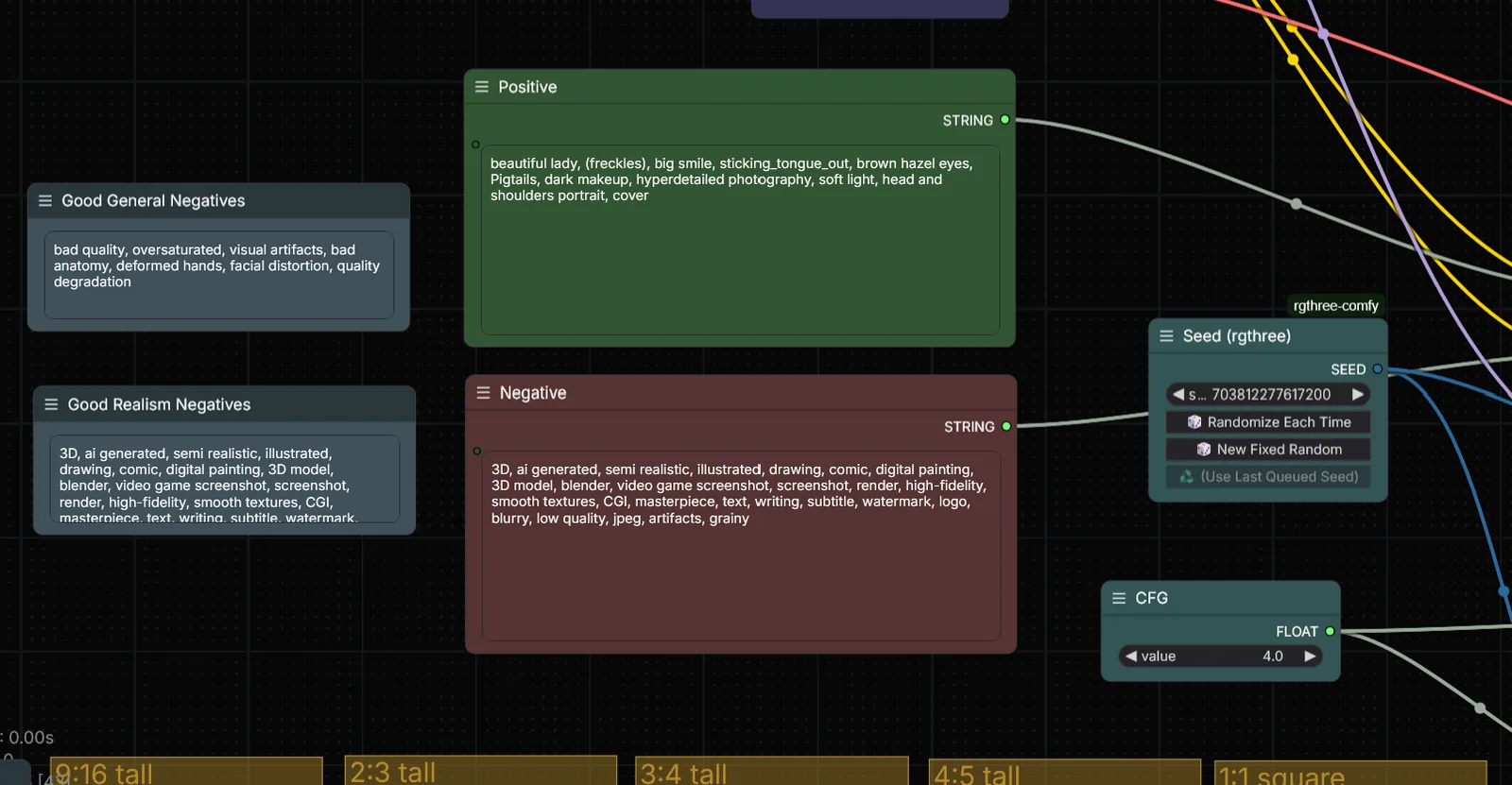
- Saisissez votre prompt dans les champs de prompt. Le prompt négatif par défaut est prévu pour des images réalistes. Entrez dans le prompt positif le type d’image que vous souhaitez créer. Si vous avez besoin d’aide, consultez notre guide des prompts Juggernaut Z.
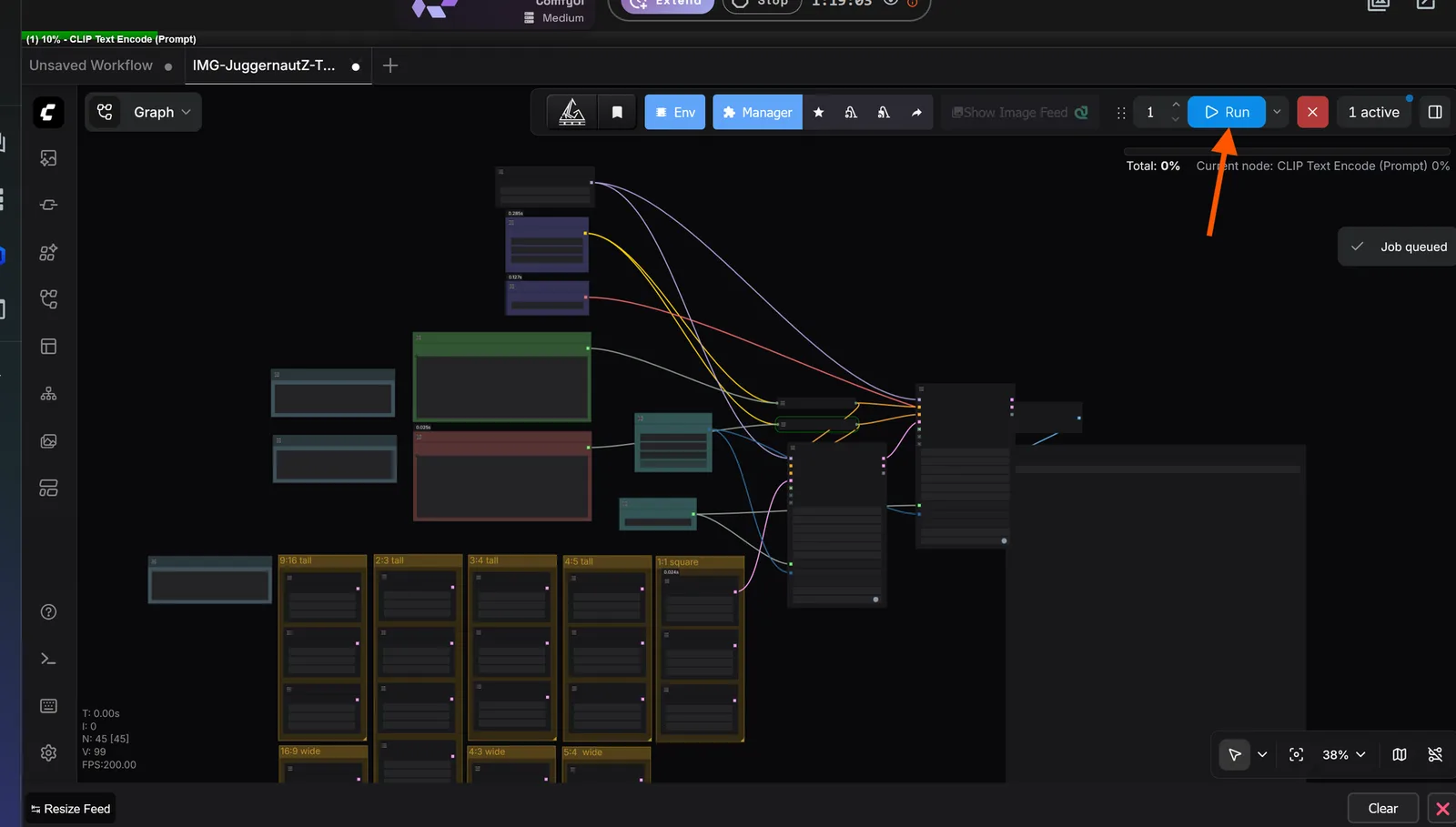
- Cliquez sur Run.
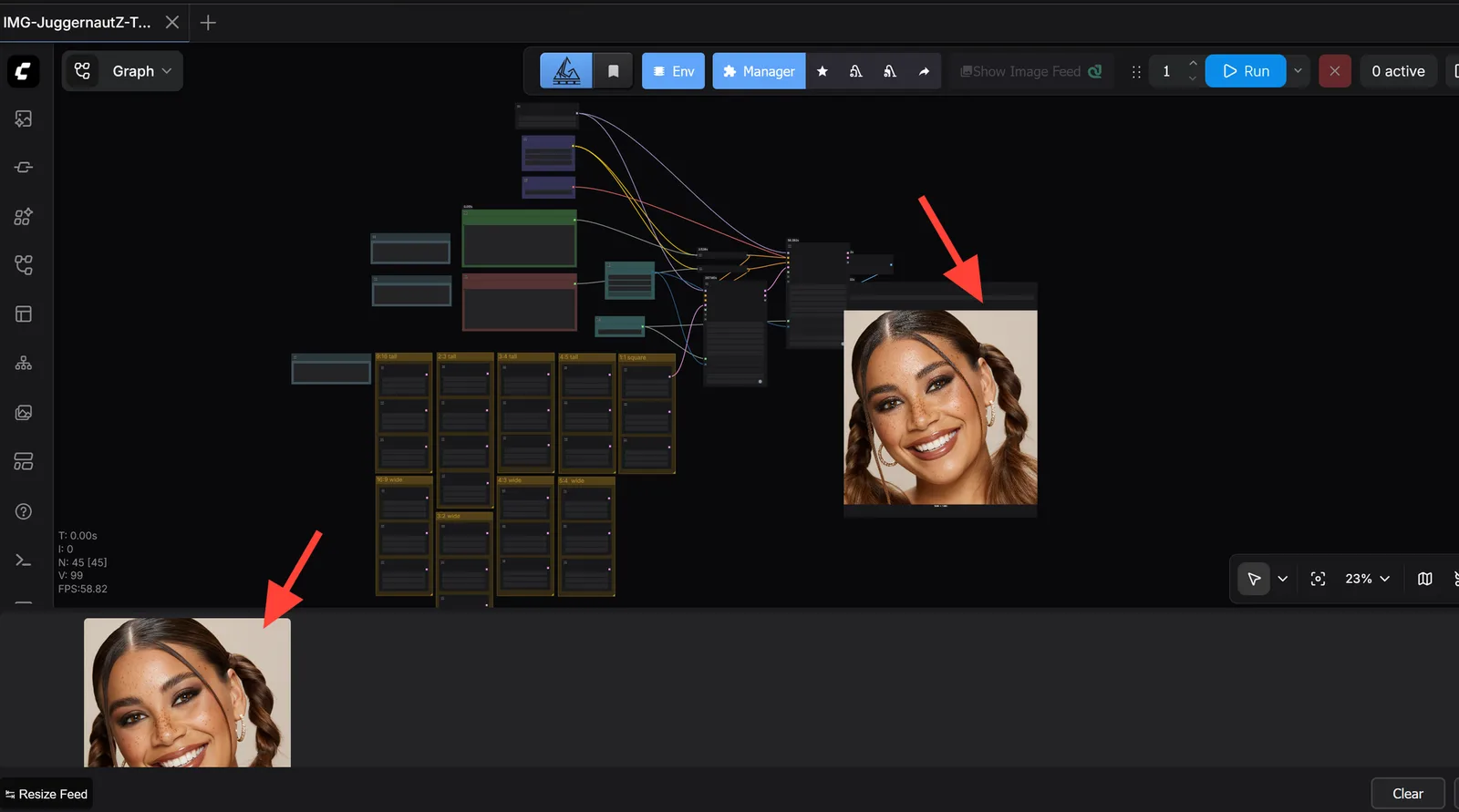
- ComfyUI traite le workflow et génère votre image. Une fois l’exécution terminée, le résultat apparaît dans la zone d’aperçu de sortie définie par le workflow.
Workflow JSON Juggernaut Z
Le workflow JSON Juggernaut Z ComfyUI est disponible ci-dessous.
Télécharger le workflow JSON IMG-JuggernautZ-Txt2Img
Réglages de départ suggérés
Pour votre premier test, gardez une configuration simple. Chargez le workflow, choisissez une résolution standard, écrivez un prompt clair et lancez le workflow avant de modifier des nœuds avancés.
De bonnes résolutions de départ incluent :
- 1024 x 1024 pour les images carrées
- 832 x 1216 pour les portraits ou images verticales
- 1216 x 832 pour les paysages ou images horizontales
Commencez avec une résolution modérée. Une fois que vous avez confirmé que le workflow fonctionne correctement, vous pouvez augmenter la taille ou ajuster le workflow pour votre projet.
Exemple de prompt
Utilisez un prompt qui décrit clairement le sujet, l’environnement, le style, la lumière et les détails importants.
Exemple de prompt :
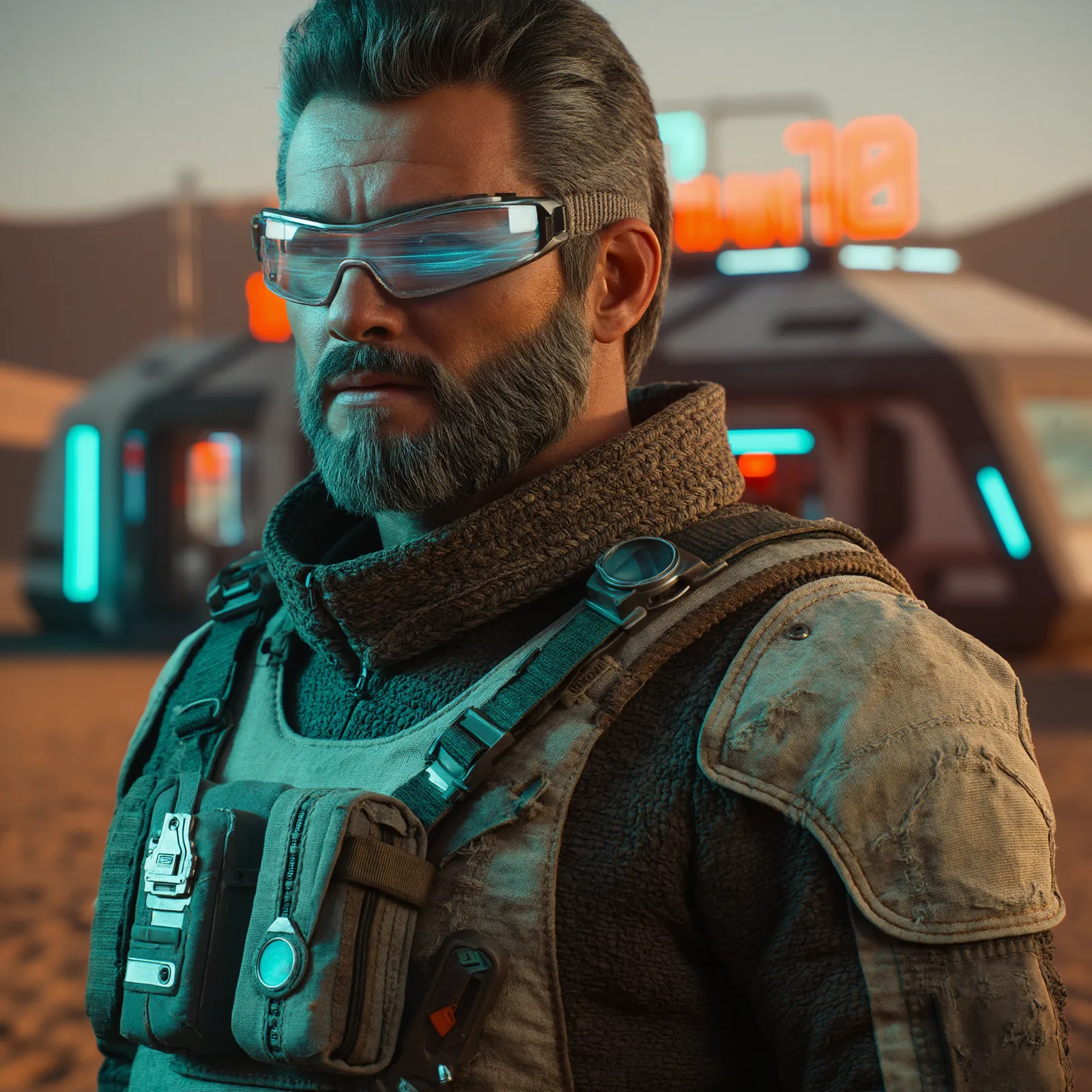
A cinematic portrait of a futuristic explorer standing in a neon-lit desert outpost, dramatic lighting, detailed fabric, realistic textures, shallow depth of field, high detail
Autre exemple :
A detailed fantasy castle built into a snowy mountain cliff, warm glowing windows, dramatic clouds, cinematic lighting, highly detailed stone architecture

Pour de meilleurs résultats, évitez les prompts vagues comme "cool fantasy image". Donnez à Juggernaut Z assez de direction visuelle pour comprendre l’image que vous voulez.
Pour une aide plus détaillée, lisez le guide des prompts Juggernaut Z.
En savoir plus sur Juggernaut Z
Juggernaut Z est conçu pour les utilisateurs qui veulent une génération d’images open source de haute qualité, avec de forts détails visuels et un prompting flexible. Si vous voulez comprendre le modèle avant d’exécuter le workflow ComfyUI, commencez par la page principale Juggernaut Z.
Si le workflow est déjà ouvert et que vous voulez de meilleurs résultats, utilisez le guide des prompts Juggernaut Z en parallèle de votre session ComfyUI.
En savoir plus sur Juggernaut Z
Lire le guide des prompts Juggernaut Z
Voulez-vous découvrir d’autres modèles IA Juggernaut ?
À lire ensuite
Pour obtenir les meilleurs résultats, gardez vos premiers tests simples. Utilisez le workflow fourni, vérifiez qu’il s’exécute correctement, puis commencez à créer des variations autour du rendu souhaité.
Exécuter Juggernaut Z dans ComfyUI
Lancez ComfyUI sur RunDiffusion, chargez le workflow JSON Juggernaut Z et générez votre première image sans configuration GPU locale.
Questions fréquentes
QDe quoi ai-je besoin avant d’utiliser Juggernaut Z dans ComfyUI ?
Vous avez besoin d’une session RunDiffusion avec ComfyUI lancé depuis Opensource Applications et le workflow JSON Juggernaut Z chargé dans ComfyUI.
QQuelle taille de serveur le guide recommande-t-il ?
Le guide source recommande de choisir un Large Server et au minimum le beta build du 2 mars avant de lancer ComfyUI.
QQue faire si ComfyUI affiche des nœuds manquants ?
Ouvrez Manager, choisissez Install Missing Custom Nodes, installez le nœud RES4LFY manquant, puis redémarrez l’application ComfyUI.
QComment modifier la taille de l’image dans le workflow ?
Trouvez les nœuds Resolution et connectez le nœud de résolution souhaité à l’entrée latent_image.
QOù apprendre une meilleure structure de prompt pour Juggernaut Z ?
Utilisez le guide des prompts Juggernaut Z pour la structure des prompts, les idées de style et le contrôle des résultats.