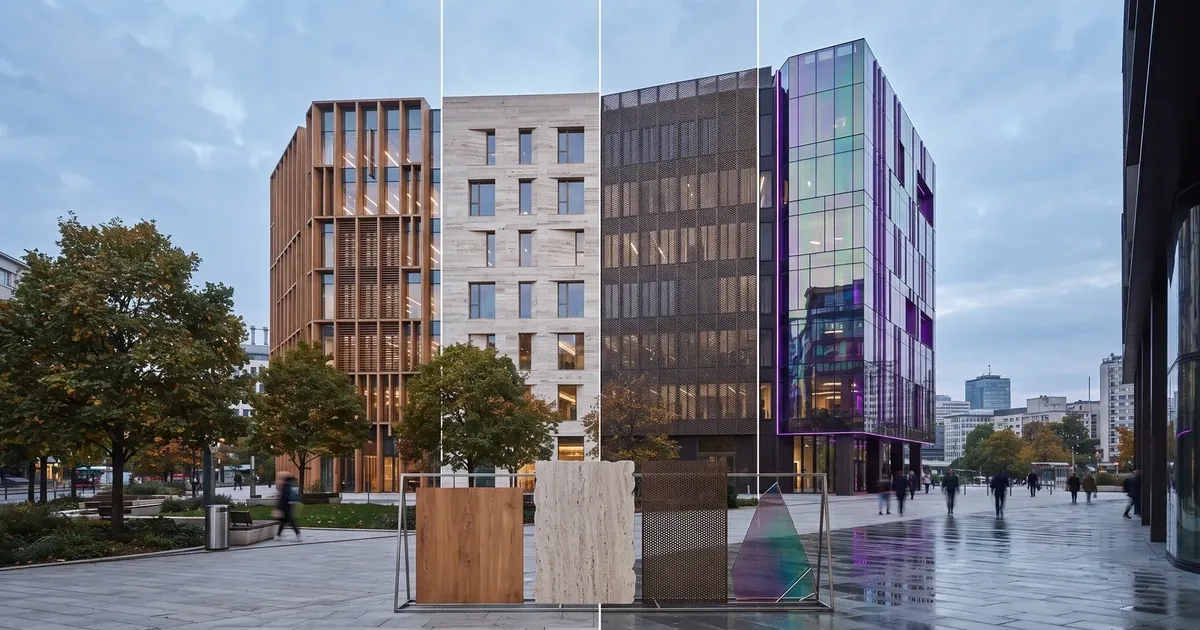
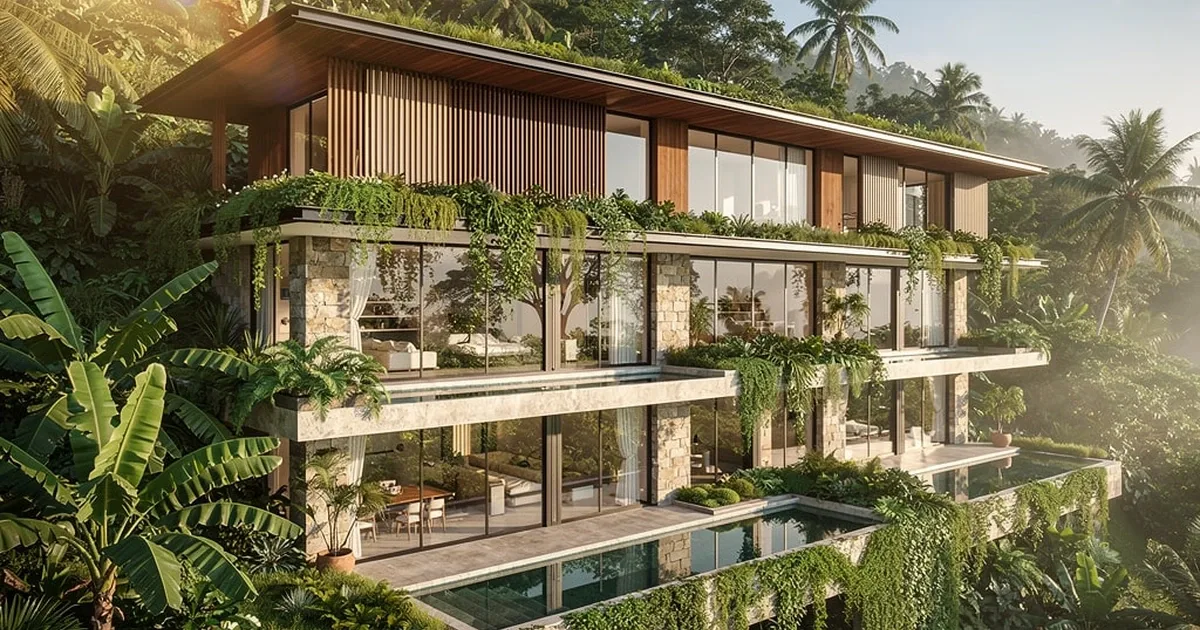
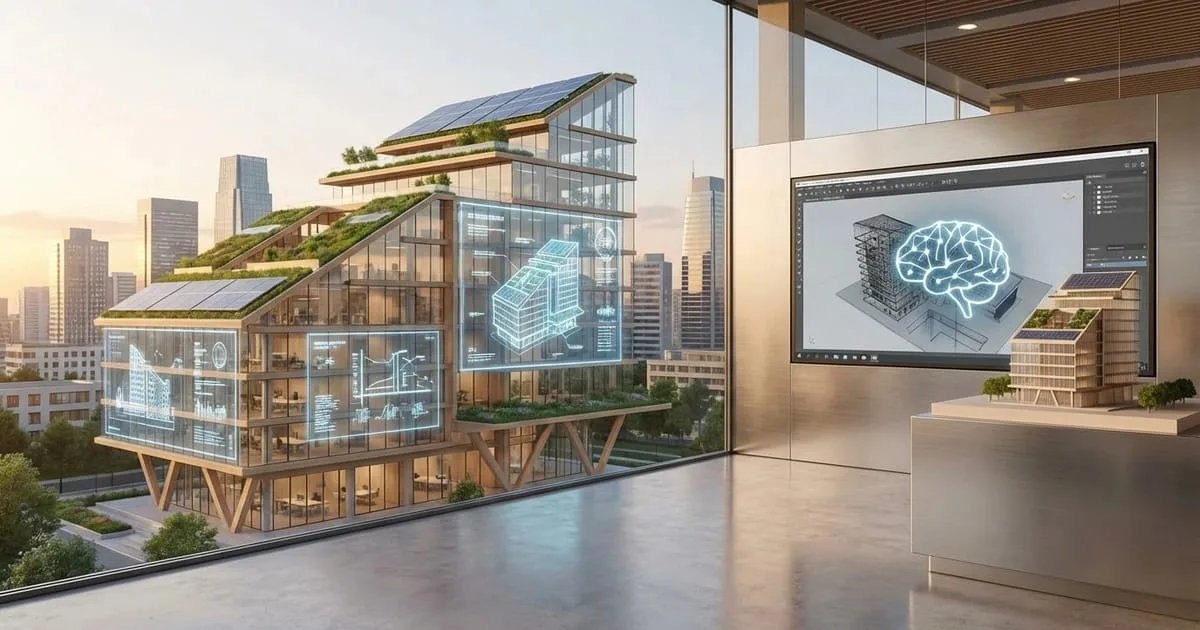
- Les outils d'édition IA peuvent appliquer de nouveaux matériaux sur des murs, sols, meubles, plans de travail et façades sans reconstruire la scène 3D.
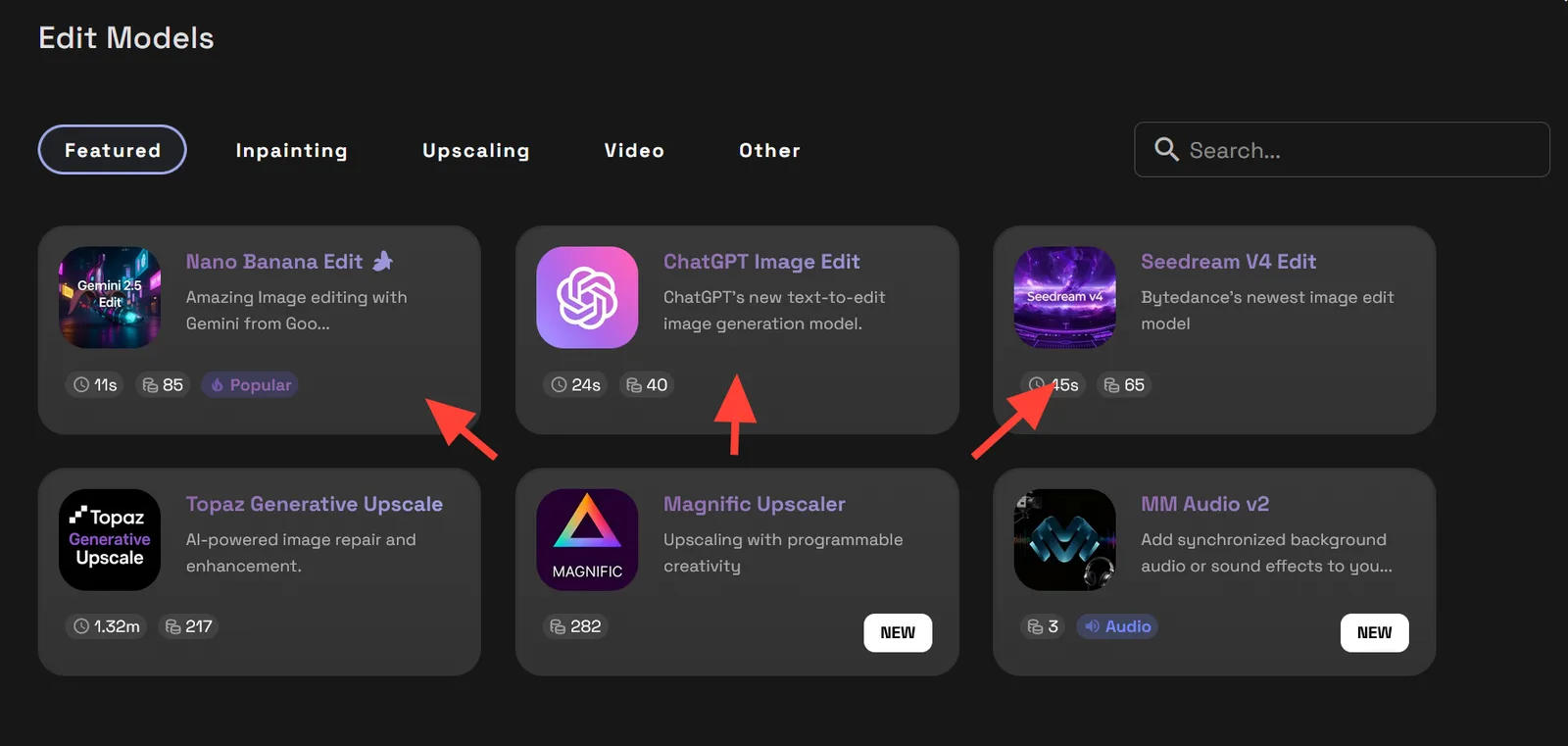
- Nano Banana Edit, SeeDreamV4 Edit et ChatGPT Image Edit sont les principaux modèles Edit couverts dans ce workflow.
- Les meilleurs Prompts ciblent une seule surface ou un seul matériau à la fois tout en préservant la géométrie, l'éclairage et l'angle caméra.
- Les équipes d'architecture peuvent tester plus vite des matériaux de façade, motifs de bardage, revêtements extérieurs et autres variantes côté client.
- Les équipes de design d'intérieur peuvent remplacer tissus, sols, finitions murales et plans de travail en conservant la composition d'origine.
RunDiffusion aide les équipes d'architecture et de design d'intérieur à ajouter ou remplacer des textures dans des rendus finalisés avec Nano Banana Edit, SeeDreamV4 Edit et ChatGPT Image Edit. Importez une référence de texture et un rendu cible, écrivez un Prompt précis et testez des matériaux sans relancer toute la pipeline de rendu 3D.
| En bref | |
|---|---|
| Usage principal | Remplacement de matériaux dans des rendus existants pour l'architecture et le design d'intérieur |
| Outils couverts | Nano Banana Edit, SeeDreamV4 Edit et ChatGPT Image Edit |
| Entrée | Une image de référence de texture avec le rendu ou la photo à modifier |
| Sortie | Une image révisée avec le changement de matériau ou de texture demandé |
Vous voulez appliquer de nouveaux matériaux sur des murs, sols, meubles, plans de travail ou façades sans relancer tout le rendu de la scène ? Les AI Edit Tools de RunDiffusion permettent d'ajouter ou remplacer des textures avec un Prompt et une image de référence de la texture à appliquer.
Avec des outils comme Nano Banana Edit, SeeDreamV4 Edit et ChatGPT Image Edit, vous pouvez mettre à jour un design ou appliquer des variantes de texture directement sur une image finalisée.
Ce que vous allez apprendre
- Comment appliquer de nouvelles textures à des rendus ou photos existants
- Quels modèles Edit sont utiles pour les changements de matériaux
- Comment écrire des Prompts efficaces pour modifier des textures
- Comment les edits de texture aident les équipes d'architecture et de design d'intérieur à évaluer plus vite les options
Comment remplacer les textures dans une image ?
Voici une approche étape par étape.
- Connectez-vous à votre compte sur app.rundiffusion.com/login.
- Accédez à la plateforme RunDiffusion Runnit.
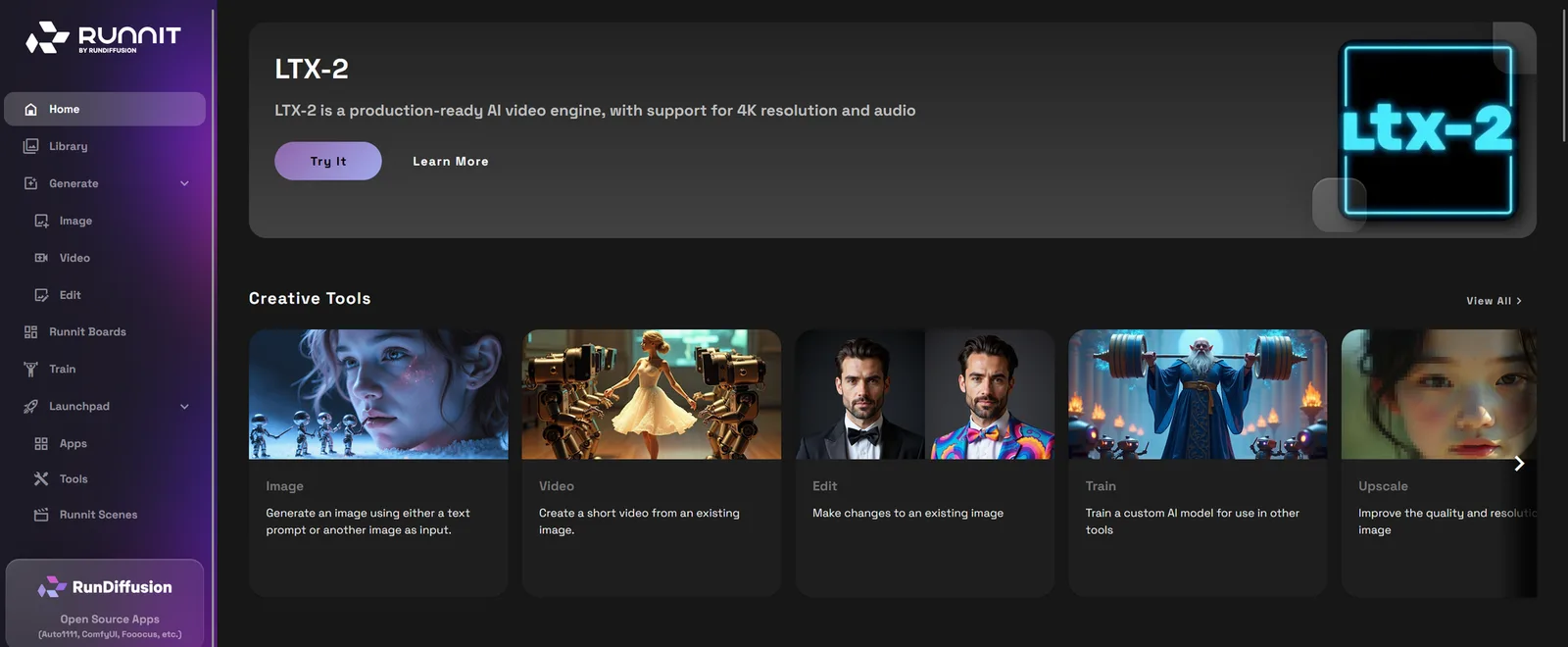
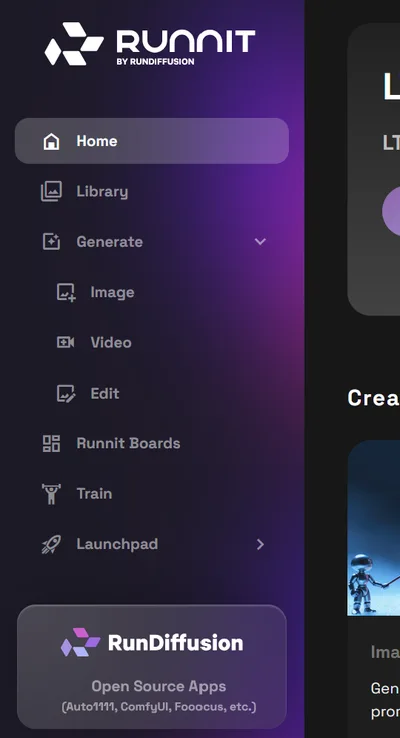
- Dans la barre latérale gauche, cliquez sur Generate, puis sur Edit.
- Sélectionnez un modèle d'édition d'image comme Nano Banana Edit, SeeDreamV4 Edit ou ChatGPT Image Edit.
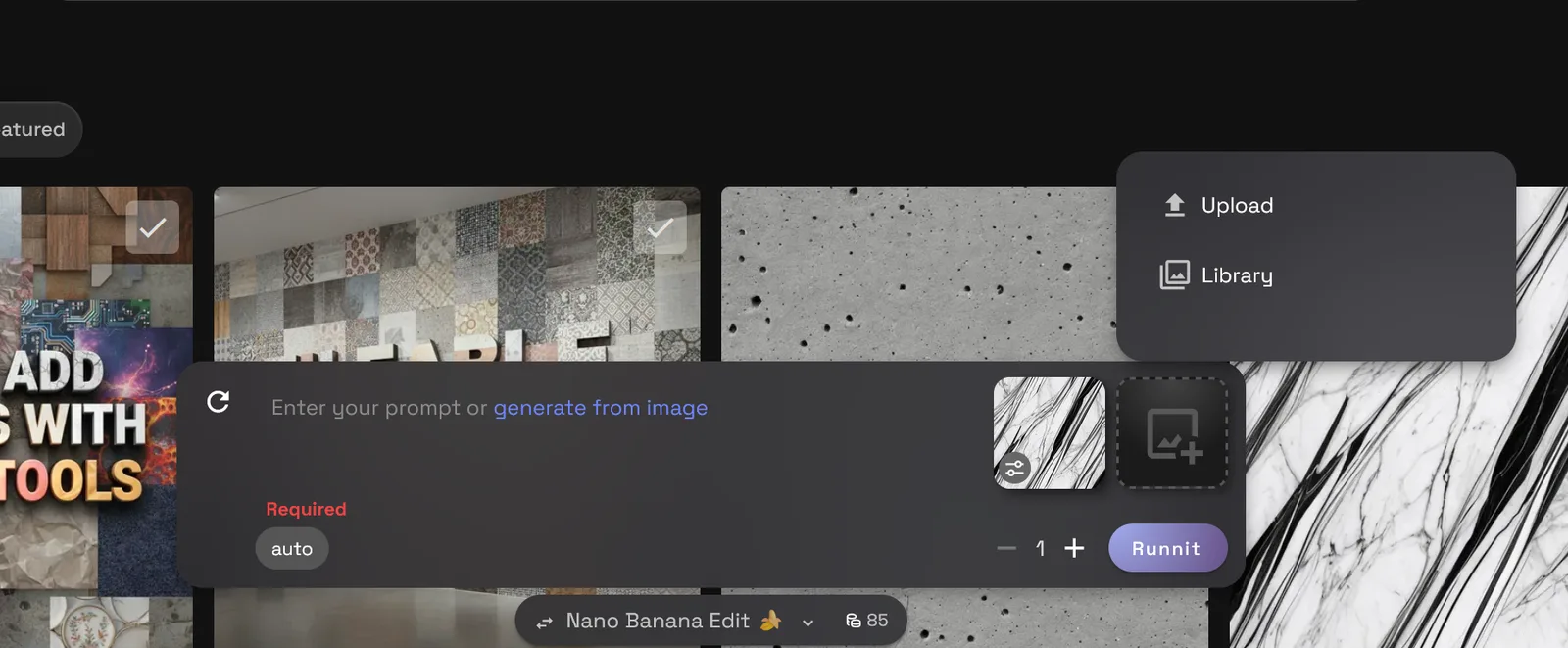
- Importez ou sélectionnez dans votre Library l'image ou le rendu existant de la texture à ajouter. Ajoutez ensuite dans le second emplacement l'image sur laquelle appliquer cette texture.
- Rédigez un Prompt, puis cliquez sur Runnit pour rendre votre nouvelle image.
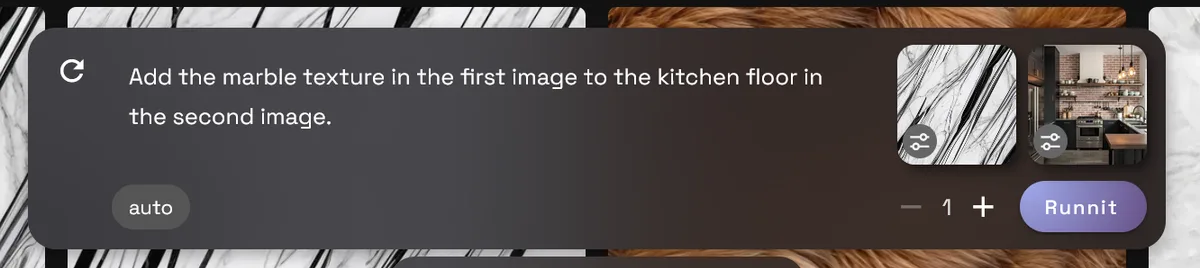
Exemple de Prompt :
Add the marble texture in the first image to the kitchen counter and floor in the second image.
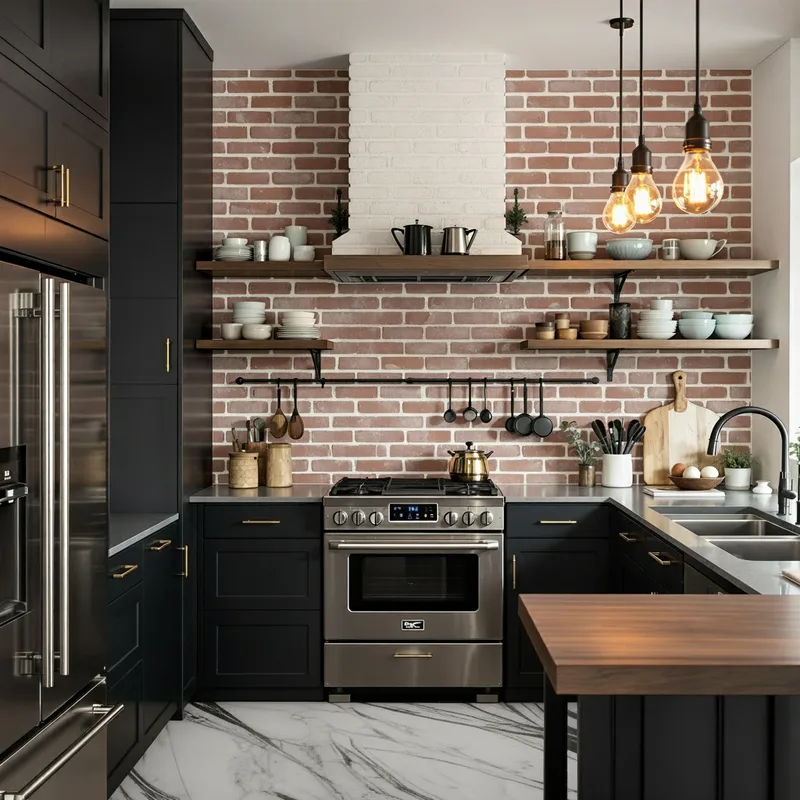
Comment ajouter une texture à un rendu sans image de texture ?
Vous pouvez aussi décrire directement le changement de matériau dans le Prompt. Gardez la demande centrée sur la surface précise à modifier.
Exemples de Prompts :
- Replace wall with vertical wood slats, keep lighting and layout
- Change flooring to matte black tile, soft natural shadows
- Swap sofa fabric for deep green velvet, retain rest of scene
- Replace building facade with ribbed concrete, no change to structure
Conseils pour de meilleurs résultats
- Gardez les Prompts ciblés : une surface ou un matériau à la fois.
- Utilisez des termes comme "replace", "change" ou "apply".
- Évitez les modifications structurelles si vous voulez préserver la géométrie.
- Pour une sortie en plus haute résolution, utilisez un render enhancer ou un upscaler après l'édition.
Ce que cela apporte aux équipes d'architecture et de design d'intérieur
Les edits de texture sont particulièrement utiles pour les images destinées aux clients.
Les équipes d'architecture peuvent tester différents matériaux de façade, motifs de bardage ou finitions de pavage sans renvoyer le modèle dans toute la pipeline de rendu. Pour des workflows plus larges, consultez Architecture AI Solutions.
Les équipes de design d'intérieur peuvent remplacer tissus de mobilier, revêtements de sol ou finitions murales selon les retours client tout en conservant la même composition, le même angle caméra et le même éclairage. Voir Interior Design AI Solutions pour les workflows de studio.
Dans de nombreux studios, ces workflows Edit s'ajoutent à la génération de concepts, aux moodboards et aux images finales de présentation dans une pipeline plus large assistée par IA. Si votre studio utilise déjà RunDiffusion pour ses projets, les modifications de texture peuvent rester dans la même plateforme cloud.
Conclusion
Les Edit Tools de RunDiffusion vous donnent le pouvoir de changer des matériaux ou de tester de nouvelles textures avec peu d'effort. Que vous peaufiniez une présentation client ou exploriez des pistes visuelles, l'édition d'image avec l'IA devient accessible et intuitive.
Commencez à tester des changements de matériaux dès aujourd'hui avec vos tokens quotidiens gratuits.
À lire aussi :
- Les meilleurs outils de rendu IA pour l'architecture
- Comparatif des meilleurs outils IA de design d'intérieur
- Tileable Textures
Tester les changements de matériaux dans RunDiffusion
Utilisez des modèles d'édition IA pour tester textures, finitions et surfaces dans un espace créatif basé sur navigateur.