

Il passaggio da schizzo a render usa uno schizzo caricato come struttura visiva e un prompt come direzione creativa per produrre un’immagine più rifinita per l’architettura, la moda o il design di prodotto, mantenendo la composizione e le proporzioni fondamentali dello schizzo.
Da schizzo a render su RunDiffusion
Passare da uno schizzo a un render è uno dei modi più rapidi per trasformare un’idea iniziale in un’immagine rifinita. Anziché partire da un prompt vuoto, puoi caricare uno schizzo approssimativo, un disegno al tratto, una bozza di concept o un riferimento progettuale e usare l’IA per trasformarlo in un render più completo.
Su RunDiffusion, questo flusso di lavoro è particolarmente utile per l’architettura, la moda e il design di prodotto. Puoi mantenere la struttura dello schizzo mentre esplori materiali, illuminazione, angolazioni della camera, ambienti, colori e stili di presentazione.
Guarda il video qui sotto per seguire l’intero processo da schizzo a render su RunDiffusion, dal caricamento dello schizzo alla scelta del modello e alla generazione dell’immagine finale.
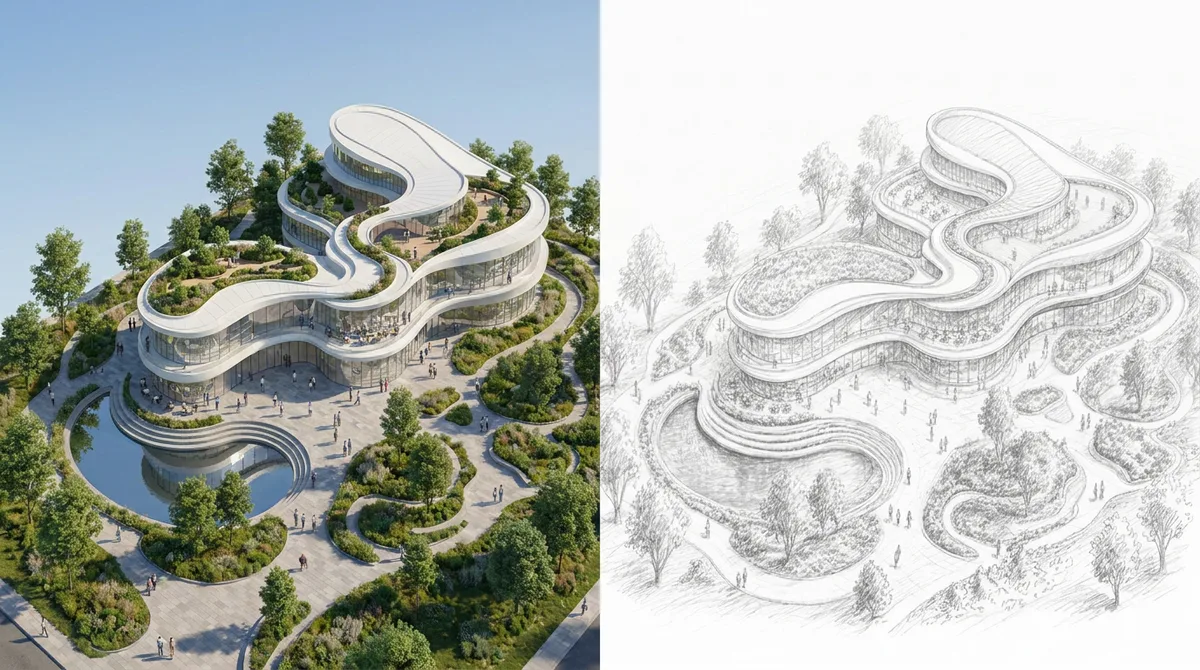
Che cosa significa passare da schizzo a render?
Il passaggio da schizzo a render è un flusso di generazione delle immagini in cui lo schizzo caricato costituisce la base visiva dell’immagine finale. Il prompt dà al modello una direzione creativa, mentre lo schizzo aiuta a definire disposizione, silhouette, proporzioni e composizione.
Puoi usarlo per passare da:
- un concept di edificio disegnato a mano a una visualizzazione architettonica
- una silhouette di moda a un concept editoriale con uno styling definito
- un abbozzo di prodotto a un render rifinito di design industriale
- una planimetria o uno schizzo volumetrico a un’immagine di presentazione più dettagliata
- la forma approssimativa di un oggetto a una visualizzazione realistica del prodotto
Questo rende il passaggio da schizzo a render utile nelle prime fasi di ideazione, nelle presentazioni ai clienti, nella creazione di moodboard e nell’esplorazione rapida di idee progettuali.
Perché usare RunDiffusion per passare da schizzo a render?
RunDiffusion ti dà accesso a modelli di alta qualità per le immagini in un’unica piattaforma semplice da usare. Anziché affrontare configurazioni complesse, puoi caricare lo schizzo, selezionare un modello, scegliere una risoluzione, descrivere il risultato desiderato e avviare la generazione.
È utile quando devi provare rapidamente più direzioni creative senza rallentare il processo progettuale.
Per ottenere i risultati migliori, consigliamo di usare uno di questi modelli per passare da schizzo a render:
Questi modelli sono valide opzioni quando vuoi che lo schizzo caricato guidi l’immagine, lasciando al prompt il compito di perfezionare stile, dettagli, illuminazione e realismo.
Come passare da schizzo a render su RunDiffusion
Segui questi passaggi per trasformare lo schizzo in un render.
-
Accedi al tuo account RunDiffusion.

-
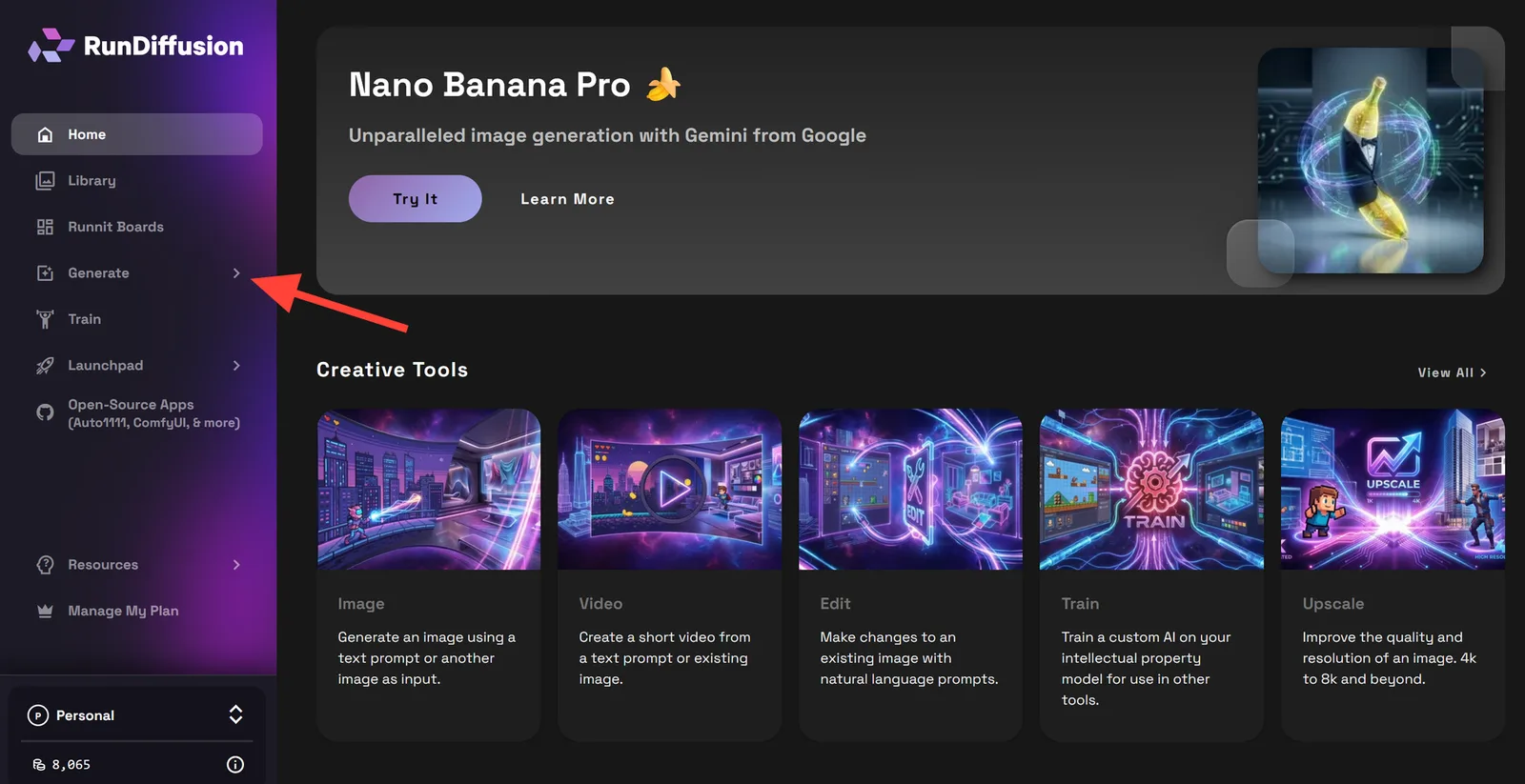
Verrai reindirizzato automaticamente a RunDiffusion Platform (in precedenza Runnit Platform). Nella barra laterale sinistra, fai clic su Generate.
-
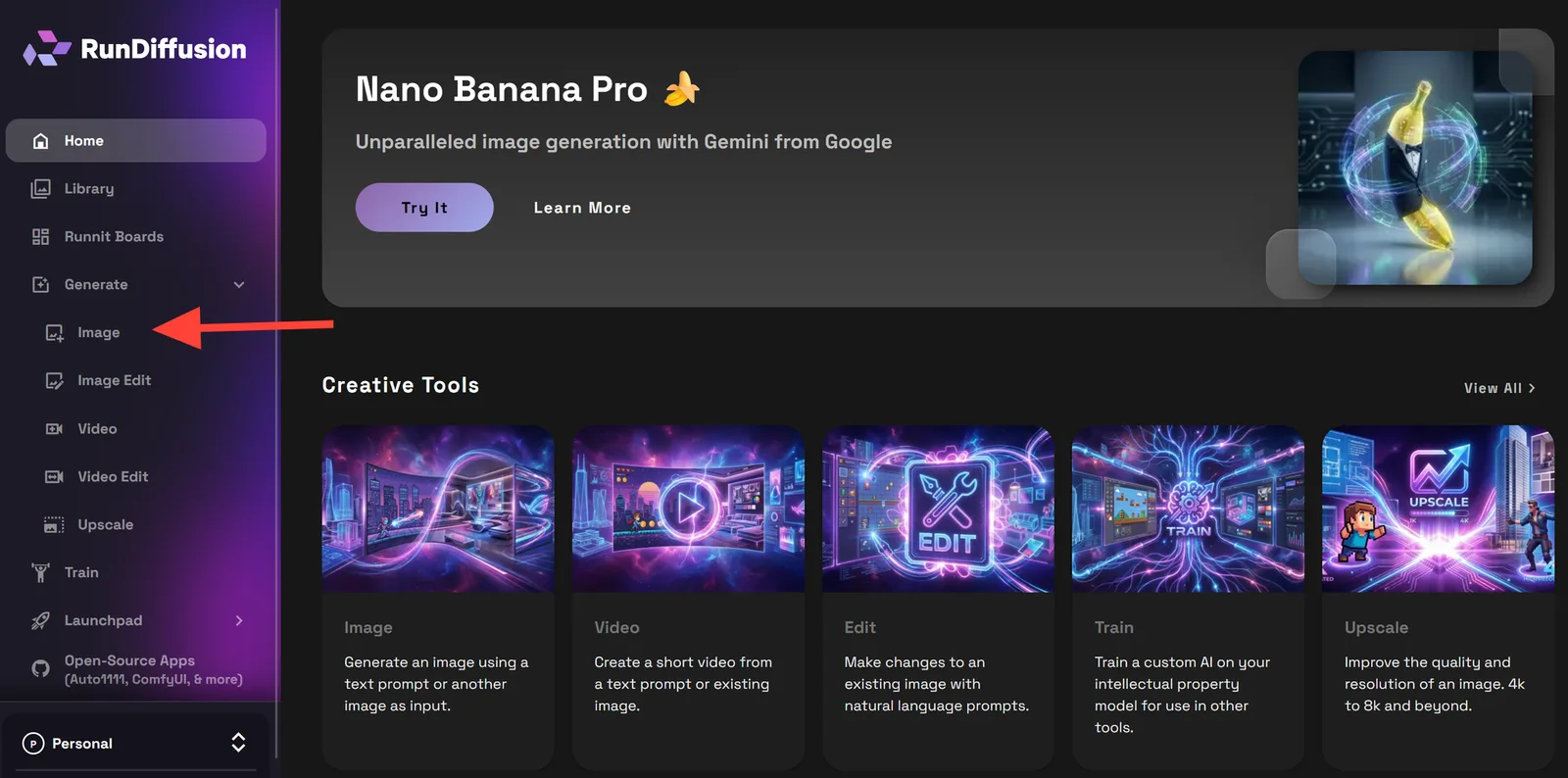
Poi fai clic su Image.
-
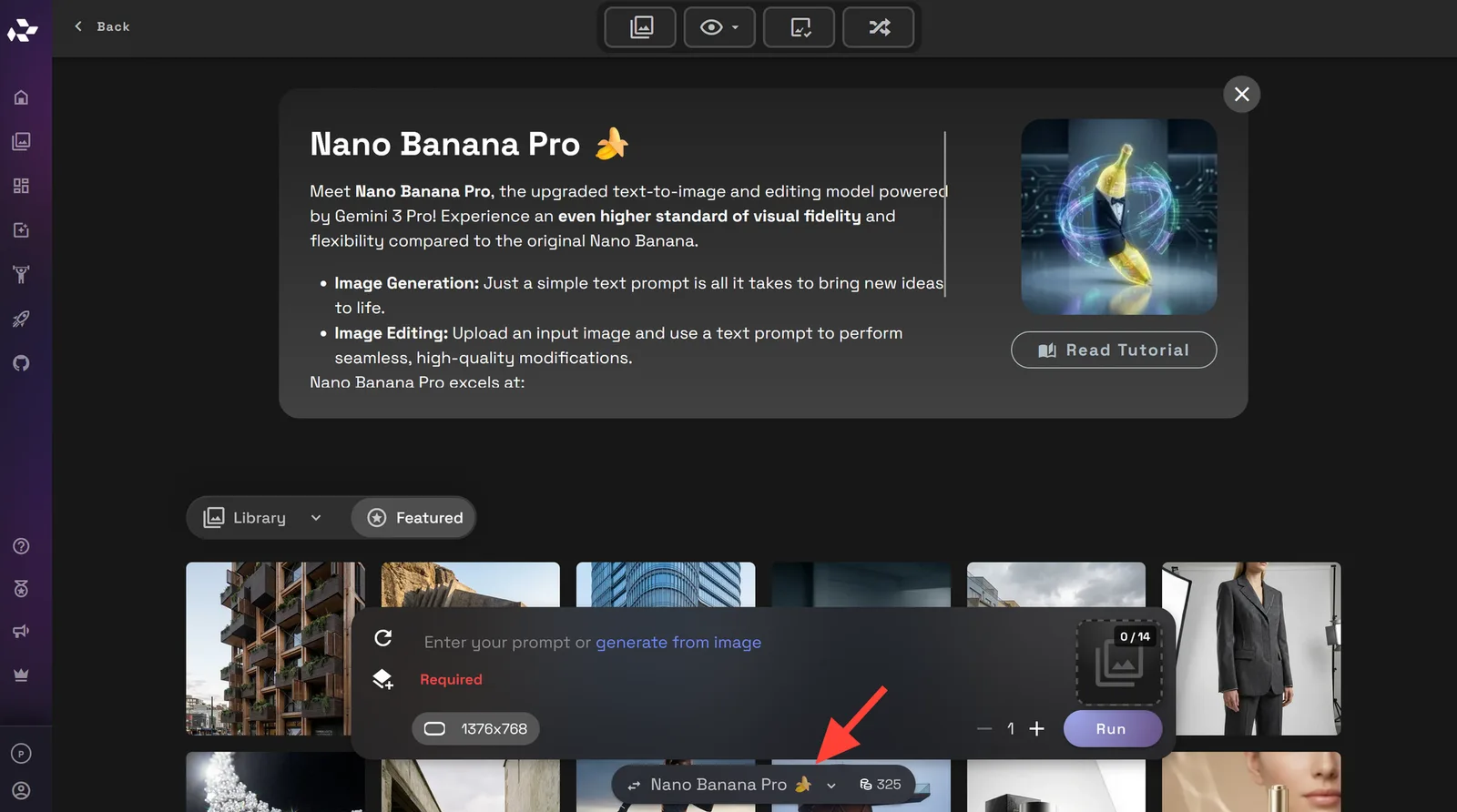
Nella parte inferiore dello strumento, fai clic su Model e seleziona una delle opzioni consigliate: Nano Banana Pro, Nano Banana 2, Seedream 4.5 e ChatGPT 2.0.
-
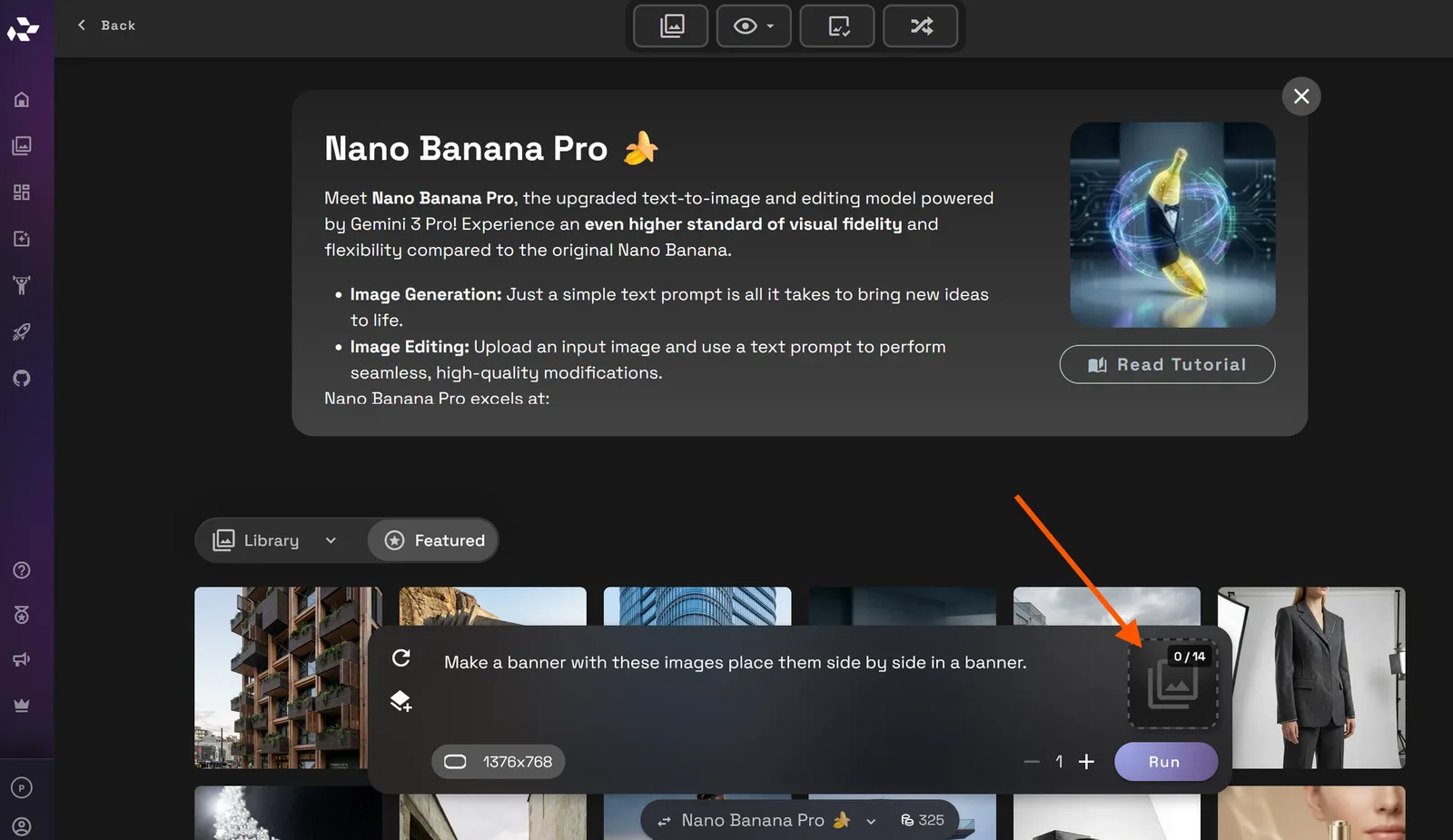
Quindi carica il tuo schizzo come immagine di input. Può essere uno schizzo a mano, un disegno digitale, un concept scansionato, un disegno al tratto, uno studio volumetrico preliminare, una silhouette di moda o il contorno di un prodotto.
Per ottenere i risultati migliori, usa uno schizzo che comunichi chiaramente la forma principale, la composizione o l’intento progettuale.
-
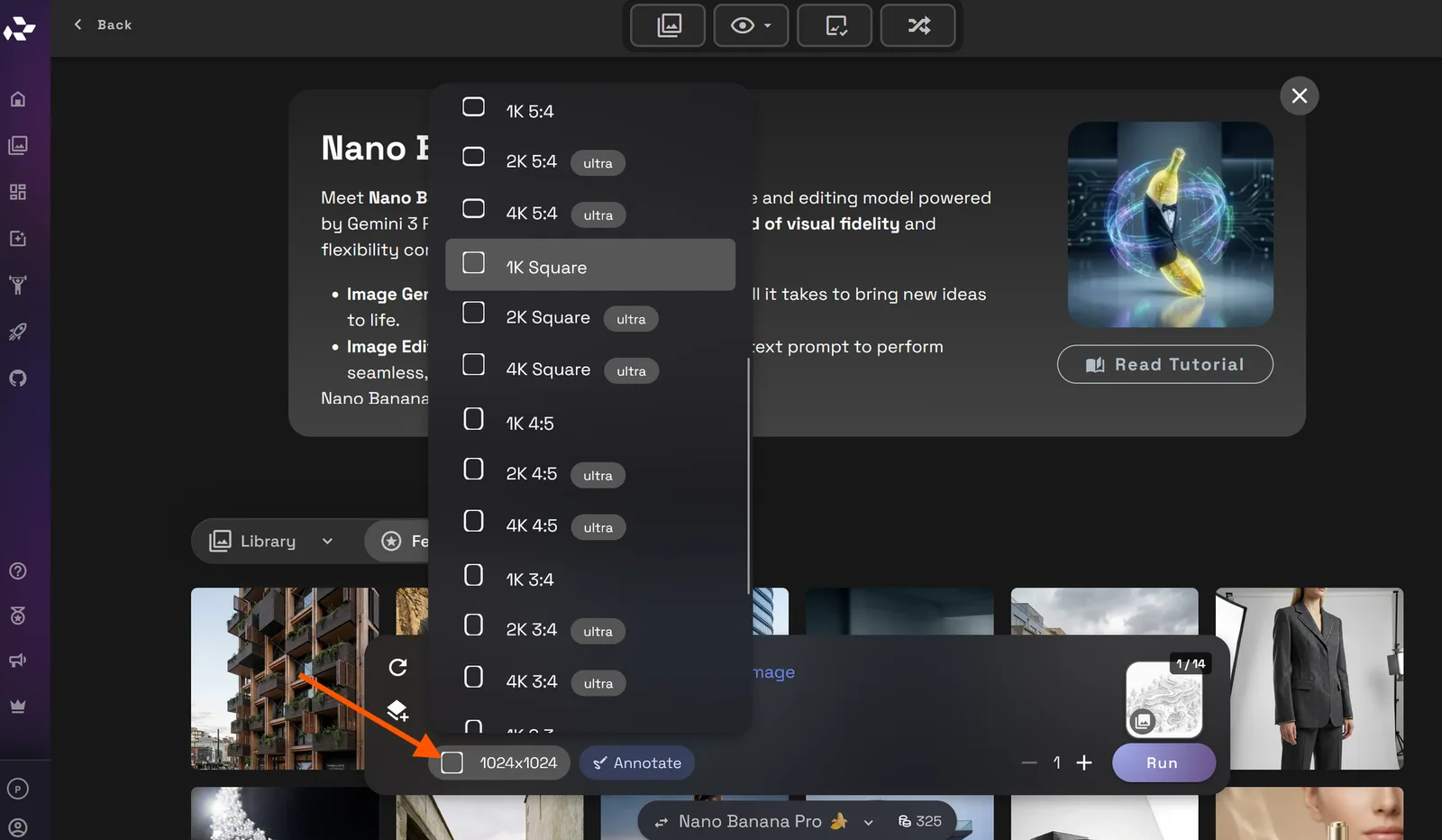
Scegli la risoluzione adatta al tuo obiettivo. Cerca di usare la stessa risoluzione dell’immagine di partenza, così sarà più facile confrontare i risultati.
-
Scrivi un prompt che spieghi come dovrà essere il render finale. Includi soggetto, stile, materiali, illuminazione, ambiente e livello di realismo.
Un buon prompt di solito risponde a queste domande:
- In che cosa deve trasformarsi lo schizzo?
- Quale stile deve avere il render?
- Quali materiali devono comparire?
- Quale illuminazione o atmosfera deve avere l’immagine?
- Il risultato deve avere un aspetto realistico, concettuale, editoriale, cinematografico, tecnico o minimale?
Prompt di base:
Trasforma l’immagine di riferimento con il disegno a matita in una fotografia realistica.Prompt avanzato:
Using the reference sketch convert it into a high quality photograph. Architectural render of a three story neo futurist civic building with organic curves, white cladding, glass curtain walls, planted roof terraces. Landscape includes crescent reflecting pool, public plaza, planting islands.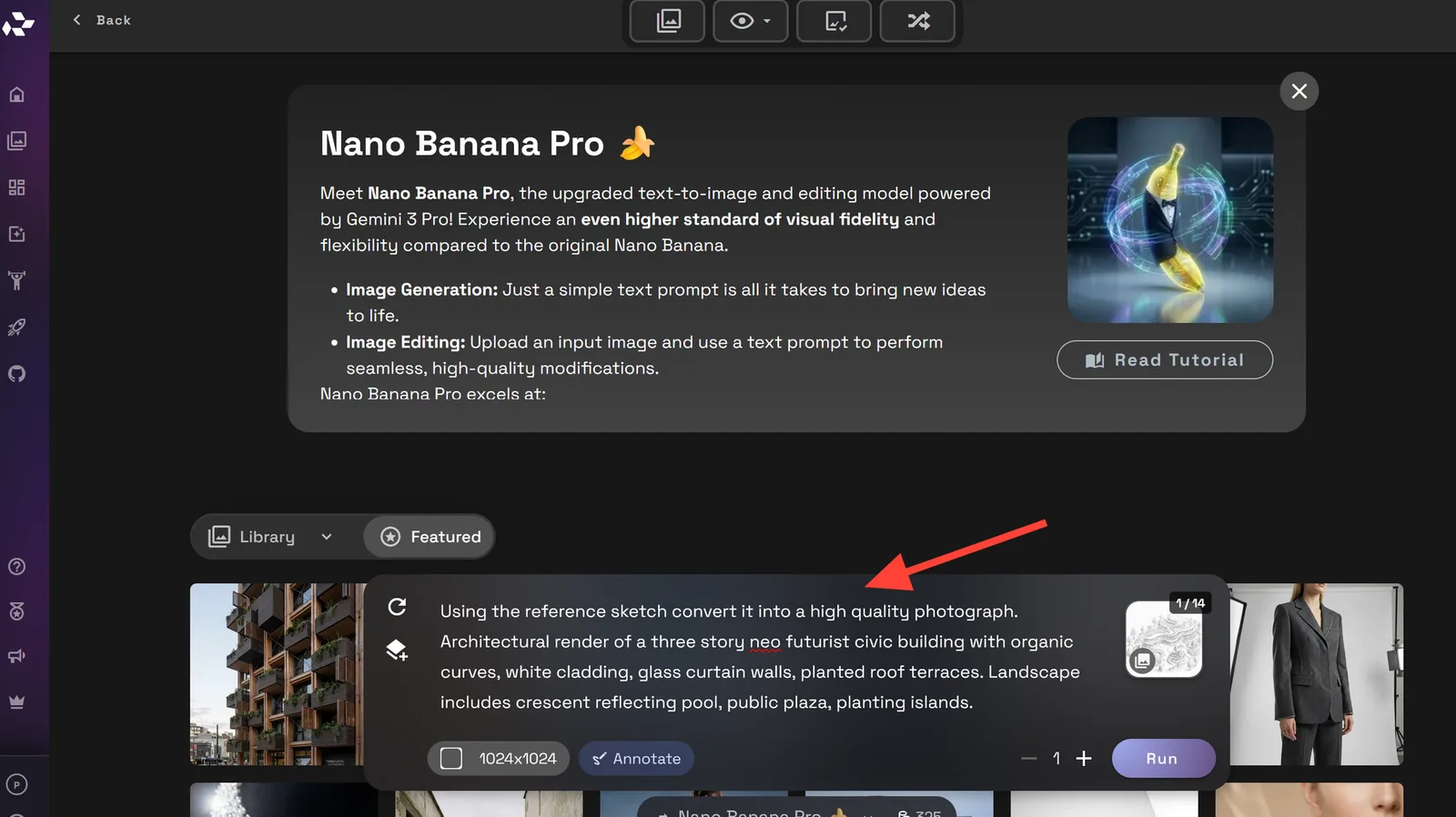
-
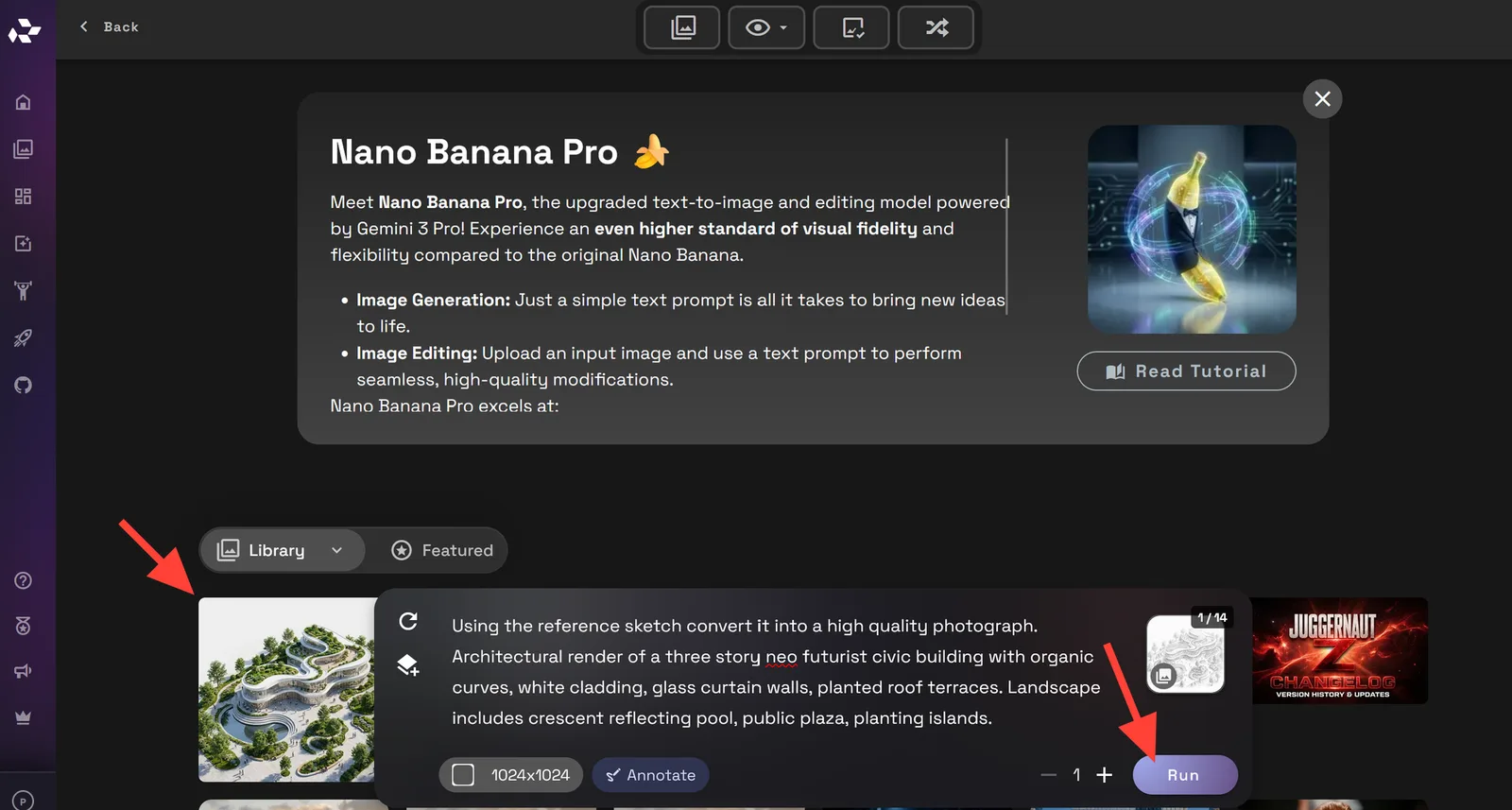
Fai clic su Run per generare l’immagine. Esamina il risultato, modifica il prompt se necessario e genera altre varianti finché il risultato non rispecchia la tua idea. Il render comparirà nella tua Library.
Da schizzo a render per l’architettura
L’architettura è uno degli ambiti in cui il passaggio da schizzo a render è più utile. Puoi partire da un prospetto abbozzato, una disposizione degli interni, uno schizzo volumetrico o un concept di facciata ed esplorare rapidamente come potrebbe apparire in un render sviluppato.
Usa questo flusso di lavoro per:
- concept degli esterni degli edifici
- studi di facciate residenziali
- schizzi di interior design
- idee per il paesaggio e la sistemazione del sito
- prime immagini da presentare ai clienti
- esplorazione di materiali e illuminazione
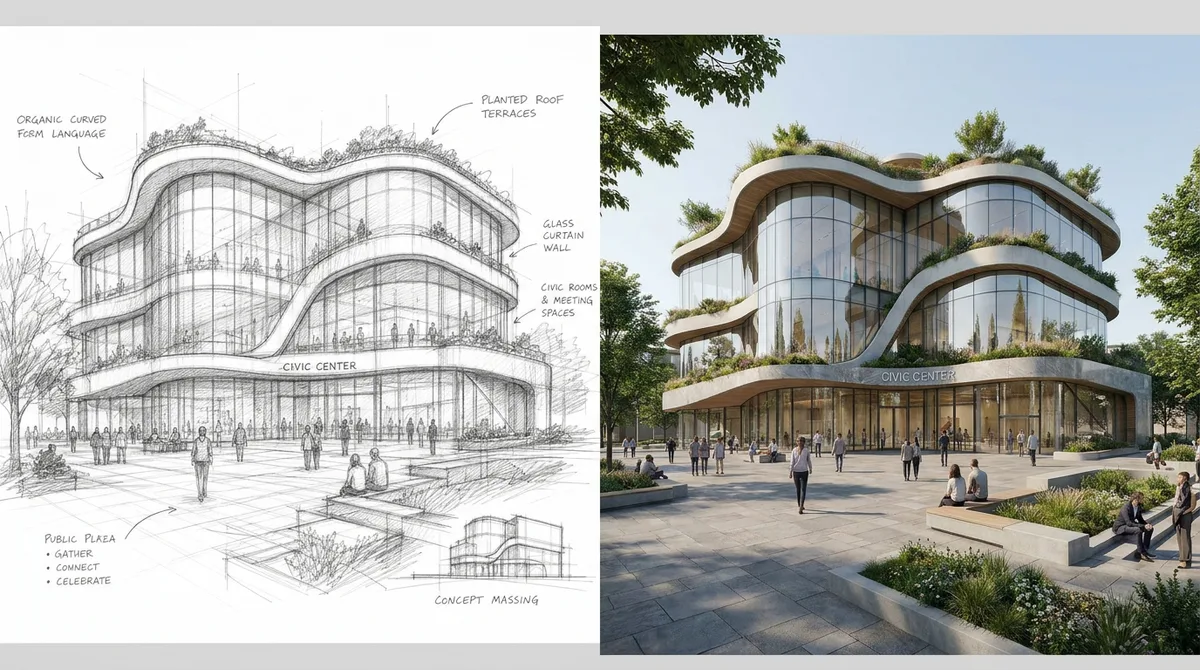
Esempio di prompt: Trasforma lo schizzo di riferimento in una fotografia architettonica di alta qualità. Crea un edificio civico realistico di tre piani, con un linguaggio formale basato su curve organiche, facciate continue in vetro, terrazze verdi in copertura e una piazza pubblica aperta sul davanti. Preserva la volumetria complessiva e la direzione progettuale dello schizzo e rappresentalo come una visualizzazione architettonica professionale degli esterni, con materiali realistici, luce diurna, persone nella piazza, sistemazioni a verde e un’atmosfera contemporanea curata.
Per l’architettura, specifica materiali, ora del giorno, angolazione della camera e ambiente. Uno schizzo approssimativo può definire la struttura, ma il prompt deve definire il linguaggio progettuale.
Consigli sui prompt per ottenere render migliori dagli schizzi
Un buon schizzo dà al modello una struttura. Un buon prompt gli dà una direzione.
Usa formulazioni chiare, come:
- «basandoti sullo schizzo caricato»
- «preserva la forma e la composizione complessive»
- «trasformalo in un render architettonico realistico»
- «usa lo schizzo come silhouette del capo»
- «mantieni le proporzioni del prodotto presenti nello schizzo»
- «aggiungi materiali e illuminazione realistici»
Evita prompt vaghi come «miglioralo» o «crea un render di questo». Il modello deve sapere quale tipo di render vuoi ottenere.
Per i progetti di architettura, questi prompt per render architettonici sono utili punti di partenza per materiali, illuminazione, angolazione della camera e ambientazione.
Errori comuni da evitare
Caricare uno schizzo troppo ambiguo
Se lo schizzo non mostra chiaramente il soggetto, il modello può inventare dettagli che non rispecchiano il tuo intento. Quando possibile, usa linee pulite e un soggetto principale ben riconoscibile.
Dimenticare di descrivere i materiali
I materiali sono particolarmente importanti per l’architettura, la moda e il design di prodotto. Aggiungi termini come calcestruzzo, vetro, metallo spazzolato, lana, seta, pelle, ceramica, fibra di carbonio o plastica opaca.
Usare un prompt in contrasto con lo schizzo
Se lo schizzo mostra una piccola sedia ma il prompt chiede un grattacielo, il modello può produrre risultati imprevedibili. Mantieni il prompt coerente con lo schizzo.
Scegliere troppo presto una risoluzione inadatta
Inizia con risoluzioni pratiche per la fase di esplorazione. Una volta trovata una direzione convincente, aumenta la risoluzione o perfeziona il risultato per la presentazione.
Considerazioni finali
Il passaggio da schizzo a render aiuta a trasformare idee abbozzate in immagini complete. Caricando uno schizzo, scegliendo un buon modello e scrivendo un prompt chiaro, puoi creare render IA rifiniti per l’architettura, la moda e il design di prodotto direttamente su RunDiffusion.
Parti da qualcosa di semplice, genera varianti, perfeziona il prompt e usa il risultato migliore come base per la prossima decisione progettuale.
Prosegui il tuo flusso di lavoro architettonico
Il passaggio da schizzo a render è un valido punto di partenza per trasformare idee abbozzate in immagini architettoniche chiare. Da qui puoi continuare a sviluppare il concept con altri flussi di lavoro di RunDiffusion.
- Usa il flusso dal render allo studio volumetrico bianco per semplificare il concept in uno studio pulito incentrato sulla volumetria.
- Usa l’esplorazione di facciate e texture per provare materiali per esterni come pietra, mattoni, vetro, metallo e legno.
- Esplora tutte le soluzioni IA di RunDiffusion per l’architettura su RunDiffusion per scoprire altri strumenti dedicati all’ideazione di concept, alla visualizzazione e alla presentazione.
Per team, studi e organizzazioni più grandi, visita RunDiffusion Enterprise.
Scegli un modello e inizia a generare
Questi modelli sono ottimizzati per il dettaglio — aprine uno e metti in pratica questa guida.
Domande frequenti
QQuali tipi di schizzi posso usare per passare da schizzo a render?
Puoi usare schizzi a mano, disegni digitali, concept scansionati, disegni al tratto, studi volumetrici preliminari, silhouette di moda o contorni di prodotti.
QChe cosa deve includere un prompt per passare da schizzo a render?
Descrivi il soggetto desiderato, lo stile visivo, i materiali, l’illuminazione, l’ambiente e il livello di realismo, mantenendo il prompt coerente con lo schizzo.
QCome posso preservare la struttura dello schizzo originale?
Parti da linee chiare e da un soggetto principale ben riconoscibile, poi chiedi esplicitamente al flusso di lavoro di preservare la forma complessiva, la composizione, le proporzioni o la direzione progettuale.
QQuando è utile passare da schizzo a render?
È utile nelle prime fasi di ideazione, nelle presentazioni ai clienti, nelle moodboard, nei concept architettonici, nell’esplorazione di idee per la moda, nella visualizzazione di prodotti e nelle rapide iterazioni progettuali.


