

Il trasferimento di scena inserisce un concept architettonico esistente in condizioni alternative di luce, stagione, condizioni meteorologiche e ambientazione, mantenendo riconoscibile l’edificio e facilitando il confronto di atmosfera, contesto e direzione della presentazione.
Trasferimento di scena su RunDiffusion
Il trasferimento di scena su RunDiffusion ti aiuta a inserire un concept architettonico in scenari con illuminazione, stagioni e ambientazioni diverse. Carica un render degli esterni, un risultato ottenuto da uno schizzo, uno studio con modello bianco o un concept di facciata sviluppato, poi usa i prompt per esplorare come lo stesso progetto appare in un contesto diverso.
Usalo quando l’edificio funziona già, ma vuoi valutare tono, atmosfera, carattere del sito o direzione della presentazione. Puoi provare la luce dell’ora dorata, il cielo coperto, la neve invernale, strade bagnate dalla pioggia, paesaggi desertici, contesti urbani densi, ambienti boschivi, costieri e altro ancora.
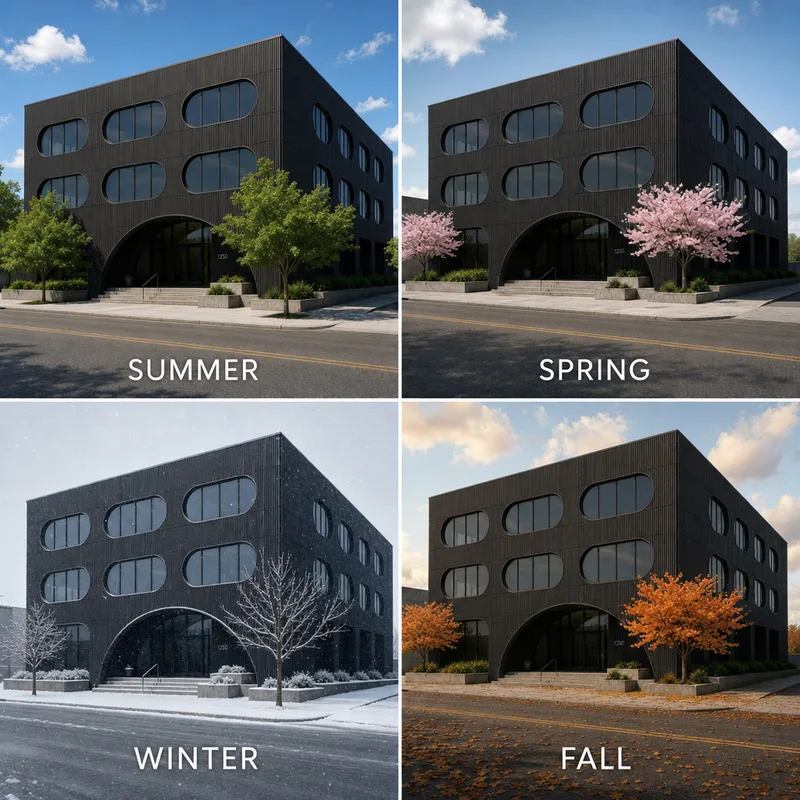
Inserisci un progetto in ambienti diversi
Parti da un’immagine architettonica chiara e usa RunDiffusion per generare scene alternative, mantenendo riconoscibile il progetto. Questo ti aiuta a confrontare come luce, condizioni meteorologiche, paesaggio e dintorni influiscono sulla percezione del progetto.
Usa questo flusso per esplorare:
- Luce del mattino, di mezzogiorno, del tramonto o della notte
- Ambienti primaverili, estivi, autunnali o invernali
- Contesti urbani, suburbani, rurali, costieri, desertici o boschivi
- Pioggia, neve, nebbia, foschia o cielo sereno
- Atmosfere calde, cinematografiche, minimaliste, drammatiche o realistiche
- Varianti di contesto pronte per una presentazione
L’obiettivo è cambiare la scena attorno all’architettura preservando l’intento progettuale originale.
Guarda il video tutorial
Il video tutorial illustra passo dopo passo il trasferimento di scena, dal caricamento dell’immagine iniziale alla generazione di varianti di illuminazione, stagione e contesto.
Usalo per seguire i passaggi, provare modifiche al prompt e vedere come lo stesso concept architettonico può cambiare in ambienti diversi.
Come usare il trasferimento di scena
- Accedi a RunDiffusion.
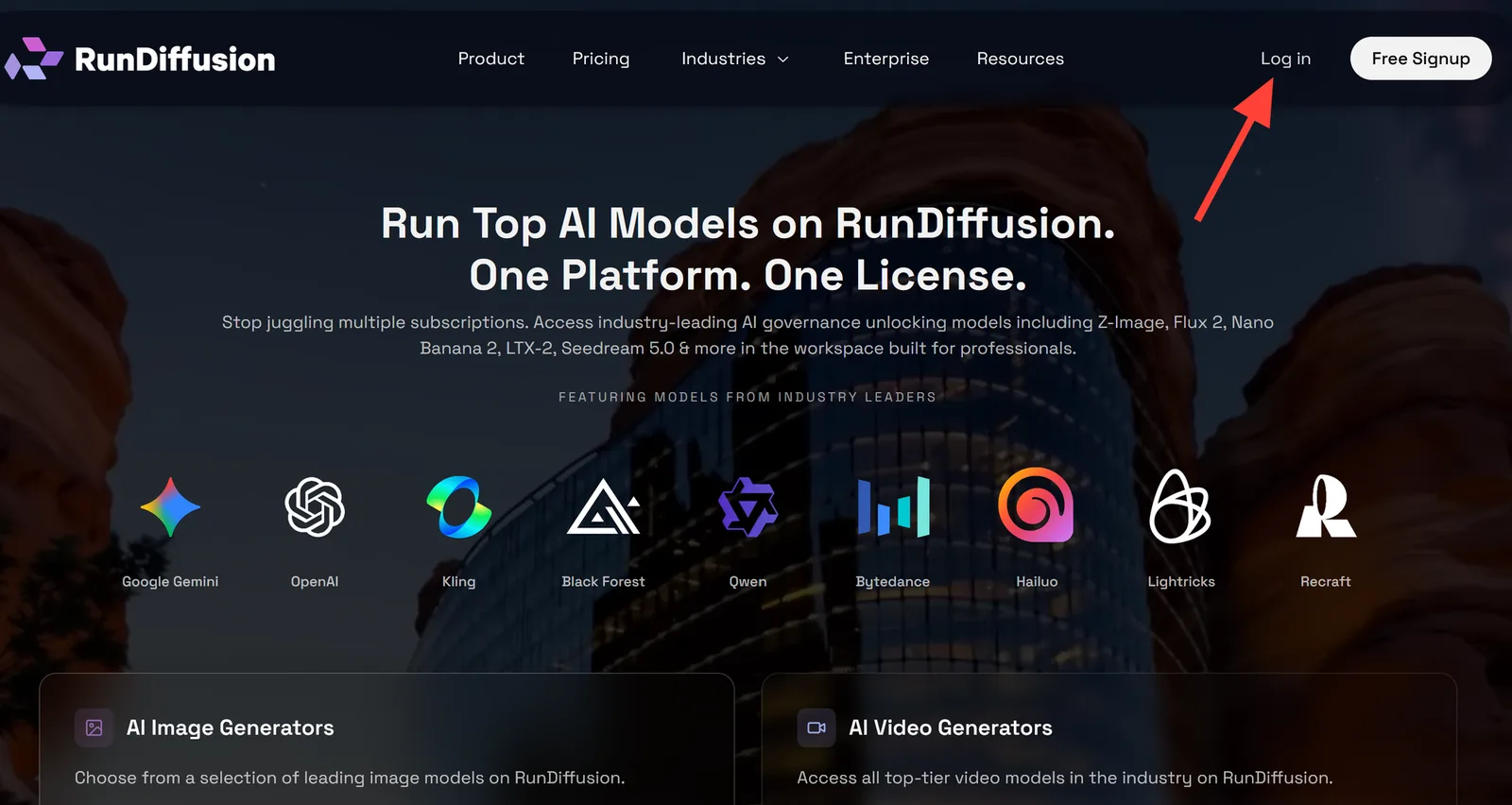
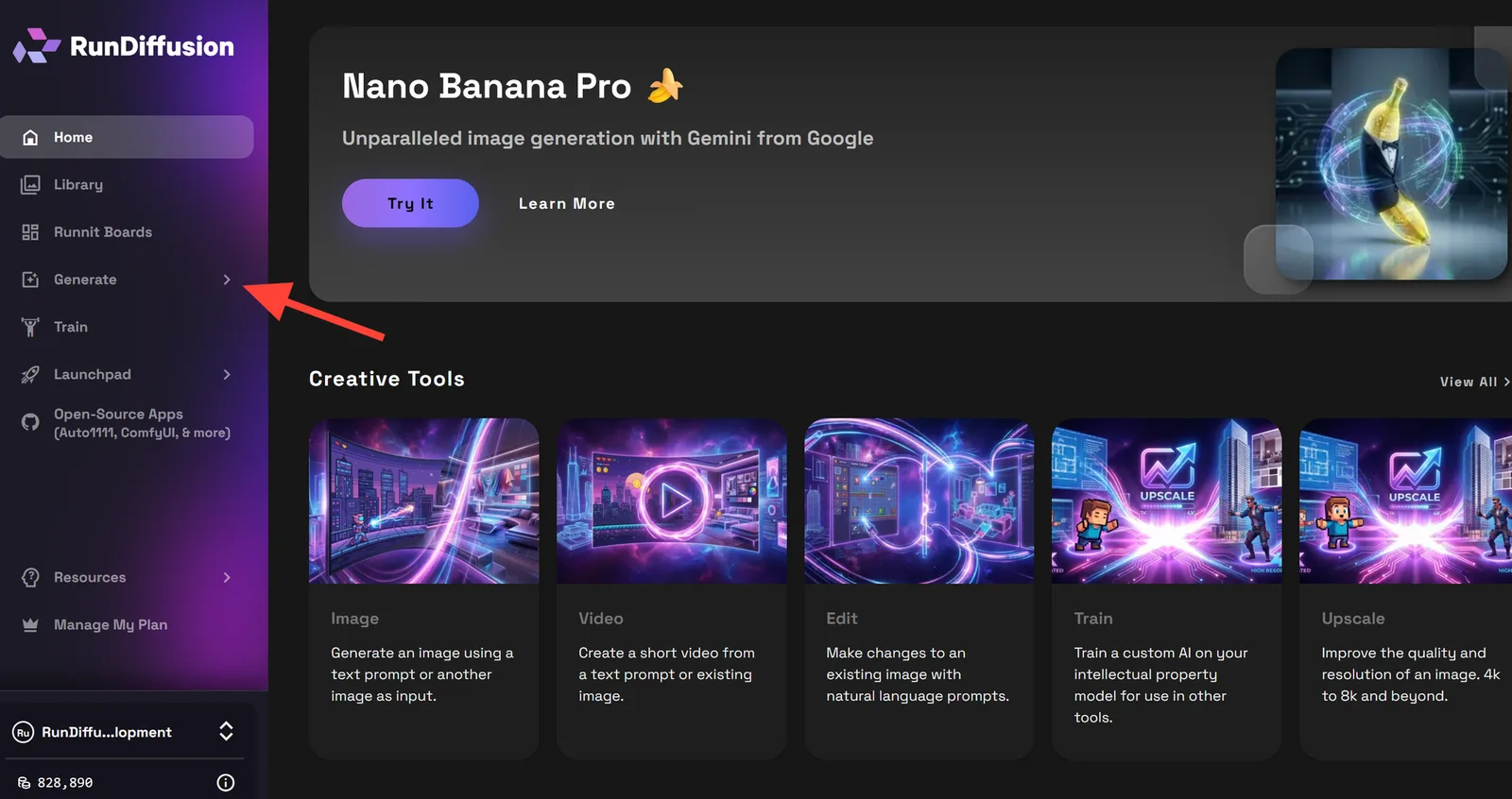
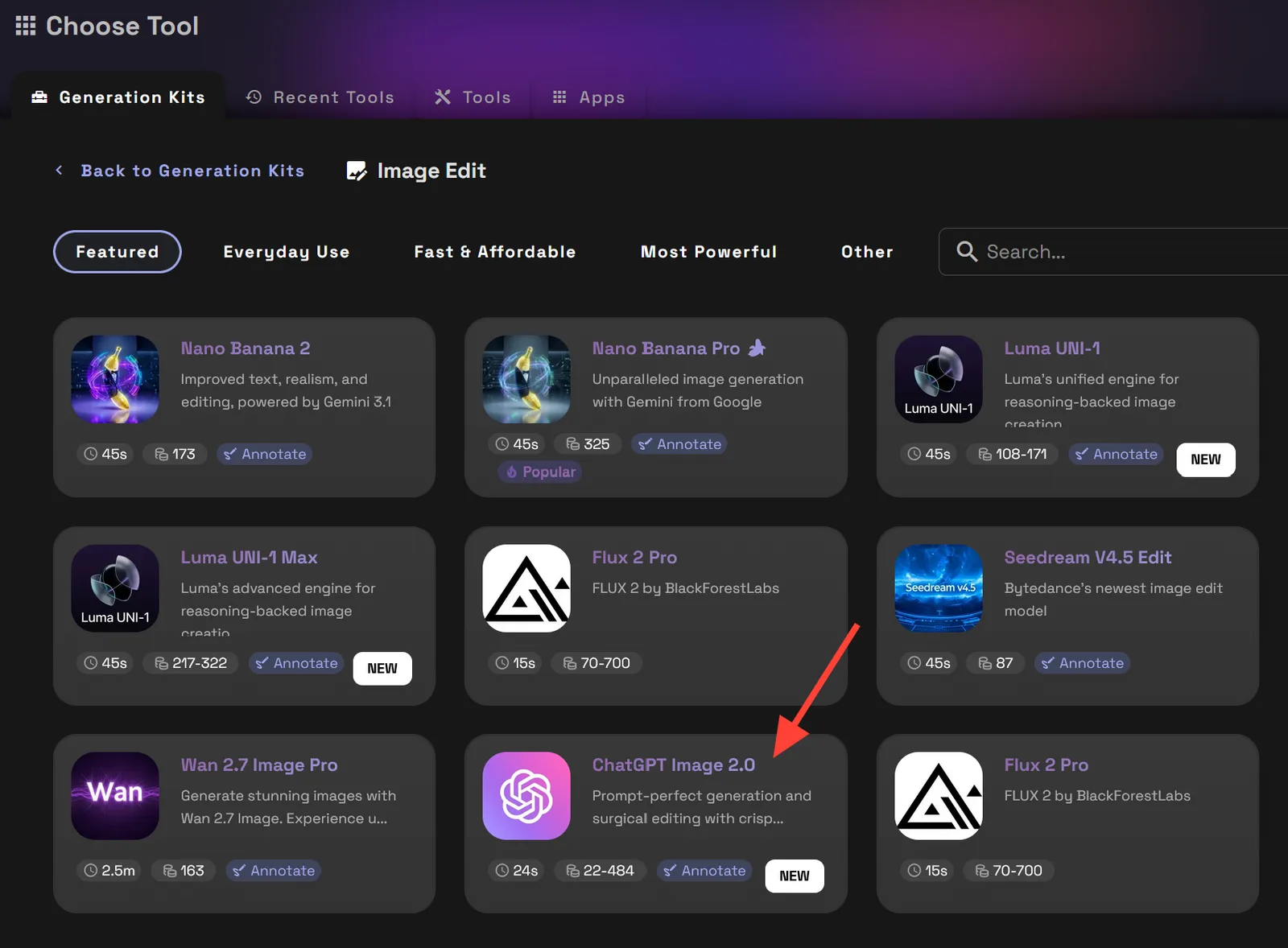
- Verrai reindirizzato automaticamente a RunDiffusion Platform (in precedenza Runnit Platform). Fai clic su Generate nella barra laterale sinistra e scegli Image Edit. Assicurati che il modello selezionato sia ChatGPT Image 2.0.
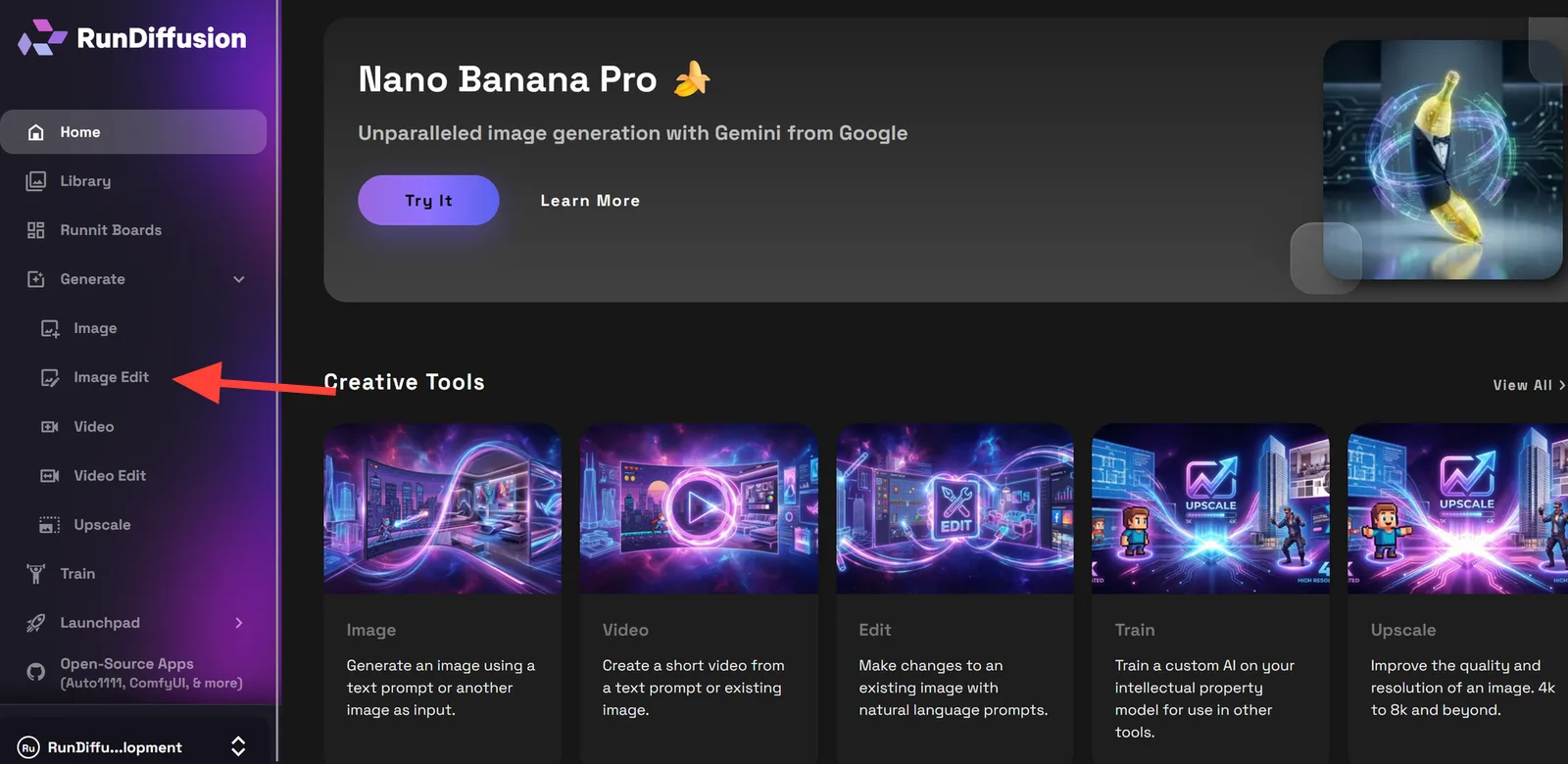
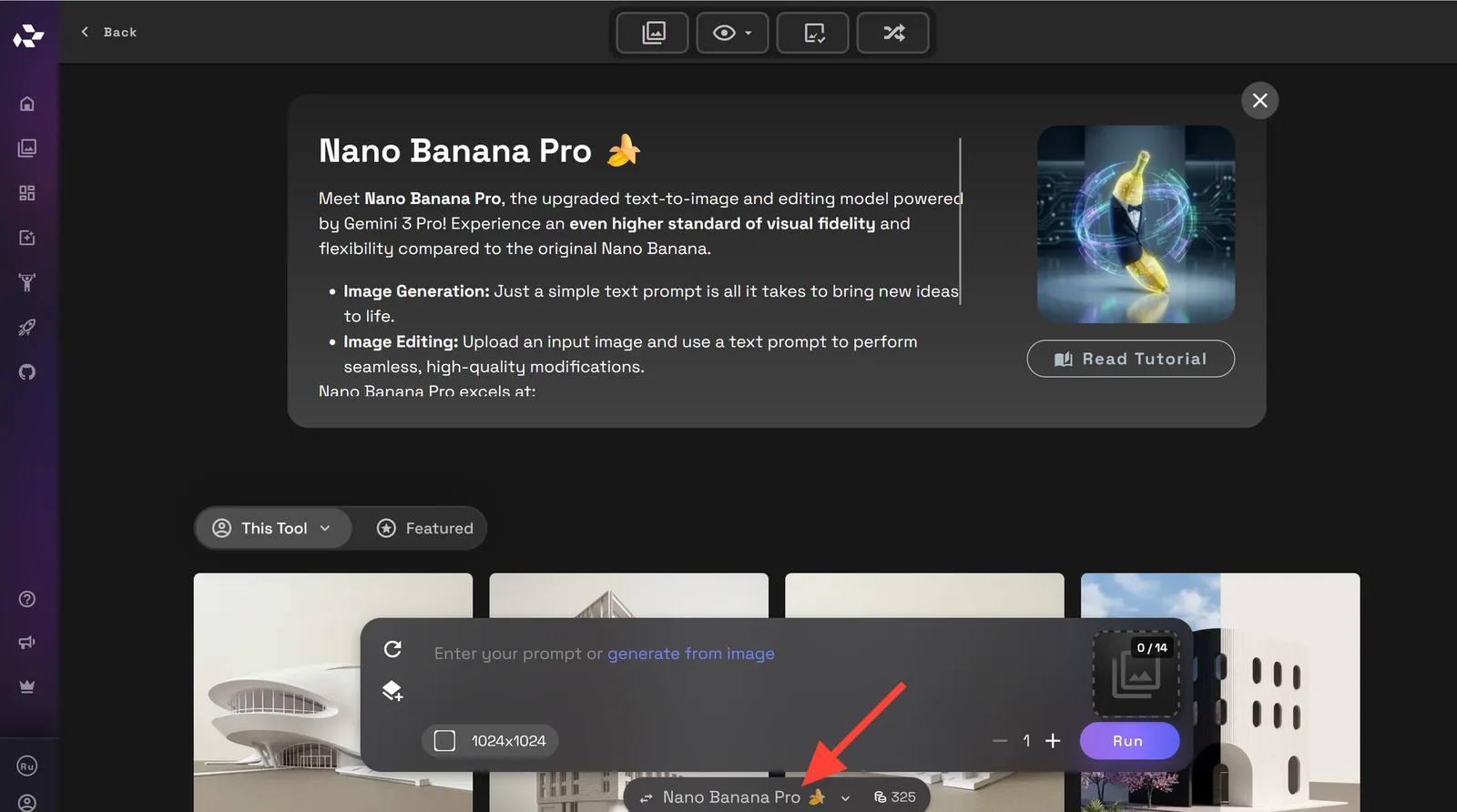
Se necessario, scegli Featured e seleziona ChatGPT Image 2.0.
Quando lo strumento è caricato, carica il render architettonico, l’immagine del concept o lo studio progettuale. Seleziona Upload per caricare dal computer e Library per scegliere un’immagine dalla tua Library di RunDiffusion.
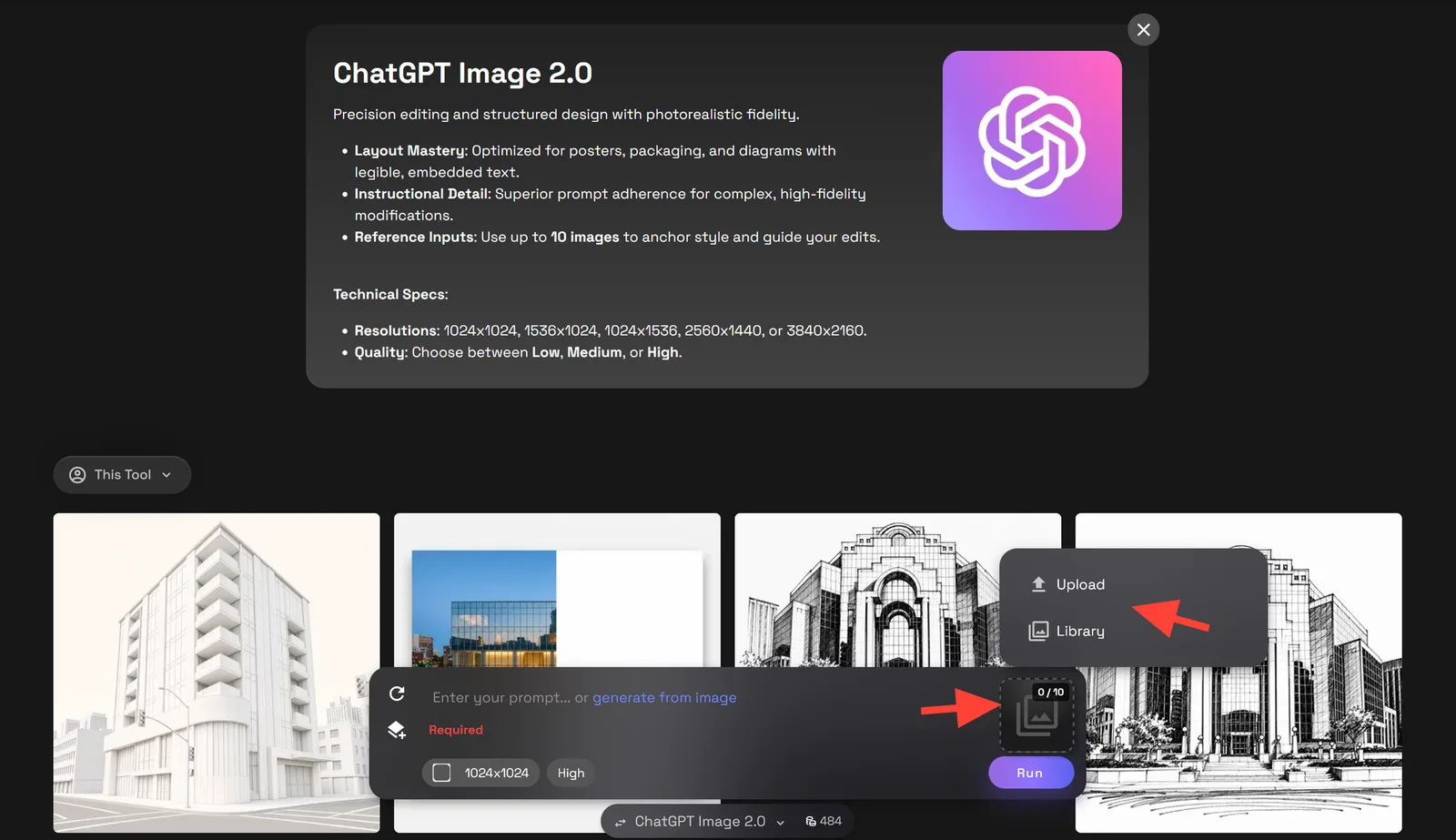
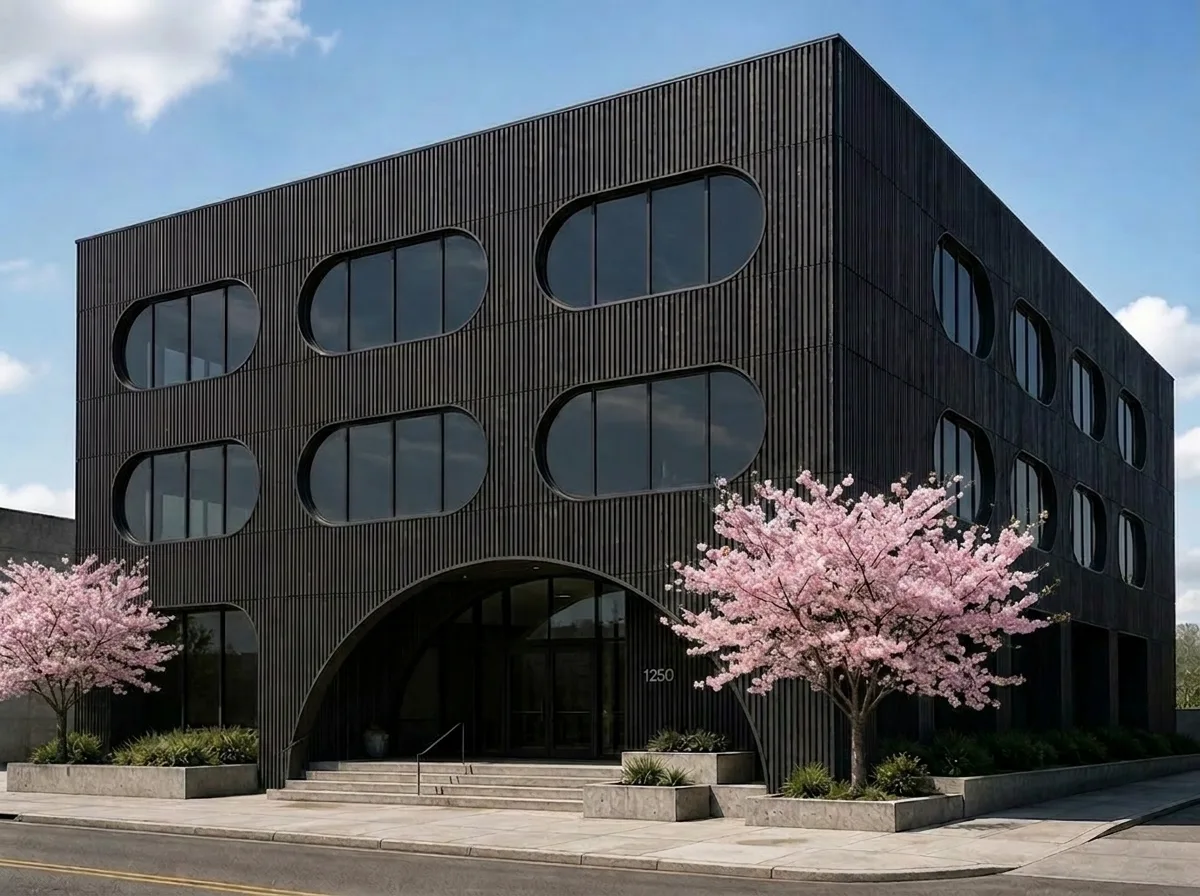
Immagine di esempio:
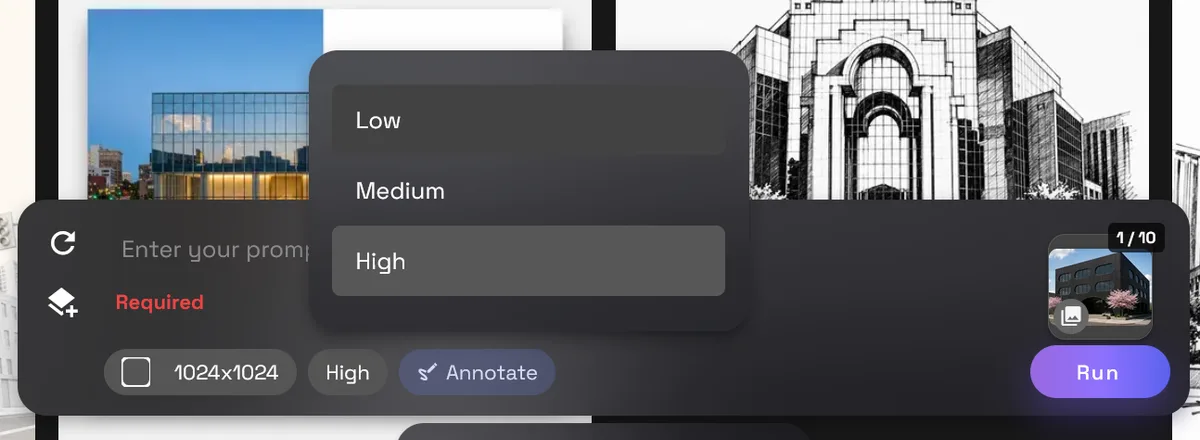
- Scegli la qualità Low, Medium o High. Consigliamo Medium o High.
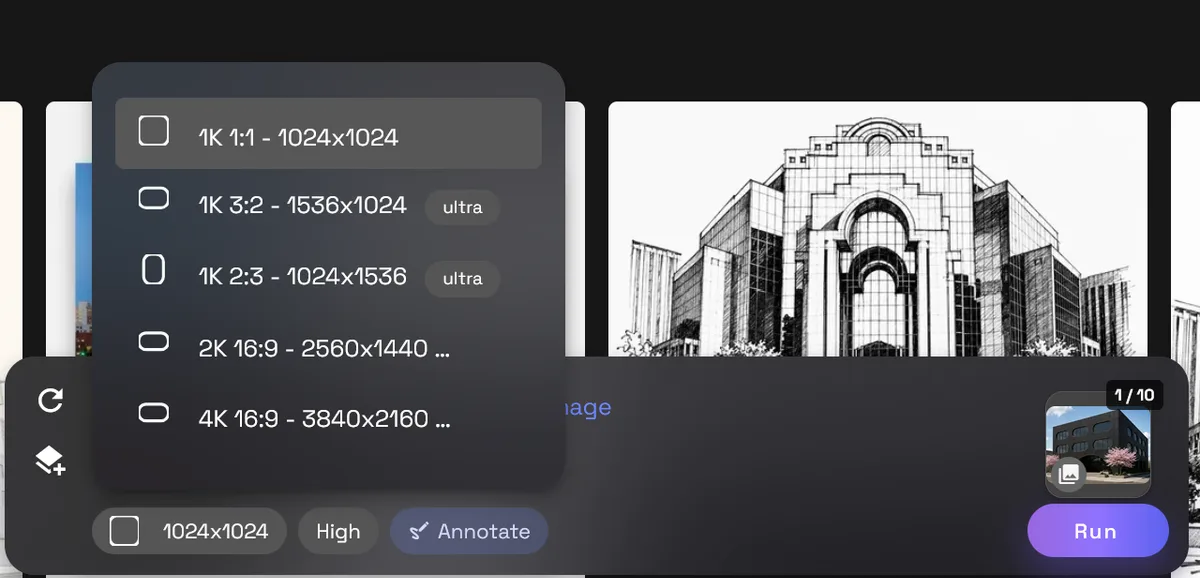
- Seleziona una risoluzione coerente con l’immagine di partenza per evitare deformazioni o allungamenti. Se la risoluzione esatta non è disponibile, scegline una vicina all’originale. Se il risultato non è ideale, puoi passare a Nano Banana Pro o Nano Banana 2.
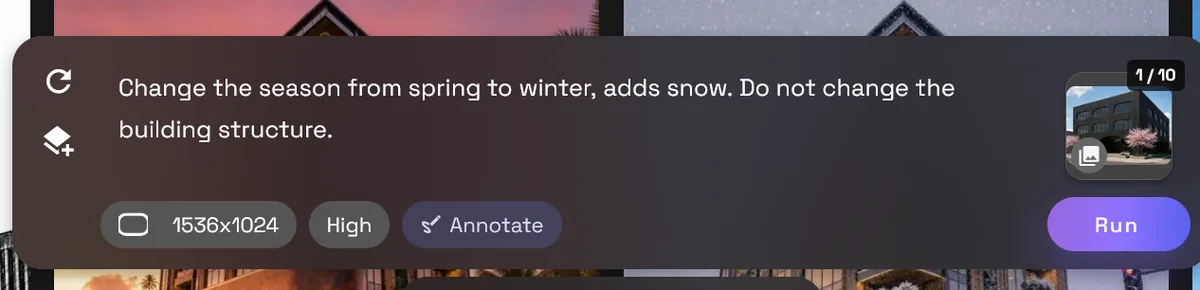
- Aggiungi un prompt che descriva la nuova scena, illuminazione, stagione o contesto.
Esempio di prompt: Change the season from spring to winter and add snow. Do not change the building structure.
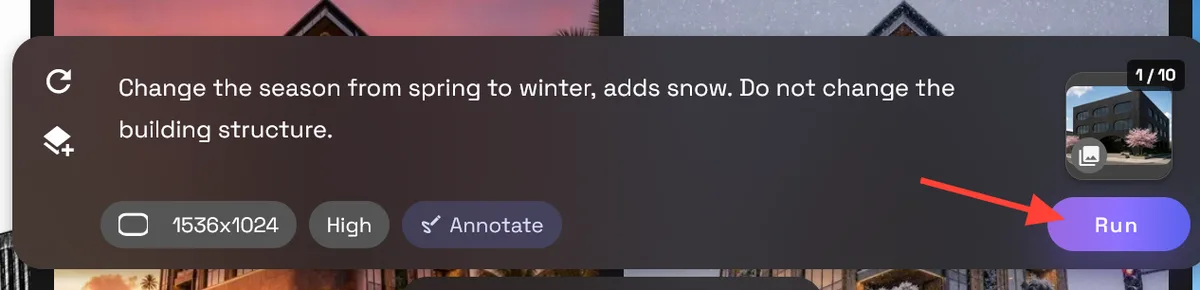
- Fai clic su Run per generare il nuovo render architettonico.
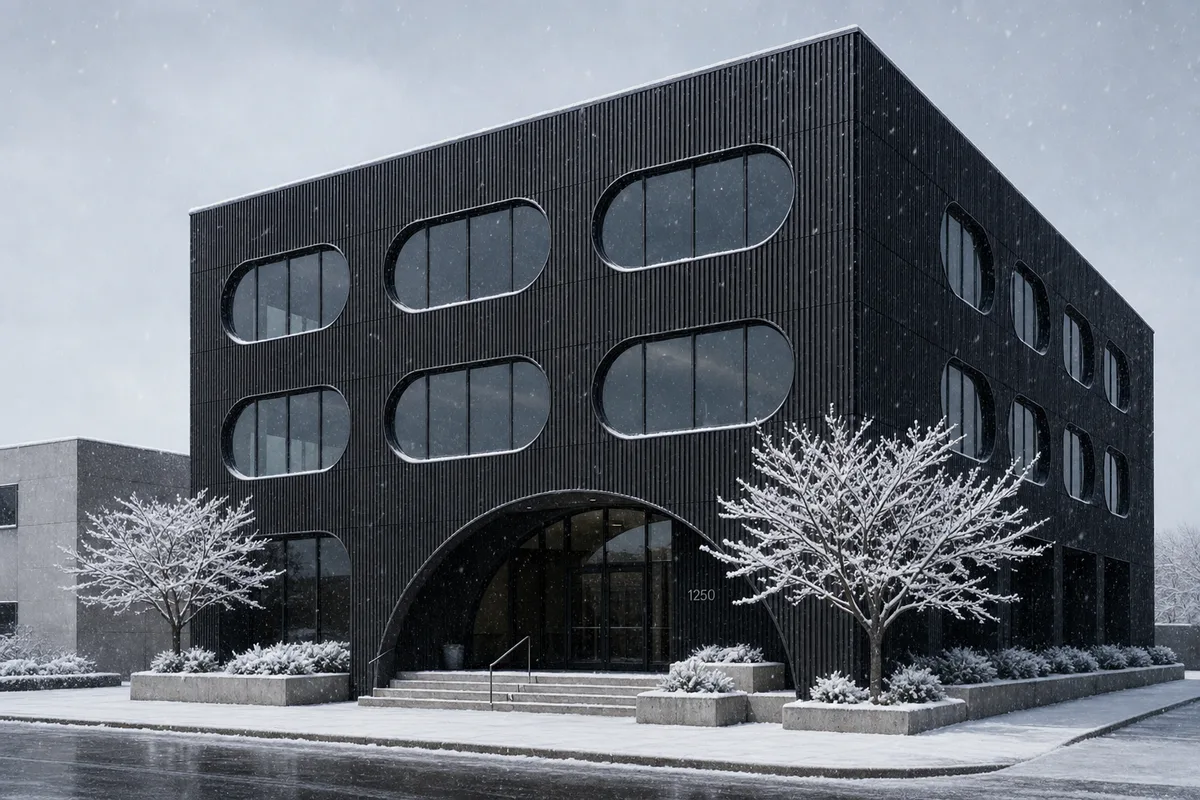
Consigli per trasferimenti di scena più puliti
Parti da un’immagine in cui l’edificio sia ben visibile e gli elementi progettuali principali siano facilmente leggibili. Il flusso deve disporre di informazioni visive sufficienti a preservare l’architettura mentre cambia la scena circostante.
Per ottenere risultati migliori:
- Indica cosa preservare: forma dell’edificio, facciata, proporzioni, angolo di ripresa e composizione.
- Descrivi chiaramente il nuovo ambiente.
- Mantieni il prompt concentrato su contesto, stagione, illuminazione e atmosfera.
- Genera diverse varianti di scena dalla stessa immagine di base
Quando usare questo flusso di lavoro
Il trasferimento di scena funziona meglio quando hai già una buona immagine architettonica e vuoi verificare come il contesto modifica la percezione del progetto.
Usalo per:
- Studi dell’illuminazione
- Varianti stagionali per le presentazioni
- Esplorazione del contesto ambientale
- Prove di tono e atmosfera
- Anteprime progettuali per i clienti
- Immagini per marketing o portfolio
- Confronti tra diversi racconti del sito
- Creazione di più direzioni di presentazione da una sola immagine di base
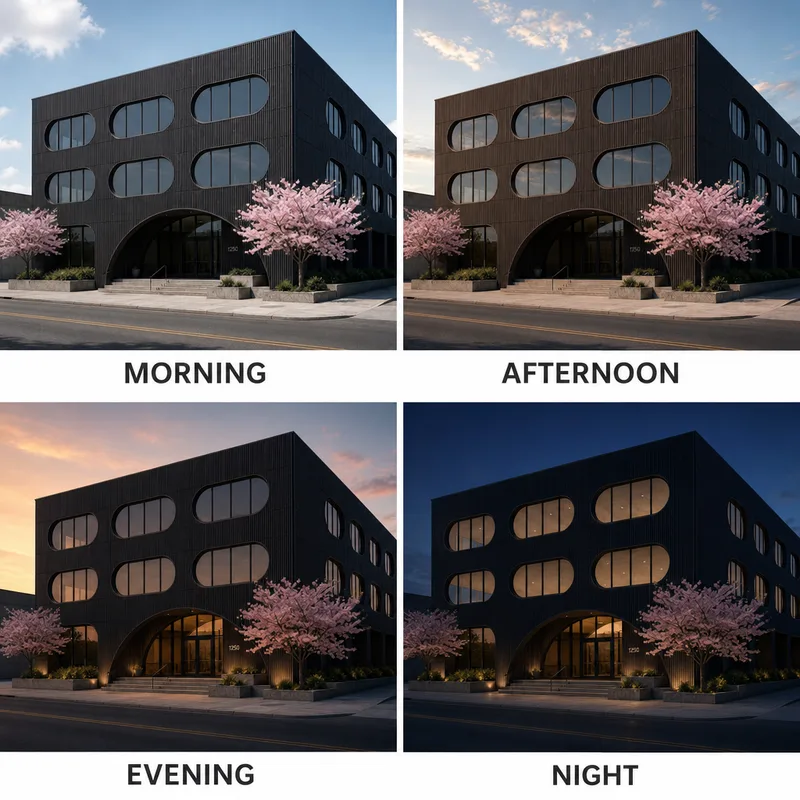
Crea varianti di contesto su RunDiffusion
Il trasferimento di scena offre un modo più rapido per valutare la resa di un concept architettonico con atmosfere, stagioni, condizioni di luce e ambientazioni diverse. Usalo per confrontare scenari, affinare la direzione della presentazione e inserire il progetto nel contesto che sostiene meglio il racconto che vuoi costruire.
Prosegui il tuo flusso di lavoro architettonico
Il trasferimento di scena ti aiuta a valutare come illuminazione, stagione, atmosfera e contesto influenzano la presentazione della tua architettura. Da qui puoi continuare a perfezionare il racconto del progetto con altri flussi di lavoro di RunDiffusion.
- Usa il trasferimento di stile per applicare un linguaggio visivo coerente a più varianti progettuali.
- Usa i sorvoli con drone e le rotazioni per trasformare l’immagine statica in uno studio animato per revisioni e presentazioni.
- Esplora tutte le soluzioni IA di RunDiffusion per l’architettura per scoprire altri strumenti dedicati a ideazione di concept, visualizzazione e presentazione.
Per team, studi e organizzazioni più grandi, visita RunDiffusion Enterprise.
Scegli un modello e inizia a generare
Questi modelli sono ottimizzati per il dettaglio — aprine uno e metti in pratica questa guida.
Domande frequenti
QCosa può cambiare il trasferimento di scena attorno a un progetto architettonico?
Può cambiare momento della giornata, stagione, condizioni meteorologiche, paesaggio, contesto del sito, atmosfera e tono della presentazione attorno all’architettura.
QQuale tipo di immagine si può usare per il trasferimento di scena?
Puoi partire da un render chiaro degli esterni, un risultato ottenuto da uno schizzo, uno studio con modello bianco o un concept di facciata sviluppato.
QCosa deve preservare il trasferimento di scena?
Chiedi di preservare forma dell’edificio, facciata, proporzioni, angolo di ripresa e composizione, cambiando la scena circostante.
QQuando è utile il trasferimento di scena?
È utile per studi dell’illuminazione, varianti stagionali di presentazione, esplorazione del contesto ambientale, anteprime per i clienti, immagini per il portfolio e confronti tra diversi racconti del sito.


