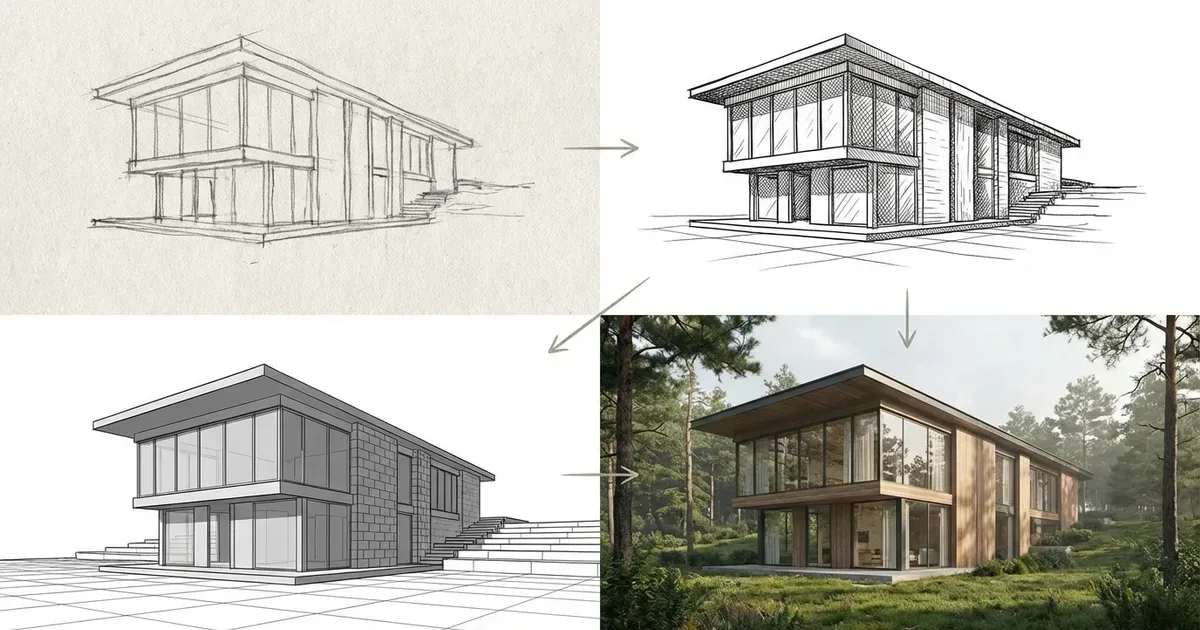
Introduzione
Per gli studi di architettura, l’IA non è uno strumento di novità. È parte di un ambiente di produzione che deve supportare coerenza, governance e collaborazione tra sedi. I Featured Templates su RunDiffusion offrono un punto di partenza strutturato.
Questo articolo spiega:
- come caricare un Featured Template su RunDiffusion
- come perfezionarlo in un workflow di produzione controllato
- come creare un framework di Template riutilizzabile per team distribuiti
Perché i Featured Templates contano su scala enterprise
I grandi studi di architettura lavorano attraverso:
- più sedi e fusi orari
- tipologie di progetto e settori diversi
- tempistiche strette per concorsi e consegne ai clienti
I workflow IA devono quindi essere:
- prevedibili nella qualità dell’output
- documentati per chiarezza interna
- riproducibili tra team
- facili da distribuire senza riconfigurazioni tecniche
I Featured Templates funzionano come baseline strutturate. Invece di assemblare manualmente catene di strumenti, i team partono da Templates curati per risultati definiti, come sketch-to-render, esplorazione concettuale o immagini di presentazione ad alta risoluzione.
Prima di scalarli tra i team, è essenziale capire come i Boards funzionano come pipeline di produzione modulari.
Featured Templates per l’architettura attualmente disponibili
RunDiffusion include attualmente diversi Featured Templates che supportano workflow di produzione architettonica:
Concept & prima fase progettuale
- Early-Stage Concepting & Moodboarding
- Early Stage Concept Visuals for Architecture (V1 & V2)
- Massing & Form Exploration in Architecture
Visualizzazione & presentazione
Sviluppo tecnico & spaziale
- 2D to 3D Floor Plans for Architecture
Studi di interni & materiali
- Interior Design Staging and Material Selection
Questi Templates corrispondono a fasi architettoniche reali, dall’esplorazione volumetrica fino agli output renderizzati pronti per la presentazione.
Caricare un Featured Template
Accedere alla piattaforma
Accedi a RunDiffusion.
Vai a Boards dalla barra laterale sinistra.
Poi seleziona un Featured Template adatto alle esigenze del tuo team.
Dopo aver cliccato su un Template, alcuni Templates offrono un video tutorial, una descrizione e un elenco di strumenti sul lato sinistro. Quando sei pronto a procedere, clicca su Create Board.
Puoi modificare titolo, descrizione e upload di un’immagine unica, oppure scegliere un’immagine dalla tua libreria. Poi clicca su Create.
Puoi iniziare a usare i Templates così come sono, senza aggiungere altri strumenti.
Perfezionare il Template per il tuo team enterprise
Caricare un Template è il primo passo. Standardizzarlo è la scelta strategica.
Allineare la sequenza degli strumenti agli obiettivi di produzione
Rivedi con attenzione l’ordine degli strumenti.
Le considerazioni enterprise includono:
- il passaggio di upscaling è posizionato dopo il perfezionamento finale?
- gli output intermedi sono necessari o ridondanti?
- il workflow supporta standard di risoluzione pronti per la stampa?
- il Board è ottimizzato per la velocità durante le scadenze dei concorsi?
Puoi aggiungere strumenti ai tuoi Boards. Clicca semplicemente su Add Another Tool.
Puoi anche rimuovere gli strumenti non necessari per il progetto attivo. Boards più snelli possono far risparmiare tempo. Clicca sui 3 dots, poi sulla delete icon.
Trasformare un Board in un Template a livello di studio
Creare un Template
Da Boards, clicca sui 3 dots beneath actions.
Poi clicca su Create Template.
Carica un’immagine. Consigliamo immagini che raccontino una storia o usino testo chiaro per aiutare a distinguere i tuoi Templates.
Scrivi un Template Title e una Template Description chiari. Aiutano il tuo team a capire quale Template è più adatto a ciascun progetto.
Qui puoi aggiungere o eliminare strumenti. Quando gli strumenti ti soddisfano, clicca su Next.
Puoi cliccare su Selected Tools e scegliere un’immagine da associare allo strumento. Quando altre persone caricheranno questo Template in futuro, vedranno le immagini di esempio.
Definire accesso e governance
Quando crei un Template, puoi definire chi può accedervi:
- Private
- Restricted (membri specifici del team)
- Shared (tutti i membri del team)
Se vuoi che tutto il team acceda al Template, assicurati che Shared sia selezionato.
Per condividere un Template tra i membri del team, l’utente deve avere l’autorizzazione Can manage shared assets.
Se stai modificando o condividendo un Template creato da un altro membro del team, avrai bisogno anche dell’autorizzazione Can manage everyone's generations and boards.
Queste autorizzazioni sono gestite dal tuo Company Administrator nelle impostazioni Company Roles e Team Roles di RunDiffusion. Gli amministratori possono assegnare o aggiornare queste autorizzazioni in base alla struttura di governance della tua organizzazione.
Un controllo chiaro delle autorizzazioni assicura che i Templates restino coerenti tra sedi senza modifiche incontrollate. Una governance corretta aiuta a mantenere l’integrità del workflow, prevenire derive di versione e sostenere una distribuzione IA strutturata su scala enterprise.
Usare il Template
Una volta creato e condiviso:
Clicca su New Board.
Seleziona From Template.
Scegli il Template appropriato. Clicca su Create Board.
Ora il tuo team lavora da un framework di produzione standardizzato.
Duplicare invece di ricostruire
Per i nuovi progetti:
- duplica il master workflow board
- rinominalo secondo gli standard del progetto
- sostituisci solo gli input specifici del progetto
Questo approccio supporta:
- coerenza tra sedi
- cicli di produzione più rapidi
- meno errori di configurazione
I Templates diventano infrastruttura, non semplici scorciatoie.
Conclusione
Per gli studi di architettura globali, l’adozione dell’IA non riguarda output isolati. Riguarda la costruzione di sistemi controllati che supportano intento progettuale, velocità di produzione e coerenza tra sedi.
I Featured Templates su RunDiffusion forniscono il framework iniziale. Quando vengono perfezionati, governati e standardizzati, diventano infrastruttura a livello di studio per sviluppo concettuale, visualizzazione e presentazione su larga scala.
Caricandoli in modo strategico, perfezionandoli con intenzione e formalizzandoli con attenzione, i team di architettura possono integrare l’IA nella propria metodologia di produzione senza compromettere il rigore.
Se il tuo studio richiede strutture di autorizzazione avanzate, governance dei Templates a livello aziendale, configurazione SSO o supporto di deployment personalizzato, il nostro team può aiutarti.
Contatta il team commerciale per scoprire come RunDiffusion Enterprise può supportare ambienti di produzione architettonica su larga scala.
Risorse RunDiffusion correlate:
Domande frequenti
1. Che cos’è un Featured Template in RunDiffusion?
Un Featured Template è un workflow preconfigurato progettato per risultati di produzione specifici, come sketch-to-render, esplorazione delle masse, visualizzazione di planimetrie o immagini di presentazione ad alta risoluzione. Quando viene caricato in RunDiffusion e convertito in Board, diventa una pipeline di produzione modificabile per il tuo team.
2. Qual è la differenza tra un Template e un Board?
Un Template è un framework di workflow riutilizzabile. Un Board è un’istanza operativa di quel workflow creata da un Template.
I Templates servono a standardizzare i processi tra team. I Boards servono a eseguire il lavoro specifico di un progetto.
3. Possiamo usare i Featured Templates senza modificarli?
Sì. I team possono caricare un Featured Template, creare un Board e iniziare subito a lavorare senza aggiungere strumenti. Tuttavia, la maggior parte dei team enterprise perfeziona i Templates per allinearli agli standard interni prima di scalarne l’uso.
4. Come standardizzano i Templates gli studi di architettura tra più sedi?
Di solito gli studi:
- perfezionano un Board per allinearlo agli standard di produzione interni
- lo trasformano in un Template a livello di studio
- definiscono le autorizzazioni di accesso
- richiedono ai team di duplicare il master workflow invece di ricostruire
Questo approccio supporta la coerenza tra sedi e riduce la deriva dei workflow.
5. Quali autorizzazioni sono richieste per condividere un Template con il team?
Per condividere un Template tra i membri del team, l’utente deve avere l’autorizzazione Can manage shared assets.
Se modifica o condivide un Template creato da un altro membro del team, deve avere anche l’autorizzazione Can manage everyone's generations and boards.
Queste autorizzazioni vengono configurate da un Company Administrator nelle impostazioni Company Roles e Team Roles.
6. Possiamo controllare chi modifica o duplica un Template?
Sì. Quando crei un Template, puoi definire l’accesso come:
- Private
- Restricted (membri specifici del team)
- Shared (tutti i membri del team)
Gli amministratori gestiscono le autorizzazioni di modifica tramite Company Roles e Team Roles per mantenere la governance ed evitare modifiche incontrollate.
7. In che modo i Featured Templates supportano le scadenze dei concorsi?
I Templates riducono il tempo di configurazione ed eliminano la necessità di ricostruire manualmente i workflow. Perfezionando l’ordine degli strumenti e rimuovendo passaggi non necessari, gli studi possono creare pipeline snelle ottimizzate per iterazioni rapide sotto scadenza.
8. Gli studi dovrebbero creare Templates separati per diverse fasi progettuali?
Sì. Molti studi di architettura mantengono Templates separati per:
- concept iniziale
- studi di massa e volumetrici
- workflow sketch-to-render
- output ad alta risoluzione per presentazioni
Segmentare i workflow per fase progettuale aumenta chiarezza ed efficienza produttiva.
9. Perché duplicare un master Board invece di creare nuovi workflow ogni volta?
La duplicazione assicura:
- qualità dell’output coerente
- meno errori di configurazione
- avvio del progetto più rapido
- chiara provenienza del workflow
Ricostruire manualmente introduce variabilità e rallenta l’adozione.
10. Quando uno studio dovrebbe considerare RunDiffusion Enterprise?
Se la tua organizzazione richiede:
- strutture di autorizzazione avanzate
- governance dei Templates a livello aziendale
- configurazione SSO
- rollout strutturato tra sedi distribuite
- supporto di deployment personalizzato
RunDiffusion Enterprise fornisce i controlli aggiuntivi necessari per ambienti di produzione architettonica su larga scala.
Scegli un modello e inizia a generare
Questi modelli sono ottimizzati per il dettaglio — aprine uno e metti in pratica questa guida.