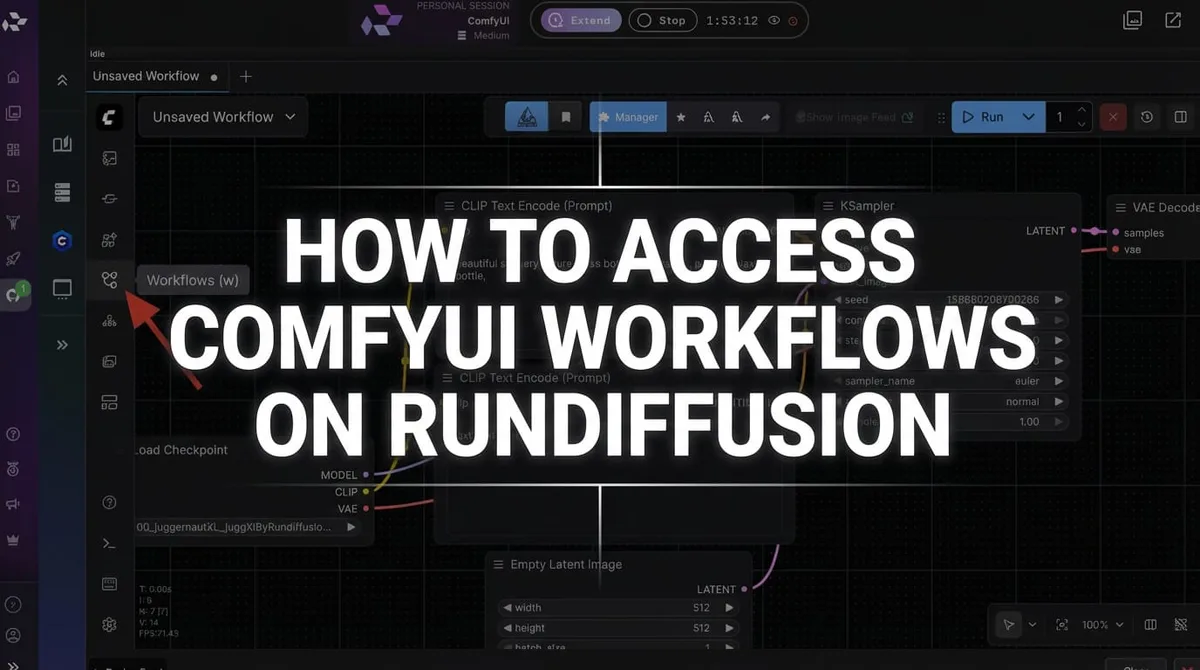
- RunDiffusion ti permette di avviare ComfyUI nel cloud dalla sezione Opensource Applications.
- Il workflow JSON di Juggernaut Z offre un grafo ComfyUI di partenza per lavori text-to-image e image-to-image.
- Se ComfyUI segnala nodi mancanti, usa Manager per installare i custom nodes mancanti e poi riavvia l’app ComfyUI.
- Inizia con una risoluzione normale quadrata, verticale o orizzontale prima di modificare i nodi avanzati del workflow.
Per usare Juggernaut Z in ComfyUI su RunDiffusion, avvia ComfyUI da Opensource Applications, carica il workflow JSON di Juggernaut Z, installa i nodi RES4LFY mancanti tramite Manager se richiesto, riavvia ComfyUI, scegli una risoluzione, scrivi un prompt e clicca Run.
| In sintesi | |
|---|---|
| Modello | Juggernaut Z |
| App host | ComfyUI su RunDiffusion |
| File workflow | Workflow JSON text-to-image e image-to-image |
| Nodo mancante mostrato nella guida | RES4LFY |
| Risoluzioni iniziali | 1024 x 1024, 832 x 1216, 1216 x 832 |
Corpo dell'articolo
Juggernaut Z è un potente modello di generazione immagini per creare immagini curate e dettagliate dentro ComfyUI. In questa guida rapida imparerai come avviare ComfyUI su RunDiffusion, caricare il workflow JSON di Juggernaut Z, scegliere la risoluzione, digitare un prompt e cliccare Run.
ComfyUI è disponibile su RunDiffusion come applicazione open source. Dopo il login parti dalla Runnit Platform di RunDiffusion e apri ComfyUI dalla sezione Opensource Applications.
Per più contesto sul modello, visita la landing page di Juggernaut Z. Per struttura dei prompt, idee di stile e controllo migliore dell’output, usa la guida ai prompt di Juggernaut Z.
Il 4 giugno 2026 sono stati aggiunti workflow aggiuntivi. Puoi aprirli dentro ComfyUI su RunDiffusion.
- Workflow JSON annotato Juggernaut Z text-to-image
- Workflow JSON annotato Juggernaut Z image-to-image
Passo dopo passo: usare Juggernaut Z in ComfyUI
- Accedi a RunDiffusion.
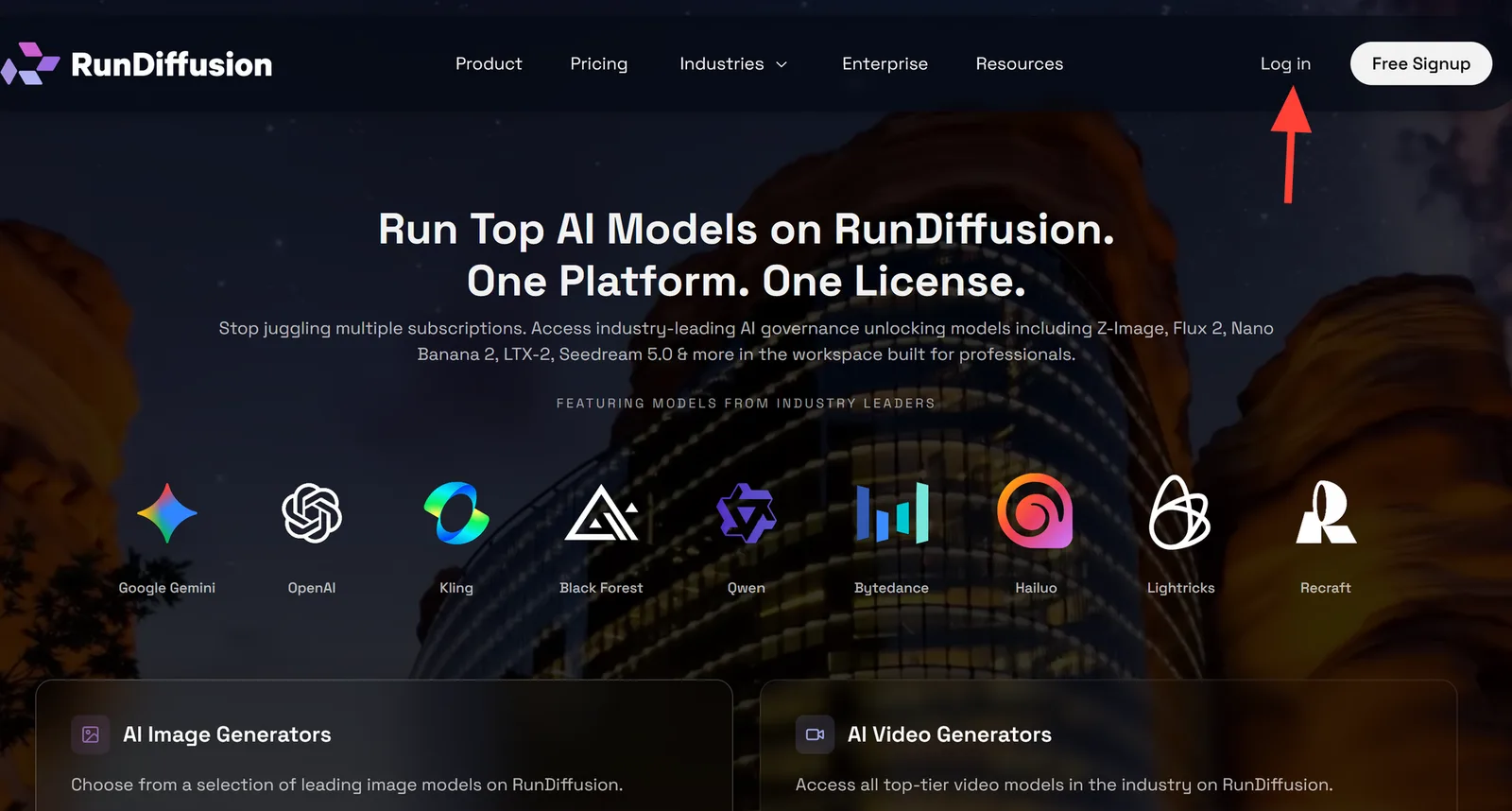
- Dopo il login vieni reindirizzato automaticamente alla Runnit Platform di RunDiffusion. Nella barra laterale sinistra, clicca Opensource Applications.
- Per prima cosa scegli ComfyUI e clicca Select.
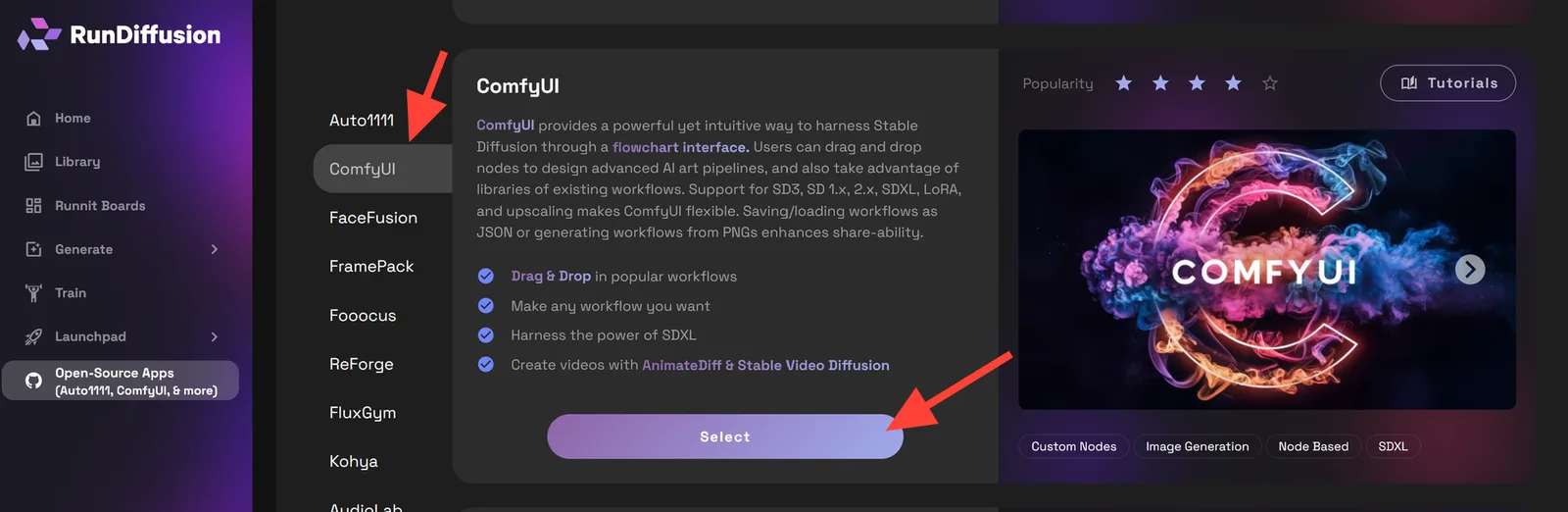
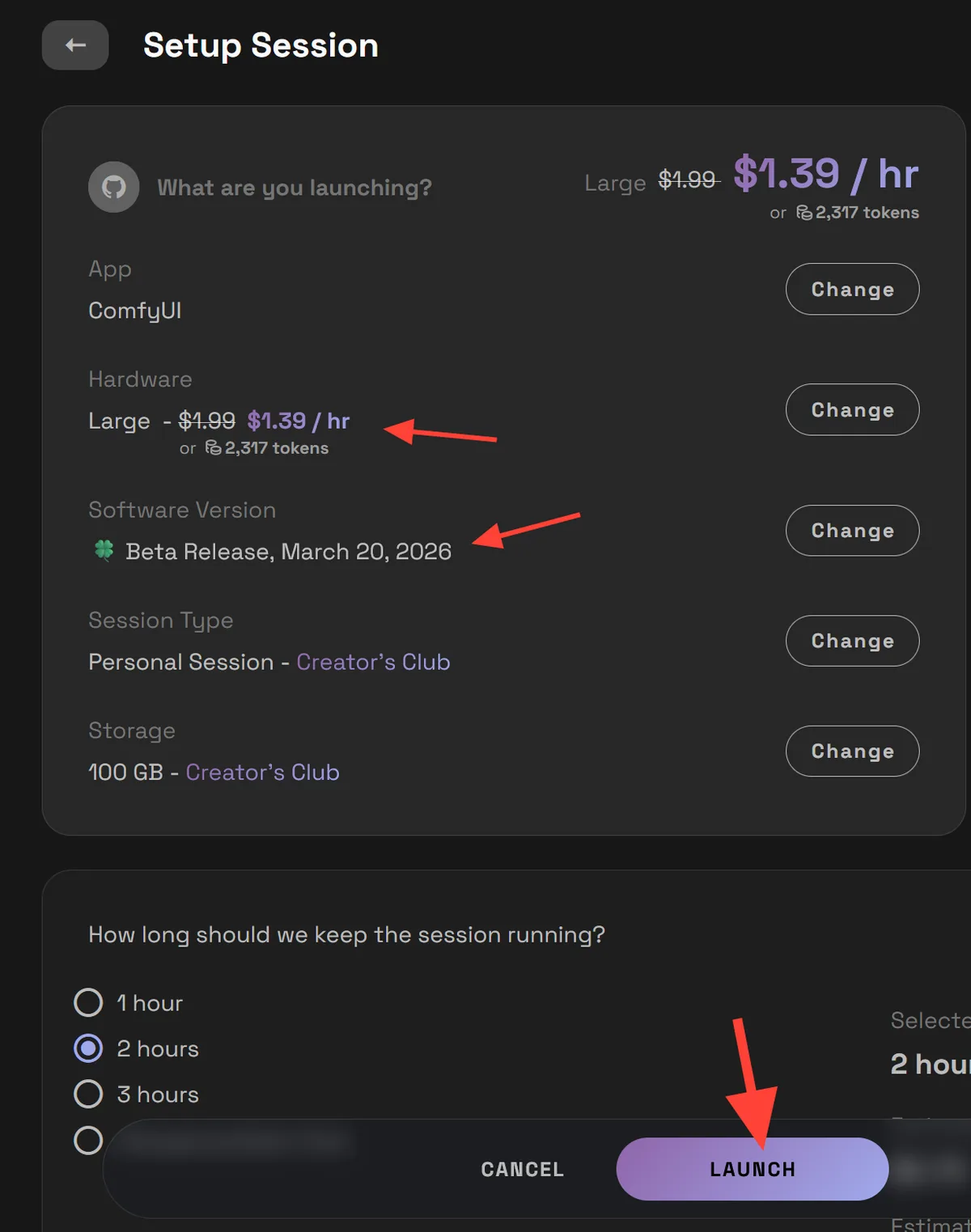
- Scegli un Large Server. Scegli almeno la Beta build del 2 marzo. Clicca Launch.
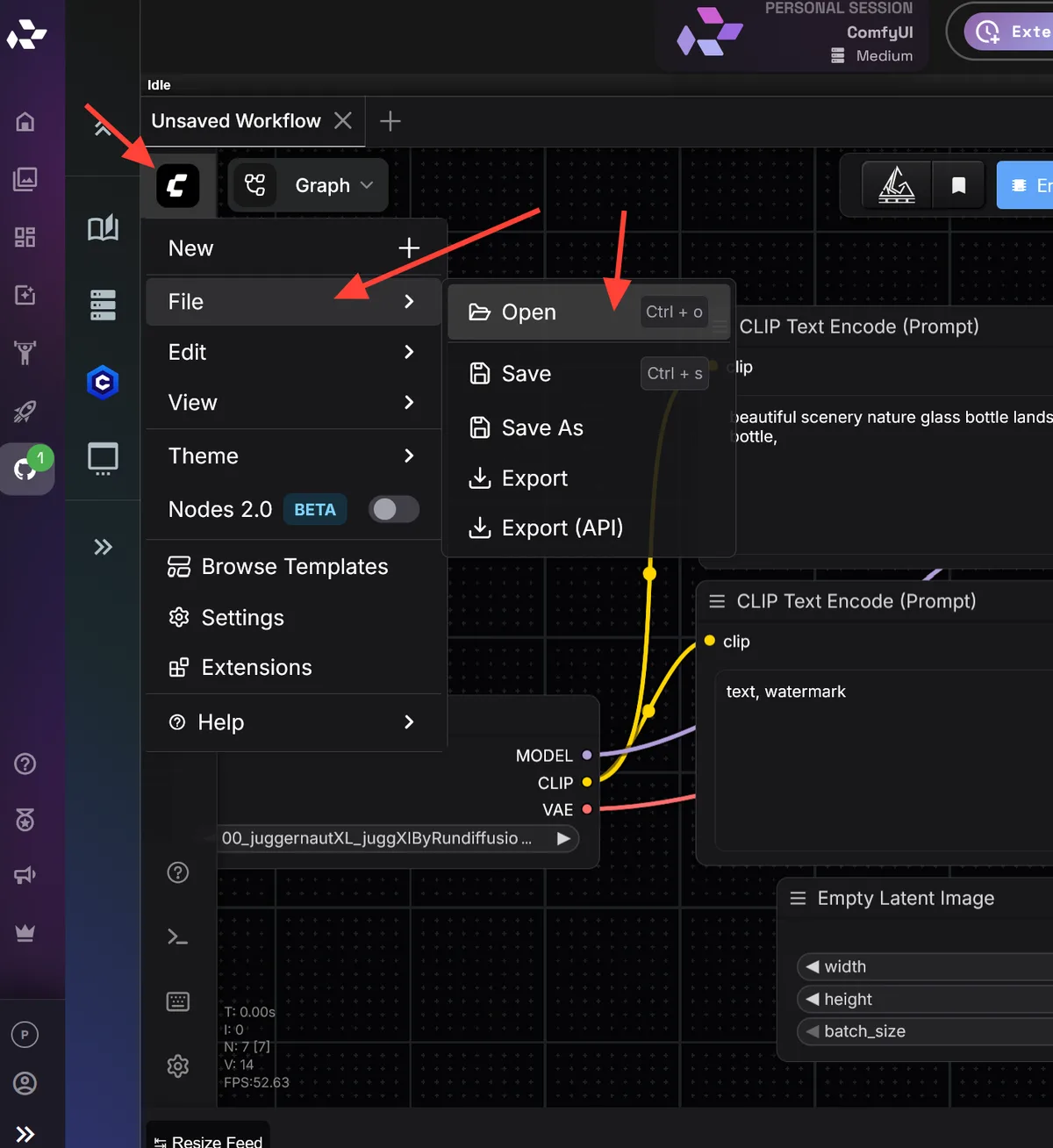
- Quando ComfyUI si apre, carica il workflow JSON Juggernaut Z ComfyUI. Scarica il file allegato IMG-JuggernautZ-Txt2Img.json. Clicca l’icona di ComfyUI, scegli File, clicca Open e seleziona il workflow.
Scarica il workflow JSON IMG-JuggernautZ-Txt2Img
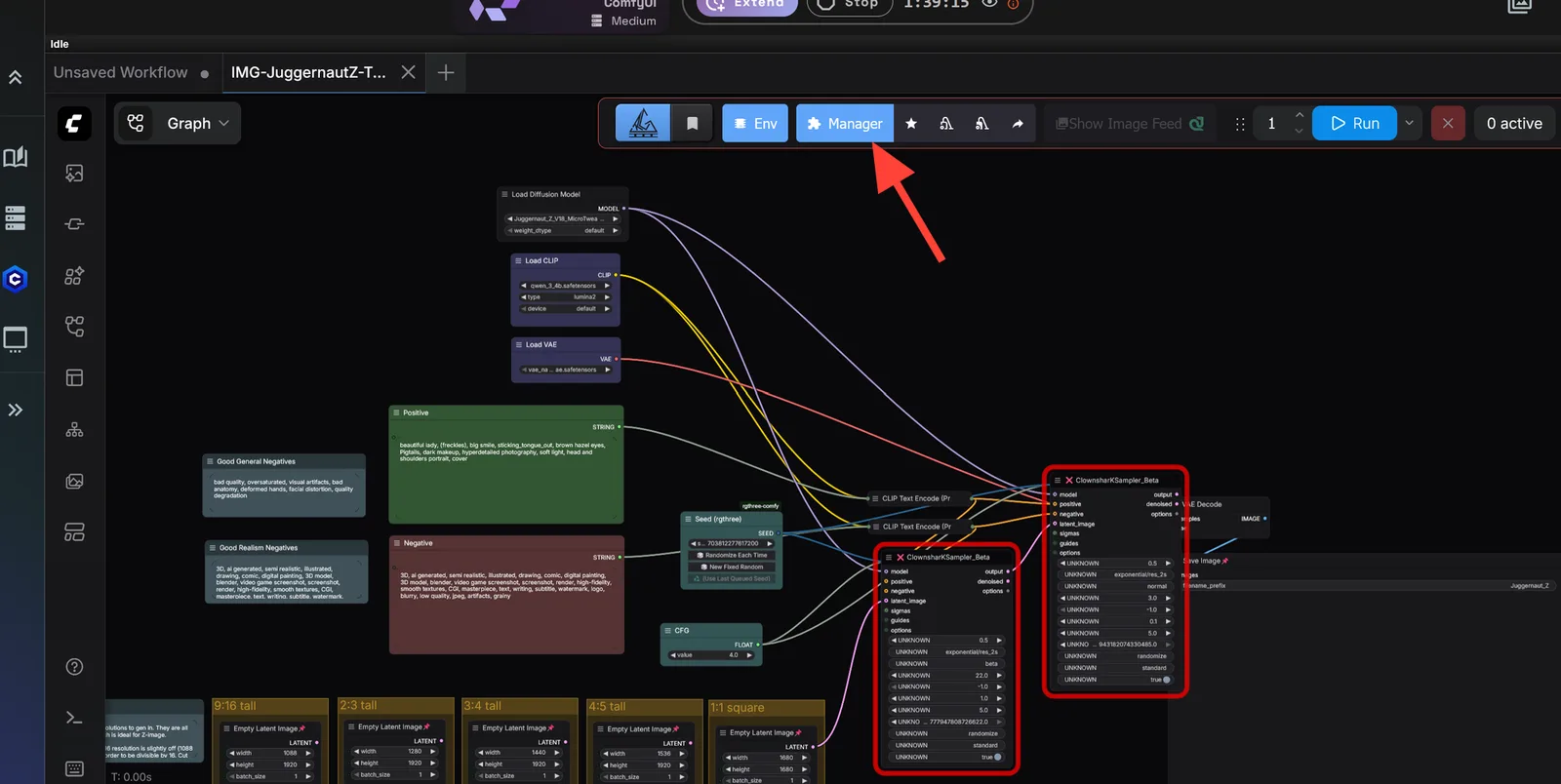
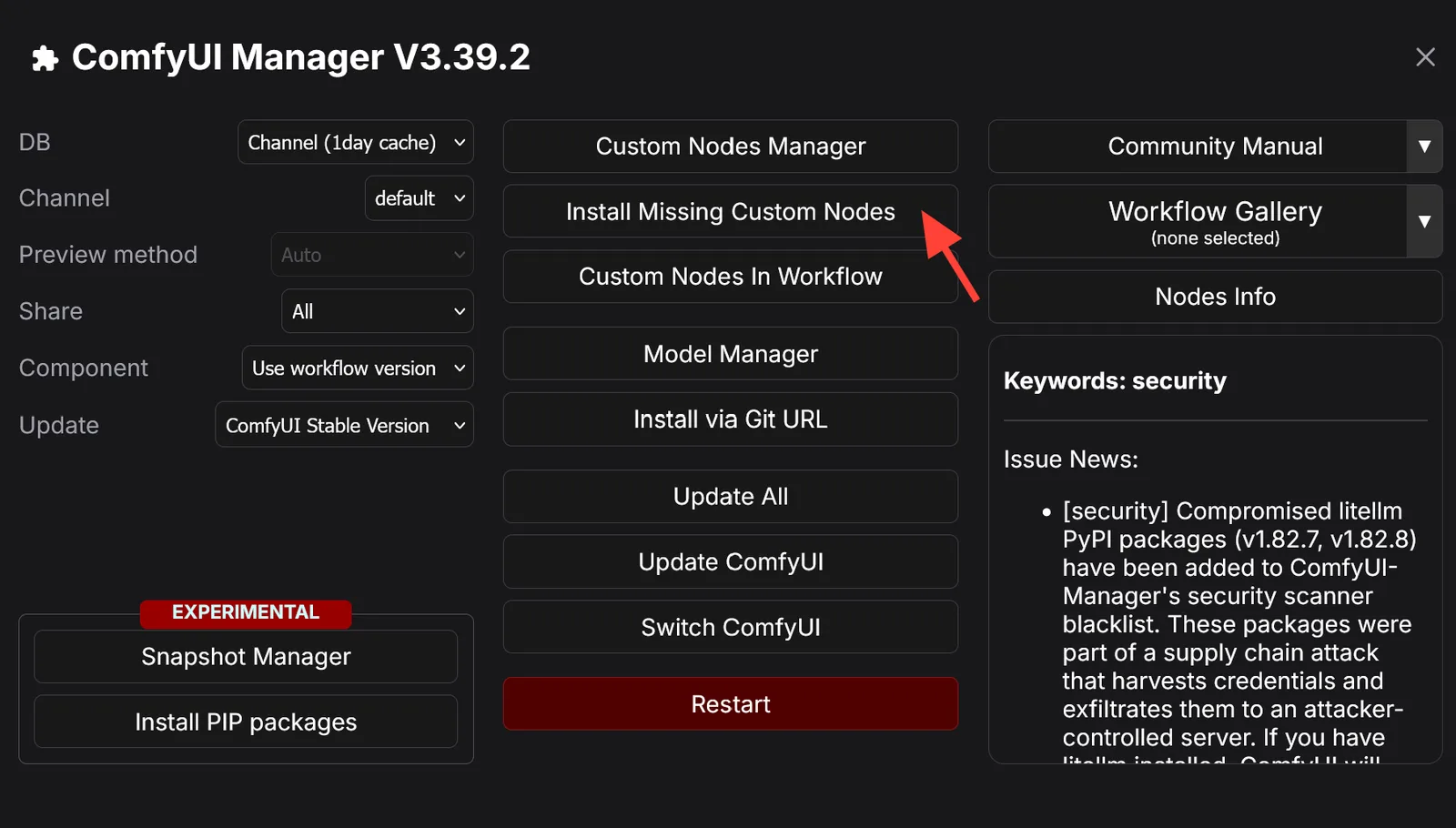
- Vedrai due nodi mancanti. Clicca Manager.
- Poi clicca Install Missing Custom Nodes.
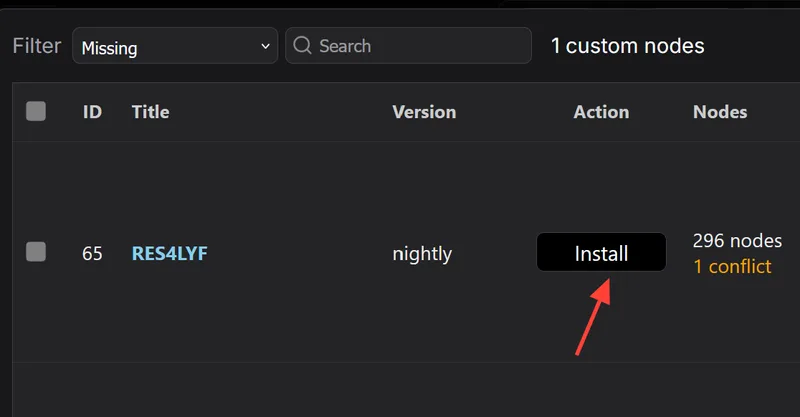
- Dovresti vedere che manca il nodo RES4LFY. Clicca Install per installarlo.
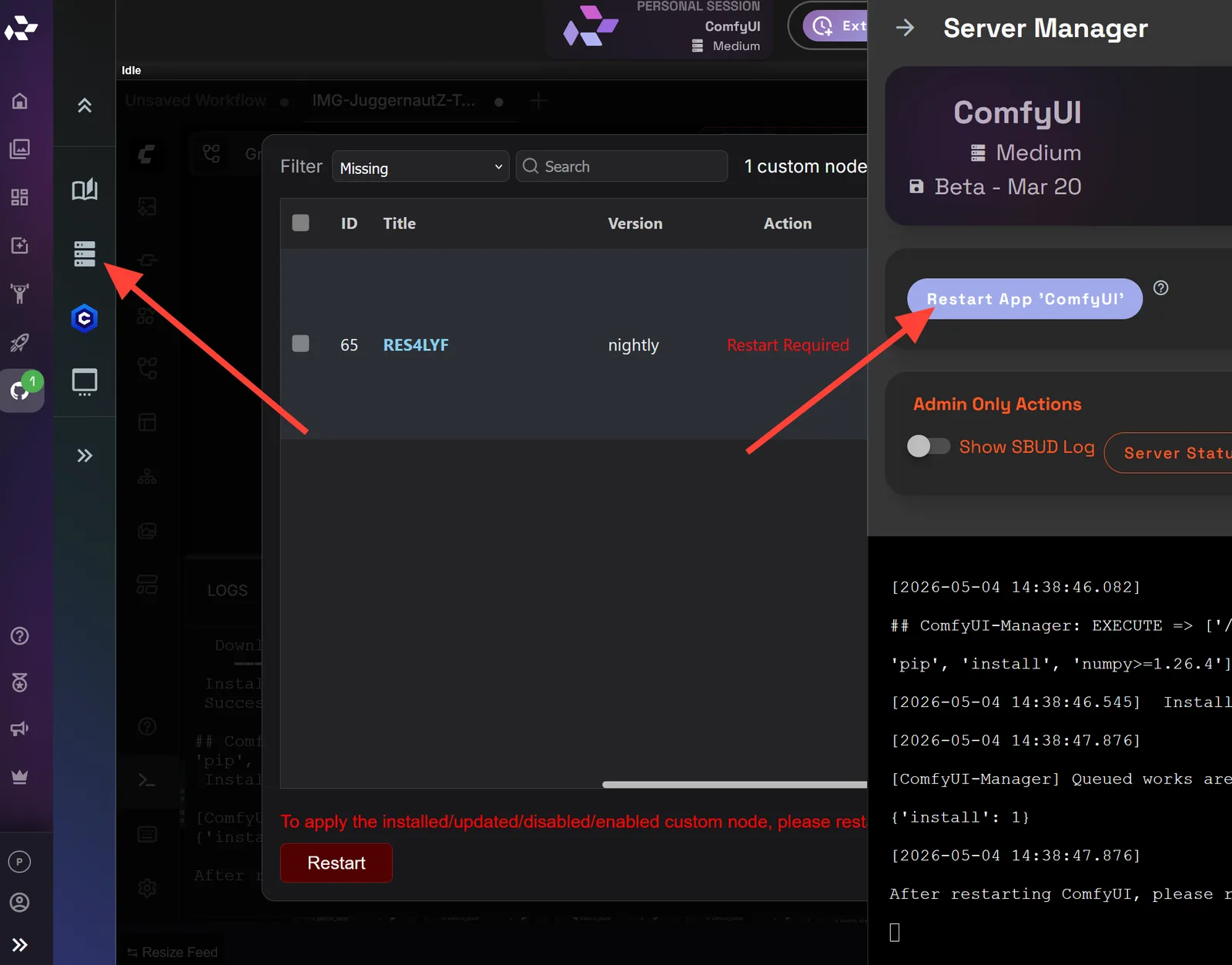
- Dopo l’installazione del nodo mancante, clicca il server manager nella barra laterale sinistra, poi clicca Restart App 'ComfyUI'.
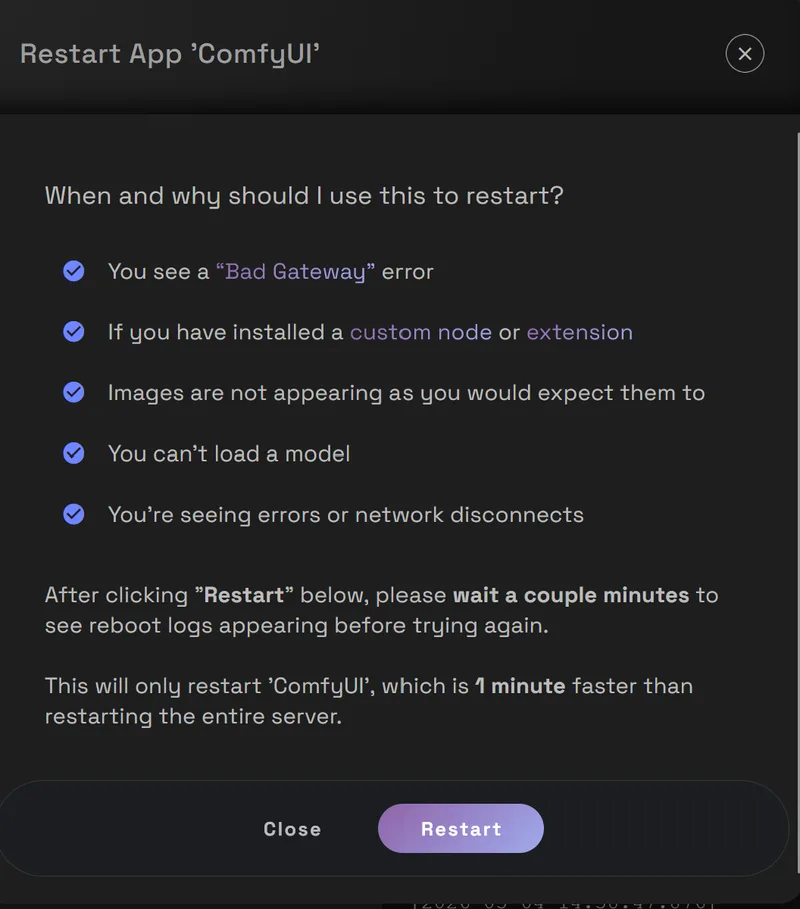
- Poi clicca Restart.
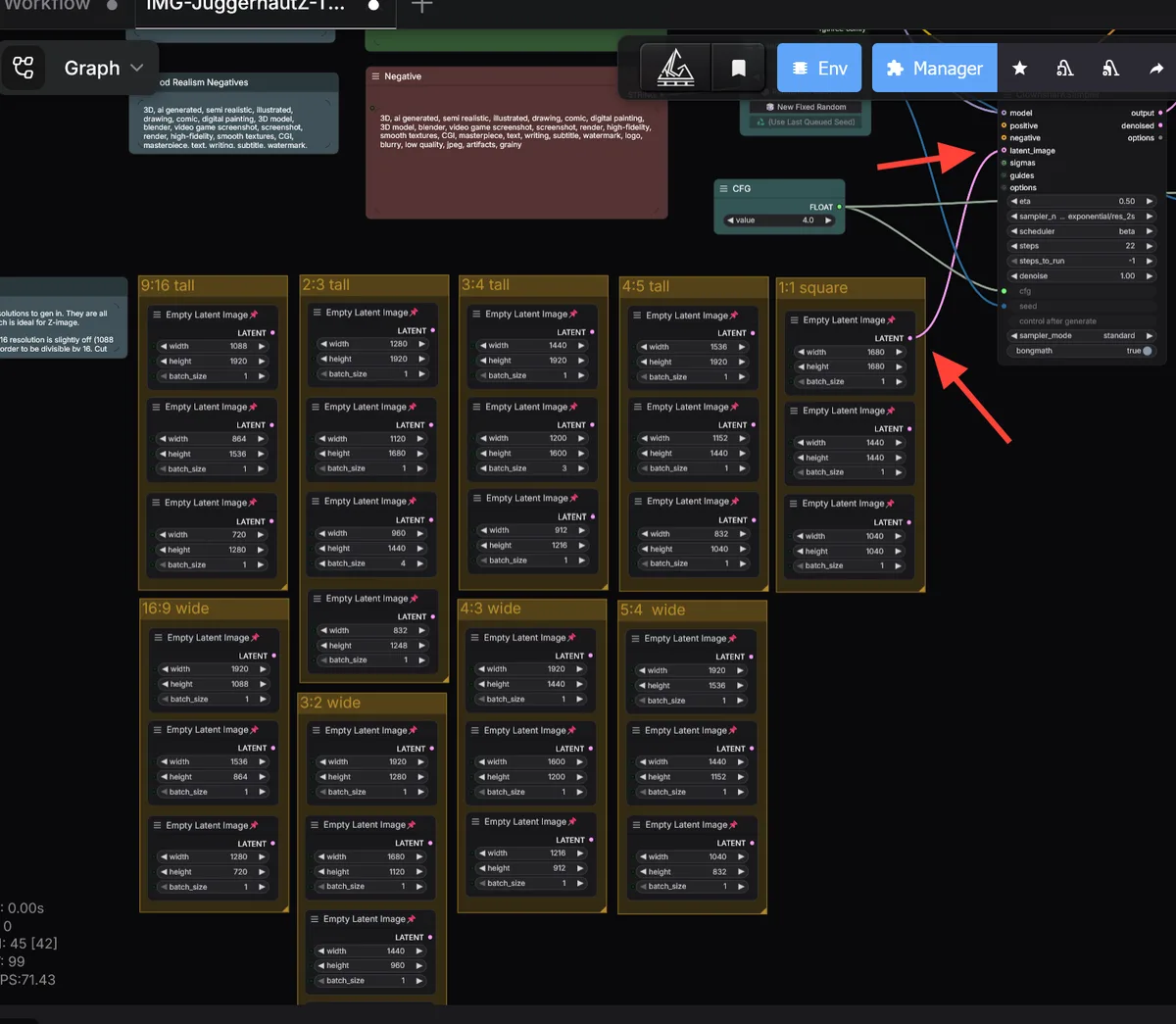
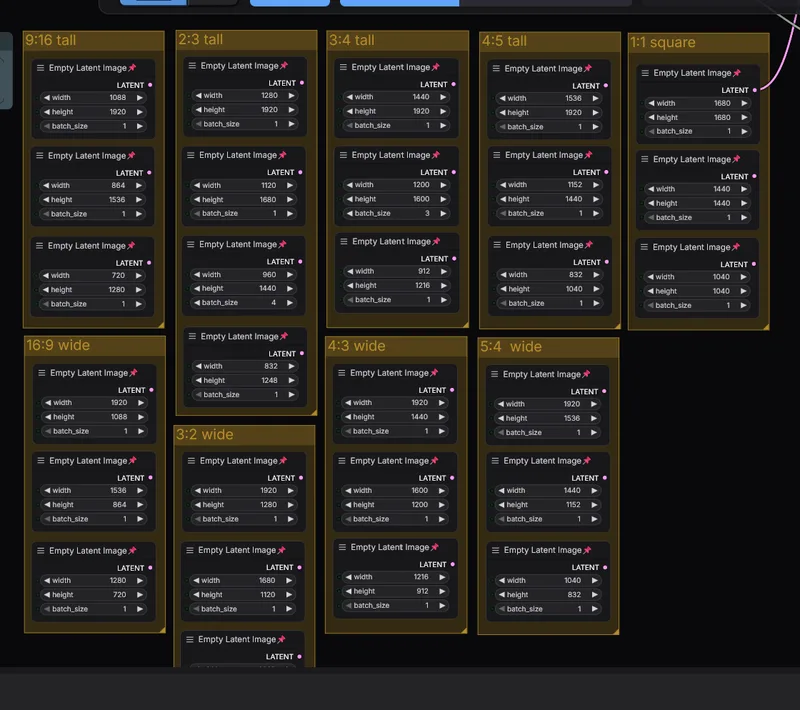
- Quando il server si è riavviato, trova i nodi Resolution nel workflow. Puoi cambiare risoluzione collegando il nodo desiderato all’input latent_image.
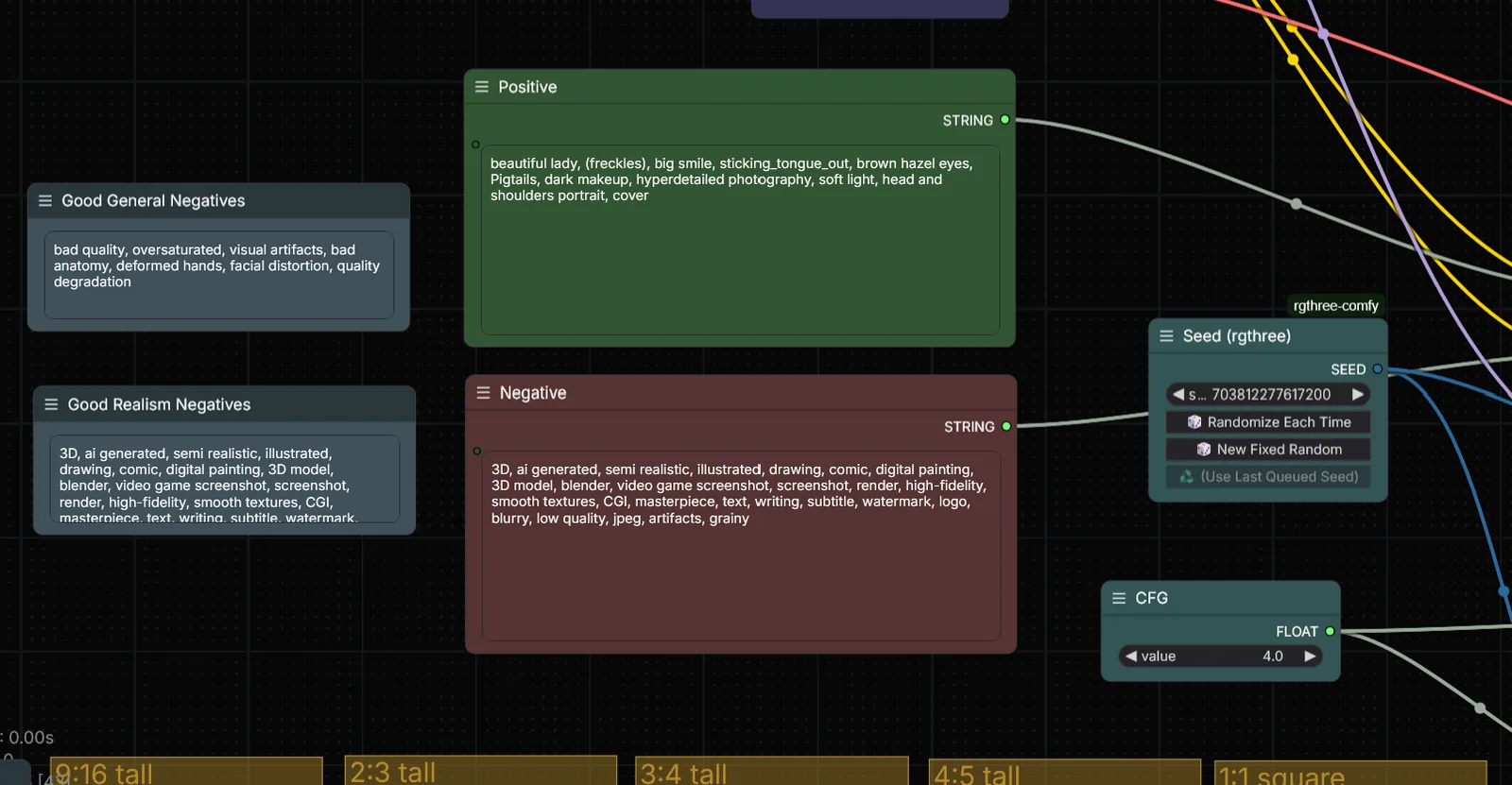
- Inserisci il tuo prompt nei campi prompt. Il prompt negativo predefinito è pensato per immagini realistiche. Inserisci nel prompt positivo il tipo di immagine che vuoi creare. Se ti serve aiuto con i prompt, consulta la nostra guida ai prompt di Juggernaut Z.
- Clicca Run.
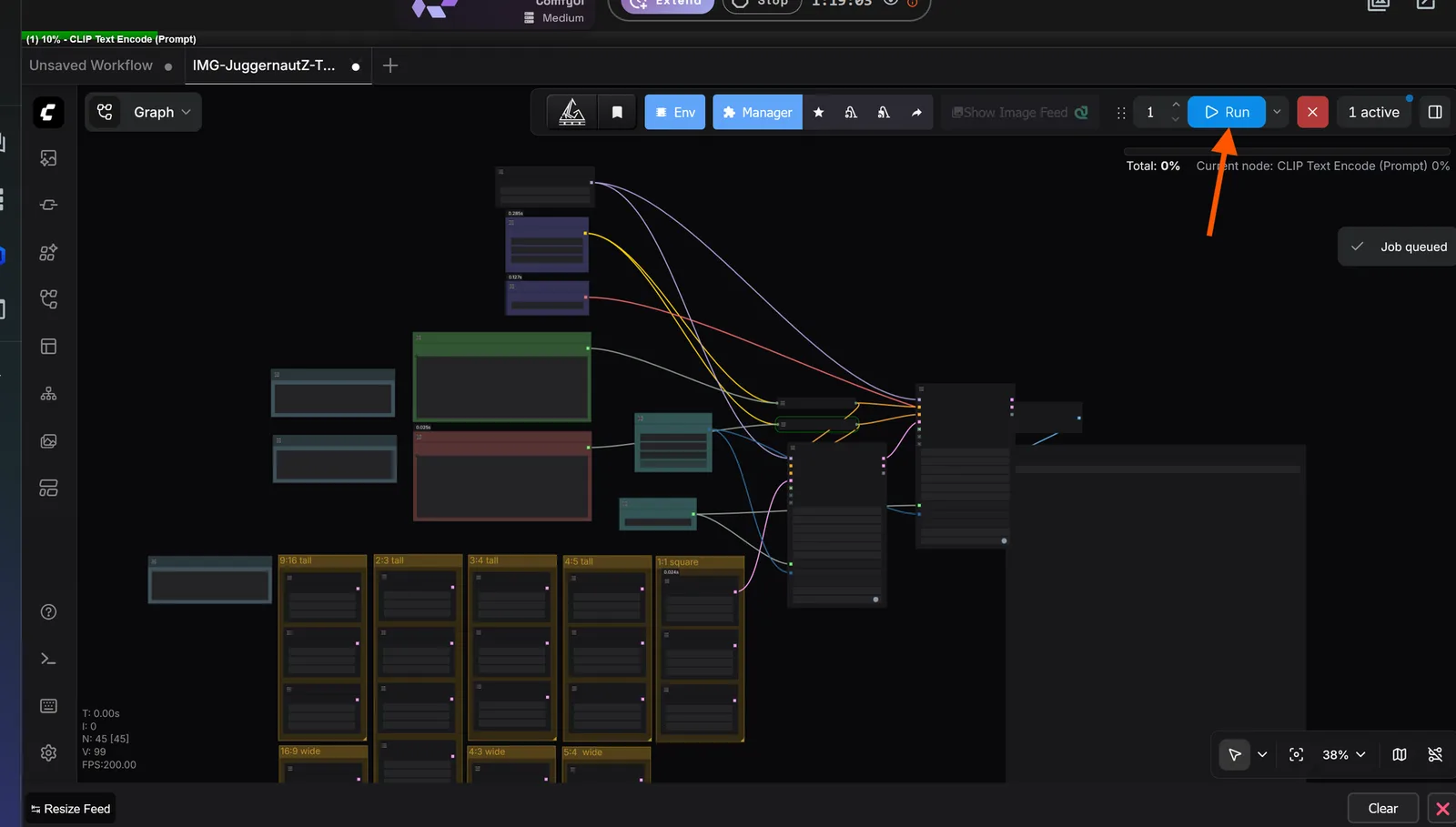
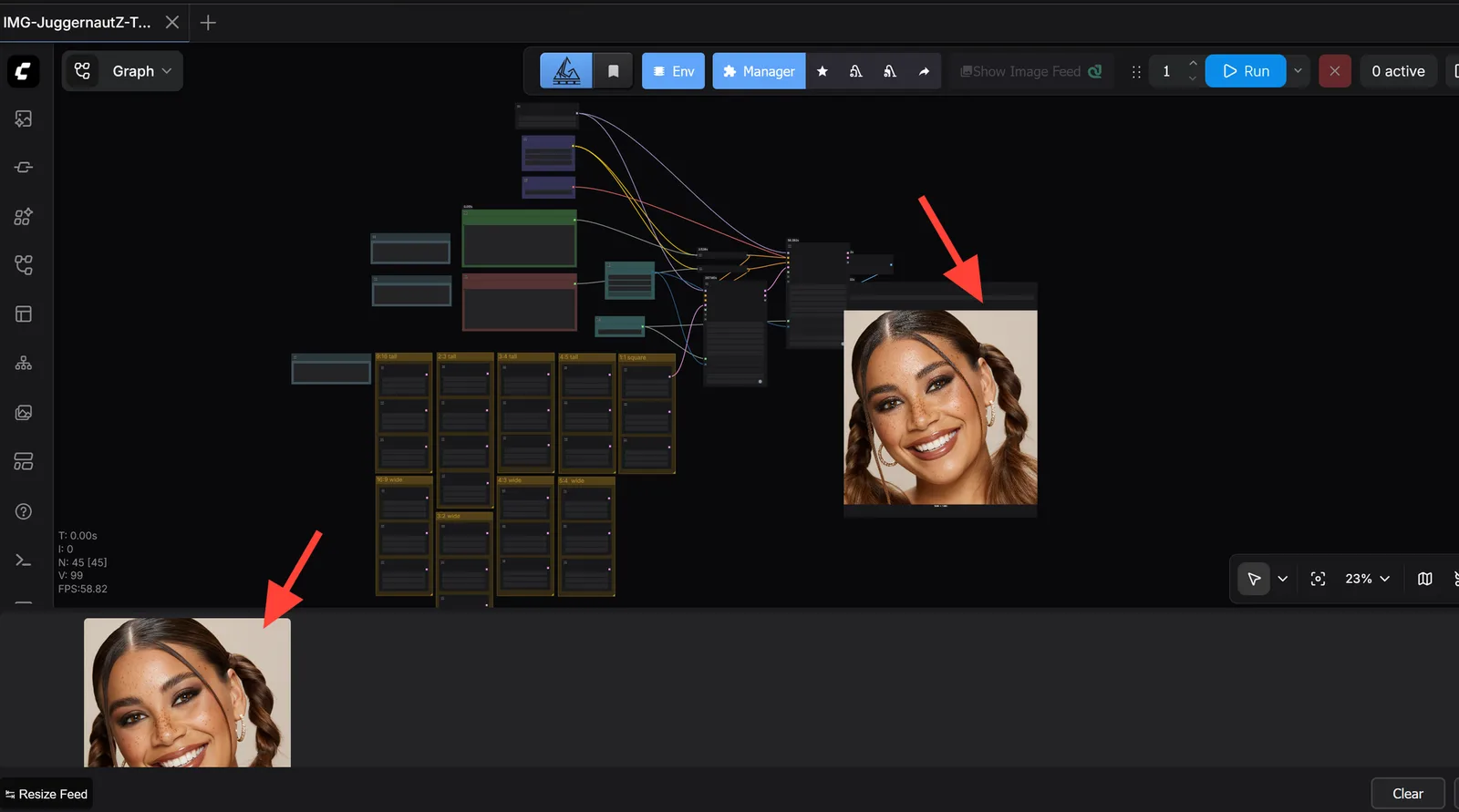
- ComfyUI elabora il workflow e genera la tua immagine. Quando l’esecuzione termina, il risultato appare nell’area di anteprima output definita dal workflow.
Workflow JSON di Juggernaut Z
Il workflow JSON Juggernaut Z ComfyUI è disponibile qui sotto.
Scarica il workflow JSON IMG-JuggernautZ-Txt2Img
Prime impostazioni consigliate
Per il primo test, tieni la configurazione semplice. Carica il workflow, scegli una risoluzione normale, scrivi un prompt chiaro ed esegui il workflow prima di cambiare nodi avanzati.
Buone risoluzioni iniziali includono:
- 1024 x 1024 per immagini quadrate
- 832 x 1216 per ritratti o immagini verticali
- 1216 x 832 per paesaggi o immagini orizzontali
Inizia con una risoluzione moderata. Quando confermi che il workflow funziona correttamente, puoi aumentare la dimensione o adattare il workflow al tuo progetto.
Esempio di prompt
Usa un prompt che descriva chiaramente soggetto, ambiente, stile, luce e dettagli importanti.
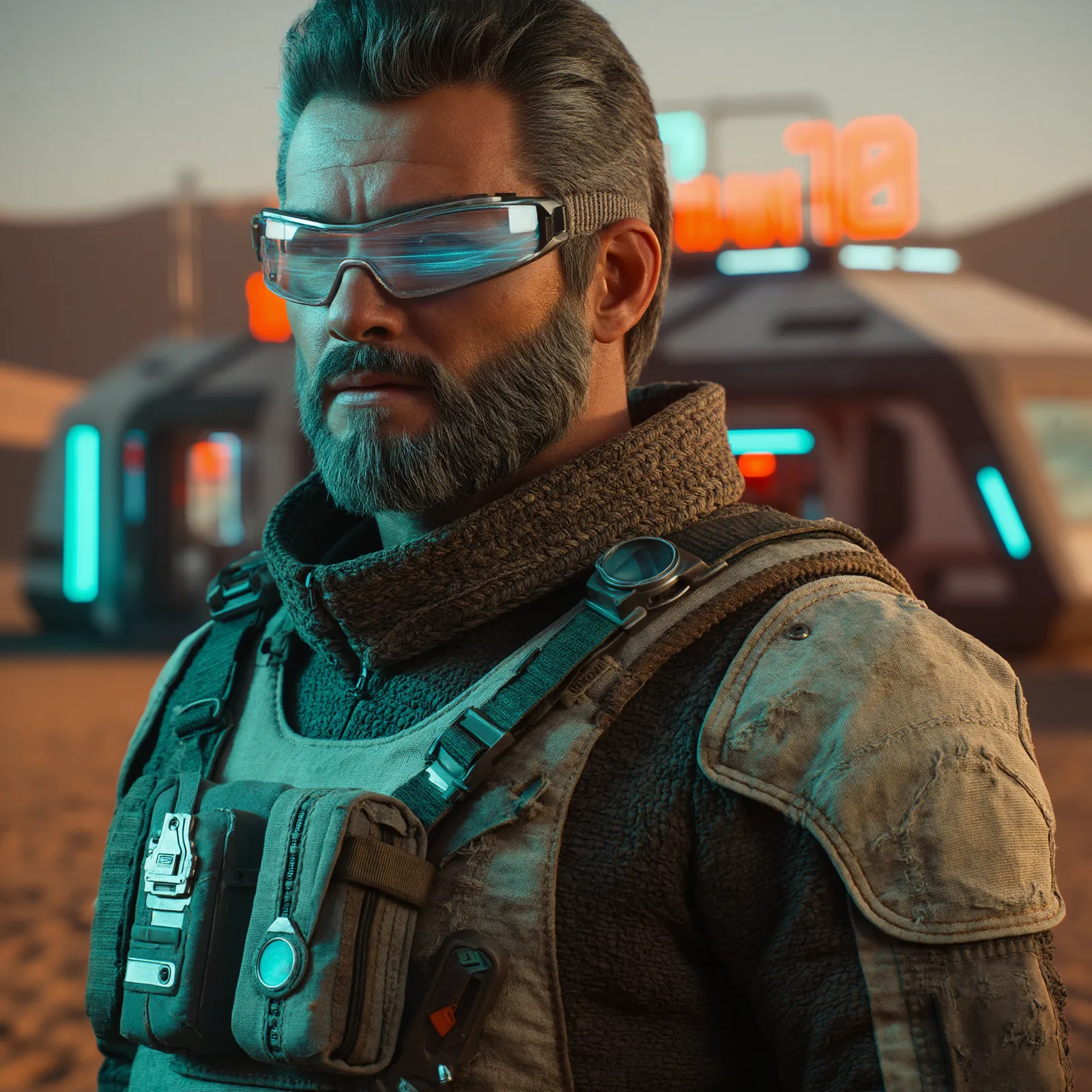
Prompt di esempio:
A cinematic portrait of a futuristic explorer standing in a neon-lit desert outpost, dramatic lighting, detailed fabric, realistic textures, shallow depth of field, high detail
Un altro esempio:
A detailed fantasy castle built into a snowy mountain cliff, warm glowing windows, dramatic clouds, cinematic lighting, highly detailed stone architecture

Per risultati migliori, evita prompt vaghi come "cool fantasy image". Dai a Juggernaut Z abbastanza direzione visiva per capire l’immagine che vuoi.
Per un aiuto più dettagliato sui prompt, leggi la guida ai prompt di Juggernaut Z.
Scopri di più su Juggernaut Z
Juggernaut Z è progettato per utenti che vogliono generazione immagini open source di alta qualità, forte dettaglio visivo e prompting flessibile. Se vuoi capire il modello prima di eseguire il workflow ComfyUI, inizia dalla pagina principale Juggernaut Z.
Se hai già il workflow aperto e vuoi risultati migliori, usa la guida ai prompt di Juggernaut Z insieme alla tua sessione ComfyUI.
Leggi la guida ai prompt di Juggernaut Z
Vuoi scoprire altri modelli IA Juggernaut?
Altre letture
Per i risultati migliori, mantieni semplici i primi test. Usa il workflow fornito, conferma che funzioni correttamente e poi inizia a creare varianti intorno al look che vuoi ottenere.
Esegui Juggernaut Z in ComfyUI
Avvia ComfyUI su RunDiffusion, carica il workflow JSON di Juggernaut Z e genera la tua prima immagine senza configurare una GPU locale.
Domande frequenti
QDi cosa ho bisogno prima di usare Juggernaut Z in ComfyUI?
Ti serve una sessione RunDiffusion con ComfyUI avviato da Opensource Applications e il workflow JSON di Juggernaut Z caricato in ComfyUI.
QQuale dimensione server consiglia la guida?
La guida originale consiglia di scegliere un Large Server e almeno la build beta del 2 marzo prima di avviare ComfyUI.
QCosa devo fare se ComfyUI mostra nodi mancanti?
Apri Manager, scegli Install Missing Custom Nodes, installa il nodo RES4LFY mancante e riavvia l’app ComfyUI.
QCome cambio la dimensione dell’immagine nel workflow?
Trova i nodi Resolution e collega il nodo di risoluzione desiderato all’input latent_image.
QDove posso imparare una struttura migliore per i prompt di Juggernaut Z?
Usa la guida ai prompt di Juggernaut Z per struttura dei prompt, idee di stile e controllo dell’output.