- Gli export da Revit e SketchUp possono risultare piatti o poco dettagliati prima della visualizzazione finale.
- Seedream V4 Edit è utile per ritocchi puliti e fotorealistici, più dettaglio, luce migliore e materiali più credibili.
- Nano Banana Edit è utile per colori più vividi, texture più ricche e concept architettonici moderni più stilizzati.
- Runnit supporta upload di immagini e rifinitura guidata da prompt, con token gratuiti giornalieri per provare prima di passare a un piano a pagamento o Enterprise.
RunDiffusion consente ad architetti e designer di caricare render PNG da Revit o SketchUp, rifinirli con Seedream V4 Edit o Nano Banana Edit e migliorare luce, materiali, nitidezza e qualità di presentazione senza ricostruire il modello.
| In sintesi | |
|---|---|
| Ideale per | Post-produzione di render Revit e SketchUp |
| Input | Export PNG da Revit o SketchUp |
| Strumenti | Seedream V4 Edit e Nano Banana Edit |
| Accesso | Strumenti RunDiffusion Runnit con token gratuiti giornalieri |
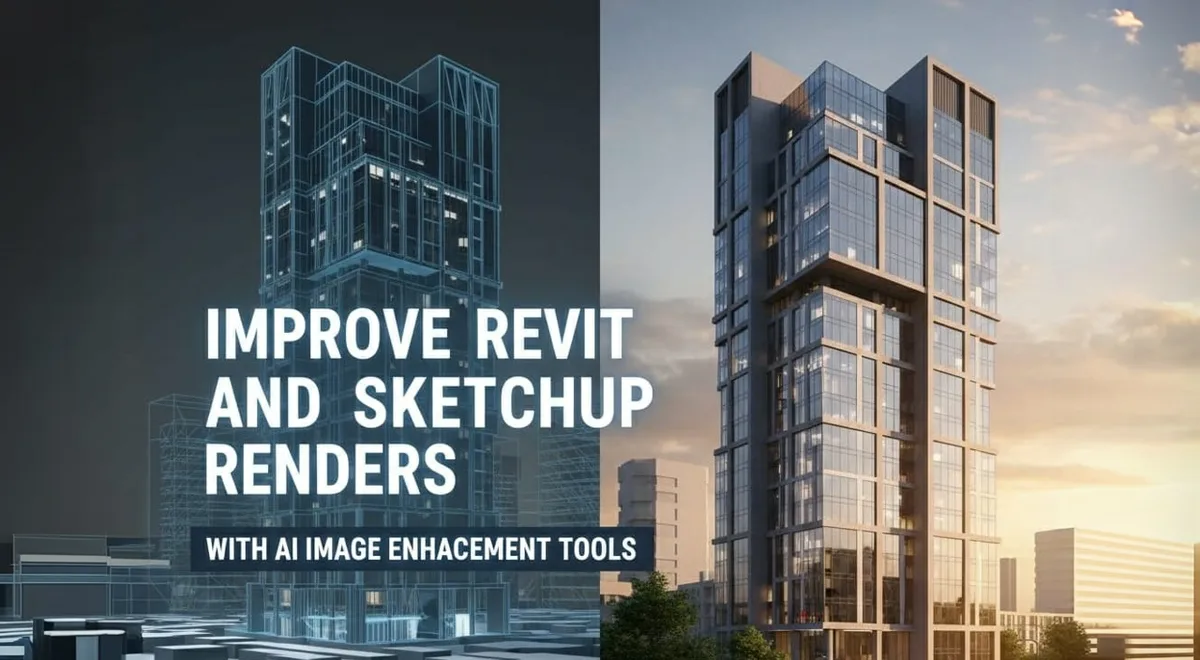
Architetti e designer usano spesso Revit e SketchUp per produrre rapidamente visual di concept, studi per i clienti e presentazioni di progetto. Quei render sono utili, ma possono apparire piatti, poco contrastati o non rifiniti quando serve un’immagine di presentazione più curata.
RunDiffusion offre strumenti IA di miglioramento immagine che possono ottimizzare la luce, rendere i dettagli più nitidi, aumentare la risoluzione e rifinire i materiali architettonici dopo l’export da Revit o SketchUp.
Cosa imparerai
- Come migliorare i render Revit e SketchUp con gli strumenti RunDiffusion
- Che cosa possono fare Seedream V4 Edit e Nano Banana Edit
- Come usare gli upload di immagini in Runnit per la post-produzione
- Come accedere a questi strumenti con token gratuiti giornalieri prima di passare a un piano Enterprise
Perché migliorare i render da Revit e SketchUp?
Revit e SketchUp sono ottimi per modellazione e comunicazione rapida del design. Il problema è che gli export grezzi non sempre hanno la luce, la profondità delle texture, il realismo dei materiali o la rifinitura visiva necessari per una presentazione cliente o un portfolio.
Problemi comuni includono:
- luce piatta o contrasto basso
- ombre poco fotorealistiche
- vetro, cemento o materiali di facciata deboli
- poco dettaglio in paesaggio, interni o finiture esterne
- immagini che richiedono un mood di presentazione più forte
I modelli di image editing di RunDiffusion aiutano a migliorare questi export rendendo i dettagli più nitidi, rifinendo i materiali, regolando la luce, aggiungendo atmosfera e preparando i render per approvazioni cliente o portfolio. Puoi caricare un semplice PNG e guidare la rifinitura con un prompt breve.
Strumenti adatti al miglioramento dei render
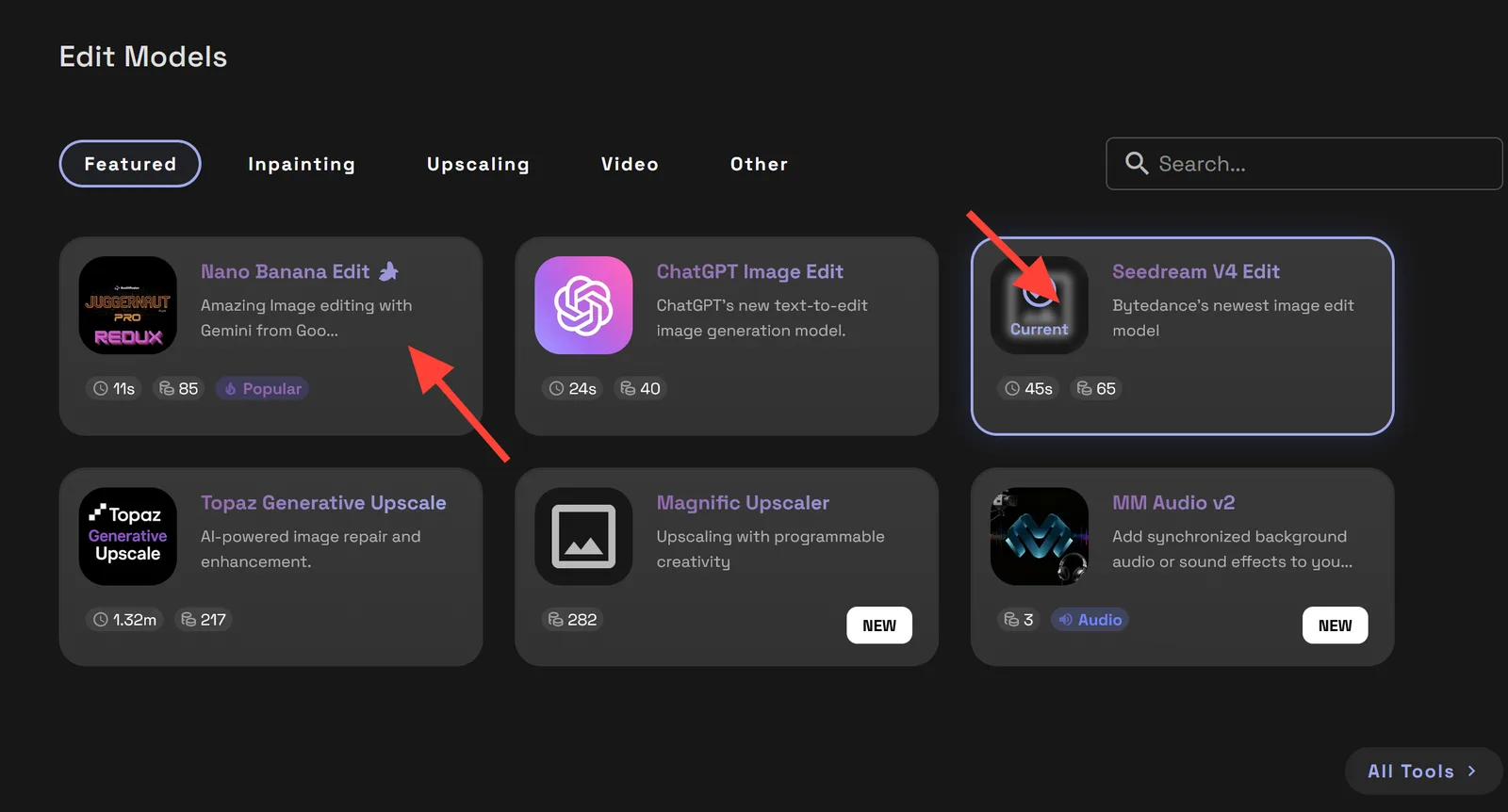
Seedream V4 Edit
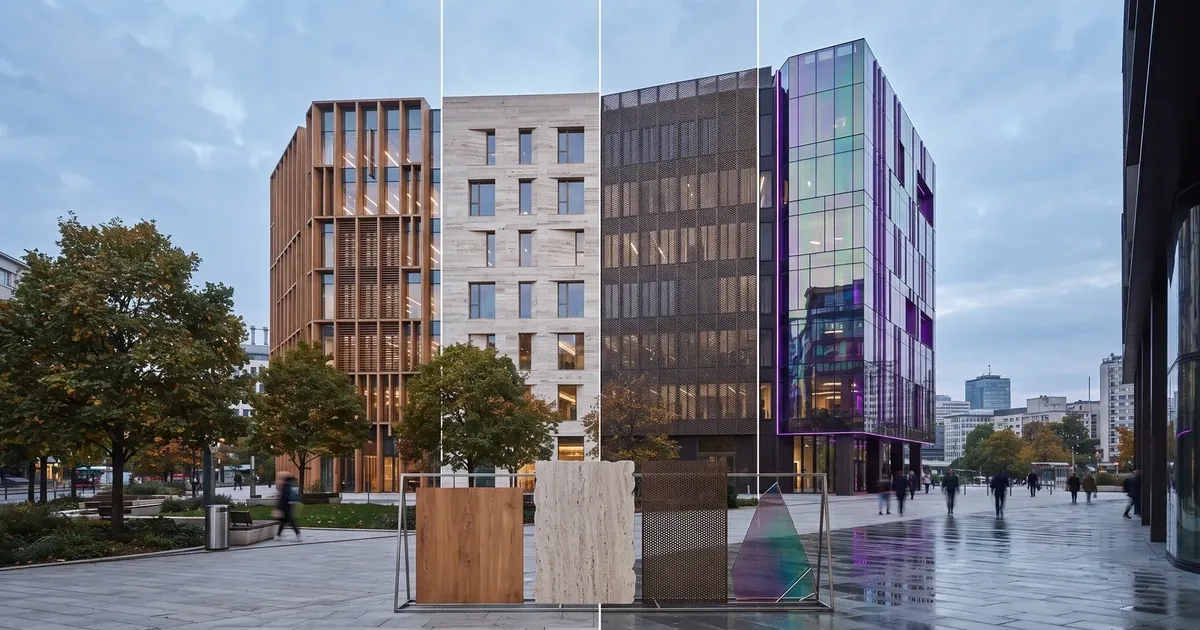
Seedream V4 Edit supporta l’editing dettagliato delle immagini ed è adatto quando vuoi risultati puliti, minimali e fotorealistici. Funziona particolarmente bene per migliorare vetro, cemento, luce, dettagli di facciata e immagini di presentazione architettonica ad alta risoluzione.
Nano Banana Edit
Nano Banana Edit, basato sull’editing immagine Gemini 2.5, può aggiungere colori più vividi, texture più ricche e un look moderno più stilizzato. È utile per interni, esterni e visual di concept che devono sembrare più vibranti e rifiniti.
Entrambi gli strumenti supportano rifinitura guidata da prompt, upload PNG da Revit o SketchUp e post-produzione dettagliata per visual architettonici.
Come usare l’IA per migliorare render Revit o SketchUp
Puoi usare questi strumenti con o senza un piano a pagamento, perché RunDiffusion include token gratuiti giornalieri per i test.
Inizia con questo workflow:
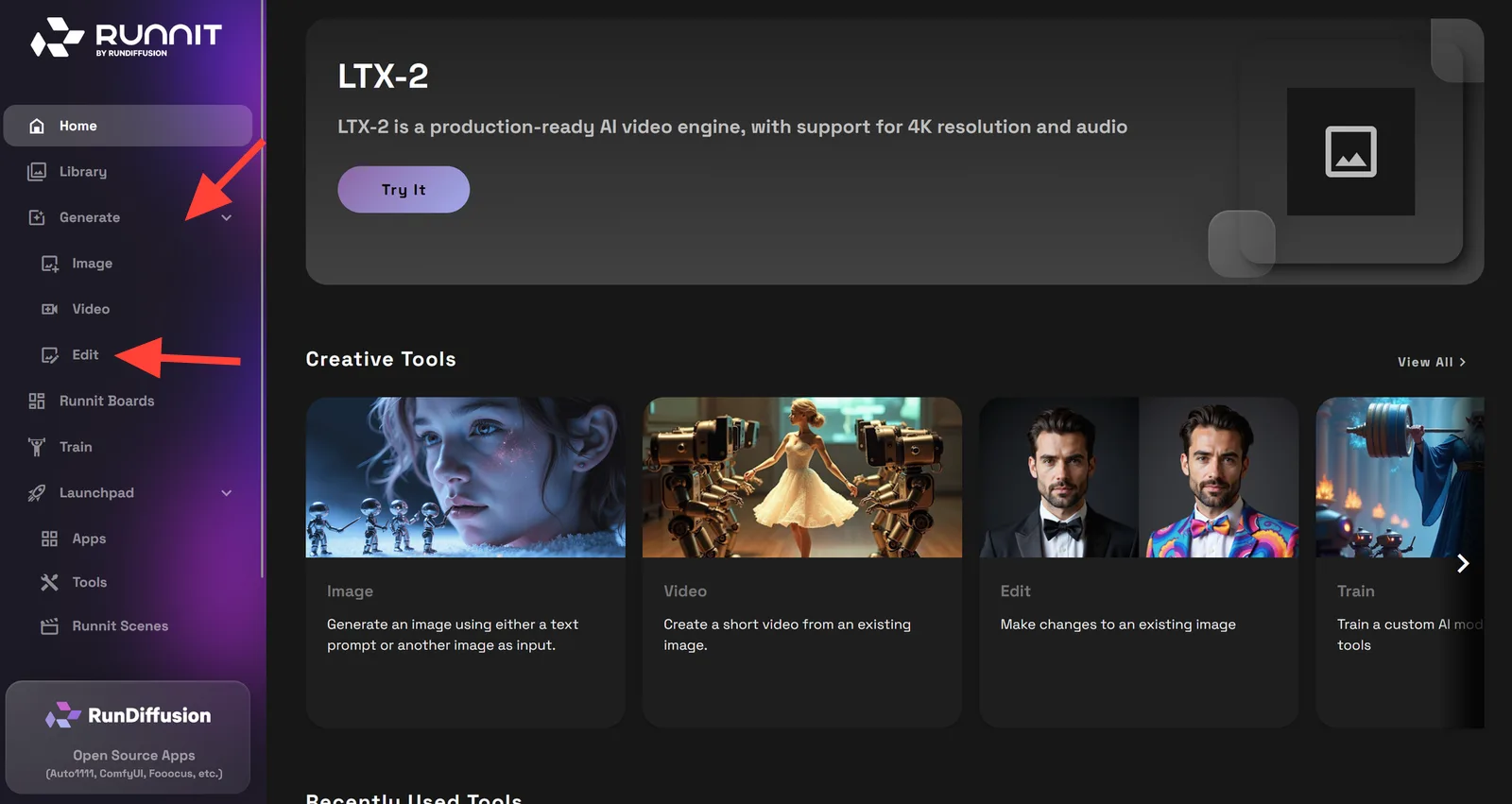
- Accedi a RunDiffusion
- Vai agli strumenti Runnit
- Scegli Generate and Edit
- Seleziona Nano Banana Edit o Seedream V4 Edit
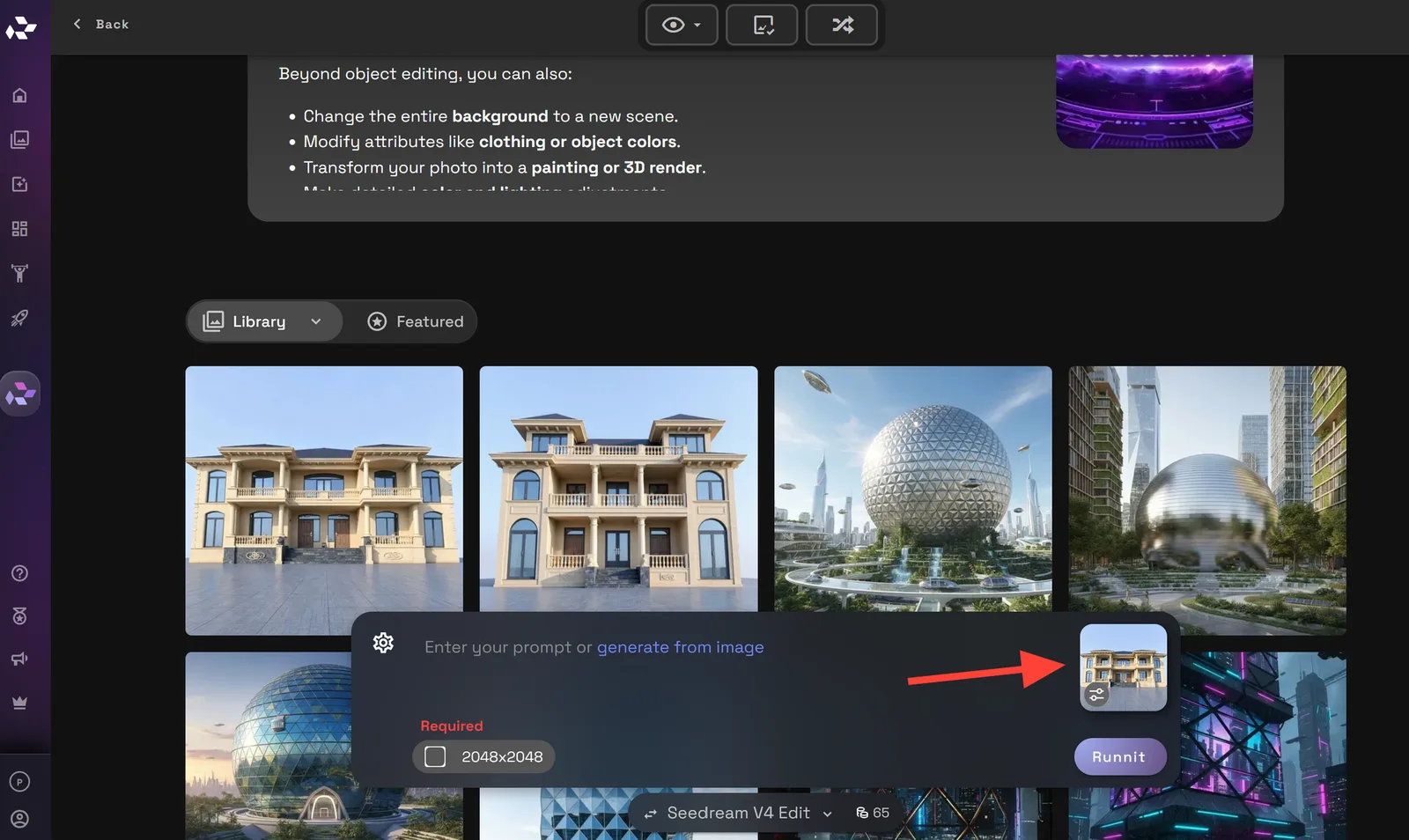
- Carica il tuo render Revit o SketchUp
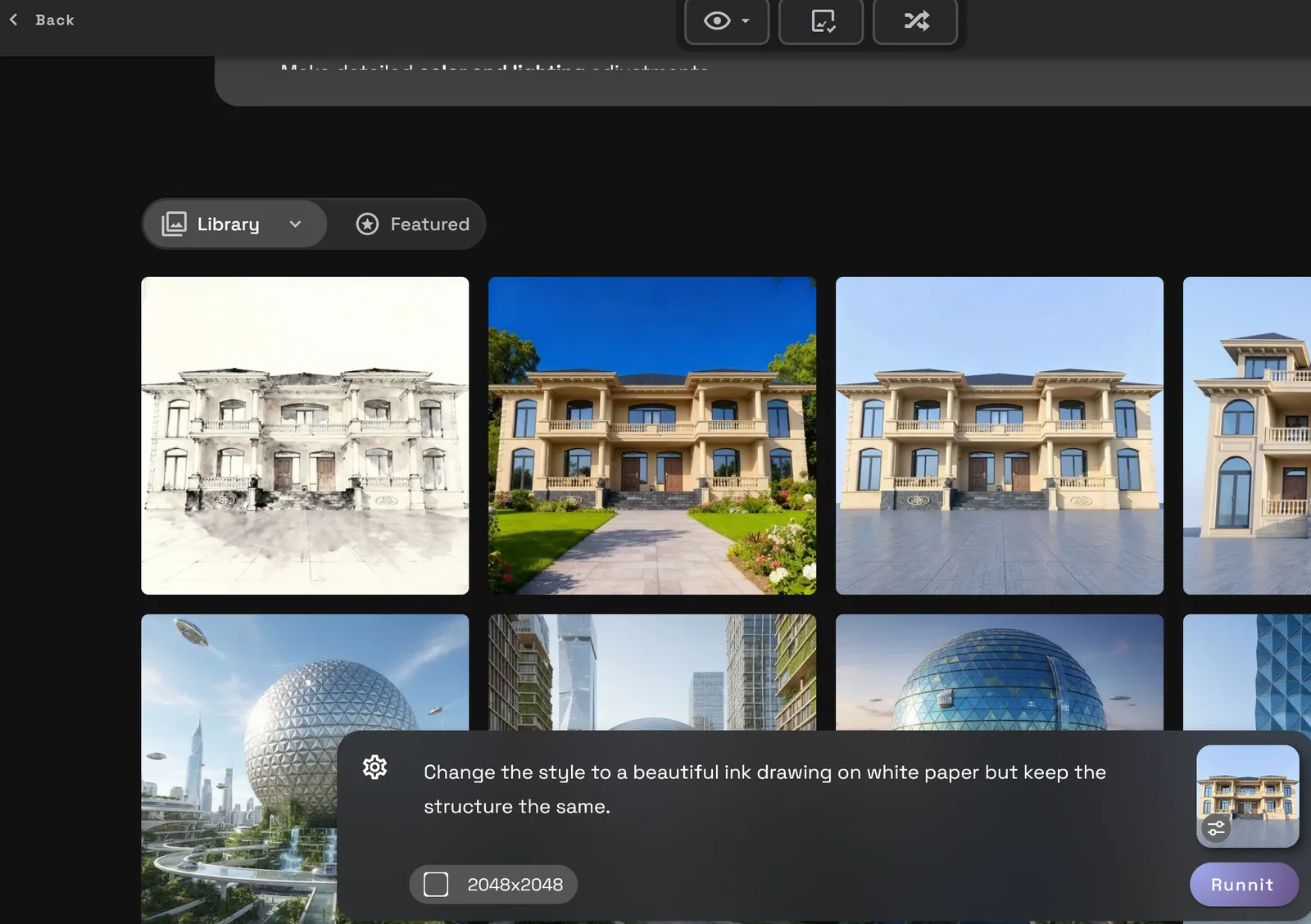
- Scrivi un prompt breve che descriva il miglioramento desiderato
- Genera l’immagine migliorata
Esempi di prompt per migliorare render architettonici
Prova prompt brevi e diretti che descrivono il cambiamento visivo desiderato:
- migliora questo render Revit con luce realistica e materiali più nitidi
- migliora questo esterno SketchUp con ombre migliori e texture fotorealistiche
- aggiungi luce cinematografica e dettagli ad alta risoluzione a questo concept architettonico
Puoi iterare più volte sullo stesso render. Mantieni ogni prompt focalizzato su una direzione alla volta, come realismo dei materiali, luce, paesaggio, calore degli interni, dettaglio di facciata o qualità finale di presentazione.
Confronti prima-dopo dei render
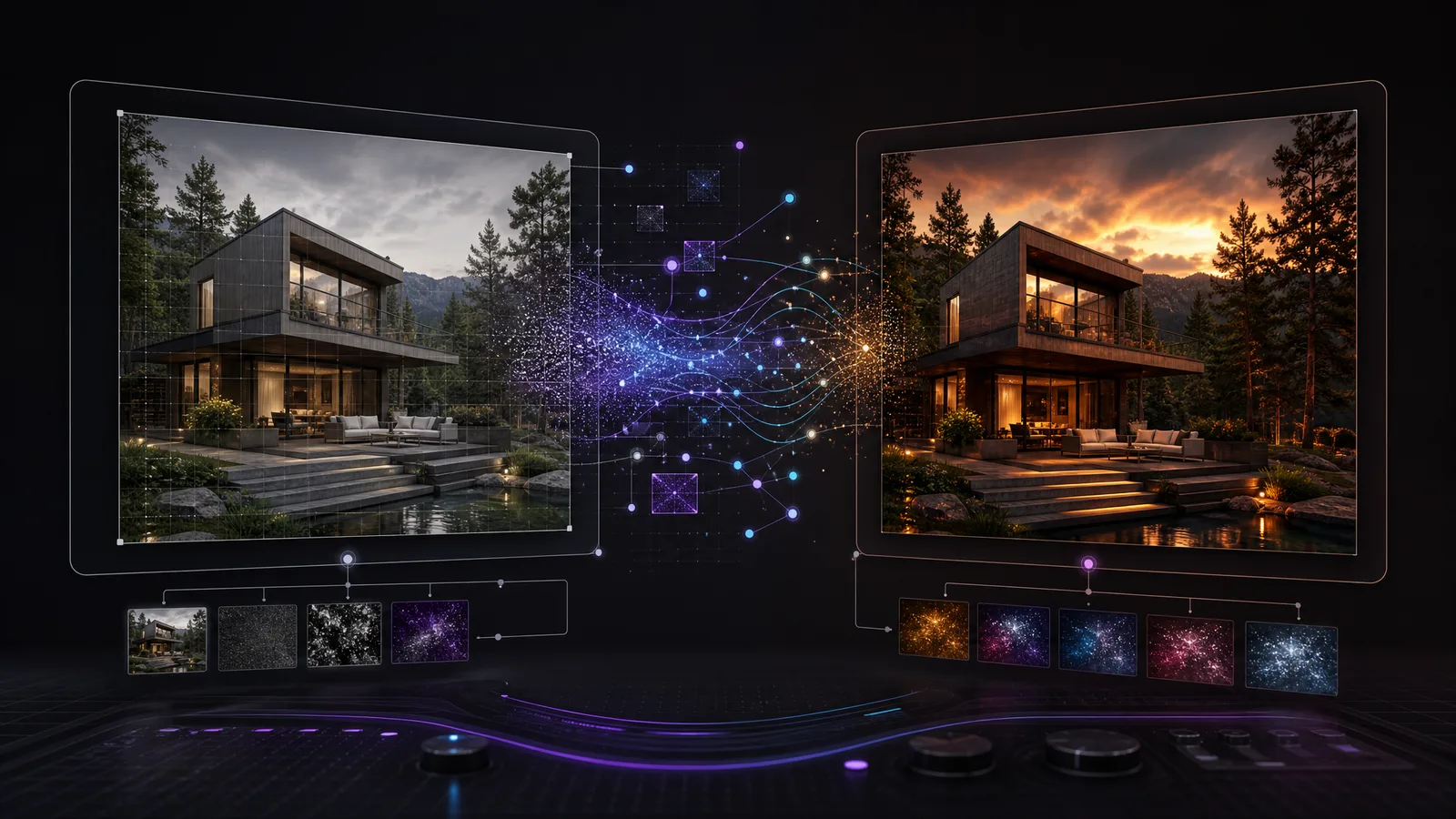
Il miglioramento immagine funziona al meglio quando confronti l’export originale del modello con la versione rifinita dall’IA e decidi quali cambiamenti mantenere. Alcuni ritocchi rendono un concept più curato mantenendo intatta l’intenzione progettuale originale.
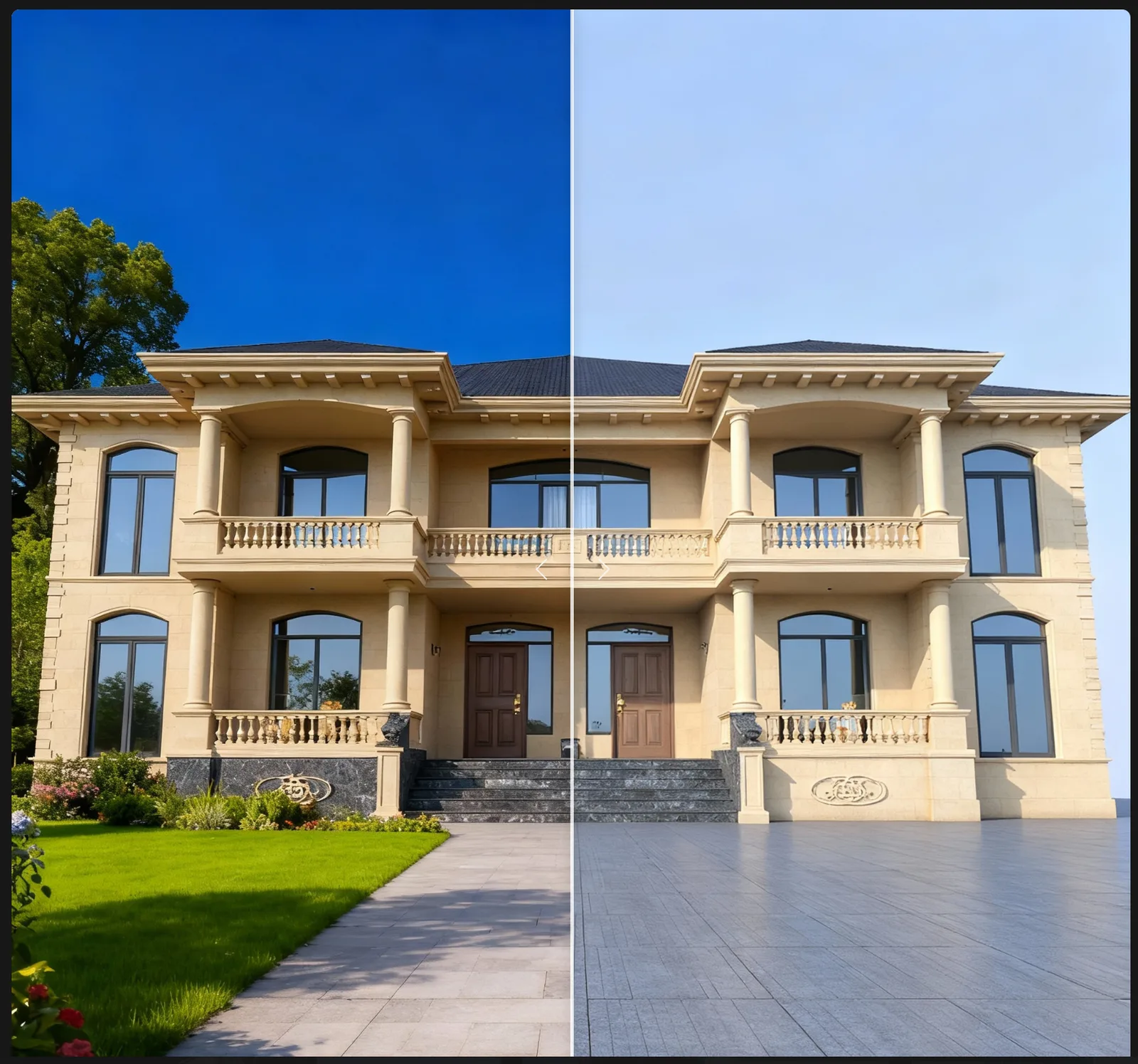
Confronto fianco a fianco.
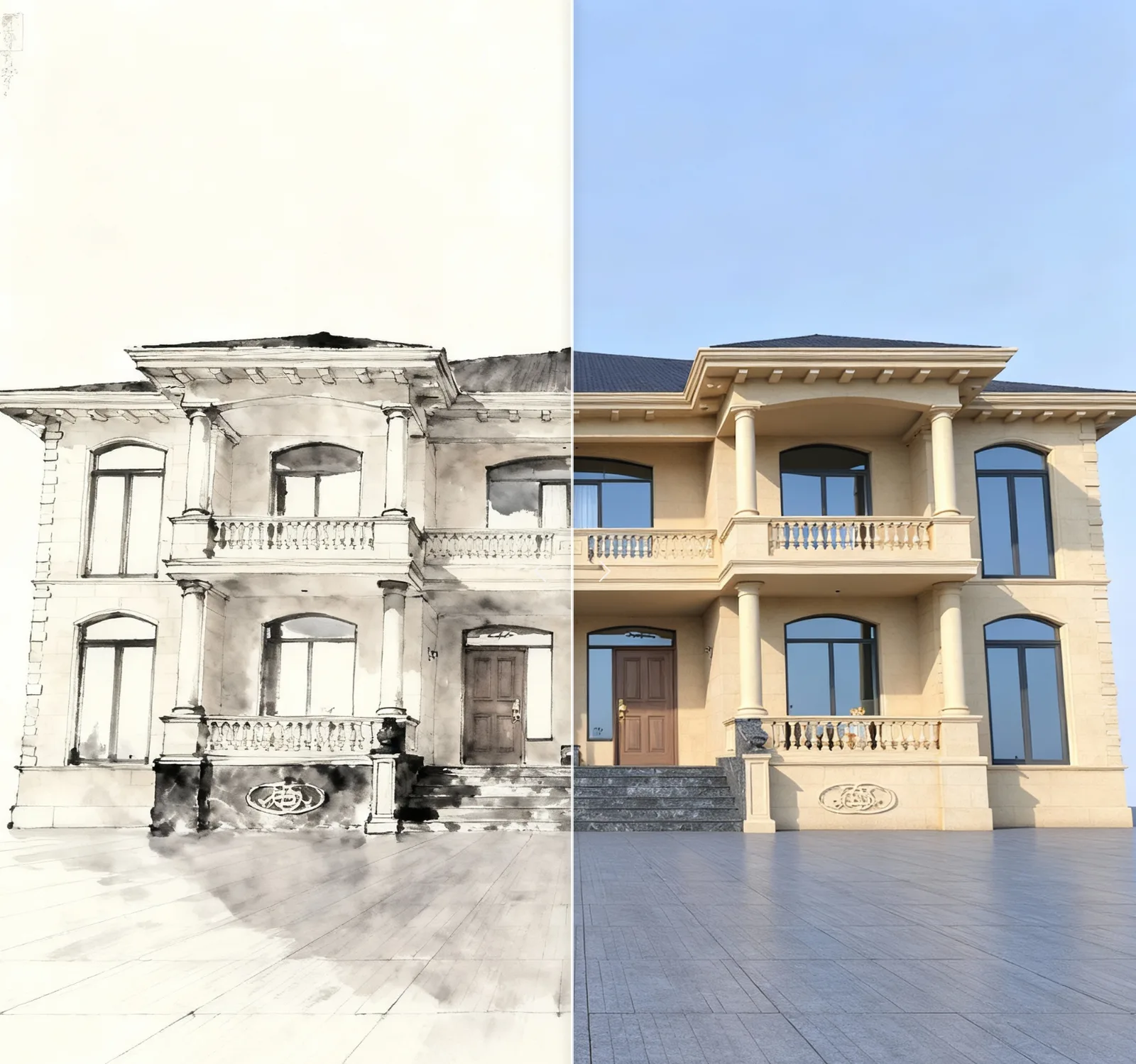
Confronto fianco a fianco.
Considerazioni finali
Se il tuo render Revit o SketchUp comunica già il design ma ha bisogno di una luce più forte, materiali più nitidi o una finitura pronta per la presentazione, RunDiffusion può aiutarti a rifinirlo rapidamente. Carica un PNG, scegli Seedream V4 Edit o Nano Banana Edit e usa un prompt mirato per guidare il risultato.
Per i test individuali, i token gratuiti giornalieri sono un modo pratico per provare il workflow. Per studi, team di architettura o produzione ricorrente, RunDiffusion Enterprise aggiunge capacità e supporto ai workflow di team necessari per scalare questa pipeline di rendering.
Migliorare un render architettonico in Runnit
Carica un PNG da Revit o SketchUp e usa l’editing guidato da prompt per migliorare luce, materiali e dettagli.
Domande frequenti
QL’IA può migliorare i render Revit e SketchUp?
Sì. Puoi caricare un render Revit o SketchUp in RunDiffusion e usare l’editing IA guidato da prompt per migliorare luce, texture, dettagli dei materiali, nitidezza e qualità di presentazione.
QQuali strumenti RunDiffusion sono più adatti al miglioramento dei render?
Seedream V4 Edit è forte per rifinitura fotorealistica pulita, vetro, cemento, luce e dettagli ad alta risoluzione. Nano Banana Edit è forte per colore, texture più ricche, interni, esterni e concept moderni più stilizzati.
QServe un piano a pagamento per provare questi strumenti?
No. Puoi provare gli strumenti RunDiffusion con token gratuiti giornalieri. Workflow più grandi o di team possono poi passare a un piano a pagamento o Enterprise.
QChe cosa devo caricare?
Inizia con un semplice export PNG da Revit o SketchUp. Poi descrivi il miglioramento desiderato, per esempio luce realistica, materiali più nitidi, ombre migliori o dettagli ad alta risoluzione.