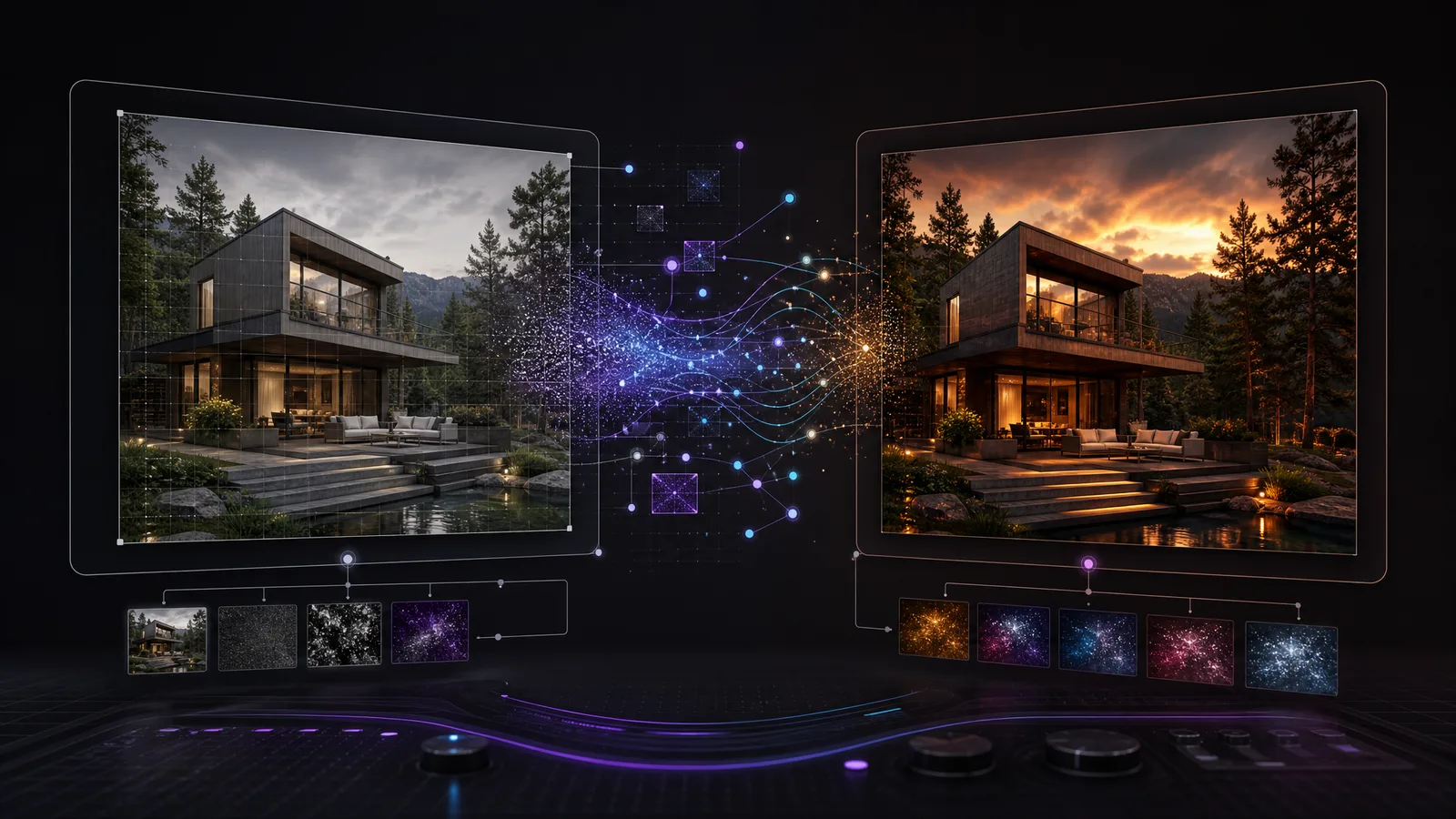
Scrivi prompt per GPT Image 2.5 per creare nuove immagini e apportare modifiche mirate. Questa guida spiega come strutturare i prompt, cosa cambiare e cosa preservare. Gli esempi di architettura, design d’interni e paesaggio mostrano come applicare gli stessi principi ai tuoi soggetti.
Trova lo strumento su RunDiffusion
- Accedi a RunDiffusion.

- Nella barra laterale sinistra, fai clic su Generate, poi seleziona Image.

- Fai clic sul nome del modello attuale nella parte inferiore dello strumento per aprire Choose Tool.

- Apri Tools e cerca ChatGPT Image 2.5. Seleziona Flare o Sunburst.

Scegli Flare quando la priorità è la velocità, oppure Sunburst quando la priorità è la qualità dell’immagine.
- Inserisci un Prompt e fai clic su Run per la normale generazione da testo a immagine.

Altri suggerimenti
Per una modifica, scegli una fotografia, uno schizzo, un fotomontaggio di Photoshop, un render o un’immagine esportata da SketchUp, Revit, Rhino o un altro strumento di progettazione.
Carica l’immagine di partenza oppure trascinala dalla tua libreria RunDiffusion. Per un nuovo concept da testo, lascia vuoto il campo dell’immagine di input.
Per la generazione da testo a immagine, scegli le dimensioni del risultato. Per le modifiche, le dimensioni vengono ricavate dall’immagine caricata.
Inserisci un prompt e sostituisci materiali, oggetti e luoghi con i dettagli del tuo progetto.
Strutture dei prompt
Da testo a immagine
Usa questa struttura come punto di partenza: soggetto, ambientazione, composizione, materiali, illuminazione e vincoli.
- Soggetto: Indica il soggetto principale e lo stile visivo.
- Ambientazione: Descrivi l’ambientazione, lo sfondo e il contesto.
- Composizione: Definisci la posizione del soggetto, la posizione della camera e l’inquadratura.
- Materiali: Assegna colori, materiali e texture a elementi specifici.
- Illuminazione: Specifica il momento della giornata, le condizioni meteorologiche e la direzione della luce.
- Vincoli: Elenca le caratteristiche necessarie e le aggiunte da evitare.
Modello di prompt
Sostituisci ogni segnaposto tra parentesi quadre con i dettagli del tuo progetto e rimuovi le parentesi. Le etichette e i due punti sono facoltativi; puoi anche scrivere il prompt con frasi normali.
Crea [un’immagine fotorealistica o un’illustrazione di concept] di [soggetto].
Ambientazione: [sfondo, ambiente circostante e contesto].
Disposizione: [posizione del soggetto e disposizione degli elementi].
Vista: [posizione della camera, angolazione e inquadratura].
Materiali: [colore, texture e finitura superficiale].
Illuminazione: [momento della giornata, condizioni meteorologiche e direzione della luce].
Includi/Preserva [dettagli necessari]. Non aggiungere [elementi indesiderati, segnaletica o testo].
Esempio di prompt
Crea un’immagine fotorealistica di una casa a corte a un piano in un giardino tranquillo con ulivi e graminacee basse. Disponi due ali attorno a una corte rettangolare in pietra. Usa una vista dalla corte ad altezza degli occhi, mostrando l’ingresso e un soggiorno arredato attraverso grandi finestre.
Usa pareti in pietra calcarea chiara, sottili telai delle finestre in bronzo, pavimenti in rovere opaco e rivestimenti degli imbottiti in lino color crema. Aggiungi una morbida luce naturale del mattino con ombre delicate. Mantieni credibili le proporzioni dell’edificio e dritte le linee verticali. Non aggiungere persone, automobili, cartelli, loghi o testo.

Modificare le immagini
Usala con un’immagine già esistente: una fotografia, uno schizzo, un fotomontaggio, un render o una vista esportata da un modello. Allega l’immagine di partenza prima di eseguire il prompt.
Usa questa struttura come punto di partenza: immagine di partenza, modifica, posizione, materiali, istruzioni sugli elementi da preservare e finitura.
- Immagine di partenza: Identifica l’immagine caricata e ciò che rappresenta.
- Modifica: Indica l’elemento da sostituire, spostare, rimuovere o renderizzare.
- Posizione: Specifica l’area interessata o la posizione dell’oggetto.
- Materiali: Descrivi l’aspetto, il colore, il materiale e la texture desiderati.
- Elementi da preservare: Elenca le forme, la composizione, i colori e gli oggetti da mantenere.
- Finitura: Specifica illuminazione, riflessi e ombre di contatto.
Modello di prompt
Sostituisci ogni segnaposto tra parentesi quadre con i dettagli del tuo progetto e rimuovi le parentesi. Le etichette e i due punti sono facoltativi; puoi anche scrivere il prompt con frasi normali.
Modifica l’immagine caricata: [fotografia, schizzo, fotomontaggio, render o vista del modello].
Cambia soltanto [elemento] in [posizione]. Usa [aspetto, materiale, colore, texture e scala].
Preserva [forma del soggetto, composizione, camera, inquadratura e oggetti circostanti].
Rispetta la prospettiva esistente.
Illuminazione: [mantieni l’illuminazione originale o specifica una modifica]. Aggiorna riflessi e ombre di contatto attorno alla modifica. Non cambiare [superfici o oggetti adiacenti specifici].
Esempio di prompt
Modifica l’immagine del soggiorno caricata. Sostituisci soltanto le due poltrone accanto alla finestra con poltrone lounge basse in noce rivestite in bouclé color crema. Mantieni ogni poltrona nella stessa posizione e con lo stesso orientamento, con un ingombro approssimativamente uguale a quello dell’originale.
Preserva il divano, i tavoli, il tappeto, le pareti, le finestre, la posizione della camera, l’inquadratura e l’illuminazione. Mostra le gambe in legno appoggiate naturalmente al pavimento e aggiorna le ombre e i riflessi attorno alle poltrone sostitutive. Non aggiungere mobili o cambiare la disposizione della stanza.


Prima (a sinistra): poltrone blu navy. Dopo (a destra): poltrone lounge in noce con rivestimento color crema, generate dall’esempio di prompt di modifica.
Due esempi da testo a immagine
Entrambi gli esempi partono soltanto dal testo. Lascia vuoto il campo dell’immagine di input.
Crea un concept architettonico
Usa un prompt di scena per esplorare forma, composizione, materiali e illuminazione prima di avere un’immagine di partenza. Seleziona dimensioni orizzontali; questo esempio usa 1536 x 1024.
Esempio
Crea un’immagine architettonica fotorealistica di una casa a corte a un piano.
Ambientazione: un giardino tranquillo con ulivi e graminacee basse.
Disposizione: due ali semplici attorno a una corte rettangolare in pietra.
Vista: prospettiva dalla corte ad altezza degli occhi, mostrando l’ingresso e un soggiorno arredato attraverso grandi finestre.
Materiali: pareti in pietra calcarea chiara, sottili telai delle finestre in bronzo, pavimenti in rovere opaco e rivestimenti degli imbottiti in lino color crema.
Illuminazione: morbida luce naturale del mattino con ombre delicate.
Mantieni credibili le proporzioni dell’edificio e dritte le linee verticali. Non aggiungere persone, automobili, cartelli, loghi o testo.

Crea una texture di materiale
Genera campioni di superfici per moodboard, fotomontaggi di Photoshop o studi di materiali. Seleziona dimensioni quadrate; questo esempio usa 1024 x 1024.
Esempio
Crea una texture quadrata di una superficie in pietra calcarea per uno studio di materiali architettonici.
Vista: frontale, con la superficie che riempie l’intera immagine.
Materiale: pietra calcarea levigata color avorio caldo, con pori fini, lievi tracce fossili e delicate variazioni tonali a una scala uniforme.
Illuminazione: piatta, diffusa e uniforme su tutta la superficie.
Mostra un’unica superficie continua, senza bordi delle lastre o fughe. Evita venature marcate, macchie, crepe, ombre, riflessi luminosi, vignettatura, prospettiva, oggetti, etichette e testo. Mantieni il motivo distribuito uniformemente per usarlo come campione di texture.

Per i prompt di texture, specifica una vista frontale, un’illuminazione uniforme e l’assenza di bordi visibili della superficie. Controlla le giunzioni prima di ripetere l’immagine su una superficie; questo campione non è una texture verificata come ripetibile senza giunzioni né un materiale 3D completo.
Otto esempi di modifica: architettura, interni e paesaggi
1. Da vista del modello a render architettonico
Input: una prospettiva esterna esportata come immagine da SketchUp, Revit o un altro strumento di modellazione.
Esempio
Trasforma la vista del modello caricata in un esterno fotorealistico.
Preserva il profilo dell’edificio, il numero di piani, la forma della copertura, le posizioni delle finestre, le colonne, i balconi e l’ingresso. Mantieni la camera, la prospettiva e l’inquadratura originali.
Applica pannelli di pietra calcarea chiara alle superfici opache della facciata, telai in bronzo scuro alle finestre e vetri trasparenti. Usa sottili giunti incassati tra i pannelli e lievi variazioni nella pietra. Rifinisci il suolo con una pavimentazione asciutta in calcestruzzo grigio chiaro.
Aggiungi una morbida luce diurna con cielo coperto e riflessi realistici sui vetri. Mantieni le quote del terreno e i profili degli edifici vicini. Non aggiungere piani, aperture, pensiline, schermature decorative, vegetazione o superfici bagnate.


A sinistra: immagine in stile modello. A destra: facciata in pietra calcarea, telai in bronzo e pavimentazione asciutta in calcestruzzo.
2. Cambia un materiale della facciata
Input: un esterno con rivestimento in legno al piano superiore.
Esempio
Sostituisci soltanto il rivestimento in legno del piano superiore con pannelli in terracotta dai toni smorzati e sottili giunti verticali.
Preserva la profondità della facciata, la sagoma dell’edificio, le altezze dei piani, le dimensioni e le posizioni delle finestre. Mantieni invariati i bordi dei balconi, la finitura del piano terra e il materiale della copertura.
Mantieni la camera, l’inquadratura, la luce diurna, il cielo e la sistemazione del verde. Adatta la scala della texture dei pannelli all’edificio. Non aggiungere lamelle, schermature o aperture.


A sinistra: rivestimento in legno. A destra: pannelli in terracotta dai toni smorzati.
Genera ogni variante di materiale dalla stessa immagine di partenza.
3. Cambia le finiture degli interni
Input: una fotografia di una stanza o una vista di un modello di interni.
Esempio
Modifica l’immagine di interni caricata. Cambia soltanto il pavimento e la parete dietro il divano.
Sostituisci il pavimento con tavole larghe in rovere opaco. Disponi i lati lunghi dalla parete sinistra verso le finestre a destra, paralleli al bordo anteriore del divano. Non disporre le tavole dalla camera verso il divano. Rifinisci la parete dietro il divano con pittura a calce color avorio caldo, dalla texture delicata e senza giunti visibili tra pannelli.
Preserva le dimensioni della stanza, il soffitto, le porte, le finestre, i profili dei battiscopa, i mobili, il tappeto e la posizione della camera. Mantieni la direzione della luce e l’esposizione. Aggiorna i riflessi e le ombre di contatto per le nuove finiture.

A sinistra: piastrelle grigie e parete dipinta. A destra: tavole di rovere orientate verso le finestre a destra e pittura a calce color avorio.
4. Sostituisci i mobili
Input: un interno con due poltrone accanto a una finestra.
Esempio
Sostituisci soltanto le due poltrone accanto alla finestra con poltrone lounge basse in noce rivestite in bouclé color crema.
Mantieni ogni poltrona nella stessa posizione e con lo stesso orientamento, con un ingombro approssimativamente uguale a quello dell’originale. Mostra le gambe in legno appoggiate naturalmente al pavimento.
Preserva il divano, i tavoli, il tappeto, le pareti, le finestre, la posizione della camera, l’inquadratura e l’illuminazione. Aggiorna le ombre e i riflessi attorno alle poltrone sostitutive. Non aggiungere mobili o cambiare la disposizione della stanza.

A sinistra: poltrone blu navy. A destra: poltrone lounge in noce con rivestimento color crema.
5. Riorganizza una zona salotto
Input: un salotto con un divano, un tavolino e due poltrone.
Esempio
Riorganizza soltanto le due poltrone nel salotto caricato.
Mantieni il divano e il tavolino al loro posto. Sposta entrambe le poltrone in primo piano, sul lato del tavolino rivolto alla camera. Posizionale una accanto all’altra, rivolte direttamente verso il divano. Mostra alla camera gli schienali di entrambe le poltrone. Il tavolino deve trovarsi tra le poltrone e il divano. Non posizionare le poltrone alle estremità sinistra e destra del tavolino. Mantieni un passaggio libero accanto al gruppo di sedute.
Mantieni esattamente due poltrone con lo stesso rivestimento blu navy, lo stesso design e le stesse dimensioni. Preserva il tappeto, la geometria della stanza, le finiture, le porte, le finestre, la camera, l’inquadratura e la direzione della luce. Ricostruisci il pavimento nei punti in cui si trovavano le poltrone. Aggiorna le ombre di contatto. Non aggiungere o duplicare mobili.

A sinistra: disposizione originale delle sedute. A destra: due poltrone spostate davanti al tavolino e rivolte verso il divano.
6. Cambia la pavimentazione e la vegetazione
Input: una vista del paesaggio con un percorso d’ingresso e aiuole.
Esempio
Modifica soltanto la finitura del percorso d’ingresso e le sue aiuole.
Sostituisci la pavimentazione con lastre rettangolari in pietra grigio caldo, posate trasversalmente al percorso. Mantieni la larghezza e il tracciato del percorso. Sostituisci la vegetazione nelle aiuole esistenti con graminacee basse e arbusti compatti.
Preserva i bordi delle aiuole, gli alberi maturi, le quote del sito, i gradini, le canalette di drenaggio, l’edificio e l’ingresso. Mantieni invariati la camera, l’inquadratura e l’illuminazione.
Mantieni liberi il passaggio pedonale e la porta d’ingresso. Non aggiungere alberi, gradini, elementi d’acqua o muri di contenimento.

A sinistra: percorso in mattoni e vegetazione mista. A destra: lastre di pietra grigia, graminacee basse e arbusti compatti.
7. Rimuovi un oggetto
Input: un esterno con un’auto parcheggiata che nasconde la facciata.
Esempio
Rimuovi soltanto l’auto parcheggiata davanti all’edificio.
Ricostruisci la pavimentazione e lo sfondo dietro di essa, proseguendo i giunti, i bordi e le texture delle superfici visibili. Rimuovi l’ombra dell’auto e i suoi riflessi sui vetri vicini.
Preserva l’edificio, l’ingresso, la vegetazione, gli arredi urbani, la posizione della camera, l’inquadratura e la luce diurna. Non sostituire l’auto con un altro oggetto.

A sinistra: auto parcheggiata. A destra: auto rimossa. I dettagli della pavimentazione e dello sfondo prima nascosti vengono generati.
8. Passa dalla luce diurna alla sera
Input: un esterno diurno approvato.
Esempio
Trasforma l’esterno caricato in una vista all’inizio della sera.
Preserva la geometria, le aperture, l’assegnazione dei materiali, la posizione della camera, l’inquadratura, gli arredi e la sistemazione del verde. Lascia che luminosità e riflessi si adattino alla luce serale.
Usa un cielo all’ora blu, luce calda all’interno delle stanze vetrate esistenti e un’illuminazione discreta dell’ingresso. Mantieni visibili le texture della facciata nella luce diurna residua.
Non aggiungere finestre, strisce luminose decorative o faretti scenografici.

A sinistra: esterno diurno. A destra: illuminazione all’ora blu con interni caldi.
Buone pratiche
- Usa un’immagine di partenza pulita. Usa una fotografia, uno schizzo, un fotomontaggio o una vista esportata chiari, senza menu, evidenziazioni di selezione o annotazioni superflue.
- Indica l’elemento preciso. Scrivi “la parete dietro il divano” o “il rivestimento in legno del piano superiore” invece di “cambia i materiali”.
- Limita l’ambito della modifica. Separa una riorganizzazione dei mobili da uno studio dell’illuminazione o della facciata.
- Assegna un ruolo ai riferimenti. Se sono supportate più immagini di input: “Image 1 definisce la stanza. Image 2 fornisce soltanto il design della poltrona.”
- Separa le modifiche dagli elementi fissi. Preserva la camera e la geometria, consentendo a ombre e riflessi di cambiare attorno a un oggetto spostato.
- Riutilizza l’immagine di partenza corretta. Usa l’ultimo risultato approvato per modifiche successive; usa lo stesso originale per confrontare diverse opzioni progettuali.
- Esamina l’intero risultato. Controlla le aperture, le altezze dei piani, il numero di mobili e le superfici non modificate. Le istruzioni sugli elementi da preservare non bloccano la geometria.
- Imposta le dimensioni nello strumento. Per la generazione da testo a immagine, scegli le dimensioni nello strumento. Per le modifiche, le dimensioni seguono l’immagine di partenza. Scrivere “4K” nel prompt non imposta la risoluzione.
Verifica dimensioni e requisiti tecnici nei tuoi disegni e modelli. Esplora altri flussi di lavoro per l’architettura su RunDiffusion.
Scegli un piano a pagamento
Confronta i piani RunDiffusion per il tuo flusso creativo.
Visualizza i piani a pagamentoScegli un modello e inizia a generare
Questi modelli sono ottimizzati per il dettaglio — aprine uno e metti in pratica questa guida.