
- ComfyUI offre controllo diretto su dimensione del canvas, composizione, maschera, scelta del modello, prompt e blending.
- RunDiffusion può avviare il workflow ComfyUI nel cloud, così il workflow Flux-Outpainting non deve girare su una GPU locale.
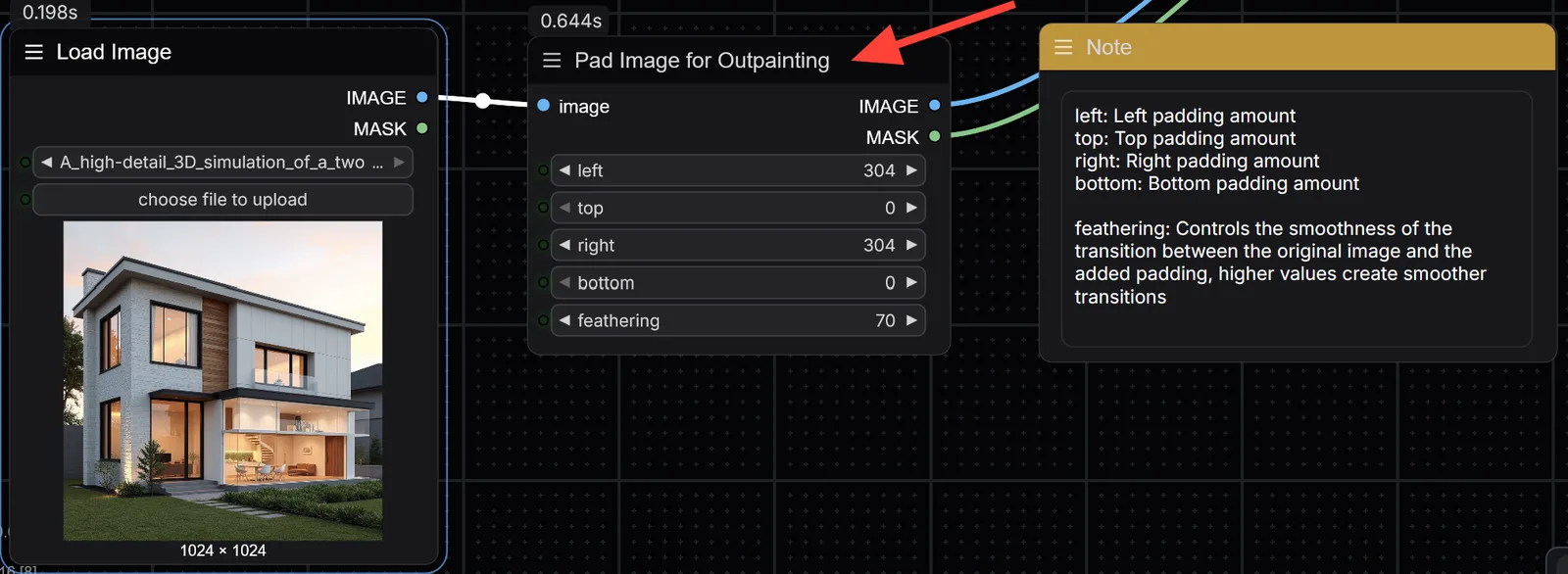
- Il nodo Pad Image for Outpainting controlla quanto viene esteso ogni bordo e quanto dolcemente la nuova area si fonde con l’originale.
- Se il primo risultato non si fonde bene, modifica il prompt, il feathering o procedi con l’outpainting per fasi.
L’outpainting in ComfyUI su RunDiffusion permette di estendere i bordi di un’immagine esistente mantenendo il controllo su canvas, maschera, prompt, scelta del modello e blending.
| In sintesi | |
|---|---|
| App host | ComfyUI |
| Piattaforma | RunDiffusion |
| Workflow | Flux-Outpainting |
| Controlli chiave | Left, Top, Right, Bottom e Feathering |
| Percorso di output | images/images_CMFY/ |
L’outpainting su RunDiffusion in ComfyUI ti permette di estendere i bordi di un’immagine preservando qualità e stile. Che tu stia continuando uno sfondo, costruendo scene panoramiche o migliorando l’inquadratura per lo storytelling, il sistema node-based di ComfyUI ti dà controllo diretto su ogni parte del processo.
Perché usare ComfyUI per l’outpainting su RunDiffusion?
ComfyUI offre un controllo preciso, permettendoti di personalizzare i workflow per casi d’uso aziendali o personali.
- Dimensione del canvas e composizione
- Precisione della maschera
- Scelta del modello
- Prompt engineering
- Coerenza dell’immagine e blending
Primi passi: avviare ComfyUI su RunDiffusion
Accedi a RunDiffusion.
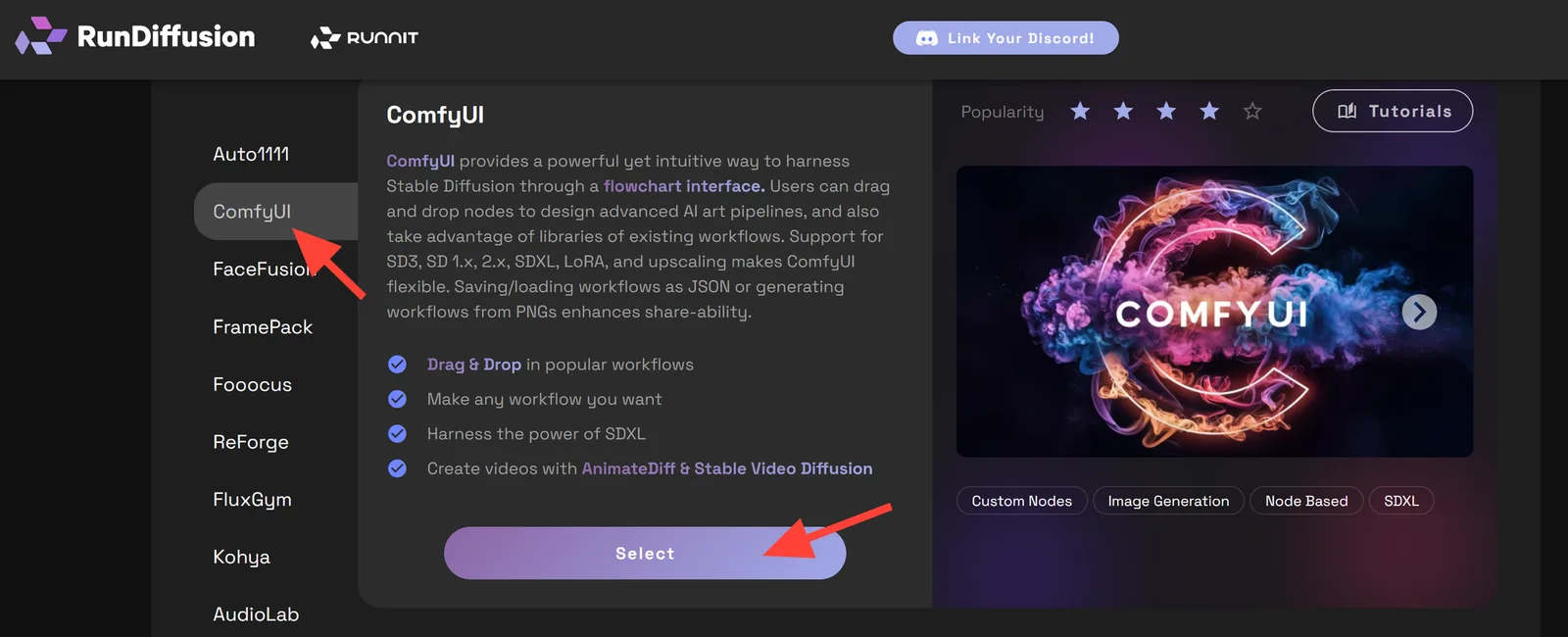
Vai su Open Source Apps, seleziona ComfyUI nel pannello sinistro e poi fai clic su Select.
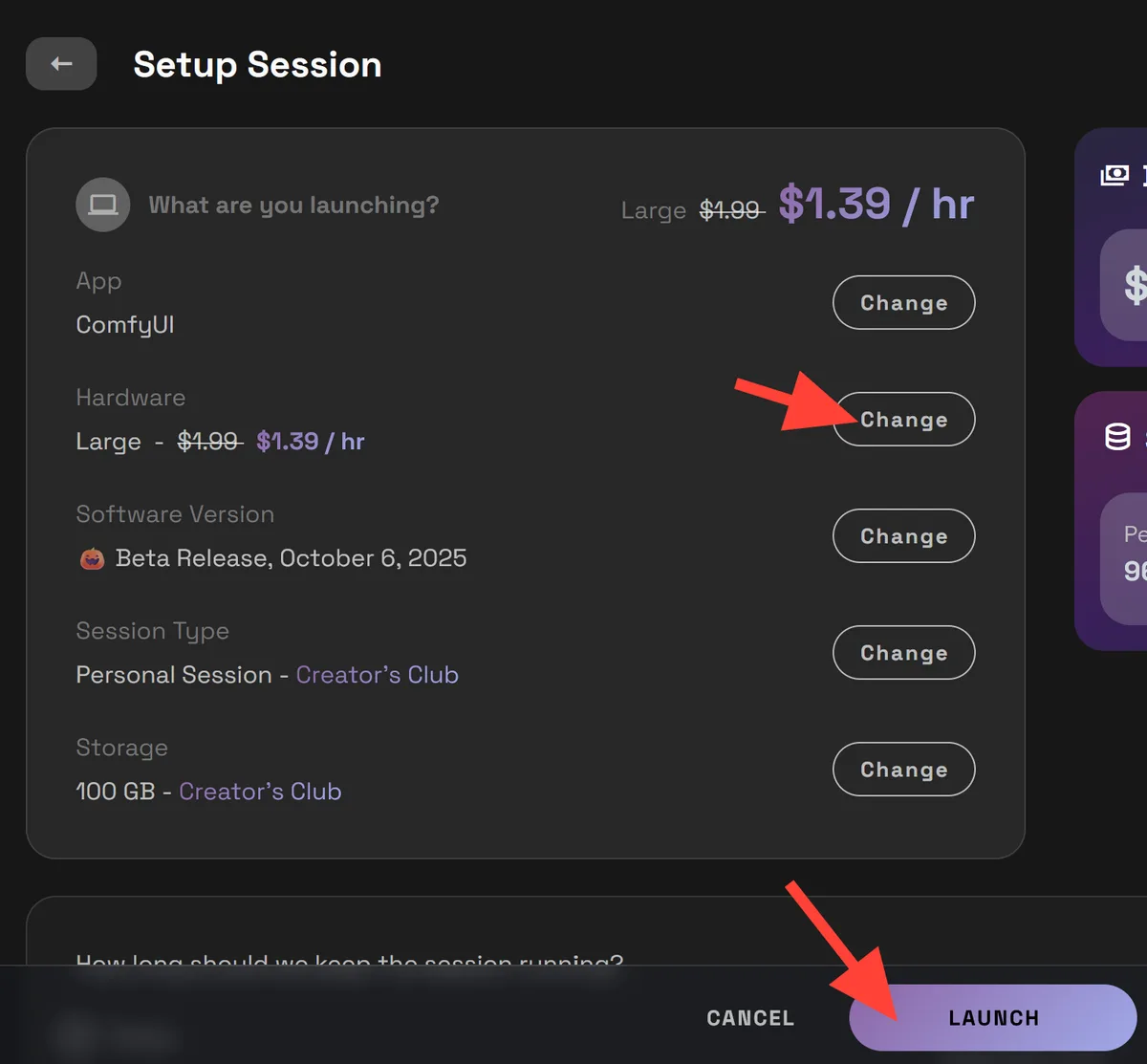
Puoi usare un server Medium, ma consigliamo un server Large perché il workflow usa un modello Flux, che richiede molte risorse. Poi fai clic su Launch.
Fai clic sul simbolo workflow nella barra laterale sinistra.
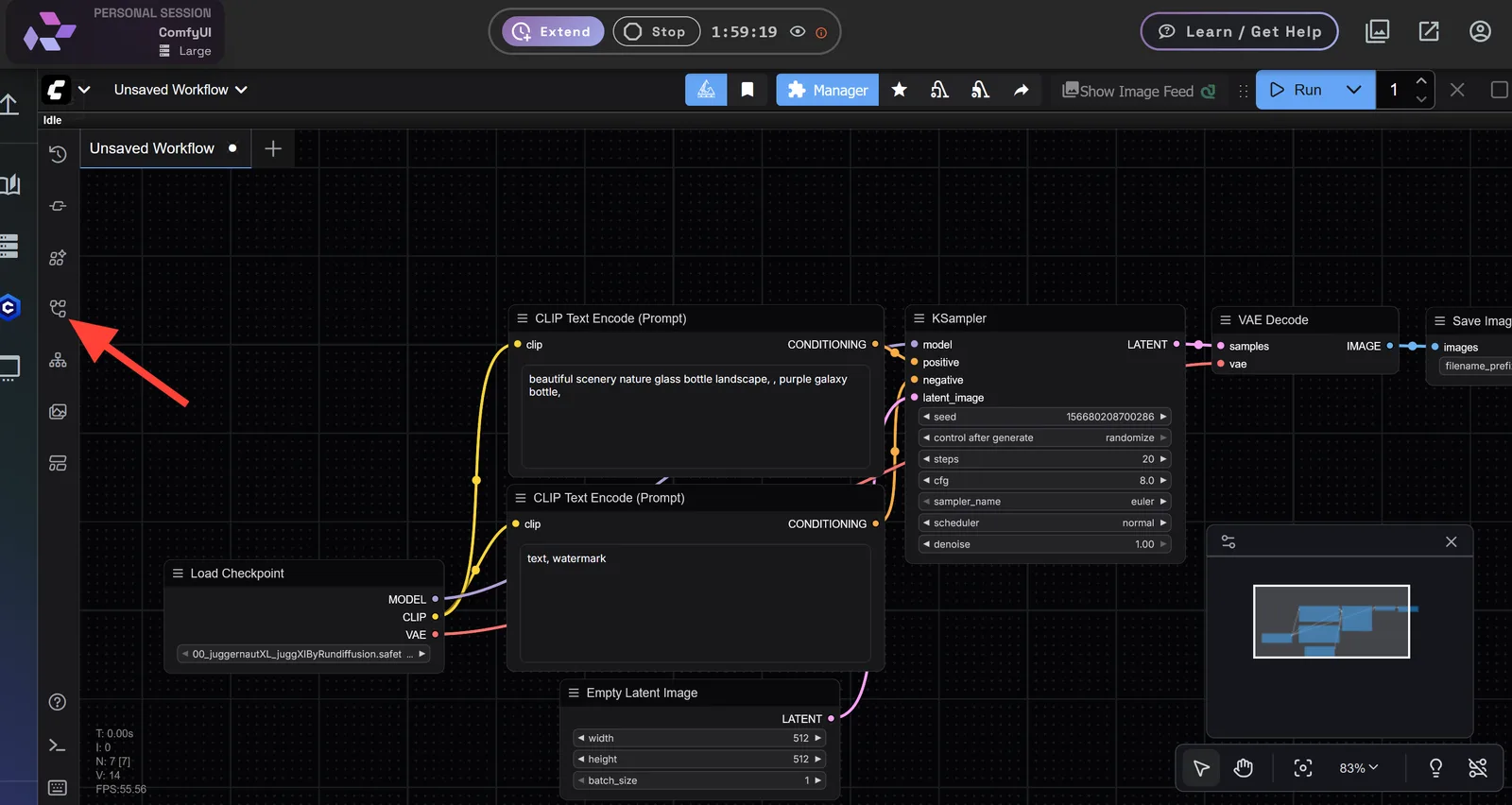
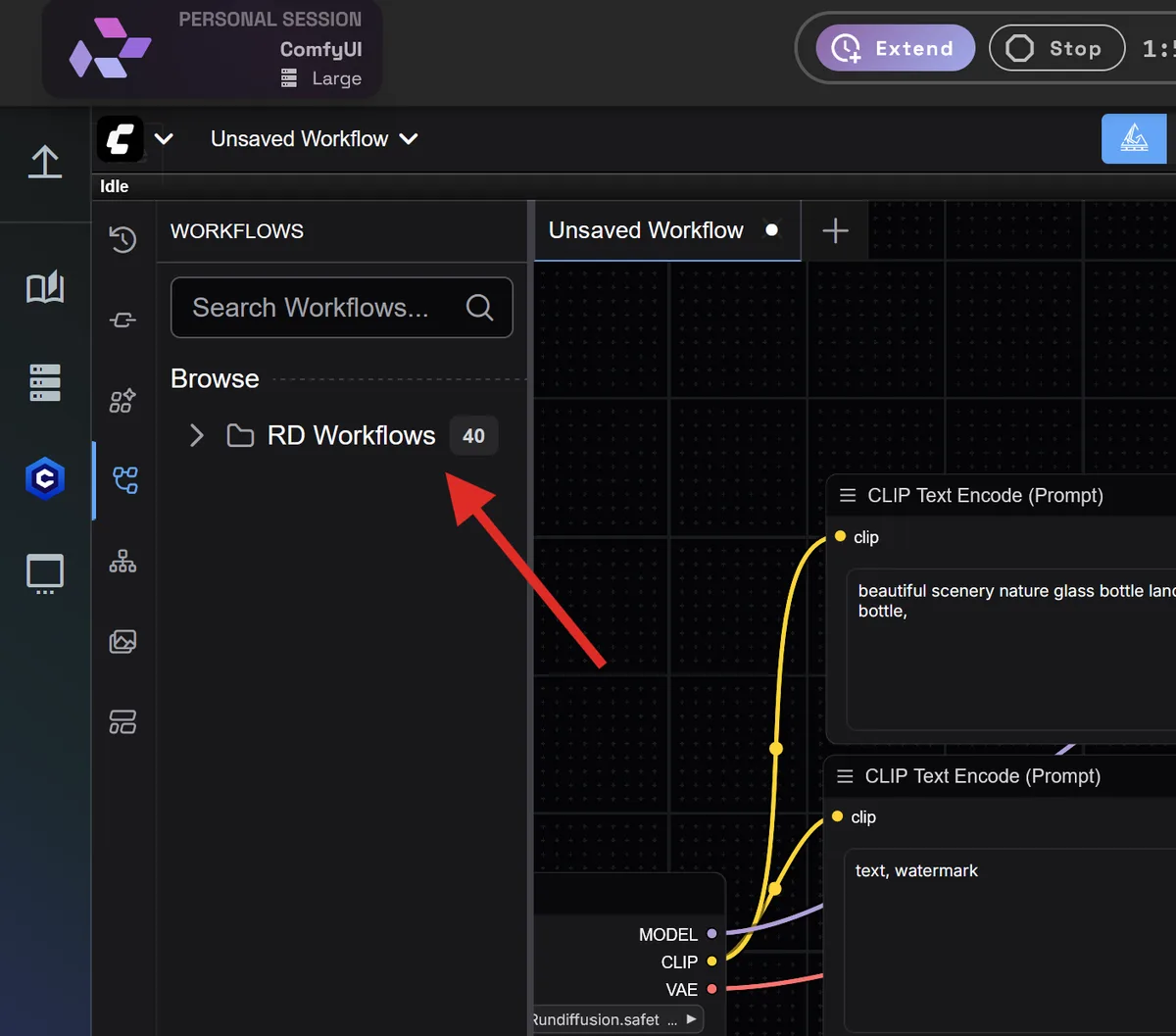
Poi fai clic sulla cartella RD Workflows.
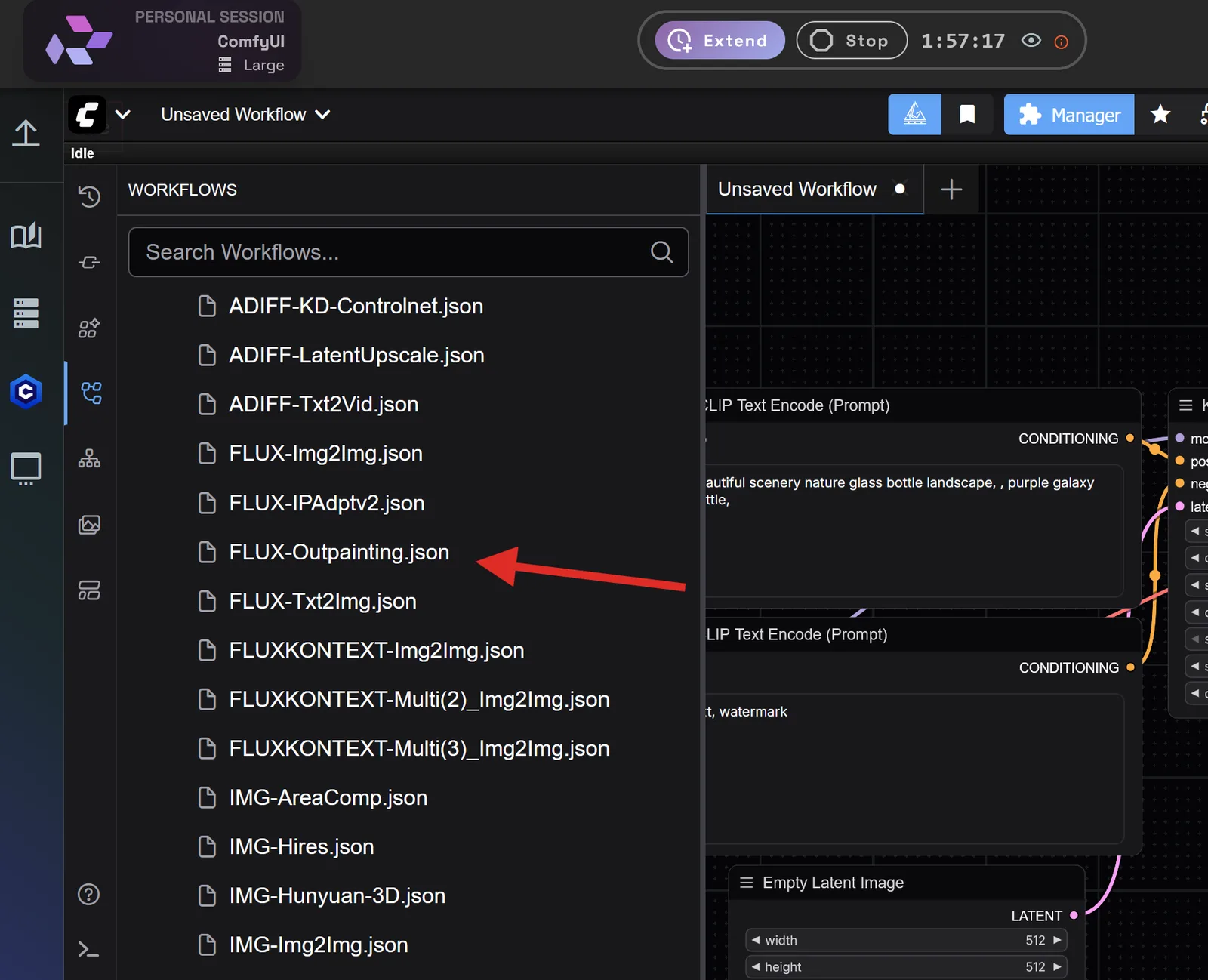
Scorri fino al workflow Flux-Outpaining.json.
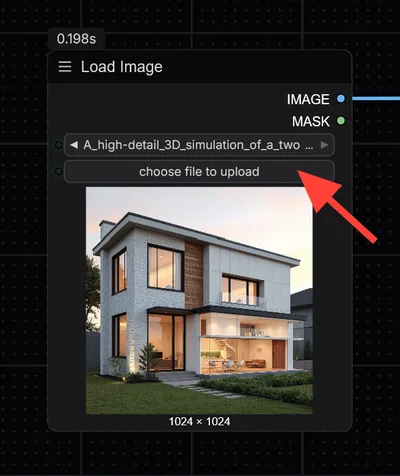
Una volta caricato il workflow Flux-Outpainting, fai clic sul Load Image node e carica l’immagine che vuoi modificare.
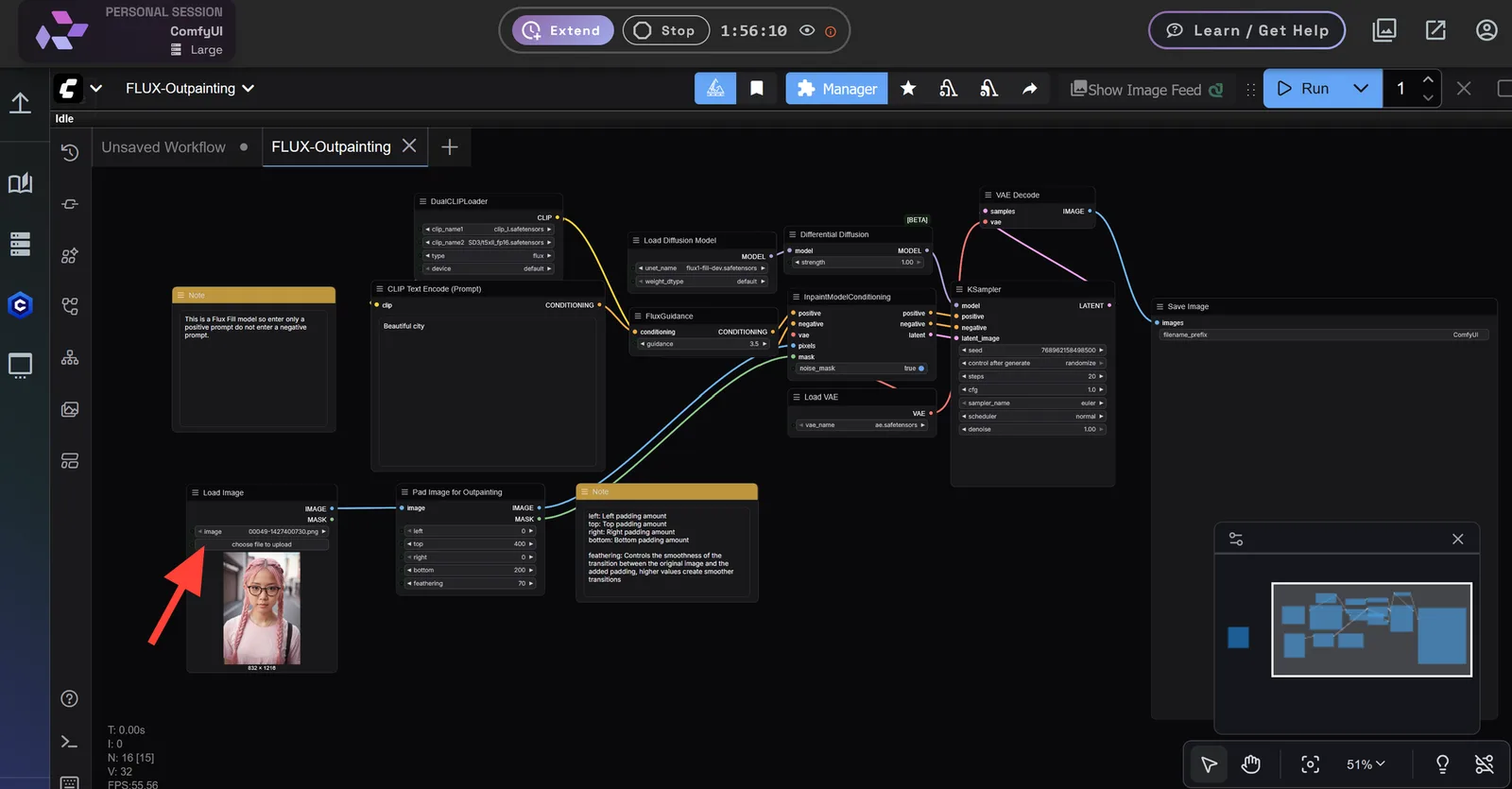
Ora guarda il Pad Image for Outpainting node. I valori Left, Top, Right e Bottom influenzano il modo in cui l’immagine viene estesa. Più alto è il valore, più verrà estesa quell’area: regolali in base alle tue esigenze. Feathering controlla la transizione tra l’immagine attuale e l’area aggiunta con outpainting. Più alto è il valore, più morbido sarà il risultato; tienilo intorno a 50-80.
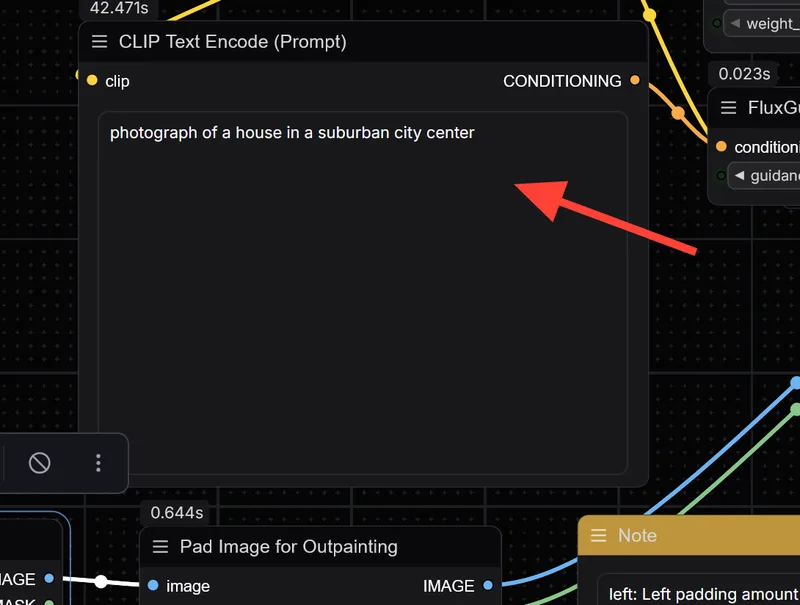
Il CLIP Text Encode node è il punto in cui inserisci il prompt. Poiché si tratta di un modello Flux, conviene allineare il prompt allo stile di prompting Flux dell’immagine originale. Puoi iniziare con un prompt semplice per testare e poi ampliarlo.
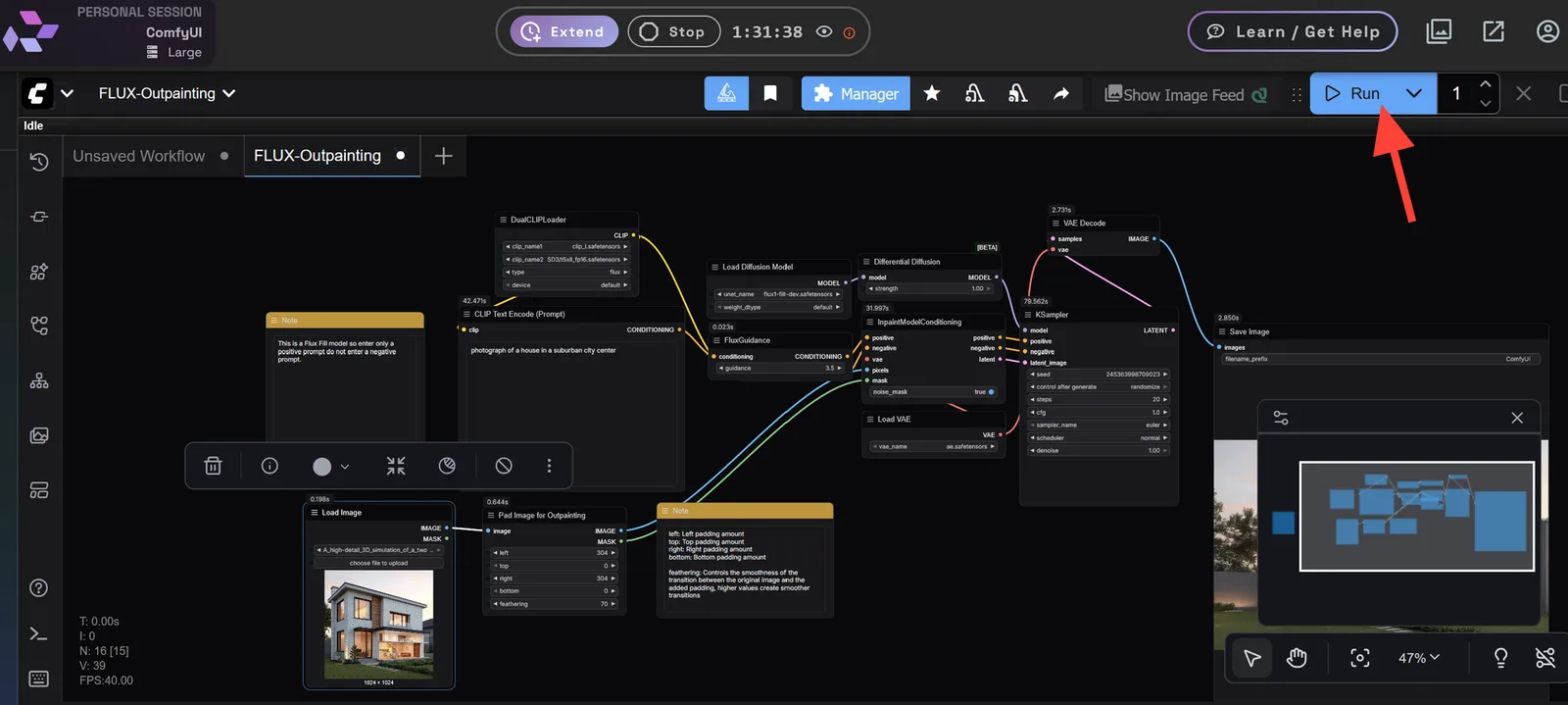
Fai clic su Run per generare l’immagine.
La nuova immagine apparirà nel Save Image Node.
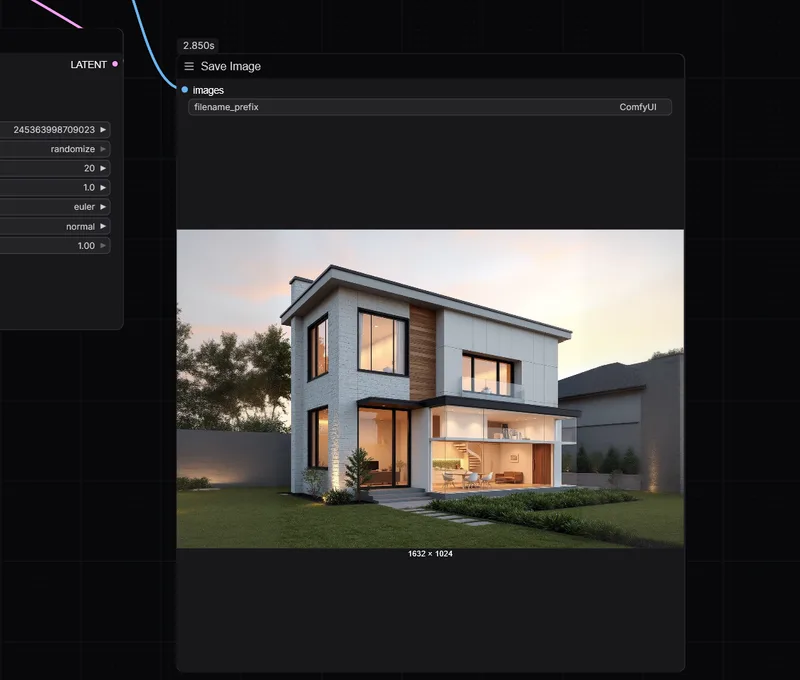
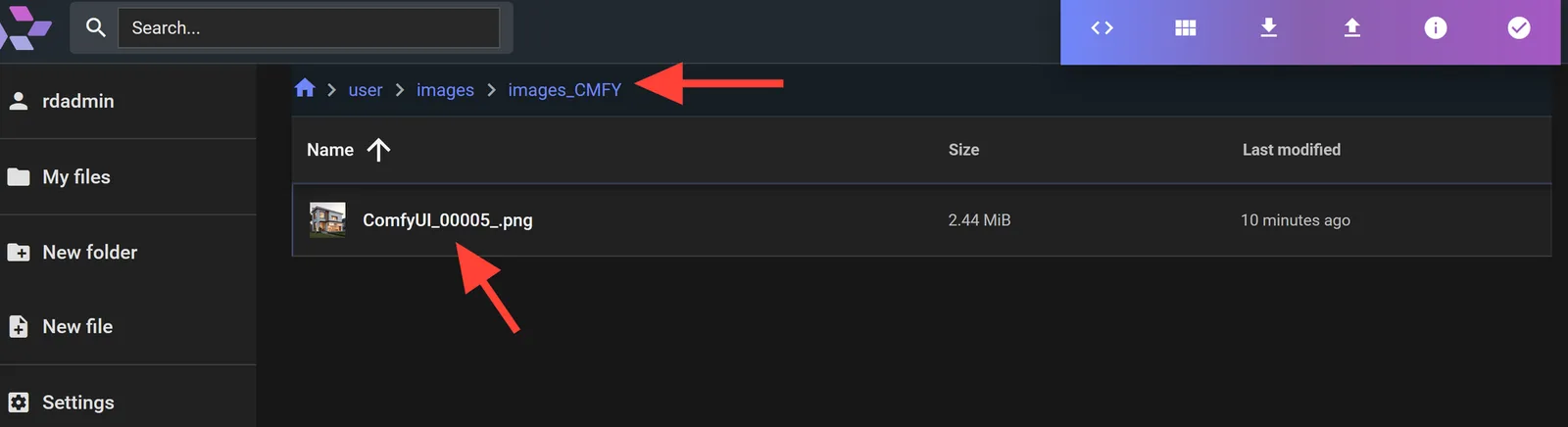
Inoltre, puoi trovarla nel File Browser di RunDiffusion nel percorso images/images_CMFY/.
Rifinire i risultati di outpainting
Se il primo passaggio non si fonde bene, prova a:
- modificare il prompt per guidare meglio la scena;
- regolare il feathering per migliorare le transizioni ai bordi;
- eseguire l’outpainting per fasi, ad esempio prima il lato sinistro e poi quello destro.
Avvia ComfyUI su RunDiffusion
Avvia ComfyUI nel cloud, carica il workflow RD per outpainting ed espandi immagini senza configurare una GPU locale.
Domande frequenti
QChe cos’è l’outpainting in ComfyUI?
L’outpainting estende i bordi di un’immagine esistente, così la scena può continuare oltre l’inquadratura originale.
QPerché usare ComfyUI per l’outpainting su RunDiffusion?
ComfyUI offre controllo diretto su canvas, maschera, scelta del modello, prompt engineering e blending, mentre RunDiffusion ospita il workflow nel cloud.
QQuale workflow usa questa guida?
La guida sorgente usa il workflow Flux-Outpaining.json nella cartella RD Workflows.
QCosa controlla il feathering?
Il feathering controlla la transizione tra l’immagine originale e la nuova area generata con outpainting.
QCosa posso fare se il primo risultato di outpainting non si fonde bene?
Modifica il prompt, cambia il feathering oppure estendi l’immagine lato per lato in più passaggi.


