

- Descrivi l’azione del soggetto, il movimento di camera, la scena e l’atmosfera.
- Usa immagini iniziali o finali e vincoli di continuità quando l’inquadratura li richiede.
- Descrivi l’audio quando il suono fa parte del video.
FLUX 3 può trasformare un brief scritto, uno o due rendering architettonici o una clip esistente in un video con audio sincronizzato. I prompt efficaci definiscono soggetto e azione, regia della camera, scena e atmosfera, qualità del movimento e, quando servono, vincoli di continuità. Descrivi l’audio quando il suono è importante.
I team di architettura usano FLUX 3 su RunDiffusion per creare film di progetto, animazioni dei rendering, transizioni della luce naturale, continuazioni video, voce narrante e suono sincronizzato. Il workflow risponde alle esigenze di produzione e revisione degli studi di architettura di medie e grandi dimensioni.
Principio fondamentale: dirigi la scena invece di elencare oggetti. Descrivi con chiarezza cosa succede, come si muove il soggetto, come si comporta la camera e qual è l’atmosfera complessiva. Per ogni inquadratura usa un solo termine chiaro per definirne il taglio, un solo movimento e una sola azione del soggetto. Con più inquadrature, definiscile una per una e segna gli stacchi; aggiungi i timecode solo quando un evento deve cadere in un punto preciso.
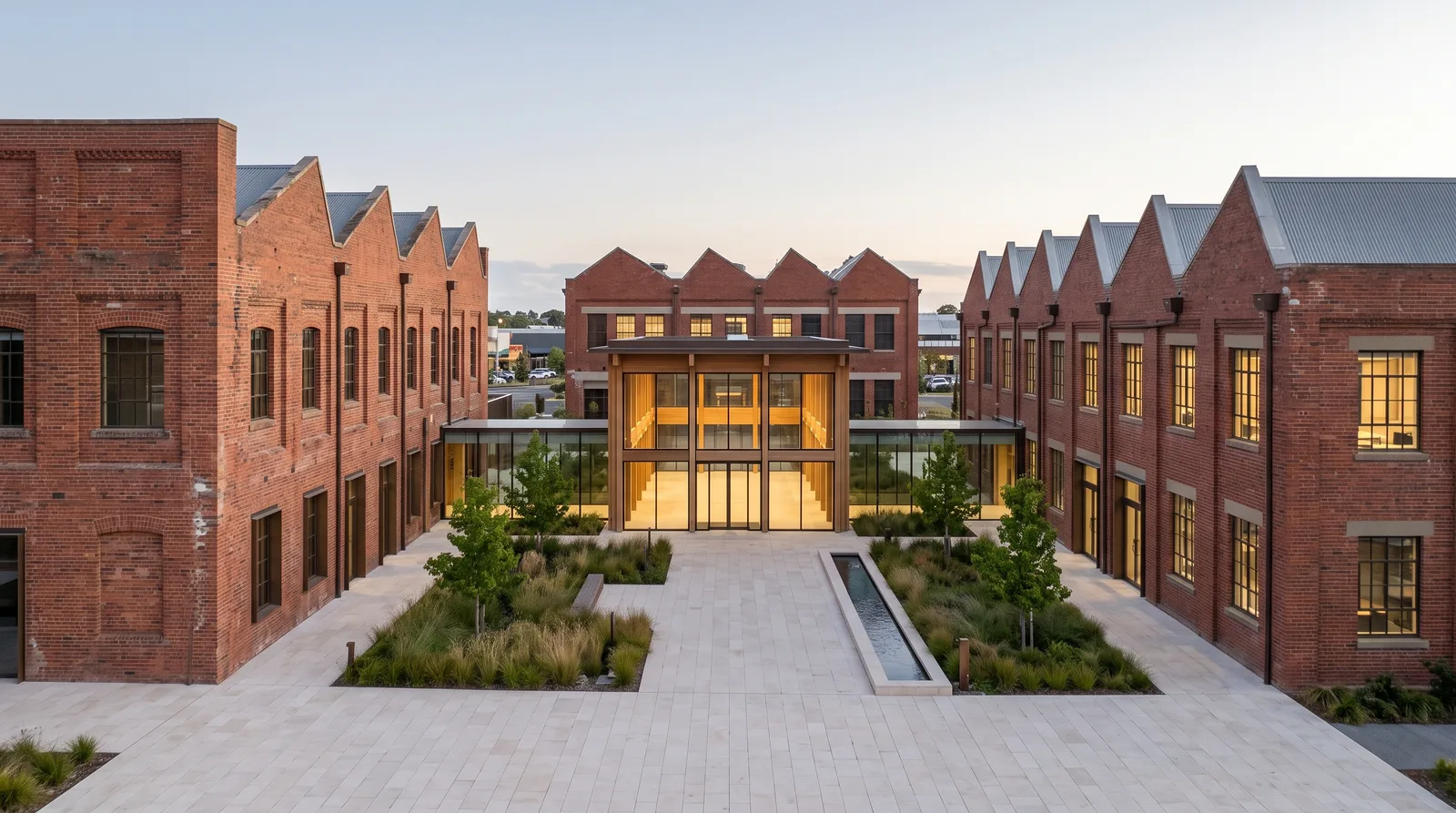
Esempio di prompt:
Wide shot of an adaptive-reuse headquarters courtyard in warm
evening light.

The camera slowly dollies forward along the central stone path
toward the illuminated glass-and-timber atrium. Ornamental grasses
move lightly and the reflecting pool ripples.

Light wind through the grasses and faint water movement.
Una lenta carrellata in avanti nella corte della sede aziendale in un edificio riconvertito, con il movimento limitato al verde e all’acqua.
Risposta rapida
Un prompt video affidabile per FLUX 3 segue questo ordine:
Soggetto e azione + regia della camera + scena e atmosfera + qualità del movimento + audio quando serve + vincoli di continuità quando pertinenti
Per un’inquadratura semplice, usa un prompt semplice:
Wide eye-level shot of a mass-timber workplace building at dawn.

Lobby lights turn on as reflections move across the glazing and
young trees shift in a light wind. The camera makes one slow
forward dolly across the empty arrival court.

Measured movement, warm early light, and deep focus.

Sound: wind in the trees, water in the linear drain, and airflow
through the lobby ceiling diffusers.
Per un film di architettura più lungo e con più inquadrature, usa lo schema in sei parti: Core summary, Scene, Subject description, Dynamic narrative, Audio e Style & color. Lo schema è facoltativo: usalo quando l’aspetto visivo e la storia devono restare coerenti su più inquadrature.
FLUX 3 in sintesi
RunDiffusion offre i seguenti strumenti FLUX 3: Flux 3 Video, Flux 3 Extend Video, Flux 3 Draft Video e Flux 3 Draft Extend Video.
Input principali: un prompt testuale, un’immagine iniziale, una coppia di immagini iniziale e finale oppure una clip sorgente esistente.
Metodo di base: azione visibile + regia della camera chiara + tempi realizzabili + audio basato sulla scena + continuità esplicita
Formati di prompt: prompt breve, una sola frase in linguaggio naturale, campi etichettati, prompt con timestamp oppure brief completo con più inquadrature
Durata della generazione: fino a 20 secondi per la maggior parte degli strumenti Flux 3.
Audio: dialoghi, suoni d’ambiente, rumori e musica, sincronizzati e facoltativi
Avvio rapido su RunDiffusion
- Accedi a RunDiffusion.

- Apri Boards dalla barra laterale sinistra. Un Board riunisce in un unico spazio le immagini sorgente, i prompt, le generazioni e le revisioni del progetto.

- Nella pagina Boards, fai clic su New Board.

- Scegli From Scratch.

- Scegli una copertina, inserisci un titolo chiaro per il Board, aggiungi una descrizione facoltativa, poi fai clic su Create.

- Nel Board vuoto, fai clic su Add another Tool.

- Nella finestra Choose Tool, lascia selezionato Generation Kits e scegli Video.

- Nella sezione Video, lascia selezionato Featured e scegli
Flux 3 Video.

- Apri lo strumento
Flux 3 Videoe inserisci il tuo prompt. Se serve, aggiungi un’immagine come Start Frame, scegli la risoluzione e il rapporto d’aspetto del video, controlla le opzioni Advanced, poi fai clic su Run. Aggiungi un’immagine come End Frame quando il workflow prevede una transizione tra fotogramma iniziale e finale.

1. Scegli il workflow FLUX 3 giusto
Per i progetti di architettura, decidi se l’inquadratura deve partire dal solo testo, da un rendering di apertura approvato o da due rendering compatibili per l’inizio e la fine. Un’immagine iniziale fissa la composizione di apertura. Insieme all’immagine iniziale puoi aggiungere un’immagine finale, che fissa la composizione conclusiva.
Da testo a video
Usa la modalità da testo a video quando vuoi che FLUX 3 crei una scena architettonica partendo da un brief scritto e non devi rispettare un rendering di apertura approvato.
Questa modalità lascia al modello la massima libertà. Funziona bene per film di concept nelle prime fasi, studi di ambienti di lavoro e campus, sorvoli di masterplan, idee di facciate in movimento, sequenze di arrivo e B-roll architettonico d’atmosfera.
Il prompt dovrebbe definire:
- Quale edificio, interno, campus o quartiere compare
- Quale azione o quale cambiamento visibile avviene
- Come si comporta la camera
- Come appaiono il sito, la luce, il meteo, l’ora del giorno e l’atmosfera
- Quale qualità di movimento deve avere l’inquadratura
- Che suono ha l’ambiente architettonico, quando l’audio è importante
- Con più inquadrature, dove inizia ciascuna e dove avvengono gli stacchi
Da immagine a video con fotogramma iniziale
Usa un solo rendering architettonico approvato quando il video deve iniziare da quella composizione. L’immagine caricata come Start Frame definisce esattamente il fotogramma di apertura; il prompt descrive come prosegue la scena. Quando fornisci una sola immagine, questa funge sempre da fotogramma iniziale.
Non usare gran parte del prompt per descrivere di nuovo ciò che l’immagine mostra già chiaramente. Concentrati su:
- L’azione visibile che parte dal fotogramma fornito
- Un solo movimento di camera chiaro
- I cambiamenti di luce, acqua, vegetazione, porte, schermature o riflessi
- Il ritmo e la qualità del movimento
- L’audio della scena, quando il suono è importante
Video con fotogramma iniziale e finale
Usa un’immagine iniziale e una finale quando contano sia la vista architettonica di partenza sia quella di arrivo. FLUX 3 crea il movimento tra le due composizioni fornite. Mantieni le immagini coerenti tra loro (stesso edificio o spazio e un’impostazione di camera compatibile), poi descrivi il movimento che le collega.
Più l’immagine iniziale e quella finale sono diverse, più libertà ha FLUX 3 nell’inventare la transizione. Usa viste molto simili quando conta la prevedibilità del risultato.
In questo workflow non puoi usare un’immagine finale da sola. Per controllare il fotogramma finale, fornisci sia un’immagine iniziale sia un’immagine finale.
Scegli in base all’elaborato architettonico
Abbina il workflow al materiale che il tuo team ha già approvato. Non usare una struttura di input più complessa quando una più semplice offre al progetto un controllo sufficiente.
- Usa la modalità da testo a video quando nessuna immagine sorgente deve definire il fotogramma di apertura.
- Usa una sola immagine iniziale quando il rendering fornito deve essere esattamente il fotogramma di apertura.
- Usa un’immagine iniziale e una finale quando contano sia il fotogramma iniziale sia quello finale.
- Usa la continuazione quando la clip sorgente deve proseguire senza stacchi.
La formula semplice per i prompt di FLUX 3
Per i video di architettura, costruisci il prompt a partire da questi componenti documentati:
- Soggetto e azione: specifica l’edificio o lo spazio e descrivi cosa succede.
- Regia della camera: scegli il taglio dell’inquadratura e un solo movimento chiaro.
- Scena e atmosfera: descrivi il sito, l’illuminazione, il meteo, l’ora del giorno e il mood.
- Qualità del movimento: indica se il movimento è lento, brusco, preciso, cinematografico o documentaristico.
- Vincoli di continuità: aggiungili solo quando contano per una sequenza con più inquadrature o per una continuazione.
- Audio: indica parlato, suoni d’ambiente, effetti o musica solo quando l’inquadratura li richiede.
Template di prompt per l’architettura
[Framing] of [building, interior, or district] at
[time, weather, and atmosphere].

[Subject or architectural element] [visible action].

The camera [one movement] while [supporting motion].

[Motion qualities, lighting, palette, and style].

Sound: [specific sources when audio matters].
Prompt di architettura completo
Wide architectural exterior of an adaptive-reuse corporate
headquarters campus at early evening.

Lobby lights turn on gradually as daylight fades. Reflections move
across the atrium glazing and grasses shift in a light wind.

The camera tracks slowly across the empty arrival plaza.

Measured movement, realistic materials, natural contrast, and deep
focus.

Sound: light wind, distant traffic, courtyard water, and airflow
through the atrium ceiling diffusers.
Perché questo prompt funziona
- Identifica il soggetto architettonico e l’azione visibile.
- Usa una sola scelta chiara di inquadratura e un solo movimento di camera.
- Descrive la scena e l’atmosfera.
- Dà al movimento un andamento misurato.
- Indica fonti sonore concrete presenti nella scena.

Prompt brevi, prompt lunghi e prompt strutturati
Adatta la lunghezza del prompt al livello di controllo richiesto dall’inquadratura. Usa un prompt breve per esplorare. Aggiungi camera, movimento, atmosfera e audio solo quando migliorano il controllo.
Usa un prompt breve per esplorare
Un prompt di architettura breve lascia al modello le scelte su inquadratura, movimenti secondari dell’ambiente, dettagli dell’illuminazione e suono.
Wide shot of a commercial office tower and empty forecourt at
golden hour. Slow dolly in as a light breeze moves the distant
trees.
Un prompt breve lascia aperte le scelte secondarie, ma mantiene un solo movimento di camera chiaro e una sola fonte di movimento ambientale.
Usa questo approccio per:
- Le prime esplorazioni per un film di architettura
- Un’idea chiara di edificio e di camera
- B-roll di campus, facciate, interni o masterplan
- Direzioni alternative per una presentazione
- I primi test, prima di aggiungere tempi, audio o dettagli della scena
Usa un prompt più lungo per avere più controllo
Un testo più lungo in linguaggio naturale funziona quando azione, comportamento della camera, ritmo, audio o diversi dettagli della scena richiedono una regia più precisa.
Aerial wide shot approaching a large mass-timber workplace campus
at sunrise.

Morning light moves across the timber columns while trees shift in
a light wind and reflections change across the curtain wall.

The camera flies forward at a slow constant speed and descends
slightly above the landscaped arrival court.

Warm early light, realistic materials, restrained contrast, deep
focus, and measured motion.

Sound: light wind, distant city traffic, and water moving through
the arrival-court channel. No music.
Usa prompt più lunghi per:
- Una regia della camera specifica per l’architettura
- Più azioni coordinate o cambiamenti dell’ambiente
- Scena, illuminazione, meteo e atmosfera dettagliati
- Narrazione e regia del suono per l’architettura
- Inquadrature con più elementi che richiedono un controllo più stretto
- Film di progetto e presentazioni sottoposti alla revisione del cliente
Più lungo non vuol dire automaticamente migliore. Ogni frase dovrebbe stabilire una scelta visibile, una fonte sonora, un riferimento temporale o una regola di continuità.
Usa campi etichettati per revisioni più semplici
I campi etichettati sono utili quando un team di progettazione vuole rivedere camera, azione del soggetto, movimento, illuminazione, palette, audio o stile senza riscrivere l’intero prompt.
Camera shot: Locked wide shot.

Subject + action: A commercial office tower rises above a
pale-stone podium as the distant tree canopy moves in a breeze.

Depth of field: Deep; the tower and landscape remain sharp.

Lighting + palette: Warm golden-hour light, bronze facade, pale
stone, and a soft blue sky.

Motion: Light movement in the distant tree canopy.

Style: Photoreal architectural film.

Audio: Breeze through the tree line and distant birds.
La versione con campi etichettati separa inquadratura, movimento, illuminazione, stile e audio, così il team di progetto può rivedere una variabile alla volta.
Usa i timestamp quando la tempistica conta
I prompt con timestamp funzionano quando un cambiamento della facciata, una transizione di luce, uno svelamento con la camera o uno stacco devono avvenire in un punto preciso. Limitati a pochi passaggi realizzabili.
0.0–1.5s — Medium shot of a senior architect studying a
life-sciences campus model. A slow dolly in begins.

1.5–3.5s — He leans slightly toward the central glass connector and
studies it closely.

3.5–5.0s — He straightens and gives a small, satisfied nod as the
camera settles.

Audio: Only the brief rustle of his jacket as he leans forward and
one soft shift of tracing paper on the desk. No continuous ambience
and no music.

Style: Photoreal architecture campaign with soft natural light.
Un prompt con timestamp assegna all’architetto un’azione chiara per ogni passaggio e collega il suono al movimento visibile.
Per una clip breve di solito bastano due o tre passaggi principali. Se ogni mezzo secondo riceve una nuova istruzione, il movimento può risultare affrettato o visivamente confuso.
La struttura avanzata dei prompt con più inquadrature
Usa la struttura completa quando un film di architettura più lungo richiede diverse inquadrature, una descrizione coerente del soggetto, azioni temporizzate, audio coordinato o un unico trattamento visivo per l’intera sequenza.
La struttura in sei parti per l’architettura
- Core summary (sintesi): indica il progetto e l’arco della sequenza.
- Scene (scena): definisci ogni spazio, con luce, meteo e profondità di campo.
- Subject description (descrizione del soggetto): scrivi un’unica descrizione fissa del progetto architettonico.
- Dynamic narrative (narrazione dinamica): descrivi ogni inquadratura; aggiungi i timecode quando la tempistica conta.
- Audio: dirigi il paesaggio sonoro architettonico di ogni inquadratura.
- Style & color (stile e colore): stabilisci un unico trattamento visivo per l’intera presentazione.
In architettura, usa la sezione Subject description per identificare in modo coerente lo stesso edificio o spazio in tutte le inquadrature. Mantieni invariata quella formulazione ogni volta che lo stesso soggetto ritorna.
Template riutilizzabile per più inquadrature
Core summary:
[One sentence describing the complete sequence and its arc.]

Scene:
Shot 1: [setting, light, atmosphere, and depth of field].
Shot 2: [setting, light, atmosphere, and depth of field].

Subject description:
[One consistent description of the building or space.]

Dynamic narrative:
Shot 1 [0.0s-4.0s]: [camera move and visible action].
Shot 2 [4.0s-8.0s]: [cut, camera move, action, and pacing].

Audio:
Shot 1: [ambience, effects, speech, or music as needed].
Shot 2: [ambience, effects, speech, or music as needed].

Style & color:
[Realism, palette, contrast, grain, and global look].
Esempio con più inquadrature per l’architettura
Core summary:
A short architectural film presents a university engineering
complex from its main approach through the central atrium and up to
the rooftop research terrace.

Scene:
Shot 1: Early-morning exterior beside a planted arrival court.
Shot 2: Daylit central atrium with exposed steel bridges.
Shot 3: Rooftop terrace overlooking two laboratory wings.

Subject description:
A university engineering complex with two laboratory wings, a
transparent central atrium, exposed steel bridges, pale precast
facades, and deep aluminum sunshades.

Dynamic narrative:
Shot 1 [0.0s-4.0s]: A wide eye-level shot tracks slowly across the
empty arrival court while grasses move and reflections shift.
Shot 2 [4.0s-8.0s]: Hard cut inside. The camera glides beneath the
bridges as daylight moves across the terrazzo floor.
Shot 3 [8.0s-12.0s]: Hard cut to the roof. The camera rises slightly
to reveal both wings and the surrounding campus.

Audio:
Shot 1: wind in planting, distant traffic, and water at a drain.
Shot 2: low ventilation through the atrium ceiling diffusers.
Shot 3: rooftop wind and distant traffic below. No dialogue.

Style & color:
High-fidelity architectural film, realistic materials, natural
contrast, deep focus, measured movement, and neutral color.
Se cerchi schemi di movimento specifici per l’architettura, consulta la nostra guida ai sorvoli e alle rotazioni con drone.
Esprimi le tue intenzioni in modo diretto
Anche un video di architettura ha bisogno di azioni che si possano collocare su una timeline. Parole astratte come animato, accogliente, premium o drammatico descrivono un’impressione, ma non il cambiamento visibile che la produce.
Questa indicazione è vaga:
The headquarters feels active, open, and welcoming.
Questa invece si può mettere in scena:
Lobby lights turn on across the ground floor while the entrance
doors slide open and reflections move over the stone paving.
The camera makes one slow push-in and stops on the atrium axis.
Scrivi le azioni nell’ordine di riproduzione
Usa connettivi cronologici quando la sequenza è importante:
- Prima
- Mentre
- Poi
- Dopo
- Nel frattempo
- Infine
Di solito una catena di azioni continua è più facile da generare di diversi comandi scollegati.
Regia della camera per FLUX 3
Il linguaggio della camera deve rendere leggibili l’edificio e la sequenza spaziale, non competere con essi. Parti da un solo termine per il taglio dell’inquadratura, un solo movimento e un solo cambiamento architettonico o ambientale ben leggibile.
Tipi di inquadratura
- Dettaglio (extreme close-up): isola un giunto tra materiali o un piccolo particolare
- Primo piano (close-up): mostra un componente di facciata, un corpo illuminante o una superficie materica
- Campo medio (medium-wide shot): inquadra un ingresso, un ambiente o una campata strutturale
- Inquadratura a prospetto (elevation-like shot): presenta una facciata con una prospettiva controllata
- Campo lungo (wide shot): mostra l’edificio nel suo contesto immediato
- Inquadratura di ambientazione (establishing shot): presenta l’intero progetto e la scala dell’intorno
Angolazioni
- Altezza degli occhi (eye level): restituisce il punto di vista del pedone sull’arrivo e sui percorsi
- Dal basso (low angle): enfatizza altezza, struttura e profondità della facciata
- Dall’alto (high angle): rivela l’impianto planimetrico, le coperture e i percorsi
- Vista zenitale (overhead): mostra in pianta corti, isolati e relazioni del masterplan
- Rasoterra (ground level): mette in risalto pavimentazioni, drenaggi, piantumazioni e attacco a terra della facciata
- Soggettiva (point of view): colloca lo spettatore lungo un percorso realistico nello spazio
Movimenti di camera
- Carrellata in avanti (push in): la camera si avvicina
- Carrellata all’indietro (pull out): la camera si allontana
- Panoramica orizzontale (pan): la camera ruota in orizzontale da una posizione fissa
- Panoramica verticale (tilt): la camera ruota in verticale da una posizione fissa
- Carrellata di accompagnamento (tracking): la camera segue un soggetto in movimento
- Carrellata laterale (truck): la camera si sposta lateralmente
- Movimento verticale (pedestal): la camera si sposta in verticale
- Arco o orbita (arc, orbit): la camera gira intorno al soggetto
- Gru (crane): la camera sale o scende attraverso lo spazio
- Camera a mano al seguito (handheld follow): movimento umano controllato, con una leggera instabilità
- Camera fissa o bloccata (static, locked-off): la camera non si muove
Messa a fuoco
- Grande profondità di campo (deep focus): primo piano e sfondo restano leggibili
- Profondità di campo ridotta (shallow depth of field): il soggetto è nitido su uno sfondo sfocato
- Spostamento di fuoco (rack focus): la messa a fuoco si sposta tra due soggetti ben distinti
- Messa a fuoco macro (macro focus): isola dettagli minimi della superficie
Un’idea di camera principale per ogni inquadratura
Questa indicazione è chiara:
Eye-level tracking shot moving parallel to the precast facade
at a steady pace.
Questa invece è sovraccarica:
Low aerial handheld orbit around the tower with a fast push-in,
whip pan, rack focus, sudden zoom, and rolling horizon.
Se ti serve un comportamento della camera diverso, usa una nuova inquadratura e indica lo stacco. Non chiedere a un’unica ripresa continua di avere una camera fissa, a mano, aerea e in orbita nello stesso momento.
Composizione e prospettiva per l’architettura
In architettura, la regia della camera deve spiegare l’ordine spaziale e la scala. Usa termini di composizione che supportino l’obiettivo della revisione.
- Usa una prospettiva assiale o centrale per ingressi, atri, corridoi e sequenze formali di interni.
- Usa un movimento laterale con un primo piano stabile quando la profondità della facciata, il ritmo strutturale o gli strati del paesaggio richiedono un effetto di parallasse.
- Chiedi verticali dritte e un orizzonte in bolla quando l’edificio deve essere rappresentato con precisione.
- Usa una grande profondità di campo per edifici interi, masterplan e relazioni spaziali.
- Riserva la profondità di campo ridotta ai dettagli dei materiali o a uno svelamento intenzionale dal primo piano allo sfondo.
Indicazioni sull’obiettivo senza distorsioni indesiderate
I termini relativi all’obiettivo comunicano l’intenzione spaziale. Quando fornisci un’immagine come Start Frame, l’immagine definisce già la composizione di apertura; aggiungi indicazioni sull’obiettivo solo quando cambiano il comportamento previsto della camera.
- Usa una vista grandangolare architettonica corretta quando l’edificio e il suo intorno immediato devono restare visibili insieme.
- Usa una prospettiva normale per avere proporzioni neutre negli studi di ambienti di lavoro, atri, laboratori e facciate.
- Usa una vista compressa o con teleobiettivo quando allinei edifici su piani lontani o accosti una torre al suo contesto.
- Evita il fish-eye o la distorsione da grandangolo estremo, a meno che quell’effetto non sia parte intenzionale del concept.
Transizioni tra spazi architettonici
Non forzare un’unica ripresa continua attraverso spazi non collegati. Scegli la transizione che corrisponde alla reale relazione tra gli spazi.
- Usa uno stacco netto quando la camera passa a un altro piano dell’edificio, a un altro edificio o a un punto di vista scollegato.
- Usa un raccordo visivo (match cut) quando un asse d’ingresso, una griglia strutturale, il profilo della copertura o un dettaglio materico si allineano tra le inquadrature.
- Usa un’unica inquadratura continua solo quando il suo percorso attraverso l’architettura è fisicamente possibile.
- Genera clip separate quando ogni spazio richiede un proprio rendering approvato o una propria impostazione di camera.
Rapporto d’aspetto in base alla destinazione
Scegli il rapporto d’aspetto in RunDiffusion prima di scrivere le indicazioni definitive per la camera. Componi pensando alla destinazione finale invece di affidarti a un ritaglio successivo.
- Usa il 16:9 per film di progetto, presentazioni, siti web e ampie viste dell’area di progetto o degli interni.
- Usa il 9:16 per la promozione dei progetti in formato verticale, gli studi di torri e i dettagli che si leggono bene in un’inquadratura stretta.
- Per un output verticale, ripensa l’impostazione della camera invece di ritagliare un’ampia composizione di masterplan o di campus.
- Mantieni ingressi essenziali, coronamenti delle torri, segnaletica e contesto all’interno dell’inquadratura finale per tutto il movimento.
Prompt per dialoghi, suoni d’ambiente, effetti e musica
FLUX 3 può generare audio sincronizzato con il video. In architettura, indica le fonti: vento tra la vegetazione, acqua nelle caditoie, motori delle porte, flusso d’aria dalle griglie di ventilazione e traffico di passaggio. Quando l’inquadratura lo richiede, aggiungi a parte una voce narrante sobria.
Conviene dirigere quattro categorie audio:
- Parlato: chi parla, le parole esatte e l’interpretazione.
- Suoni d’ambiente: il suono continuo dello spazio circostante.
- Effetti: i suoni causati da azioni visibili.
- Musica: stile, ritmo e posizione nel mix.
Non ti servono tutte e quattro. Usa solo i livelli che supportano l’inquadratura.
Template di prompt audio
Dialogue or voiceover:
[Speaker] says, "[exact words]." [Concrete delivery direction].

Ambience:
[Specific environmental sources].

Effects:
[Sounds connected to visible actions].

Music:
[Style, tempo, instrumentation, and role in the mix].
Indica chi parla
Una battuta tra virgolette senza una persona visibile che la pronuncia, o senza l’indicazione di una voce fuori campo, può essere scambiata per testo da mostrare nell’inquadratura.
Per una persona che parla in campo:
A project architect stands beside the campus model and says,
"The atrium connects the existing buildings into one workplace."

Calm, conversational voice, speaking to one client across the table.
No other people are visible.
Per la voce narrante:
Voiceover: "The new structure follows the industrial grid."

Close, dry recording, measured pace, no announcer delivery.
No on-screen text or subtitles.
Scrivi dialoghi facili da pronunciare
- Usa le forme contratte quando il personaggio le userebbe in modo naturale.
- Elimina le premesse che lo spettatore può già vedere.
- Mantieni una punteggiatura semplice.
- Dai al personaggio un motivo per parlare.
- Lascia tempo prima e dopo la battuta per il respiro e la reazione.
- Accorcia il testo se l’ultima parola viene tagliata.
Esempio di voce fuori campo per l’architettura
Wide locked shot inside a completed mass-timber office atrium.

Sunlight moves across the timber columns while reflections shift on
the polished floor. No people are visible.

Voiceover: "The central atrium brings daylight into every level."

Calm project narration, close dry recording, measured pace, no
announcer delivery, and no on-screen text or subtitles.

Ambience: airflow through ceiling diffusers and faint traffic
filtered through the glazing. No music.
Collega il suono all’immagine
Le fonti sonore specifiche funzionano meglio delle parole generiche sull’atmosfera.
Invece di:
Moody ambience and cinematic sound effects.
Scrivi:
Rain ticks against the steel entrance canopy. Water moves through
the slot drain, automatic doors open once, and ventilation hums
inside the lobby. Distant traffic remains low in the background.
No music.
Esempio di ambiente di lavoro con fotogramma iniziale:
Wide shot of a mass-timber workplace atrium.

The camera slowly dollies forward as a single employee carrying a
portfolio walks toward the revolving door. She pauses and looks up
at the exposed timber structure as the camera settles.

Audio: Only short, distinct heel clicks on the stone floor, each
followed by a brief natural echo that fully decays. No continuous
ambience and no music.
Inquadratura di un ambiente di lavoro a partire da un fotogramma iniziale, con sole fonti sonore distinte e visibili invece di un tappeto sonoro d’ambiente continuo.
Narrazione di progetto multilingue
Per una narrazione di progetto multilingue, indica la lingua accanto a ogni battuta. A seconda delle esigenze del progetto, usa la scrittura originale della lingua, il testo traslitterato in caratteri latini o un’indicazione del significato in parole semplici. Mantieni brevi i singoli segmenti e, prima dell’approvazione, verifica pronuncia, attribuzione delle battute, tempi e significato.
Coerenza della voce tra le clip di progetto
Riutilizza le stesse indicazioni complete sulla voce in tutte le clip correlate: descrizione di chi parla, lingua, registro, accento quando è rilevante, impostazione della registrazione, interpretazione e il vincolo che esclude il tono da annunciatore. Ripetere le indicazioni può migliorare la continuità, ma non garantisce la stessa voce in ogni generazione. Controlla ogni clip prima di montarla in un film di progetto.
Prompt da immagine a video
Uno o due rendering architettonici puliti possono definire il fotogramma di apertura e quello finale. Prima del caricamento, rimuovi annotazioni di revisione o etichette indesiderate. Con un’immagine, il prompt guida il movimento a partire esattamente dal fotogramma di apertura. Con due immagini, il prompt descrive il movimento tra le due immagini fornite.
Controlli preliminari sulle immagini sorgente
Prima di scrivere il prompt, prepara l’immagine iniziale e, se serve, un’immagine finale compatibile. Rendering approvati e puliti offrono a FLUX 3 punti di partenza e di arrivo architettonici chiari e rendono più facile individuare in revisione eventuali scostamenti dal progetto.
- Usa la stessa revisione del progetto sia per l’immagine iniziale sia per quella finale.
- Rimuovi commenti di revisione, contorni di selezione, cursori, quote provvisorie e testo indesiderato.
- Usa immagini pulite, con dettagli abbastanza visibili per la revisione.
- Mantieni coerenti l’immagine iniziale e quella finale: stesso edificio o spazio e un’impostazione di camera compatibile.
- Scegli una transizione che offra a FLUX 3 un percorso plausibile tra le due immagini.
- Verifica che lo studio abbia l’autorizzazione a usare ogni rendering, immagine, logo e altro materiale di partenza.

Template di prompt con fotogramma iniziale
[Subject or architectural element] [visible action].

The camera [one movement] while [supporting motion].

[Scene, atmosphere, and motion qualities].

Sound: [specific sources when audio matters].
Esempio con fotogramma iniziale per l’architettura
From the supplied exterior Start Frame, the camera trucks slowly
from left to right along the empty arrival court.

Roof monitors catch changing morning light, grasses move in a light
crosswind, and water drains from the canopy after rain.

Measured architectural film, realistic materials, and deep focus.

Sound: light wind, water at the drains, distant roadway noise, and
ventilation from rooftop equipment. No dialogue or music.
Template di prompt con fotogramma iniziale e finale
[Opening scene] transitions into [ending scene].

[Visible change] while the camera [one continuous movement].

[Motion qualities, atmosphere, and pacing].

Sound: [specific sources when audio matters].
Esempio con fotogramma iniziale e finale per l’architettura
The supplied morning view of the regional rail terminal transitions
into the supplied evening view.

The camera makes one slow forward dolly along the empty arrival
axis. Daylight softens, canopy lights turn on gradually, and
reflections deepen across the glazing and wet paving.

Sound: light wind, distant rail movement, water at the drains, and
an electrical hum from the canopy lights. No dialogue or music.
Transizione tra fotogramma iniziale e finale, dal rendering del mattino a quello della sera, entrambi forniti come input.
Continuazione del video
La continuazione di un video di architettura parte dal movimento finale della camera, non da una nuova descrizione del progetto. Prima di scrivere il prompt, guarda gli ultimi secondi della clip sorgente.
Individua:
- L’edificio, lo spazio e il sito visibili alla fine della clip
- L’altezza, la direzione e la velocità attuali della camera
- L’ultimo cambiamento visibile nell’ambiente o nell’edificio
- La luce, il meteo, i riflessi e la resa dei materiali nella scena
- I suoni d’ambiente e gli effetti sonori architettonici in corso
- Il tratto successivo del percorso di camera che sia fisicamente possibile
Una continuazione senza audio della clip della sede aziendale in un edificio riconvertito, che parte dall’ultimo fotogramma del video sorgente e prolunga il percorso di camera esistente.
Template di continuazione
Continue without a cut.

The existing [camera movement] continues along [path] as
[the next visible action unfolds].

[Scene, atmosphere, and motion qualities].

Continue [existing sound] and add [sound from the new action].
Esempio di continuazione per l’architettura
Continue without a cut from the airport terminal source clip.

The existing slow dolly continues along the empty departure
concourse. Daylight spreads across the floor, exterior service
lights fade, and the camera passes beneath the next structural bay.

Continue the airflow through ceiling diffusers and the distant
airfield rumble.
Esempi pratici di prompt FLUX 3 per l’architettura
Arrivo a un centro congressi
Wide eye-level shot of a regional convention and exhibition center
at first light.

Water drains from the canopy after overnight rain, flags move
lightly, and reflections shift across the glazing.

The camera tracks slowly beneath the deep entrance canopy across an
empty arrival plaza.

Realistic architectural film, cool morning light, straight
verticals, deep focus, natural materials, and restrained contrast.

Sound: water at the drains, light wind, distant roadway noise, and
low interior ventilation. No dialogue or music.
Inquadratura architettonica di arrivo, generata da testo a video con il prompt dell’esempio sul centro congressi.
Studio in formato verticale di una torre a uso misto
Vertical 9:16 architectural film of a high-rise residential tower
and substantial mixed-use podium at blue hour.

Interior lights turn on in an irregular pattern while reflections
deepen across the curtain wall.

The camera rises slowly from the landscaped arrival canopy toward
the tower crown.

Natural blue-hour exposure, realistic glazing, warm interior light,
deep focus, and restrained architectural visualization.

Sound: light wind, distant traffic, and airflow at the podium
ventilation louvers. No dialogue or music.
Atrio di un edificio per la ricerca clinica
Wide locked-off shot inside the main atrium of a clinical research
building before opening.

Motorized blinds rise gradually as morning light crosses the
terrazzo floor. Reflections change on the glazed bridges and the
automatic entrance doors open once, then close.

Realistic institutional architecture, neutral daylight, straight
verticals, deep focus, and natural material color.

Sound: airflow through ceiling diffusers, one door cycle, and
distant elevator machinery. No dialogue or music.
Studio della luce naturale su una facciata a elementi mobili
Locked medium-wide exterior of a mid-rise office building's south
facade at midday.

Perforated aluminum sunshades rotate gradually across several
structural bays as sunlight moves over the precast frame. Shadows
move across the glazing while the camera remains static.

Realistic daylight study, neutral exposure, straight verticals,
deep focus, and accurate material response.

Sound: light wind, distant traffic, and quiet shade motors during
rotation. No dialogue or music.
Sorvolo di un masterplan urbano
Aerial wide shot approaching a completed mixed-use urban district
at early morning.

The camera follows one slow descending arc at a constant speed,
revealing the public space and transit station.

Realistic planning visualization, natural daylight, deep focus,
restrained color, and credible construction detail.

Sound: high wind, distant city traffic, and train movement at the
station. No dialogue or music.
Film con più inquadrature per un campus di scienze della vita
Core summary:
A project film presents a large life-sciences campus from the
arrival court through its shared atrium and laboratory wing.

Scene:
Shot 1: Early-morning exterior at the campus arrival court.
Shot 2: Daylit shared atrium between the laboratory buildings.
Shot 3: Laboratory-wing exterior beside a planted service court.

Subject description:
A life-sciences campus with pale precast frames, recessed glazing,
vertical aluminum sunshades, and a transparent central atrium.

Dynamic narrative:
Shot 1 [0.0s-4.0s]: Wide tracking shot across the empty arrival
court as trees move and reflections shift across the glazing.
Shot 2 [4.0s-8.0s]: Hard cut inside. Slow forward glide beneath the
bridges as daylight moves across the terrazzo floor.
Shot 3 [8.0s-12.0s]: Hard cut outside. A slow lateral truck reveals
the laboratory wing and planted service court.

Audio:
Shot 1: wind in planting, distant traffic, and water at a drain.
Shot 2: airflow through the atrium ceiling diffusers.
Shot 3: light wind and distant mechanical equipment. No dialogue.

Style & color:
High-fidelity architectural film, realistic materials, natural
contrast, straight verticals, deep focus, and measured movement.
Problemi comuni nei prompt per FLUX 3
La clip sembra affrettata
Causa probabile: troppe azioni, stacchi o parole pronunciate si contendono una durata breve.
Soluzione: riduci la clip a un’azione principale, una reazione, un percorso di camera e una battuta breve. Se l’azione richiede più tempo, aumenta la durata o dividila in clip separate.
Il movimento di camera è instabile
Causa probabile: il prompt combina diversi termini di camera incompatibili tra loro.
Soluzione: scegli un solo movimento principale per inquadratura. Sposta una seconda idea di camera in un’inquadratura ben identificata, dopo uno stacco.
L’edificio cambia da un’inquadratura all’altra
Causa probabile: la sezione Subject description cambia da un’inquadratura all’altra, oppure lo stesso edificio viene descritto ogni volta in modo diverso.
Soluzione: usa una sola sezione Subject description e ripetila invariata ogni volta che torna lo stesso edificio o spazio.
L’immagine iniziale si altera subito
Verifica: controlla che l’immagine sia stata aggiunta come Start Frame.
Prompt: descrivi l’azione e il movimento. L’immagine fornita definisce già il fotogramma di apertura.
La transizione tra inizio e fine si deforma
Causa probabile: l’immagine iniziale e quella finale sono troppo diverse, oppure il movimento tra le due non è chiaro.
Soluzione: usa immagini iniziale e finale coerenti tra loro e descrivi la transizione visibile che le collega.
Il dialogo compare come testo sullo schermo
Causa probabile: le parole tra virgolette non sono state attribuite a una persona visibile che parla o a una voce fuori campo.
Soluzione: indica chi parla. Per la voce narrante, scrivi Voiceover: prima della battuta esatta tra virgolette. Quando la distinzione è importante, aggiungi l’indicazione di non mostrare testo sullo schermo né sottotitoli.
L’ultima parola viene tagliata
Causa probabile: il dialogo occupa una parte eccessiva della durata della clip.
Soluzione: accorcia la battuta, chiedi che finisca prima o aumenta la durata. Lascia il tempo perché la battuta cominci e perché chi parla possa reagire.
Il paesaggio sonoro sembra generico
Causa probabile: il prompt usa etichette di atmosfera senza indicare le fonti sonore.
Soluzione: indica fonti sonore architettoniche come la pioggia su una pensilina, l’acqua in una caditoia, il flusso d’aria dai diffusori a soffitto, i motori delle porte, i macchinari degli ascensori, il traffico in lontananza o il vento tra la vegetazione.
Il parlato diventa incomprensibile
Causa probabile: più voci, il vociare di una folla, musica e rumori si sovrappongono nello stesso mix.
Soluzione: mantieni una sola persona che parla, accorcia la battuta, elimina le voci di sottofondo e usa sotto il dialogo suoni d’ambiente non verbali.
La continuazione del video sembra una nuova clip
Causa probabile: il prompt fa ripartire la scena da capo o contraddice il movimento finale della clip sorgente.
Soluzione: descrivi come l’inquadratura esistente continua a svilupparsi senza stacchi. La clip sorgente fornisce già il movimento, i soggetti e l’aspetto visivo.
Continua a imparare con RunDiffusion
- Esplora l’hub di RunDiffusion dedicato al prompting.
- Sfoglia le guide alla generazione di video con l’IA.
- Organizza un progetto più ampio con il Video Production Template.
- Scopri schemi di movimento pratici per sorvoli e rotazioni in architettura.
Domande frequenti
Qual è la struttura migliore per un prompt FLUX 3?
Inizia da soggetto e azione, poi aggiungi regia della camera, scena e atmosfera, qualità del movimento e, quando serve, l’audio. Usa campi etichettati o timestamp solo quando l’inquadratura richiede un controllo più preciso.
I prompt per FLUX 3 devono essere lunghi?
No. I prompt brevi sono utili per esplorare, perché lasciano al modello più scelte su inquadratura, movimento, mood e suono. Allunga il prompt quando serve a rendere più precisi un’azione, un percorso di camera, una fonte sonora, un requisito di continuità o il finale.
FLUX 3 può generare il suono insieme al video?
Sì. FLUX 3 può generare, se vuoi, parlato, suoni d’ambiente, effetti sonori e musica sincronizzati. Descrivi il suono come parte della scena e collega gli effetti alle azioni visibili.
Come devo scrivere la narrazione di progetto per FLUX 3?
Metti le parole esatte tra virgolette e contrassegna la narrazione fuori campo con l’etichetta Voiceover. Definisci chi parla, la lingua, l’impostazione della registrazione e l’interpretazione. Mantieni il testo abbastanza breve da avere tempi naturali e verifica la continuità della voce in ogni clip del progetto.
FLUX 3 può generare più di un’inquadratura?
Sì. Dai un nome a ogni inquadratura e definiscine spazio, azione e camera. Aggiungi i timestamp solo quando uno stacco o un’azione devono cadere in un momento preciso. Mantieni un numero di inquadrature realistico per la durata e, per la continuità, usa un’unica descrizione globale del soggetto e un unico trattamento visivo.
FLUX 3 può usare un’immagine come riferimento visivo indicativo?
No. Le immagini fornite al nostro attuale workflow Flux 3 Video diventano fotogrammi del video. Un’immagine definisce il fotogramma di apertura; due immagini definiscono il fotogramma di apertura e quello finale. Non vengono trattate come una generica fonte di ispirazione visiva.
FLUX 3 può usare un fotogramma iniziale e uno finale?
Sì. Aggiungi sia un’immagine come Start Frame sia un’immagine come End Frame. FLUX 3 crea il movimento tra le due. Mantieni coerenti l’immagine iniziale e quella finale e descrivi la transizione visibile.
Posso usare solo un fotogramma finale?
No. Se fornisci una sola immagine, viene usata come fotogramma iniziale. Per controllare il fotogramma finale, fornisci sia un’immagine iniziale sia un’immagine finale.
Come posso continuare una clip FLUX 3 esistente?
Usa il workflow di continuazione video. La clip sorgente fornisce già il proprio movimento, i soggetti e l’aspetto visivo; descrivi come l’inquadratura continua a svilupparsi senza stacchi.
Quante istruzioni per la camera dovrei usare?
Per ogni inquadratura usa un solo taglio principale e un solo movimento principale. Aggiungi un secondo comportamento della camera solo quando è compatibile o appartiene a una nuova inquadratura, dopo uno stacco indicato chiaramente.
Perché il mio video FLUX 3 non segue tutto il prompt?
Il prompt potrebbe contenere troppe azioni, comandi di camera in conflitto, tempi impossibili o livelli audio che si sovrappongono. Semplifica riducendo tutto a un solo evento centrale e reintroduci i dettagli una variabile alla volta.
Scegli un modello e inizia a generare
Questi modelli sono ottimizzati per il dettaglio — aprine uno e metti in pratica questa guida.


