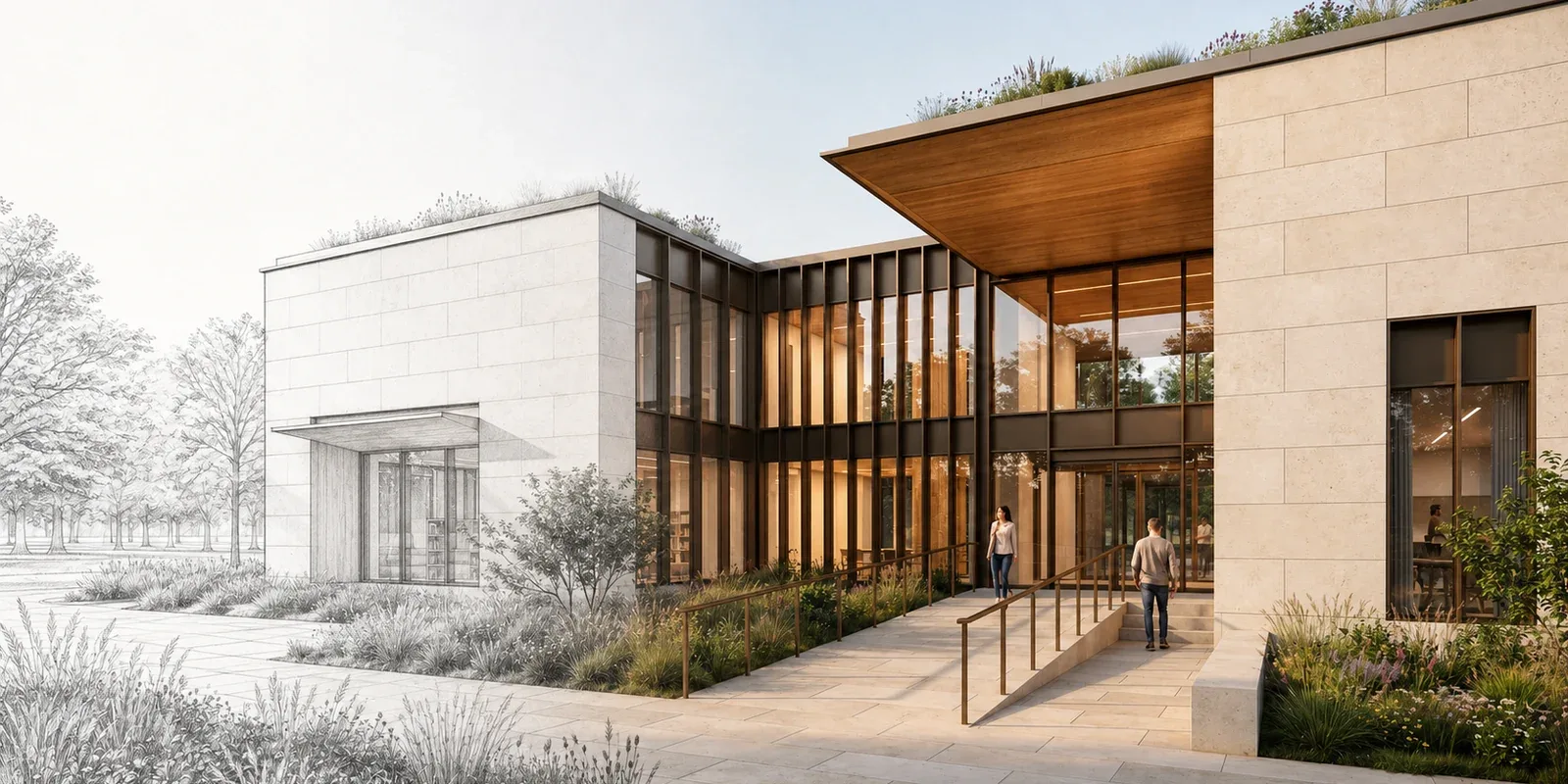
建築向けのスタイル変換ツールを使うと、元のシーンを一から作り直さずに、新しい表現の方向性を検討できます。参照画像の素材の組み合わせを適用する、昼間のレンダリング画像を夕暮れの表現にする、歴史的な意匠を試す、完成度の高いレンダリング画像を水彩、インク、木炭などの画風に変える、といった使い方ができます。
ここで大切なのは、検討するという点です。画像編集モデルは、全体の構図を保っていても、窓、屋根の輪郭、階数、素材、植栽、遠近感を変えてしまうことがあります。スタイル変換の結果は、検証済みの設計図書ではなく、ビジュアライゼーションの選択肢として扱ってください。クライアントに提示する前に、必ず元画像と比較しましょう。
RunDiffusionには、この作業に適した複数の選択肢があります。Nano Banana 2、Nano Banana Pro、ChatGPT Image 2.0はいずれも役立ちますが、同じように使えるわけではありません。すばやく案を繰り返し試したいのか、参照画像に基づく複雑な編集が必要なのか、変更する箇所と固定する箇所を細かく制御したいのかによって、最適な選択は変わります。
建築ワークフローでスタイル変換にできること
建築のスタイル変換は、デザインがすでに明確になっているものの、プレゼンテーションの方向性がまだ決まっていない段階で特に役立ちます。たとえば、次のように活用できます。
- シーンを再モデリングせずに素材の組み合わせを検討
- 昼、夕暮れ、夜、曇天の表現を比較
- 水彩、インク、木炭、コラージュ、絵画風の仕上がりを検討
- クライアントの表現スタイルをコンセプト画像に適用
- 一つの元レンダリング画像から季節や天候のバリエーションを作成
- 複数のビューを一貫したプレゼンテーションのスタイルに統一
- 設計意図に注目してもらえる、柔らかい表現のコンセプト画像を作成
すべての寸法や施工上の細部を正確に維持する必要がある場合には、あまり適していません。生成画像は視覚的な検討用です。元のモデル、図面、検証済みのレンダリング画像が、引き続き正確さを判断する基準となります。
建築向けスタイル変換ツールの選び方
Nano Banana 2
Nano Banana 2は、速度、明確な指示への追従、複数の参照画像、同じ設計作業中に作る複数のバリエーションを重視する場合に適した、汎用性の高い選択肢です。初期の素材検討、ライティングの別案、周辺環境の変更、一貫したプレゼンテーションの方向性づくりに役立ちます。
維持する要素を詳細に指定しながら、複数の案をすばやく検討したい場合はNano Banana 2を使いましょう。建築の元画像と、一つ以上のビジュアル参照の両方を使う編集で特に便利です。


Nano Banana Pro
Nano Banana Proは、詳細な指示を必要とする複雑な建築編集やプレゼンテーション用素材に、引き続き有効な選択肢です。建物自体が元の建物だとわかる状態を保ちつつ、素材、雰囲気、植栽、ライティング、見た目の仕上がりなど、複数の要素を調和させる必要がある場合に使いましょう。
このモデルは、参照画像のすべての要素をそのまま複製するのではなく、表現の方向性として解釈できます。温かみのある石灰岩、落ち着いた色の植栽、柔らかい午後の光、手描きの輪郭など、取り入れる特徴を指定してください。変更してはいけない建築要素も明示します。
詳細なプロンプトの構成、参照画像の役割、注釈、形状を維持するための指示、目的を絞った段階的な編集については、Nano Banana Proプロンプト完全ガイドをご覧ください。

ChatGPT Image 2.0
ChatGPT Image 2.0は、自然言語による詳しい説明が必要な編集に役立ちます。外装材を変えながら窓の配置パターンを維持し、特定の雰囲気を加え、参照画像の色調に合わせるなど、複数の要望を一度の制御された修正にまとめたい場合に適しています。
クライアントから会話形式でフィードバックを受けたときにも便利です。「もっと温かみを出し、オフィスのような印象を弱めて、参照したホテルに近づけたい」といった意見を、固定すべき建築要素の一覧とともに、具体的な視覚表現の指示へ置き換えられます。


Flux Kontext Pro
Flux Kontext Proは、シーンの一部に異なる表現を適用する、対象を絞った編集に役立ちます。たとえば、構図の他の部分を保ちながら、ファサードの仕上げ、屋根材、植栽の色調や種類、イラストの画風を変えるよう指示できます。
部分的な編集でも、指示は具体的にする必要があります。編集する領域を明示し、求める結果を説明して、変えずに残す周辺要素を列挙してください。


Style Transfer Tool
Style Transfer Toolでは、元画像と参照画像を使う直接的なワークフローを利用できます。建築画像を対象画像としてアップロードし、スタイル参照画像を追加して、色、質感、線の表現、全体の雰囲気を参照画像で導きます。
明確なビジュアル参照があり、長いプロンプトを作らずに、その表現を自分のデザインで試したい場合に便利な出発点です。


初代Nano Banana(Gemini 2.5 Image Edit)
当初Nano Bananaという名称で知られたGemini 2.5 Image Editは、以下の鉛筆画と油彩画の例に示す、元画像と参照画像を使うワークフローを導入しました。これらの例は、基本的な手順を理解し、イラスト表現が建築の細部に与える影響を確認するうえで、今も役立ちます。
現在のプロジェクトでは、Nano Banana 2またはNano Banana Proから始めましょう。どちらも、参照画像を使う建築編集やスタイル検討に、より新しい方法を提供します。


建築を保護するプロンプトから始める
プロンプト例は英語で記載しています。
建築のスタイル変換に役立つプロンプトは、固定する要素と編集する要素を分けて指定します。「make this a watercolor.」のような大まかな指示だけに頼らないでください。モデルには、変換後も残すべきものを伝える必要があります。
次の構成を使ってください。
Use the uploaded architectural image as the base. Preserve the building massing, floor count, roofline, window and door positions, camera angle, perspective, and overall composition. Transfer only the material palette, lighting, color, texture, and presentation style from the reference. Do not add or remove architectural elements. Keep the surrounding context in the same locations.
維持する要素の一覧はプロジェクトごとに調整します。深い軒の出、構造グリッド、曲面屋根、繰り返される窓の区画などがデザインを特徴づけている場合は、その要素を具体的に指定してください。
建物の種類、素材、ライティング、カメラの方向を組み立てる方法をさらに知るには、こちらのAIレンダリング用の建築プロンプトをご覧ください。
参照画像の素材の組み合わせを適用する
素材の転送は、建築画像編集の特に実用的な用途の一つです。内容を読み取りやすいレンダリング画像と、求める素材の組み合わせが明確な参照画像から始めましょう。参照画像には、温かみのある石灰岩、暗色の金属フレーム、質感のあるコンクリート、風合いの出た木材、施釉タイルなどを使えます。
それぞれの素材をどこに使うのか、モデルに伝えてください。「Apply timber」だけでは曖昧です。木の軒天、石灰岩の壁、ブロンズの窓枠、暗色の立ちはぜ葺き屋根のように指定する方が効果的です。関係のない面まで同じ素材になる可能性を減らせます。
推奨ツールは、すばやく別案を作るならNano Banana 2、複雑で調和の取れた素材の組み合わせならNano Banana Pro、ファサードの特定領域ならFlux Kontext Proです。

クライアントの既存の表現スタイルに合わせる
クライアントが、ホテルグループ、住宅ポートフォリオ、不動産開発ブランド全体で、すでに特徴的なプレゼンテーションのスタイルを持っている場合があります。スタイル変換は、参照画像の建物を複製せずに、新しいコンセプトを既存の作品群になじませるのに役立ちます。
参照画像は表現スタイルだけに使います。抑えた色使い、柔らかいコントラスト、温かい室内の光、彩度を落とした植栽、特定のイラストの仕上げなど、取り入れたい要素を指定してください。参照画像の建物のボリューム、開口部、看板、敷地配置は複製しないよう、モデルに伝えます。
この区別を詳しく説明する必要がある場合は、ChatGPT Image 2.0が適しています。複数の参照画像を組み合わせて最終的な方向性を決める場合は、Nano Banana Proが有力な選択肢です。
昼間のレンダリング画像を夕暮れや夜に変える
昼から夕暮れへの変換では、空以外も変える必要があります。説得力のある結果にするには、屋外の光、窓の明かり、素材の光への反応、植栽の影、室内と屋外の露出バランスを調和させます。
時間帯を変えながら、カメラ位置と建築を維持するようモデルに指示してください。ブルーアワー、日没直前、曇天の夕暮れ、完全な夜のどれを求めるかを指定します。人工照明を入れる場所を明確にし、明かりを増やすためだけに新しい窓や開口部を作らないよう伝えてください。
Nano Banana 2は、複数のライティングの方向性をすばやく生成するのに便利です。室内と屋外の複数の領域について照明を指定する場合は、ChatGPT Image 2.0が役立ちます。

季節と天候のバリエーションを作る
一つの元レンダリング画像から、複数の環境を検討できます。シーンを作り直さずに、夏の植栽、紅葉、雨上がりの濡れた舗装、薄く積もった雪、海辺のもや、曇天の表現などを試せます。
敷地の配置と建築は固定します。植栽、地面の状態、空、視程、光の質の変更を分けて説明してください。人や車がすでに写っている場合は、残すかどうかを明示します。周辺環境の編集によって場所の印象が変わりやすいため、植物、素材、天候がプロジェクトの環境と矛盾していないかを確認してください。
このワークフローは、プレゼンテーションの計画、キャンペーン用のバリエーション作成、光の条件による素材の組み合わせの見え方の検討に役立ちます。
歴史や地域に根差した表現の方向性を検討する
スタイル変換は、現代的な建物のボリュームに、地域や歴史に関連する素材や視覚的な特徴を取り入れた場合の見え方を検討するのに役立ちます。たとえば、地元の石材、石灰プラスター、奥行きのある木製スクリーン、模様入りタイル、日陰を作るアーケード、そのほか資料で確認できる素材の使い方などが考えられます。
具体的な指示を加えずに、建物を「歴史的にして」とモデルに求めるのは避けましょう。適切な参照画像を使い、検討したい素材、プロポーション、色、表面仕上げを明示します。特に文化的・歴史的な正確さが重要な場合は、結果をコンセプト検討として位置づけてください。
参照する方向性に、互いに調和させるべき複数の細部が含まれる場合はNano Banana Proが便利です。さらに発展させる案を選ぶ前に、複数の解釈を比較する場合はNano Banana 2が役立ちます。
プレゼンテーションボード全体のスタイルを統一する
画像ごとにコントラスト、色温度、空の表現、イラストの仕上げが異なると、クライアント向けのボードはまとまりを失います。一枚の画像で適切な表現の方向性が決まったら、それを残りのビューに使う承認済みの参照画像とします。
すべての画像で、同じスタイルの指示と維持する要素のルールを繰り返します。色の組み合わせ、雰囲気、時間帯、植栽の表現、輪郭の細部など、固定する選択を短い一覧にまとめてください。ビューが変わるたびに、方向性を少しずつ書き換えないようにします。
Nano Banana 2は、参照画像を使ってすばやく繰り返す作業に適しています。承認されたスタイルに、より複雑な視覚的な関係性が含まれる場合はNano Banana Proが便利です。元画像、参照画像、プロンプト、承認済みの結果を一つのBoardに整理すると、全体を比較しやすくなります。
レンダリング画像を水彩画、インク画、木炭画に変える
イラスト表現は、未確定の素材の細部ではなく、建物のボリューム、動線、雰囲気、設計意図に注目してもらうのに役立ちます。初期のコンセプト作成や、写実的な画像では設計の現状以上に確定している印象を与えてしまう場合に特に有効です。
画材と求める細かさを指定します。ゆったりした水彩のにじみ、精密な建築インク画、木炭によるコンセプトスケッチ、アクリル画では、結果が大きく異なります。背景を詳細に残すのか、簡略化するのか、白い紙へ溶け込むようにするのかも指定してください。
水彩、インク、鉛筆、油彩、木炭、アクリルの表現は、それぞれ異なる伝達の目的に役立ちます。水彩は細部を柔らかくし、インクは輪郭を明確にし、木炭はボリュームを強調し、アクリルはより表現豊かなプレゼンテーションを作ります。どの場合も、ある画材なら正確だと決めつけず、元画像と形状を比較してください。
形状を変えずに仕上げを変える
全面的なスタイル変換よりも、目的が限定されている場合もあります。同じライティング、周辺環境、カメラを保ち、ファサードの仕上げ、屋根の色、舗装、植栽の色調や種類だけを変えたいこともあるでしょう。
領域を限定した指示を使い、置き換える内容を指定する前に、現在の要素を説明します。たとえば、「Replace only the light-gray precast panels on the main facade with warm honed limestone. Keep the panel joints, window openings, structure, lighting, and all other materials unchanged.」と指定します。
Flux Kontext Proは、部分的な変更に便利です。ChatGPT Image 2.0やNano Bananaの各モデルも、編集する面と保護するシーンをプロンプトで明確に分ければ、対象を絞った修正に対応できます。
使用する前に、すべての結果を確認する
スタイル変換では、見た目に説得力があっても、元のデザインに忠実でない画像が生成されることがあります。編集結果を元画像と原寸で比較し、次の点を確認してください。
- 建物のボリュームと階数
- 屋根の輪郭と軒の出
- 窓とドアの位置
- ファサードの反復パターンと構造グリッド
- カメラ位置、レンズ、遠近感
- 素材の境界
- 階段、手すり、その他の小さな建築ディテール
- 植栽の位置と敷地の境界
- 看板、ラベル、見える文字
- 影、反射、室内照明
特徴的な要素が変わってしまった場合は、プロンプトを修正して再生成します。誤った画像にスタイル編集を重ね続けて、重大な形状の問題を直そうとしないでください。検証済みの元画像に戻り、編集をやり直しましょう。
RunDiffusionで行う実用的なスタイル変換の手順
- 利用できる中で最も明瞭な元画像を選びます。
- 表現の方向性が明確な参照画像を一つ以上選択します。
- 保護する要素と編集する要素を分けて列挙します。
- 人気だけでなく、編集の種類に応じてモデルを選びます。
- 一つの結果を調整する前に、複数のバリエーションを生成します。
- すべての結果を元の建築と比較します。
- 承認済みの画像とプロンプトを、画像一式の参照として保存します。
- 元画像、参照画像、修正版を一つのBoardにまとめて整理します。
出発点が完成したレンダリング画像ではなく図面の場合は、ChatGPT Image 2.5、Nano Banana 2.1、Nano Banana Proでレンダリング画像を作成してから、最終的なプレゼンテーションのスタイルを適用します。建築スケッチのレンダリングガイドでは、Nano Banana Proを使った手順を紹介しています。
よくある質問
建築のスタイル変換に最適なAIツールは何ですか?
すべての編集に最適なツールは一つに決まりません。Nano Banana 2は、すばやいバリエーション作成や参照画像に基づく作業に適した、汎用性の高い選択肢です。Nano Banana Proは、より複雑な指示やプレゼンテーション重視の仕上がりに役立ちます。ChatGPT Image 2.0は、会話形式で詳しく指示する編集に便利です。Flux Kontext Proは、部分的な変更に実用的な選択肢です。
建築レンダリングの形状を変えずにスタイルを変えるにはどうすればよいですか?
建物のボリューム、階数、屋根の輪郭、開口部、カメラ位置、遠近感など、固定すべき要素を正確に指定します。変更は、特定の素材、ライティング、色、イラストの表現に限定してください。形状の完全な一致を保証する画像編集モデルはないため、結果を元画像と比較します。
建築のスタイル変換に参照画像を使えますか?
はい。参照画像で、素材の組み合わせ、色、ライティング、質感、雰囲気、イラストの画風を導けます。転送する特徴と、参照画像から複製してはいけない部分を説明してください。
Nano Banana 2とNano Banana Proのどちらを使えばよいですか?
すばやい試行、明確な指示への追従、複数のスタイル案を求める場合はNano Banana 2を使います。より複雑な視覚表現の指示や、最終的な方向性をより綿密に調和させる必要がある編集にはNano Banana Proを使ってください。どちらもRunDiffusionで役立つ選択肢です。
スタイル変換した画像を施工図書として使えますか?
いいえ。コンセプトやビジュアライゼーションのための素材です。寸法、部材の構成、開口部、素材、法規に関わる細部は、元の設計・図書作成ツールで検証する必要があります。
RunDiffusionで建築のスタイル変換を試す
効果的なスタイル変換のワークフローは、明瞭な元画像、目的を絞った参照画像、建築そのものと見た目の表現を分けて指定するプロンプトから始まります。編集内容に合うモデルを選び、すべての結果を元画像と照合し、承認された方向性をプロジェクト全体で一貫して使いましょう。
RunDiffusionでは、Nano Banana 2、Nano Banana Pro、ChatGPT Image 2.0、Flux Kontext Pro、Style Transfer Tool、そのほかの画像編集ワークフローを、一つのクラウドプラットフォームで利用できます。
関連記事
AIレンダリングに使える人気の建築プロンプト:新しい表現スタイルを適用する前に、これらの例を使って素材、ライティング、環境設定、カメラアングルを定められます。
RunDiffusion PlatformでGemini 2.5 Editを建築に活用する方法
建築家がRunDiffusion PlatformのGemini 2.5 Edit Tool(Nano Banana)で画像、スケッチ、写真を変換する方法を紹介します。素材の置き換え、ライティングや時間帯の変更、テクスチャの適用、インテリアの調整を学べます。
 RunDiffusionAdam Stewart
アイデアを印象的な建築動画に変える
RunDiffusion Platformで印象的な建築動画を作成しましょう。スケッチやテキストプロンプトから、完成したレンダリングのデザインに仕上げる方法を紹介します。作業の効率化を目指す建築家、デザイナー、クリエイターに適しています。
RunDiffusionAdam Stewart
建築向けSketch to Render Pro
ChatGPT Image 2.5、Nano Banana 2.1、Nano Banana Proで、建築スケッチをレンダリング画像に変換します。Nano Banana Proの例に沿って、図面のアップロード、プロンプトの入力、結果の生成を行えます。
RunDiffusionAdam Stewart
モデルを選んで生成を始める
細部の表現に向けて調整されたモデルです。1つ開いて、このガイドを実践しましょう。