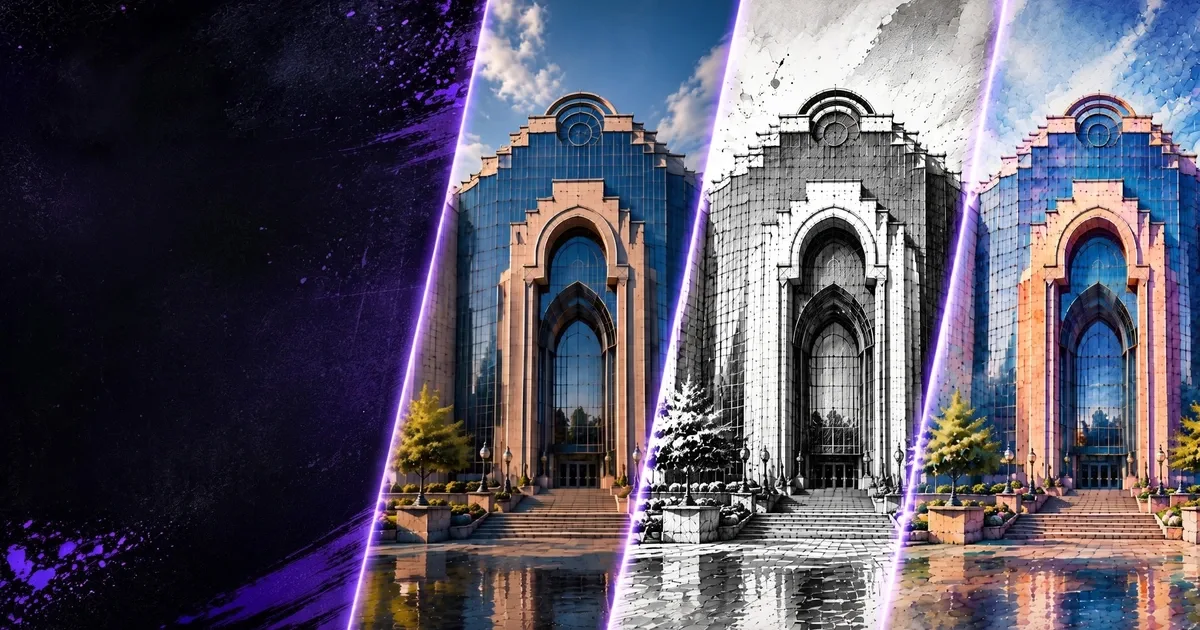
RunDiffusion for Miroは、RunDiffusionのワークスペースと、チームがビジュアルを整理・レビューするボードをつなぎます。固定パネルから既存の生成画像を閲覧し、AI画像を作成してキャンバスに配置できます。
このガイドでは、RunDiffusionのMiroプラグインのインストール、個人用またはチームのアカウントの接続、ライブラリ画像のボードへの追加、新しいビジュアルの生成、Miro画像のUploadsへの送信、画像を入力に使う生成ワークフローでの再利用を解説します。
要点
- インストール。RunDiffusionのPlugins & APIsから開始し、Miro側でインストールを完了します。
- 接続。プラグインからサインインし、デバイスコードを確認して接続を許可した後、使用するRunDiffusionアカウントを選択します。
- ライブラリへのアクセス。現在使用中のアカウントのライブラリを閲覧し、画像をMiroボードへ直接ドラッグします。
- AI画像生成。Generateタブから画像を作成します。完成した画像はボードとRunDiffusionのライブラリに表示されます。
- 双方向の画像ワークフロー。ボードで選択した画像をUploadsへ送信するか、Image to Imageの入力として別の画像の生成に使います。
- RevitからMiroでのレビューへ。Revitのビューからコンセプト画像を生成し、選択したRunDiffusionワークスペースのライブラリを通じてMiroに取り込みます。
RunDiffusion for Miroでできること
- ライブラリへのアクセス。現在使用中の個人用またはチームのアカウントにある画像を閲覧します。
- ボードへの配置。ライブラリの画像をMiroのキャンバスに直接ドラッグします。
- AI画像生成。プラグインのパネルから、対応する生成ツールを実行します。
- Uploads。Miroで選択した画像をRunDiffusionのUploadsライブラリに送信します。
- 画像を入力に使う生成。ボードで選択した画像を、新しい画像を生成するための参照画像として使います。
- RevitからMiroでのレビューへ。選択したワークスペースのライブラリを通じて、RunDiffusion for Revitのコンセプト画像をMiroのレビューボードに取り込みます。
Miroでの画像生成にRunDiffusionを使う理由
このプラグインは、MiroボードとRunDiffusionワークスペース内の画像や生成ツールをつなぎます。ライブラリの既存画像を起点にしたり、レビュー中に不足している案を作成したり、次の生成の参考にしたいボード画像を選んで送り返したりできます。
この双方向のワークフローにより、既存の素材、生成した代替案、レビューのフィードバックを、同じプロジェクトの文脈の中で扱えます。
必要なもの
- RunDiffusionアカウント。
- Miroボード。
- Miroのチームまたはワークスペースでアプリをインストールまたは開く権限。
画像の生成には、認証後に選択したRunDiffusionの個人用またはチームのアカウントのクレジットが使われます。
RunDiffusionのMiroプラグインをインストールする
インストール手順1:RunDiffusionにログインする
RunDiffusionを開き、右上のLog inを選択します。Miroに接続するRunDiffusionアカウントでログインしてください。

インストール手順2:Plugins & APIsを開く
RunDiffusionのプラットフォームで、左サイドバーのPlugins & APIsを選択します。

インストール手順3:MiroのGet Startedを選択する
Miro連携を探し、Get Startedを選択します。

インストール手順4:Get it on Miroを選択する
ベータ版・プレリリース版に関する案内を確認し、Get it on Miroを選択します。プラグインを使うチームまたはワークスペースで、Miroの画面の指示に従ってインストールを完了してください。


RunDiffusionをMiroに接続する
手順1:RunDiffusion for Miroを開く
Miroボードの左側にあるツールとアプリのパネルを開きます。必要に応じてRunDiffusionを検索し、RunDiffusion for Miroを選択します。

手順2:Sign inを選択する
RunDiffusionのパネルでSign inを選択します。ブラウザーで認証ページが開き、プラグインに一時的なデバイスコードが表示されます。

手順3:デバイスコードを確認する
Miroプラグインのコードが、RunDiffusionの認証ページに表示されたコードと一致することを確認します。

手順4:接続を許可する
コードが一致していれば、Allowを選択します。一致しない場合はリクエストをキャンセルし、Miroプラグインからサインインをやり直してください。

手順5:Miroに戻る
RunDiffusionで接続完了を確認したら、Miroボードに戻ります。プラグインに利用可能なRunDiffusionアカウントが表示されます。

手順6:RunDiffusionアカウントを選択する
使用する個人用またはチームのアカウントを選択します。生成時にはそのアカウントのクレジットが使われ、プラグインに表示されるライブラリもそのアカウントのものになります。アカウントを変更するには、パネル上部のSwitchを選択します。

RunDiffusionのライブラリ画像をMiroに追加する
手順7:Libraryを開く
Libraryを開き、現在使用中のRunDiffusionアカウントの画像を表示します。利用できるフィルターを使うか、一覧をスクロールして探してください。

手順8:画像をボードにドラッグする
Libraryの画像サムネイルをMiroのキャンバスへドラッグします。その後、画像を移動したり、サイズを変更したり、Miroのフレーム内に配置したりできます。

MiroでAI画像を生成する
手順9:生成を設定する
Generateを開き、RunDiffusionのツールを選択してプロンプトを入力します。そのツールで利用できる項目を設定し、Generateを選択します。
テキストから画像を生成する場合は、Image to Imageを空のままにします。参照画像を使う場合は、ボードまたはRunDiffusionのライブラリから画像を追加してください。

手順10:結果を確認する
完成した画像はMiroボードに配置され、RunDiffusionのライブラリにも追加されます。必要に応じて移動やサイズ変更を行ってください。

Miroの画像をRunDiffusionに送信する
手順11:画像を選択してSendを開く
Miroのキャンバスで画像を選択し、Sendを開きます。プラグイン内のサムネイルを確認してから、Send 1 image to RunDiffusionを選択します。

手順12:Uploadsで画像を探す
Libraryを開き、Uploadsを選択します。Miroから送信した画像は、現在使用中のRunDiffusionアカウントのUploadsライブラリに表示されます。

Miroの画像を生成の入力に使う
手順13:選択した画像をImage to Imageに追加する
ボード上の画像を選択し、Generateを開きます。選択した画像がImage to Image欄に表示されます。Libraryから既存の参照画像を選ぶこともできます。新しく生成する画像のプロンプトを入力してください。

手順14:新しい画像を生成する
Generateを選択します。新しい画像がボードとRunDiffusionのライブラリに表示されます。

Revitのコンセプト画像をMiroの建築デザインレビューに使う
RunDiffusion for Miroは、選択したワークスペースのライブラリを通じてRunDiffusion for Revitとも連携します。Revitのビューからコンセプト画像を生成した後、Miroで同じRunDiffusionアカウントを開き、結果をボードにドラッグします。
- Revitのビューから生成。RunDiffusion for Revitを使い、プロジェクトのビューからビジュアルコンセプトを作成します。
- Miroで同じワークスペースを開く。生成画像が保存されているRunDiffusionアカウントを選択します。
- レビューと改善。コンセプト画像をボードにドラッグし、他の方向性の案と比較します。選択した画像を入力に使い、さらに調整できます。
このRevitからMiroへのワークフローにより、建築チームは生成結果を手動でダウンロードして再アップロードすることなく、BIMのビューから共同のデザインレビューへ直接進めます。
トラブルシューティング
MiroのツールパネルにRunDiffusionが表示されない
現在のMiroチームまたはワークスペースにアプリがインストールされていることを確認してください。
デバイスコードが一致しない
リクエストを承認しないでください。キャンセルしてMiroプラグインに戻り、サインインをやり直して新しいコードを生成します。
目的のライブラリが表示されない
プラグイン上部で現在使用中のアカウントを確認してください。Switchを選択し、必要な画像が保存されている個人用またはチームのアカウントを選びます。
選択した画像がSendに表示されない
Miroのキャンバス上で画像要素を直接選択し、Sendを開き直してください。送信する前にサムネイルを確認します。
よくある質問
RunDiffusionのMiroプラグインをインストールするにはどうすればよいですか?
RunDiffusionにログインしてPlugins & APIsを開き、MiroのGet Started、続いてGet it on Miroを選択します。Miroの画面の指示に従ってインストールを完了してください。
RunDiffusionをMiroに接続するにはどうすればよいですか?
MiroのツールパネルからRunDiffusion for Miroを開き、Sign inを選択します。Miroとブラウザーのデバイスコードが一致することを確認してAllowを選択します。Miroに戻り、使用するRunDiffusionアカウントを選んでください。
RunDiffusionのライブラリ画像をMiroで使えますか?
はい。プラグインのLibraryを開き、画像サムネイルをMiroのキャンバスへドラッグします。その後、画像を移動したり、サイズを変更したり、Miroのフレーム内に配置したりできます。
Miroボードから直接画像を生成できますか?
はい。Generateを開き、RunDiffusionのツールを選択してプロンプトを入力し、利用可能な項目を設定してGenerateを選びます。結果はボードとRunDiffusionのライブラリに追加されます。
Miroの画像をRunDiffusionに送信できますか?
はい。ボード上の画像を選択してSendを開き、サムネイルを確認してRunDiffusionに送信します。画像は現在使用中のアカウントのUploadsライブラリに表示されます。
Miroの画像を画像生成の入力に使えますか?
はい。ボード上の画像を選択してGenerateを開くと、Image to Image欄にその画像が表示され、新しい画像を生成するための参照画像として使えます。
MiroプラグインはどのRunDiffusionアカウントを使いますか?
サインイン後に選択した個人用またはチームのアカウントを使います。そのアカウントのクレジットが生成に使われ、利用できるライブラリも決まります。アカウントを変更するにはSwitchを選択してください。
Revitのコンセプト画像をMiroのレビューボードに取り込めますか?
はい。RunDiffusion for Revitでコンセプト画像を生成し、Miroで同じアカウントを開いて、ワークスペースのライブラリからボードへ結果をドラッグします。
RunDiffusion for Miroをインストールする
Miroからプラグインをインストールし、使用する個人用またはチームのアカウントを接続してください。上記の手順に沿って、ボードから画像を閲覧、生成、送信、再利用できます。
同じアカウント、ワークスペースのライブラリ、クレジットでMiro、Revit、Photoshopがどのようにつながるかを、RunDiffusionのプラグイン一覧でご覧ください。
モデルを選んで生成を始める
細部の表現に向けて調整されたモデルです。1つ開いて、このガイドを実践しましょう。