はじめに
建築設計事務所にとって、AIは単に目新しいツールではありません。一貫性、ガバナンス、拠点間の共同作業を支える制作環境の一部です。RunDiffusionのFeatured Templatesは、そのための整理された出発点を提供します。
この記事では、次の内容を説明します。
- RunDiffusionでFeatured Templateを読み込む方法
- 管理された制作ワークフローへと調整する方法
- 複数の拠点に分かれたチームで再利用できるテンプレートの仕組みを作る方法
大規模な組織でFeatured Templatesが重要な理由
大規模な建築設計事務所は、次のような条件の下で業務を進めています。
- 複数の拠点とタイムゾーン
- 多様なプロジェクトの類型と分野
- コンペやクライアントへの納品に向けた短い期限
そのため、AIワークフローには次の条件が求められます。
- 出力品質を予測できる
- 社内で理解を共有できるよう文書化されている
- チームをまたいで再現できる
- 技術的な再設定なしで容易に展開できる
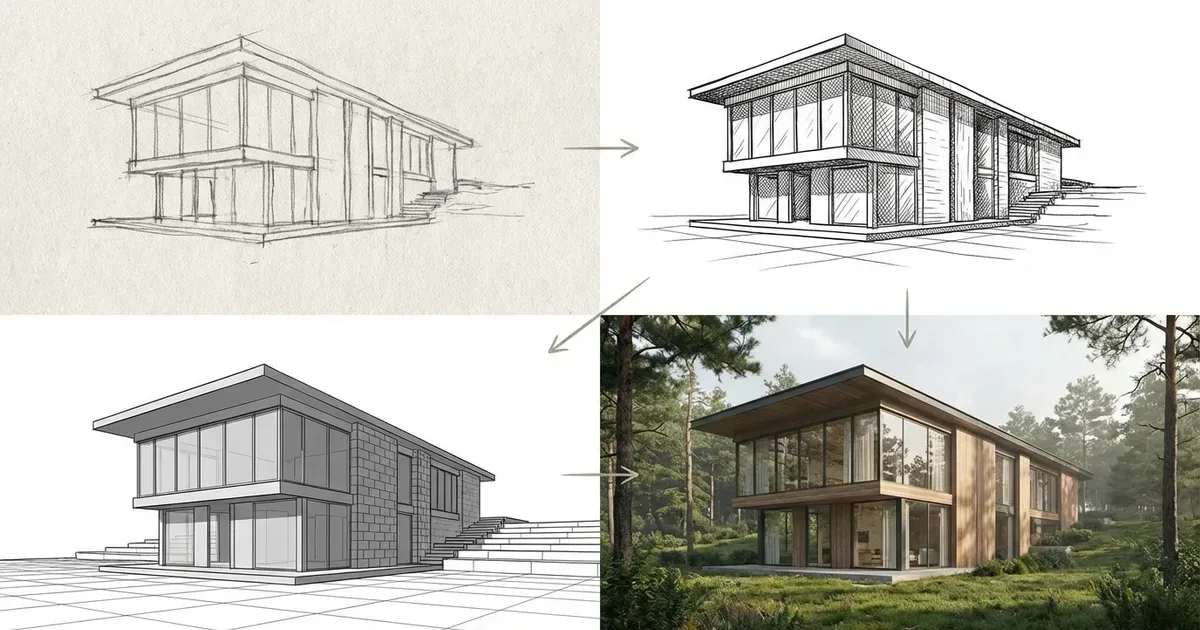
Featured Templatesは、構成の整った基準として機能します。チームはツールの組み合わせを手作業で構築する代わりに、スケッチからのレンダリング、コンセプトの検討、高解像度のプレゼンテーション画像など、明確な成果に向けて用意されたテンプレートから始められます。
チーム全体に展開する前に、ボードが各工程を組み合わせた制作の流れとしてどう機能するかを理解することが重要です。
現在利用できる建築向けFeatured Templates
RunDiffusionには、建築の制作ワークフローを支える複数のFeatured Templatesが用意されています。
コンセプト・初期設計
- Early-Stage Concepting & Moodboarding(初期コンセプトとムードボード制作)
- Early Stage Concept Visuals for Architecture(建築の初期コンセプトビジュアル、V1 & V2)
- Massing & Form Exploration in Architecture(建築のボリュームと形態の検討)
ビジュアライゼーション・プレゼンテーション
- Architecture Sketch to Render(建築スケッチからレンダリング、V1 & V2)
- High Resolution Images(高解像度画像)
技術・空間の検討
- 2D to 3D Floor Plans for Architecture(建築の2D平面図から3Dへ)
内装・素材の検討
- Interior Design Staging and Material Selection(インテリアのステージングと素材選定)
これらのテンプレートは、ボリュームの検討からプレゼンテーション品質のレンダリング出力まで、実際の建築設計の段階に対応しています。
Featured Templateを読み込む
プラットフォームにアクセスする
RunDiffusionにログインします。
左サイドバーからBoardsに移動します。
チームの目的に合ったFeatured Templateを選びます。
テンプレートをクリックすると、テンプレートによっては左側に動画チュートリアル、説明、ツール一覧が表示されます。先に進む準備ができたら、Create Boardをクリックします。
titleとdescriptionを調整し、独自の画像をuploadするか、ライブラリから画像を選べます。その後、Createをクリックします。
ツールを追加しなくても、そのままテンプレートを使い始められます。
企業のチームに合わせてテンプレートを調整する
テンプレートの読み込みは最初の一歩です。標準化することで、戦略的な活用につながります。
制作の目的に合わせてツールの順序を整える
ツールの順序を慎重に確認します。
企業での運用では、次の点を検討します。
- アップスケーリングは最終調整の後に配置されていますか?
- 中間出力は必要ですか、それとも重複していますか?
- 印刷に必要な解像度の基準に対応していますか?
- コンペの締め切りに向けて、ボードは処理の速さを重視した構成になっていますか?
Add Another Toolをクリックすると、Boardsにツールを追加できます。
現在のプロジェクトに不要なツールは削除できます。必要な工程だけに絞ったボードは時間の節約につながります。3点メニューをクリックし、削除アイコンをクリックします。
ボードを事務所共通のテンプレートにする
テンプレートを作成する
Boardsで、actionsの下の3点メニューをクリックします。
続いてCreate Templateをクリックします。
**画像をアップロードします。**テンプレートを見分けやすくするため、内容が伝わる画像や、明確な文字を使った画像がおすすめです。
分かりやすいTemplate TitleとTemplate Descriptionを入力します。これにより、各プロジェクトに適したテンプレートをチームが判断しやすくなります。
ここでツールの追加や削除ができます。構成が整ったら、Nextをクリックします。
Selected Toolsをクリックし、ツールに添付する画像を選べます。以後このテンプレートを読み込む人に、作例画像が表示されます。
アクセス範囲と運用管理を定める
テンプレートを作成する際に、アクセスできるユーザーを指定できます。
- Private
- Restricted(特定のチームメンバー)
- Shared(すべてのチームメンバー)
チーム全員がテンプレートにアクセスできるようにするには、Sharedが選択されていることを確認します。
チームメンバー間でテンプレートを共有するには、Can manage shared assets権限が必要です。
別のチームメンバーが作成したテンプレートを変更または共有する場合は、Can manage everyone's generations and boards権限も必要です。
これらの権限は、Company AdministratorがRunDiffusionのCompany RolesとTeam Rolesの設定で管理します。管理者は、組織のガバナンス体制に応じて権限を付与・更新できます。
権限を明確に管理すれば、無秩序な変更を防ぎ、拠点間でテンプレートの一貫性を保てます。適切な運用管理は、ワークフローの整合性を守り、バージョン間のずれを防ぎ、企業全体で体系的にAIを展開するために役立ちます。
テンプレートを使う
作成して共有したら、次の手順で使います。
New Boardをクリックします。
From Templateを選択します。
適切なテンプレートを選び、Create Boardをクリックします。
これで、チームは標準化された制作の仕組みを基に作業できます。
作り直さずに複製する
新しいプロジェクトでは、次の手順を使います。
- 基準となるワークフローボードを複製する
- プロジェクトの規則に従って名前を変更する
- プロジェクト固有の入力だけを差し替える
この方法には、次の利点があります。
- 拠点間の一貫性を保てる
- 制作サイクルを短縮できる
- 設定ミスを減らせる
テンプレートは単なる近道ではなく、業務を支える基盤になります。
まとめ
世界各地に拠点を持つ建築設計事務所にとって、AI導入の目的は単発の成果物ではありません。設計意図、制作速度、拠点間の一貫性を支える、管理された仕組みを構築することです。
RunDiffusionのFeatured Templatesは、その出発点となる枠組みを提供します。調整し、運用を管理し、標準化することで、大規模なコンセプト開発、ビジュアライゼーション、プレゼンテーションを支える事務所共通の基盤になります。
目的を持って読み込み、意図的に調整し、慎重に運用ルールを定めることで、建築チームは厳密さを損なわずにAIを制作手法へ組み込めます。
高度な権限設定、全社的なテンプレート管理、SSO設定、個別の導入支援が必要な場合は、当社のチームがお手伝いします。
大規模な建築制作環境をRunDiffusion Enterpriseがどう支援できるか、営業担当にお問い合わせください。
RunDiffusionの関連資料:
よくある質問
1. RunDiffusionのFeatured Templateとは何ですか?
Featured Templateは、スケッチからのレンダリング、ボリューム検討、平面図のビジュアライゼーション、高解像度のプレゼンテーション画像など、特定の制作成果を目的としてあらかじめ構成されたワークフローです。RunDiffusionに読み込んでボードに変換すると、チームが編集できる制作の流れになります。
2. テンプレートとボードはどう違いますか?
テンプレートは、繰り返し使えるワークフローの枠組みです。 ボードは、テンプレートから作成した、実際の作業に使うワークフローです。
テンプレートはチーム間のプロセスの標準化に使い、ボードはプロジェクト固有の作業の実行に使います。
3. Featured Templatesを変更せずに使えますか?
はい。チームはFeatured Templateを読み込んでボードを作成すれば、ツールを追加せずにすぐ作業を始められます。ただし、多くの企業チームは、利用を広げる前に社内基準に合うようテンプレートを調整しています。
4. 建築設計事務所は複数拠点でテンプレートをどう標準化しますか?
一般的には、次の手順を取ります。
- 社内の制作基準に合わせてボードを調整する
- 事務所共通のテンプレートに変換する
- アクセス権限を定める
- 一から作り直さず、基準のワークフローを複製するようチームで徹底する
この方法は、拠点間の一貫性を保ち、ワークフローのずれを減らすのに役立ちます。
5. チームでテンプレートを共有するには、どの権限が必要ですか?
チームメンバー間でテンプレートを共有するには、Can manage shared assets権限が必要です。
別のチームメンバーが作成したテンプレートを変更または共有する場合は、Can manage everyone's generations and boards権限も必要です。
これらの権限は、Company AdministratorがCompany RolesとTeam Rolesの設定で指定します。
6. テンプレートを編集・複製できるユーザーを制御できますか?
はい。テンプレートの作成時に、次のアクセス範囲を指定できます。
- Private
- Restricted(特定のチームメンバー)
- Shared(すべてのチームメンバー)
管理者はCompany RolesとTeam Rolesで編集権限を管理し、ガバナンスを保ち、無秩序な変更を防ぎます。
7. Featured Templatesはコンペの締め切りにどう役立ちますか?
テンプレートは準備時間を短縮し、ワークフローを手作業で作り直す必要をなくします。ツールの順序を調整し、不要な工程を取り除くことで、締め切りが迫る中でも素早く試行を繰り返せる、無駄の少ない制作の流れを作れます。
8. 設計段階ごとに別のテンプレートを作るべきですか?
はい。多くの建築設計事務所は、次の用途ごとにテンプレートを用意しています。
- 初期コンセプトの検討
- 建物のボリュームと立体構成の検討
- スケッチからレンダリングするワークフロー
- プレゼンテーション品質の高解像度出力
設計段階ごとにワークフローを分けると、役割が明確になり、制作効率が高まります。
9. 毎回新しいワークフローを作らず、基準のボードを複製するのはなぜですか?
複製によって、次の点を確保できます。
- 一貫した出力品質
- 設定ミスの削減
- プロジェクト開始の迅速化
- ワークフローの派生元の明確化
手作業で作り直すと、ばらつきが生じ、導入の進みも遅くなります。
10. どのような場合にRunDiffusion Enterpriseを検討すべきですか?
組織で次の対応が必要な場合です。
- 高度な権限設定
- 全社的なテンプレート管理
- SSO設定
- 複数拠点への体系的な展開
- 個別の導入支援
RunDiffusion Enterpriseは、大規模な建築制作環境に必要な追加の管理機能を提供します。
モデルを選んで生成を始める
細部の表現に向けて調整されたモデルです。1つ開いて、このガイドを実践しましょう。