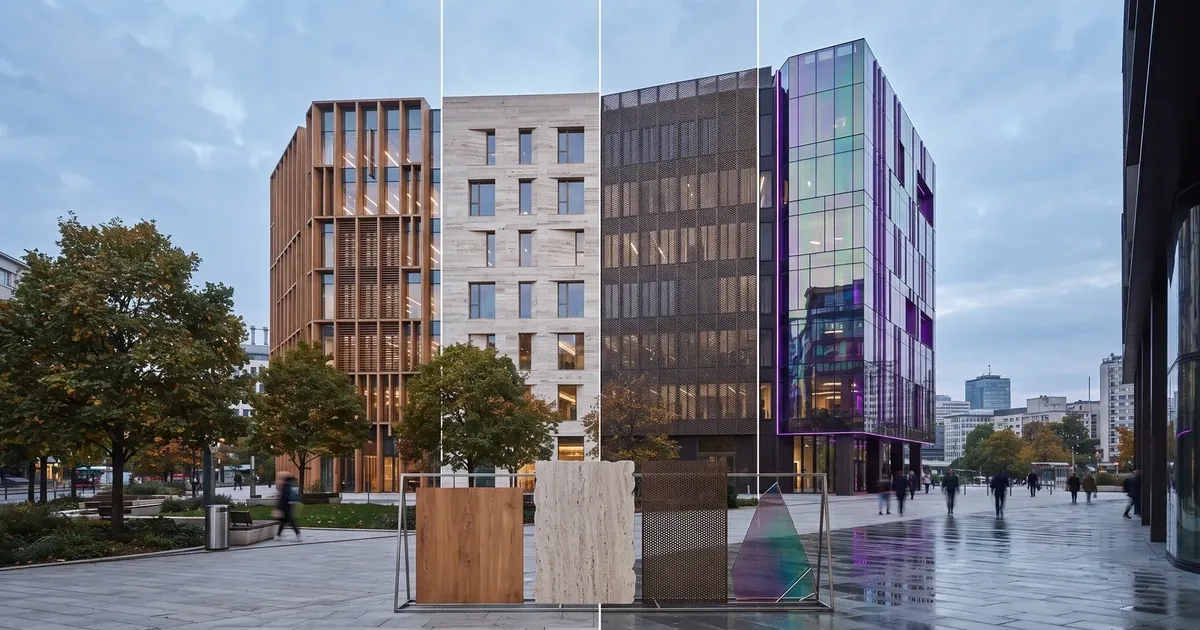
Design Transferは、適用先画像の主なレイアウト、ボリューム構成、比率、構図を保ちながら、参照画像のビジュアル表現を別の建築コンセプトへ適用します。これにより、関連する案の見た目に一貫性を持たせられます。
RunDiffusionのDesign Transfer
RunDiffusionのDesign Transferは、複数の建築案に共通のスタイル、デザイン言語、ビジュアルの方向性を適用するのに役立ちます。参照画像と適用先のコンセプト画像をアップロードし、各案の基本構造を保ちながら、一方のデザインの見た目や雰囲気をもう一方へ反映するようRunDiffusionに指示します。
同じビジュアルの方向性を一から作り直さずに、コンセプトを比較したい場合に使えます。案の比較、クライアントへのプレゼンテーション、ファサードの反復検討、内装コンセプト、複数の設計検討の見た目を素早くそろえる作業に特に役立ちます。
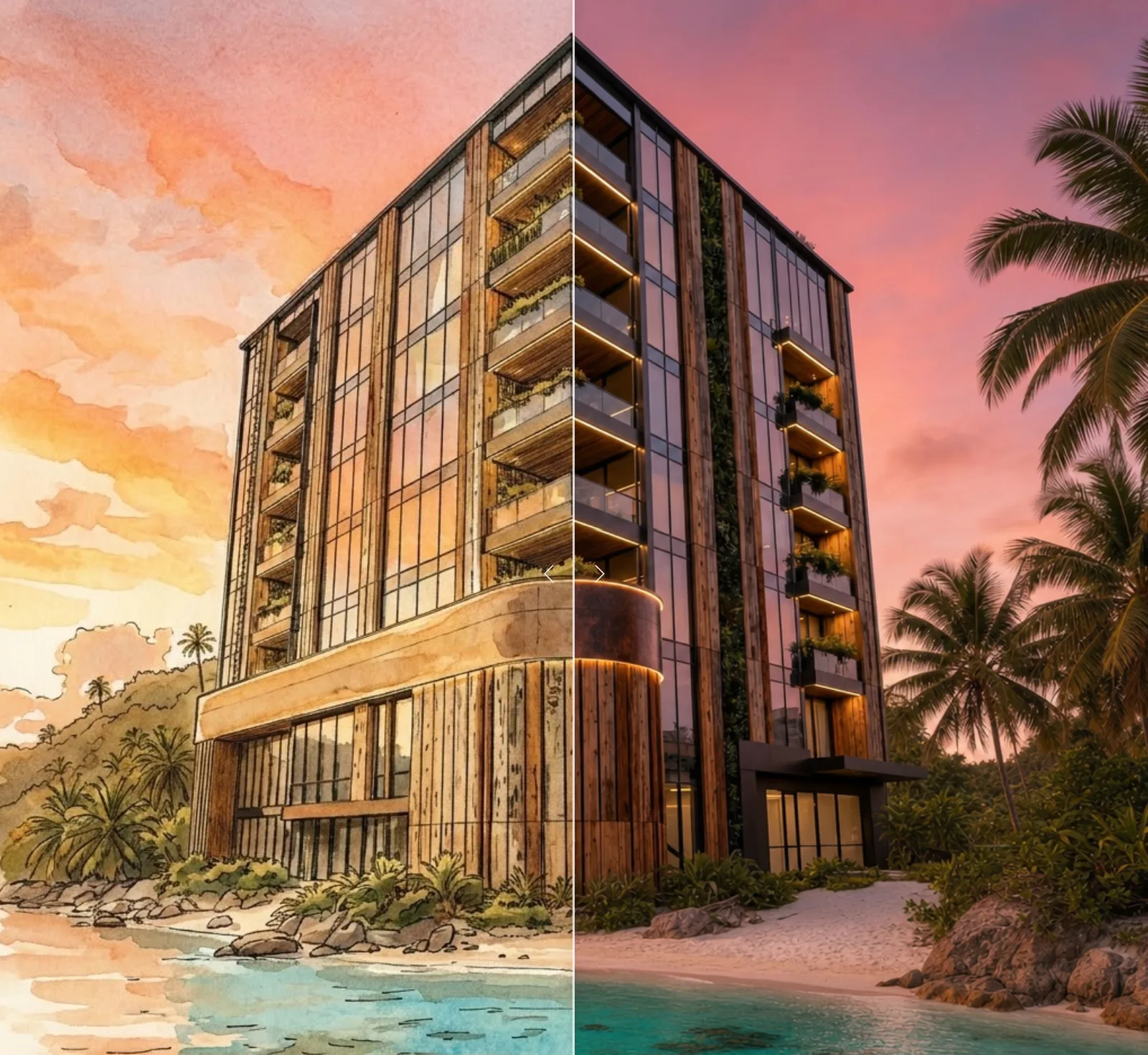
複数の案に共通のデザイン言語を適用する
求めるスタイルを表すデザイン画像を出発点に、その方向性を別のコンセプトや案に適用します。レイアウト、ボリューム、ファサード、内装、プレゼンテーションの方向性を変えて試しながら、検討する画像の見た目に一貫性を持たせられます。
このワークフローでは、次のような要素を転送できます。
- 素材の表現
- ファサードのリズム
- カラーパレット
- 照明のスタイル
- プレゼンテーションの雰囲気
- インテリアデザインの方向性
- 外観の特徴
- ブランドや設計事務所のビジュアル表現
- 関連するコンセプト群の一貫性
各案の違いを保ちながら、複数の案が同じ設計検討に属していると感じられる状態にすることが目的です。
動画チュートリアルを見る
動画チュートリアルでは、参照する方向性の選択から、別の設計案へのスタイル適用まで、Design Transferの手順を順に紹介します。
動画に沿って操作し、プロンプトの選び方を比較しながら、共通のデザイン言語が建築の検討をどのように速めるかを確認できます。
Design Transferの使い方
プロンプト例は英語で記載しています。
- RunDiffusionにログインします。
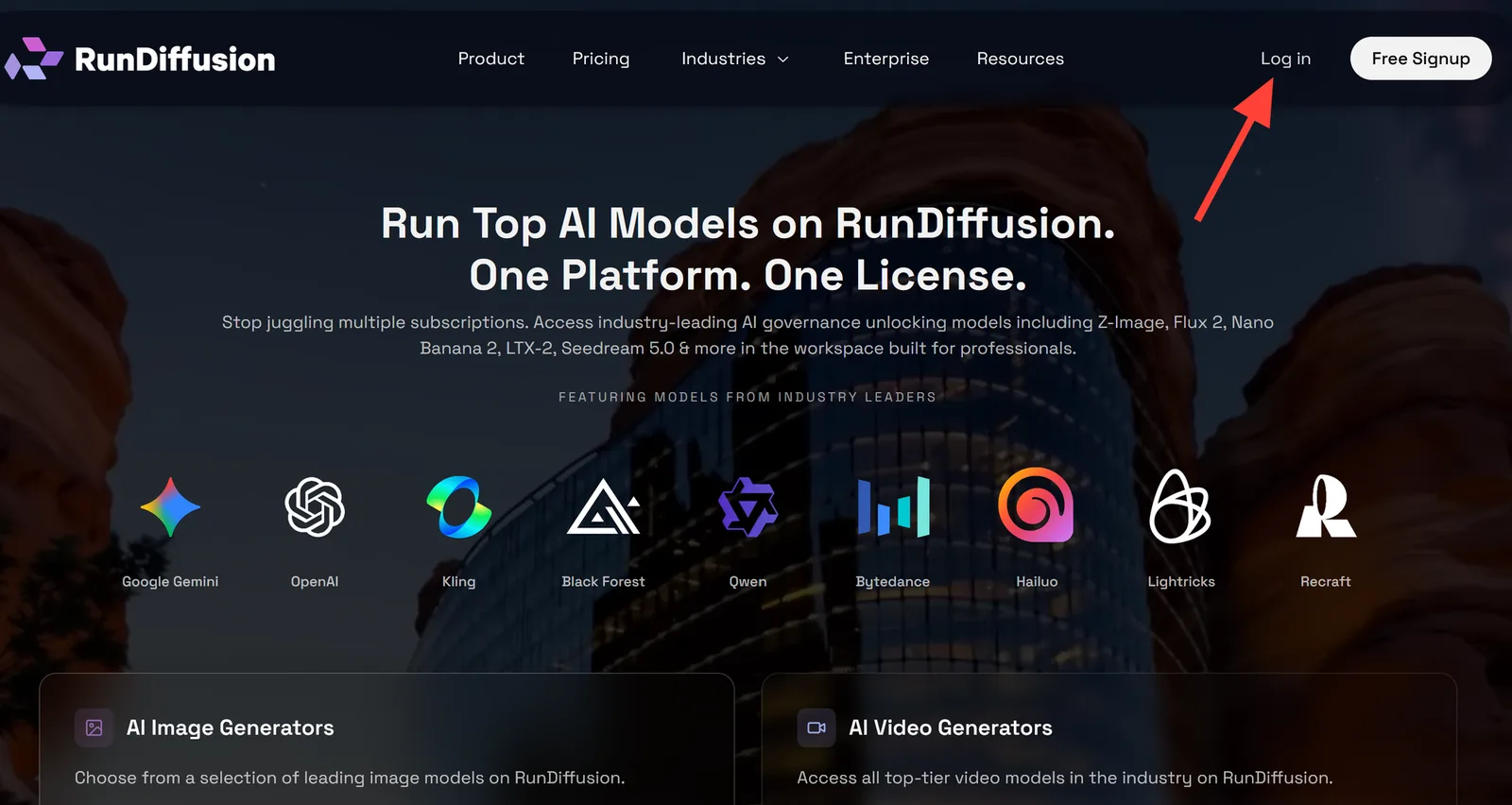
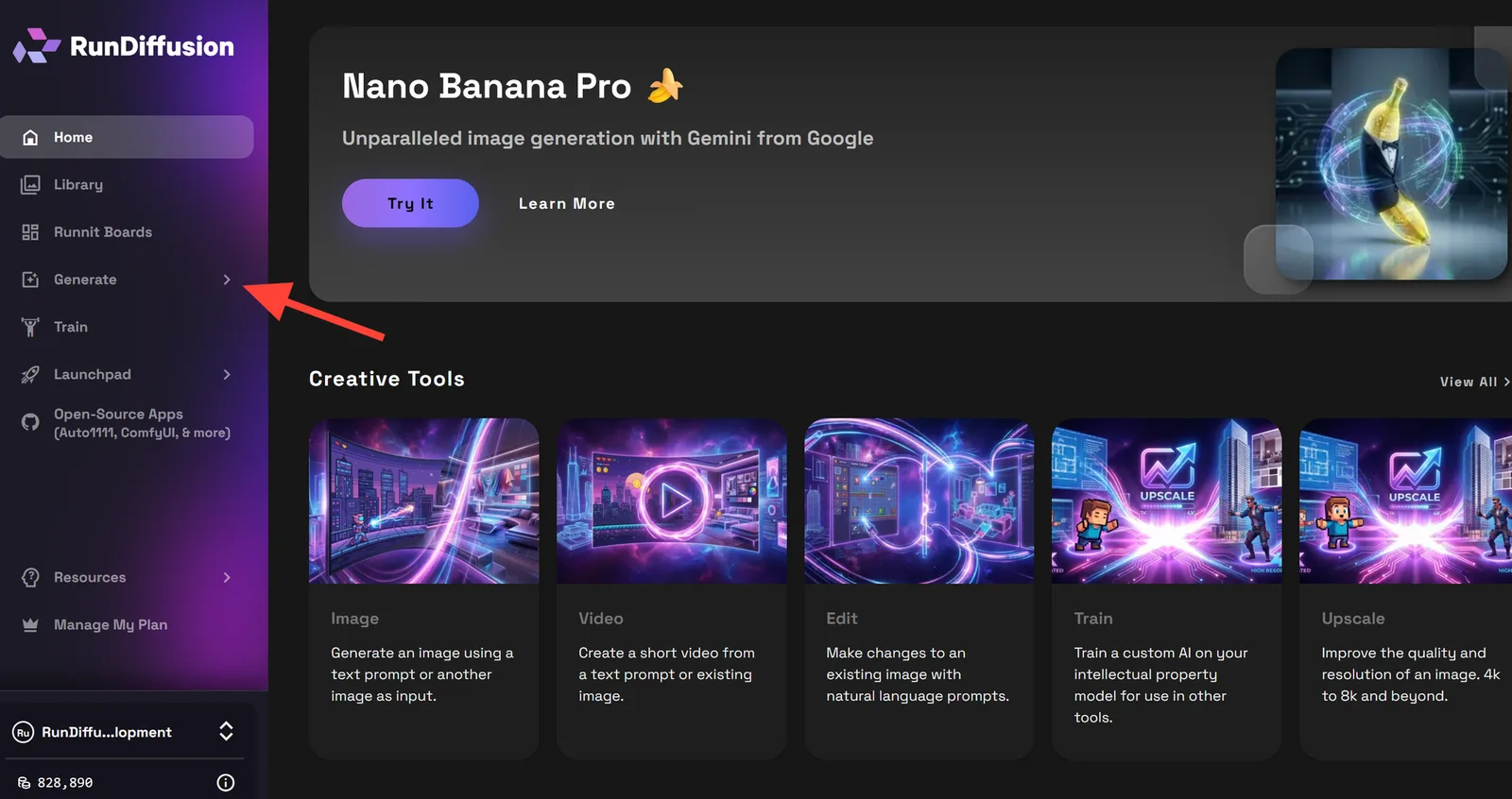
- RunDiffusion Platform(旧Runnit Platform)へ自動的に移動します。左サイドバーのGenerateをクリックします。
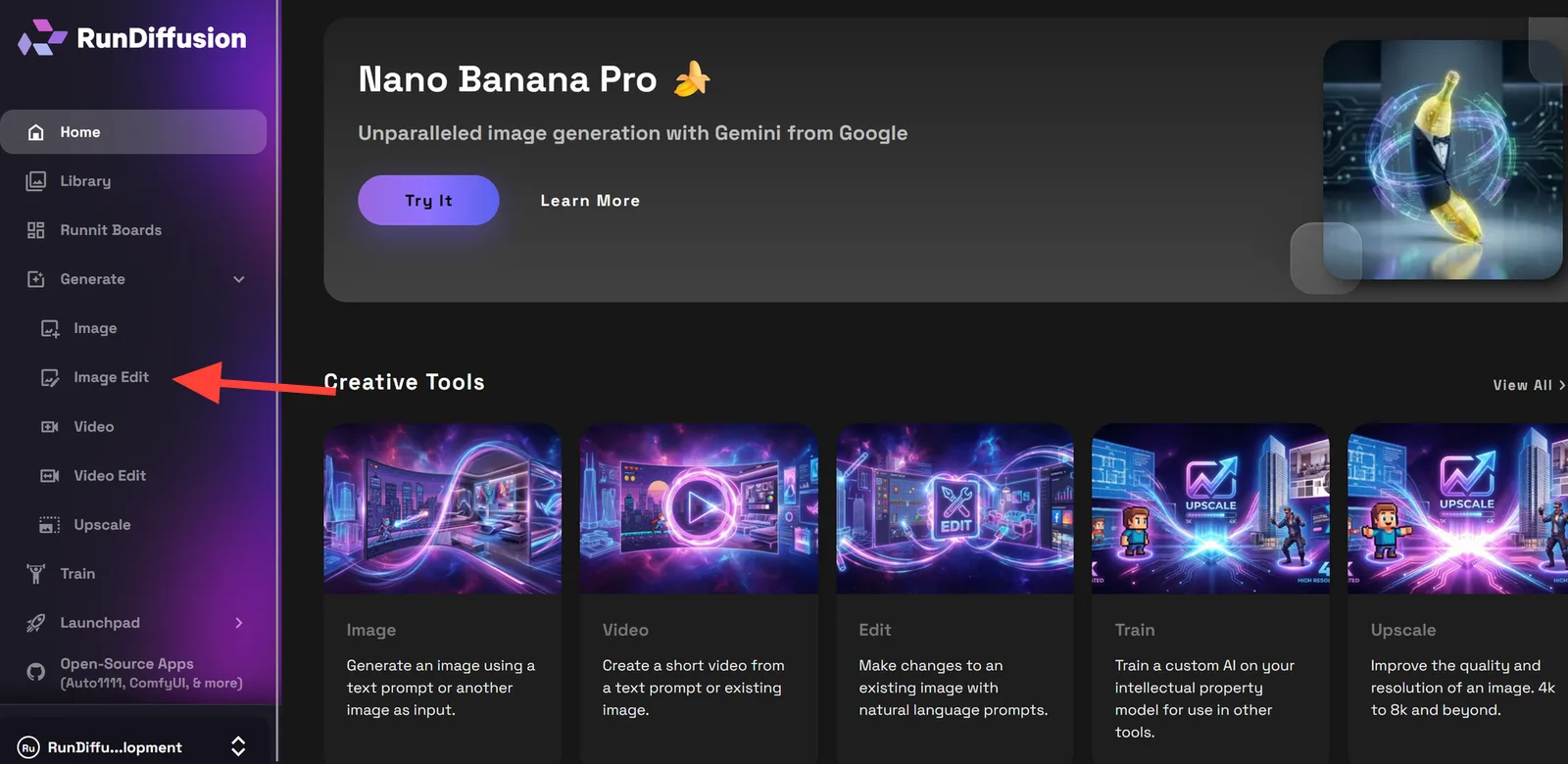
- Image Editを選びます。
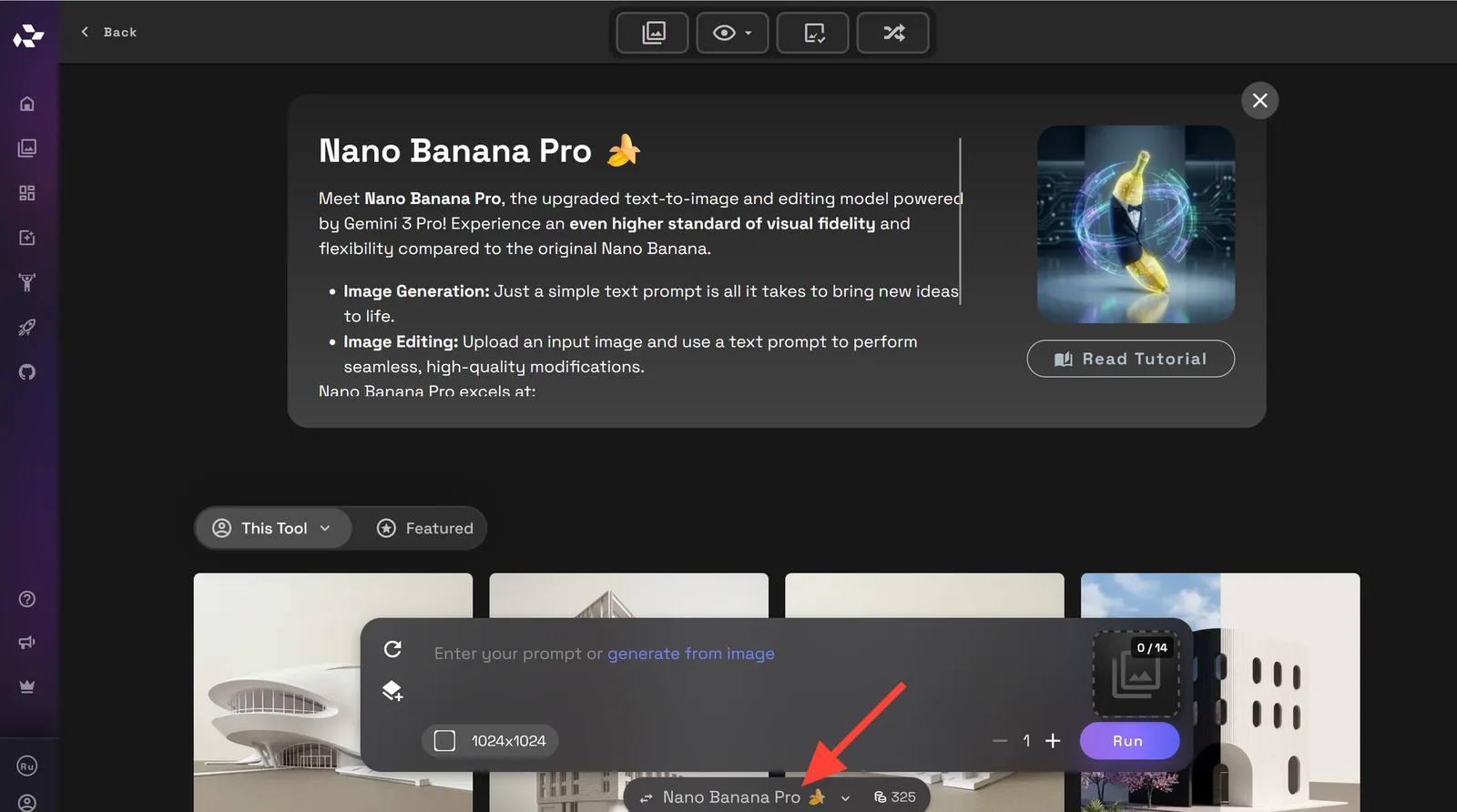
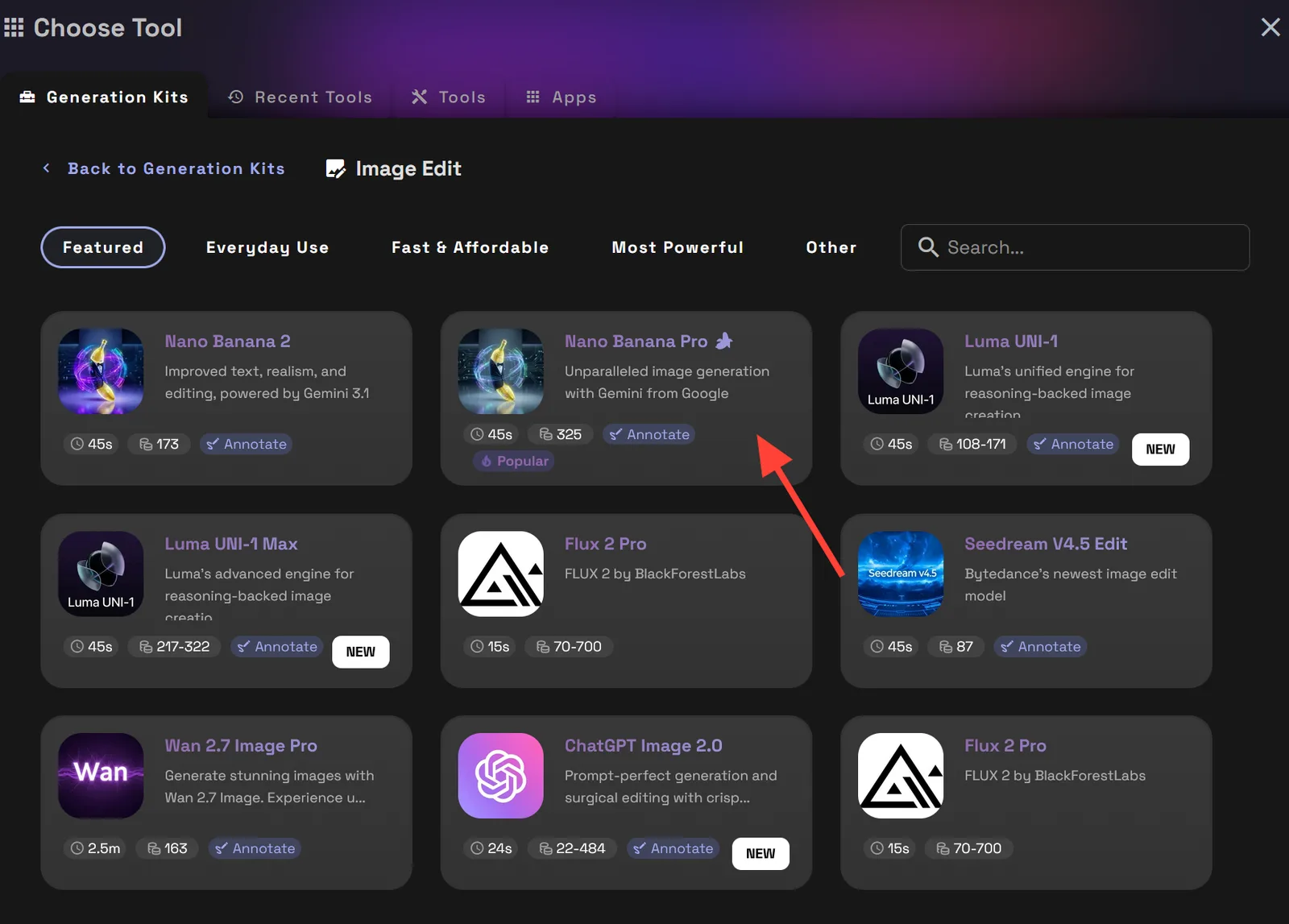
- ツールがNano Banana Proになっていることを確認します。異なる場合は、画面下部のツール名をクリックしてください。必要に応じて別のツールを選べます。
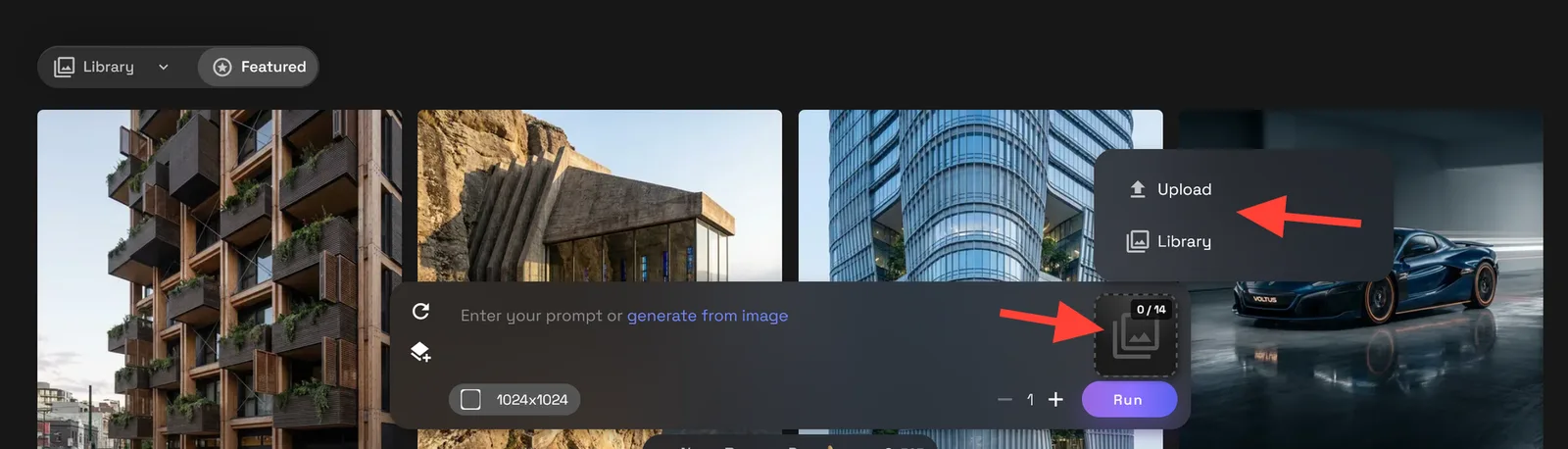
- 編集するプロジェクトの画像1枚と、適用したいスタイルを示す参照画像1枚をアップロードします。パソコンからアップロードするにはUploadをクリックします。RunDiffusionで生成した画像はLibraryから選べます。
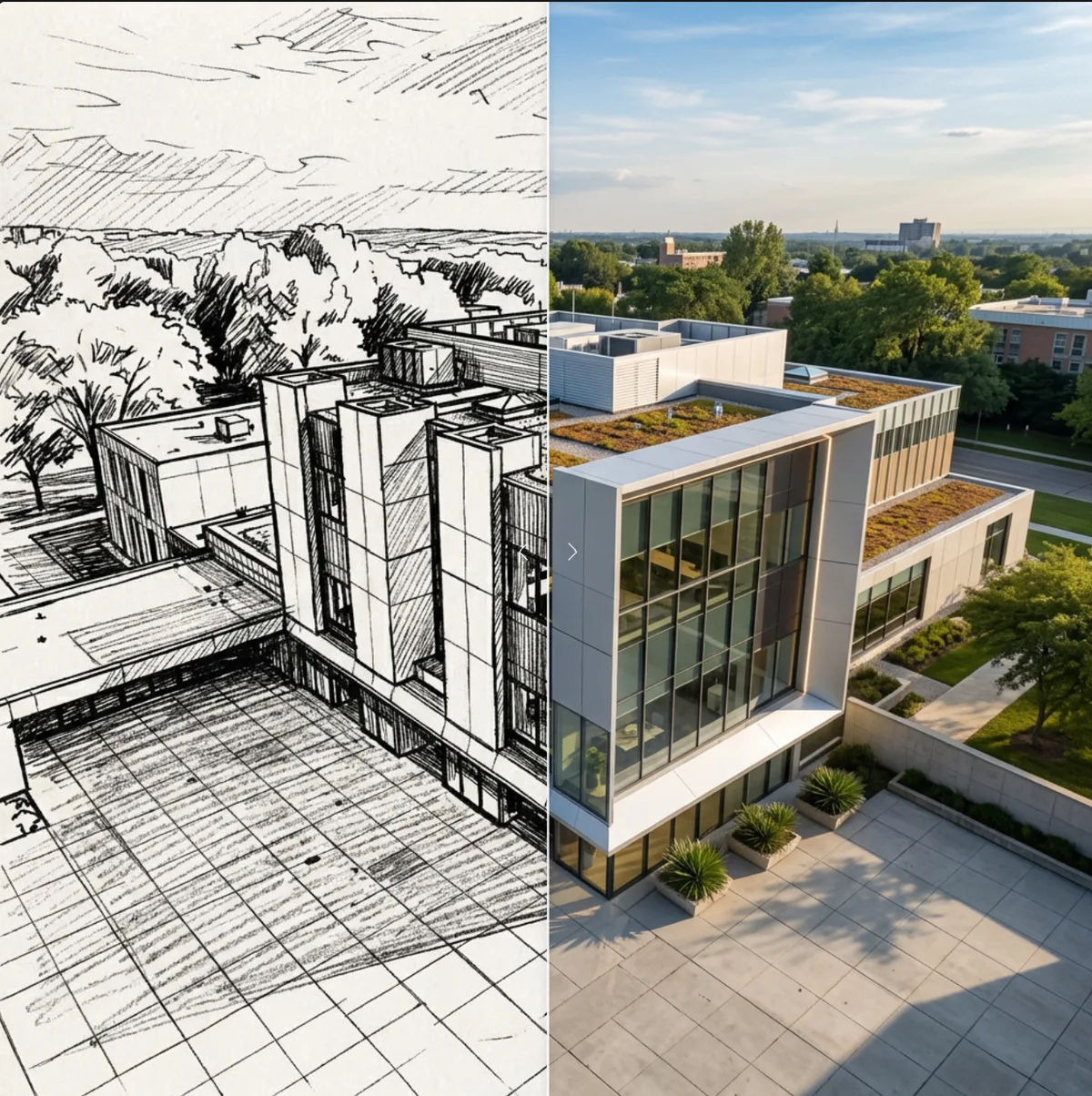
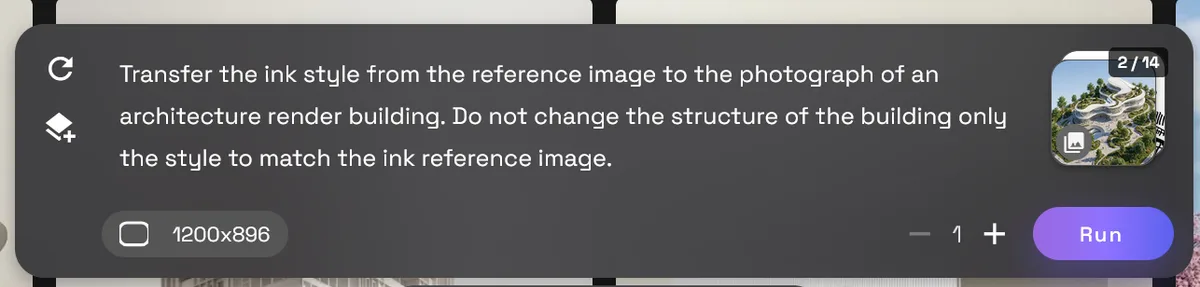
- デザインの方向性を転送しながら、元のレイアウト、ボリューム構成、比率、構図を保持するようモデルに指示します。
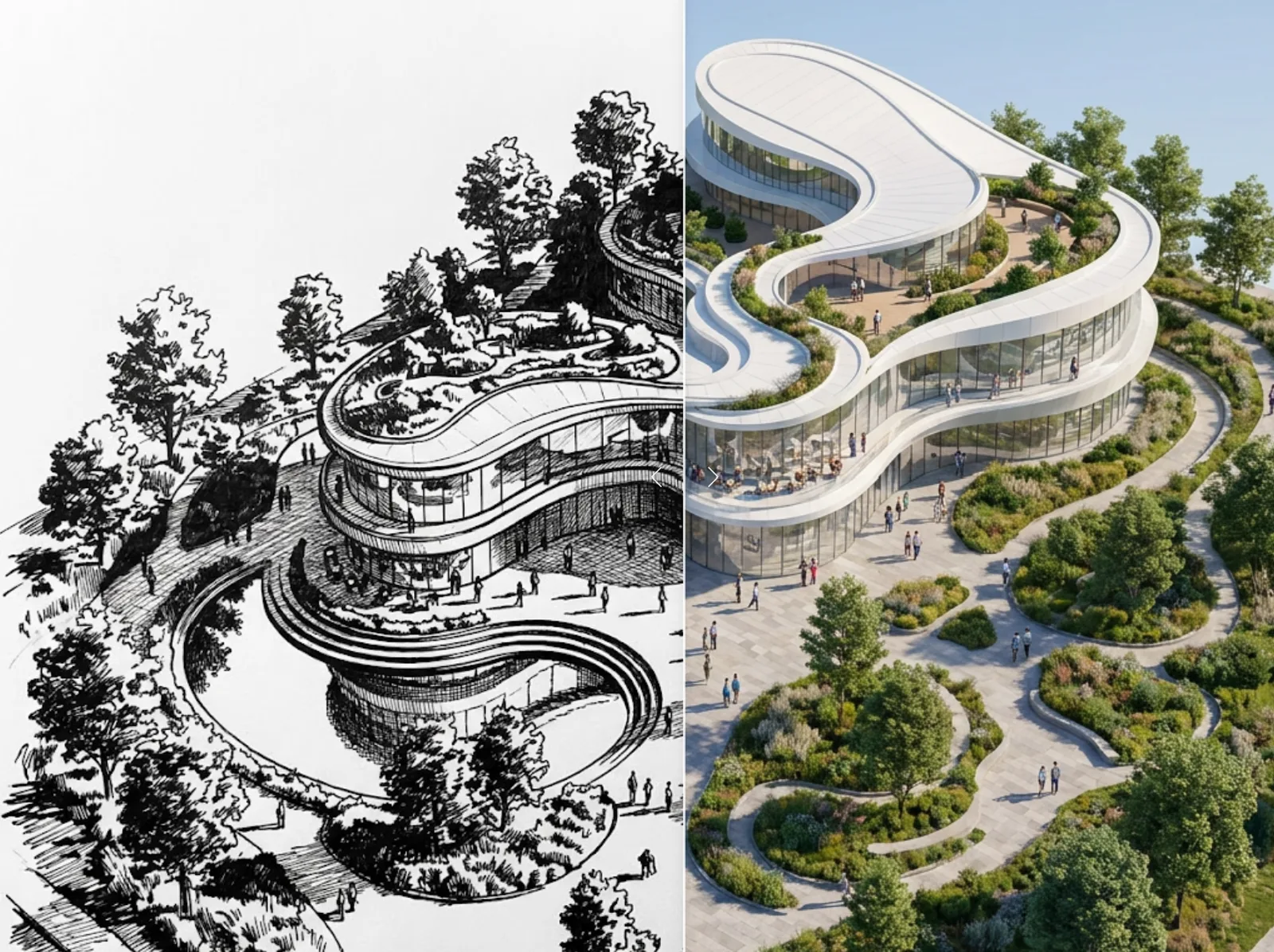
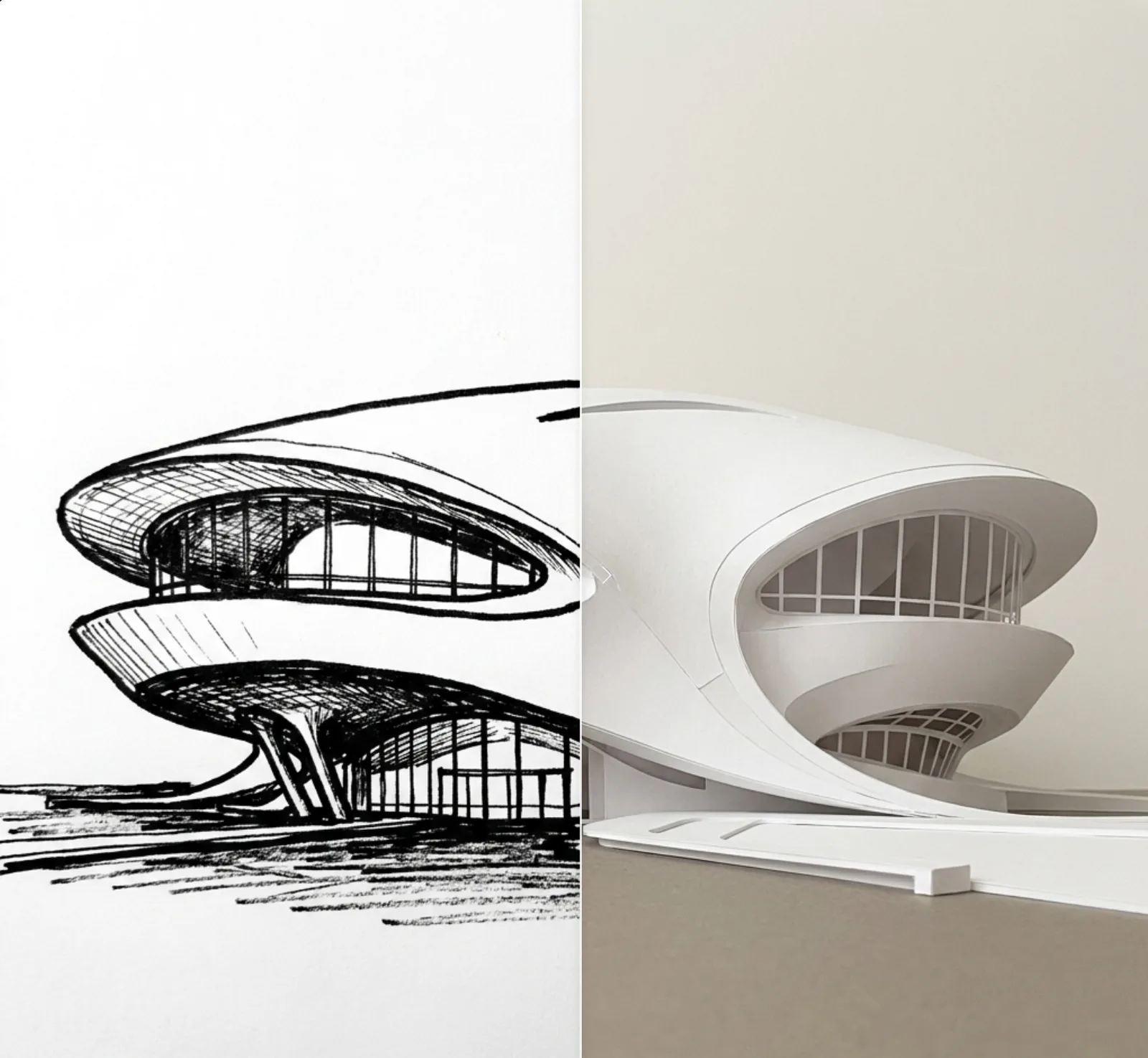
プロンプト例: Transfer the ink style from the reference image to the photograph of an architecture building. Do not change the structure of the building only the style to match the ink reference image.
- Runをクリックして画像をレンダリングします。
このワークフローが役立つ場面
Design Transferは、明確なビジュアルの方向性が一つあり、それを他の案にも素早く適用したい場合に特に効果を発揮します。
次のような用途に使えます。
- 設計案の比較検討
- クライアント向けプレゼンテーション資料
- ファサードのバリエーション
- 内装コンセプトの統一
- 素材パレットの一貫性
- コンペ用ボード
- 設計事務所内の講評資料
- ブランドやプロジェクトのビジュアルの一貫性
- 複数のボリューム案をまたぐ素早い検討
デザインをよりきれいに転送するためのヒント
適切な参照画像から始めます。スタイルの参照元が明確であるほど、そのデザイン言語を別の案へ転送しやすくなります。
より良い結果を得るには、次の点を意識してください。
- 素材パレットやビジュアルの方向性が明確な参照画像を使います。
- 適用先画像で保持する要素を具体的に指示します。
- プロンプトでは、構造とスタイルを分けて指定します。
- 複数のバージョンを生成し、スタイルがどの程度反映されるかを比較します。
RunDiffusionで建築の検討に一貫性を持たせる
Design Transferを使うと、ビジュアルの方向性を毎回手作業で作り直すことなく、複数の案に共通のデザイン言語を素早く適用できます。検討内容に一貫性を持たせ、案を明確に比較し、初期の検討から洗練されたプレゼンテーション画像へと速やかに進められます。
建築のワークフローを続ける
Design Transferは、複数の案に共通のデザイン言語を適用し、方向性をそろえながら検討を速めるのに役立ちます。さらに、関連するRunDiffusionのワークフローを使って、より優れたプレゼンテーション素材を作れます。
- 異なる照明、季節、周辺環境で設計を試すには、Scene Transferを使います。
- クライアント向けプレゼンテーションや設計レビューのためのモーションスタディを作るには、Drone Flyovers and Rotationsを使います。
- コンセプト作成、ビジュアライゼーション、プレゼンテーションに適したツールは、RunDiffusionの建築向けAIソリューションの一覧をご覧ください。
大規模なチーム、設計事務所、組織向けには、RunDiffusion Enterpriseをご覧ください。
モデルを選んで生成を始める
細部の表現に向けて調整されたモデルです。1つ開いて、このガイドを実践しましょう。
よくある質問
QDesign Transferでは、どのような要素を画像間で転送できますか?
素材の表現、ファサードのリズム、カラーパレット、照明のスタイル、プレゼンテーションの雰囲気、内装の方向性、外観の特徴など、一貫したビジュアルの要素を転送できます。
QDesign Transferには、どのような画像が必要ですか?
プロジェクト画像または適用先画像を1枚と、適用したいビジュアルの方向性を明確に示す参照画像を1枚用意します。
Qデザイン転送のプロンプトでは、何を保持するよう指定すべきですか?
選んだデザインの方向性を転送しながら、適用先画像のレイアウト、ボリューム構成、比率、構造、構図を保持するよう指示します。
QDesign Transferはどのような場面で役立ちますか?
設計案の比較検討、クライアント向けプレゼンテーション資料、ファサードのバリエーション、内装コンセプト、素材パレットの統一、設計事務所内のレビュー、プロジェクト全体のビジュアルの一貫性を保つ作業に役立ちます。