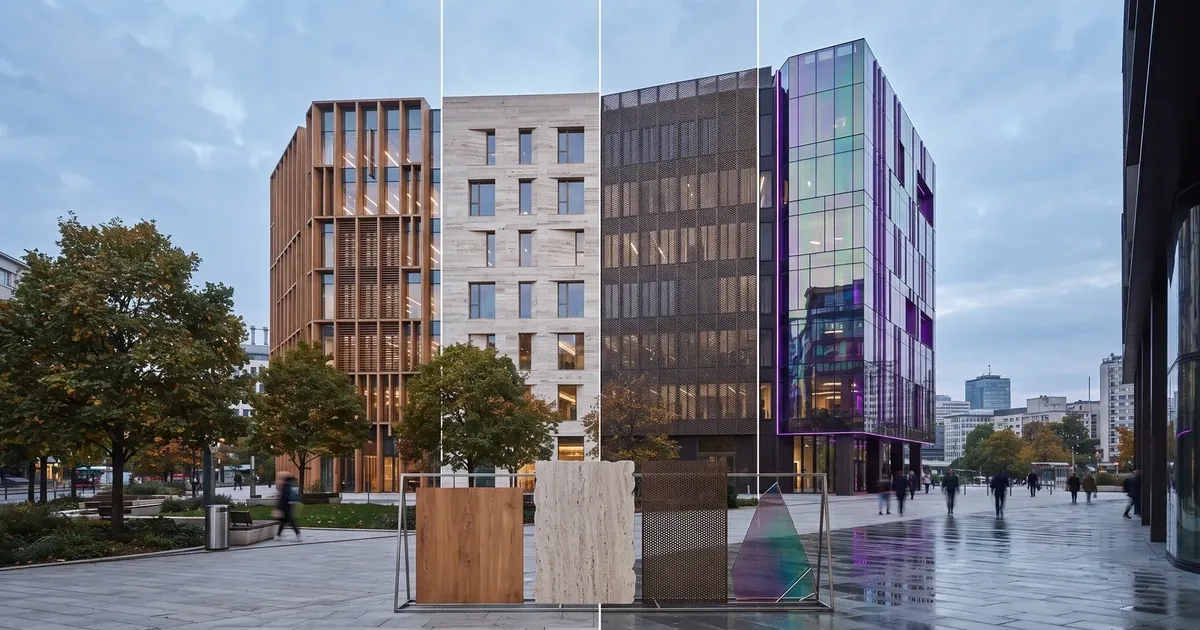
Scene Transferは、既存の建築コンセプトを、元の建物だとわかる状態を保ちながら、異なるライティング、季節、天候、周辺環境の中で表現します。印象や環境、プレゼンテーションの方向性を比較しやすくなります。
RunDiffusionのScene Transfer
RunDiffusionのScene Transferでは、建築コンセプトを異なるライティング、季節、周辺環境の中で表現できます。外観のレンダリング画像、スケッチから生成したレンダリング画像、ホワイトモデルによる検討画像、または具体化したファサードのコンセプト画像をアップロードし、プロンプトを使って、同じデザインが環境によってどのような印象になるかを検討します。
建物のデザインはまとまっているものの、印象、雰囲気、敷地の特徴、プレゼンテーションの方向性を検討したいときに活用できます。ゴールデンアワー、曇天、冬の雪、雨の街路、砂漠の風景、密集した都市、森林、海辺など、さまざまな環境を試せます。
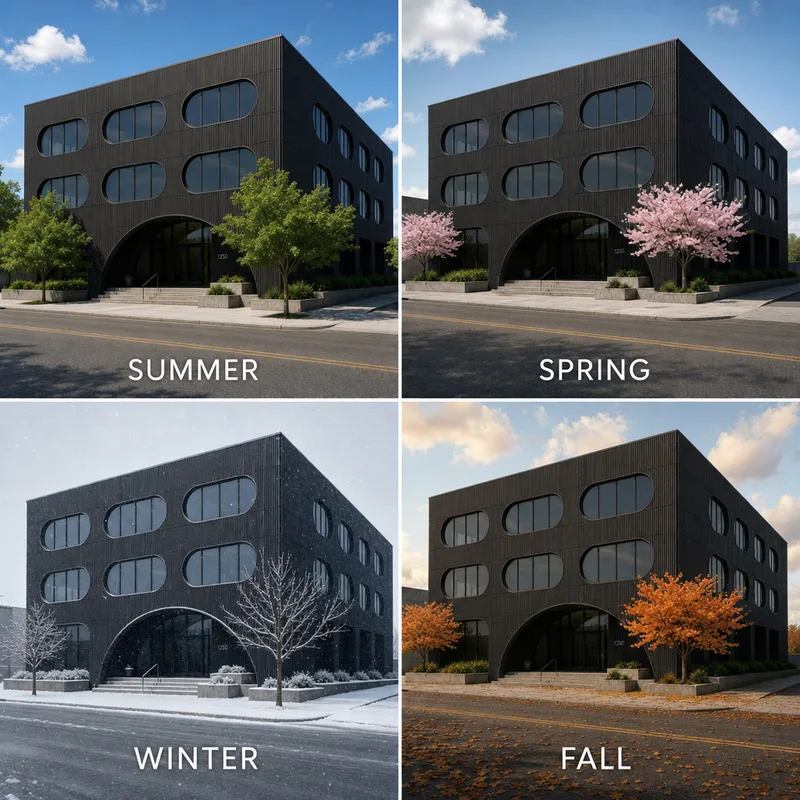
一つのデザインを異なる環境で表現
建築が明瞭に写った画像から始め、RunDiffusionを使って、元のデザインだとわかる状態を保ちながら別のシーンを生成します。ライティング、天候、景観、周辺環境によって、プロジェクトの見え方がどう変わるかを比較できます。
このワークフローでは、次のような条件を検討できます。
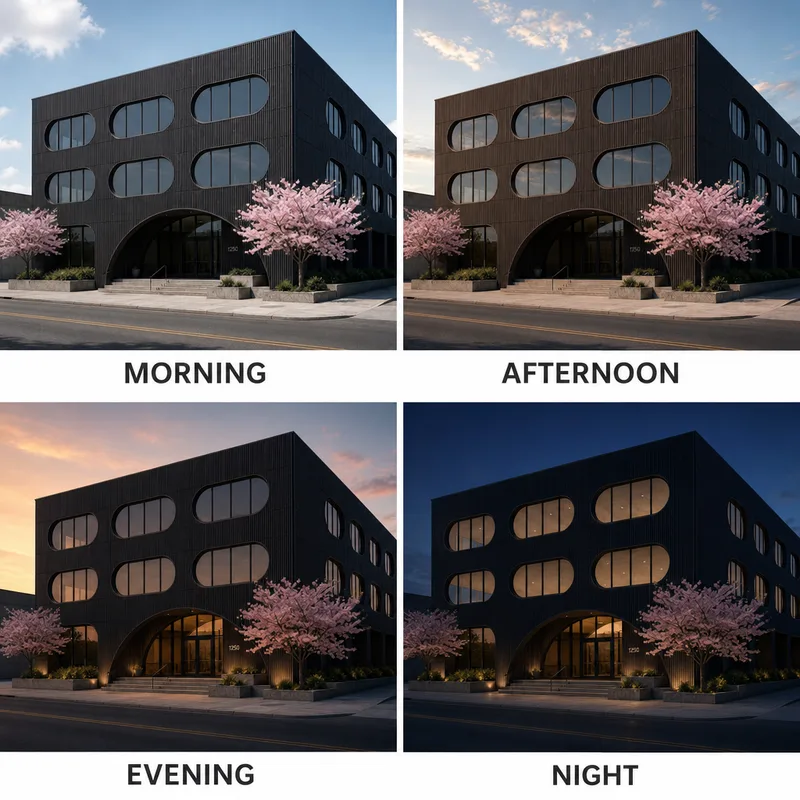
- 朝、正午、日没、夜のライティング
- 春、夏、秋、冬の環境
- 都市、郊外、田園、海辺、砂漠、森林の環境
- 雨、雪、霧、もや、晴天
- 温かみのある、映画的な、ミニマルな、ドラマチックな、写実的な雰囲気
- プレゼンテーションに使える周辺環境のバリエーション
元の設計意図を保ちながら、建築を取り巻くシーンを変えることが目的です。
動画チュートリアルを見る
動画チュートリアルでは、元画像のアップロードから、ライティング、季節、周辺環境の異なるバリエーションの生成まで、Scene Transferの手順を順番に紹介します。
動画に沿って操作しながらプロンプトを変え、同じ建築コンセプトが異なる環境でどのように変化するかを確認できます。
Scene Transferの使い方
プロンプト例は英語で記載しています。
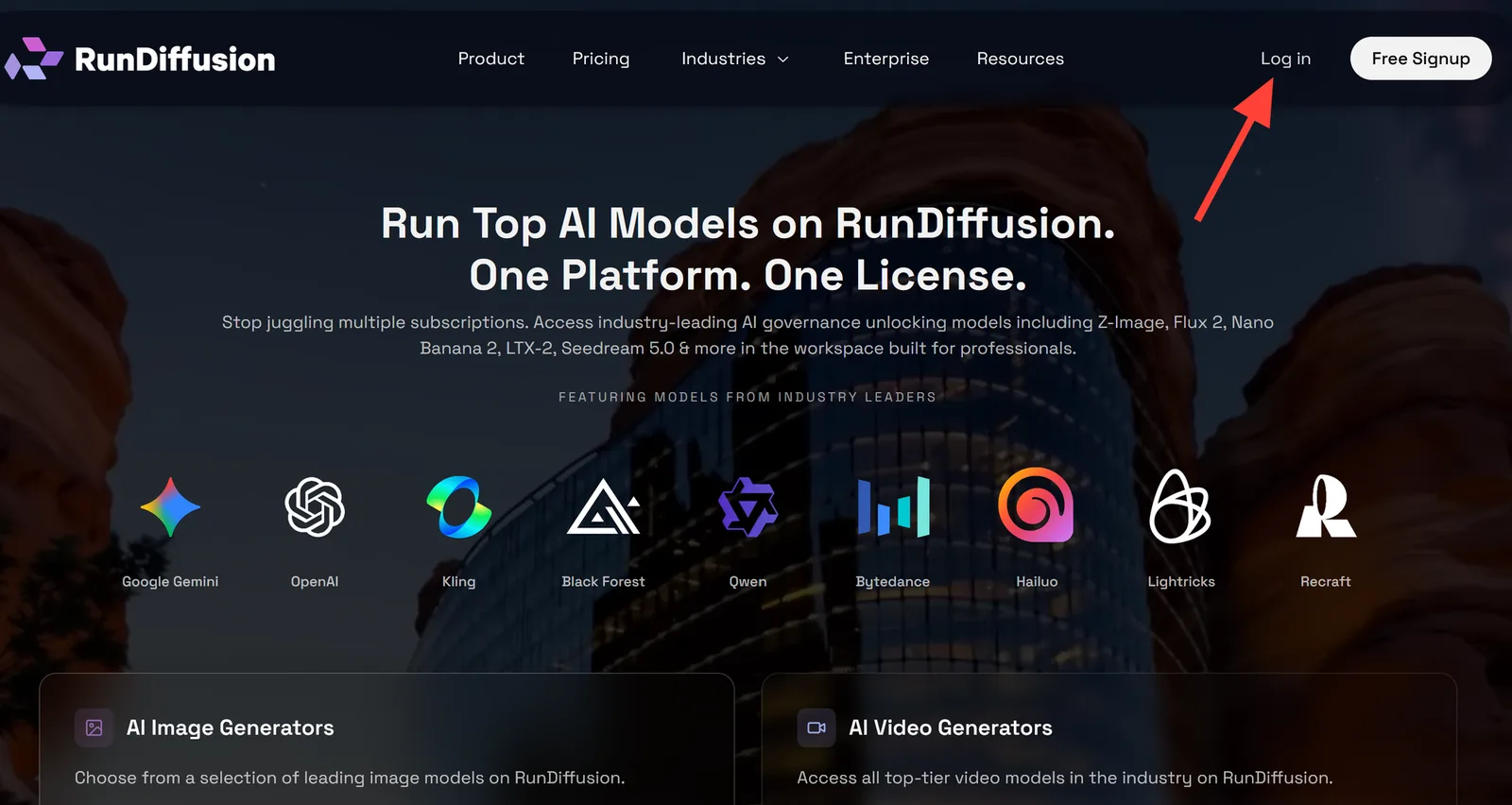
- RunDiffusionにログインします。
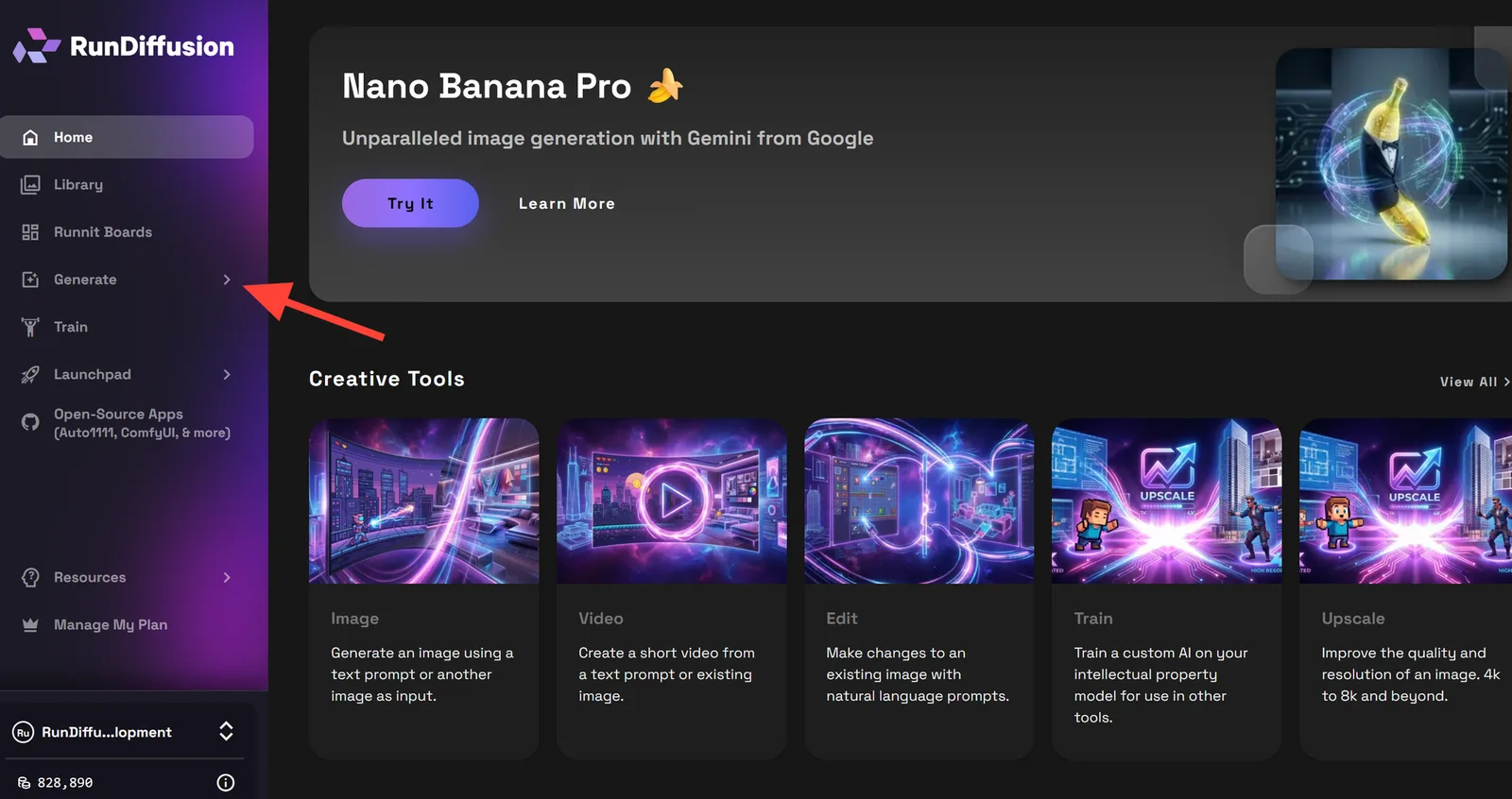
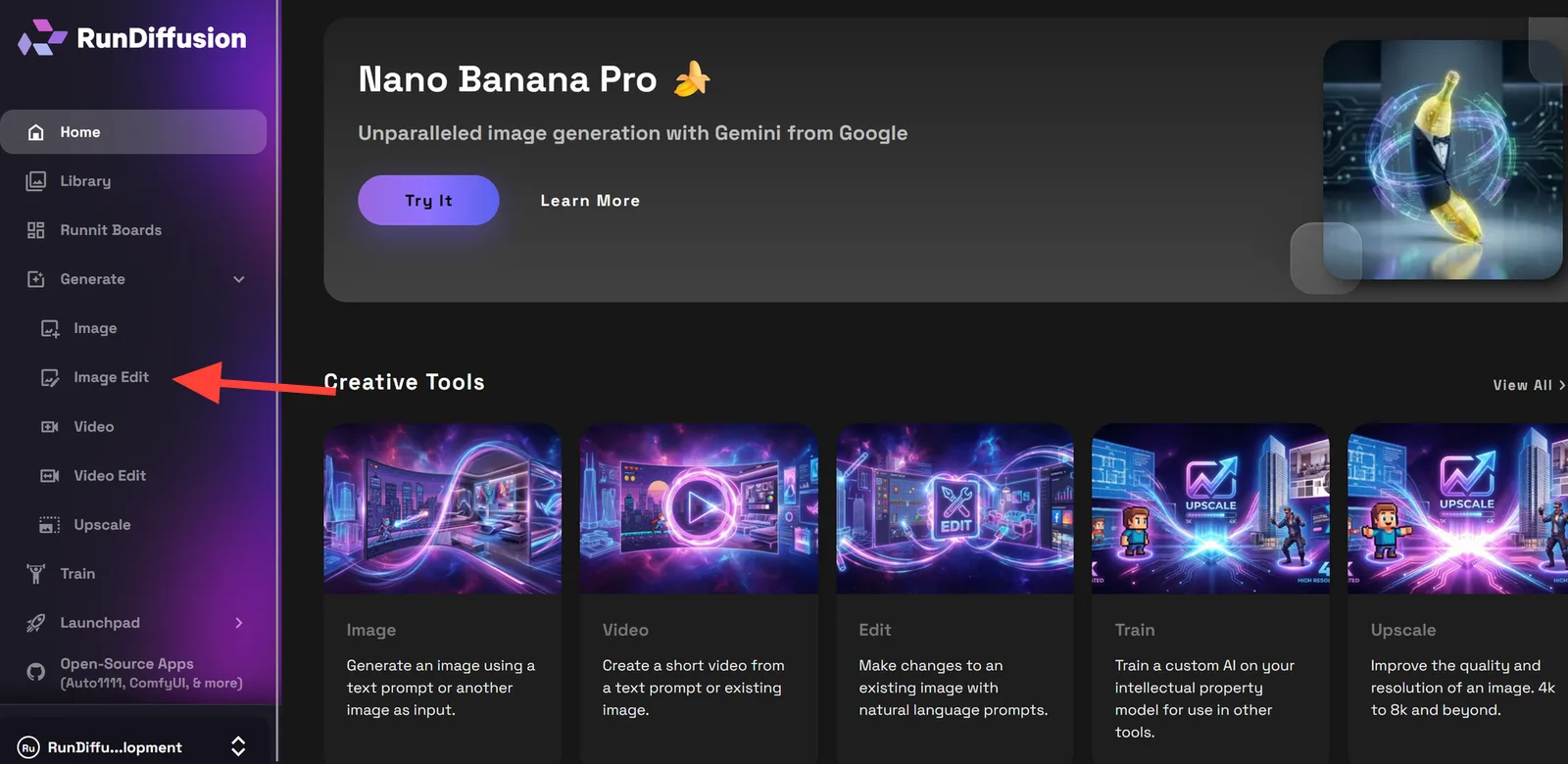
- RunDiffusion Platform(旧Runnit Platform)に自動的に移動します。左側のサイドバーでGenerateをクリックし、Image Editを選びます。選択されているモデルがChatGPT Image 2.0であることを確認してください。
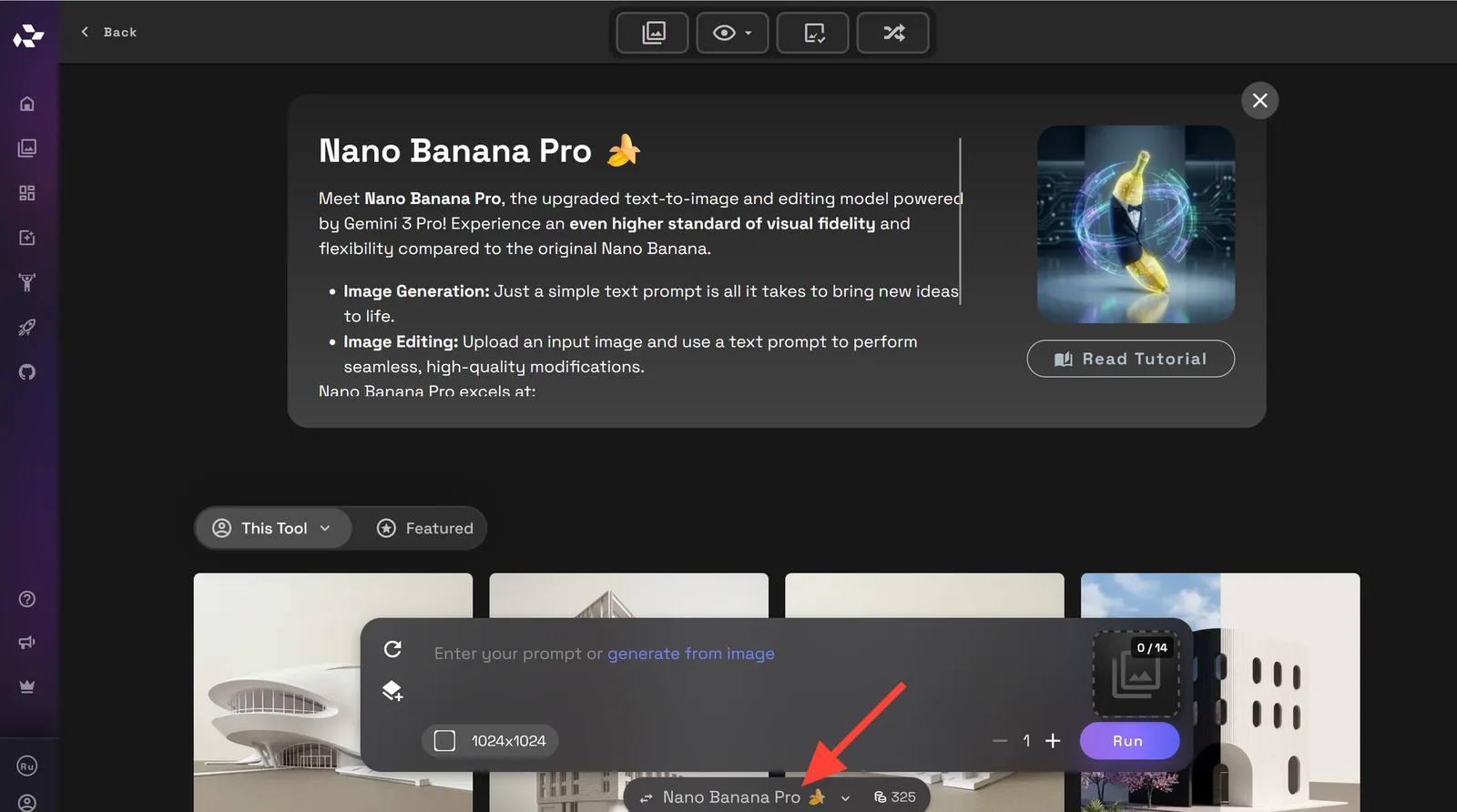
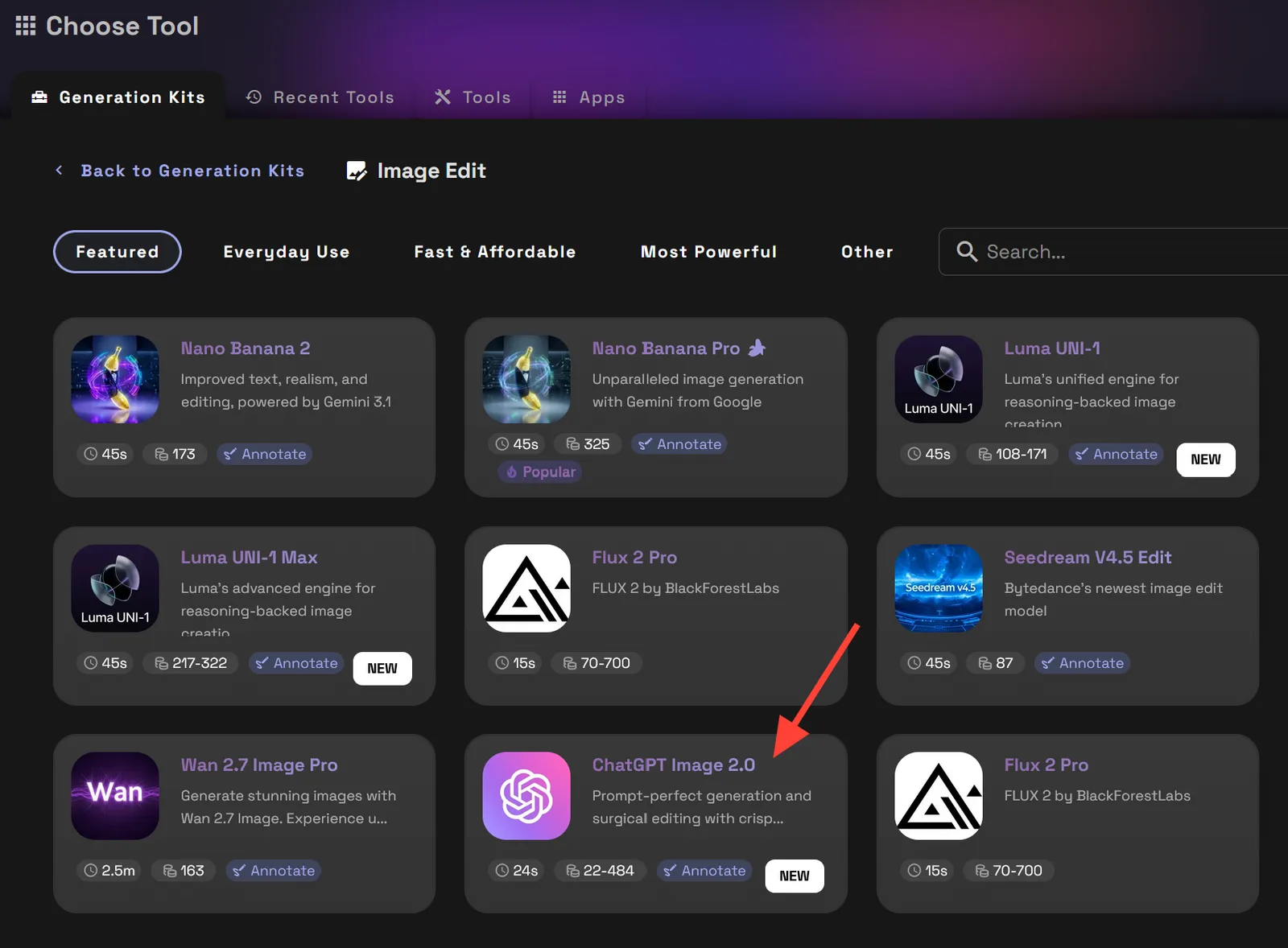
必要に応じてFeaturedを選び、ChatGPT Image 2.0を選択します。
ツールが読み込まれたら、建築のレンダリング画像、コンセプト画像、または設計検討画像をアップロードします。コンピューターからアップロードする場合はUpload、RunDiffusionのLibraryにある画像を選ぶ場合はLibraryを選択してください。
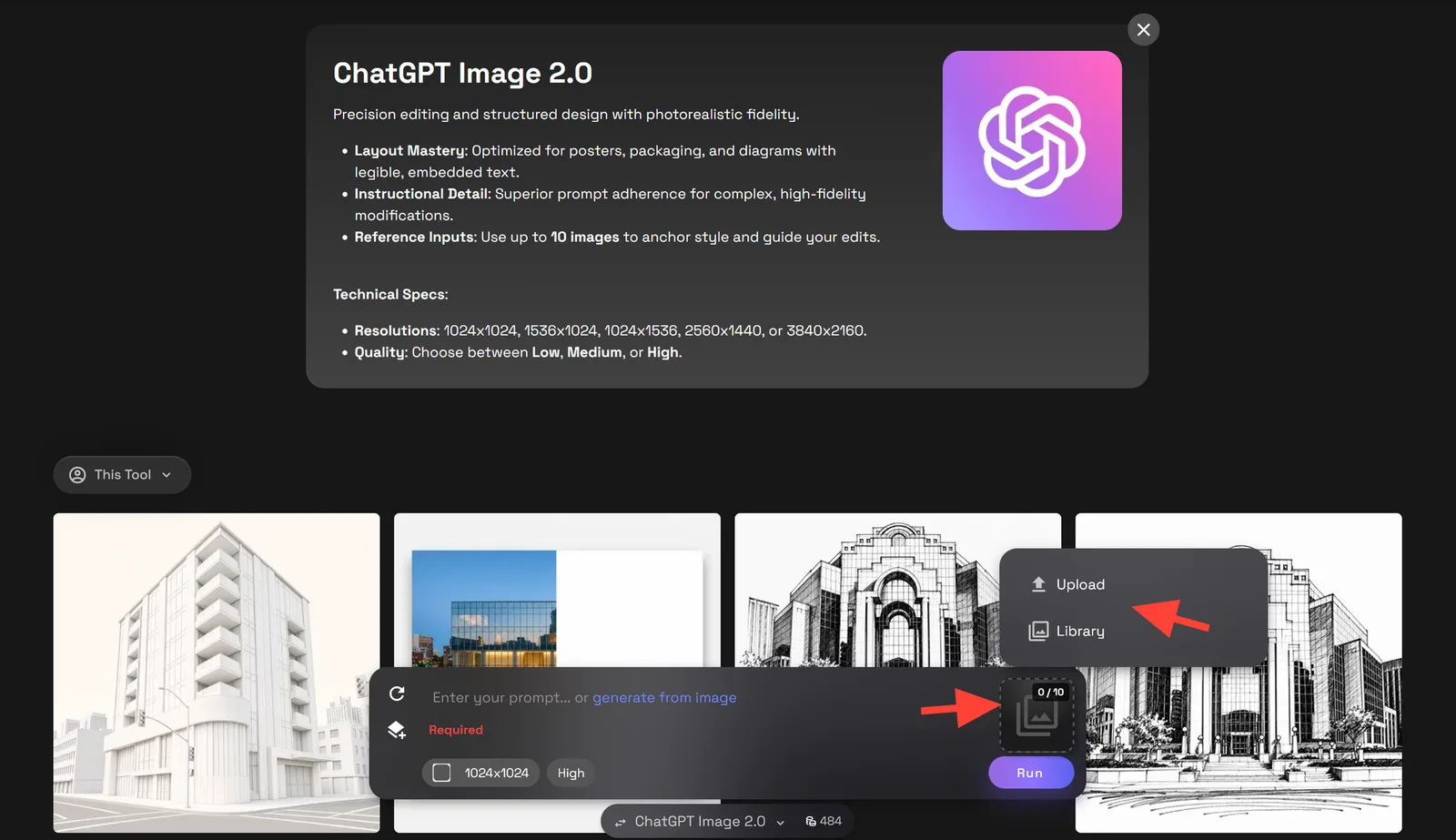
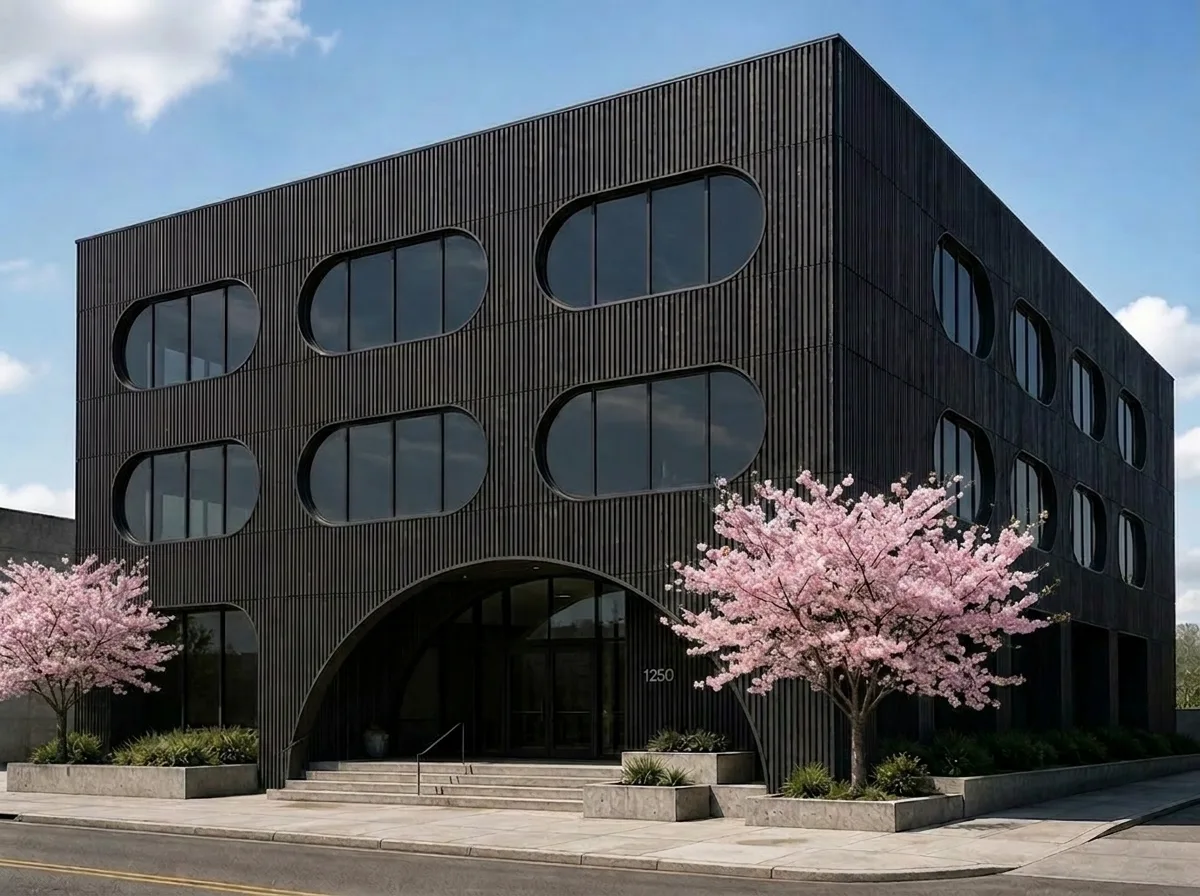
画像の例:
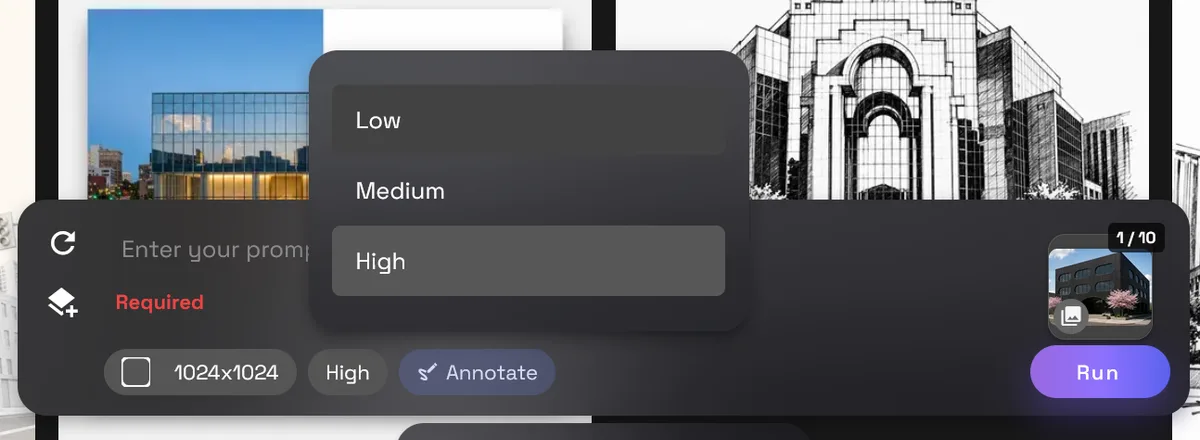
- 品質をLow、Medium、Highから選びます。MediumまたはHighを推奨します。
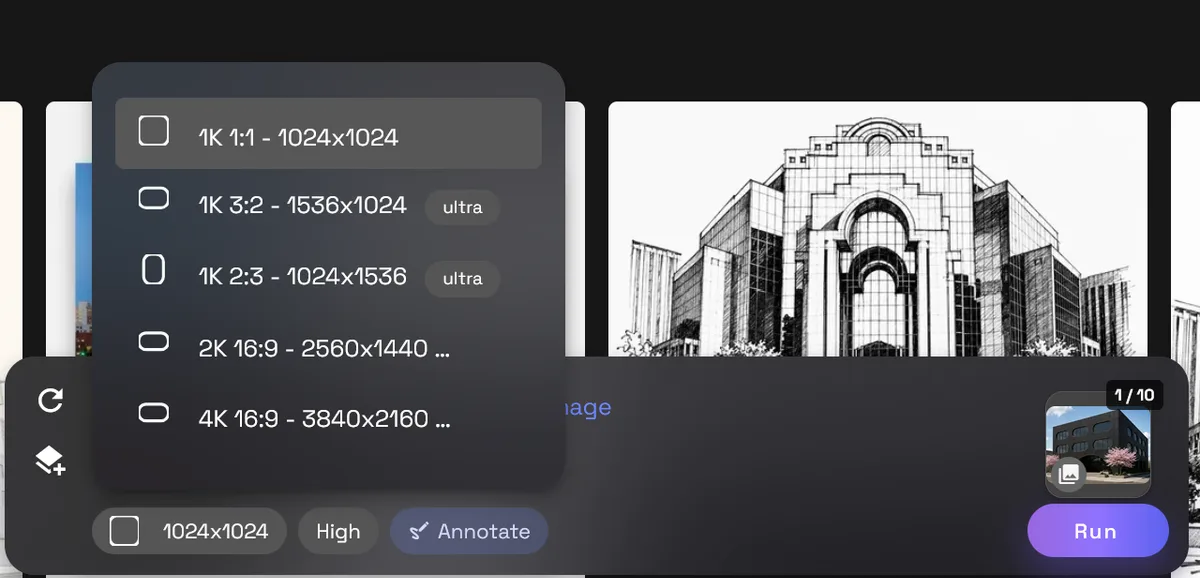
- 画像のゆがみや引き伸ばしを避けるため、入力画像に合った解像度を選択します。同じ解像度がない場合は、元画像に近いものを選んでください。出力が理想どおりでない場合は、Nano Banana ProまたはNano Banana 2に切り替えることもできます。
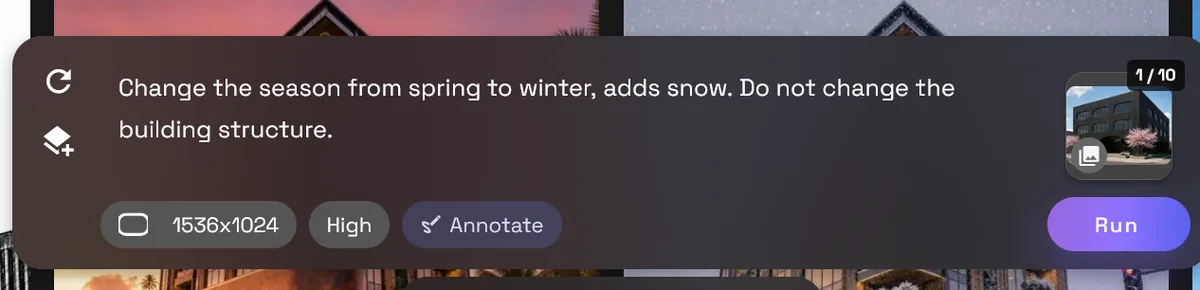
- 新しいシーン、ライティング、季節、周辺環境を説明するプロンプトを入力します。
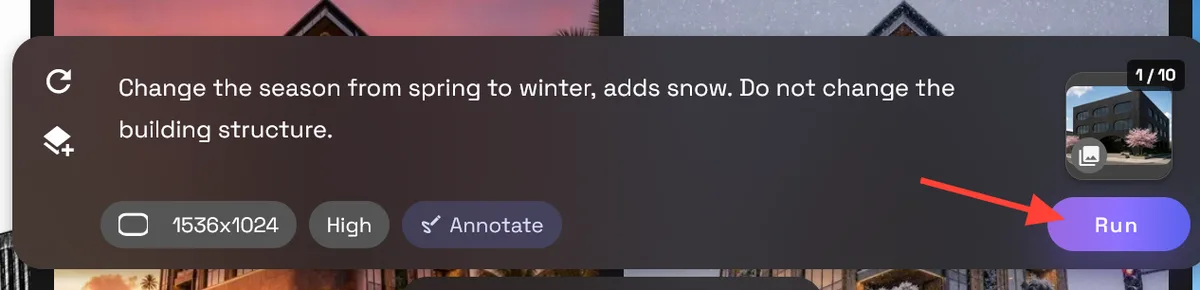
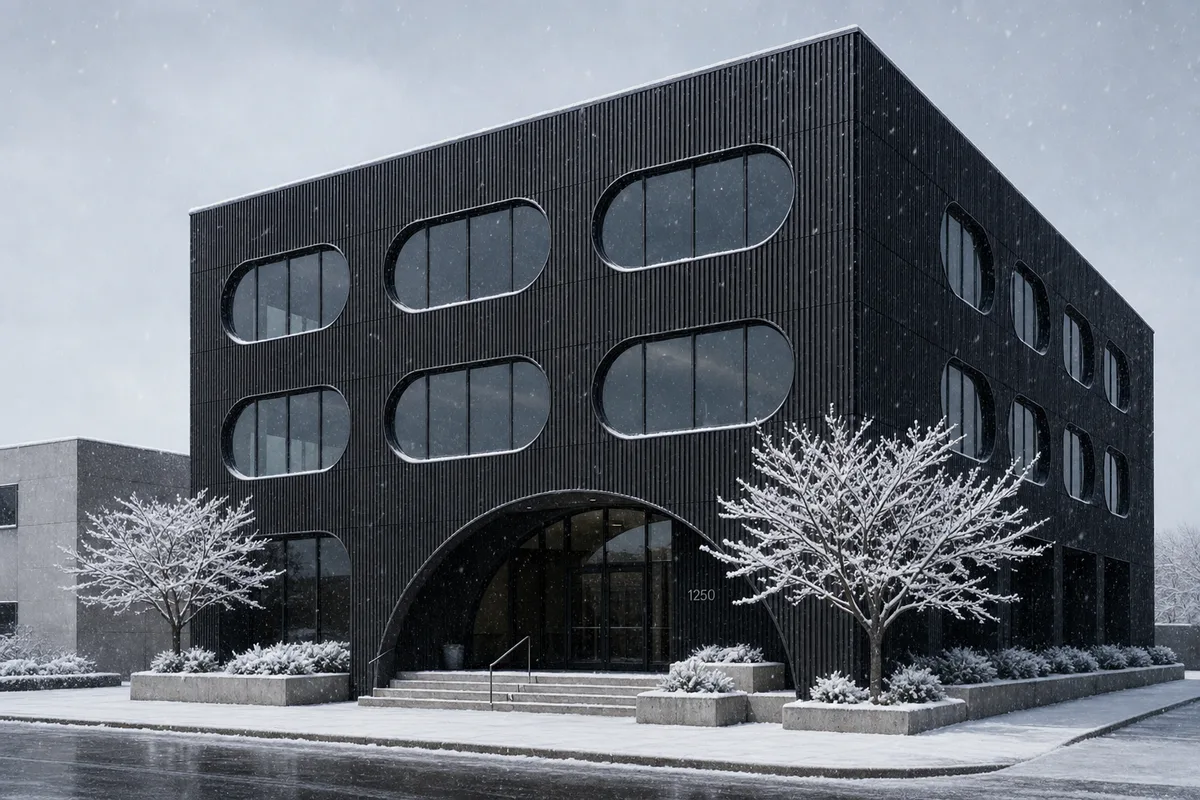
プロンプトの例:Change the season from spring to winter and add snow. Do not change the building structure.
- Runをクリックして、新しい建築レンダリング画像を生成します。
より自然にシーンを変更するためのヒント
建物が明瞭で、主なデザイン要素を読み取りやすい画像から始めてください。周囲のシーンを変えながら建築を維持できるよう、十分な視覚情報が必要です。
出力を改善するには、次の点を意識してください。
- 建物の形状、ファサード、プロポーション、カメラアングル、構図など、維持したい要素を指定します。
- 新しい環境を明確に説明します。
- プロンプトは周辺環境、季節、ライティング、雰囲気に絞ります。
- 同じ元画像から、複数のシーン案を生成します。
このワークフローが役立つ場面
Scene Transferは、すでに完成度の高い建築画像があり、周辺環境によってデザインの印象がどう変わるかを試したい場合に特に役立ちます。
次のような用途に活用できます。
- ライティングの検討
- 季節ごとのプレゼンテーション案
- 周辺環境の検討
- 印象や雰囲気の比較
- クライアント向けのデザインプレビュー
- マーケティングやポートフォリオ用のビジュアル
- 敷地の伝え方の比較
- 一つの元画像から複数のプレゼンテーションの方向性を作成
RunDiffusionで周辺環境のバリエーションを作成
Scene Transferを使えば、建築コンセプトが異なる雰囲気、季節、光の条件、周辺環境でどのように見えるかを、よりすばやく検討できます。複数のシーンを比較し、プレゼンテーションの方向性を絞り込み、伝えたいストーリーに最も合う環境でデザインを表現しましょう。
建築ワークフローをさらに進める
Scene Transferは、ライティング、季節、雰囲気、周辺環境が建築の見せ方に与える影響を検討するのに役立ちます。関連するRunDiffusionのワークフローを使って、デザインの伝え方をさらに磨けます。
- Design Transferを使うと、複数のデザイン案に一貫した表現を適用できます。
- Drone Flyovers and Rotationsを使うと、静止画像からレビューやプレゼンテーション向けの動きのある検討用映像を作成できます。
- コンセプト作成、ビジュアライゼーション、プレゼンテーションに役立つツールをさらに探すには、RunDiffusionの建築向けAIソリューションをご覧ください。
大規模なチーム、スタジオ、組織の方は、RunDiffusion Enterpriseをご覧ください。
モデルを選んで生成を始める
細部の表現に向けて調整されたモデルです。1つ開いて、このガイドを実践しましょう。
よくある質問
QScene Transferでは、建築デザインの周囲をどのように変更できますか?
建築を取り巻く時間帯、季節、天候、景観、敷地環境、雰囲気、プレゼンテーションの印象を変更できます。
QScene Transferには、どのような画像を入力できますか?
明瞭な外観のレンダリング画像、スケッチから生成したレンダリング画像、ホワイトモデルによる検討画像、または具体化したファサードのコンセプト画像から始められます。
QScene Transferで維持すべきものは何ですか?
周囲のシーンを変えながら、建物の形状、ファサード、プロポーション、カメラアングル、構図を維持するように指示します。
QScene Transferは、どのような場面で役立ちますか?
ライティングの検討、季節ごとのプレゼンテーション案、周辺環境の検討、クライアント向けプレビュー、ポートフォリオ画像、敷地のさまざまな伝え方の比較に役立ちます。