

드론 플라이오버·회전 영상 워크플로는 정적인 건축 이미지를 상공 비행, 접근, 회전 또는 선회 방식의 모션 스터디로 바꾸어 매스, 규모, 공간 관계, 대지와 주변 환경을 전달하도록 돕습니다.
RunDiffusion의 드론 플라이오버·회전 영상 워크플로를 사용하면 정적인 건축 이미지를 드론이 상공을 지나가는 플라이오버 영상이나 건물 주위를 도는 회전 영상으로 바꿀 수 있습니다. 외관 렌더링, 매스 스터디, 화이트 카드 이미지 또는 대지 콘셉트를 업로드한 다음, 설계를 효과적으로 전달할 카메라 움직임을 생성하세요.
전체 애니메이션을 처음부터 제작하지 않고도 매스, 대지와 주변 환경, 규모, 공간 관계를 전달하고 싶을 때 활용하세요. 내부 검토, 고객 프레젠테이션, 초기 콘셉트 발표 자료, 짧은 건축 스토리텔링에 특히 유용합니다.
지상 높이에서 시작하는 드론 영상
건축 이미지에 움직임 더하기
건축물이 선명하게 보이는 이미지로 시작해 RunDiffusion으로 설계안 주변을 움직이는 영상을 생성하세요. 플라이오버는 건물과 대지의 관계를 보여 주는 데 유용하고, 회전 영상은 매스, 볼륨, 전체 형태를 전달하는 데 도움이 됩니다.
이 워크플로로 다음과 같은 영상을 만들 수 있습니다.
- 드론으로 접근하는 듯한 장면
- 천천히 상공을 지나는 플라이오버
- 건물 주위를 도는 회전 영상
- 매스 주위를 선회하며 살펴보는 영상
- 대지와 주변 환경 미리보기
- 고객 프레젠테이션용 영상
- 콘셉트 검토용 애니메이션
- 소셜 미디어나 포트폴리오에 활용할 건축 영상
목표는 설계에서 주의를 분산시키지 않으면서 설계를 뒷받침하는 유용한 움직임을 더하는 것입니다.
동영상 튜토리얼 보기
동영상 튜토리얼에서는 시작 이미지를 업로드하는 단계부터 검토나 프레젠테이션에 사용할 모션 스터디를 생성하는 단계까지 드론 플라이오버·회전 영상 제작 과정을 차례로 안내합니다.
튜토리얼을 따라 하며 카메라 프롬프트를 비교하고, 플라이오버와 회전 영상으로 건축 매스와 대지의 맥락을 어떻게 전달할 수 있는지 확인하세요.
드론 플라이오버·회전 영상 만드는 방법
예시 프롬프트는 영어로 작성되어 있습니다.
- RunDiffusion에 로그인합니다.
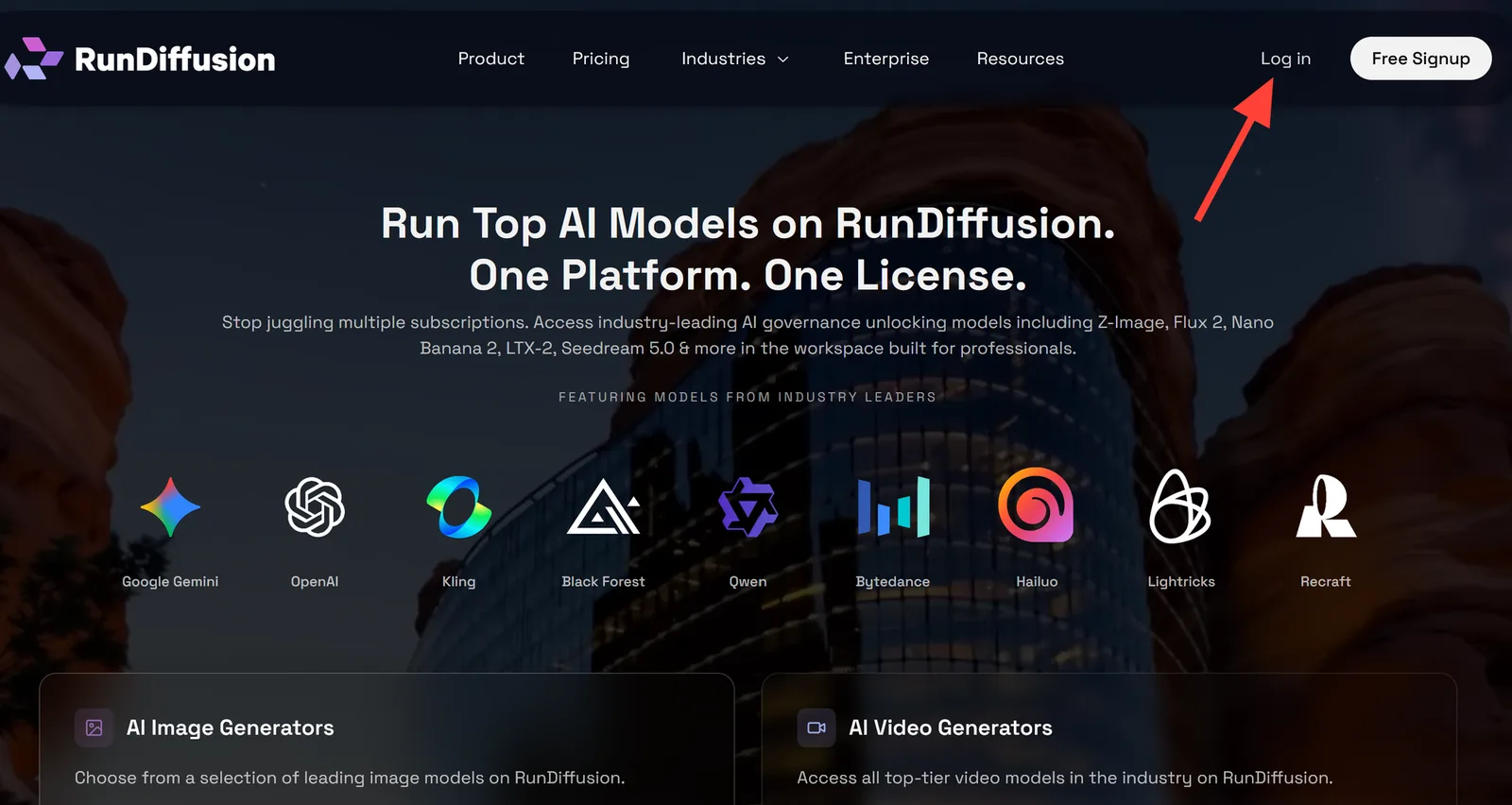
- RunDiffusion Platform(이전 명칭: Runnit Platform)으로 자동 이동합니다. 왼쪽 사이드바에서 Generate를 클릭합니다.
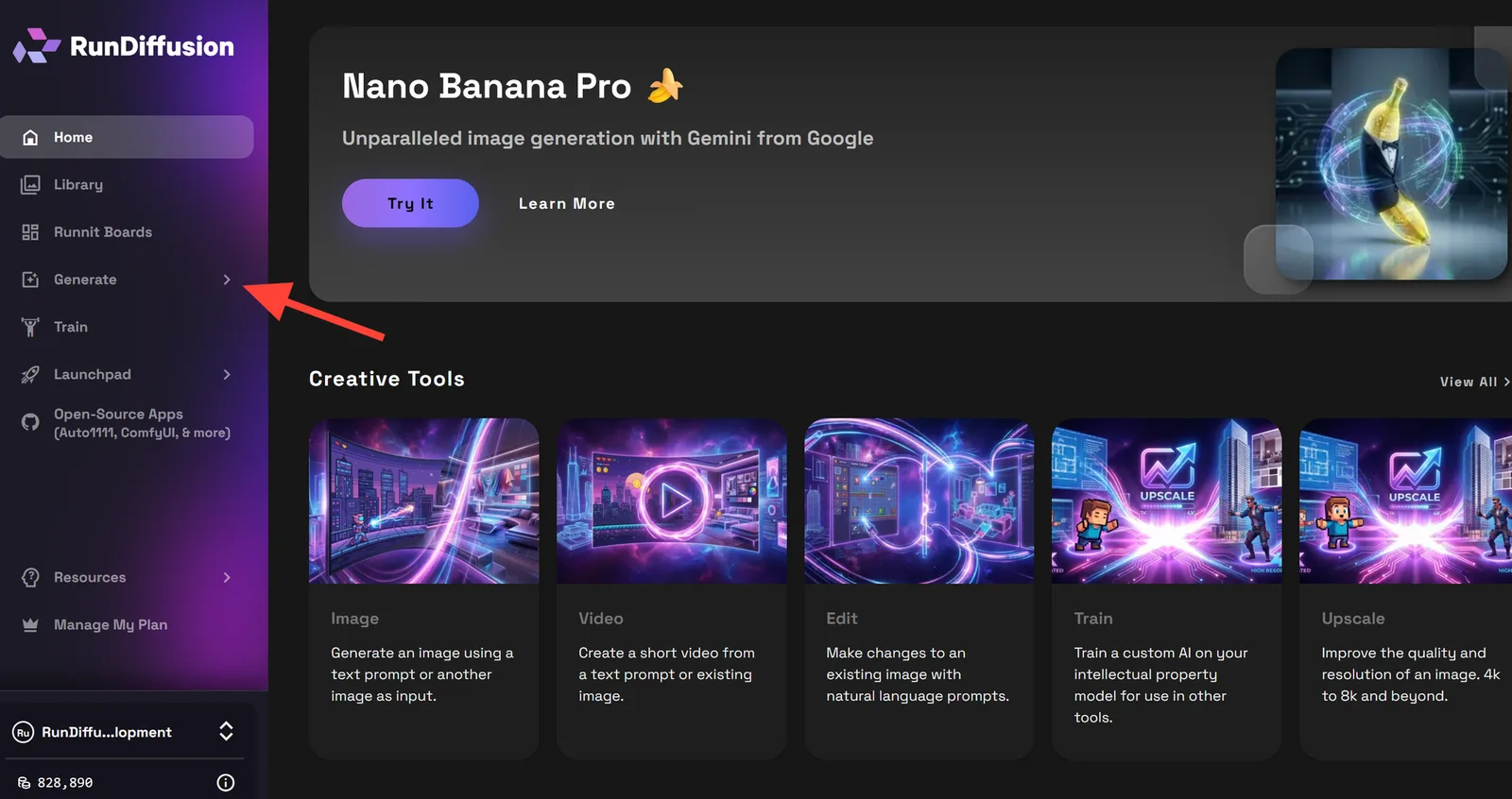
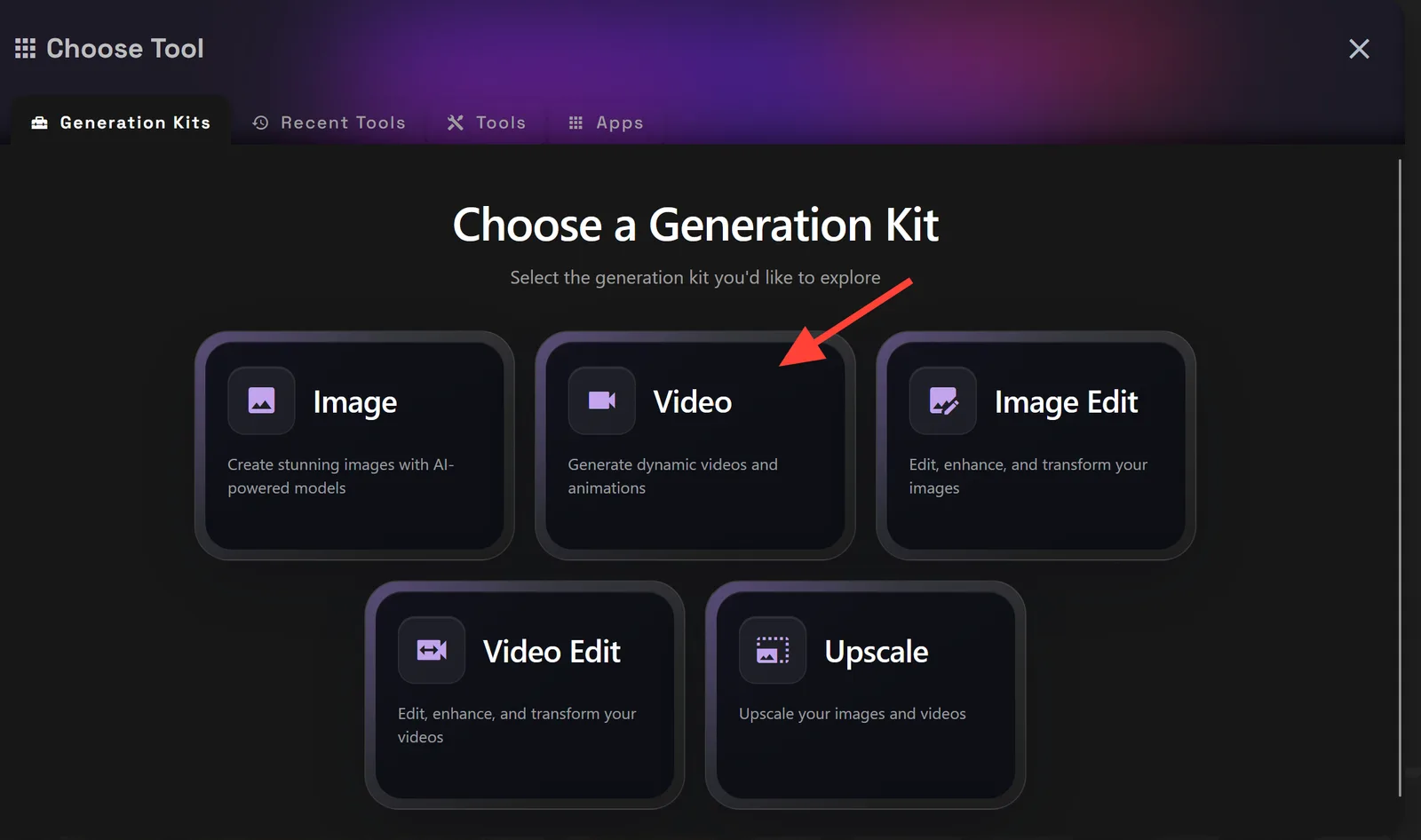
- 이어서 Video를 클릭합니다.
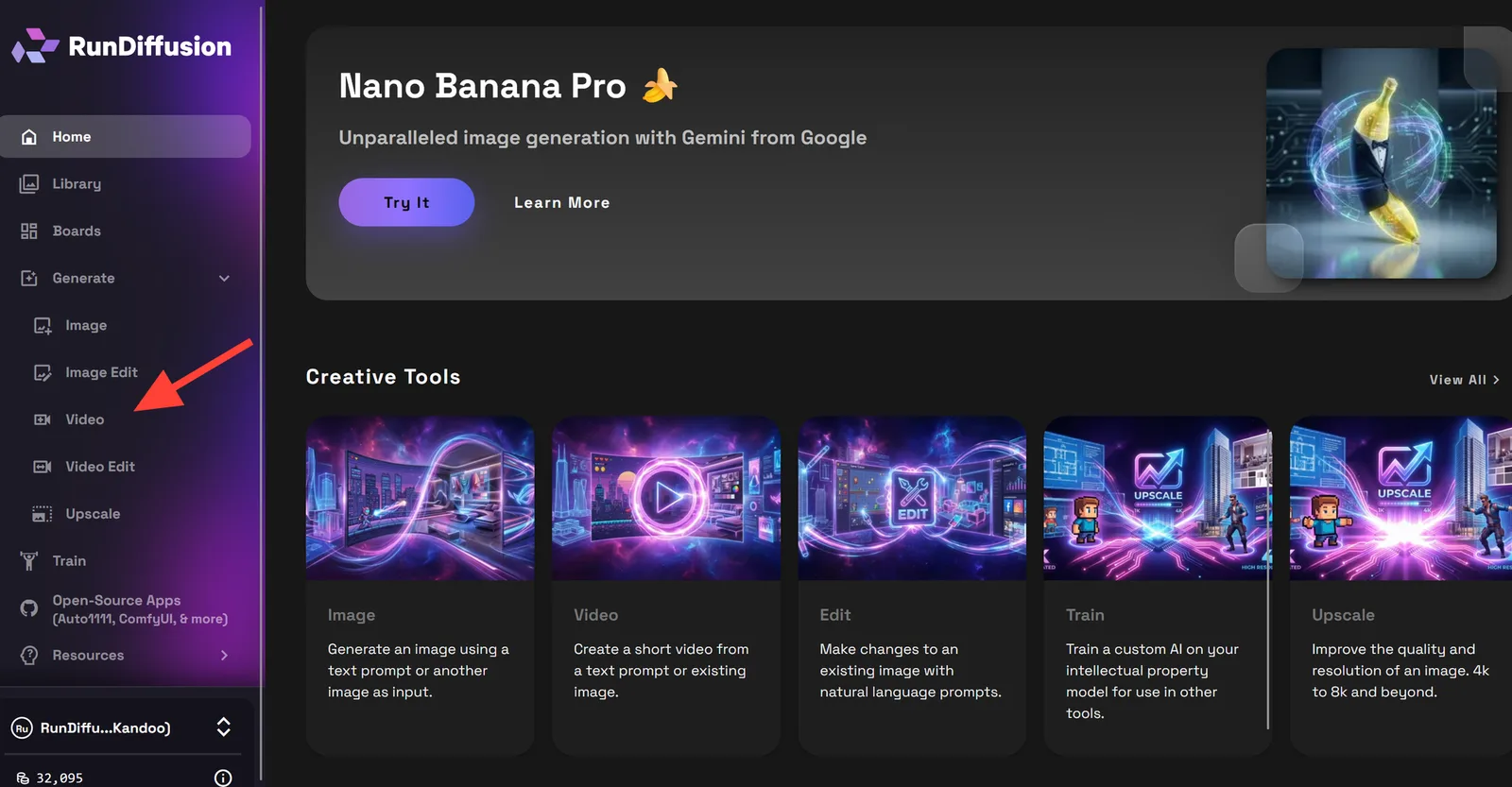
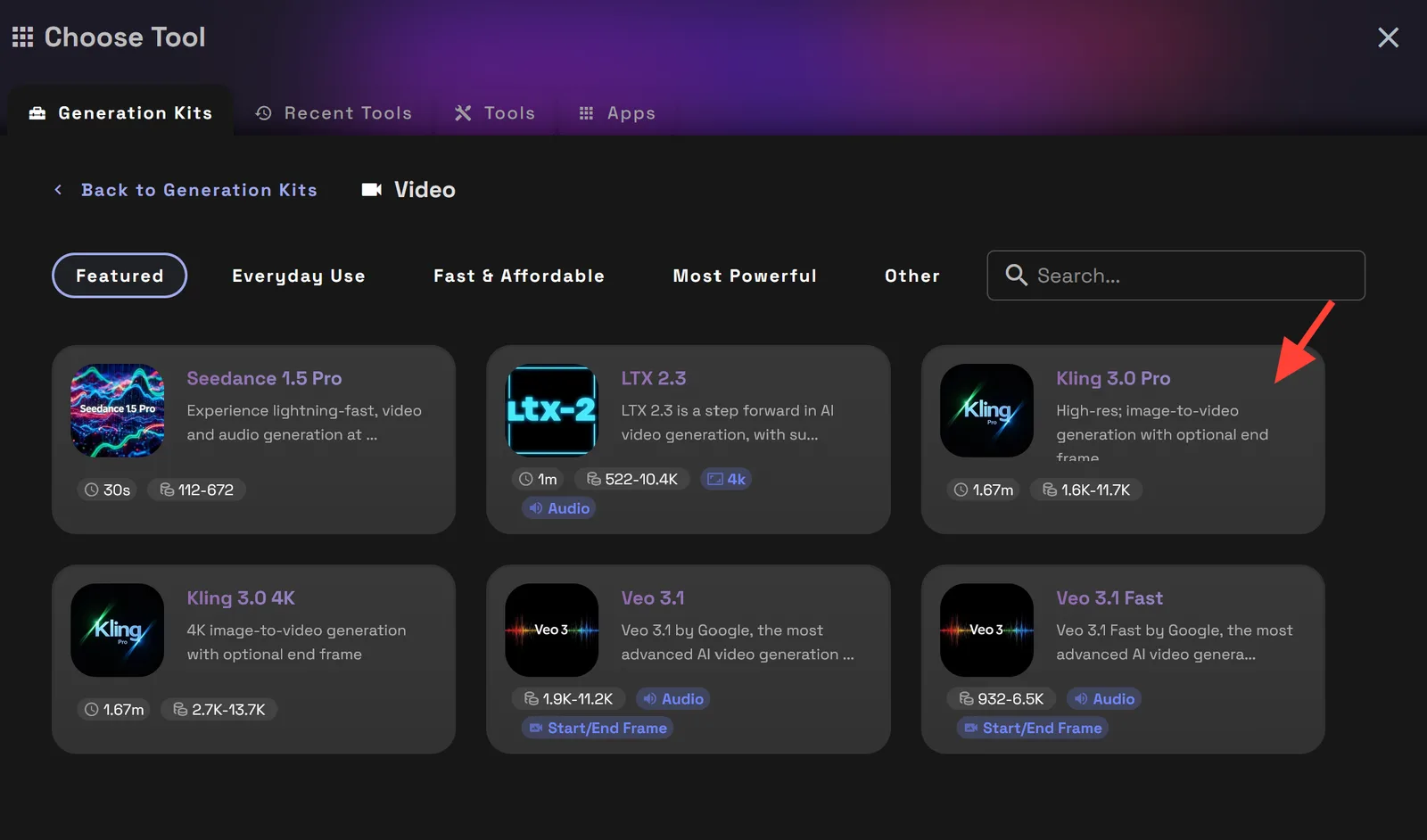
- 원하는 영상 모델이 선택되어 있는지 확인합니다. 드론 플라이오버에는 Kling 3.0 Pro 또는 Seedance 2.0을 권장하지만, 다른 모델도 충분히 활용할 수 있습니다. 모델을 선택하려면 도구 하단의 모델 이름을 클릭합니다.
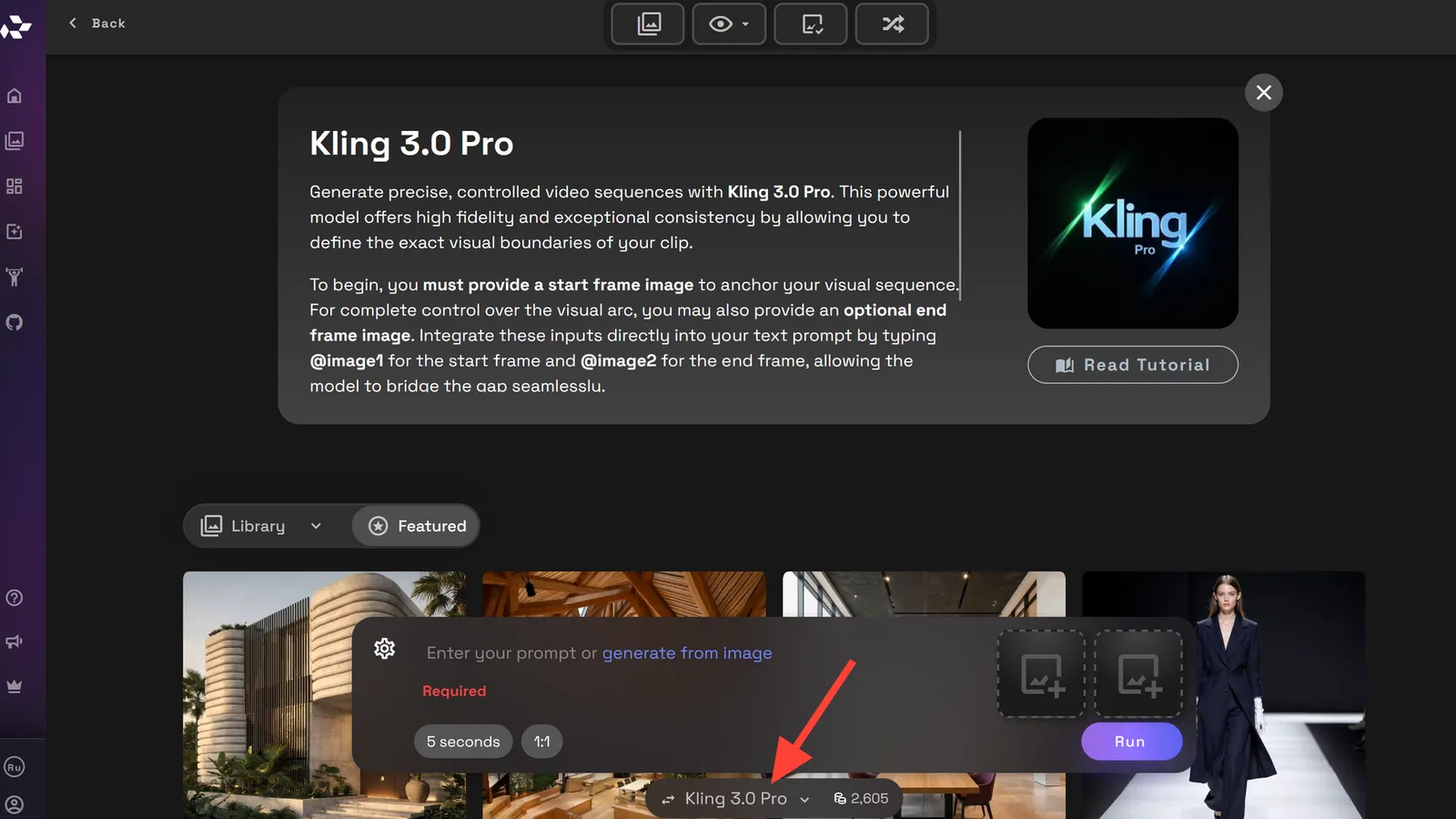
- 원하는 영상 모델을 선택합니다. 이 예시에서는 Kling 3.0 Pro를 사용합니다.
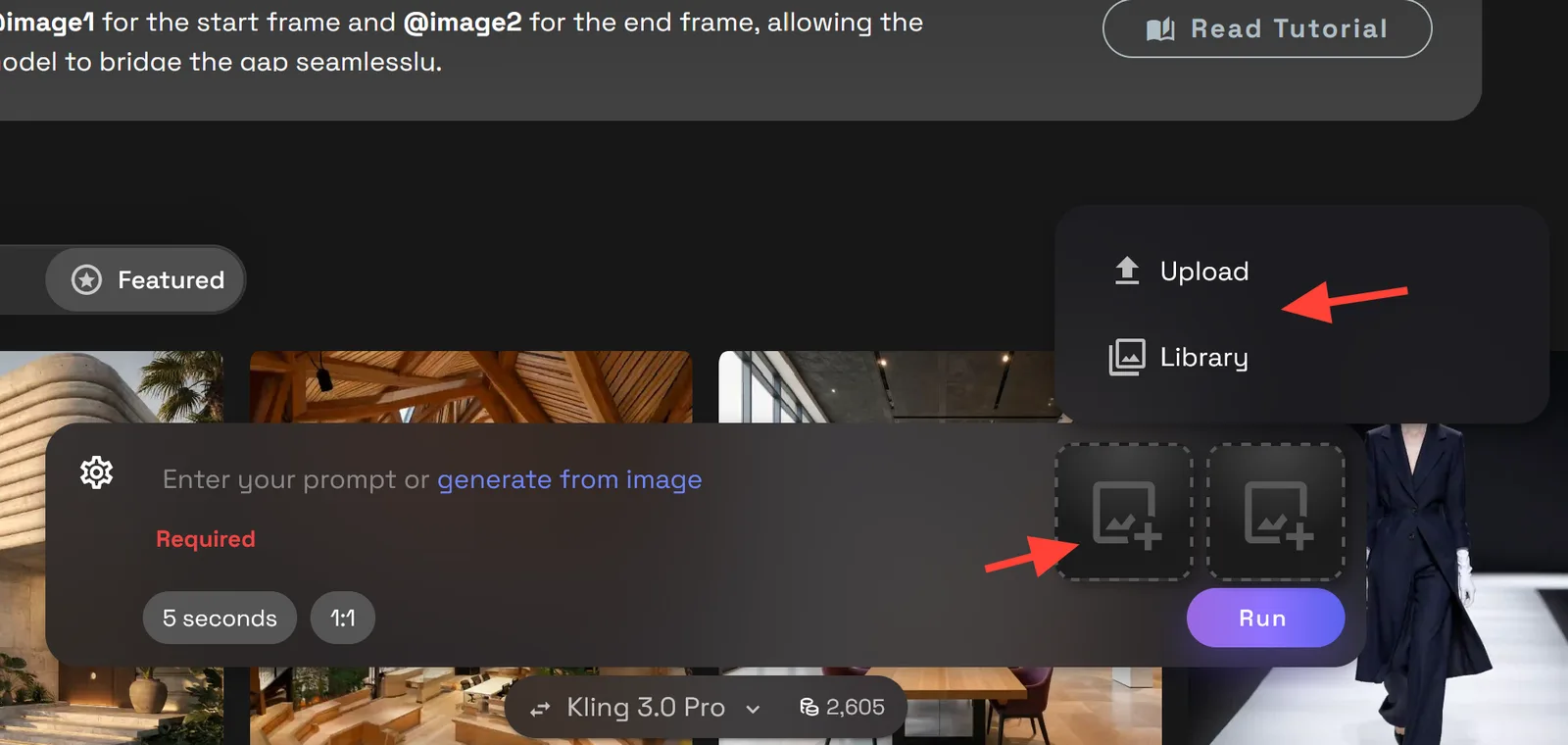
- 시작 이미지를 업로드합니다. 이 이미지는 영상의 첫 프레임이 됩니다. 컴퓨터에 저장된 이미지를 올리려면 Upload 버튼을, RunDiffusion 라이브러리에서 이미지를 선택하려면 Library를 사용합니다.
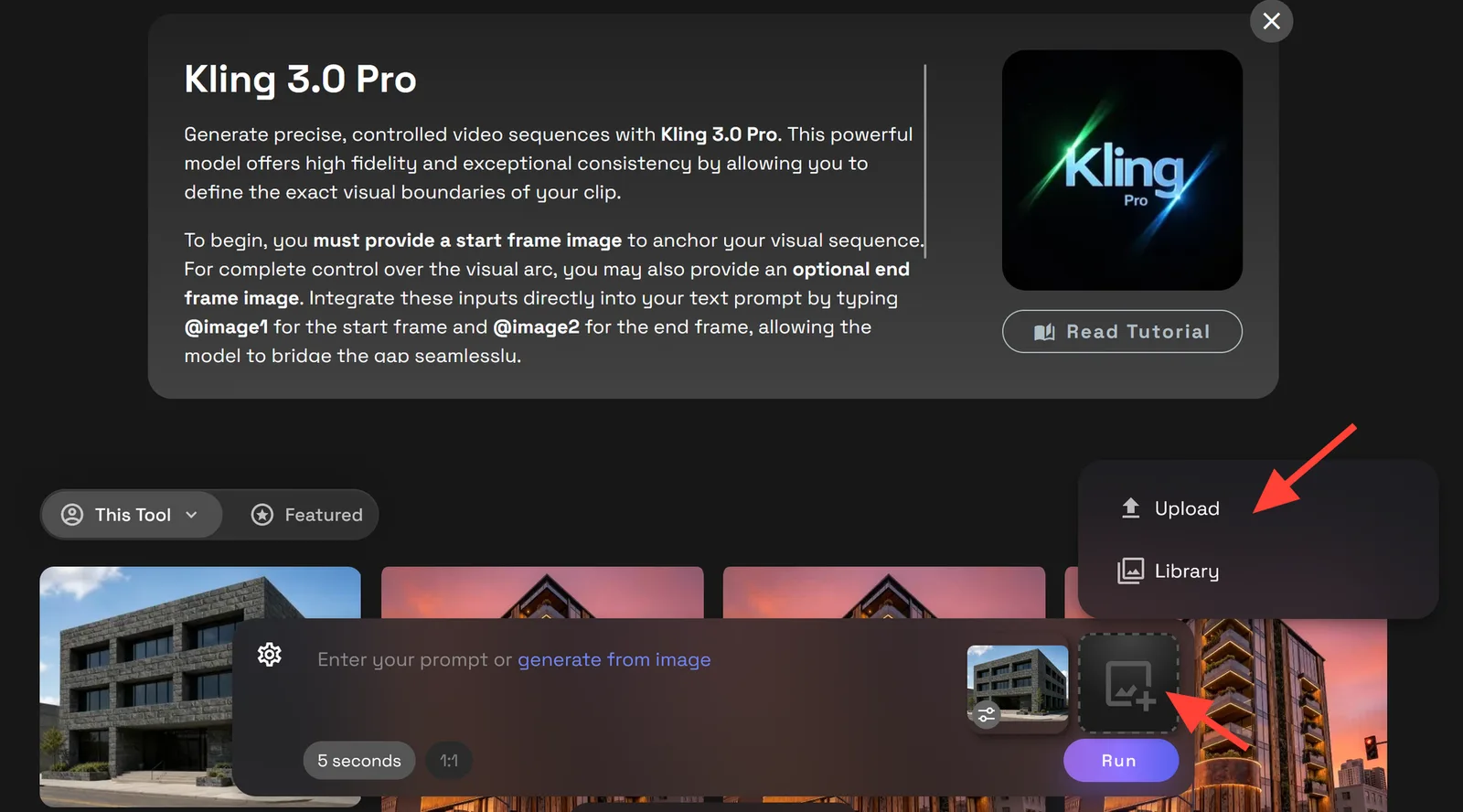
선택 사항: 영상의 마지막 프레임을 지정하려면 끝 이미지를 업로드합니다.
- 프롬프트를 작성합니다. 드론 영상에는 긴 프롬프트가 필요하지 않습니다. 좋은 시작 이미지와 끝 이미지가 대부분의 역할을 하므로 카메라 움직임에 집중하세요.
카메라 회전 프롬프트 예시: Drone video footage camera rotates around the building
플라이오버 프롬프트 예시: camera quickly flies over the top of an architectural building.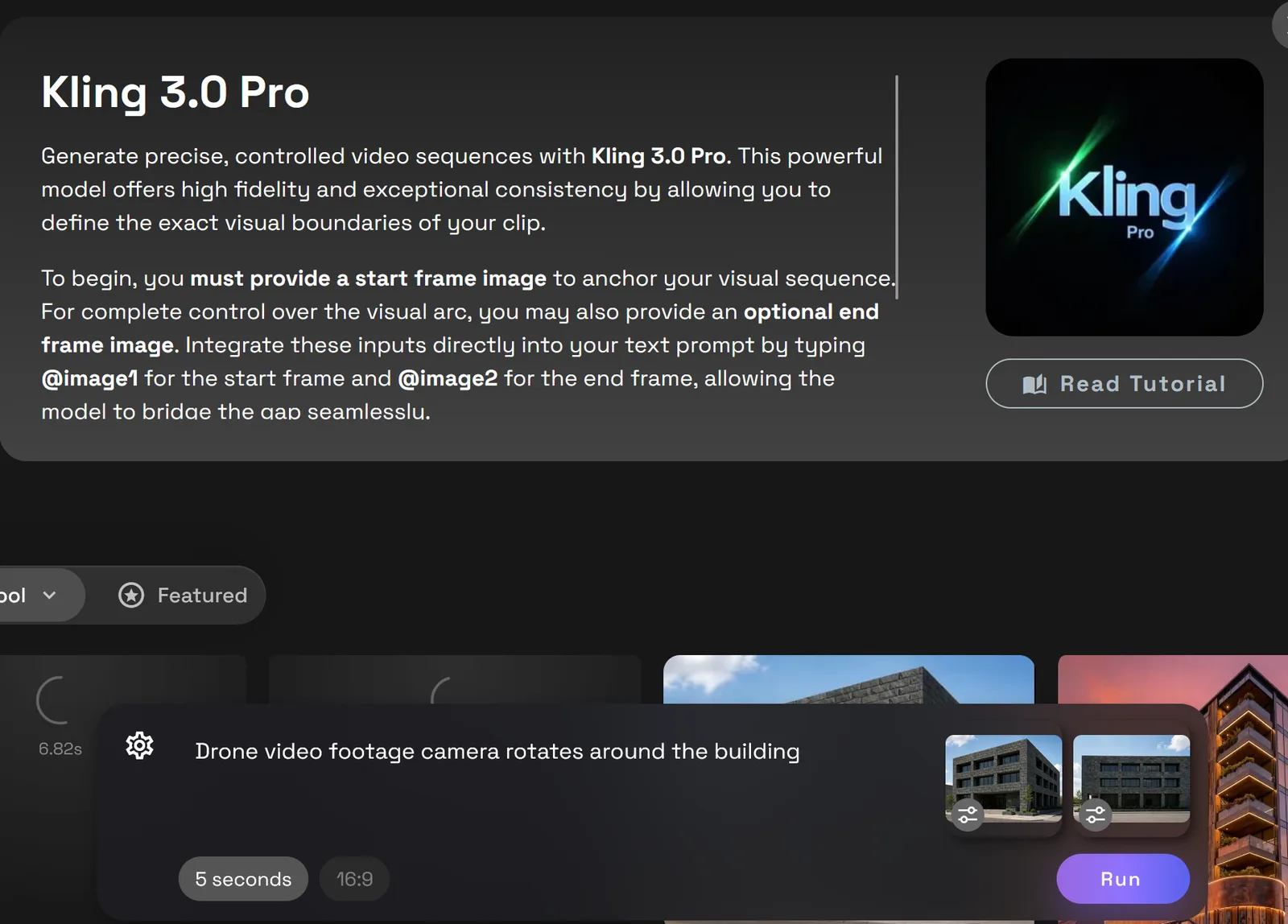
드론 회전 영상
드론 플라이오버 영상
이 워크플로의 활용 시점
드론 플라이오버·회전 영상 워크플로는 완성도 높은 정지 이미지가 이미 있고, 프레젠테이션이나 검토를 위해 움직임을 더하고 싶을 때 가장 효과적입니다.
다음과 같은 용도로 활용하세요.
- 고객 프레젠테이션
- 내부 설계 검토
- 매스 스터디
- 대지와 주변 환경 미리보기
- 콘셉트 워크스루
- 포트폴리오 영상
- 마케팅 비주얼
- 설계 대안 비교
- 건축 소셜 미디어 콘텐츠
더 깔끔한 움직임을 위한 팁
건물과 대지가 명확하게 보이는 이미지로 시작하세요. 원본 이미지를 쉽게 파악할 수 있을수록 설계를 유지하는 움직임을 생성하기도 쉬워집니다.
더 나은 결과를 얻으려면 다음을 참고하세요.
- 원하는 카메라 움직임을 구체적으로 설명합니다.
- 카메라 움직임은 단순하고 부드럽게 유지합니다.
- 하나의 프롬프트에 너무 많은 움직임을 조합하지 않습니다.
- drone flyover, slow, Fast, stable, cinematic 등의 표현을 사용합니다.
- 여러 움직임을 생성한 뒤 가장 좋은 결과를 선택합니다.
RunDiffusion으로 건축 플라이오버 만들기
드론 플라이오버·회전 영상 워크플로를 사용하면 정적인 건축 이미지를 검토, 프레젠테이션, 시각적 스토리텔링을 위한 모션 스터디로 빠르게 바꿀 수 있습니다. 전체 애니메이션 제작 과정을 처음부터 시작하지 않고도 매스를 표현하고, 대지와 주변 환경을 보여 주며, 설계에 관해 더 원활하게 소통할 수 있습니다.
다음 건축 워크플로로 이어가기
드론 플라이오버·회전 영상 워크플로는 정지된 건축 이미지를 검토, 프레젠테이션, 대지의 맥락을 전달하기 위한 모션 스터디로 바꾸는 데 도움이 됩니다. 움직임을 생성하기 전에 관련 RunDiffusion 워크플로로 정지 이미지를 다듬을 수도 있습니다.
- 움직임을 생성하기 전에 Scene Transfer로 설계안에 다양한 조명, 계절, 환경을 적용해 보세요.
- 프레젠테이션 대안 사이에서 시각적 표현을 일관되게 유지하려면 Design Transfer를 사용하세요.
- 콘셉트 구상, 시각화, 프레젠테이션을 위한 더 많은 도구는 RunDiffusion 건축 AI 솔루션에서 살펴보세요.
규모가 큰 팀, 스튜디오, 조직이라면 RunDiffusion Enterprise를 확인하세요.
모델을 선택하고 생성을 시작하세요
디테일에 맞춰 조정된 모델입니다. 모델을 열어 이 가이드를 실제 작업에 적용해 보세요.
자주 묻는 질문
Q건축 드론 플라이오버에는 어떤 이미지를 사용해야 하나요?
건물과 주변 환경을 쉽게 파악할 수 있는 선명한 외관 렌더링, 매스 스터디, 화이트 카드 이미지 또는 대지 콘셉트로 시작하세요.
Q이 워크플로로 어떤 카메라 움직임을 만들 수 있나요?
드론처럼 접근하는 장면, 느린 플라이오버, 건물 회전 영상, 매스 주위를 선회하며 살펴보는 영상, 대지와 주변 환경 미리보기를 만들 수 있습니다.
Q드론 플라이오버에 긴 프롬프트가 필요한가요?
아니요. 좋은 시작 이미지와, 끝 이미지를 사용하는 경우 명확한 끝 이미지가 대부분의 역할을 합니다. 프롬프트는 단순하고 부드러운 카메라 움직임 하나에 집중하세요.
Q건축 플라이오버는 언제 활용하면 좋나요?
고객 프레젠테이션, 내부 설계 검토, 매스 스터디, 대지와 주변 환경 미리보기, 포트폴리오 영상, 콘셉트 워크스루, 건축 마케팅 비주얼에 활용하세요.


