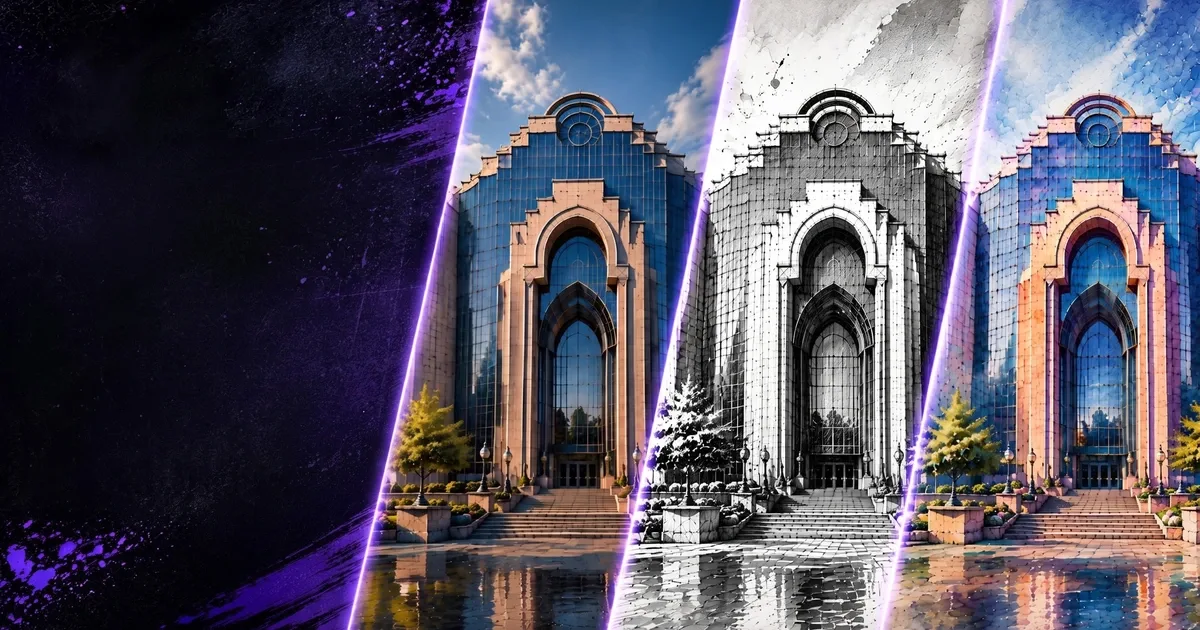
- 프롬프트 개선은 조명, 재질, 구조, 구도를 명확히 해 이미지 생성 전부터 렌더링 품질을 높입니다.
- RunDiffusion은 로컬 플러그인이나 타사 소프트웨어 없이 Revit 또는 SketchUp에서 내보낸 PNG를 보정할 수 있습니다.
- Magnific과 Topaz는 건축 렌더링 이미지를 업스케일링해 세부 표현, 프레젠테이션 품질, 최종 결과물의 해상도를 높이는 데 도움이 됩니다.
- RunDiffusion의 여러 도구를 일일 무료 토큰으로 이용할 수 있으며, Enterprise 요금제에서는 프리미엄 보정 기능도 사용할 수 있습니다.
RunDiffusion은 Enhance Prompt와 Prompt Magic을 활용한 프롬프트 개선, SeeDreamV4 또는 Nano Banana를 이용한 이미지 편집, Magnific과 Topaz를 통한 업스케일링까지 건축 팀의 렌더링 작업 전반을 지원합니다.
| 한눈에 보기 | |
|---|---|
| 주요 용도 | 건축 렌더링 보정, 후처리, 업스케일링 |
| 다루는 도구 | Enhance Prompt, Prompt Magic, SeeDreamV4, Nano Banana, Magnific, Topaz |
| 입력 방식 | 텍스트 프롬프트, Revit과 SketchUp에서 내보낸 이미지, 업로드한 PNG |
| 이용 방법 | RunDiffusion 일일 무료 토큰 및 프리미엄 워크플로를 위한 Enterprise 요금제 옵션 |
좋은 건축 렌더링 이미지를 만드는 작업은 이미지 생성 훨씬 전부터 시작되며, 이미지가 완성된 뒤에도 계속됩니다. 더 나은 프롬프트 작성부터 고급 AI 업스케일링을 통한 이미지 개선까지, RunDiffusion은 건축 전문가를 위한 AI 렌더링 보정 도구를 전 과정에 걸쳐 제공합니다.
Revit에서 설계하거나 SketchUp으로 모델링하거나 SeeDreamV4, Nano Banana 같은 텍스트 기반 이미지 생성 모델을 사용하든, RunDiffusion으로 결과물을 정교하게 다듬을 수 있습니다. 이러한 도구 중 상당수는 RunDiffusion Platform(이전 명칭: Runnit Platform)의 일일 무료 토큰 요금제로 이용할 수 있으며, Enterprise 요금제에서는 프리미엄 보정 기능도 사용할 수 있습니다.
이 가이드에서 배울 내용
- 워크플로의 각 단계에서 AI로 렌더링 품질을 개선하는 방법
- 프롬프트 개선과 후처리의 차이
- Enhance Prompt, Nano Banana, Magnific, Topaz 등의 도구 사용법
- RunDiffusion의 무료 요금제와 Enterprise 요금제로 이러한 도구를 이용하는 방법
1단계: 더 나은 프롬프트로 시작하기
이미지를 생성하기 전부터 작성한 프롬프트가 건축 렌더링 품질을 좌우합니다. 프롬프트의 구성이 부실하면 최고의 모델을 사용해도 결과가 만족스럽지 않을 수 있습니다.
RunDiffusion은 다음 기능으로 이 문제를 해결하도록 돕습니다.
- Enhance Prompt: 생성 전에 사용자가 직접 실행해 프롬프트를 더 구체적이고 건축적 묘사가 풍부한 내용으로 다시 작성합니다.
- Prompt Magic: 백그라운드에서 프롬프트의 명확성, 깊이, 정확성을 자동으로 개선합니다. 토글을 켜기만 하면 됩니다.
두 기능 모두 Nano Banana (Gemini 2.5), SeeDreamV4 등의 모델과 함께 사용할 수 있어 첫 렌더링부터 더 전문적인 결과를 얻는 데 도움이 됩니다.
자세한 내용: AI 프롬프트 개선으로 건축 렌더링 품질 높이기.
2단계: Revit과 SketchUp 렌더링 개선하기
Revit이나 SketchUp을 사용한다면 내보낸 PNG를 RunDiffusion에 업로드해 AI 모델로 바로 보정할 수 있습니다. 플러그인이나 로컬 설치는 필요하지 않습니다.
다음 도구 등을 활용하세요.
- SeeDreamV4 Edit: Revit이나 SketchUp에서 내보낸 이미지의 조명, 선명도, 구조를 개선합니다.
- Nano Banana Edit: 질감을 더하고, 완성도를 높이며, 스타일을 변경합니다.
- 이 워크플로는 콘셉트 초안, 초기 설계안, 고객에게 제시할 이미지에 모두 적합합니다.
이 과정을 통해 모델을 다시 작업하거나 타사 소프트웨어에 의존하지 않고 렌더링 이미지를 개선할 수 있습니다.
관련 가이드: AI 이미지 보정 도구로 Revit과 SketchUp 렌더링 개선하기.
3단계: Magnific과 Topaz로 업스케일링하기
프레젠테이션 품질이 중요할 때는 RunDiffusion에 통합된 주요 AI 업스케일링 도구로 이미지의 세부 표현을 극대화할 수 있습니다.
Magnific
- 창의적인 사실적 표현에 최적화된 신경망 기반 업스케일러
- 건축물의 선, 그림자의 깊이감, 재질 마감 유지
- 콘셉트 아트, 무드보드, 프레젠테이션용 렌더링에 적합
Topaz Photo AI
- 선명한 윤곽선과 질감을 유지하는 정밀한 업스케일링
- 실내, 파사드 클로즈업, 세부 요소가 많은 구도에 적합
- 깔끔한 결과를 위한 품질 및 노이즈 감소 조절 기능 제공
이 도구들은 최대 10,000 x 10,000 해상도의 출력을 지원하며, 생성된 이미지와 외부 소프트웨어에서 내보내 업로드한 PNG에 모두 사용할 수 있습니다.
더 알아보기: 더 선명한 건축 렌더링을 위한 AI 업스케일링 도구.
마무리
프롬프트 개선부터 최종 업스케일링까지, RunDiffusion은 건축 시각화를 위한 AI 워크플로 전 과정을 제공합니다. Revit 렌더링을 개선하거나, 설계 변형안을 시험하거나, 프레젠테이션용 이미지를 만들 때 브라우저 안에서 더 선명하고 설득력 있는 결과를 더 빠르게 얻을 수 있습니다.
RunDiffusion Platform의 일일 무료 토큰으로 지금 사용해 보고, 각 단계에 알맞은 도구를 적용했을 때 렌더링 이미지가 얼마나 개선되는지 확인하세요.
지금 시작하기
AI로 건축 렌더링 품질을 높여 보세요.
RunDiffusion Platform에서 Enhance Prompt, Prompt Magic, SeeDreamV4, Nano Banana, Topaz, Magnific을 사용해 보세요. 무료 RunDiffusion 계정으로 로그인해 Free 요금제로 시작한 뒤 Enterprise 요금제로 업그레이드할 수 있습니다.
함께 읽을 글:
RunDiffusion에서 건축 렌더링 개선하기
브라우저 기반 작업 공간 하나에서 프롬프트 개선, 이미지 편집, 업스케일링 도구로 건축 이미지를 다듬어 보세요.
자주 묻는 질문
Q건축 렌더링 개선에 도움이 되는 AI 도구는 무엇인가요?
RunDiffusion은 Enhance Prompt, Prompt Magic 같은 프롬프트 개선 도구, SeeDreamV4, Nano Banana 같은 이미지 편집 도구, Magnific, Topaz 같은 AI 업스케일러를 지원합니다.
QRevit이나 SketchUp에서 만든 렌더링도 개선할 수 있나요?
네. Revit이나 SketchUp에서 내보낸 PNG를 업로드하고 RunDiffusion AI 도구로 조명, 선명도, 질감, 전반적인 프레젠테이션 품질을 개선할 수 있습니다.
Q프롬프트 개선과 후처리는 어떻게 다른가요?
프롬프트 개선은 이미지를 생성하기 전에 지시 내용을 다듬는 작업입니다. 후처리는 내보내거나 생성한 기존 렌더링 이미지에 편집, 보정, 업스케일링을 적용해 품질을 높이는 작업입니다.
QEnterprise 요금제를 이용하기 전에 도구를 시험해 볼 수 있나요?
RunDiffusion의 여러 도구를 일일 무료 토큰으로 사용할 수 있습니다. 스튜디오에 더 많은 사용량, 협업 기능, 프리미엄 워크플로가 필요하다면 Enterprise 요금제가 유용합니다.