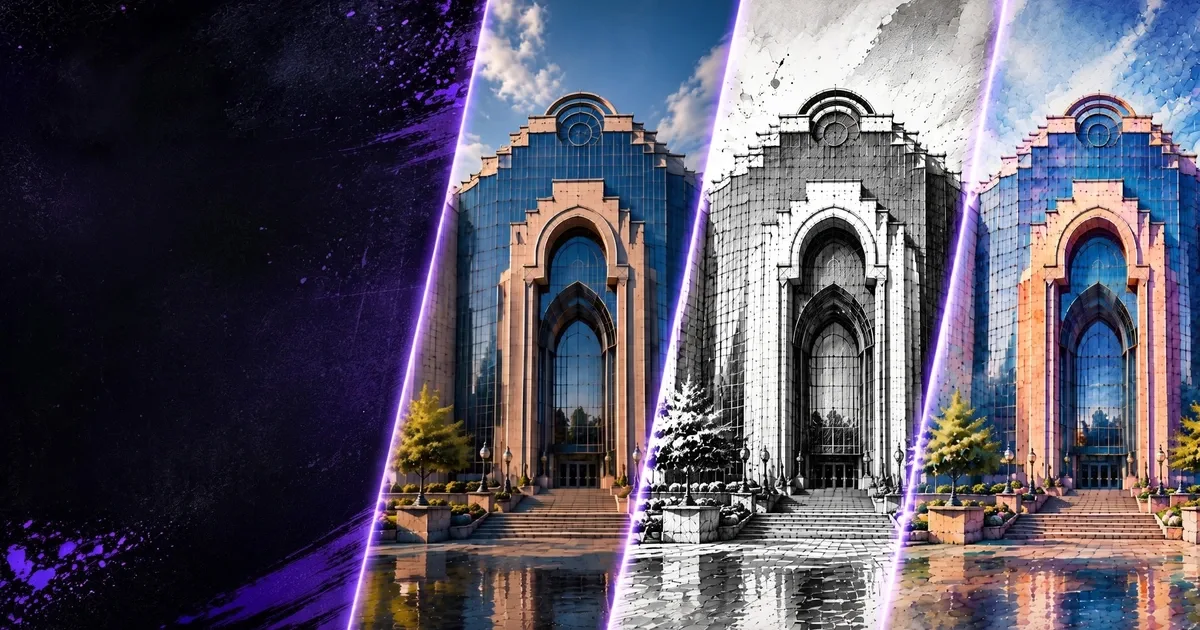
- Magnific과 Topaz는 건축 렌더링을 선명하게 하고 디테일을 복원해 고해상도 결과물을 준비하는 데 도움이 됩니다.
- RunDiffusion에서는 모델 선택, 프롬프트 입력, 결과 검토를 포함한 업스케일링 과정을 브라우저 안에서 진행할 수 있습니다.
- 기본 렌더링 품질이 좋고 사실감, 텍스처, 발표용 이미지의 완성도를 더 높이고 싶다면 Magnific을 사용하세요.
- 해상도를 크게 높이면서 윤곽을 보존하고 노이즈 제거와 선명도 조정을 제어하는 것이 우선이라면 Topaz를 사용하세요.
- 이 작업 방식은 Nano Banana 이미지, Revit·SketchUp 내보내기 이미지, CAD/BIM PNG 파일, AI로 생성한 콘셉트에 적합합니다.
RunDiffusion에서는 건축팀이 클라우드에서 Magnific과 Topaz로 렌더링 이미지를 업스케일링하고 다듬을 수 있습니다. 별도의 외부 소프트웨어로 작업을 옮기지 않고도 디테일, 텍스처 선명도, 해상도를 높여 포트폴리오, 클라이언트 발표, 인쇄용 패널, 시선을 끄는 웹용 이미지를 준비할 수 있습니다.
| 한눈에 보기 | |
|---|---|
| 적합한 작업 | 건축 렌더링 업스케일링, 클라이언트 발표, 인쇄용 패널, 포트폴리오 완성도 개선 |
| 소개하는 도구 | RunDiffusion의 Magnific과 Topaz Upscaler |
| 이용 조건 | RunDiffusion Pro 및 Enterprise 플랜에서 제공 |
| 활용 가능한 원본 | Nano Banana 이미지, Revit·SketchUp 내보내기 이미지, CAD/BIM PNG 파일, AI 콘셉트 |
건축 렌더링을 포트폴리오, 클라이언트 제안, 고해상도 인쇄물에서 돋보이게 하려면 업스케일링이 중요합니다. RunDiffusion에서는 Magnific과 Topaz 같은 고급 AI 도구로 렌더링 이미지의 해상도를 높이고 완성도를 다듬을 수 있습니다. 이 AI 업스케일러는 디테일을 선명하게 하고 텍스처를 또렷하게 표현하며, 별도의 외부 소프트웨어 없이 해상도를 최대 10,000 x 10,000픽셀까지 높일 수 있습니다.
Nano Banana로 생성한 이미지를 다듬거나 Revit, SketchUp에서 내보낸 이미지를 개선할 때 이 도구들을 활용하면 전문가 수준의 결과물을 만드는 데 도움이 됩니다.
이 가이드에서 배우는 내용
- Magnific과 Topaz가 건축용 AI 업스케일러로 뛰어난 이유
- AI 렌더링 개선 도구로 고해상도 이미지를 준비하는 방법
- RunDiffusion 플랫폼에서 렌더링 이미지를 바로 업스케일링하는 방법
- 건축 시각화 작업에서 업스케일링을 활용하면 좋은 시점
업스케일링에 AI 렌더링 개선 도구를 사용하는 이유
기본 렌더링 이미지는 해상도와 미세한 디테일이 부족할 수 있으며, 빠른 속도로 생성할수록 이런 문제가 두드러집니다. Magnific과 Topaz 같은 AI 업스케일러는 다음과 같은 방법으로 이를 해결합니다.
- 윤곽과 텍스처를 더 선명하게 표현
- 손실된 미세 디테일 복원
- 인쇄나 발표에 맞게 해상도 향상
- 이미지 전반의 선명도와 사실감 개선
이미지를 크게 보더라도 재질, 빛의 표현, 구조가 또렷하게 드러나야 하는 건축 시각화에서 특히 유용합니다.
도구 비교: Magnific과 Topaz
Magnific
주요 강점:
- 고해상도 업스케일링과 디테일 개선을 위해 설계되어, 깊이감과 텍스처를 더하면서 이미지를 최대 10,000 x 10,000 해상도까지 크게 확대할 수 있습니다.
- 건축 시각화 작업에서 3D 렌더링의 조명, 식재 표현, 사실감을 개선하는 데 특히 유용합니다.
- 기본 렌더링 품질이 어느 정도 확보되어 있다면 건축물의 선, 유리, 콘크리트 텍스처, 디테일이 많은 표면을 다듬는 데 효과적입니다.
건축 작업에서 유용한 이유:
발표용 이미지를 완성하거나 대형 인쇄물을 제작해야 할 때, 또는 높은 품질을 기대하는 클라이언트에게 결과물을 전달할 때 Magnific은 모델을 다시 작업하지 않고 이미지 품질을 높이는 데 도움이 됩니다.
Topaz (Gigapixel AI / Photo AI)
주요 강점:
- 수백만 쌍의 이미지로 학습한 AI를 기반으로, 큰 배율로 확대할 때도 아티팩트를 최소화하면서 선명한 윤곽, 텍스처, 명료함을 유지합니다.
- 노이즈 제거, 선명도 조정, 렌더링 속 작은 글자나 건축물에 새겨진 글자 보존을 세밀하게 제어할 수 있습니다. 특히 디테일이 복잡한 파사드나 실내의 근접 이미지에 유용합니다.
- 사실적인 이미지 제작에 폭넓게 사용되는 검증된 도구로, 건축팀이 더 안정적으로 결과를 얻고 세밀하게 제어할 수 있도록 돕습니다.
건축 작업에서 유용한 이유:
인쇄용 발표 패널이나 대형 디스플레이처럼 매우 높은 해상도가 필요한 결과물을 제작하거나 완성도가 부족한 내보내기 이미지를 다룰 때 Topaz는 강력한 업스케일링과 선명도 개선 기능을 제공합니다.
어떤 상황에 어떤 도구를 선택해야 할까요?
- 기본 품질이 좋은 렌더링 이미지에 사실감과 더 섬세한 디테일을 더해 완성도를 높이고 싶다면 Magnific을 사용하세요.
- 해상도를 크게 높이거나 미세한 텍스처와 윤곽을 보존하는 것이 우선이라면, 또는 노이즈 제거와 선명도 조정을 세밀하게 제어하고 싶다면 Topaz를 사용하세요.
- 두 도구 모두 CAD/BIM 소프트웨어에서 내보낸 고해상도 PNG 파일을 지원하며 건축 시각화 작업에 적합합니다.
RunDiffusion에서 AI 업스케일러 사용하는 방법
렌더링 이미지를 개선하는 작업에 Magnific과 Topaz를 활용할 수 있습니다. 두 도구는 Pro 및 Enterprise 플랜에서 제공됩니다.
단계별 사용법:
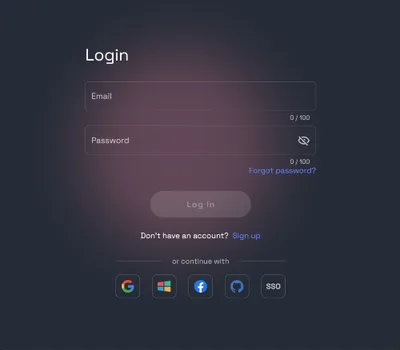
- app.rundiffusion.com/login에서 로그인합니다.
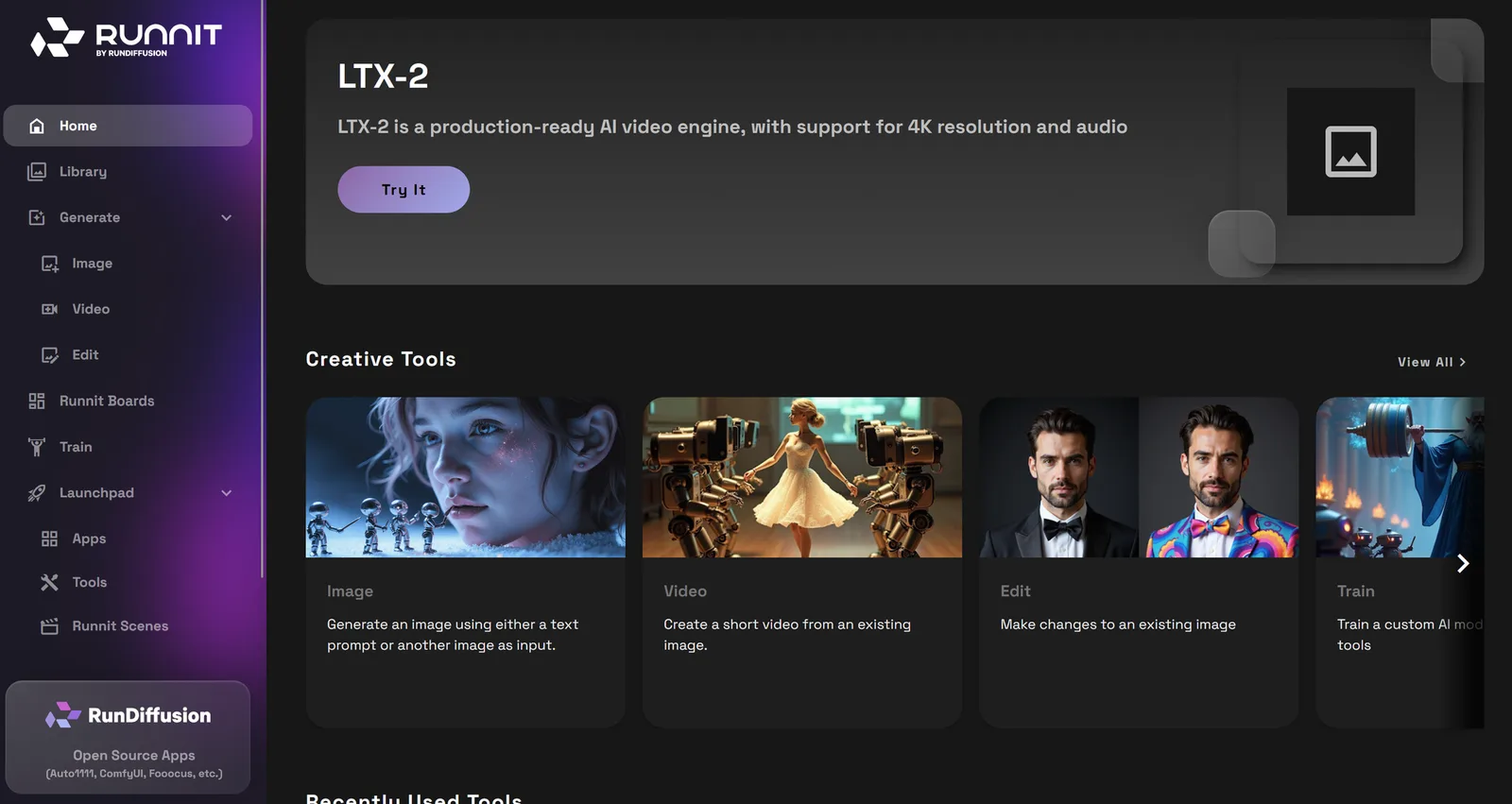
- app.rundiffusion.com/runnit/home으로 이동합니다.
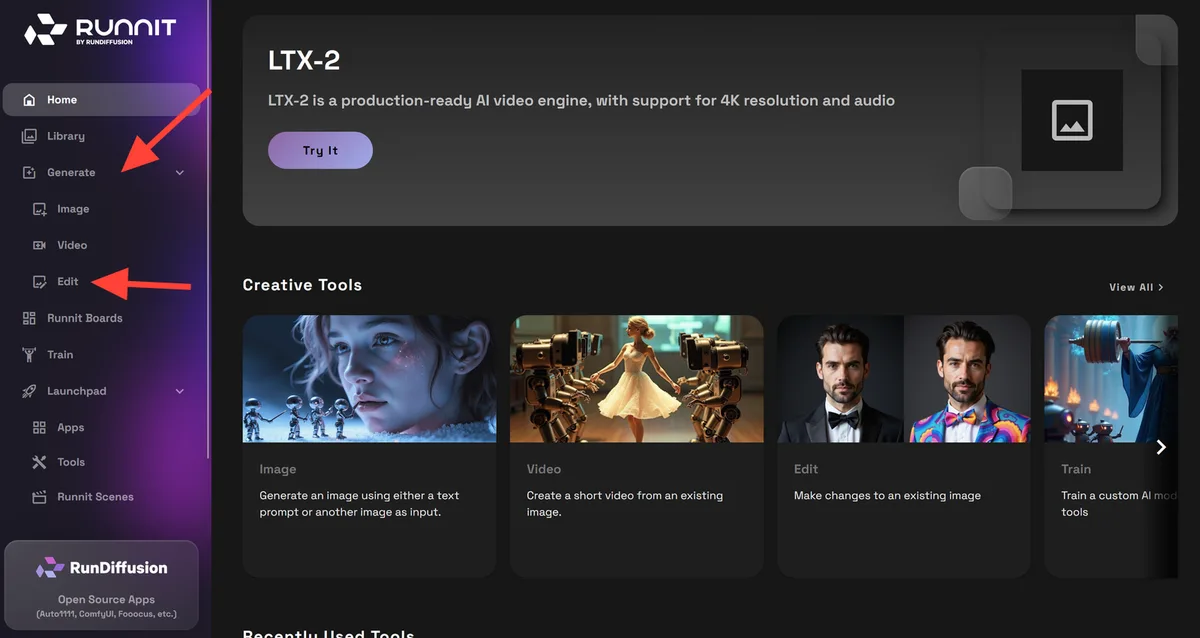
- 왼쪽 사이드바에서 Generate를 클릭한 다음 Edit를 클릭합니다.
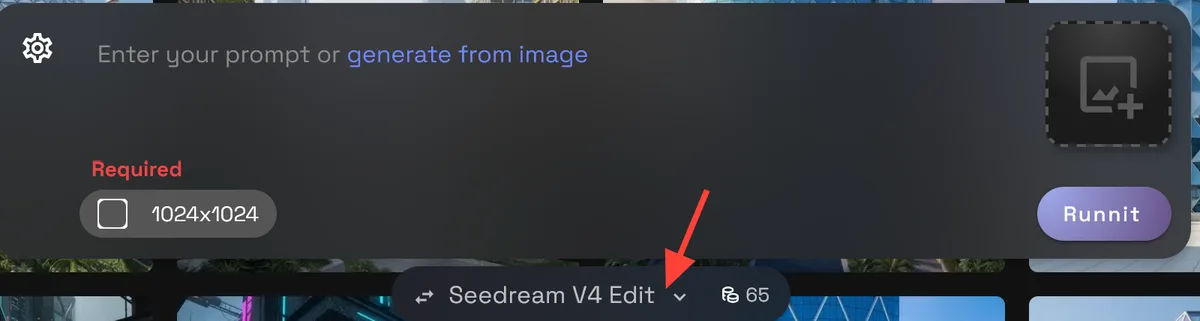
- 하단의 모델 선택기를 클릭해 모델을 변경하거나 선택합니다. 기본적으로 마지막에 사용한 모델이 불러와집니다.
-
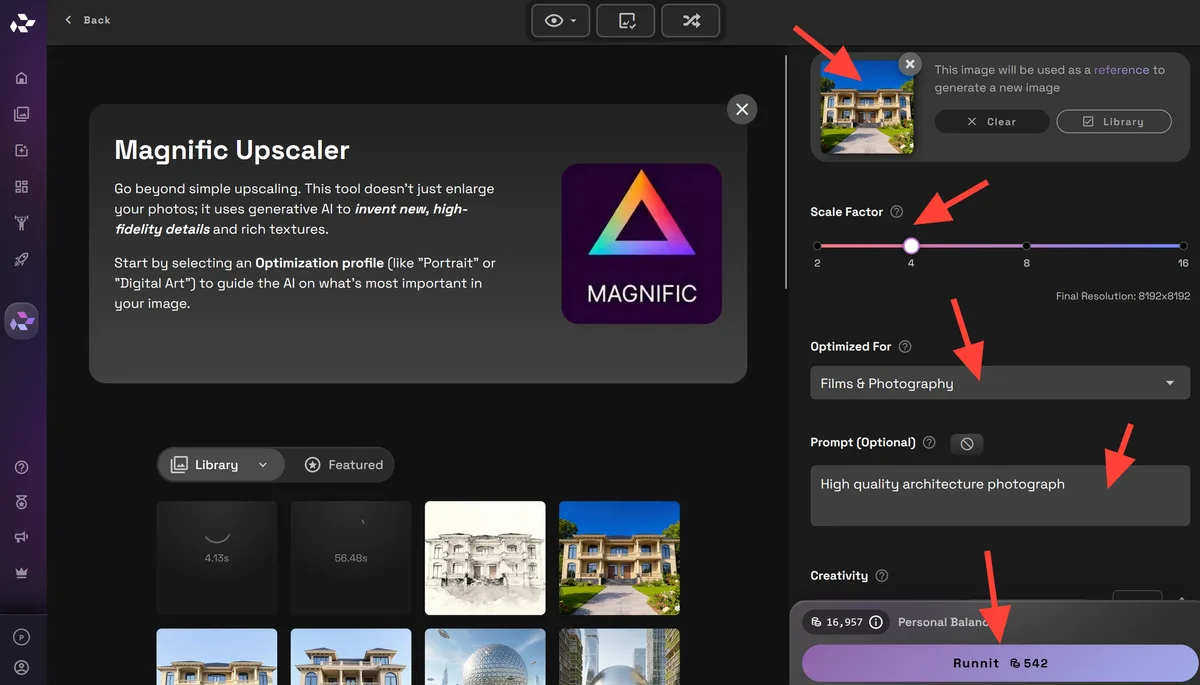
모델 목록에서 Topaz Upscaler 또는 Magnific을 선택합니다.
-
Magnific을 선택했다면 렌더링 이미지의 PNG 파일을 업로드하고 확대 배율을 정한 뒤 Film & Photography 같은 최적화 유형을 선택합니다. 짧은 프롬프트를 입력하고 나머지 설정은 기본값으로 둔 다음 Run을 클릭하면 해상도와 품질이 향상된 이미지를 생성할 수 있습니다.
Topaz Upscaler를 더 자세히 알아보려면 Topaz Upscaler 전용 가이드를 확인하세요.
업스케일링이 유용한 작업
- 고해상도 포트폴리오 이미지 제작
- 클라이언트에게 전달할 결과물 준비
- 건축 발표 패널이나 전단 인쇄
- 소셜 미디어나 웹용 마케팅 이미지 완성도 높이기
- 이미지를 다시 생성하지 않고 콘셉트 렌더링의 디테일 개선
업스케일링 품질 개선을 위한 프롬프트 예시
예시 프롬프트는 영어로 작성되어 있습니다.
Refine texture detail, improve window reflections, preserve lighting quality, architectural accuracy, high-resolution output.
이처럼 짧은 입력으로 원하는 시각적 완성도를 모델에 전달할 수 있습니다.
마무리
업스케일링은 이미지 크기뿐 아니라 품질을 높여 픽셀 하나까지 완성도 있는 전문적인 결과물을 만드는 작업입니다. RunDiffusion의 Magnific과 Topaz를 활용하면 건축가와 디자이너가 클라우드에서 렌더링 이미지를 바로 다듬을 수 있습니다.
이 도구들로 마음에 드는 결과물을 업스케일링하고, Revit·SketchUp에서 내보낸 이미지를 개선하거나 AI로 생성한 콘셉트를 더 선명하게 만들어 보세요. 적합한 도구를 활용하면 모델을 다시 작업하지 않고도 더 또렷하고 인상적인 이미지를 완성할 수 있습니다.
함께 읽으면 좋은 글:
RunDiffusion에서 건축 렌더링 업스케일링하기
브라우저 기반 작업 공간에서 Magnific과 Topaz로 디테일과 선명도를 높이고 고해상도 이미지를 준비하세요.