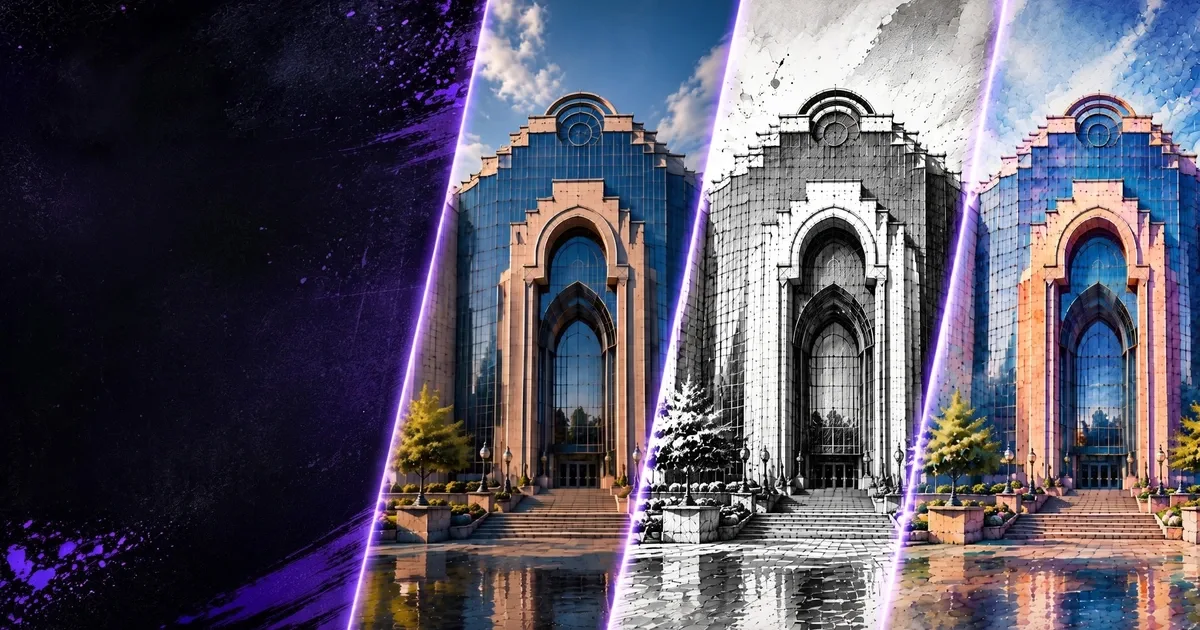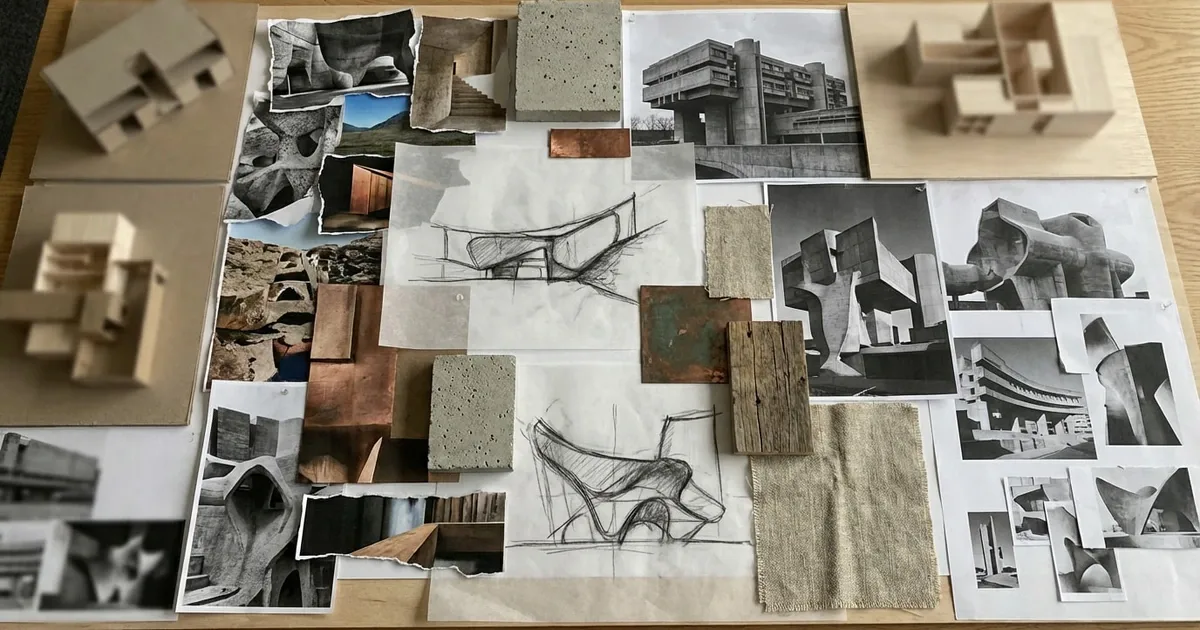
RunDiffusion for Miro는 RunDiffusion 워크스페이스를 팀이 시각 자료를 정리하고 검토하는 보드에 연결합니다. 고정된 패널에서 기존 생성 이미지를 찾아보고, AI 이미지를 만들고, 캔버스에 배치할 수 있습니다.
이 가이드에서는 RunDiffusion Miro 플러그인 설치, 개인 또는 팀 계정 연결, 라이브러리 이미지의 보드 추가, 새 이미지 생성, Miro 이미지의 Uploads 전송, 이미지 투 이미지 워크플로에서의 재사용 방법을 설명합니다.
핵심 안내
- 설치. RunDiffusion의 Plugins & APIs에서 시작한 뒤 Miro에서 설치를 완료합니다.
- 연결. 플러그인에서 로그인하고 기기 코드를 확인한 다음, 연결을 허용하고 사용할 RunDiffusion 계정을 선택합니다.
- 라이브러리 이용. 현재 선택된 계정의 라이브러리를 살펴보고 이미지를 Miro 보드로 바로 드래그합니다.
- AI 이미지 생성. Generate 탭에서 이미지를 생성합니다. 완성된 결과는 보드와 RunDiffusion 라이브러리에 표시됩니다.
- 양방향 이미지 작업. 선택한 보드 이미지를 Uploads로 보내거나, 다음 생성 작업의 Image to Image 입력으로 사용합니다.
- Revit에서 Miro로 이어지는 검토. Revit 뷰에서 콘셉트 이미지를 생성한 뒤, 선택한 RunDiffusion 워크스페이스의 라이브러리를 통해 Miro로 가져옵니다.
RunDiffusion for Miro로 할 수 있는 작업
- 라이브러리 이용. 현재 선택된 개인 또는 팀 계정의 이미지를 찾아봅니다.
- 보드에 배치. 라이브러리 이미지를 Miro 캔버스로 바로 드래그합니다.
- AI 이미지 생성. 플러그인 패널에서 지원되는 생성 도구를 실행합니다.
- 업로드. 선택한 Miro 이미지를 RunDiffusion의 Uploads 라이브러리로 보냅니다.
- 이미지 투 이미지 입력. 선택한 보드 이미지를 새 생성 작업의 참조 이미지로 사용합니다.
- Revit에서 Miro로 이어지는 검토. RunDiffusion for Revit의 콘셉트 이미지를 선택한 워크스페이스의 라이브러리를 통해 Miro 검토 보드로 옮깁니다.
Miro에서 이미지 생성에 RunDiffusion을 사용하는 이유
이 플러그인은 Miro 보드를 RunDiffusion 워크스페이스의 이미지와 생성 도구에 연결합니다. 기존 라이브러리 이미지로 시작하거나, 검토 중 필요한 대안을 새로 만들거나, 다음 생성 작업의 방향을 정할 보드 이미지를 선택해 RunDiffusion으로 보낼 수 있습니다.
이 양방향 워크플로를 통해 기존 자료, 생성한 대안, 검토 피드백을 동일한 프로젝트 맥락 안에서 연결할 수 있습니다.
필수 조건
- RunDiffusion 계정
- Miro 보드
- Miro 팀 또는 워크스페이스에서 앱을 설치하거나 열 수 있는 권한
이미지 생성에는 연결 승인 후 선택한 RunDiffusion 개인 또는 팀 계정의 크레딧이 사용됩니다.
RunDiffusion Miro 플러그인 설치
설치 1단계: RunDiffusion에 로그인
RunDiffusion을 열고 오른쪽 위의 Log in을 선택합니다. Miro에 연결할 RunDiffusion 계정으로 로그인하세요.

설치 2단계: Plugins & APIs 열기
RunDiffusion 플랫폼의 왼쪽 사이드바에서 Plugins & APIs를 선택합니다.

설치 3단계: Miro의 Get Started 선택
Miro 연동 항목을 찾아 Get Started를 선택합니다.

설치 4단계: Get it on Miro 선택
베타 및 정식 출시 전 버전 안내를 확인한 뒤 Get it on Miro를 선택합니다. 플러그인을 사용할 팀 또는 워크스페이스에서 Miro의 설치 안내에 따라 절차를 완료합니다.


RunDiffusion과 Miro 연결
1단계: RunDiffusion for Miro 열기
Miro 보드 왼쪽의 도구 및 앱 패널을 엽니다. 필요한 경우 RunDiffusion을 검색한 다음 RunDiffusion for Miro를 선택합니다.

2단계: Sign in 선택
RunDiffusion 패널에서 Sign in을 선택합니다. 브라우저에 연결 승인 페이지가 열리고 플러그인에는 임시 기기 코드가 표시됩니다.

3단계: 기기 코드 확인
Miro 플러그인의 코드와 RunDiffusion 연결 승인 페이지의 코드가 일치하는지 확인합니다.

4단계: 연결 허용
코드가 일치하면 Allow를 선택합니다. 일치하지 않으면 요청을 취소하고 Miro 플러그인에서 로그인을 다시 시작합니다.

5단계: Miro로 돌아가기
RunDiffusion에서 연결을 확인하면 Miro 보드로 돌아갑니다. 플러그인에 사용 가능한 RunDiffusion 계정이 표시됩니다.

6단계: RunDiffusion 계정 선택
사용할 개인 또는 팀 계정을 선택합니다. 선택한 계정의 크레딧으로 이미지를 생성하며, 해당 계정의 라이브러리가 플러그인에 표시됩니다. 계정을 바꾸려면 패널 위쪽의 Switch를 선택합니다.

RunDiffusion 라이브러리 이미지를 Miro에 추가
7단계: Library 열기
Library를 열어 현재 선택된 RunDiffusion 계정의 이미지를 확인합니다. 제공되는 필터를 사용하거나 결과 목록을 스크롤합니다.

8단계: 이미지를 보드로 드래그
Library의 이미지 썸네일을 Miro 캔버스로 드래그합니다. 이후 이미지를 이동하거나 크기를 조절하거나 Miro 프레임 안에 배치할 수 있습니다.

Miro에서 AI 이미지 생성
9단계: 생성 설정
Generate를 열고 RunDiffusion 도구를 선택한 뒤 프롬프트를 입력합니다. 해당 도구의 설정 항목을 입력한 다음 Generate를 선택합니다.
텍스트로 이미지를 생성할 때는 Image to Image를 비워 둡니다. 참조 이미지를 사용하려면 보드나 RunDiffusion 라이브러리에서 이미지를 추가합니다.

10단계: 결과 확인
완성된 이미지는 Miro 보드에 배치되고 RunDiffusion 라이브러리에도 추가됩니다. 필요에 따라 이동하거나 크기를 조절하세요.

Miro 이미지를 RunDiffusion으로 전송
11단계: 이미지 선택 후 Send 열기
Miro 캔버스에서 이미지를 선택하고 Send를 엽니다. 플러그인의 썸네일을 확인한 다음 Send 1 image to RunDiffusion을 선택합니다.

12단계: Uploads에서 이미지 찾기
Library를 연 다음 Uploads를 선택합니다. Miro에서 보낸 이미지가 현재 선택된 RunDiffusion 계정의 Uploads 라이브러리에 표시됩니다.

Miro 이미지를 생성 작업의 입력으로 사용
13단계: 선택한 이미지를 Image to Image에 추가
보드에서 이미지를 선택하고 Generate를 엽니다. 선택한 이미지가 Image to Image 영역에 표시됩니다. Library에서 기존 참조 이미지를 선택할 수도 있습니다. 새 결과에 사용할 프롬프트를 입력합니다.

14단계: 새 결과 생성
Generate를 선택합니다. 새 이미지가 보드와 RunDiffusion 라이브러리에 표시됩니다.

Miro에서 건축 설계 검토에 Revit 콘셉트 활용
RunDiffusion for Miro는 선택한 워크스페이스의 라이브러리를 통해 RunDiffusion for Revit과도 연결됩니다. Revit 뷰에서 콘셉트 이미지를 생성한 뒤 Miro에서 같은 RunDiffusion 계정을 열고 결과를 보드로 드래그합니다.
- Revit 뷰에서 생성. RunDiffusion for Revit으로 프로젝트 뷰에서 시각적 콘셉트를 만듭니다.
- Miro에서 같은 워크스페이스 열기. 생성한 이미지가 있는 RunDiffusion 계정을 선택합니다.
- 검토하고 다듬기. 콘셉트 이미지를 보드로 드래그해 다른 방향과 비교하고, 선택한 이미지를 다음 반복 작업의 입력으로 사용합니다.
Revit에서 Miro로 이어지는 이 워크플로를 통해 건축팀은 생성 결과를 직접 내려받아 다시 업로드하지 않고도 BIM 뷰에서 공동 설계 검토로 바로 넘어갈 수 있습니다.
문제 해결
Miro 도구 패널에 RunDiffusion이 보이지 않습니다
현재 Miro 팀 또는 워크스페이스에 앱이 설치되어 있는지 확인하세요.
기기 코드가 일치하지 않습니다
요청을 승인하지 마세요. 요청을 취소하고 Miro 플러그인으로 돌아가 로그인을 다시 시작하면 새 코드가 생성됩니다.
예상한 라이브러리가 표시되지 않습니다
플러그인 위쪽에서 현재 선택된 계정을 확인하세요. Switch를 선택한 뒤 필요한 이미지가 있는 개인 또는 팀 계정을 선택합니다.
선택한 이미지가 Send에 표시되지 않습니다
Miro 캔버스에서 이미지 요소를 직접 선택하고 Send를 다시 연 다음, 전송하기 전에 썸네일을 확인하세요.
자주 묻는 질문
RunDiffusion Miro 플러그인은 어떻게 설치하나요?
RunDiffusion에 로그인하고 Plugins & APIs를 연 뒤 Miro의 Get Started를 선택합니다. 이어서 Get it on Miro를 선택하고 Miro의 설치 안내에 따라 절차를 완료합니다.
RunDiffusion을 Miro에 어떻게 연결하나요?
Miro 도구 패널에서 RunDiffusion for Miro를 열고 Sign in을 선택합니다. Miro의 기기 코드와 브라우저 코드가 일치하는지 확인한 뒤 Allow를 선택합니다. Miro로 돌아가 사용할 RunDiffusion 계정을 선택합니다.
RunDiffusion 라이브러리 이미지를 Miro에서 사용할 수 있나요?
네. 플러그인에서 Library를 열고 이미지 썸네일을 Miro 캔버스로 드래그하세요. 이후 이미지를 이동하거나 크기를 조절하거나 Miro 프레임 안에 배치할 수 있습니다.
Miro 보드에서 바로 이미지를 생성할 수 있나요?
네. Generate를 열고 RunDiffusion 도구를 선택한 뒤 프롬프트와 설정 항목을 입력하고 Generate를 선택합니다. 결과는 보드와 RunDiffusion 라이브러리에 추가됩니다.
Miro 이미지를 RunDiffusion으로 보낼 수 있나요?
네. 보드에서 이미지를 선택하고 Send를 연 뒤 썸네일을 확인하고 RunDiffusion으로 전송합니다. 이미지는 현재 선택된 계정의 Uploads 라이브러리에 표시됩니다.
Miro 이미지를 이미지 투 이미지 입력으로 사용할 수 있나요?
네. 보드에서 이미지를 선택하고 Generate를 엽니다. 선택한 이미지가 Image to Image 영역에 표시되며, 새 결과를 위한 참조 이미지로 사용할 수 있습니다.
Miro 플러그인은 어느 RunDiffusion 계정을 사용하나요?
플러그인은 로그인 후 선택한 개인 또는 팀 계정을 사용합니다. 해당 계정의 크레딧으로 이미지를 생성하고 그 계정의 라이브러리를 이용합니다. 계정을 바꾸려면 Switch를 선택하세요.
Revit 콘셉트 이미지를 Miro 검토 보드로 옮길 수 있나요?
네. RunDiffusion for Revit으로 콘셉트 이미지를 생성하고 Miro에서 같은 계정을 연 뒤, 워크스페이스 라이브러리의 결과를 보드로 드래그합니다.
RunDiffusion for Miro 설치
Miro에서 플러그인을 설치하고 사용할 개인 또는 팀 계정을 연결하세요. 위 단계에 따라 보드에서 이미지를 찾아보고 생성·전송·재사용할 수 있습니다.
동일한 계정, 워크스페이스 라이브러리, 크레딧으로 Miro, Revit, Photoshop을 연결하는 방법은 RunDiffusion 플러그인 모음에서 확인하세요.
모델을 선택하고 생성을 시작하세요
디테일에 맞춰 조정된 모델입니다. 모델을 열어 이 가이드를 실제 작업에 적용해 보세요.