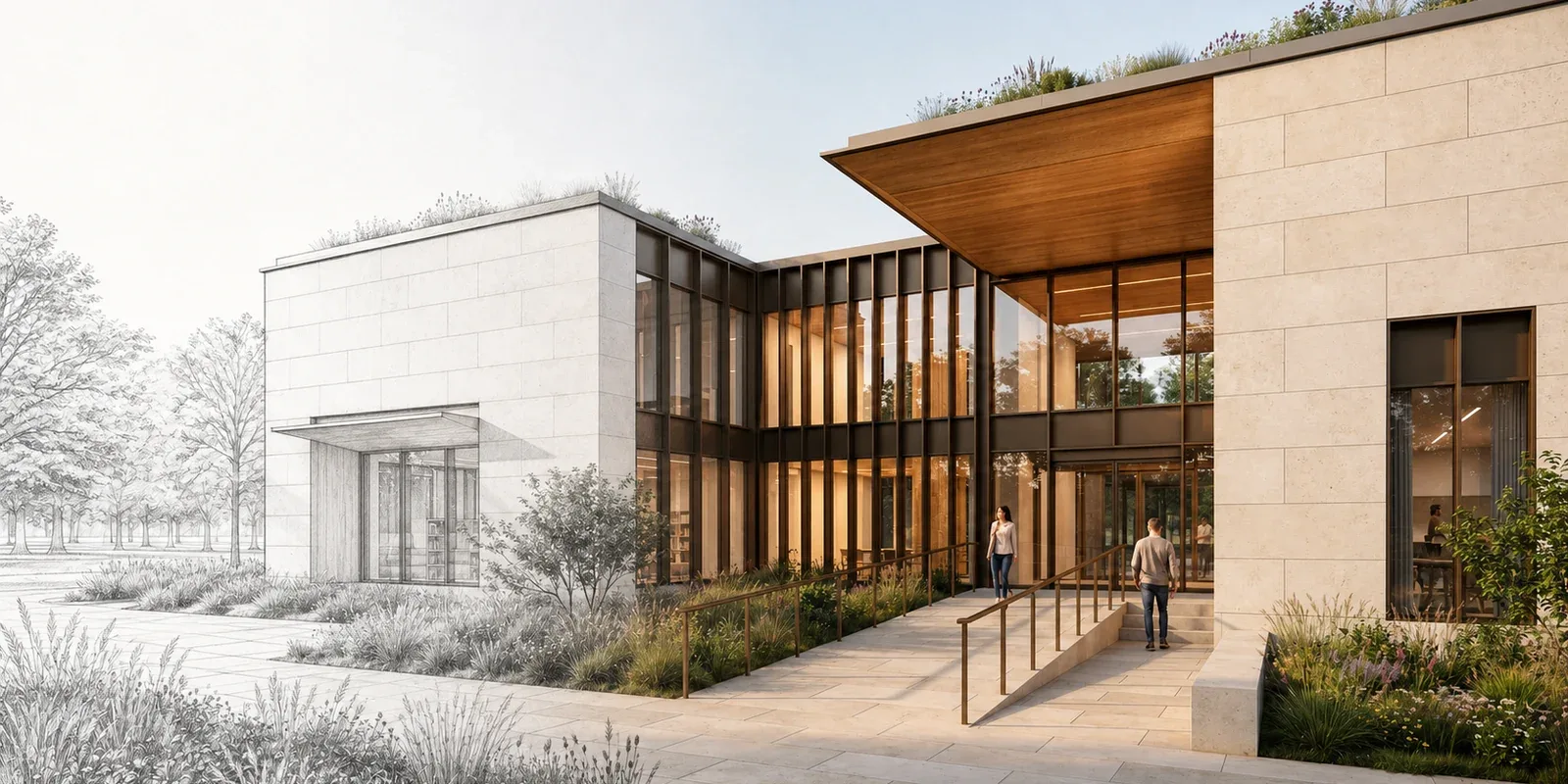
- 当您已经满意源图像的布局、姿势、取景或色彩氛围时,img2img最为适用。
- 重绘幅度控制输出变化程度:低值保留更多,高值重绘更多。
- 缩放模式、批处理、Ultimate Upscale和局部重绘是首先需要了解的Automatic1111图生图核心控件。
- Nano Banana、Seedream Edit和Flux Kontext等现代编辑优先模型基于同样的图生图理念,提供更有针对性的编辑工作流程。
Img2img是image-to-image(图生图)的缩写,以现有图像和提示词为起点。模型添加可控噪声,然后按提示词方向重建图像,让您在保留构图、姿势和整体色彩方向的同时,更改风格、细节或选定区域。
| 概览 | |
|---|---|
| 工作流程类型 | 图生图AI编辑 |
| 常用缩写 | img2img |
| 经典宿主应用 | Automatic1111 |
| 关键控件 | Denoising strength(重绘幅度) |
| 适用场景 | 风格调整、局部重绘、放大、批量编辑和引导式图像变体 |
自早期Stable Diffusion网页界面时代以来,img2img已经发展了很多。它不再只是一种巧妙的图像风格调整方法,而是一套完整的图生图AI编辑工作流程,可从您已满意的源图像出发进行再创作、修复、放大和迭代。
现代img2img流程让您上传现有图像、描述想要的变化,然后得到像是精修后的第二稿,而非随机变体的版本。关键在于控制:保留有效的结构,再改变需要新风格、细节水平、照明条件或主体处理方式的部分。
img2img能做什么
Img2img,即图生图,以源图像和提示词为起点。模型向源图添加可控数量的噪声,然后按提示词方向重建图像。设置得当时,输出会保留原始取景、姿势、布局和整体色彩方向,同时改变最终视觉效果。
因此,img2img适合:
- 将粗略概念转化为精致图像。
- 保持相同姿势的同时调整人像风格。
- 将草图转化为更干净的效果图。
- 在同一构图上测试不同照明或艺术方向。
- 通过局部重绘修复或替换图像的一部分。
- 放大并优化生成图像。
在Flux Redux等系统中,同样的理念成为一次重新编辑:模型接收原始图像和新提示词,然后只对需要改变的部分重新进行扩散。可以将其理解为保留构图、照明和色彩方向,同时允许您重写细节的第二稿。
为什么使用img2img而不是txt2img?
当您已解决图像中最困难的部分——取景、姿势、布局、主体位置或氛围——时,使用img2img。文生图很强大,但每次重新生成都可能改变整个场景。Img2img以源图像为基础,让您在其上进行试验。
创意团队使用img2img制作概念艺术迭代、设计探索、营销图像变体、一致角色研究、产品效果图、局部重绘和可控放大。当客户、美术指导或团队已认可构图,而您需要改善图像又不想从头开始时,这套工作流程尤其有用。
Automatic1111中的经典img2img设置
以下是在RunDiffusion上的Automatic1111等工具中会看到的核心控件。
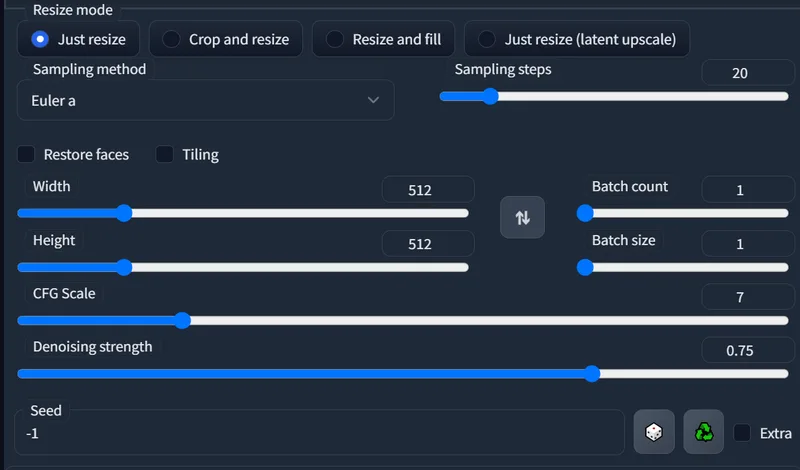
许多控件与txt2img共用,包括采样方法、采样步数、CFG scale、种子、宽度、高度、批次数量和批次大小。img2img特有的选择包括缩放行为、重绘幅度、批量输入处理、放大和局部重绘。
Resize mode(缩放模式)
缩放模式控制Automatic1111如何将源图像适配目标宽度和高度。
- Just resize: 拉伸或压缩源图像,使其符合选定的宽度和高度。
- Crop and resize: 在缩放前将图像裁切为目标宽高比。当需要特定构图或输出尺寸时,这很有用。
- Resize and fill: 缩放图像,并使用图像中的颜色填充空白区域。
- Just resize (latent upscale): 在潜空间中缩放。当您希望模型在放大时重新解读图像,而不只是缩放像素时,这可能有帮助。
为了得到可预测的结果,请先使用与源图宽高比接近的输出尺寸。明确希望构图改变多少后,再尝试裁切、填充或潜空间放大。
Denoising strength(重绘幅度)
重绘幅度是img2img最重要的控件,决定扩散过程改变原始图像的程度。
- 低重绘幅度,约0.2至0.35: 小幅优化。适合清理、轻微风格调整,以及保留人物特征或布局。
- 中等重绘幅度,约0.45至0.65: 明显调整风格,同时保持源图构图可辨识。
- 高重绘幅度,约0.7及以上: 更大幅度的重绘。适合显著变化,但图像可能大幅偏离源图。
如果输出过于相似,请提高重绘幅度。如果主体、姿势或构图丢失,请降低它。
批处理
批处理让您对文件夹中的多张图像运行img2img,适用于设计变体、逐帧实验和可重复的工作流程。
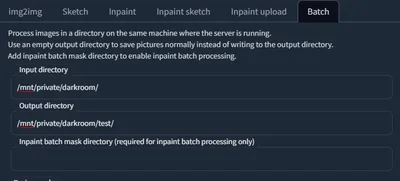
在RunDiffusion上,使用私有存储时批处理效果最佳。为源图像创建文件夹,然后在输入目录中引用该文件夹。Creators Club私有存储的根目录为:
/mnt/private/
批处理也适合与ControlNet搭配,因为您可以处理序列中的每一帧,或让多张图像保持一致的结构引导。更多详情,请阅读结合ControlNet进行Img2Img批处理。
Ultimate Upscale
如果希望放大图像,同时让模型在放大过程中添加细节,Ultimate Upscale很有用。
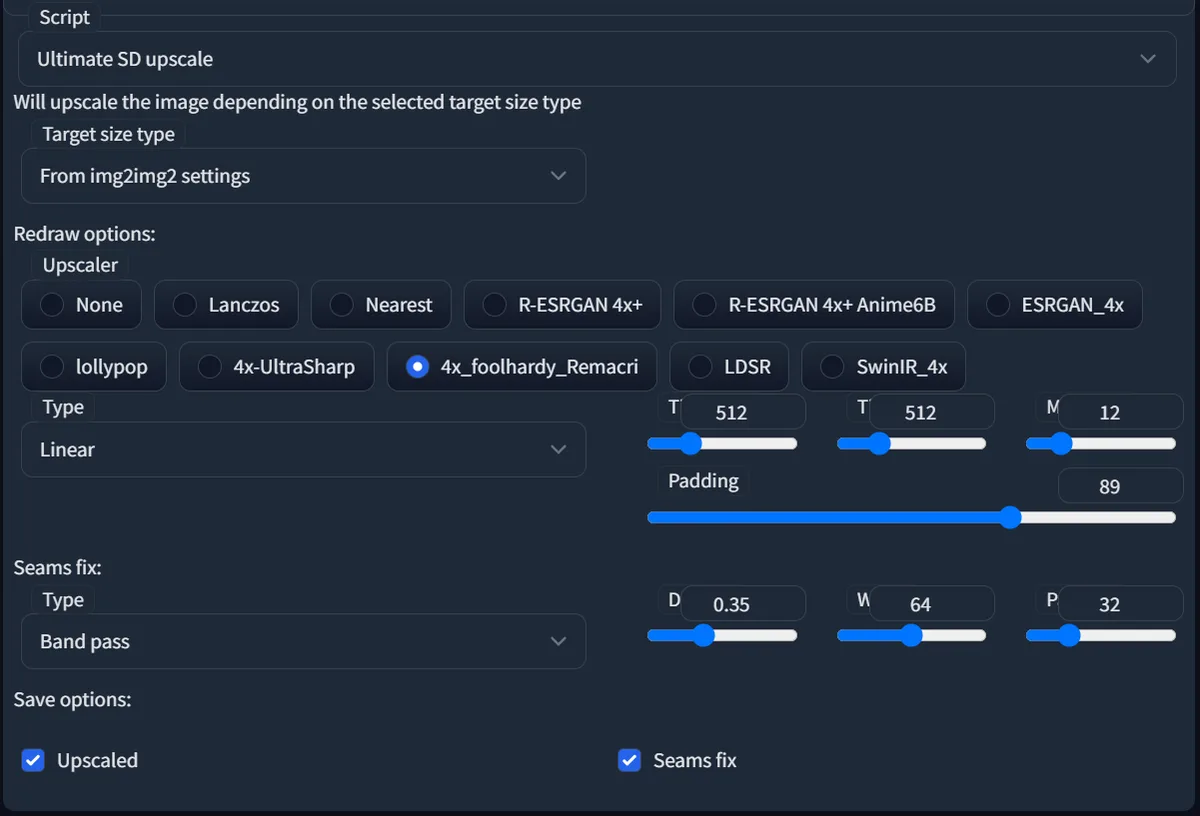
使用变化较小的采样器,可以使放大过程更稳定。重绘选项为放大器提供大致的增强方向,然后脚本将图像分块,逐个处理。
img2img的宽度和高度有助于确定最终目标尺寸。Ultimate Upscale设置控制具体实现方式,包括分块尺寸、边缘填充和接缝修复行为。如果看到分块边界,请增加边缘填充或调整接缝修复设置。
局部重绘与扩图
局部重绘是一种替换图像部分区域的img2img工作流程。扩图则将画布扩展到原始图像之外。
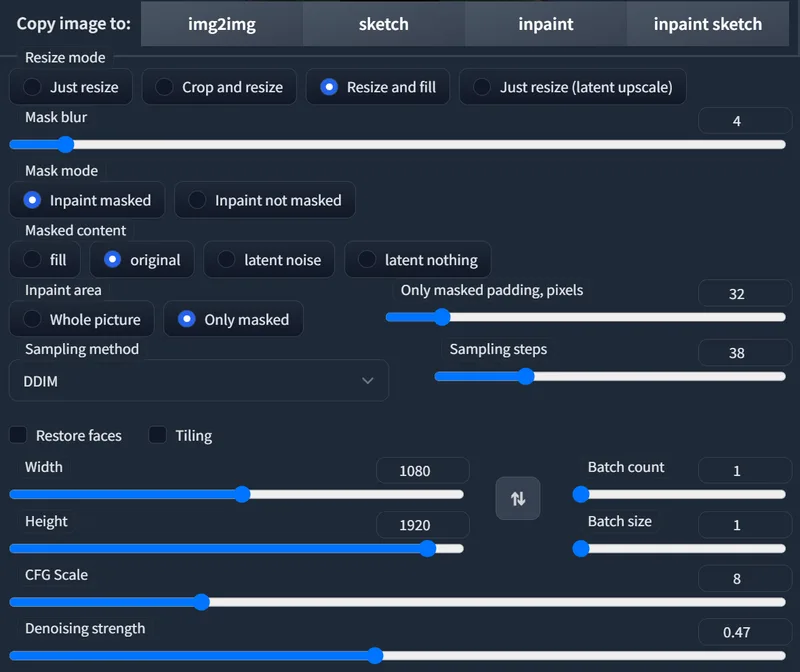
进行局部重绘时,在希望替换的区域上绘制蒙版。然后编写提示词,保留周围图像,同时描述蒙版区域内应出现的内容。
希望Automatic1111替换蒙版覆盖区域时,使用Inpaint masked。如果将蒙版内容设为Original,工具会保留蒙版下更多现有图像,编辑也会更保守。
对于放大后的图像,Crop and resize通常是较好的局部重绘选择,因为它让模型以更易处理的尺寸聚焦蒙版区域。先从模型正常工作分辨率开始,例如512或768,得到干净结果后再增加复杂度。
现代编辑优先的img2img模型
新的编辑优先模型围绕相同的图生图理念构建,编辑行为更加直接。在RunDiffusion上,Nano Banana、Seedream 4.0 Edit、Seedream 4.5 Edit和Flux Kontext等工具让您上传参考图,描述有针对性的编辑,并对结果进行迭代。
示例提示词使用英文。
这些编辑模型通常更适合如下直接指令:
- Replace the sky with a dramatic storm.
- Turn this product photo into a studio-style hero shot.
- Convert this sketch into a clean 3D render.
- Change the outfit while keeping the pose and framing.
- Preserve the subject but change the lighting or material style.
经典Automatic1111 img2img仍然重要,因为它能帮助理解核心控件。掌握重绘幅度、缩放行为、蒙版和放大后,现代编辑模型就更容易控制。
实用img2img工作流程
- 从手头最好的源图像开始。
- 让输出宽高比与源图一致,除非您有意裁切或扩展画布。
- 首次运行使用低或中等重绘幅度。
- 编写描述所需变化的提示词,而不是从头描述整张图像。
- 只有图像变化不足时,才提高重绘幅度。
- 使用局部重绘进行局部修正,而不是重新生成整张图像。
- 构图确定后再使用Ultimate Upscale,不要提前使用。
改善img2img结果的建议
- 保持提示词聚焦: 描述想要的编辑。避免用无关场景与源图像产生冲突。
- 用较低重绘幅度保护构图: 如果布局重要,请从低值开始,逐步提高。
- 针对具体变化使用蒙版: 局部重绘比强行改变整张图像更干净。
- 单张图像成功后再批处理: 先在一张图像上调好设置,再应用到整个文件夹。
- 清晰组织源图和输出文件夹: 输入、输出和提示词有序存放时,批处理工作流程更容易检查。
相关RunDiffusion指南
Img2img是扩散工作流程中最重要的图像编辑概念之一。无论使用Automatic1111控件、局部重绘、批处理、放大,还是较新的编辑优先模型,目标都相同:保留源图像中有效的部分,引导AI生成更好的版本。
在云端运行img2img工作流程
在RunDiffusion上启动Automatic1111或现代编辑模型,无需配置本地GPU即可迭代。
常见问题解答
Qimg2img是什么意思?
Img2img意为image-to-image,即图生图。您提供起始图像和提示词,AI会生成一张保留部分源图像内容、同时遵循提示词的新图像。
Q什么时候应该使用img2img而不是txt2img?
当您希望保留现有图像的构图、姿势、相机角度或色彩方向时,使用img2img。仅从文本提示词进行创作时,使用txt2img。
Qimg2img中的重绘幅度是什么?
重绘幅度控制模型对源图像的修改程度。较低数值带来小幅优化,较高数值则产生更显著的变化。
Qimg2img可以用于局部重绘吗?
可以。局部重绘是一种聚焦的图生图工作流程:对特定区域绘制蒙版,用提示词描述替换内容,并让其余图像基本保持不变。
Q可以在RunDiffusion上批量处理img2img图像吗?
可以。批处理让您通过img2img工作流程运行多张图像,RunDiffusion私有存储可为大规模运行提供稳定的输入和输出文件夹。