
- ReActor erweitert Automatic1111 um Face-Swap-Steuerung für Bild-Workflows.
- Die Extension hängt vom InSwapper-Modell ab, das Nutzer manuell hinzufügen müssen.
- Face Restoration und Upscaling können unscharfe getauschte Gesichter verbessern.
- Prüfe Modelllizenzen und Einwilligungsanforderungen, bevor du Face Swapping öffentlich oder kommerziell nutzt.
ReActor ist eine Automatic1111-Extension für Face Swap in Bild-Workflows. Sie kann mehrere Gesichter erkennen, ausgewählte Face-Indexes austauschen und Restoration- oder Upscaling-Tools wie CodeFormer und R-ESRGAN nutzen. Für neue Workflows ist ReActor aber nicht mehr der empfohlene Weg.
| Auf einen Blick | |
|---|---|
| Tool | ReActor Extension |
| Host-App | Automatic1111 |
| Erforderliches Modell | InSwapper |
| Restoration-Option | CodeFormer |
| Upscaling-Option | R-ESRGAN |
Update: Support-Status von ReActor
Das ReActor-Team hat die Unterstützung für ReActor eingestellt. Für neuere Face-Swap-Workflows solltest du stattdessen RDFaceFusion in Automatic1111 prüfen.
Was ist die ReActor-Extension?
ReActor ist eine Extension für Automatic1111, mit der sich Gesichter in Bildern schnell und genau austauschen lassen. Sie erweitert Stable-Diffusion-Workflows um Gesichtserkennung, Face Swap und Restoration-Tools, die auch mehrere Gesichter in einem Bild verarbeiten können.
Wichtige Funktionen der ReActor-Extension
- Unterstützung für mehrere Gesichter: ReActor kann mehrere Gesichter in einem Bild erkennen und austauschen. Das ist nützlich für Gruppenfotos oder komplexere KI-Kompositionen. Nutzer können über Indexnummern auswählen, welche Gesichter getauscht werden.
- Gender Detection: Für präziseres Face Swapping kann ReActor Gender-Präferenzen setzen, damit Source- und Target-Gesichter besser zusammenpassen.
- Face Restoration und Upscaling: Wenn ein getauschtes Gesicht unscharf wirkt, kann das CodeFormer-Restoration-Tool die Schärfe verbessern. Die integrierte R-ESRGAN-Upscaling-Funktion kann die finale Auflösung verbessern.
Das InSwapper-Modell für Face Swap einrichten
Die ReActor-Extension nutzt das InSwapper-Modell für ihre Face-Swap-Funktionen. Nachdem du ReActor installiert hast, musst du dieses Modell manuell zu models/roop hinzufügen. RunDiffusion kann das Modell nicht bereitstellen, daher musst du es selbst herunterladen. Dieses Thema behandeln wir in unserem Artikel zu Face Swapping.
Dieser Schritt ist entscheidend. Ohne das InSwapper-Modell im richtigen Ordner kann ReActor keine Face Swaps ausführen.
Installation und Einrichtung
So installierst du die ReActor-Extension in Automatic1111.
Starte Automatic1111.
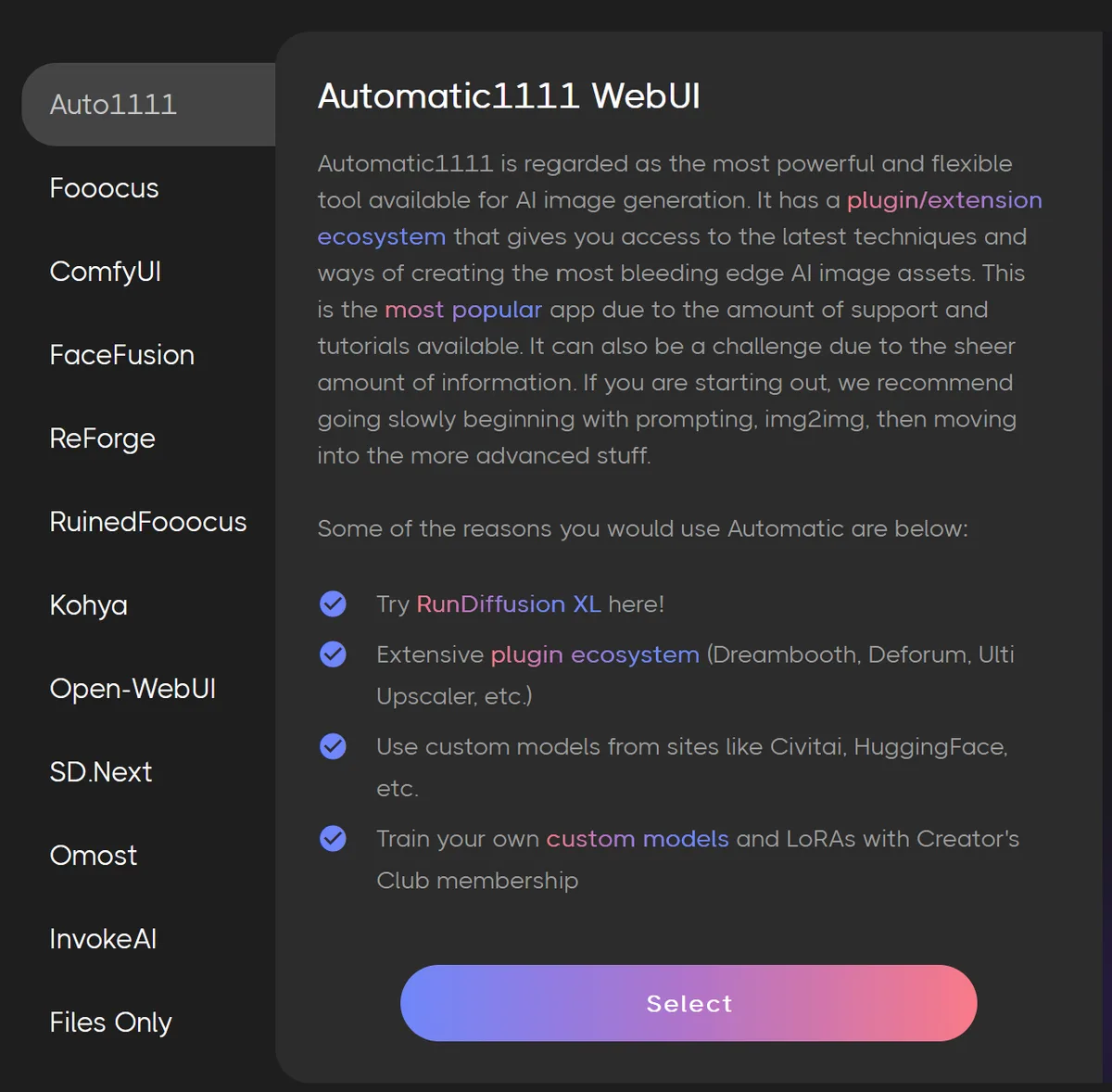
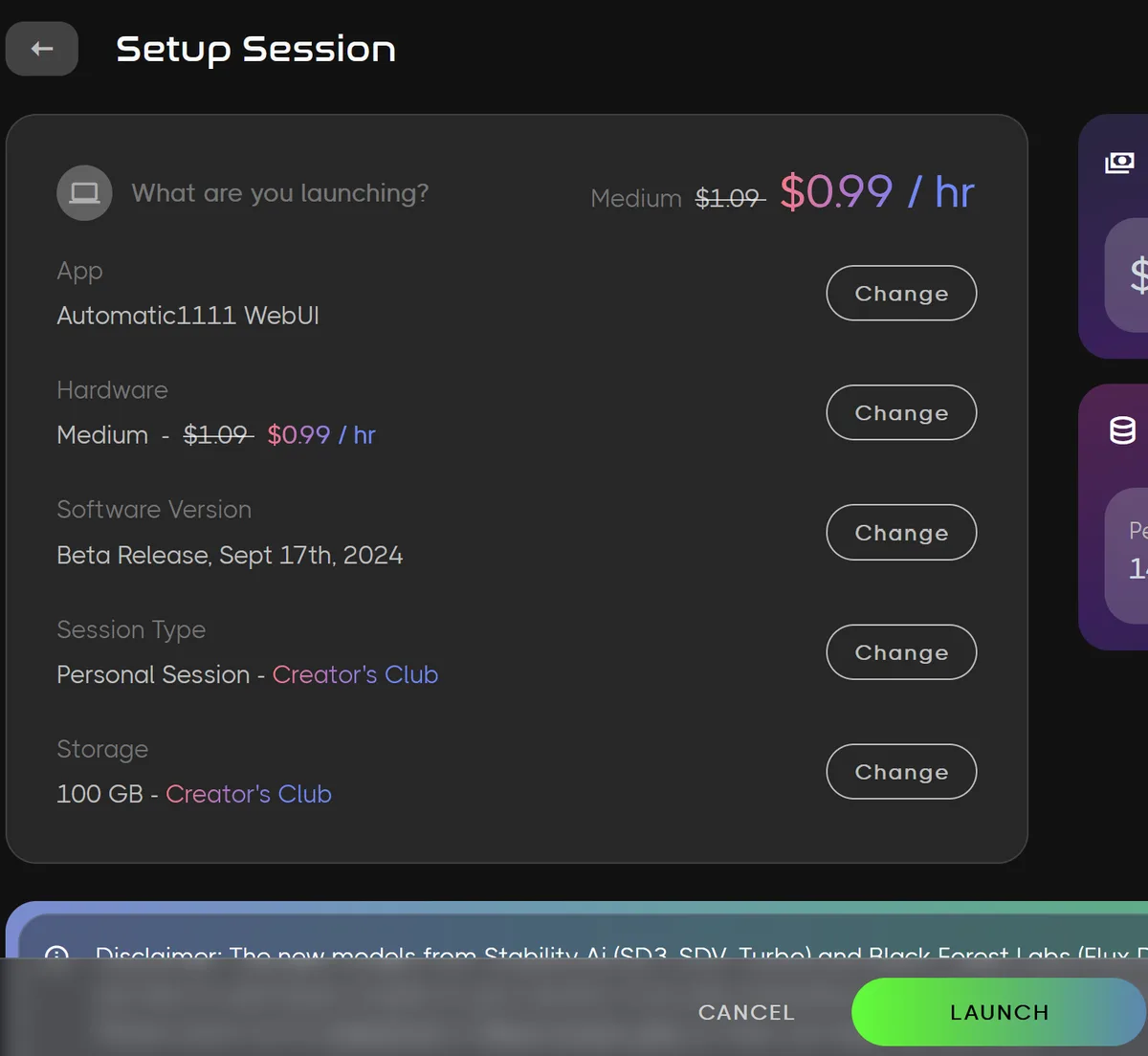
Wenn du Creators Club hast, scrolle auf diesem Bildschirm nach unten und aktiviere persistent extensions, damit du die Extension nicht bei jedem Start von Automatic1111 neu installieren musst.

Installiere ReActor: Öffne Extensions, wähle den Tab Available und klicke auf Load From. Dadurch wird die Extension-Liste geladen.
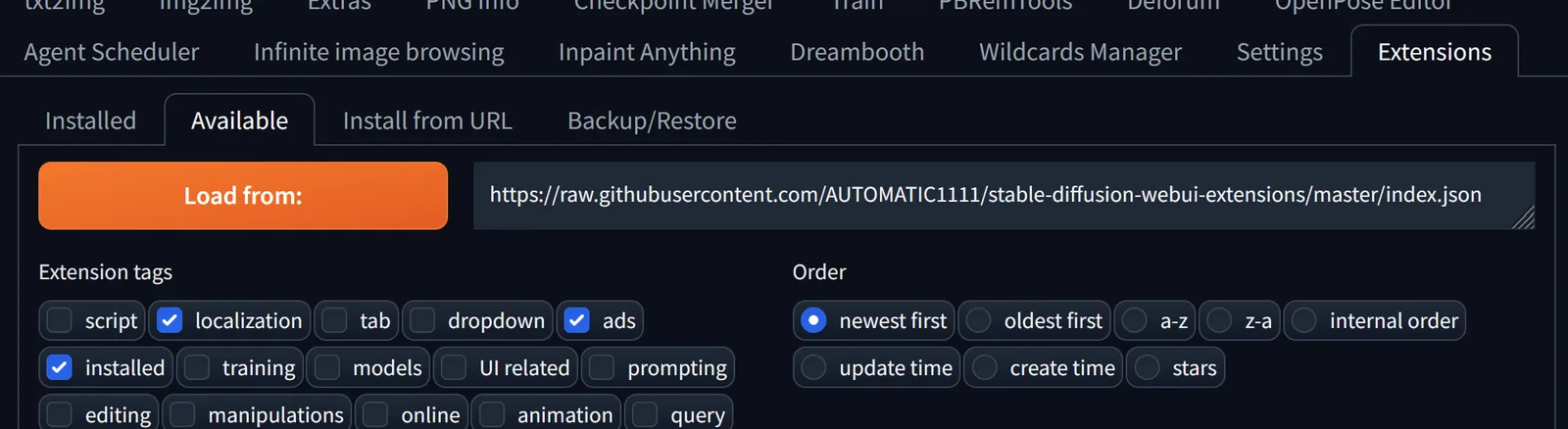
Scrolle zu ReActor und klicke auf Install. Du kannst auch Control+F verwenden, um nach ReActor zu suchen und direkt dorthin zu springen.

Wähle nach der Installation links Server Manager aus und klicke dann auf Restart App 'Auto1111'.
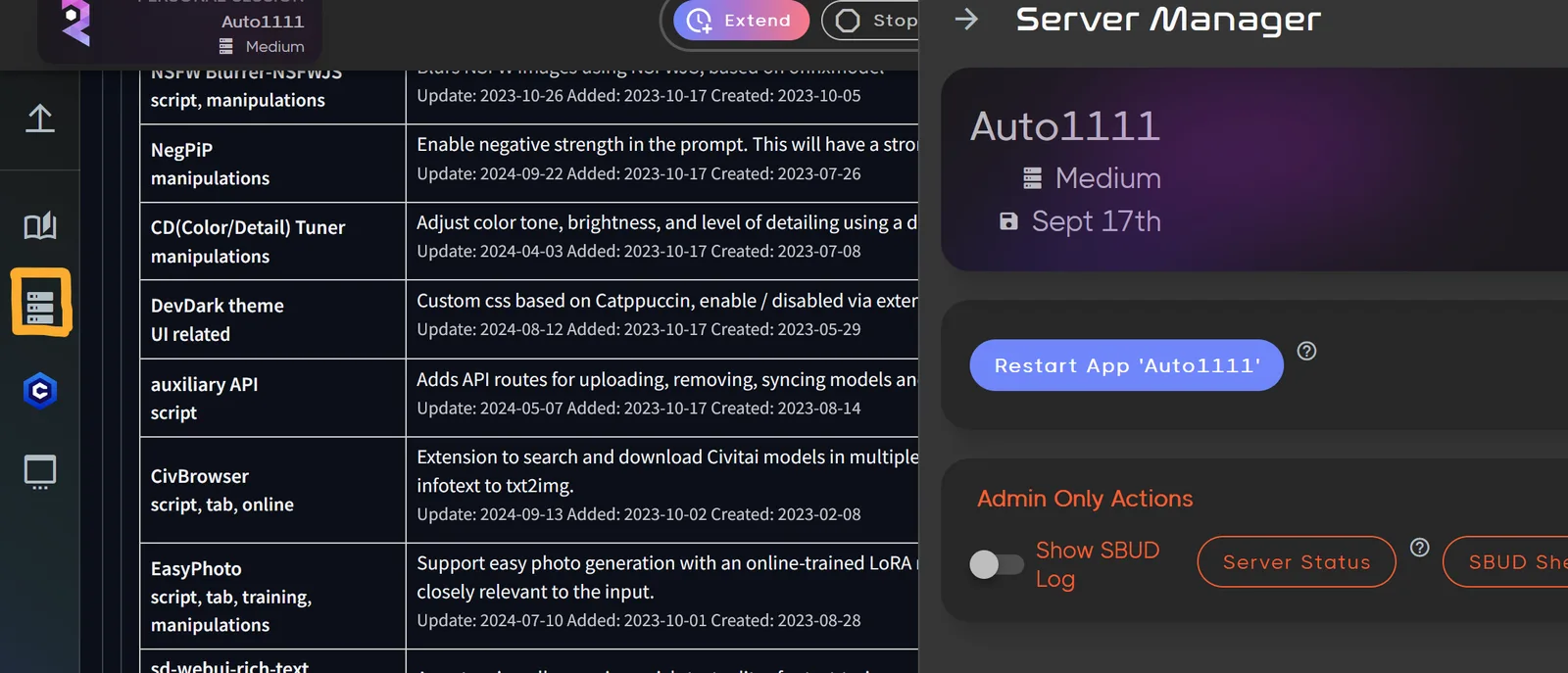
Danach sollte ReActor in Automatic1111 verfügbar sein.
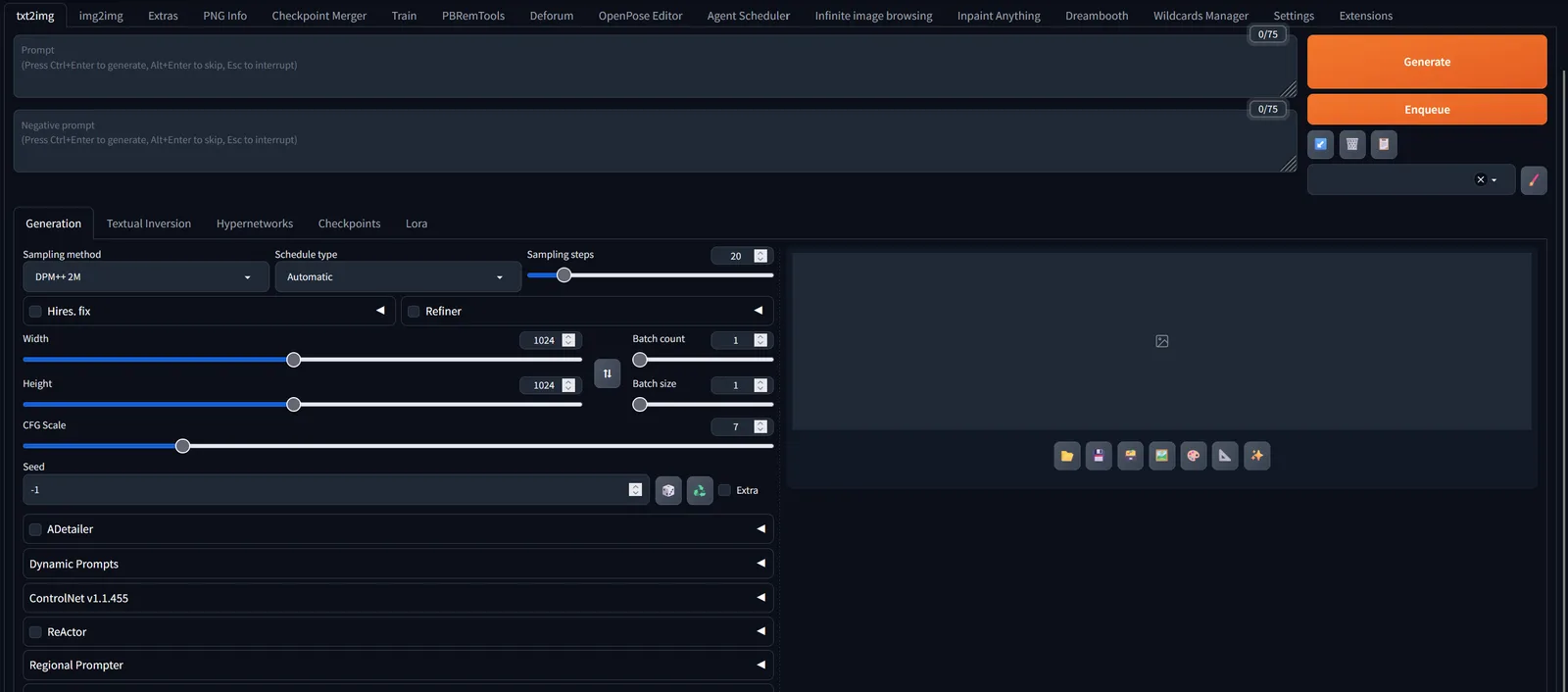
ReActor für Face Swap verwenden
Aktiviere die Checkbox: Dadurch werden die Extension-Steuerungen sichtbar. Sobald die Checkbox aktiviert ist, ist ReActor eingeschaltet. Wenn du Generate auswählst, versucht Automatic1111, die Extension während der Generierung zu nutzen.
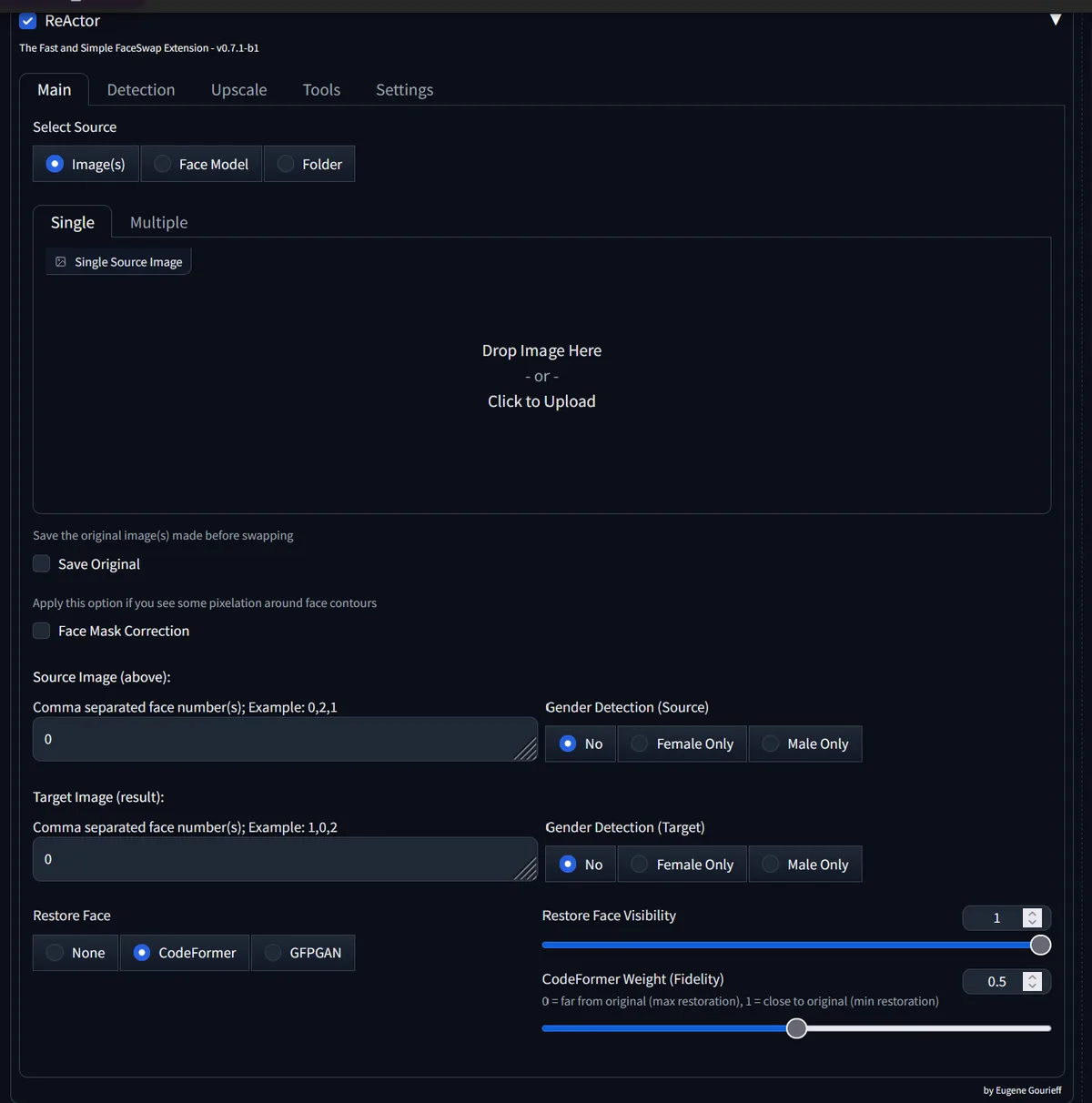
Bild ablegen oder hochladen: Füge ein Source-Bild hinzu, indem du Upload auswählst oder ein Bild per Drag-and-drop in den Upload-Bereich ziehst.
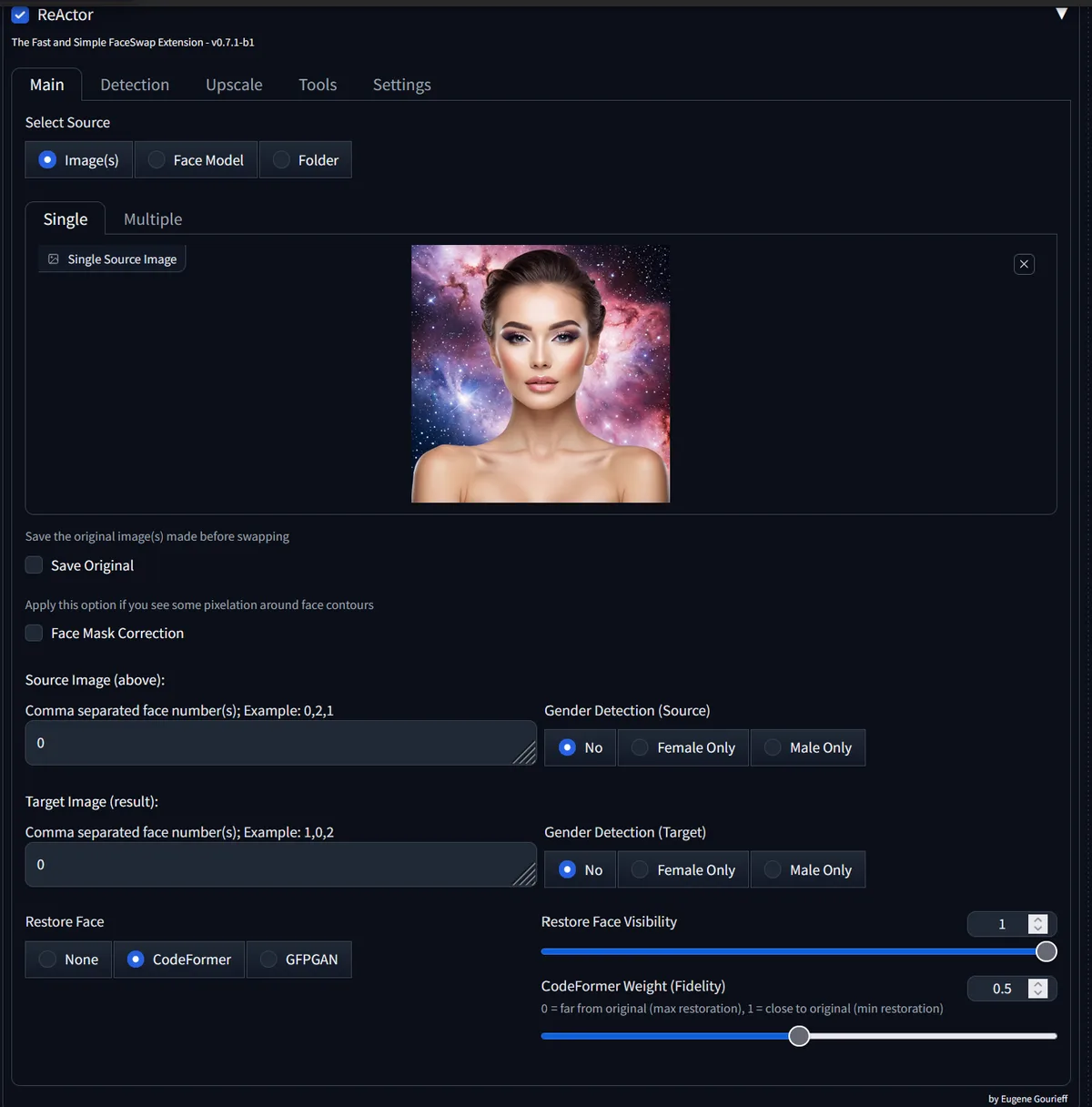
Bild generieren: Schreibe einen Prompt und wähle Generate. Am Ende des Generierungsprozesses wendet ReActor den Face Swap an.
Prompt: Harley Quinn holding a baseball bat, wearing colorful and vibrant unique fashionable clothes, background graffiti

Face Restoration: Wenn das resultierende getauschte Gesicht unscharf ist, aktiviere die CodeFormer-Option im Tab Restore Face, um die Schärfe zu verbessern.
Upscaling: Verbessere die finale Bildauflösung mit der Upscale-Funktion in ReActor. Wähle Upscaler wie R-ESRGAN 4x+ für stärkere Ergebnisse und passe den Skalierungsfaktor an, meist 2x oder 4x.
Mehrere Gesichter handhaben: Lege fest, welche Gesichter getauscht werden, indem du ihre Indexes auswählst, zum Beispiel 0,1 für die Source und 1,0 für das Target. Diese Kontrolle ist hilfreich bei Gruppenbildern. OpenAI Journey beschreibt ebenfalls die Nutzung von Face Indexes in Stable-Diffusion-Face-Swap-Workflows.
Lizenzierung und rechtliche Hinweise
Bevor du Face Swapping in öffentlichen oder kommerziellen Projekten nutzt, prüfe die Lizenzinformationen der eingesetzten Modelle und Tools. Das InSwapper-Modell kann bestimmte Lizenzanforderungen haben, besonders für kommerzielle oder öffentlich sichtbare Projekte.
Prüfe außerdem Rechte, Einwilligung und ethische Anforderungen für jede Person, deren Gesicht in einem Source- oder Target-Bild erscheint. Weitere Hintergründe findest du in unserer Anleitung zu Face Swapping auf RunDiffusion.
Fazit
Die ReActor-Extension für Automatic1111 von Stable Diffusion kann Nutzern helfen, Face Swaps in Bildern effizient auszuführen. Ihre Multi-Face-Steuerung, Restoration-Tools und Upscaling-Optionen machten sie für Automatic1111-Workflows nützlich, aber der Support-Status ist wichtig. Vergleiche ReActor für neue Projekte mit neueren FaceFusion- oder RDFaceFusion-Workflows, bevor du dich für einen Produktionspfad entscheidest.
Weitere Techniken und verwandte Setup-Anleitungen:
Automatic1111 in der Cloud starten
Starte eine Automatic1111-Session auf RunDiffusion und teste Extensions ohne lokalen GPU-Aufbau.
Häufige Fragen
QWas ist ReActor?
ReActor ist eine Automatic1111-Extension für Face Swap in Bildern, Gesichtserkennung, Restoration und Upscaling.
QBraucht ReActor das InSwapper-Modell?
Ja. ReActor hängt vom InSwapper-Modell ab, und Nutzer müssen es manuell in den erwarteten Modellordner legen.
QKann ReActor mehrere Gesichter tauschen?
Ja. ReActor kann mit mehreren Gesichtern arbeiten und lässt Nutzer Source- und Target-Face-Indexes auswählen.
QIst ReActor noch für neue Workflows empfohlen?
Der Quellartikel weist darauf hin, dass das ReActor-Team die Unterstützung eingestellt hat. Neue Workflows sollten deshalb auch RDFaceFusion oder FaceFusion prüfen.
QWas sollte ich vor kommerziellem Face Swapping prüfen?
Prüfe Modelllizenzen, Persönlichkeitsrechte, Einwilligung und ethische Anforderungen für alle Personen, deren Gesichter in Quell- oder Zielbildern erscheinen.