- Img2img eignet sich besonders, wenn Layout, Pose, Bildausschnitt oder Farbstimmung des Ausgangsbildes bereits funktionieren.
- Die Denoising-Stärke steuert, wie stark sich das Ergebnis verändert: niedrige Werte erhalten mehr, hohe Werte zeichnen mehr neu.
- Resize Mode, Batch-Verarbeitung, Ultimate Upscale und Inpainting sind die wichtigsten Automatic1111-Controls für den Einstieg.
- Moderne Edit-Modelle wie Nano Banana, Seedream Edit und Flux Kontext nutzen dieselbe Bild-zu-Bild-Idee mit direkteren Bearbeitungs-Workflows.
Img2img steht für image-to-image oder Bild-zu-Bild. Sie starten mit einem vorhandenen Bild und einem Prompt. Das Modell fügt kontrolliert Rauschen hinzu und baut das Bild in Richtung Ihres Prompts neu auf, sodass Komposition, Pose und Farbstimmung erhalten bleiben können.
| Auf einen Blick | |
|---|---|
| Workflow-Typ | Bild-zu-Bild KI-Bearbeitung |
| Häufige Abkürzung | img2img |
| Klassische Oberfläche | Automatic1111 |
| Wichtigster Regler | Denoising Strength |
| Besonders geeignet für | Restyling, Inpainting, Upscaling, Batch-Edits und geführte Bildvarianten |
Img2img hat sich seit den frühen Tagen der Stable Diffusion WebUI stark weiterentwickelt. Es ist nicht mehr nur eine clevere Methode, um ein Bild in einem neuen Stil auszugeben. Es ist ein vollständiger Workflow für Bild-zu-Bild KI-Bearbeitung: zum Remixen, Reparieren, Hochskalieren und Weiterentwickeln eines Ausgangsbildes, das bereits in die richtige Richtung geht.
Moderne img2img-Pipelines lassen Sie ein vorhandenes Bild hochladen, die gewünschte Änderung beschreiben und eine Version zurückbekommen, die sich wie ein gezielter zweiter Entwurf anfühlt statt wie eine zufällige Variation. Der Kern ist Kontrolle: Bewahren Sie die Struktur, die funktioniert, und verändern Sie Stil, Details, Licht oder die Behandlung des Motivs.
Was img2img macht
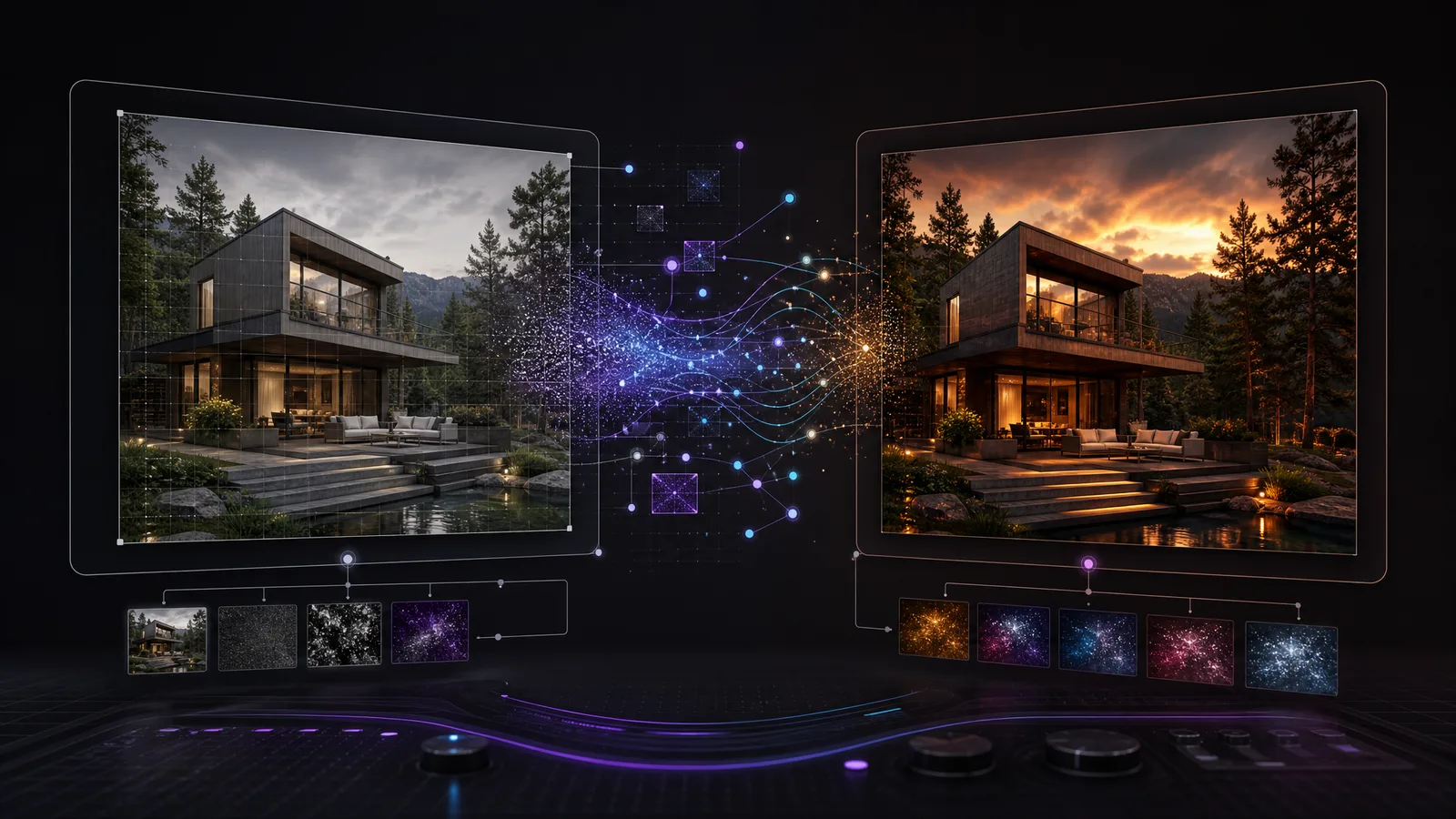
Img2img, oder image-to-image, beginnt mit einem Ausgangsbild und einem Prompt. Das Modell fügt dem Ausgangsbild eine kontrollierte Menge Rauschen hinzu und baut es anschließend in Richtung Ihres Prompts neu auf. Mit den richtigen Einstellungen bleiben Bildausschnitt, Pose, Layout und grobe Farbstimmung erhalten, während sich der finale Look verändert.
Das macht img2img nützlich für:
- einen groben Entwurf in ein poliertes Bild verwandeln
- ein Porträt restylen und die Pose beibehalten
- eine Skizze in ein saubereres Rendering umwandeln
- Lichtstimmung oder Art Direction auf derselben Komposition testen
- mit Inpainting einen Bildbereich reparieren oder ersetzen
- generierte Bilder hochskalieren und verfeinern
In Systemen wie Flux Redux wird dieselbe Idee zu einem Re-Edit-Pass: Das Modell nimmt Ihr Originalbild plus Ihren neuen Prompt und diffundiert nur das neu, was sich ändern soll. Praktisch ist das ein zweiter Entwurf, der Komposition, Licht und Farbrichtung beibehält, aber Details neu schreiben kann.
Warum img2img statt txt2img?
Nutzen Sie img2img, wenn die schwierigsten Teile des Bildes bereits gelöst sind: Framing, Pose, Layout, Motivplatzierung oder Stimmung. Text-to-image ist stark, kann aber bei jedem neuen Lauf die komplette Szene verändern. Img2img verankert das Ausgangsbild und lässt Sie gezielt darauf experimentieren.
Kreativteams nutzen img2img für Concept-Art-Pässe, Designvarianten, Marketingbilder, konsistente Charakterstudien, Produkt-Renderings, Inpainting und kontrolliertes Upscaling. Der Workflow ist besonders nützlich, wenn ein Kunde, Art Director oder Team eine Komposition bereits freigegeben hat und das Bild verbessert werden soll, ohne von vorn zu beginnen.
Klassische img2img-Einstellungen in Automatic1111
Unten sehen Sie die Kern-Controls, die Sie in Tools wie Automatic1111 auf RunDiffusion finden.
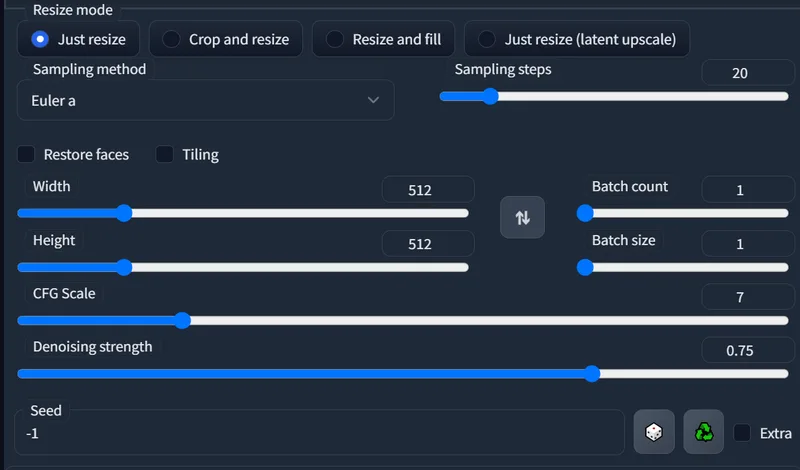
Viele Controls kennen Sie auch aus txt2img, darunter Sampling Method, Sampling Steps, CFG Scale, Seed, Breite, Höhe, Batch Count und Batch Size. Die img2img-spezifischen Entscheidungen sind Resize-Verhalten, Denoising Strength, Batch-Eingaben, Upscaling und Inpainting.
Resize Mode
Resize Mode steuert, wie Automatic1111 das Ausgangsbild an die Zielbreite und Zielhöhe anpasst.
- Just resize: streckt oder staucht das Ausgangsbild auf die gewählte Breite und Höhe.
- Crop and resize: schneidet das Bild vor dem Skalieren auf das Ziel-Seitenverhältnis zu. Das ist nützlich, wenn Sie eine bestimmte Komposition oder Ausgabegröße brauchen.
- Resize and fill: skaliert das Bild und füllt leere Bereiche mit Farben aus dem Bild.
- Just resize (latent upscale): skaliert im Latent Space. Das kann helfen, wenn das Modell das Bild beim Vergrößern neu interpretieren soll, statt nur Pixel zu skalieren.
Für vorhersehbare Ergebnisse starten Sie mit einer Ausgabegröße, die nah am Seitenverhältnis des Ausgangsbildes liegt. Wechseln Sie zu Crop, Fill oder Latent Upscale, sobald Sie wissen, wie stark sich die Komposition ändern darf.
Denoising Strength
Denoising Strength ist der wichtigste img2img-Regler. Er bestimmt, wie stark die Diffusion das Originalbild verändert.
- Niedriges Denoising, etwa 0,2 bis 0,35: kleine Verfeinerungen. Gut für Cleanup, leichte Stiländerungen und das Bewahren von Identität oder Layout.
- Mittleres Denoising, etwa 0,45 bis 0,65: deutliches Restyling, während die Komposition erkennbar bleibt.
- Hohes Denoising, etwa 0,7 und höher: größere Neuzeichnungen. Nützlich für starke Veränderungen, aber das Bild kann weit vom Ausgangsbild wegdriften.
Wenn das Ergebnis zu ähnlich aussieht, erhöhen Sie Denoising Strength. Wenn Motiv, Pose oder Komposition verloren gehen, senken Sie den Wert.
Batch-Verarbeitung
Batch-Verarbeitung lässt Sie img2img über mehrere Bilder aus einem Ordner laufen lassen. Das ist nützlich für Designvarianten, Frame-für-Frame-Experimente und wiederholbare Workflows.
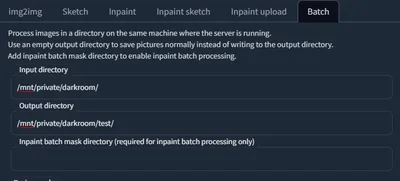
Auf RunDiffusion ist Batch-Verarbeitung am stärksten, wenn Sie Private Storage nutzen. Erstellen Sie einen Ordner für Ihre Ausgangsbilder und verweisen Sie im Input Directory auf diesen Ordner. Das Root-Verzeichnis für Creators Club Private Storage lautet:
/mnt/private/
Batch-Verarbeitung passt außerdem gut zu ControlNet, weil Sie jeden Frame einer Sequenz verarbeiten oder strukturelle Führung über viele Bilder hinweg konsistent halten können. Mehr Details finden Sie in Img2Img Batch Processing with ControlNet.
Ultimate Upscale
Ultimate Upscale ist nützlich, wenn Sie ein Bild vergrößern und das Modell während des Upscalings zusätzliche Details ergänzen lassen möchten.
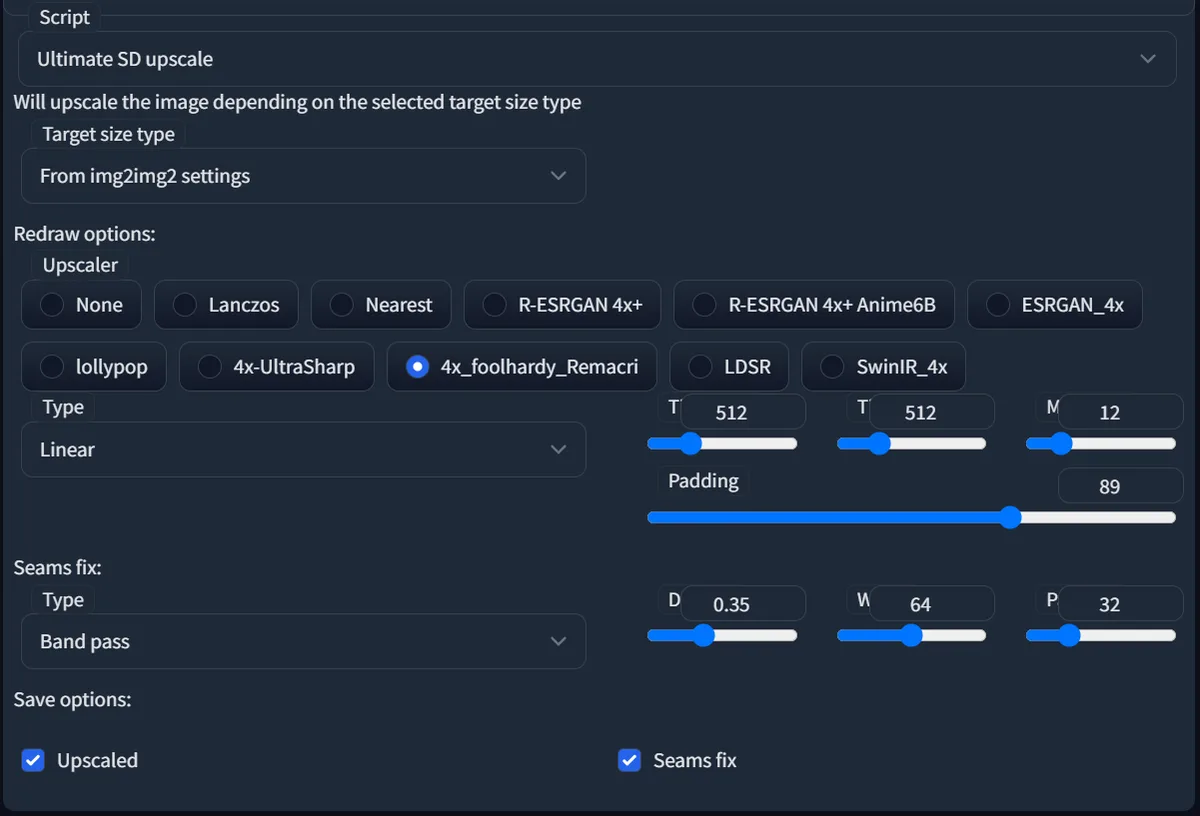
Nutzen Sie für stabilere Upscale-Pässe einen weniger dynamischen Sampler. Eine Redraw-Option gibt dem Upscaler eine grobe Idee davon, was verbessert werden soll. Danach teilt das Script das Bild in Tiles und verarbeitet jeden Abschnitt.
Die img2img-Breite und -Höhe helfen, die finale Zielgröße festzulegen. Die Ultimate-Upscale-Einstellungen steuern, wie das Bild dorthin gelangt, inklusive Tile Size, Padding und Seam-Fix-Verhalten. Wenn Tile-Grenzen sichtbar werden, erhöhen Sie Padding oder passen Sie Seam-Fix an.
Inpainting und Outpainting
Inpainting ist ein img2img-Workflow, mit dem Sie einen Teil eines Bildes ersetzen. Outpainting erweitert die Leinwand über das Originalbild hinaus.
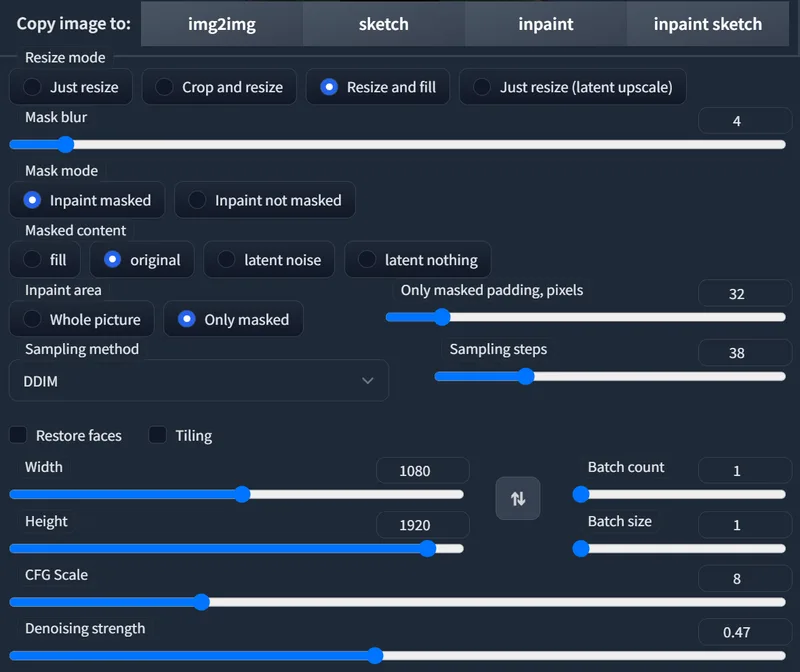
Beim Inpainting zeichnen Sie eine Maske über den Bereich, den Sie ersetzen möchten. Danach schreiben Sie einen Prompt, der die Umgebung bewahrt und beschreibt, was im maskierten Bereich erscheinen soll.
Nutzen Sie Inpaint masked, wenn Automatic1111 den Bereich unter der Maske ersetzen soll. Wenn Masked Content auf Original steht, bleibt mehr vom vorhandenen Bild unter der Maske erhalten und die Bearbeitung fällt konservativer aus.
Für hochskalierte Bilder ist Crop and resize oft eine gute Inpainting-Wahl, weil das Modell sich auf den maskierten Bereich in einer handhabbaren Größe konzentrieren kann. Starten Sie mit der normalen Arbeitsauflösung des Modells, etwa 512 oder 768, und erhöhen Sie die Komplexität erst, wenn das Ergebnis sauber ist.
Moderne edit-first img2img-Modelle
Neue Edit-Modelle bauen auf derselben Bild-zu-Bild-Idee auf, verhalten sich aber direkter bei gezielten Bearbeitungen. Auf RunDiffusion können Tools wie Nano Banana, Seedream 4.0 Edit, Seedream 4.5 Edit und Flux Kontext ein Referenzbild hochladen, eine gezielte Änderung beschreiben und das Ergebnis iterieren.
Diese Edit-Modelle sind oft besser für direkte Anweisungen wie:
- Ersetze den Himmel durch einen dramatischen Sturm.
- Verwandle dieses Produktfoto in ein Studio-Hero-Bild.
- Konvertiere diese Skizze in ein sauberes 3D-Rendering.
- Ändere das Outfit, aber behalte Pose und Framing bei.
- Bewahre das Motiv, aber ändere Licht oder Materialstil.
Classic Automatic1111 img2img bleibt wichtig, weil es die Kernregler vermittelt. Wenn Sie Denoising, Resize-Verhalten, Masking und Upscaling verstehen, lassen sich moderne Edit-Modelle präziser steuern.
Ein praktischer img2img-Workflow
- Starten Sie mit dem besten Ausgangsbild, das Sie haben.
- Passen Sie das Ausgabe-Seitenverhältnis an die Quelle an, außer Sie wollen bewusst zuschneiden oder die Leinwand erweitern.
- Nutzen Sie für den ersten Lauf eine niedrige oder mittlere Denoising Strength.
- Schreiben Sie einen Prompt, der die gewünschte Änderung beschreibt, nicht das ganze Bild neu.
- Erhöhen Sie Denoising nur, wenn sich das Bild nicht genug verändert.
- Nutzen Sie Inpainting für lokale Korrekturen, statt das ganze Bild neu zu würfeln.
- Verwenden Sie Ultimate Upscale erst, wenn die Komposition funktioniert.
Tipps für bessere img2img-Ergebnisse
- Prompts fokussieren: Beschreiben Sie die gewünschte Bearbeitung. Vermeiden Sie Prompts, die gegen das Ausgangsbild arbeiten.
- Komposition mit niedrigerem Denoising schützen: Wenn das Layout zählt, starten Sie niedrig und erhöhen Sie langsam.
- Masken für gezielte Änderungen nutzen: Inpainting ist sauberer, als das gesamte Bild zu einer lokalen Änderung zu zwingen.
- Batch erst nach einem erfolgreichen Einzelbild: Stimmen Sie die Einstellungen an einem Bild ab, bevor Sie einen Ordner verarbeiten.
- Quell- und Ausgabeordner sauber benennen: Batch-Workflows lassen sich leichter prüfen, wenn Inputs, Outputs und Prompts klar organisiert sind.
Verwandte RunDiffusion-Guides
- Automatic1111 auf RunDiffusion
- Img2Img Batch Processing with ControlNet
- Qwen Image Edit 2509 auf RunDiffusion nutzen
- Outpainting in ComfyUI auf RunDiffusion
Img2img ist eines der wichtigsten Konzepte für Bildbearbeitung in Diffusion-Workflows. Ob Sie Automatic1111-Controls, Inpainting, Batch-Verarbeitung, Upscaling oder neuere Edit-Modelle nutzen: Das Ziel bleibt gleich. Bewahren Sie, was am Ausgangsbild funktioniert, und führen Sie die KI zu einer besseren Version.
Img2Img-Workflows in der Cloud starten
Nutzen Sie Automatic1111 oder moderne Edit-Modelle auf RunDiffusion und iterieren Sie ohne lokale GPU-Einrichtung.
Häufige Fragen
QWas bedeutet img2img?
Img2img bedeutet image-to-image, also Bild-zu-Bild. Sie geben ein Ausgangsbild und einen Prompt vor, und die KI erzeugt eine neue Version, die Teile des Originals bewahrt und dem Prompt folgt.
QWann sollte ich img2img statt txt2img nutzen?
Nutzen Sie img2img, wenn Komposition, Pose, Kamerawinkel oder Farbstimmung eines bestehenden Bildes erhalten bleiben sollen. Nutzen Sie txt2img, wenn Sie nur aus einem Textprompt heraus starten möchten.
QWas ist Denoising Strength bei img2img?
Denoising Strength steuert, wie stark das Modell das Ausgangsbild verändert. Niedrige Werte erzeugen kleine Korrekturen, höhere Werte führen zu deutlich stärkeren Neuzeichnungen.
QKann ich img2img für Inpainting verwenden?
Ja. Inpainting ist ein gezielter img2img-Workflow: Sie maskieren einen Bereich, beschreiben die gewünschte Änderung und lassen den Rest des Bildes möglichst unverändert.
QKann RunDiffusion img2img-Batches verarbeiten?
Ja. Mit Batch-Verarbeitung können Sie mehrere Bilder durch denselben img2img-Workflow laufen lassen. RunDiffusion Private Storage hilft dabei, stabile Eingabe- und Ausgabeordner für größere Jobs zu nutzen.